





5 funzionalità che rendono Blocks lo strumento perfetto per creare modelli di email SendGrid
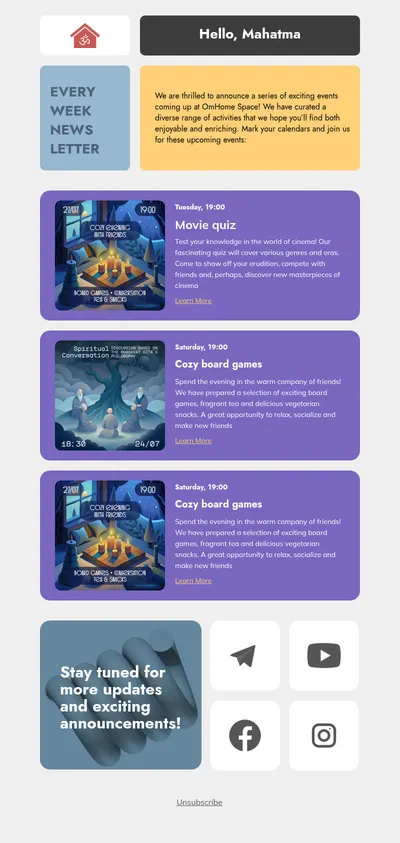
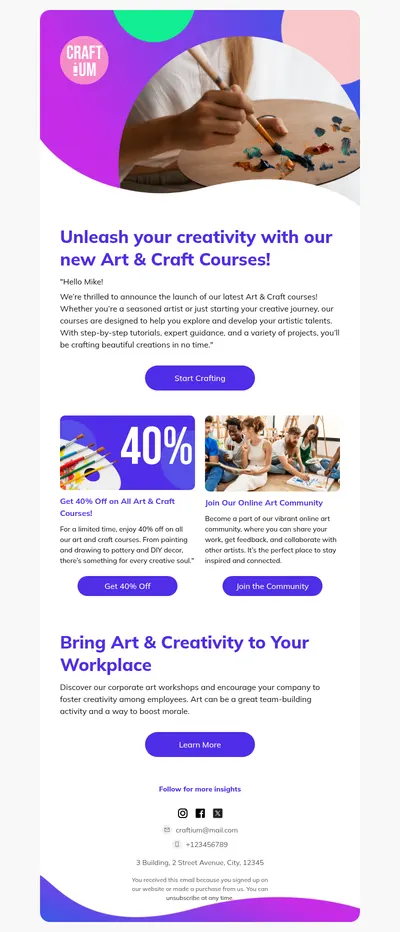
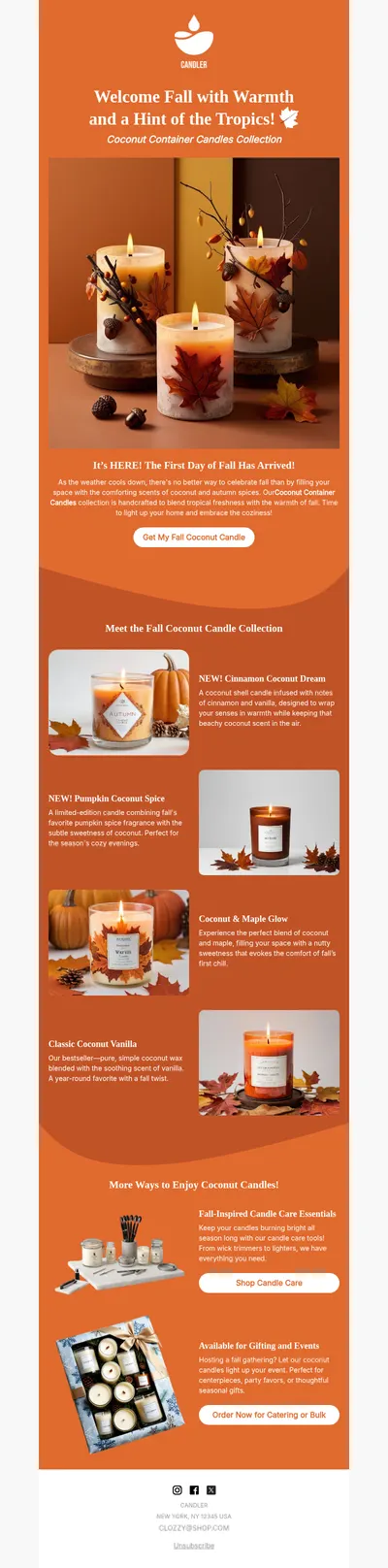
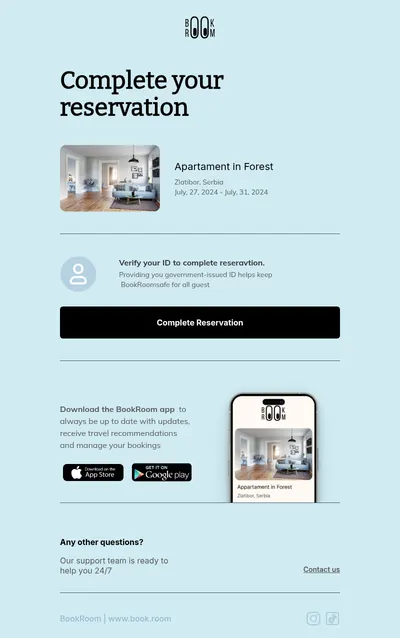
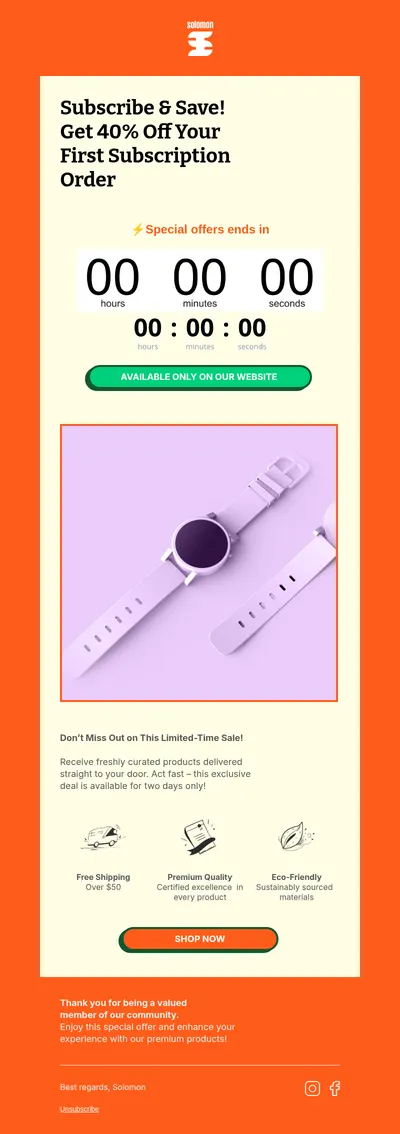
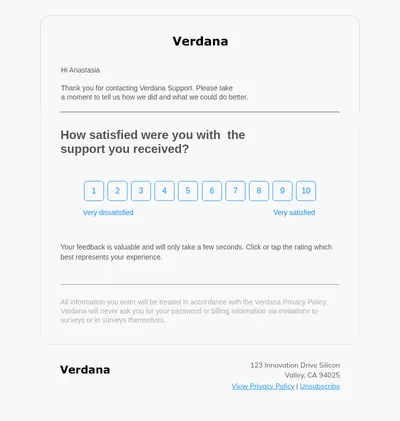
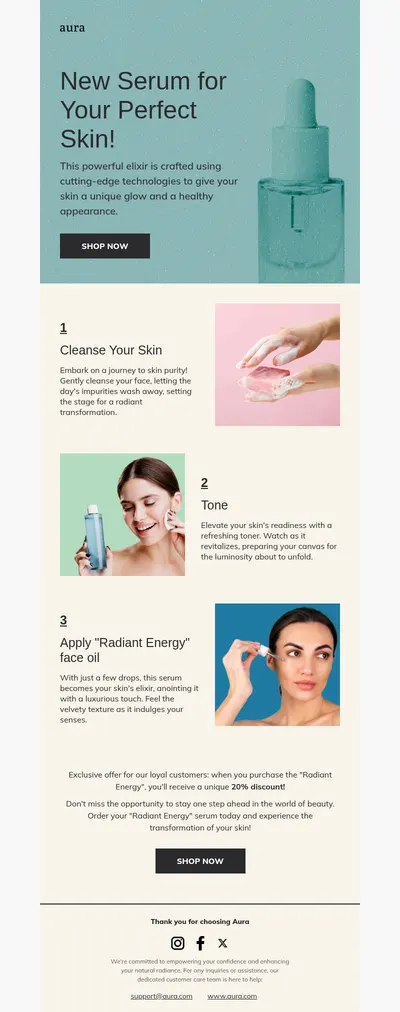
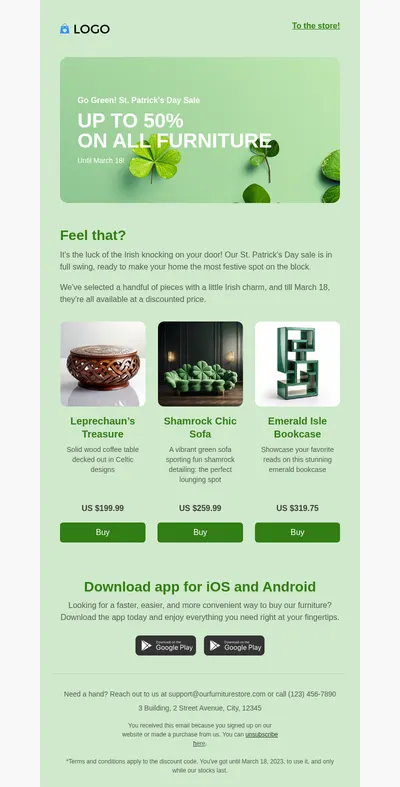
Fai ancora fatica a creare modelli di email SendGrid impeccabili usando il minor numero possibile di risorse? Allora Blocks è la soluzione perfetta per te. Il nostro editor di email drag-and-drop no-code ti aiuterà a rendere veloce la produzione di email senza perdere in qualità. Ecco 5 funzionalità di Blocks a dimostrazione di questo. Qui sotto vedrai perché i nostri modelli di email per SendGrid sono un punto di partenza intelligente.
1. Scegli tra codice e no-code
Blocks è un editor di email no-code, il che significa che puoi padroneggiarlo senza alcuna competenza di programmazione. Per creare un modello di email SendGrid impeccabile, usa un modello già pronto oppure crea il tuo utilizzando strutture ed elementi: Blocks scriverà il codice al posto tuo.
Non preoccuparti della qualità del codice: non ci saranno parti strane né elementi superflui. I nostri modelli di email SendGrid sono pienamente compatibili con ogni piattaforma che supporta l'HTML.
Tuttavia, se vuoi modificare il codice tu stesso, sei più che benvenuto. Tutto quello che devi fare è aprire la sezione Codice, e sei pronto.
2. Strutture ed elementi pronti all'uso
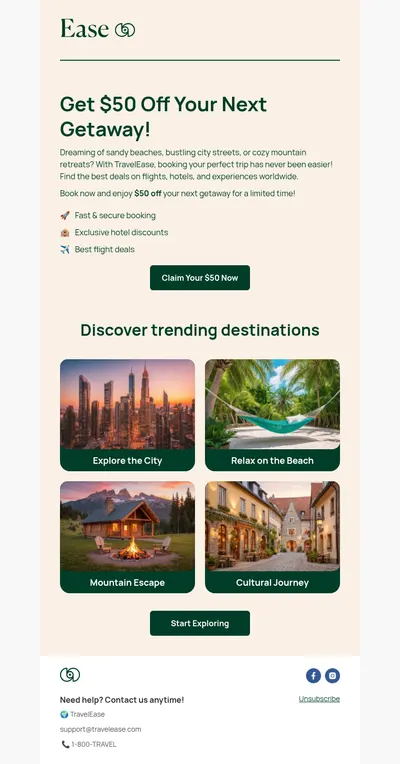
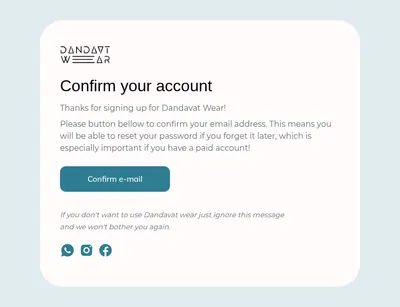
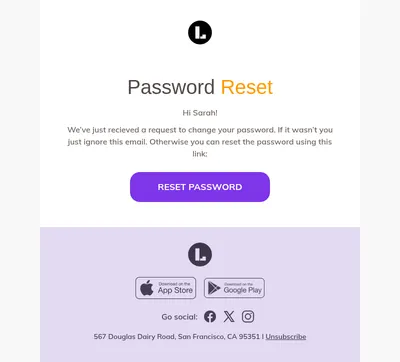
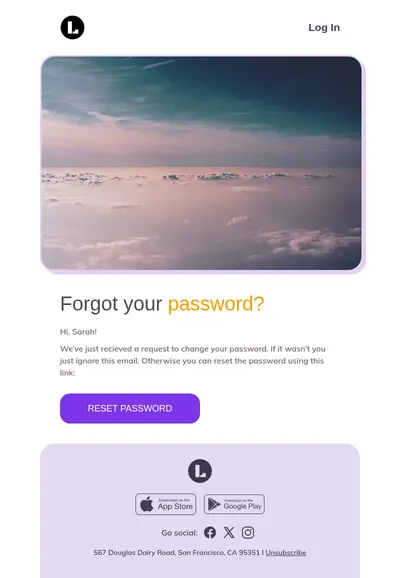
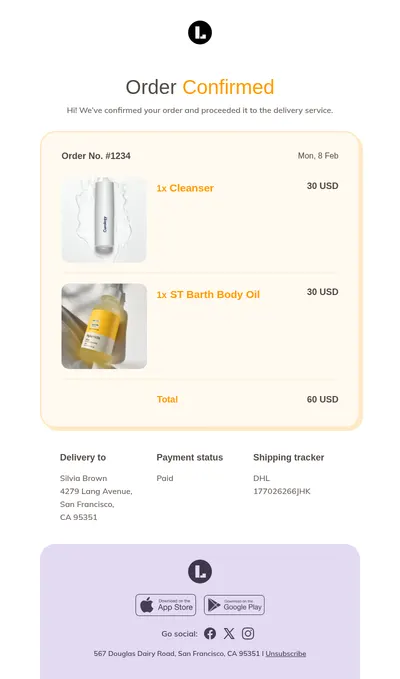
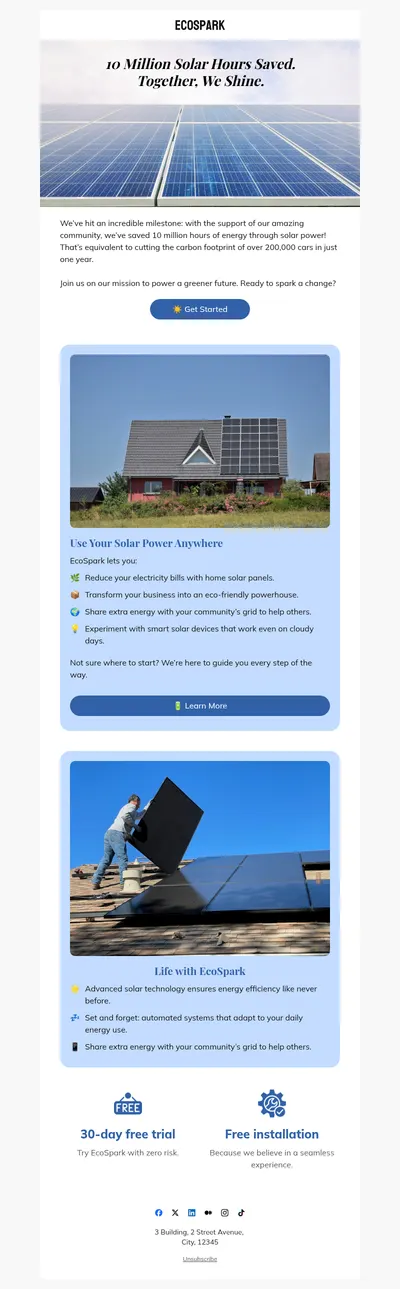
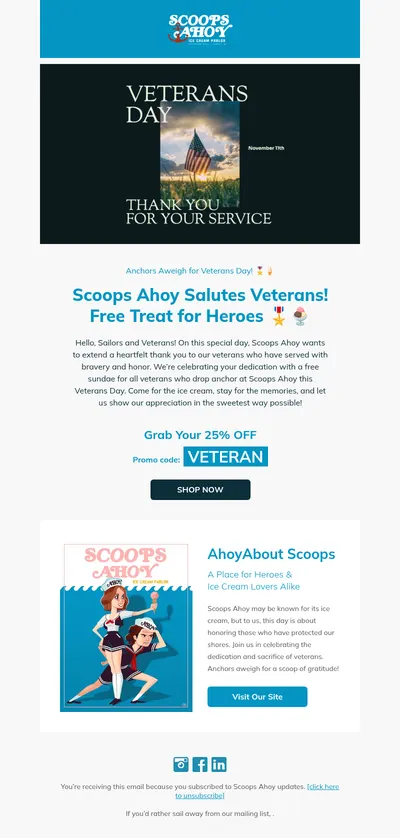
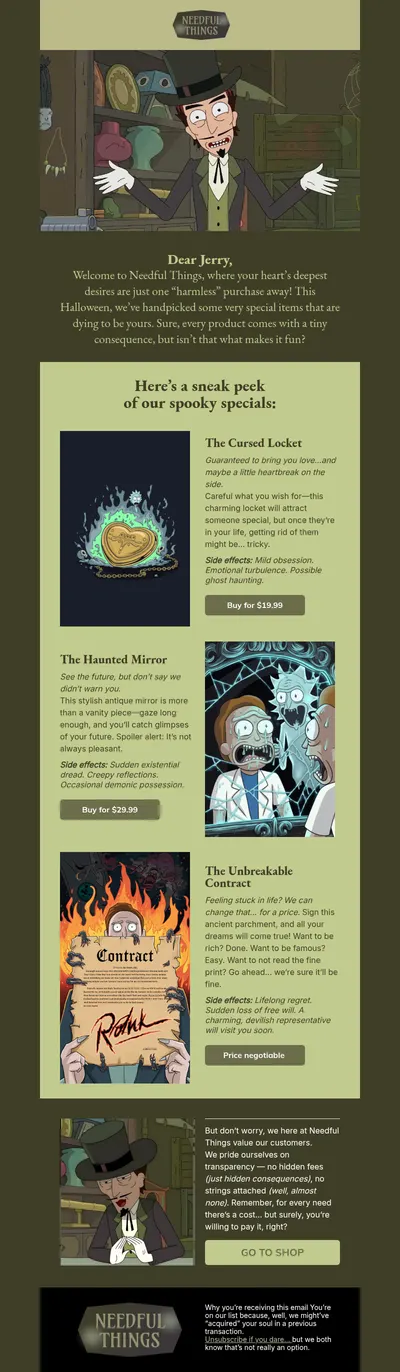
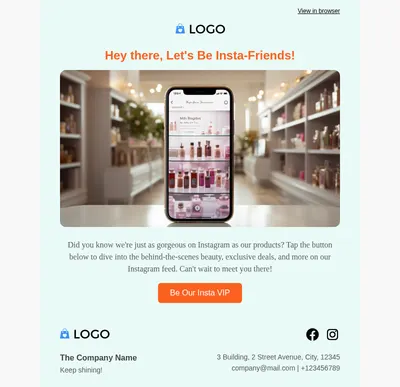
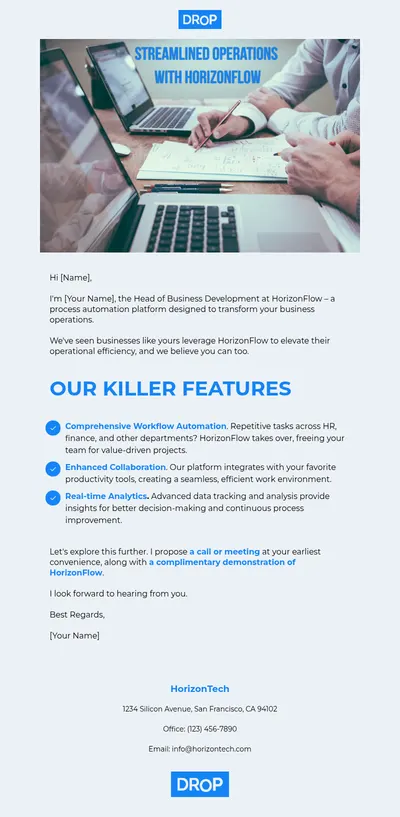
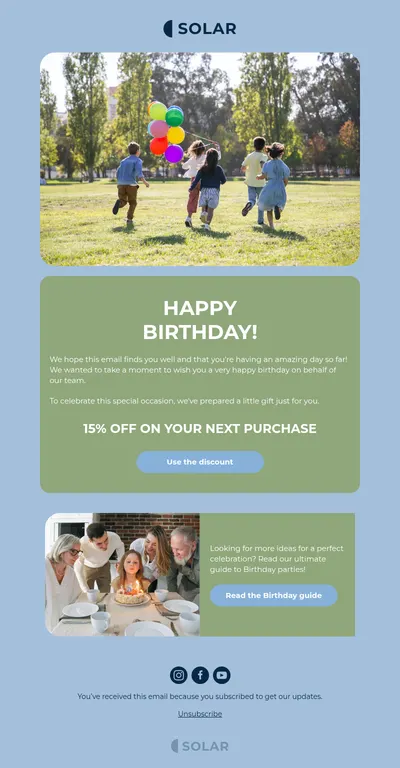
Per personalizzare il modello di email pronto all'uso secondo le tue esigenze o per crearne uno tutto tuo per SendGrid, usa strutture ed elementi già pronti. Troverai tutti i componenti necessari per un modello di email SendGrid perfetto: intestazioni, piè di pagina, pulsanti, elementi di testo, immagini e così via.
Trascina gli elementi per cambiarne la posizione nell'email e personalizzali come preferisci.
3. Tutti i progetti in un unico posto
È una funzionalità straordinaria per chi è stanco di perdere tempo ed energie a cercare tutti i materiali necessari per un progetto. Blocks ti permette di conservare i tuoi progetti sui nostri server sicuri: dividi tutto in cartelle per una navigazione migliore, sposta i modelli di email da una cartella all'altra e molto altro.
4. Modelli di email SendGrid ottimizzati per il mobile
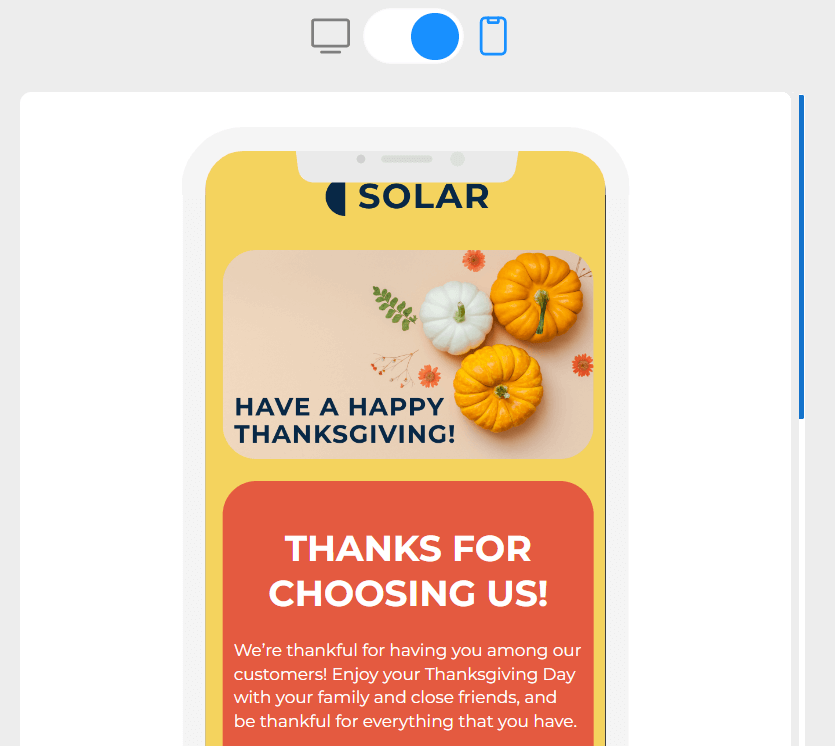
Se scegli di creare il tuo modello di email SendGrid in Blocks, puoi stare certo che le tue email saranno altrettanto belle su ogni dispositivo, che sia un cellulare, un tablet o un computer. Blocks ha anche una funzione di anteprima che mostra come apparirà la tua email nelle versioni mobile e desktop:
5. Elementi dinamici per i tuoi modelli di email SendGrid
Vuoi personalizzare i tuoi modelli di email SendGrid con elementi dinamici? Nessun problema! Blocks ti permette di aggiungere elementi dinamici al modello e di modificarli secondo le tue esigenze. Rimani al passo con i tempi e usa elementi dinamici nei tuoi modelli di email SendGrid con Blocks!
Come trasformare un modello di Blocks in un Dynamic Template di SendGrid
SendGrid conserva i design transazionali come modelli dinamici e li compila con i dati della tua richiesta API. Blocks non ha un'esportazione diretta verso SendGrid, quindi copi l'HTML della tua email e lo incolli tu stesso nel modello.
Dove inserire il modello
In SendGrid, apri Email API > Dynamic Templates, crea un modello e fai clic su Add Version. Scegli un design di partenza, seleziona il Code Editor e incollaci l'HTML esportato. Il tuo codice farà riferimento al modello tramite il suo ID, che inizia con d-. La procedura completa è nella guida di SendGrid ai modelli dinamici.
Quali variabili usare
I modelli dinamici si scrivono in Handlebars: sostituisci il testo di esempio con {{first_name}}, ripeti le righe della tabella con {{#each}} e inserisci {{subject}} nel campo dell'oggetto della versione. Se un valore può contenere virgolette o una e commerciale, usa le parentesi graffe triple, come in {{{subject}}}.
<p>Hi {{first_name}},</p>
<table>
  {{#each items}}
  <tr><td>{{this.name}}</td><td>{{this.price}}</td></tr>
  {{/each}}
</table>
La tua app invia poi l'ID del modello insieme ai dati per i suoi segnaposto, qui con la libreria ufficiale per Node.js:
const sgMail = require('@sendgrid/mail');
sgMail.setApiKey(process.env.SENDGRID_API_KEY);

sgMail.send({
  to: 'customer@example.com',
  from: 'shop@example.com', // a verified sender
  templateId: process.env.SENDGRID_TEMPLATE_ID, // d-...
  dynamicTemplateData: {
    subject: 'Your order has shipped',
    first_name: 'Anna',
    items: [{ name: 'T-shirt', price: '$20' }],
  },
});
Come testare l'email
Prima del primo invio, fai clic su Preview nell'editor, apri Show Test Data e incolla un esempio JSON con le stesse chiavi del tuo codice. Verifica che ogni segnaposto sia compilato: SendGrid supporta la maggior parte delle funzionalità di Handlebars, ma non tutte, e conviene provare le condizioni su dati di esempio. Dopo un invio reale, il registro Activity mostra cosa è successo a ogni messaggio.
Parole finali
Velocizzare la produzione di email e ridurne i costi è la nostra nuova realtà. Se vuoi restare un passo avanti rispetto alla concorrenza, inizia a usare Blocks, un editor di email drag-and-drop no-code. Cambierà le regole del gioco.