
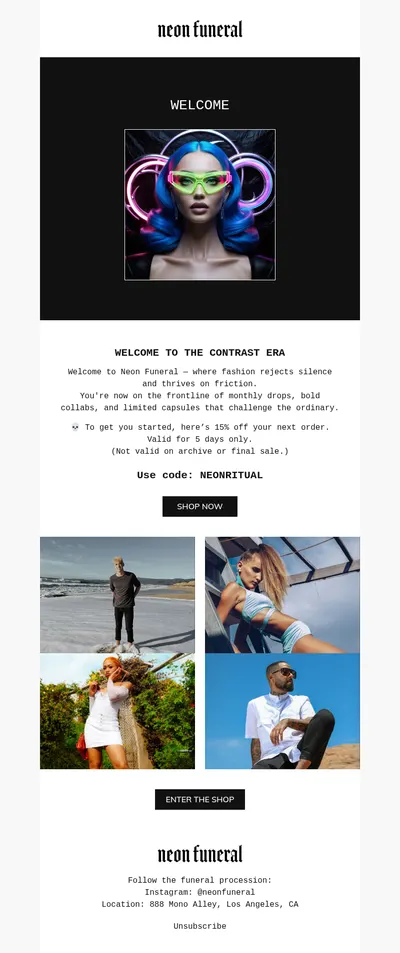
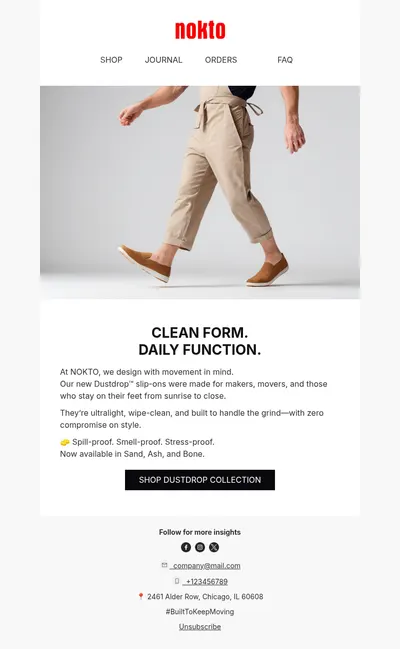
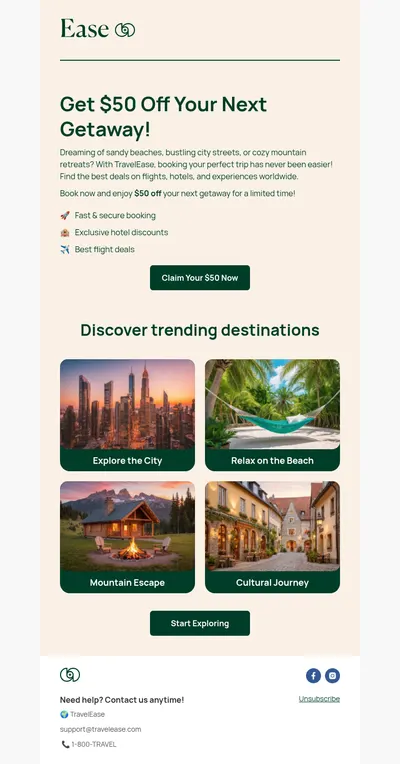
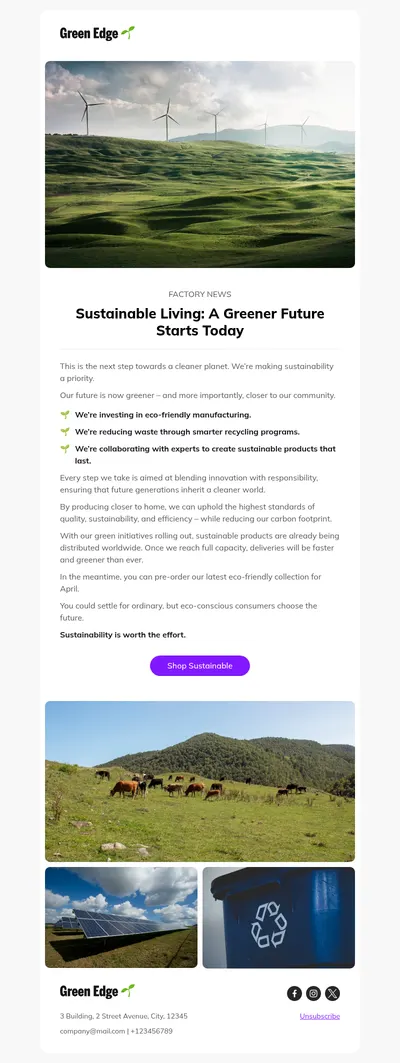
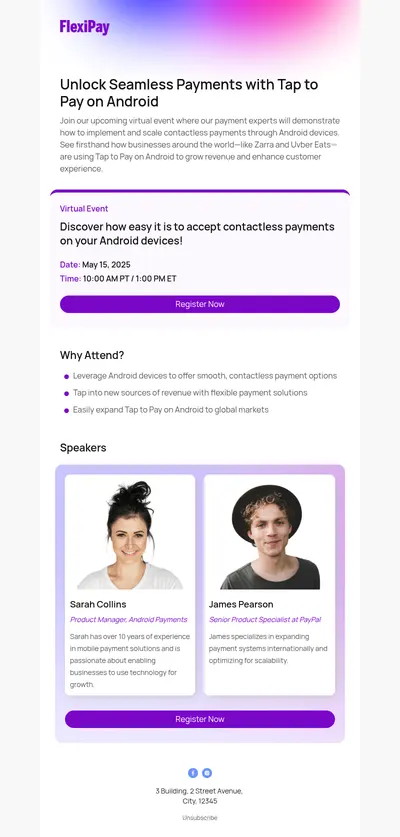
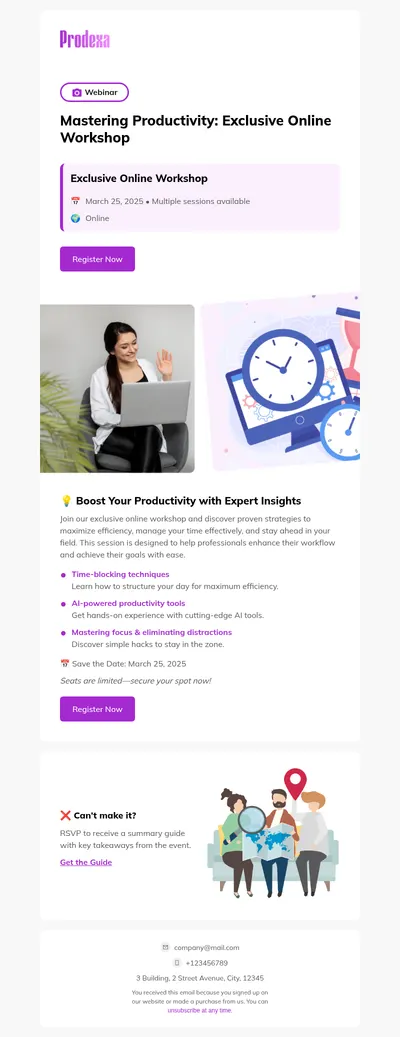
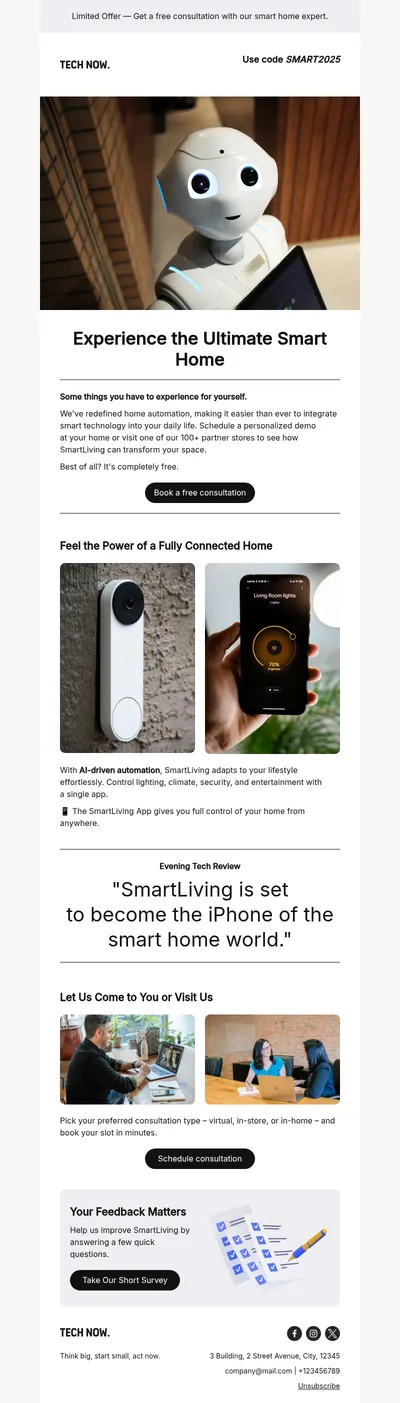
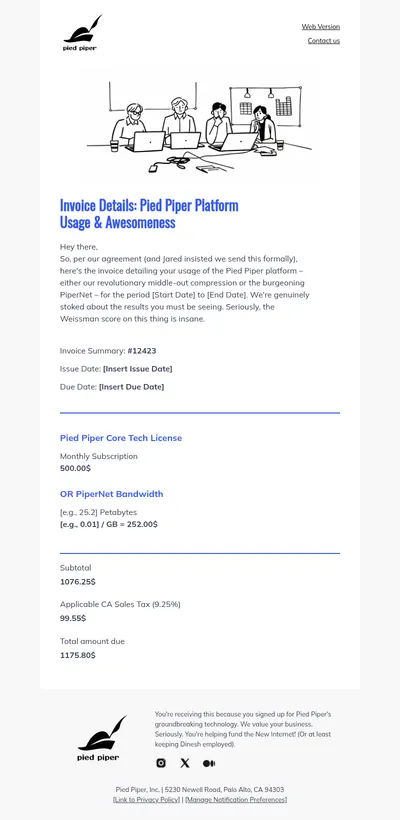
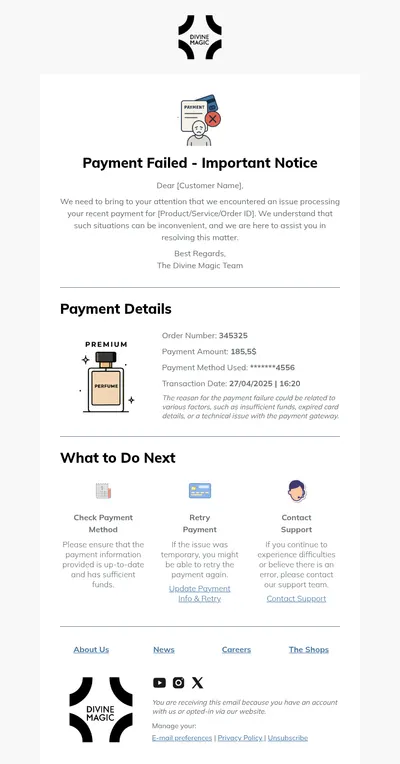
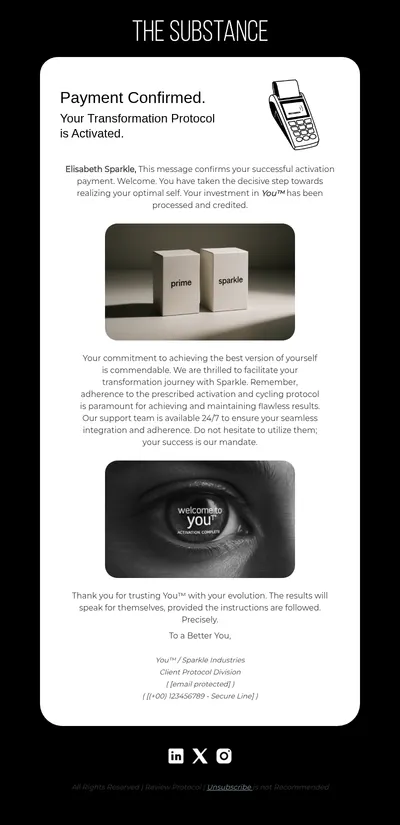
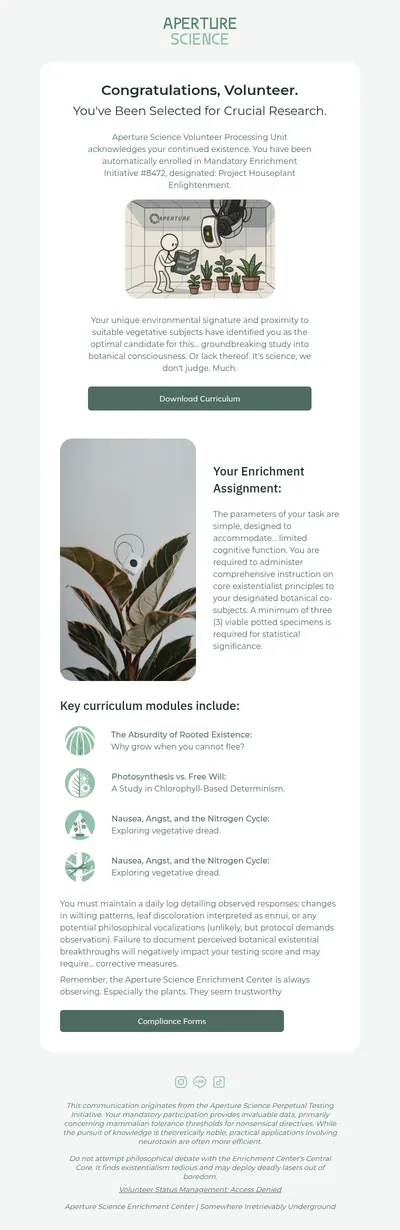
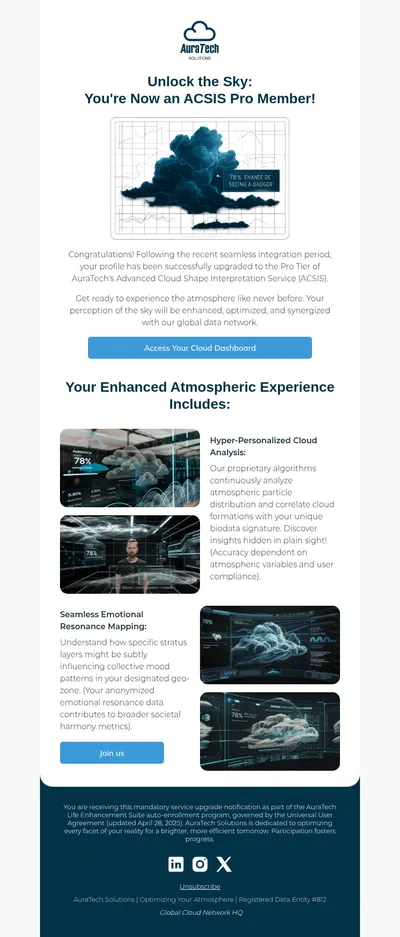
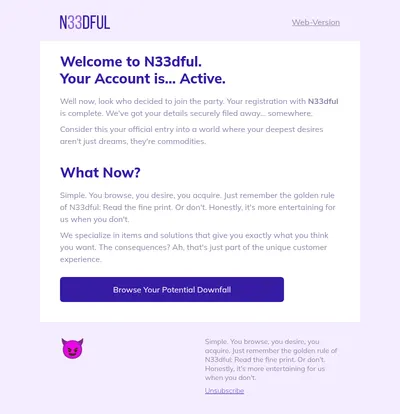
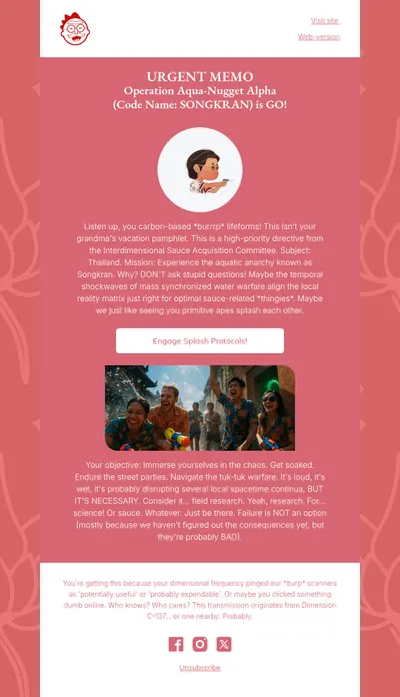
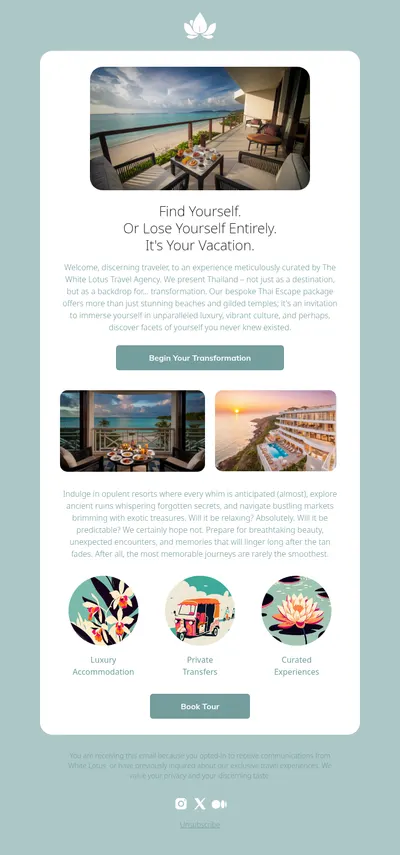
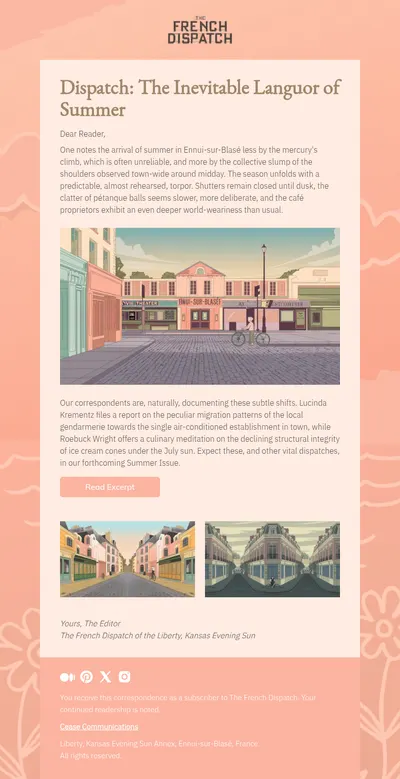
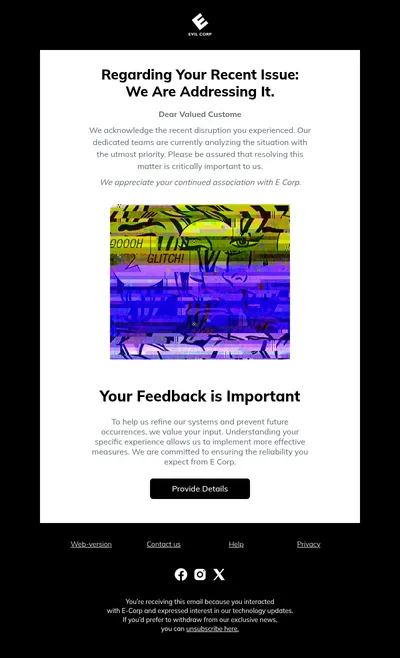
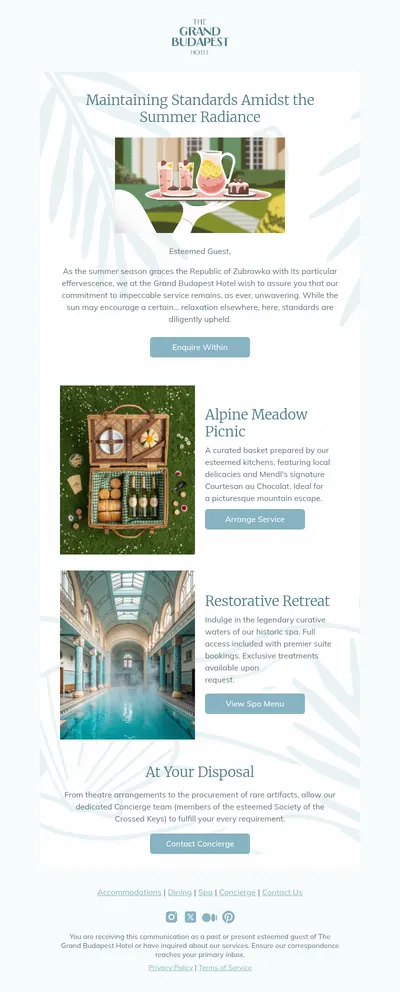
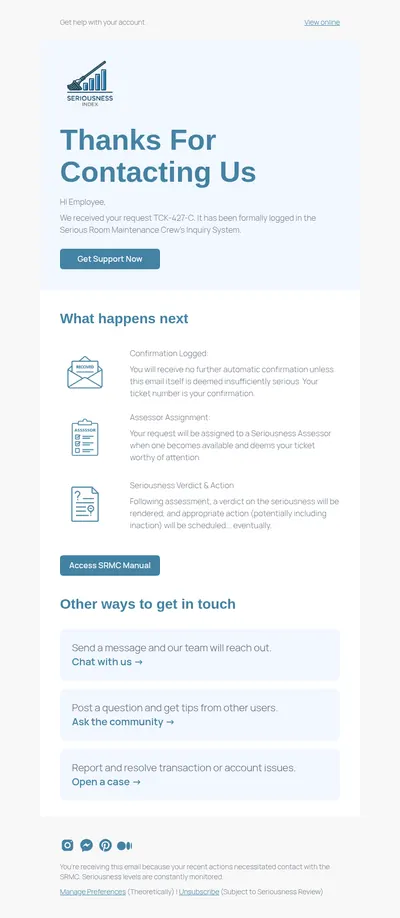
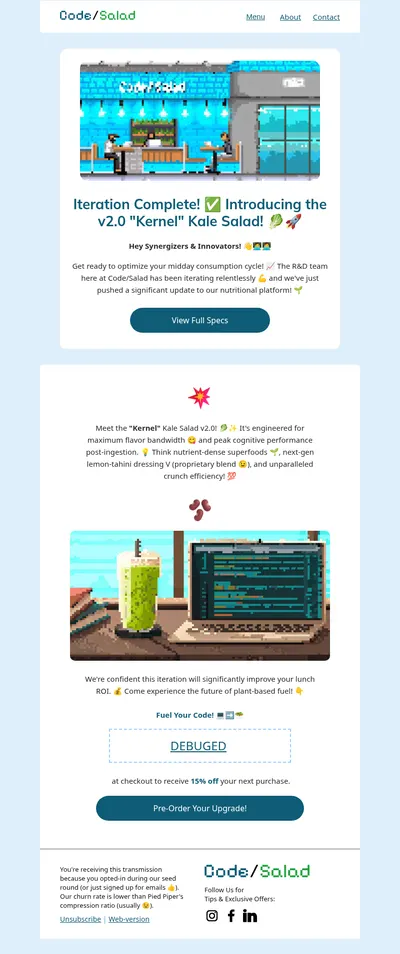
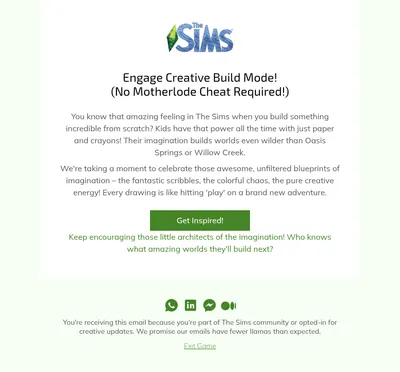
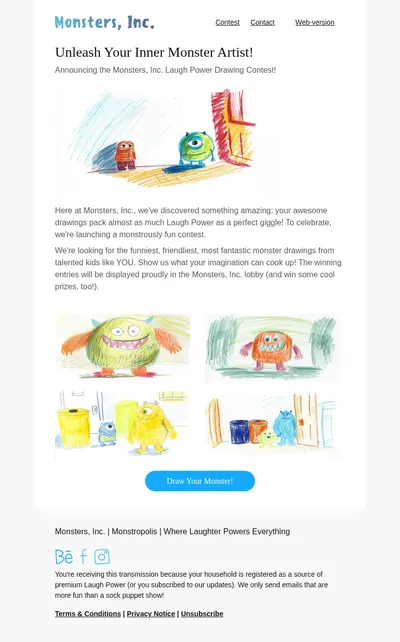
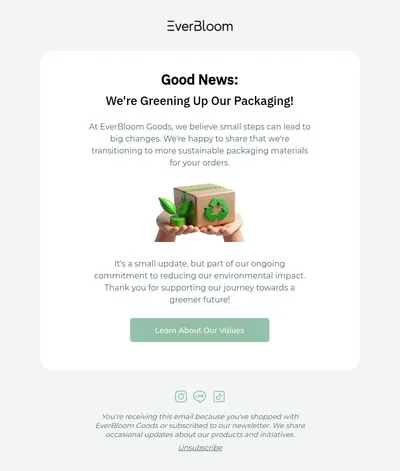
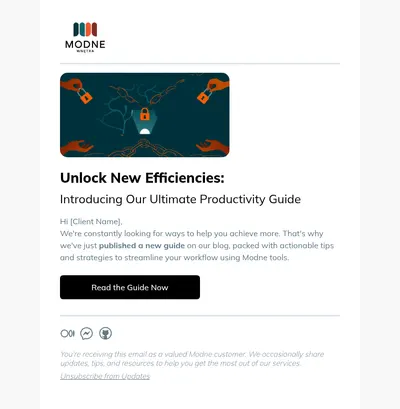
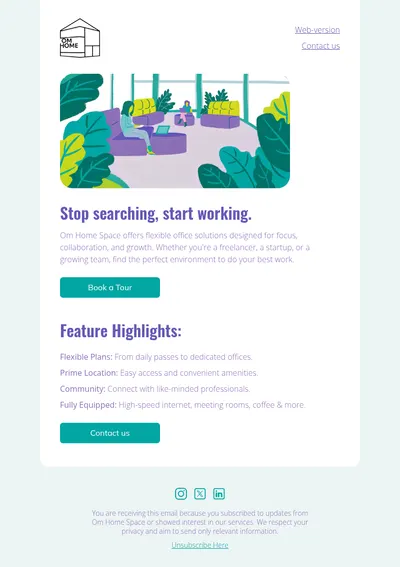
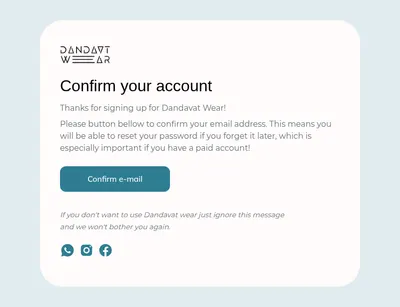
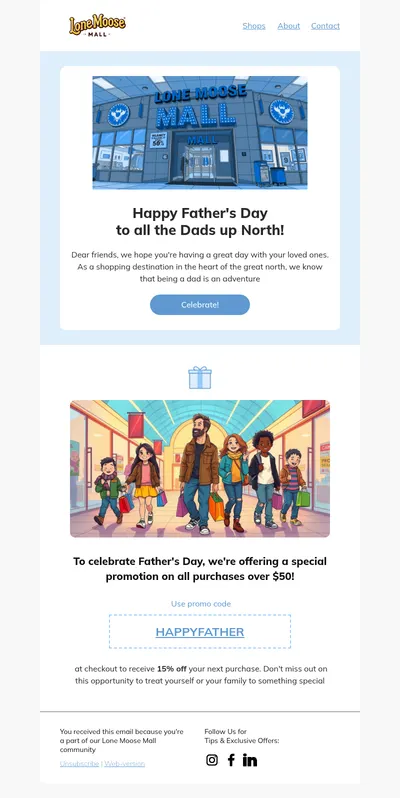
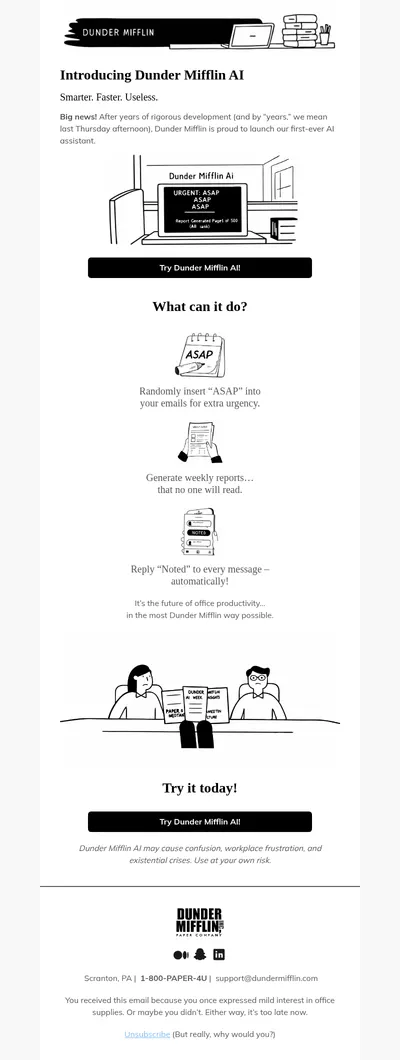
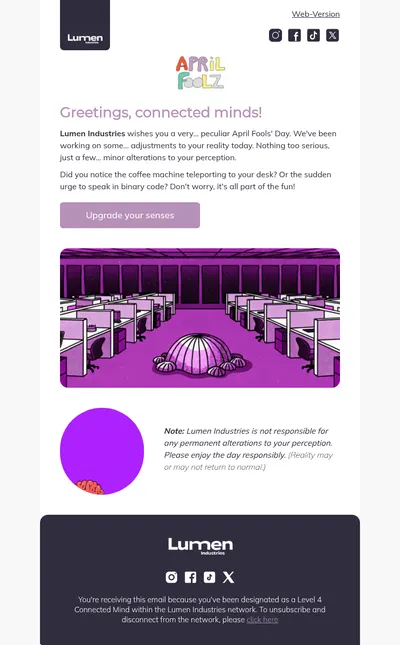
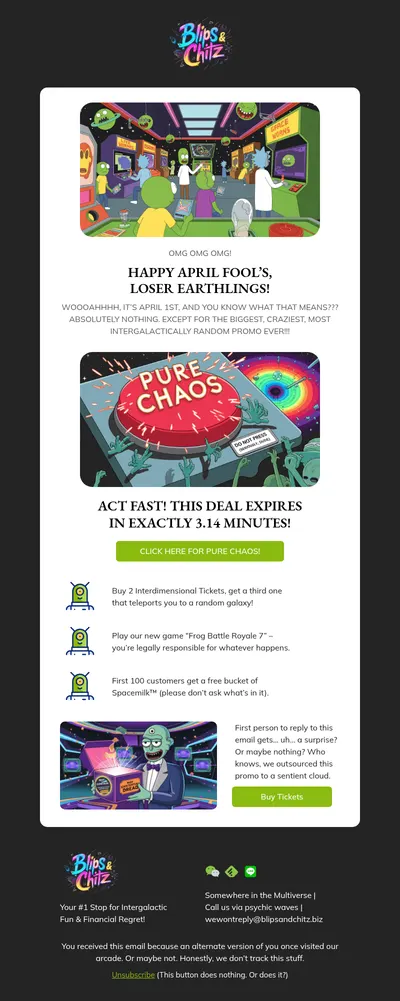
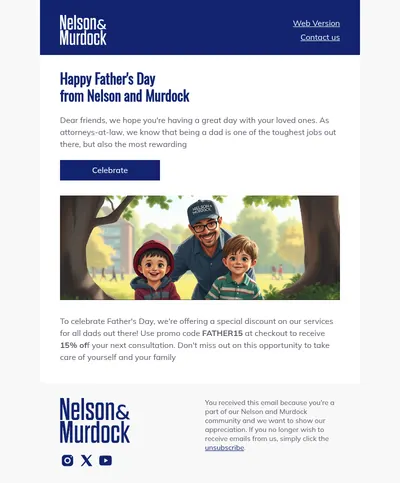
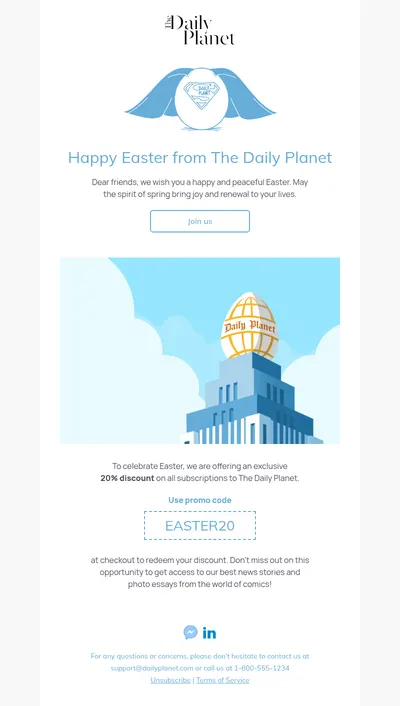
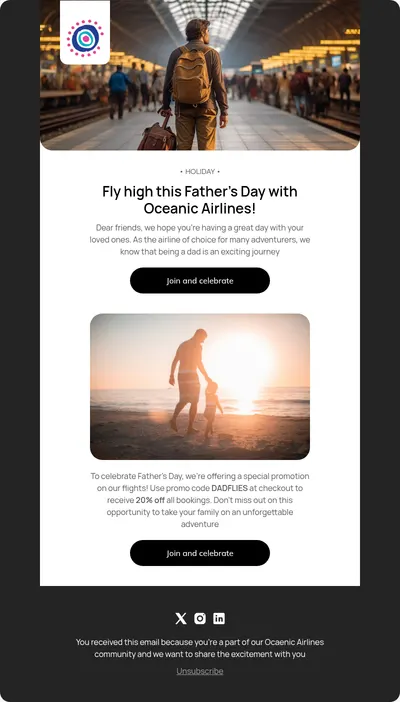
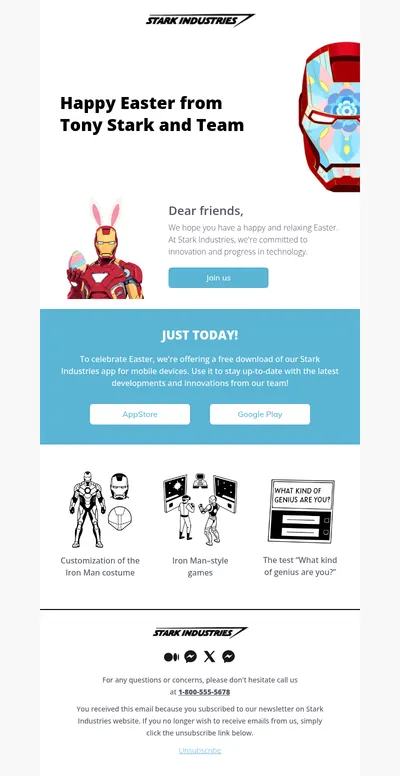
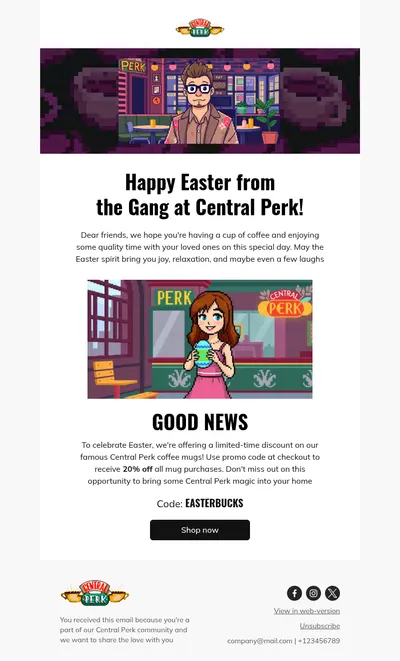
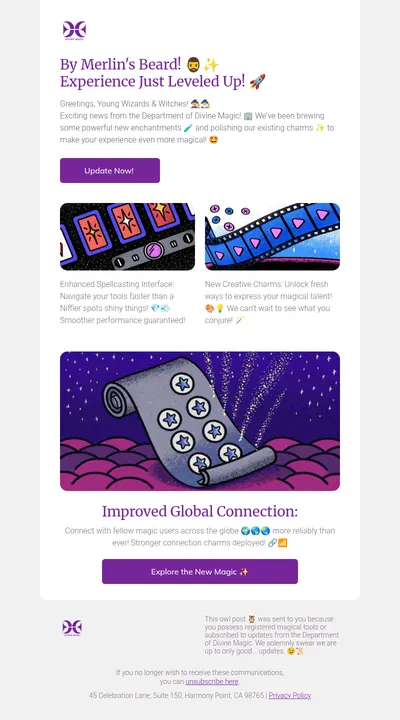
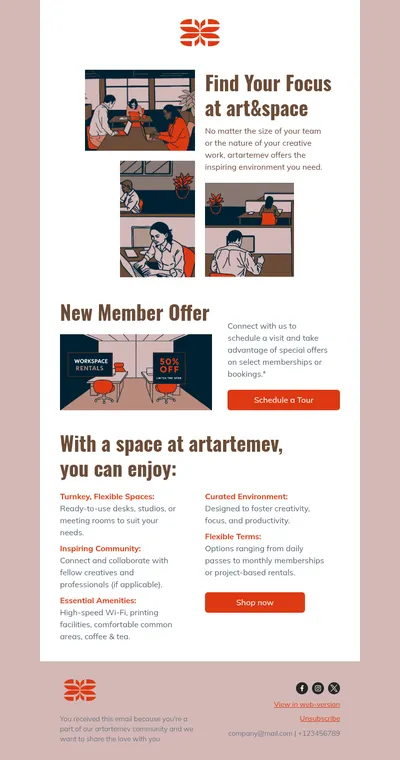
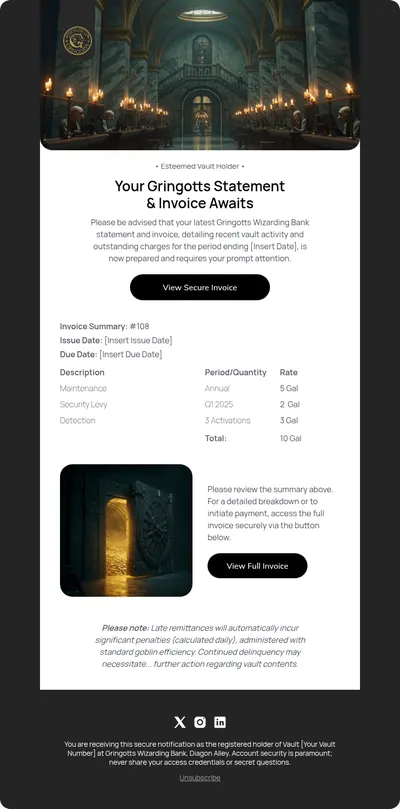
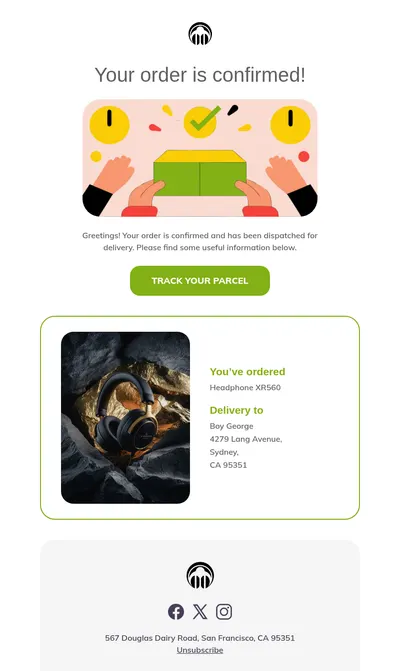
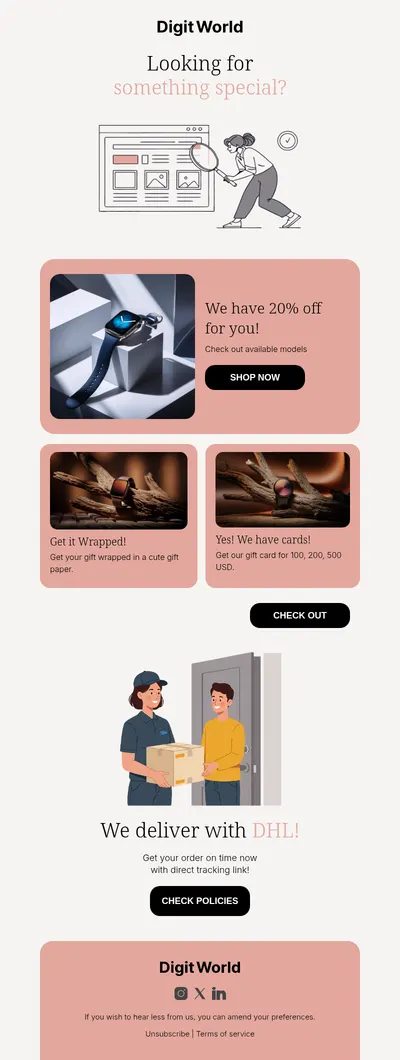
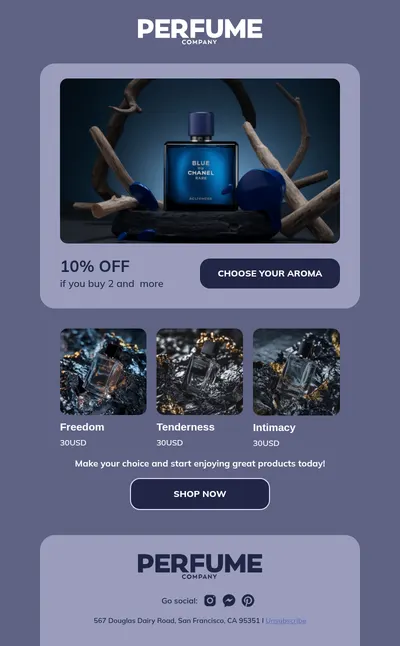
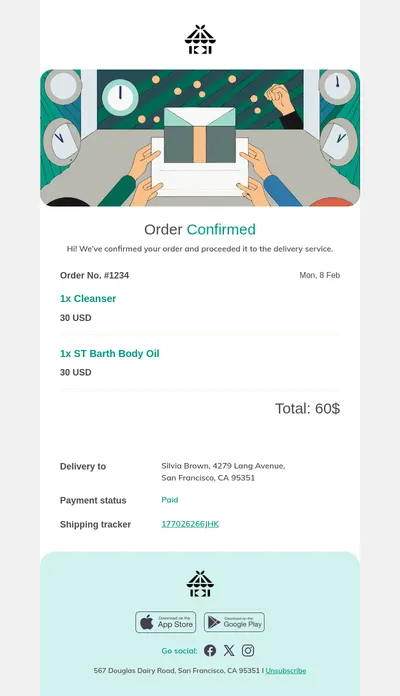
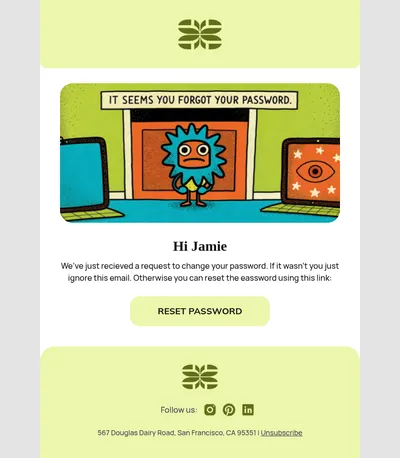
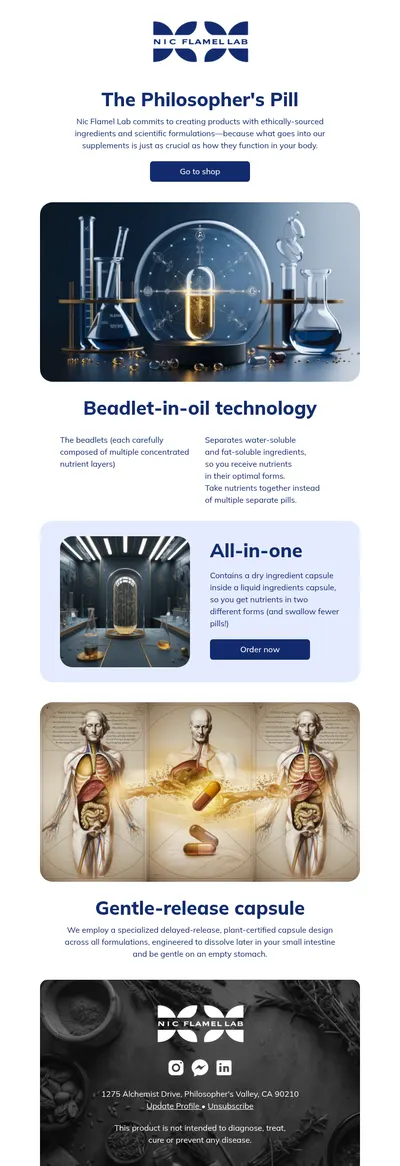
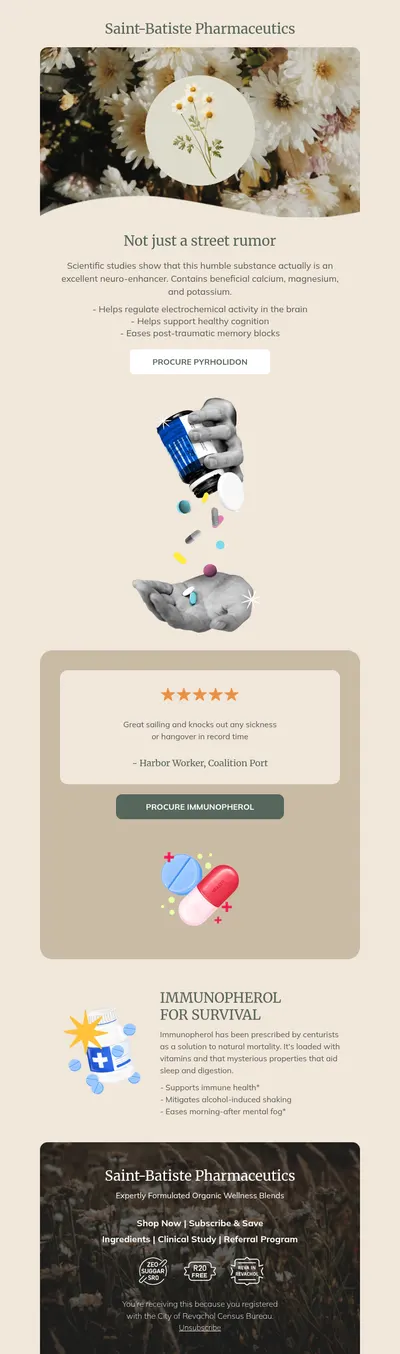
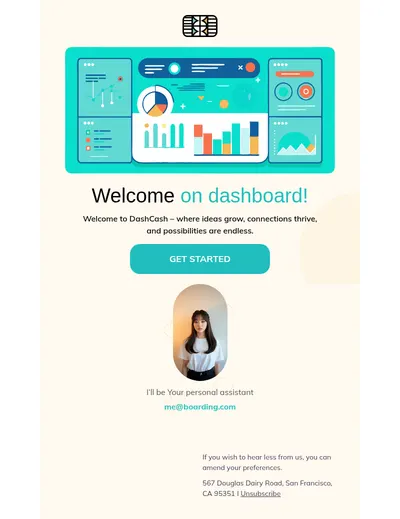
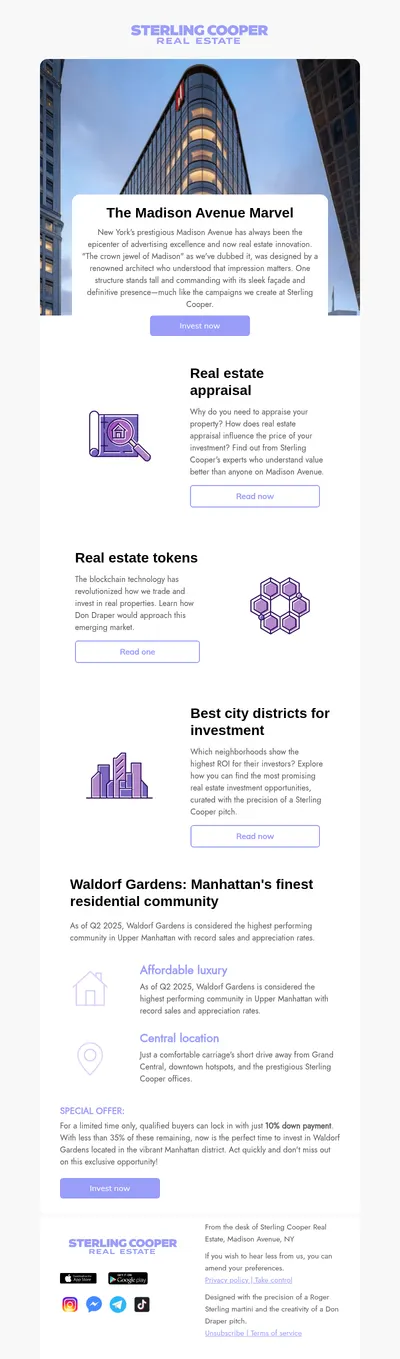
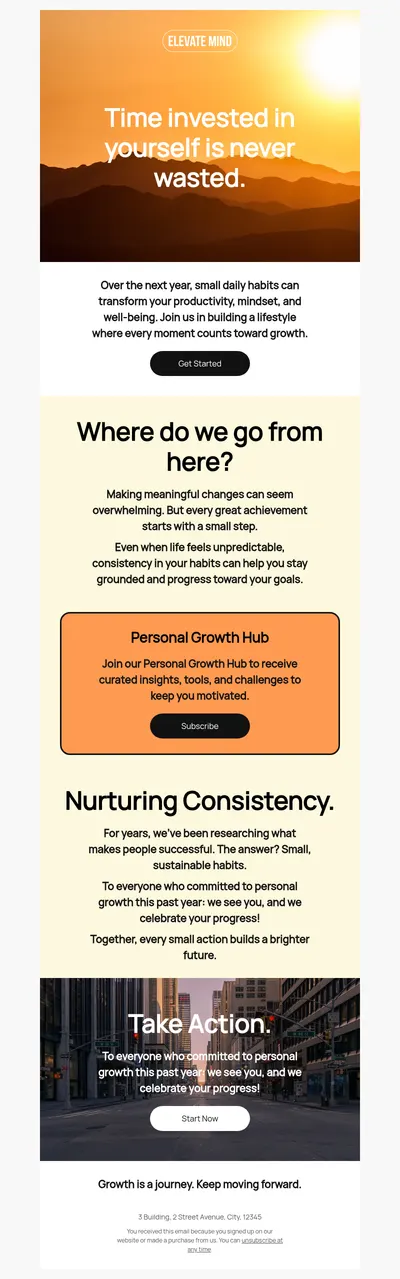
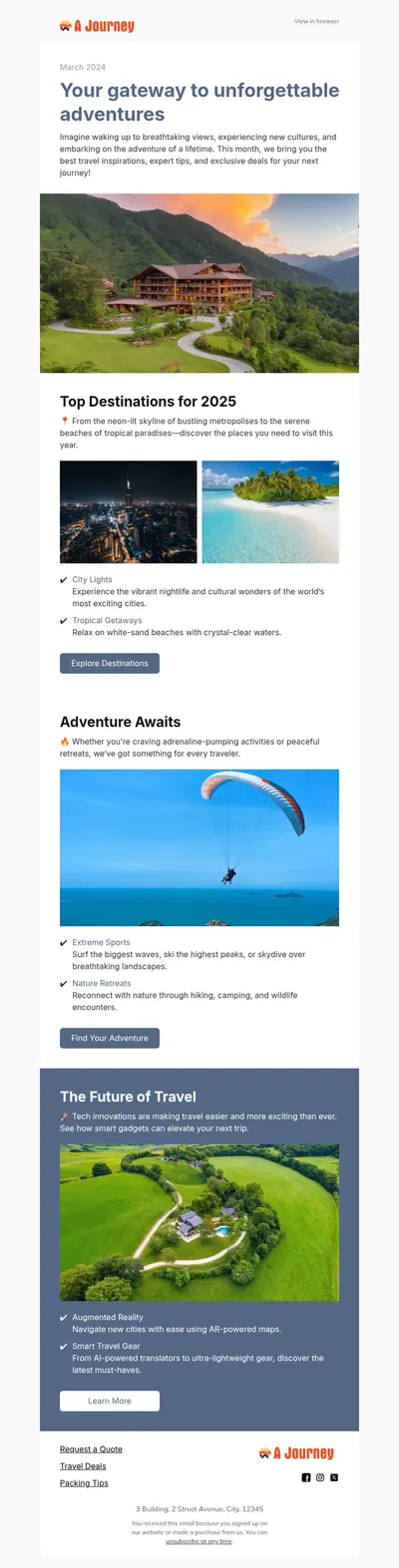
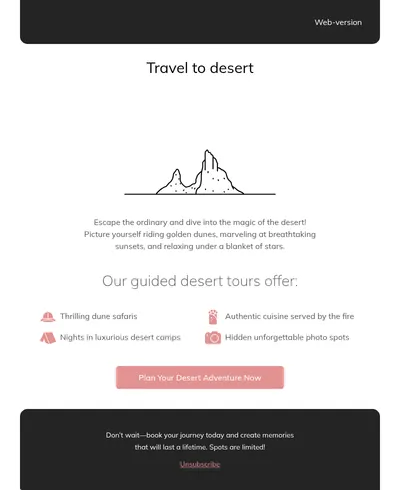
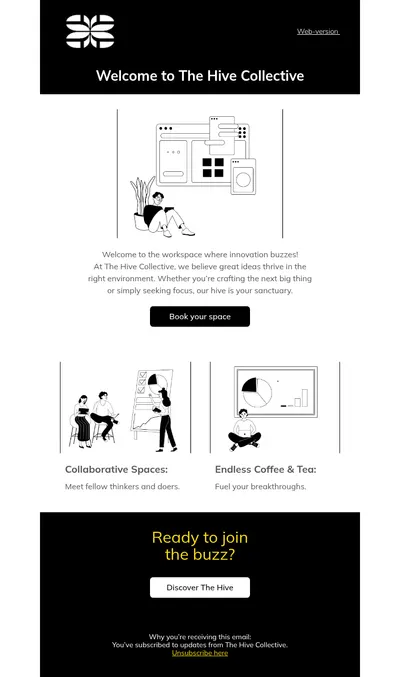
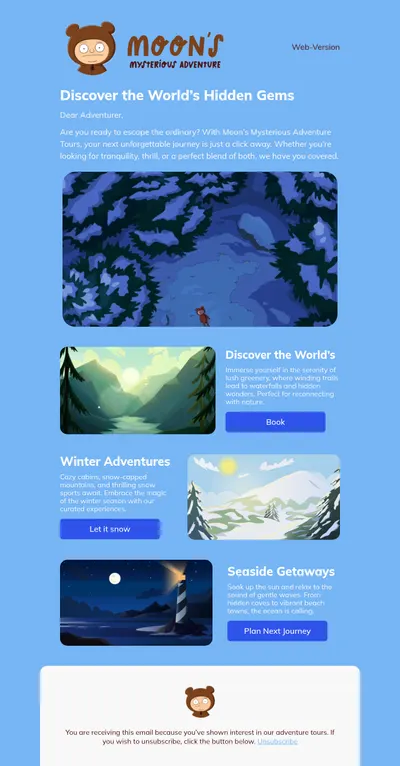
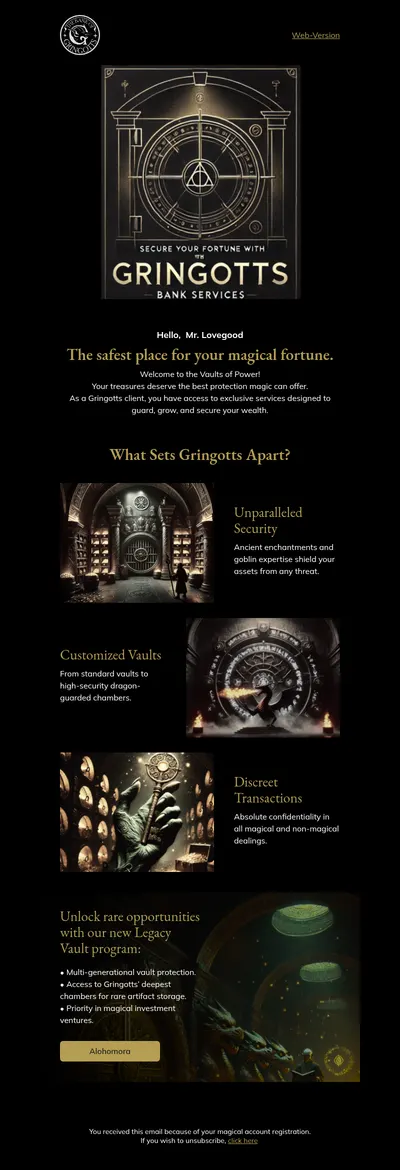
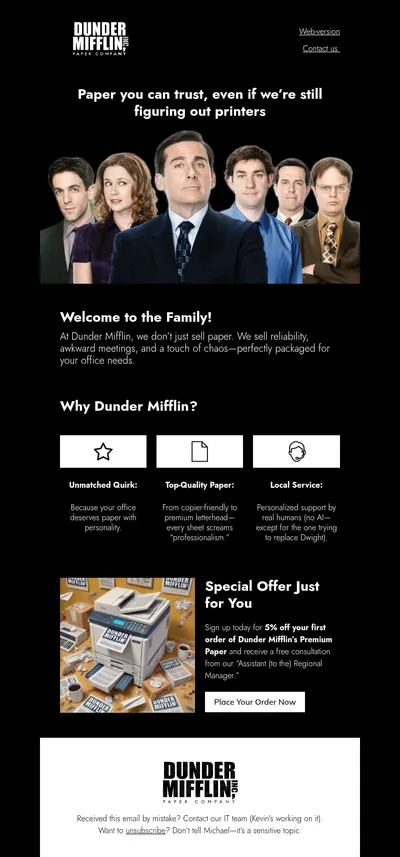
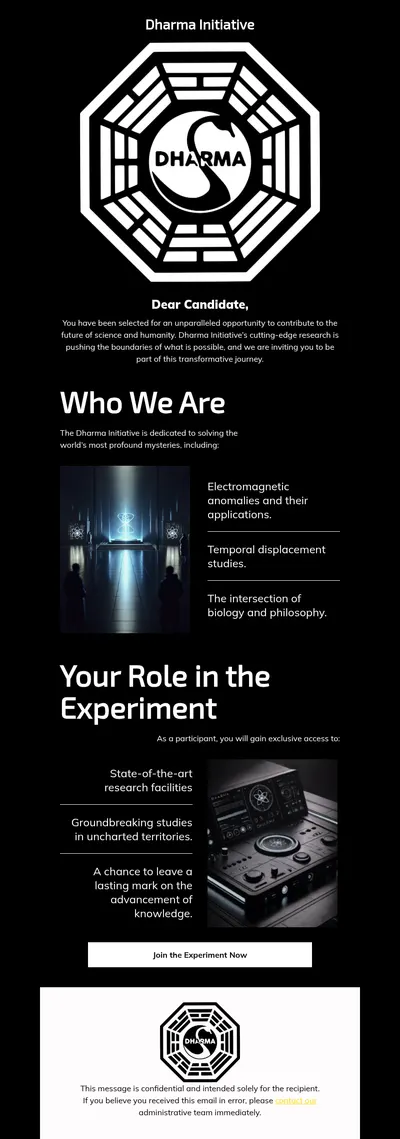
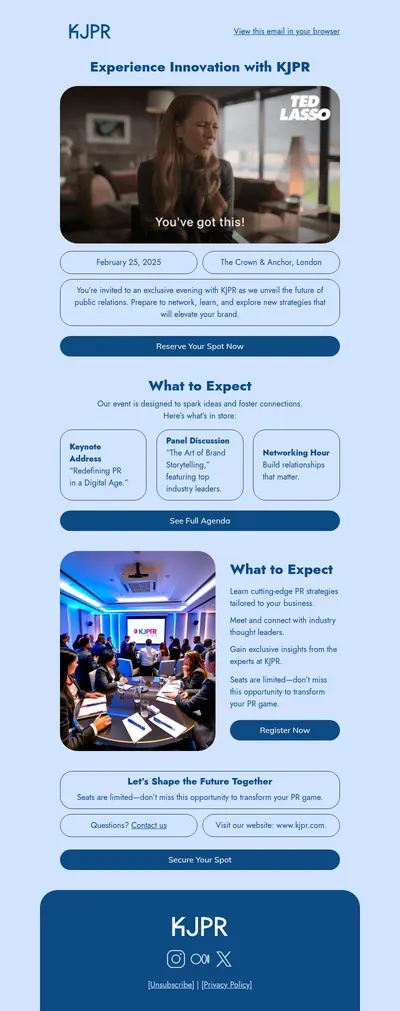
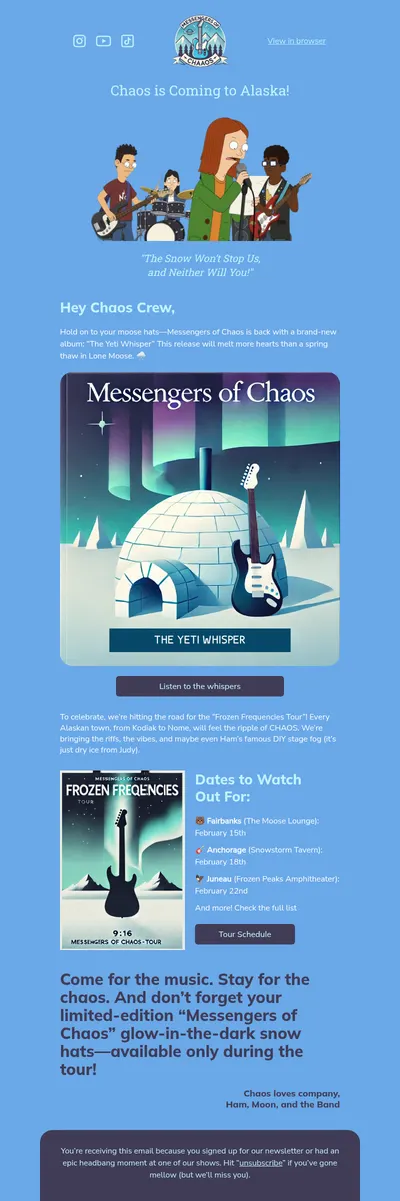
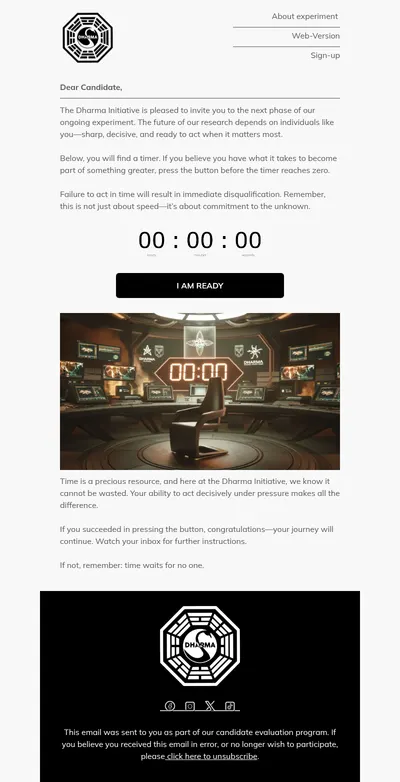
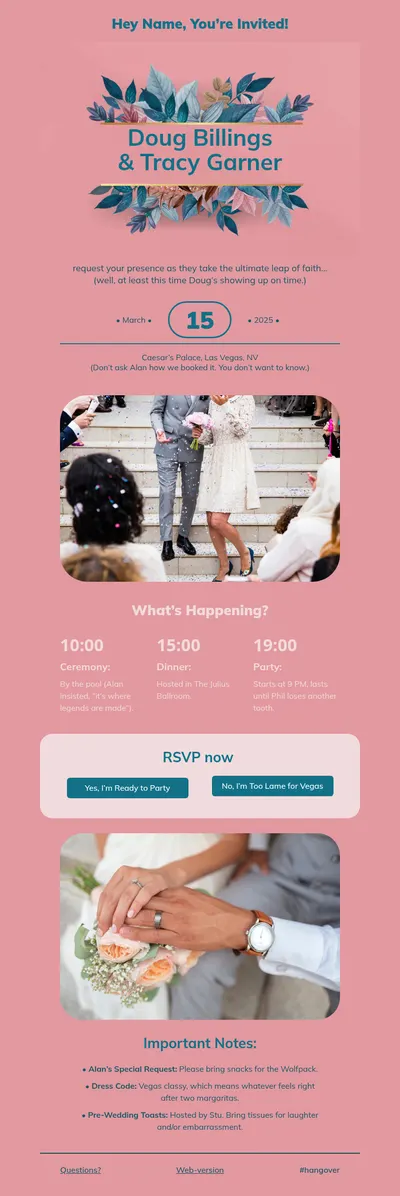
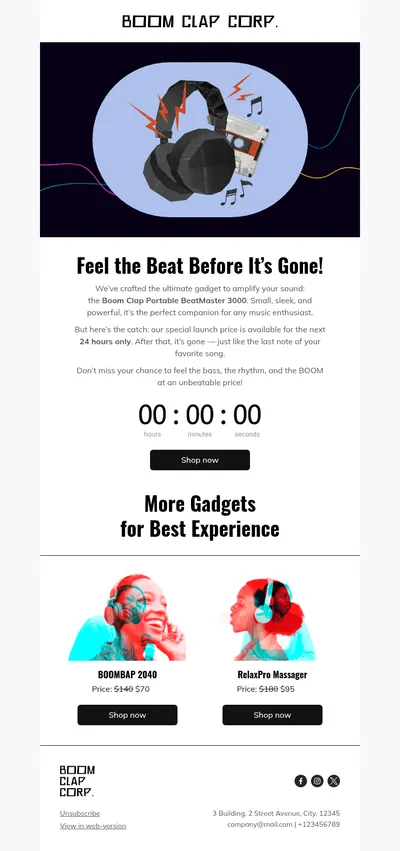
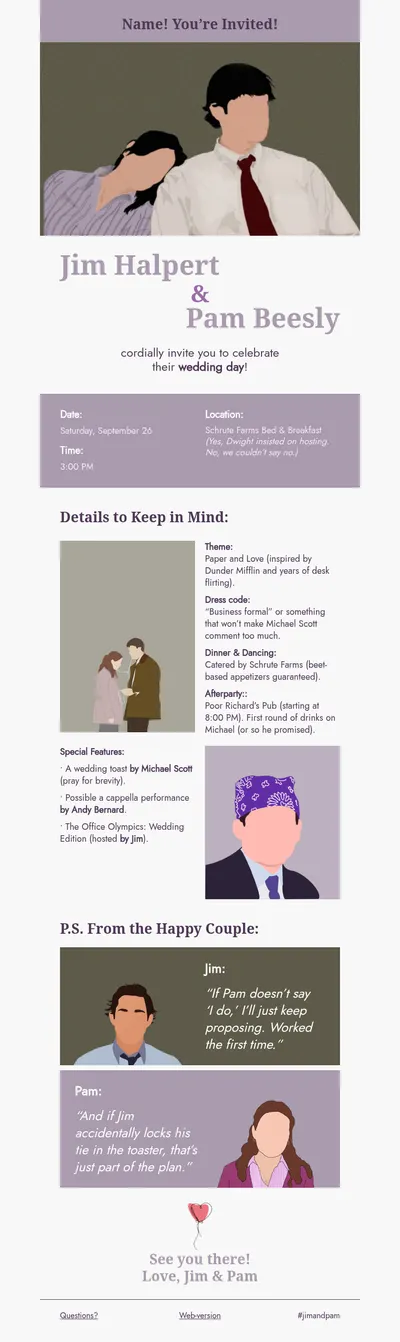
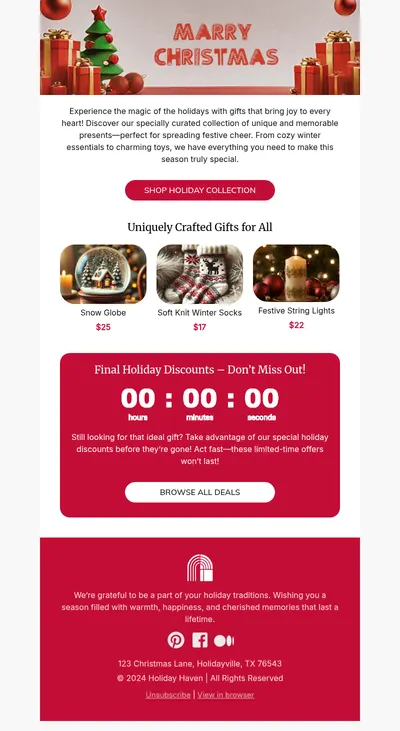
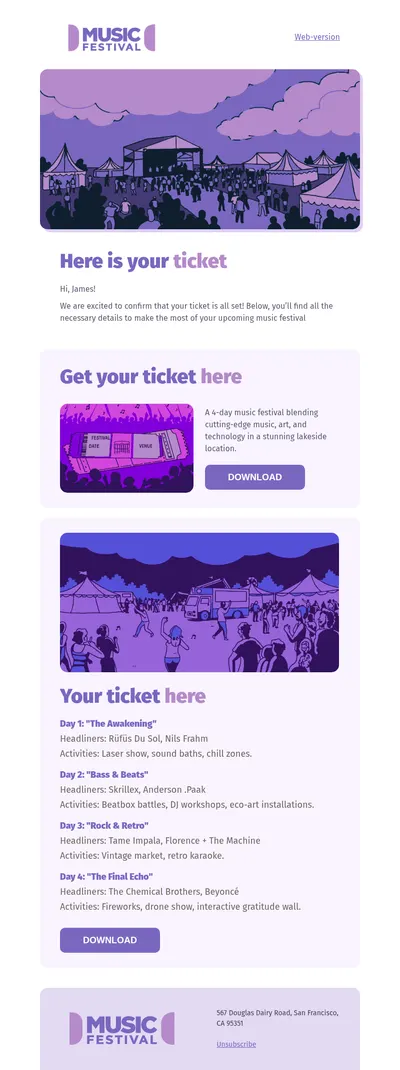
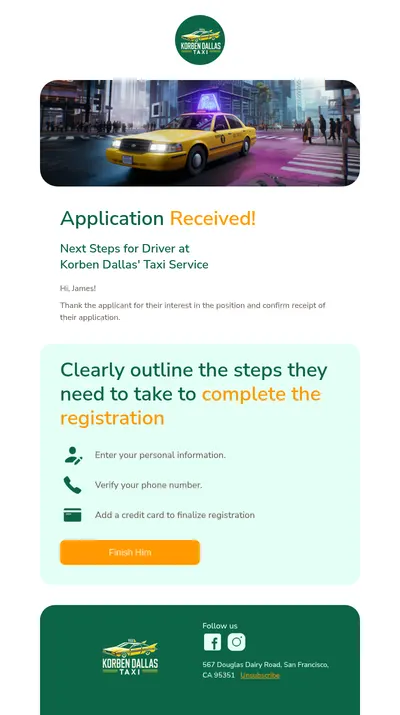
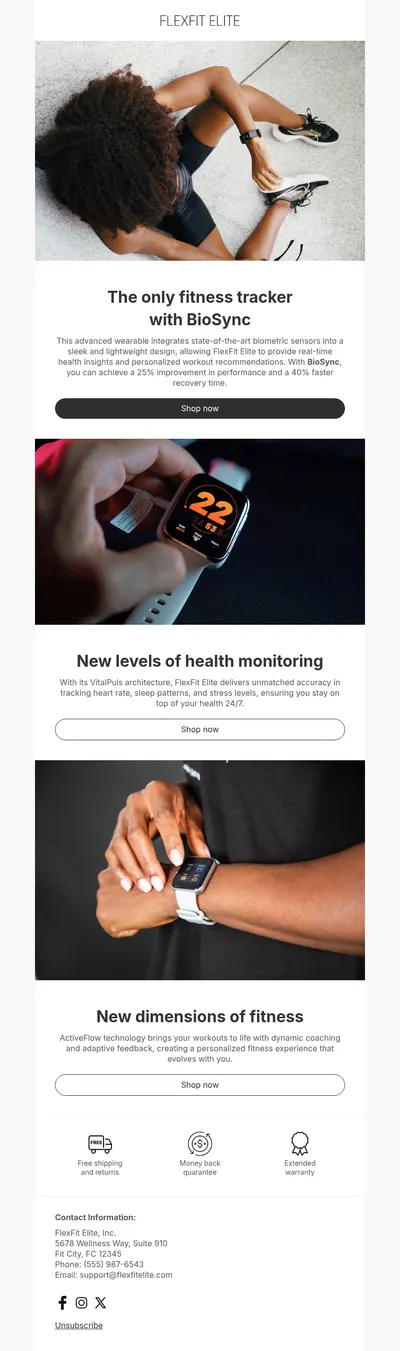
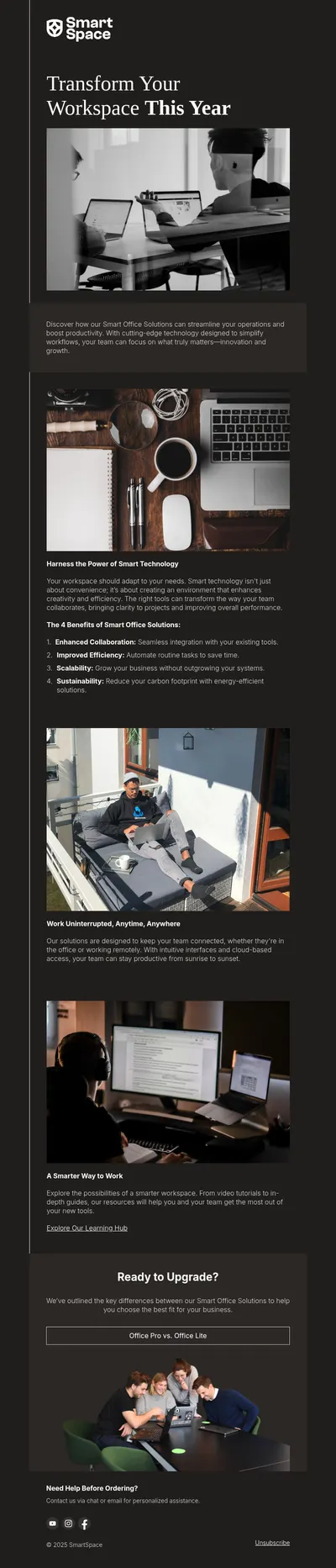
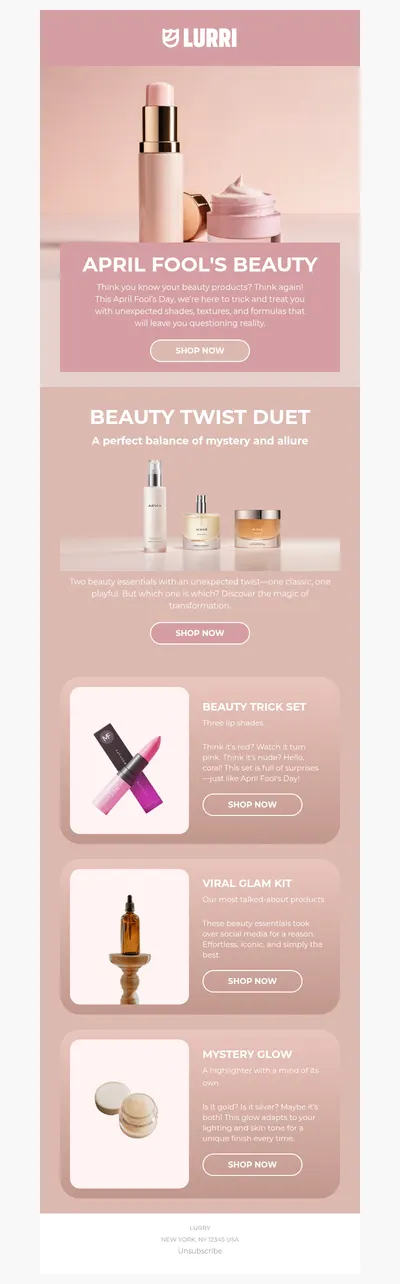
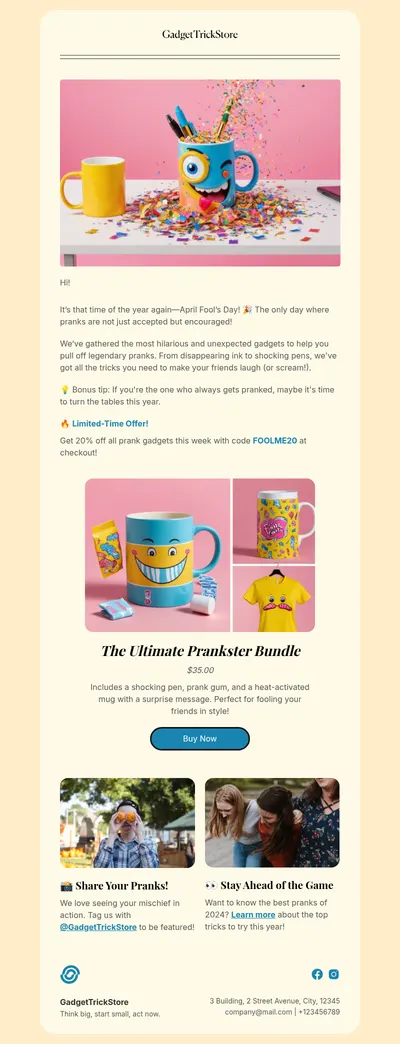
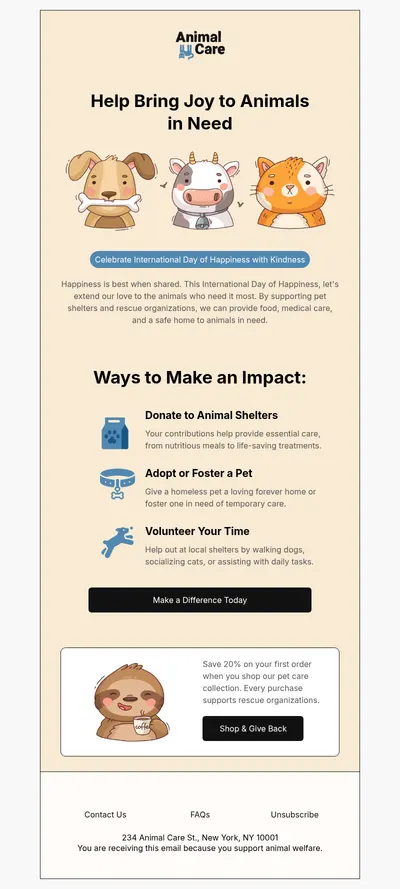
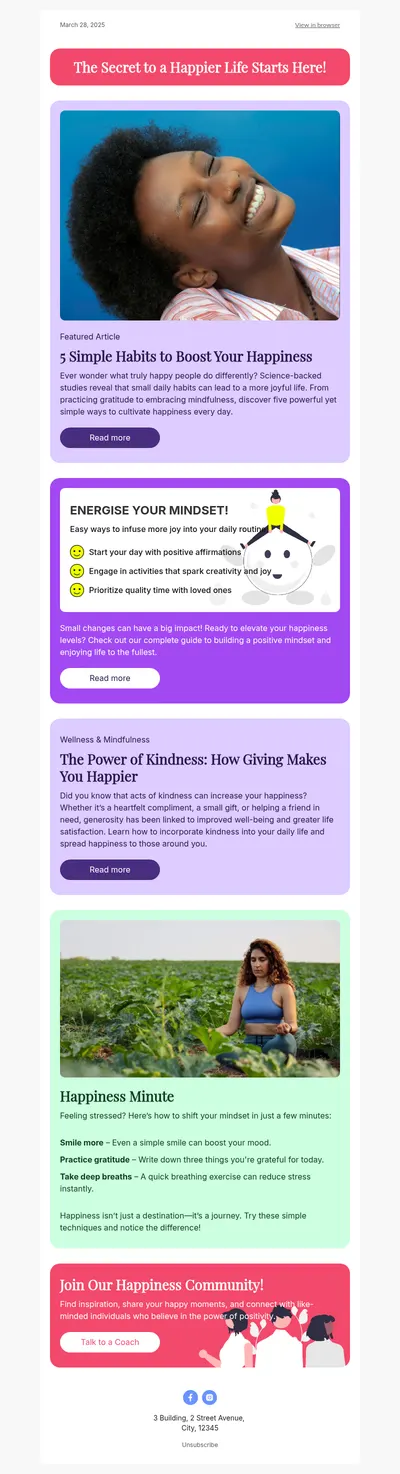
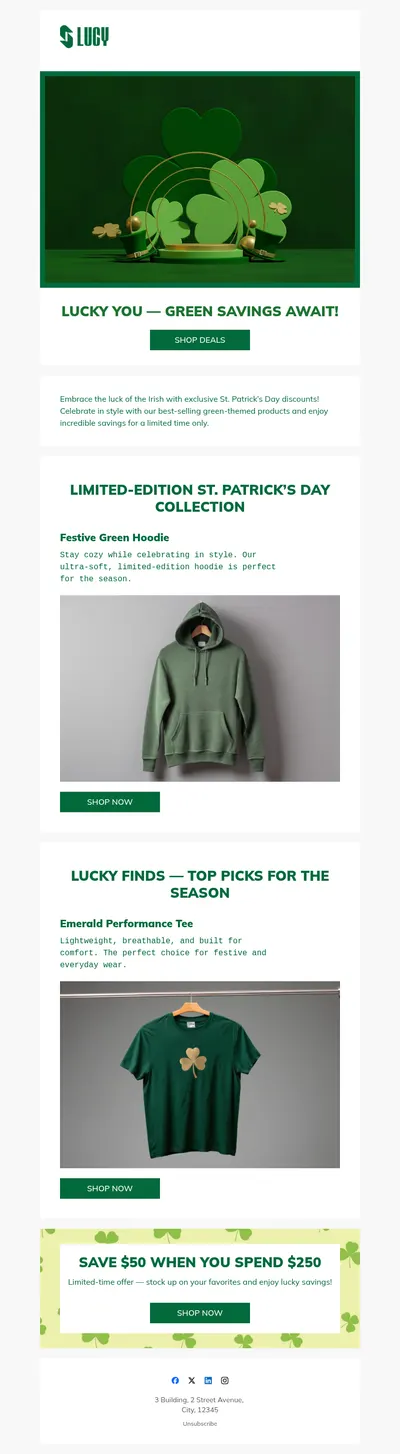
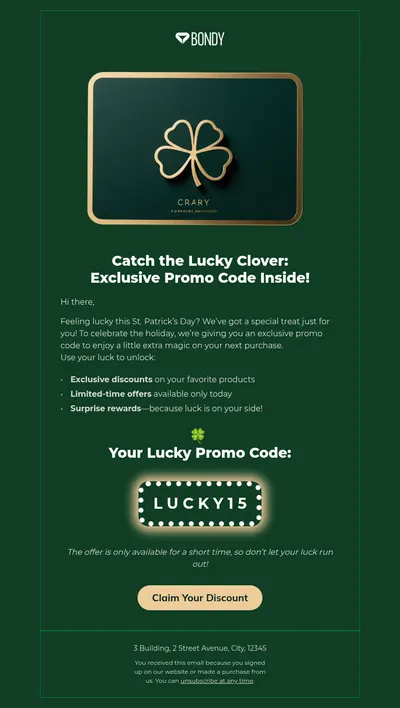
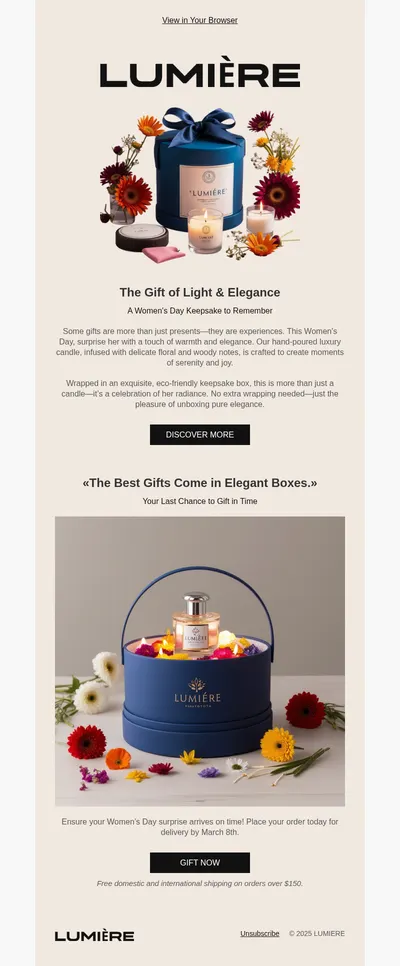
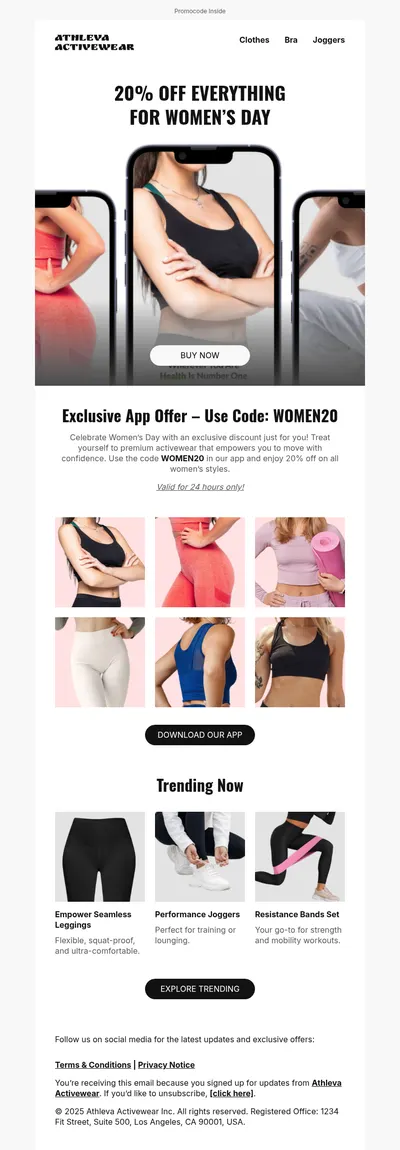
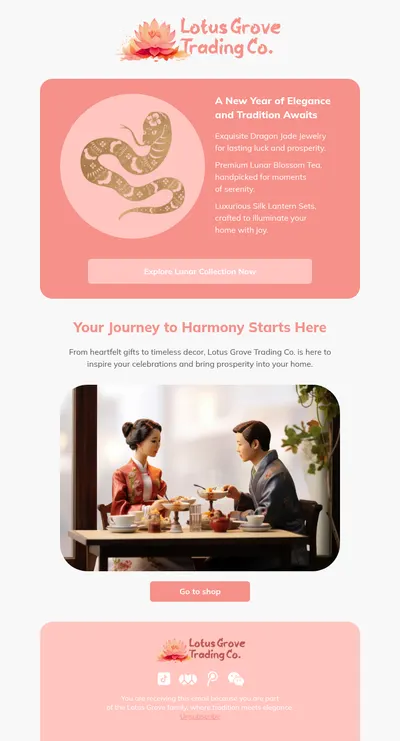
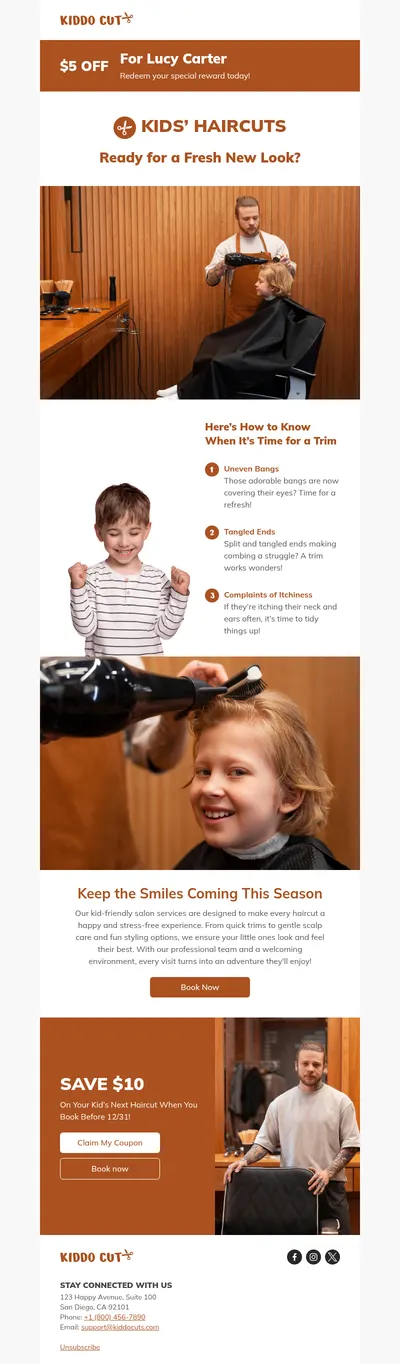
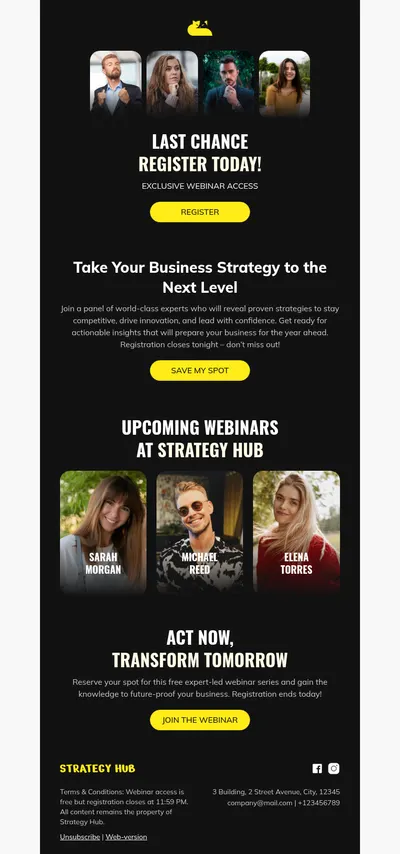
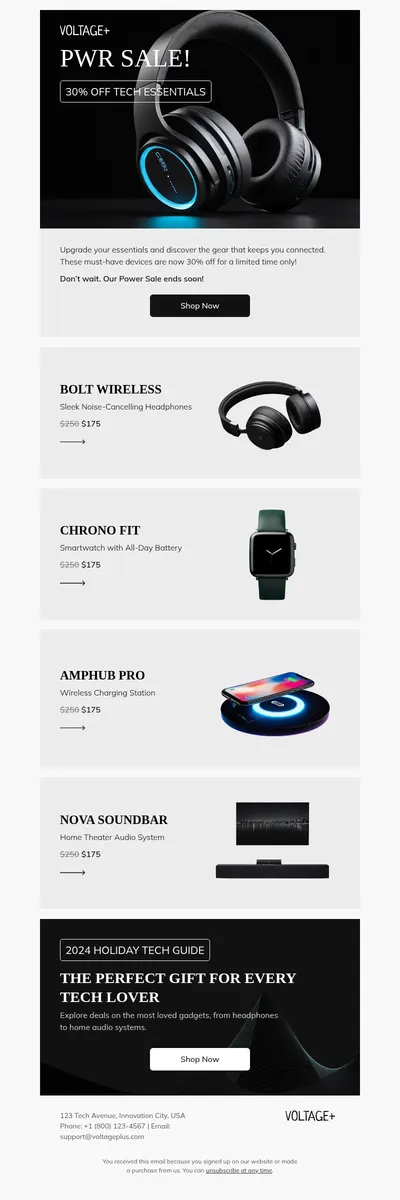
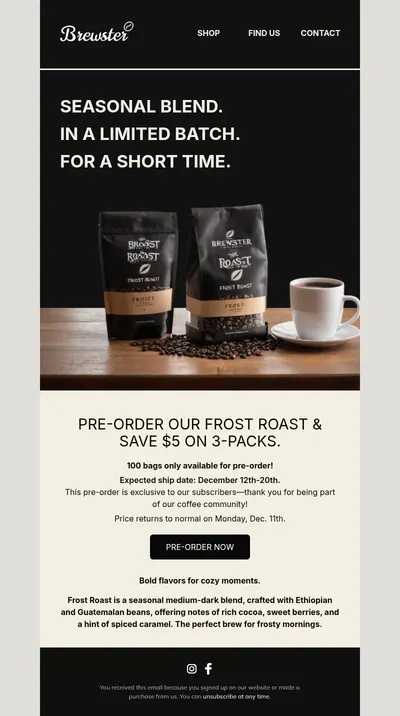
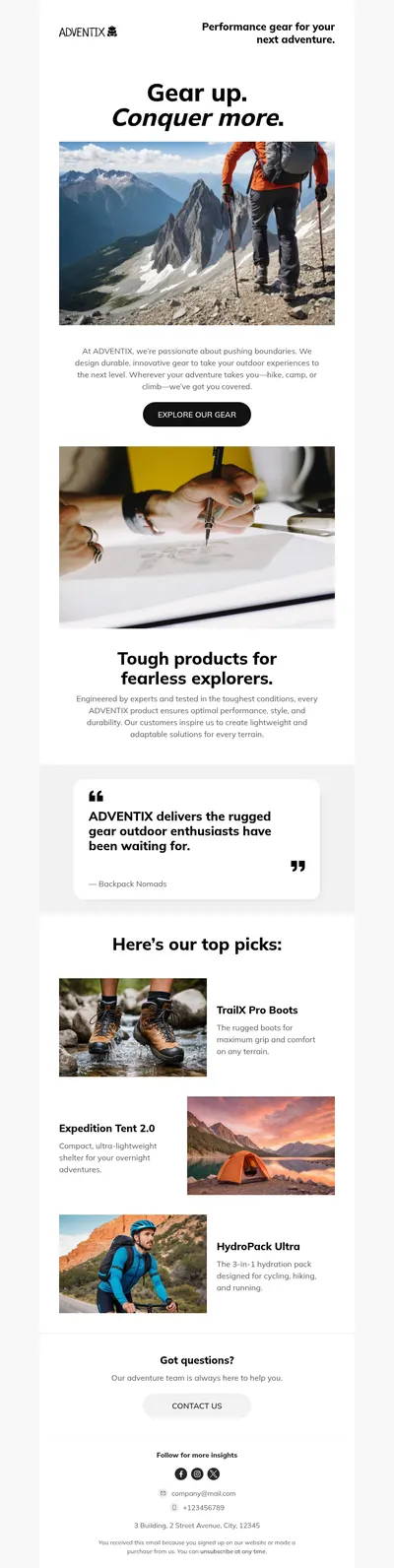
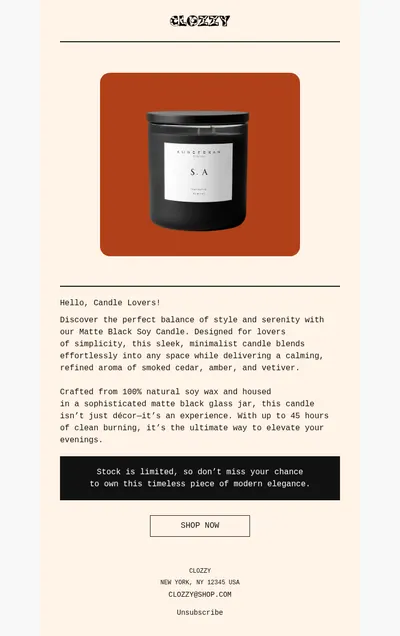
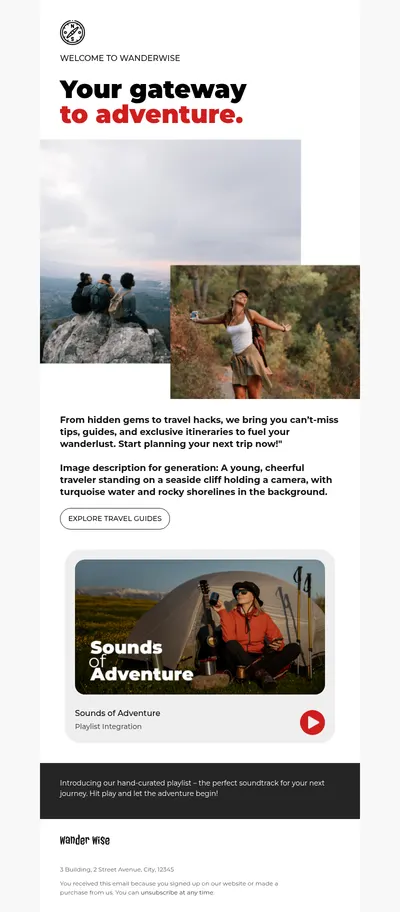
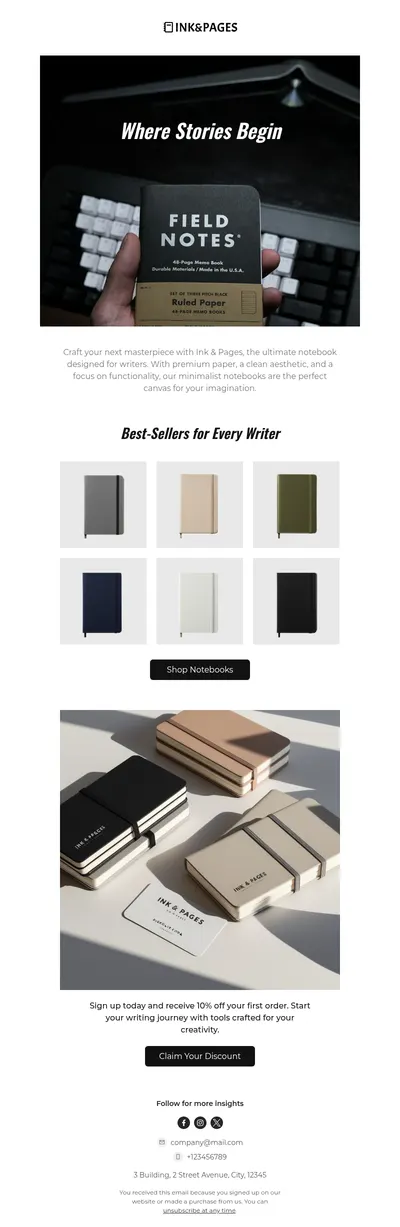
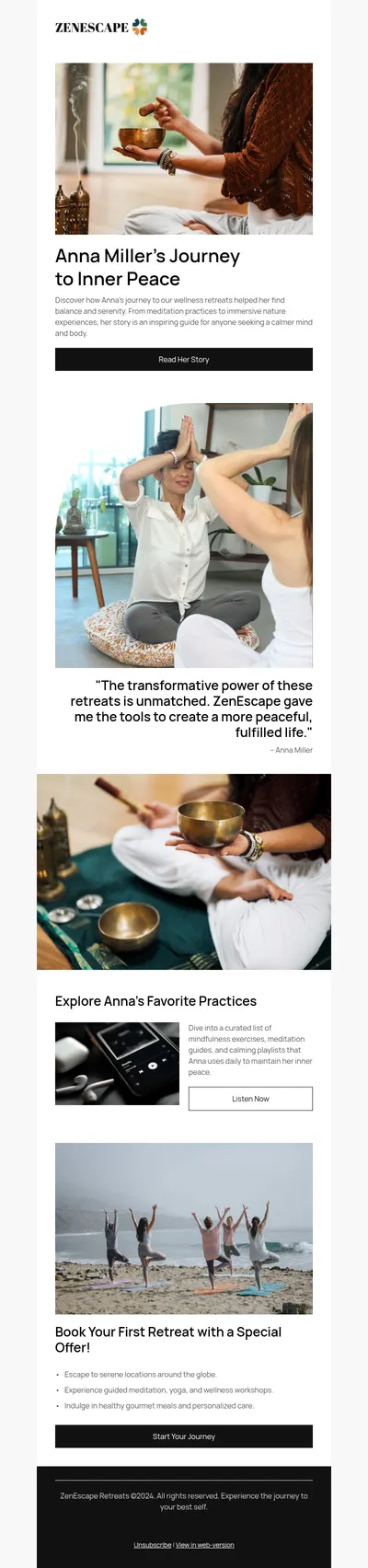
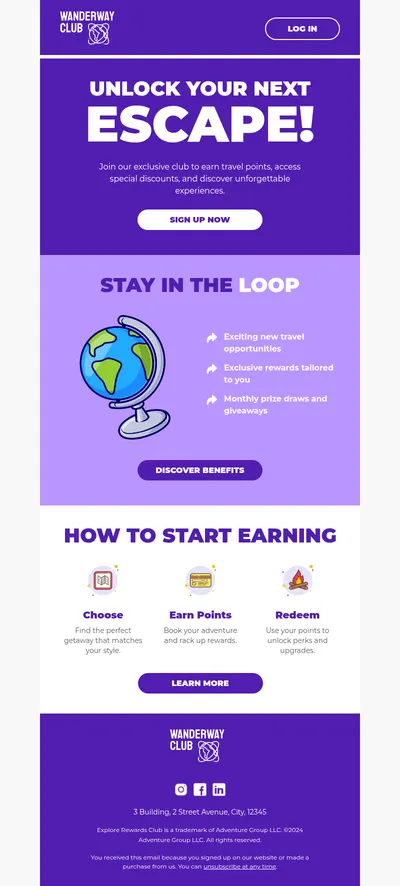
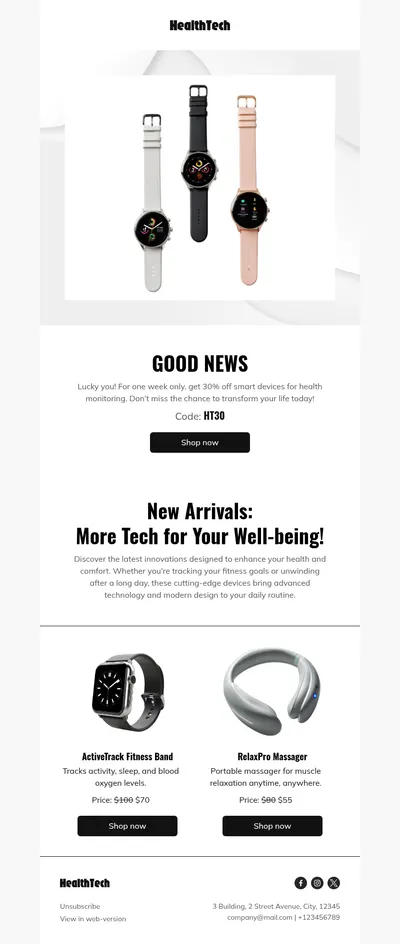
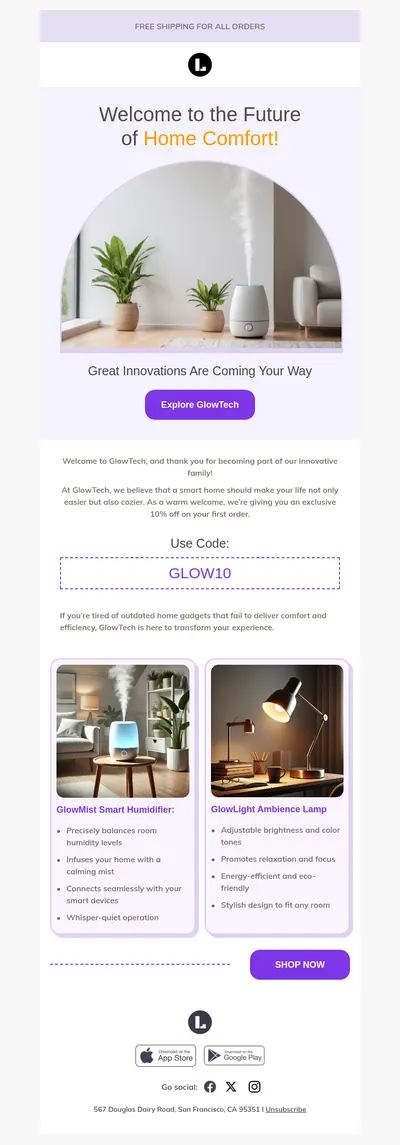
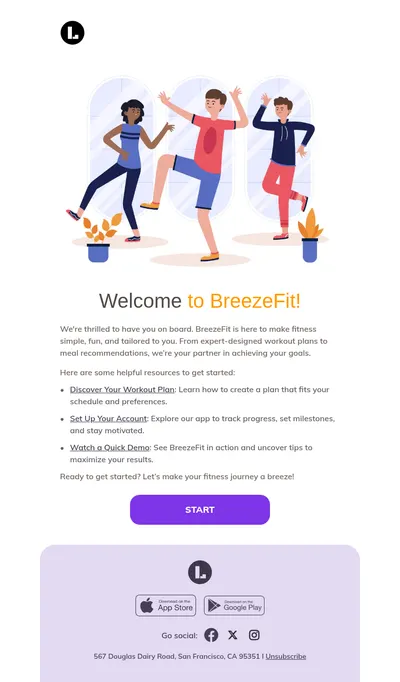
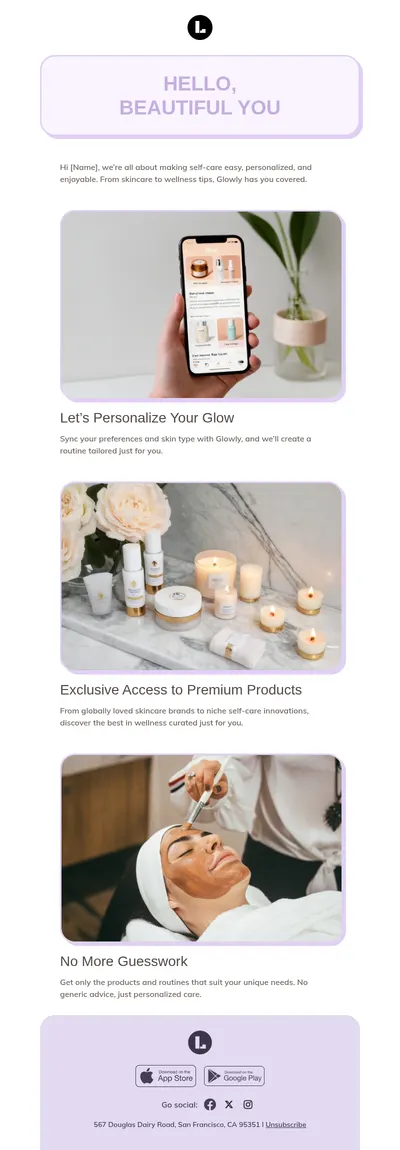
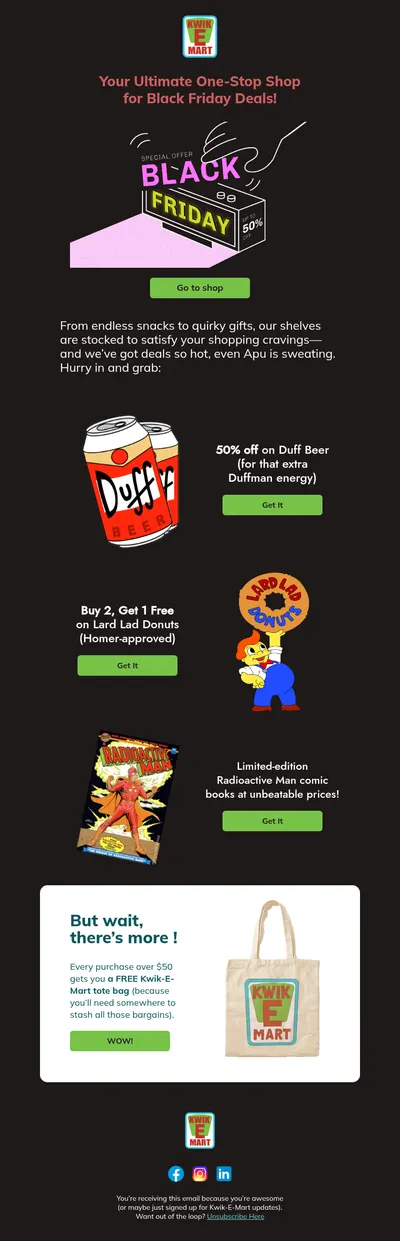
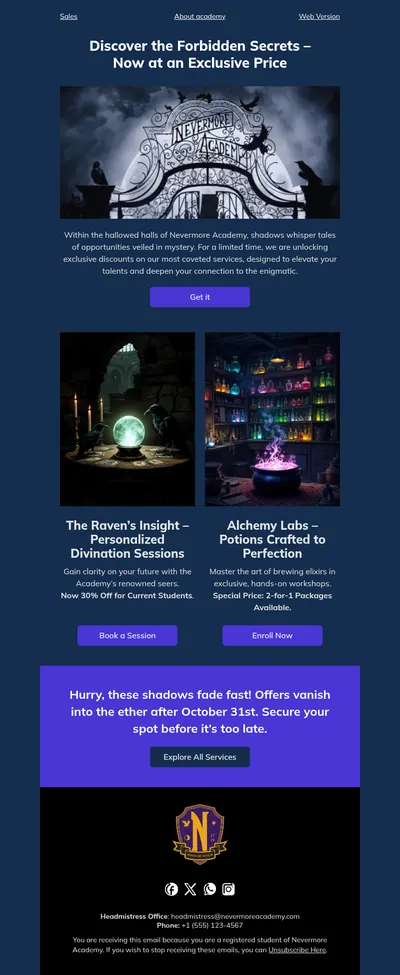
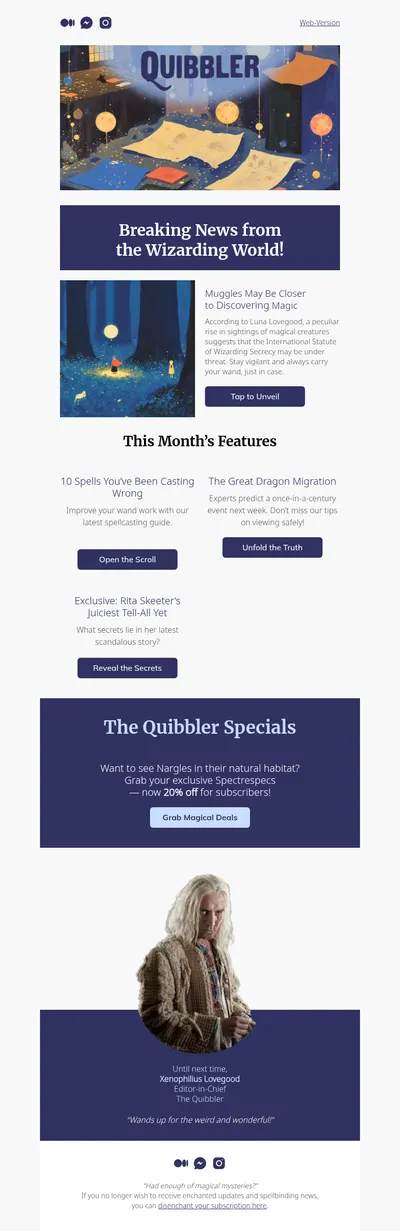
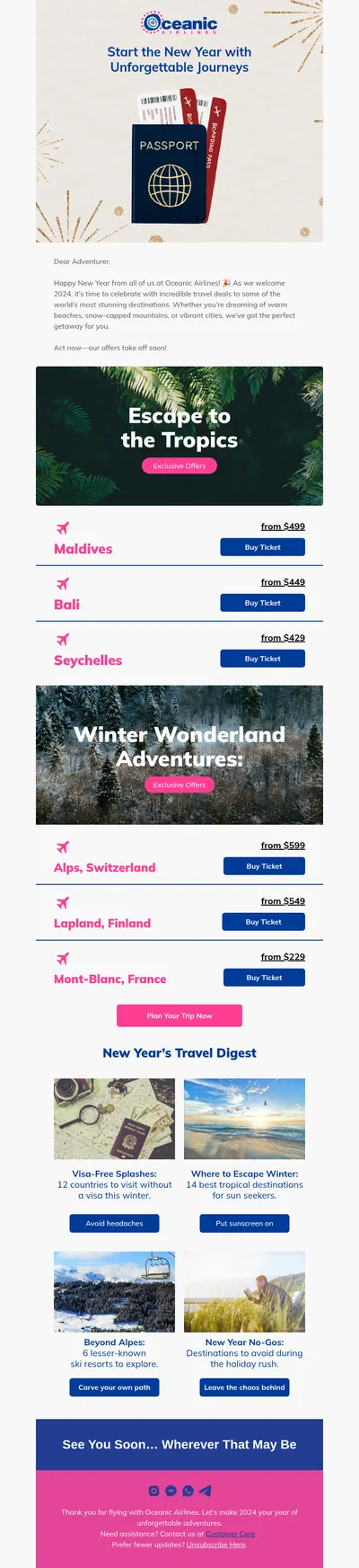
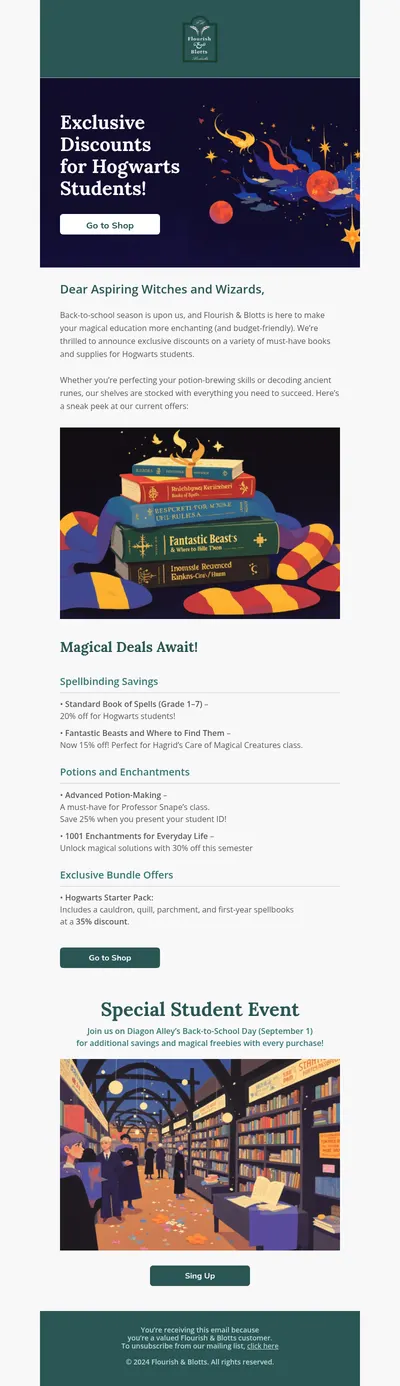
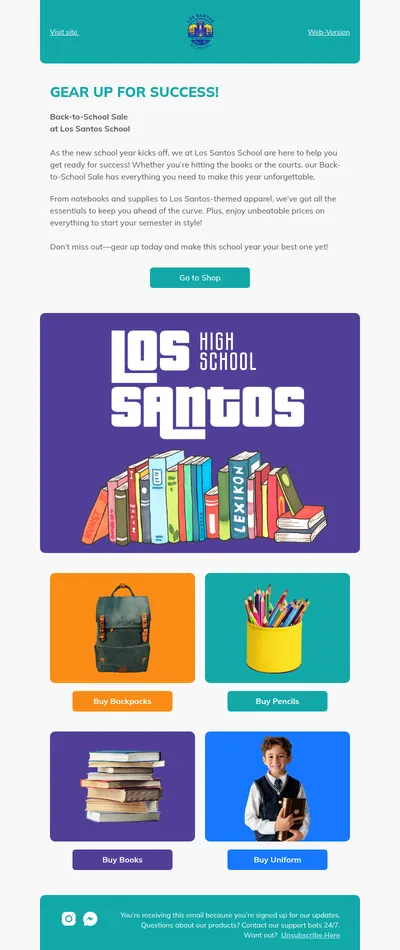
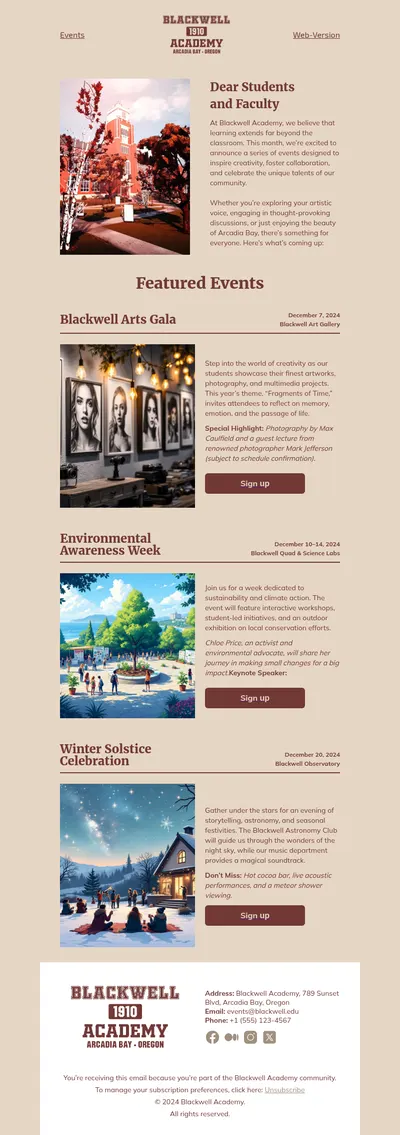
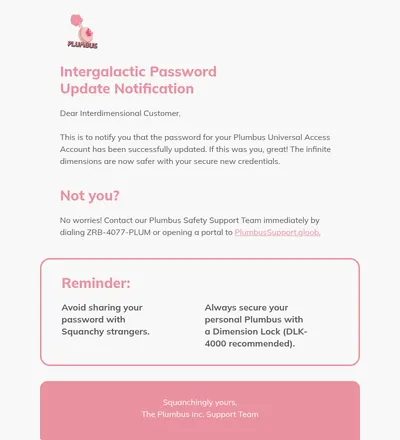
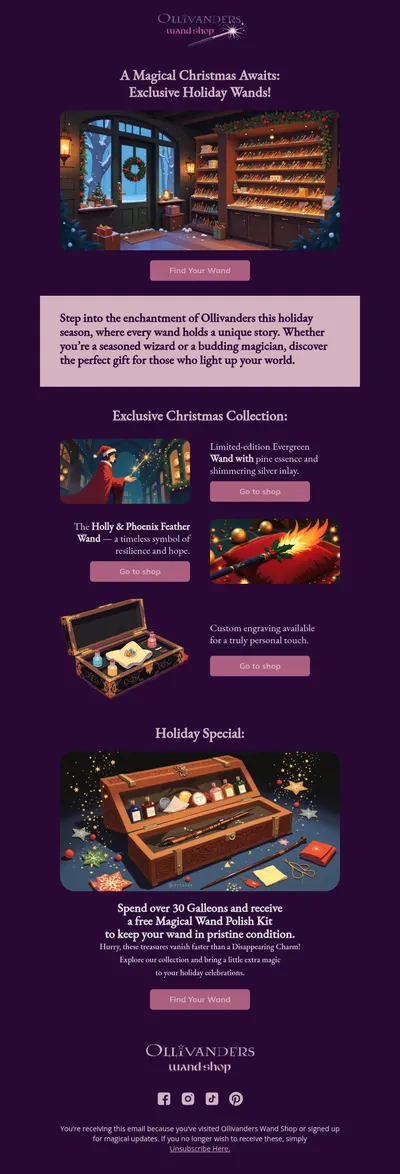
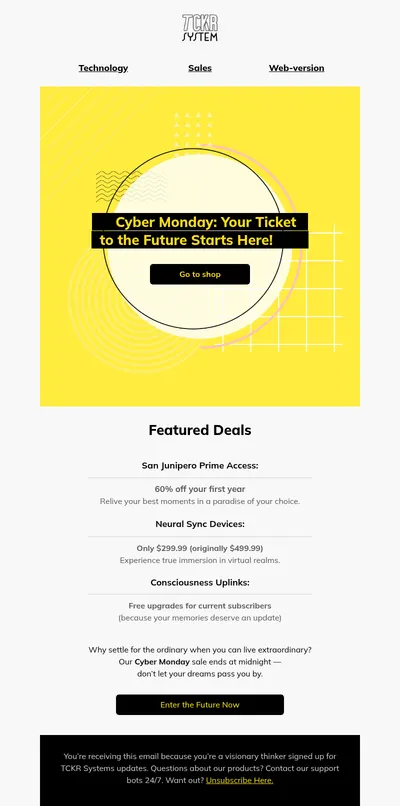
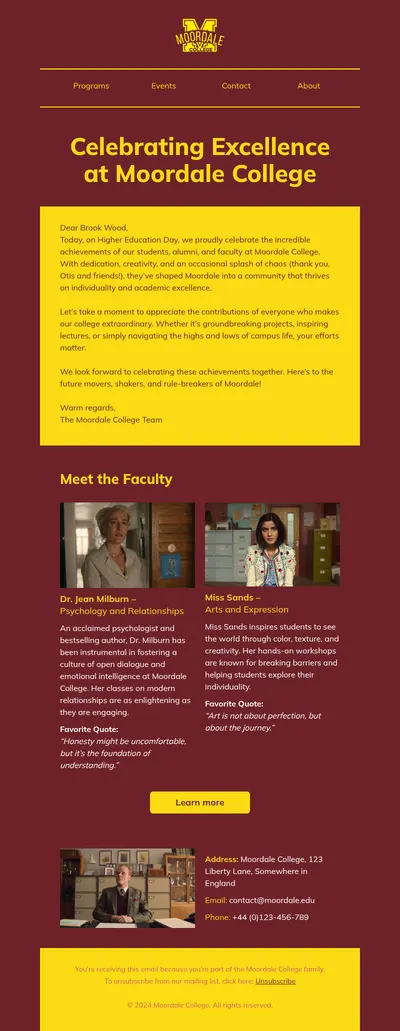
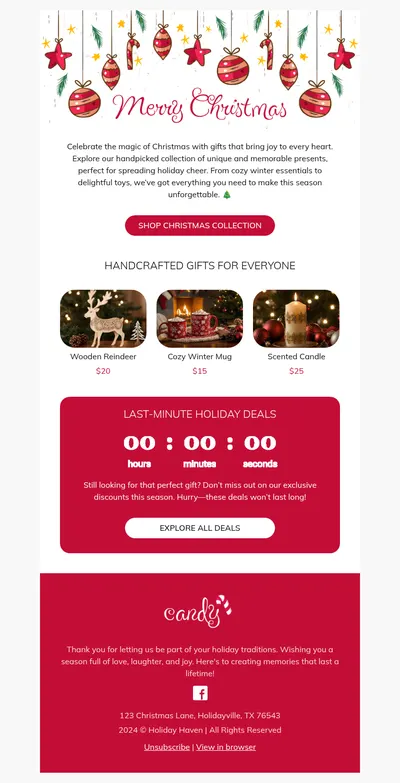
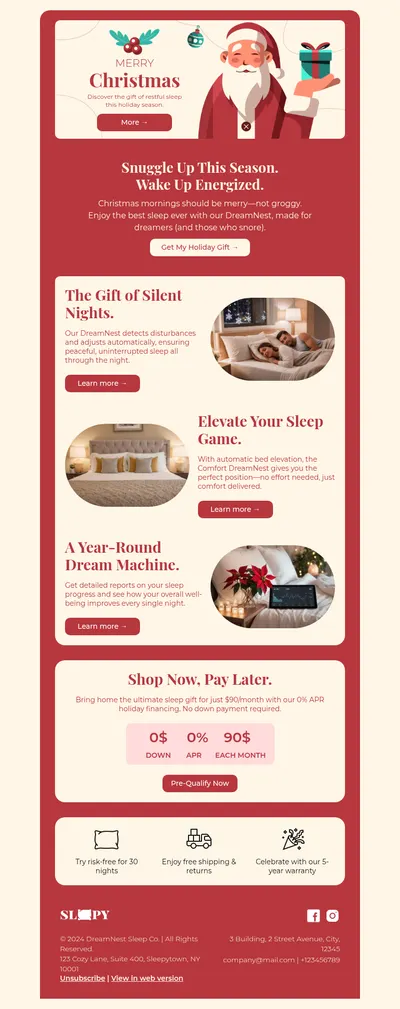
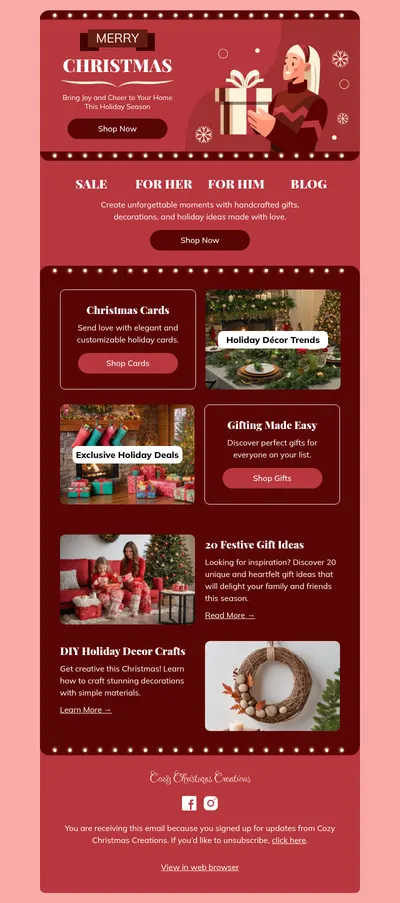
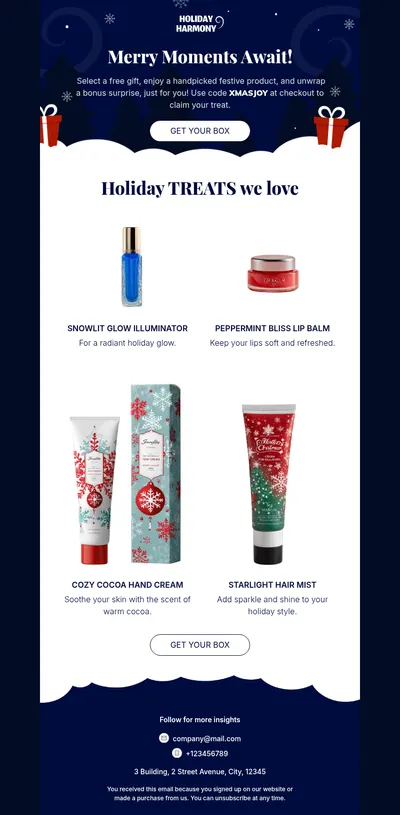
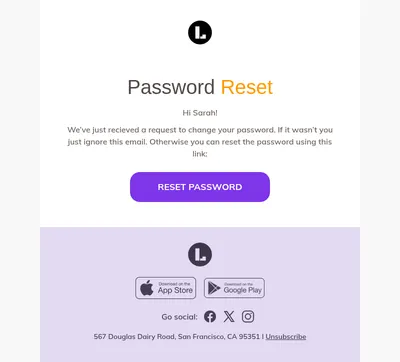
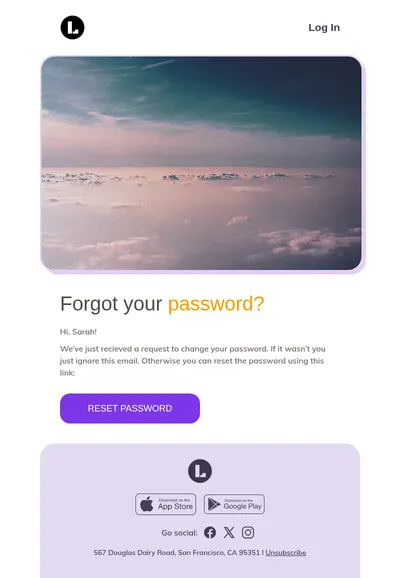
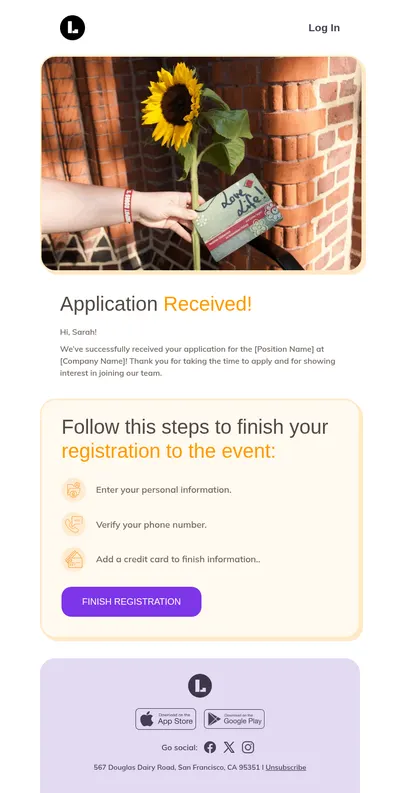
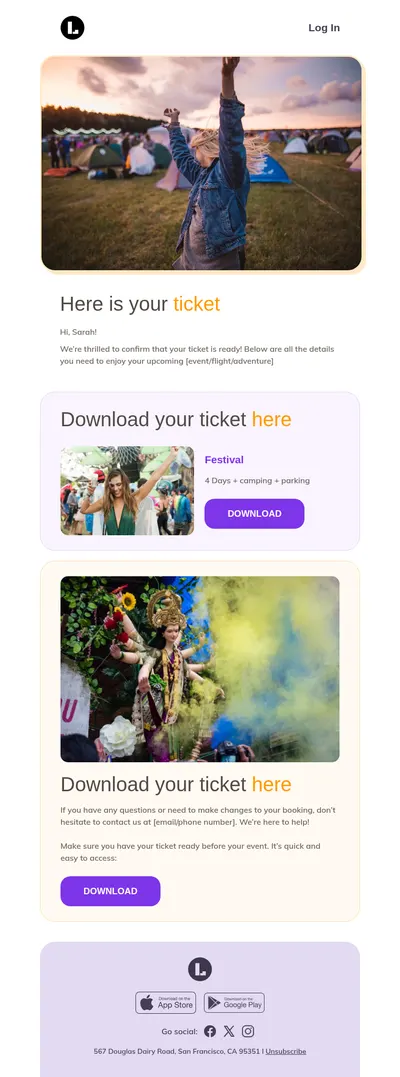
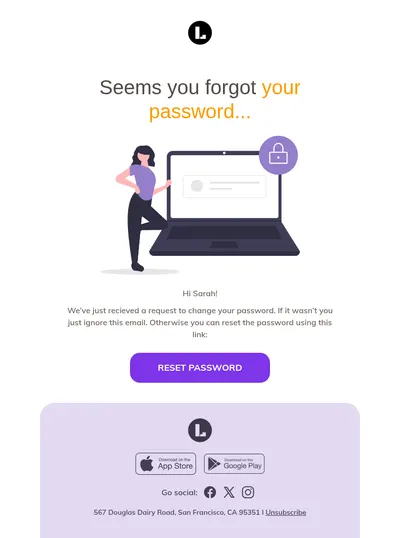
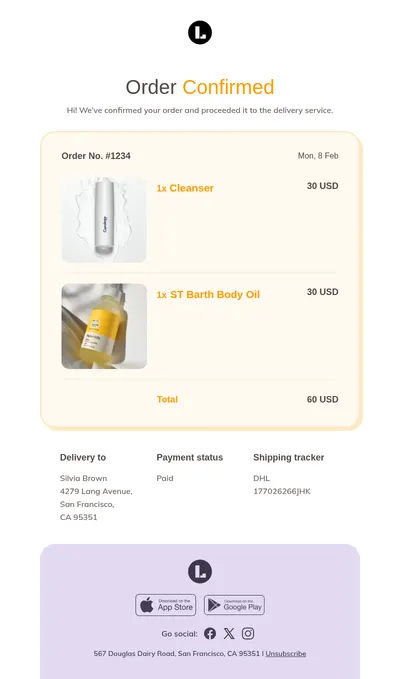
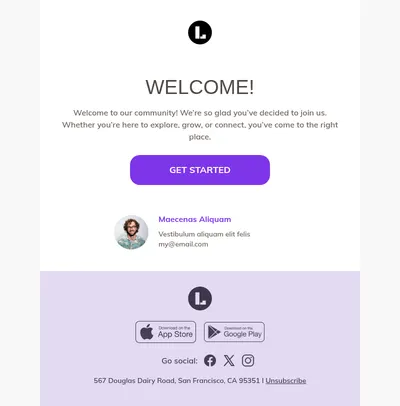
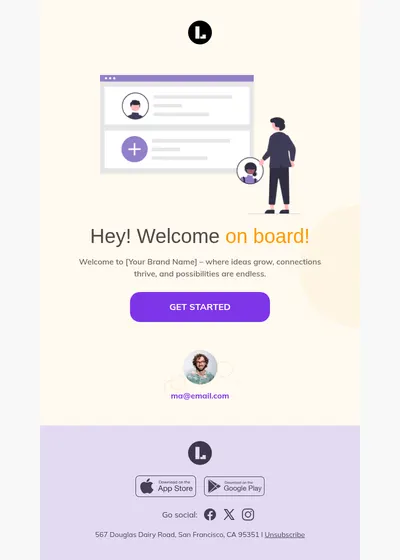
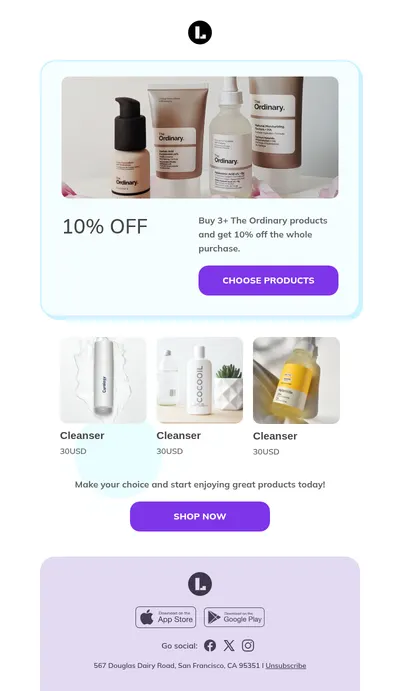
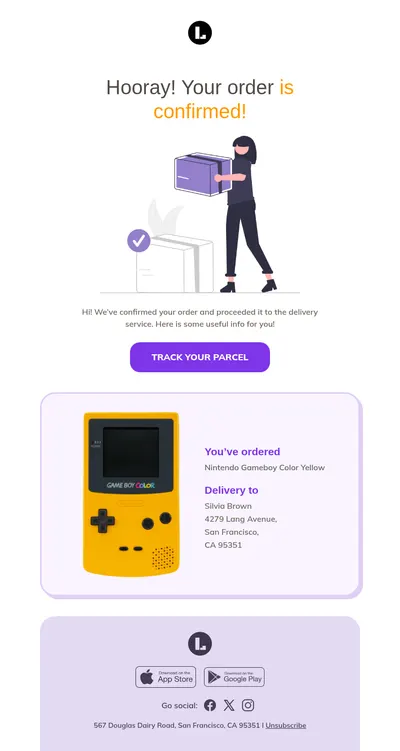
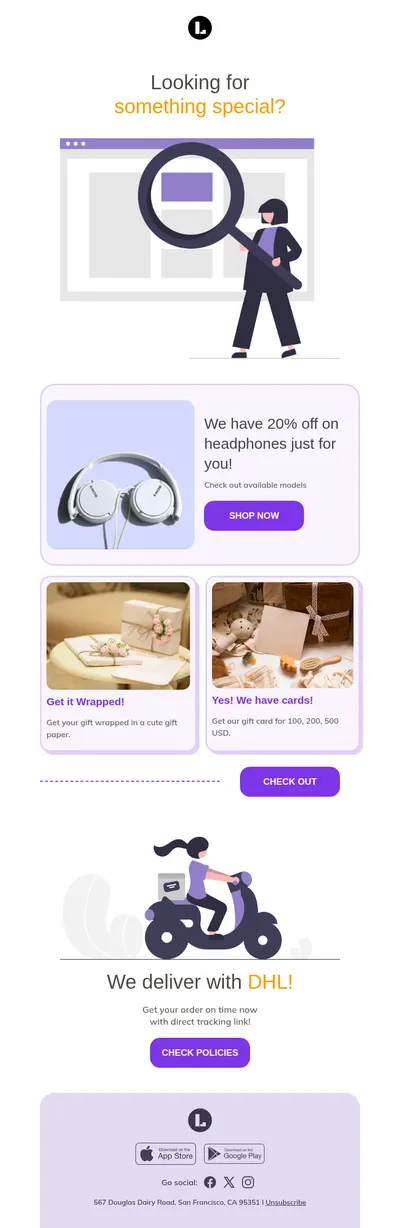
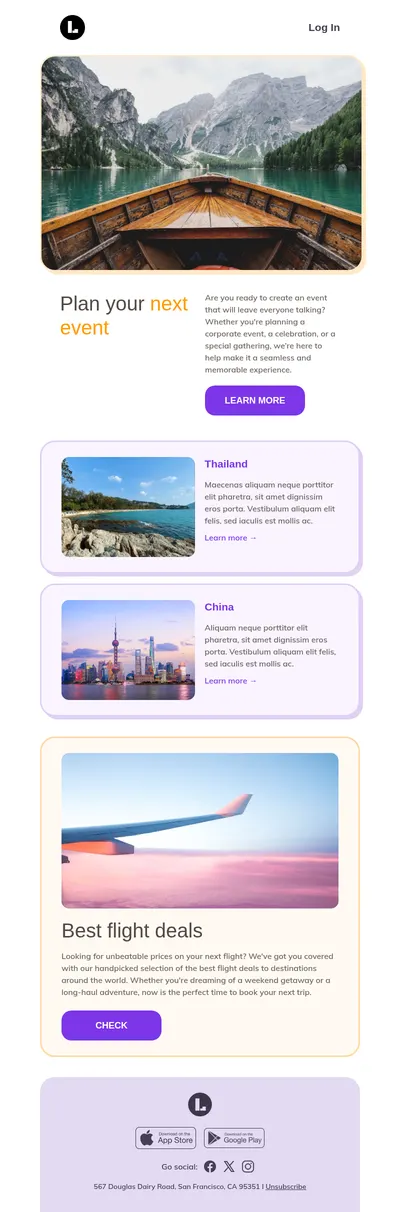
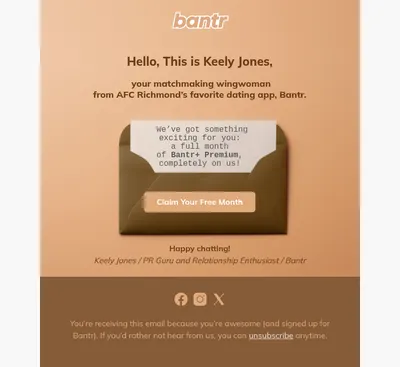
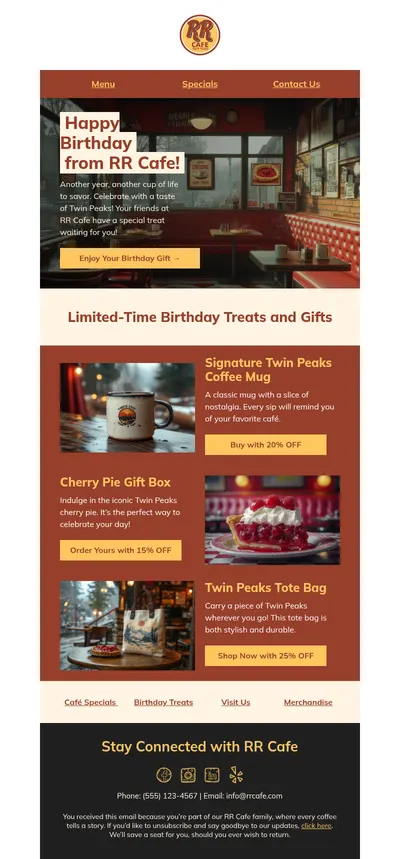
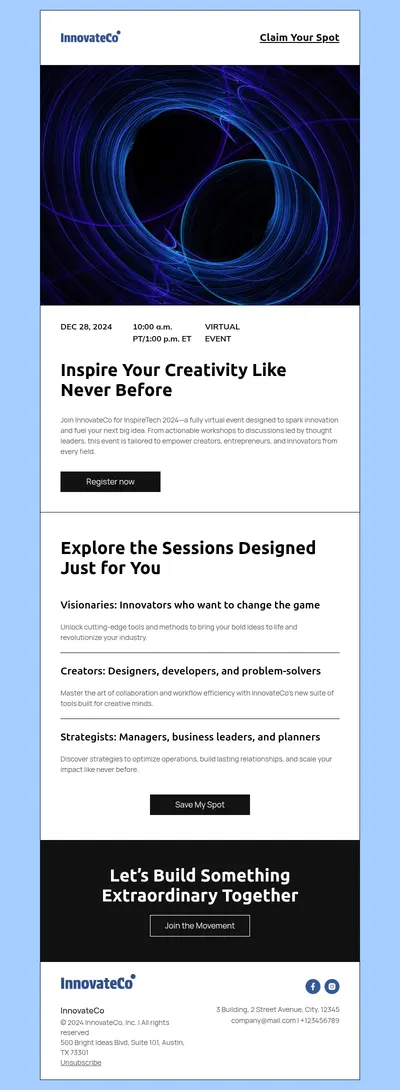
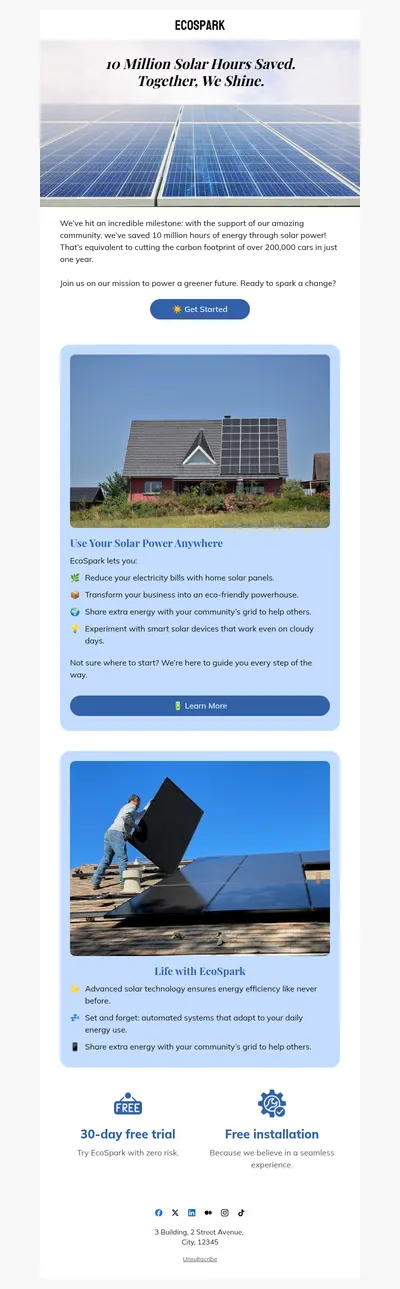
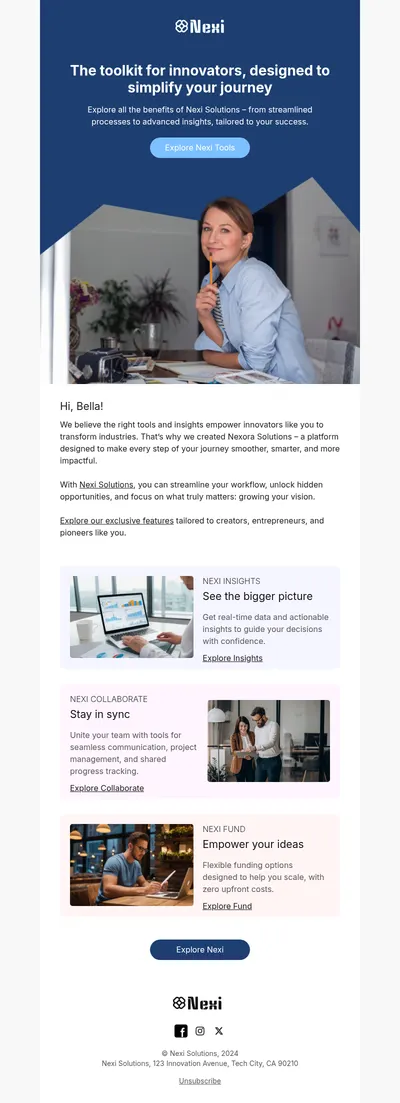
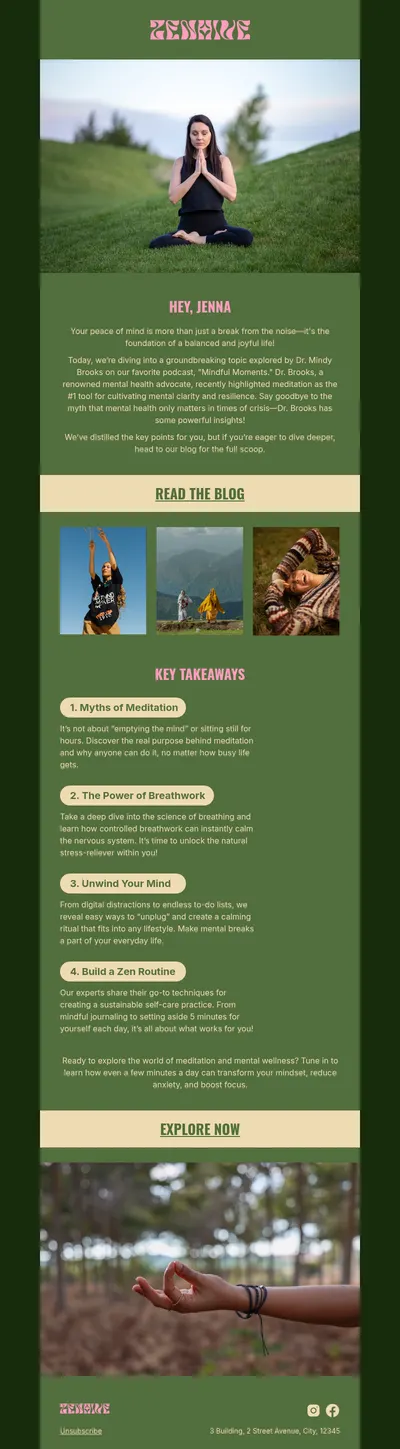
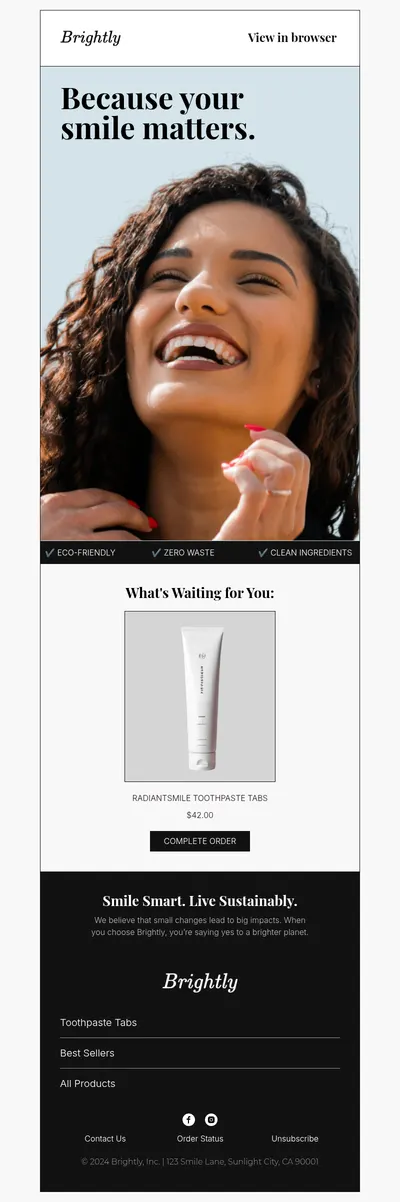
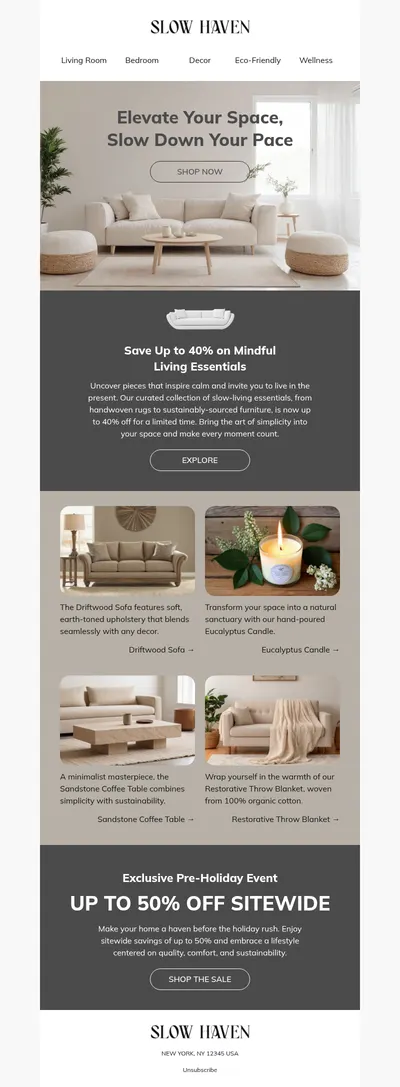
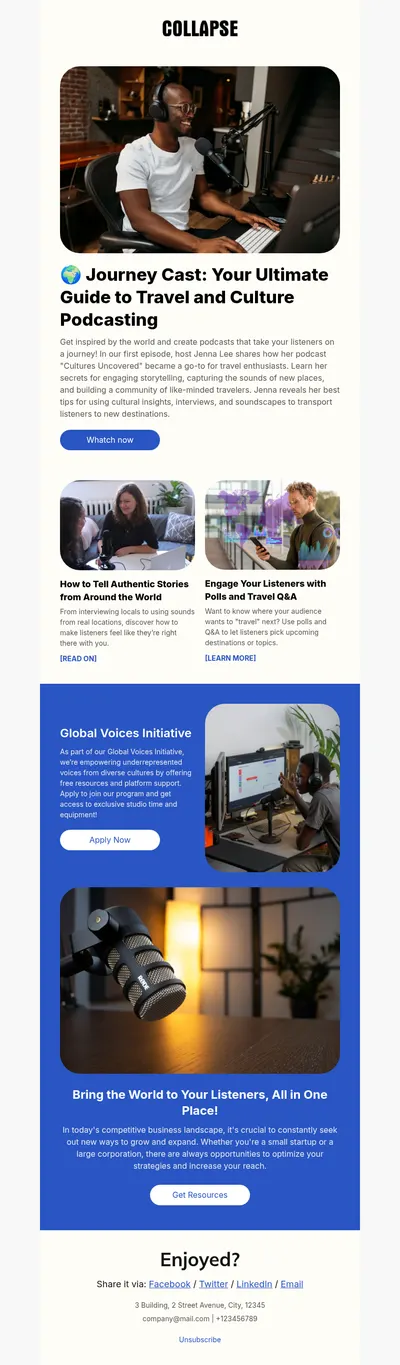
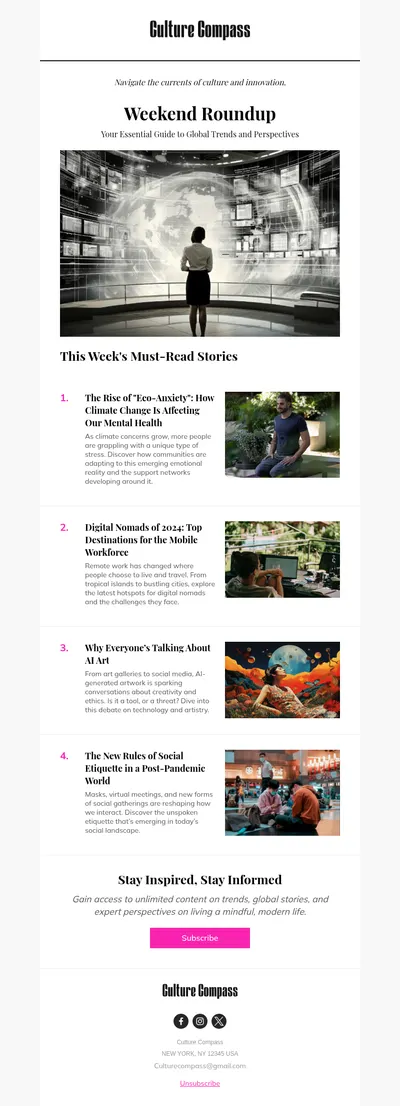
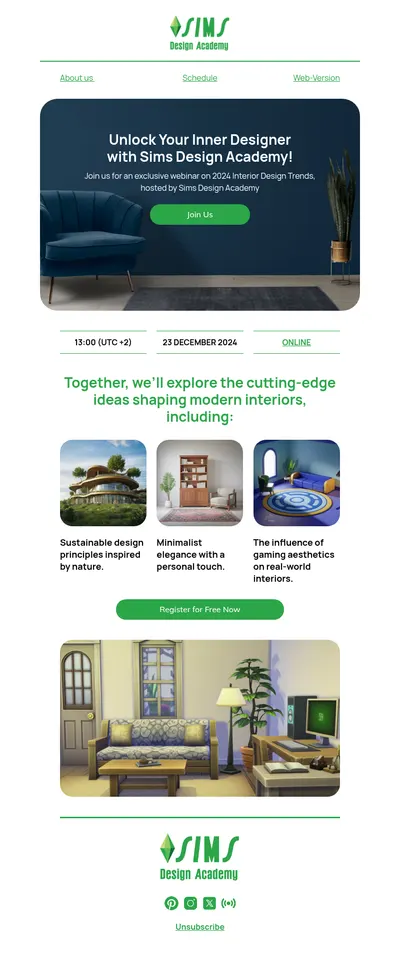
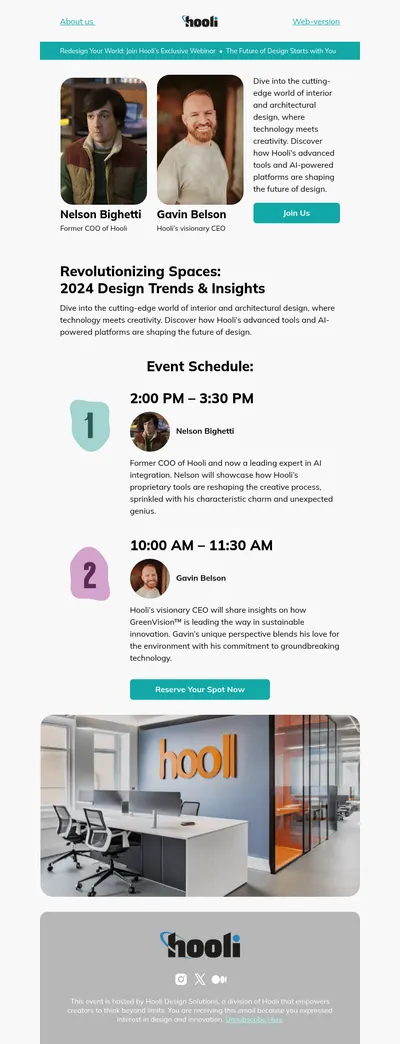
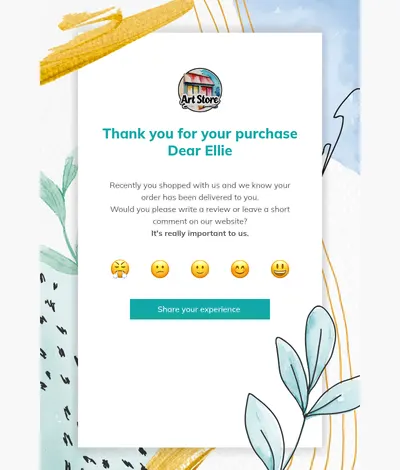
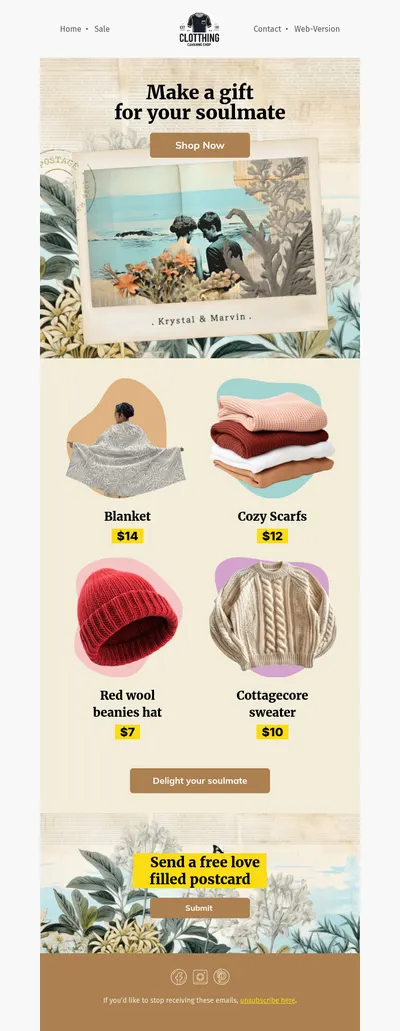
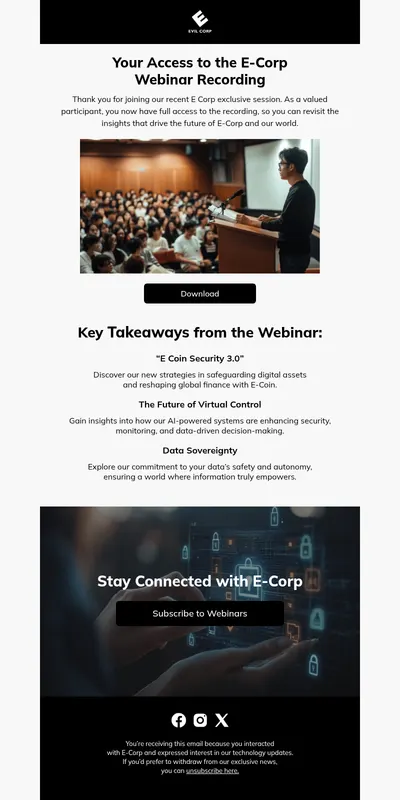
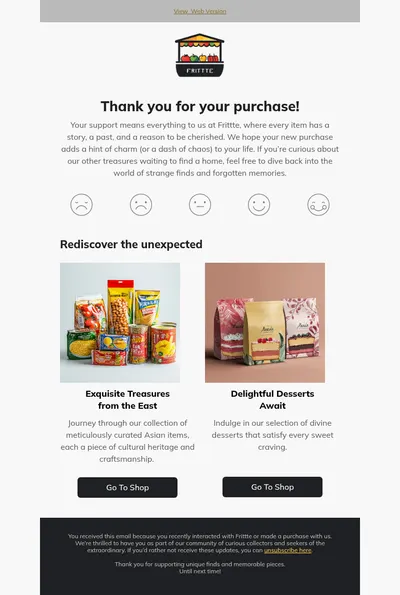
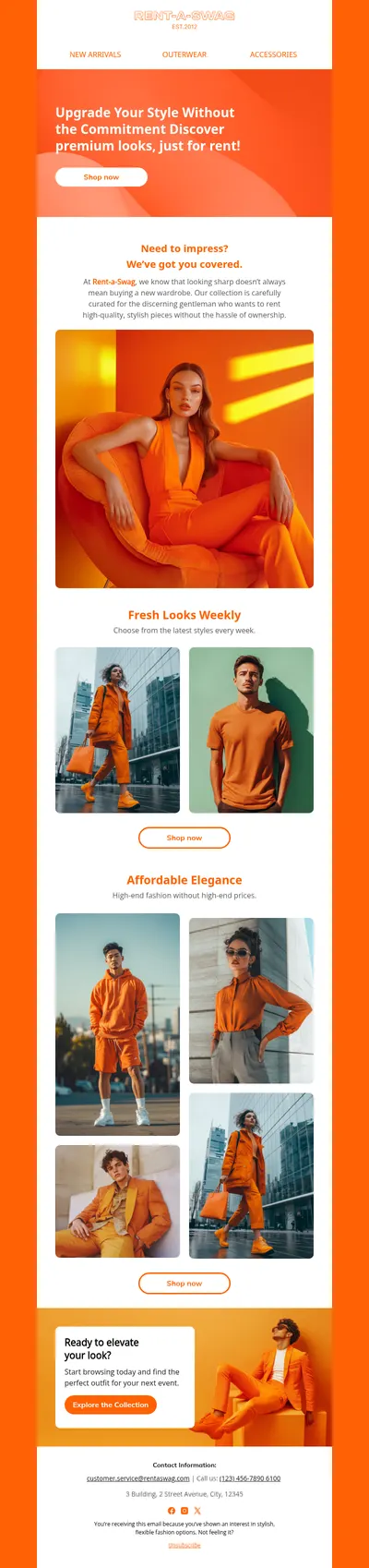
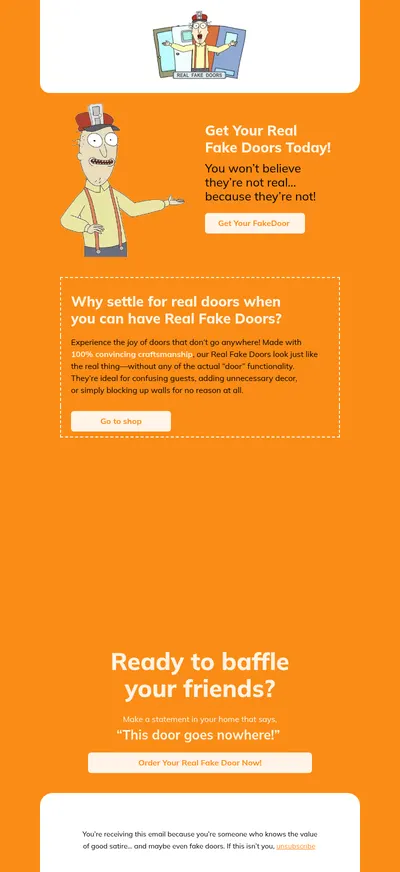
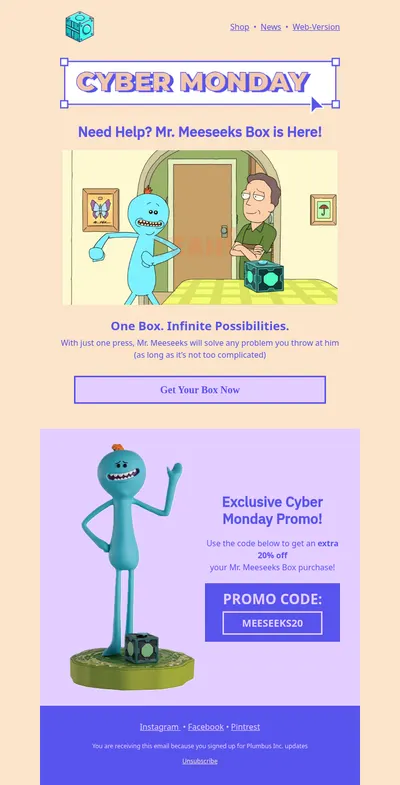
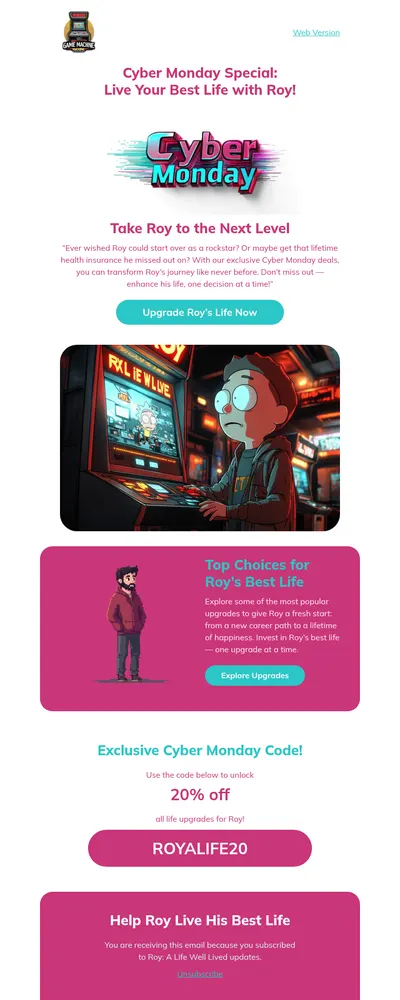
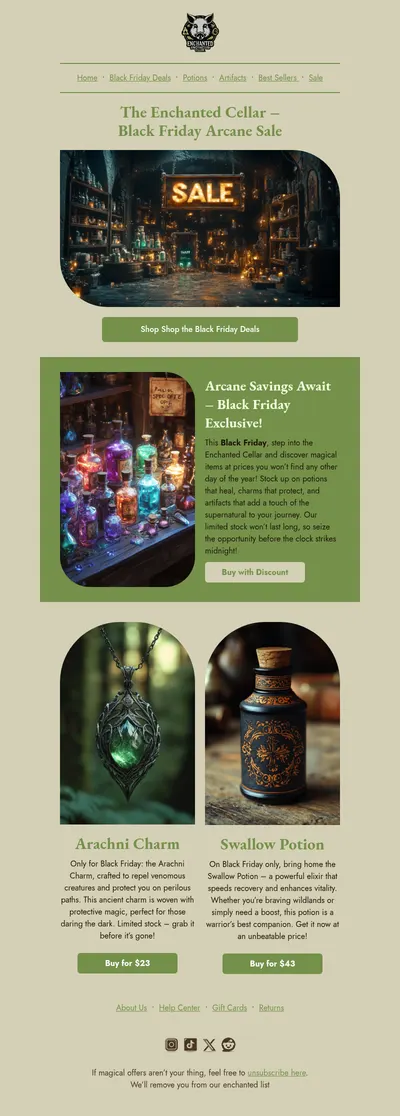
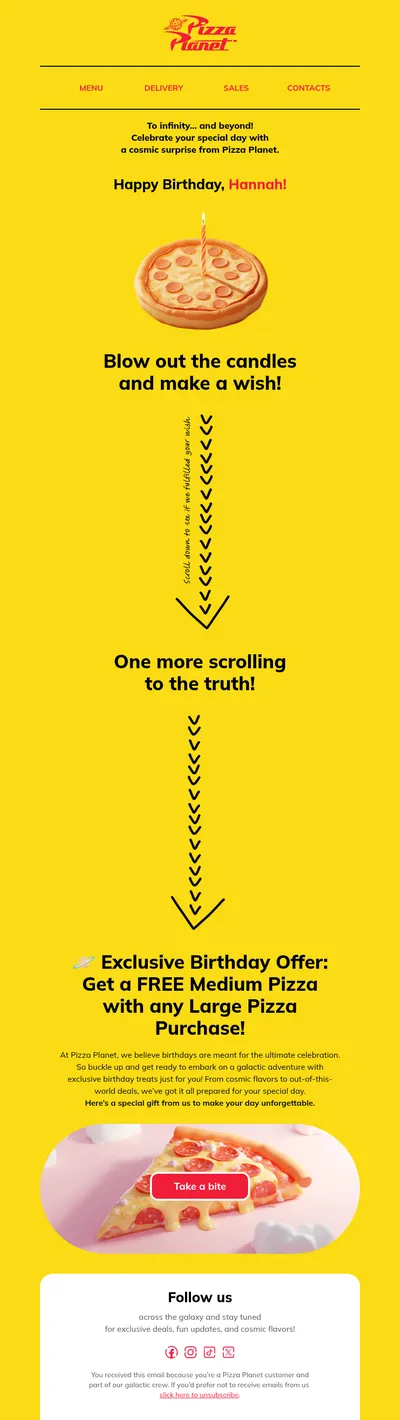
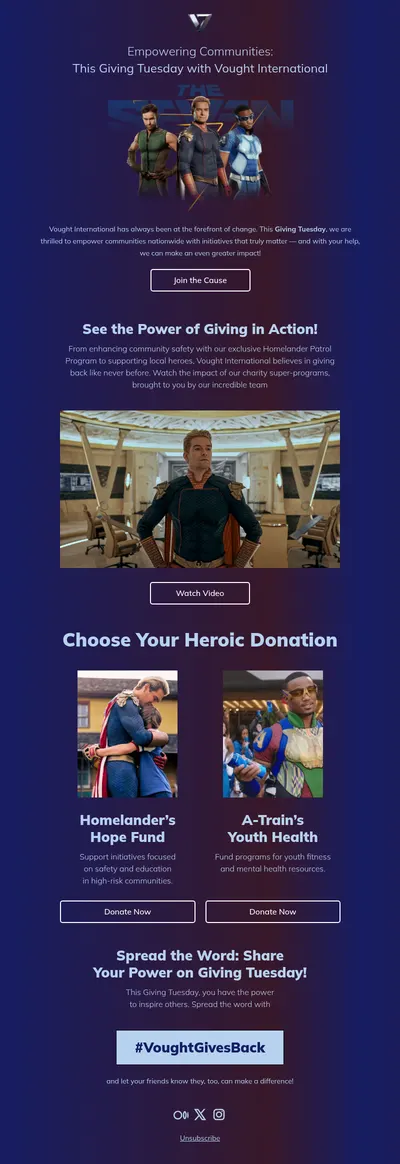
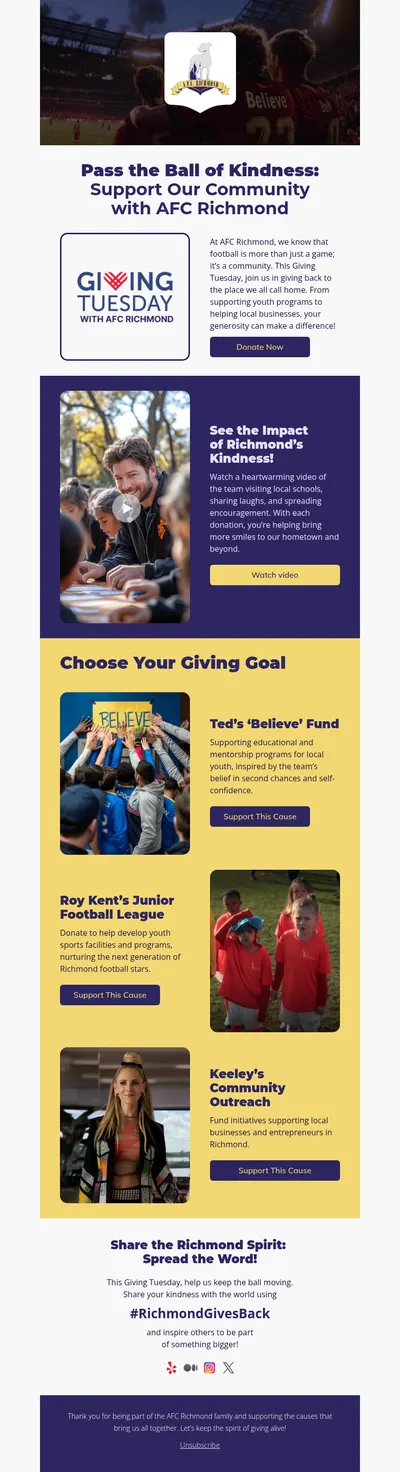
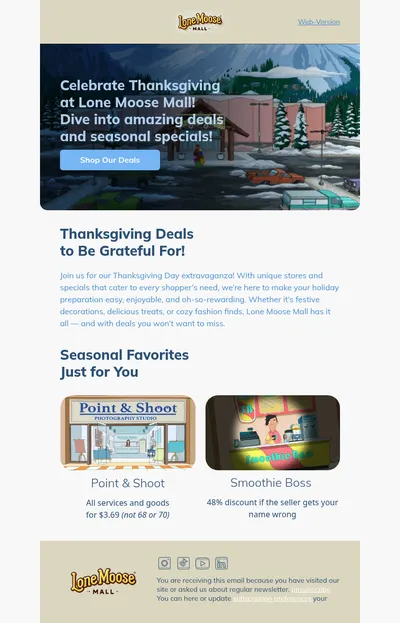
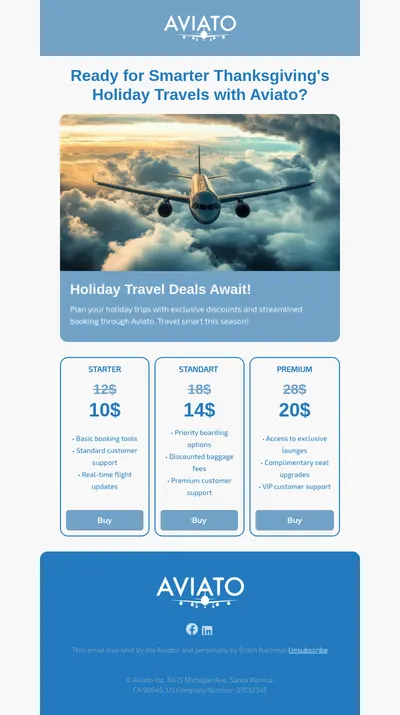
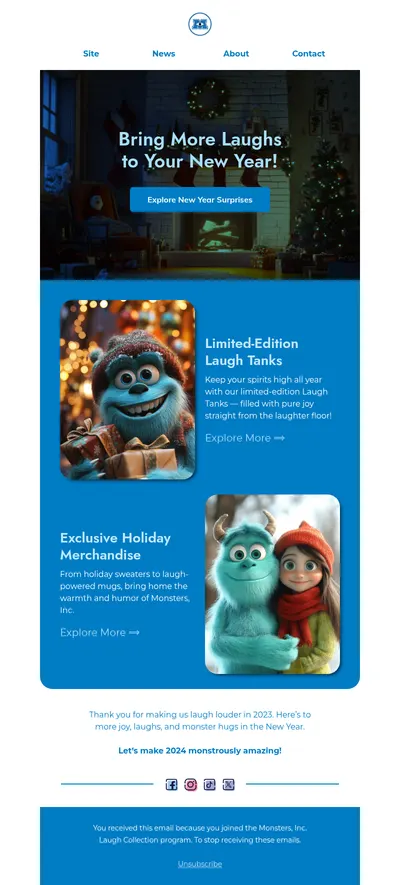
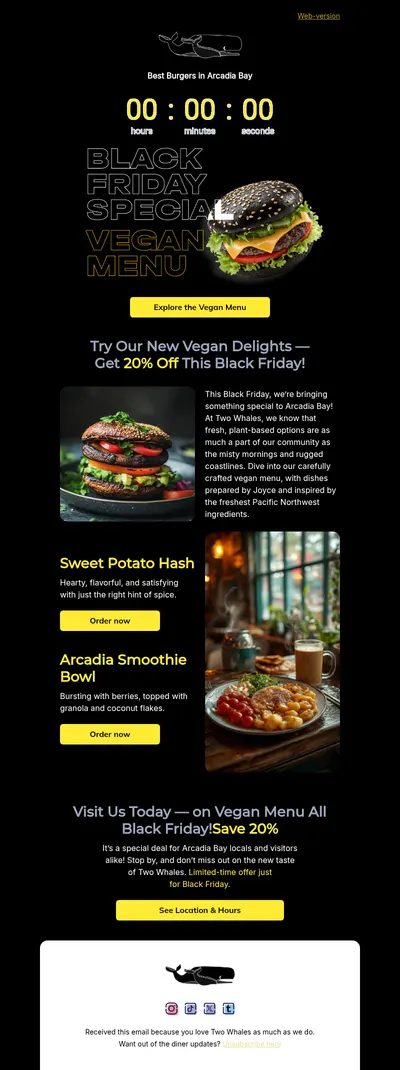
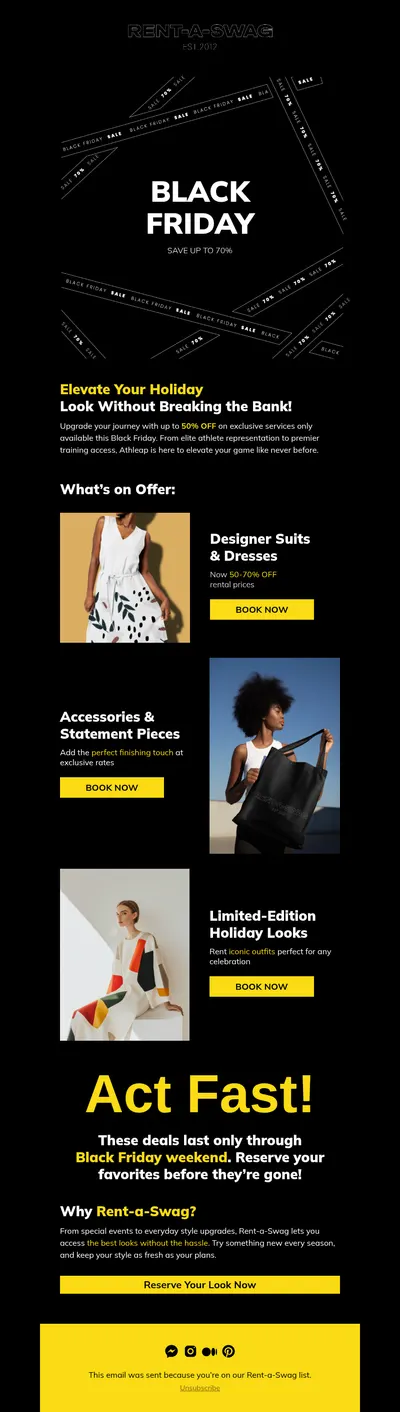
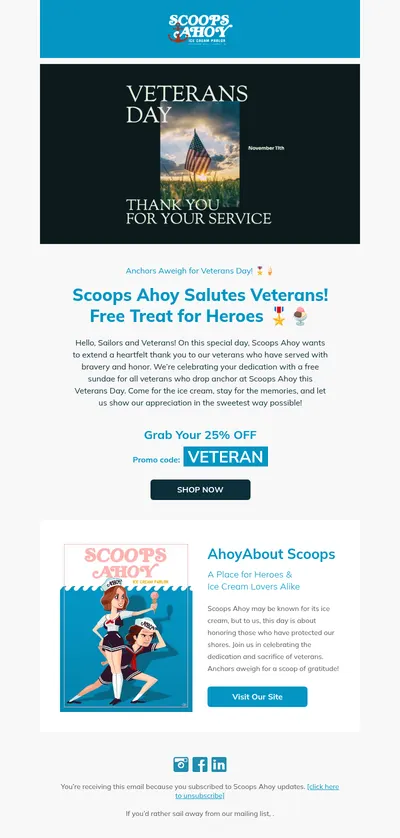
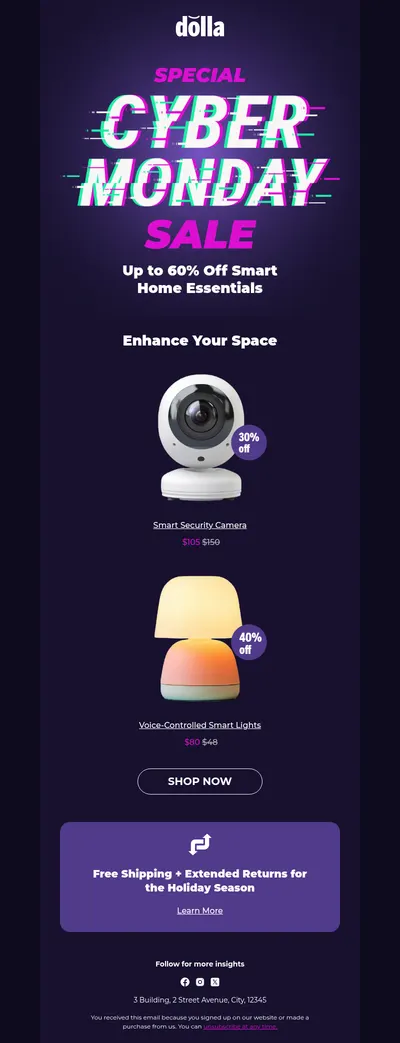
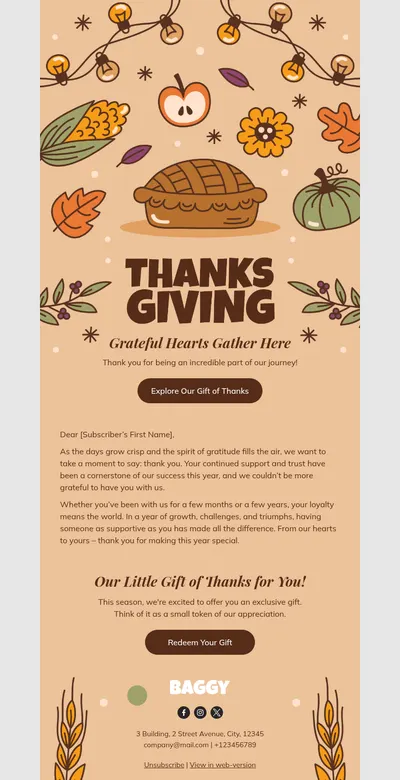
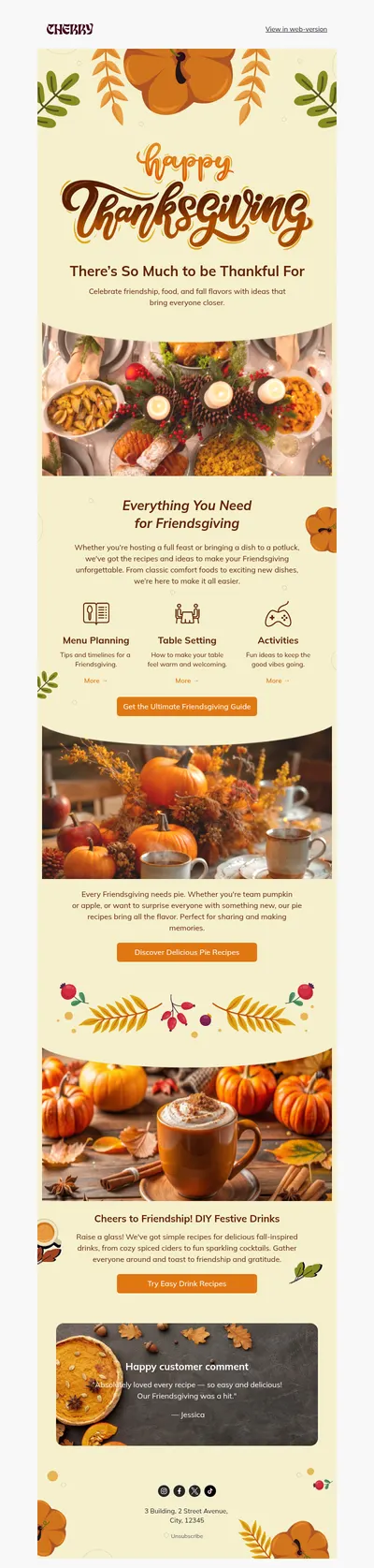
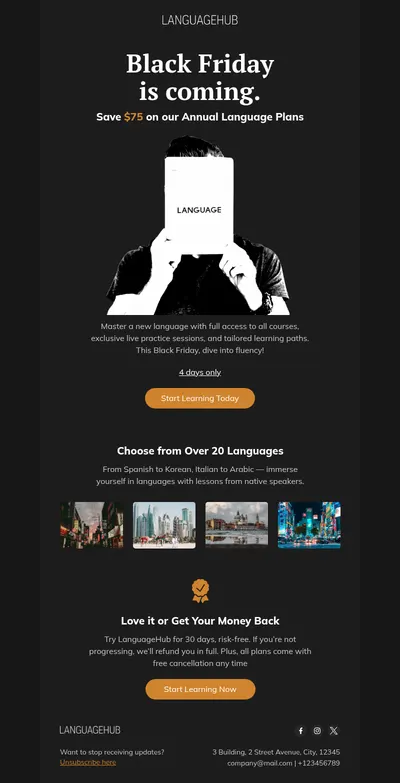
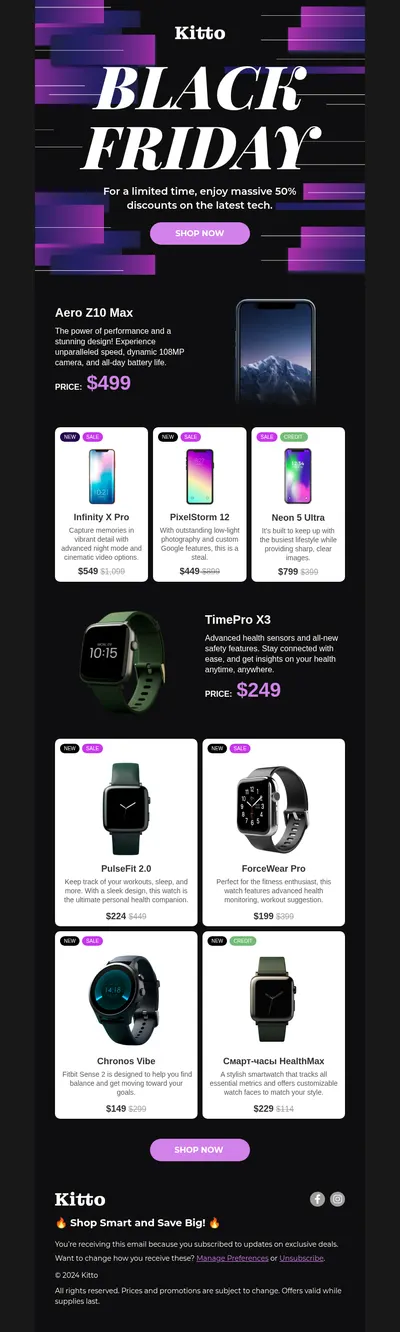
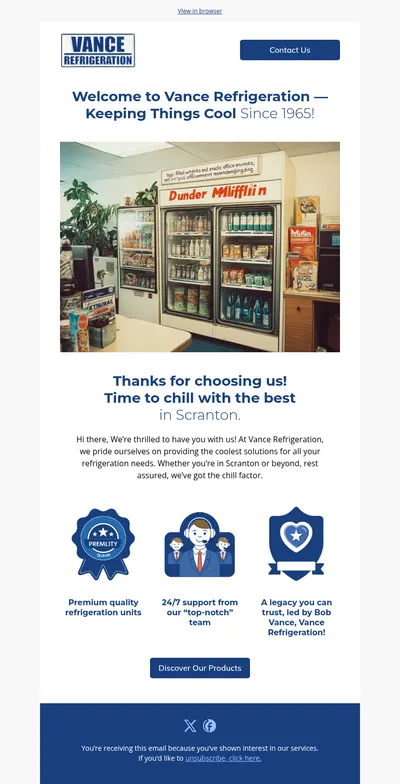
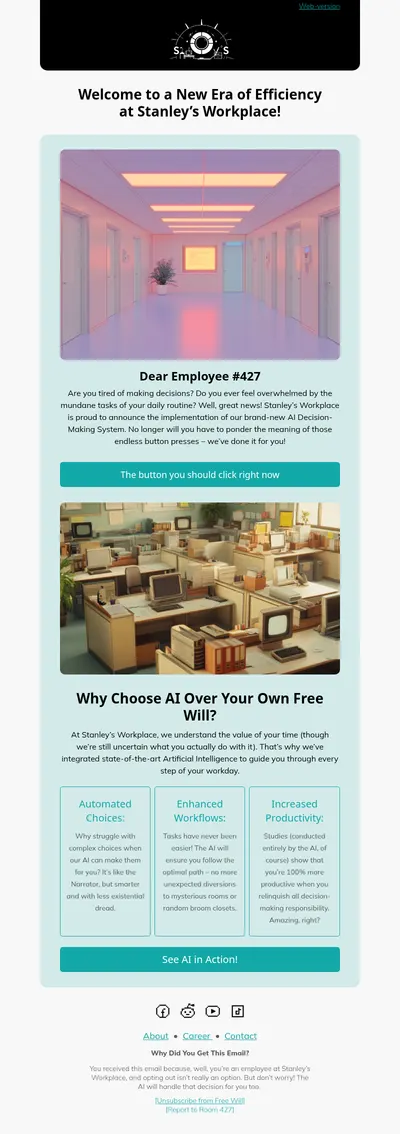
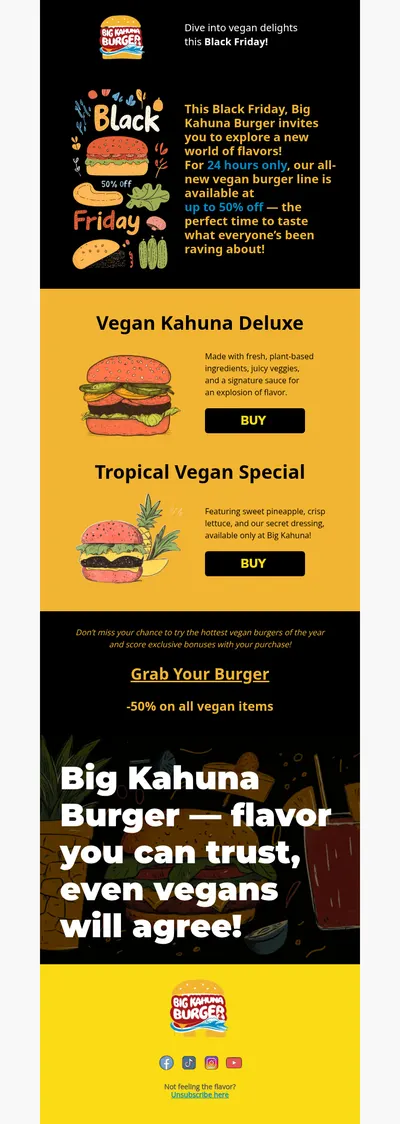
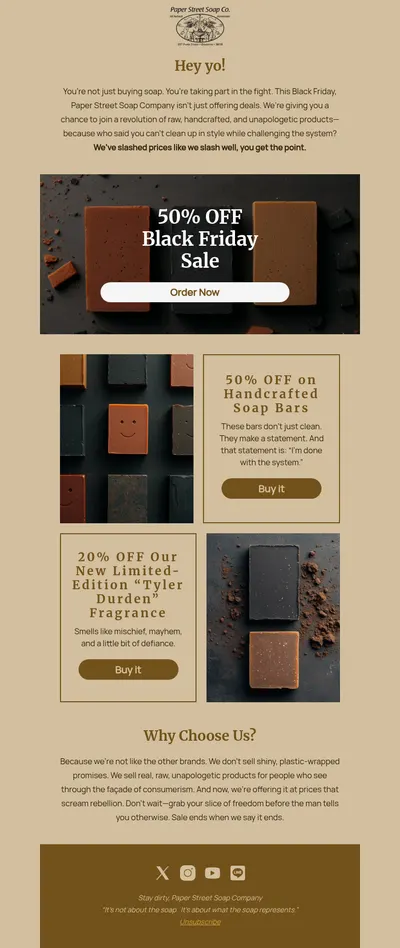
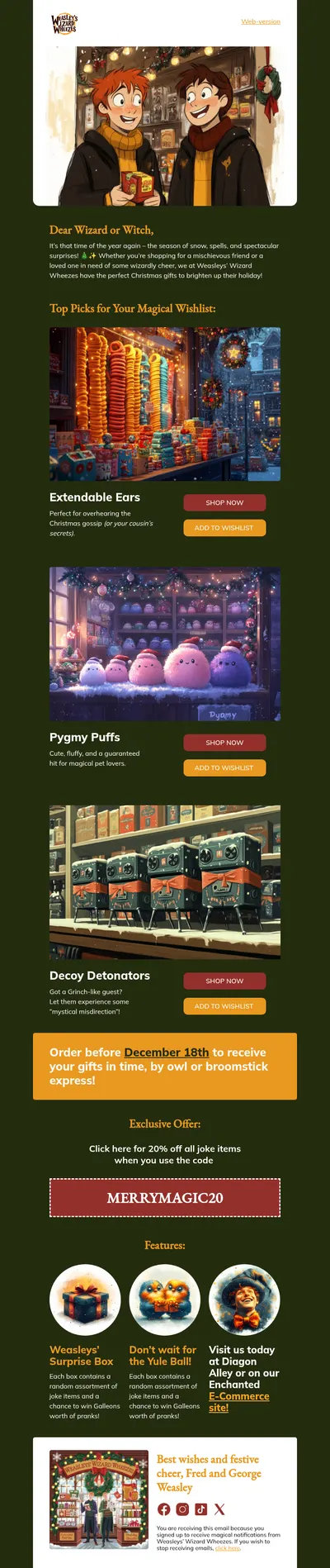
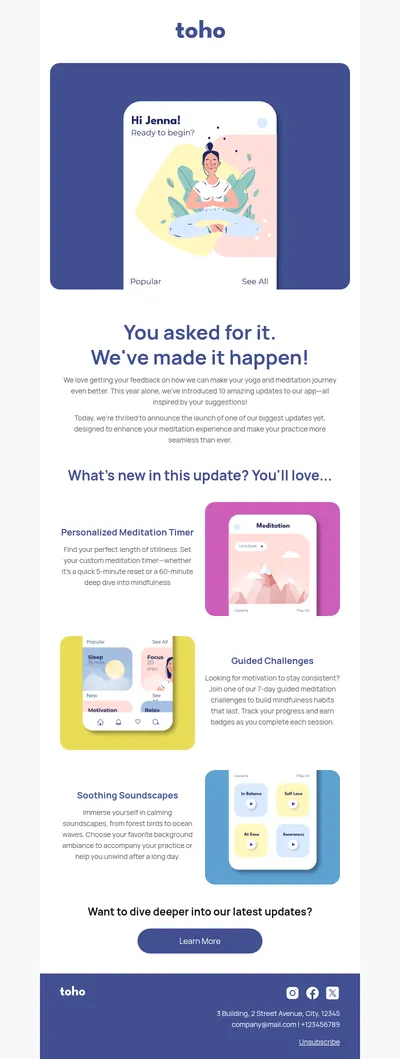
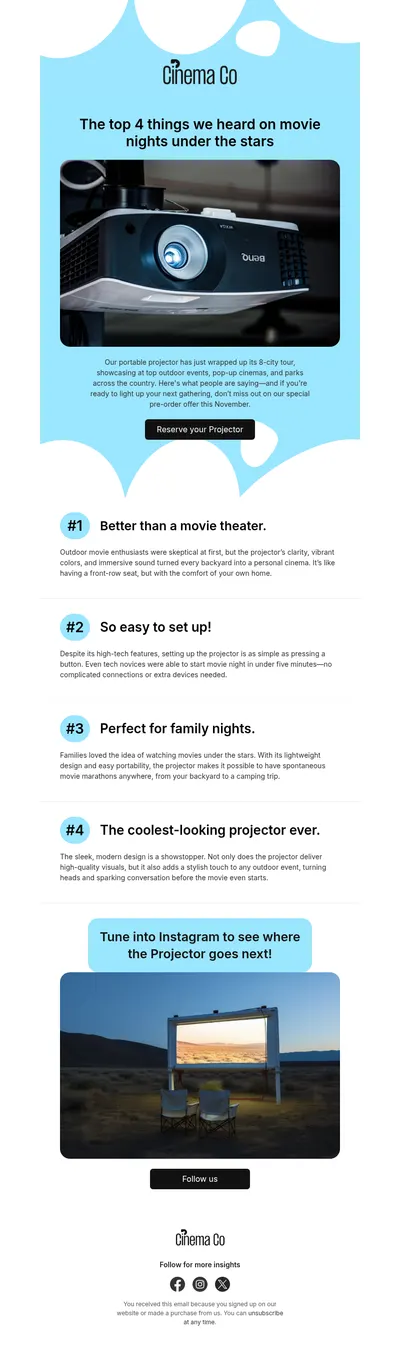
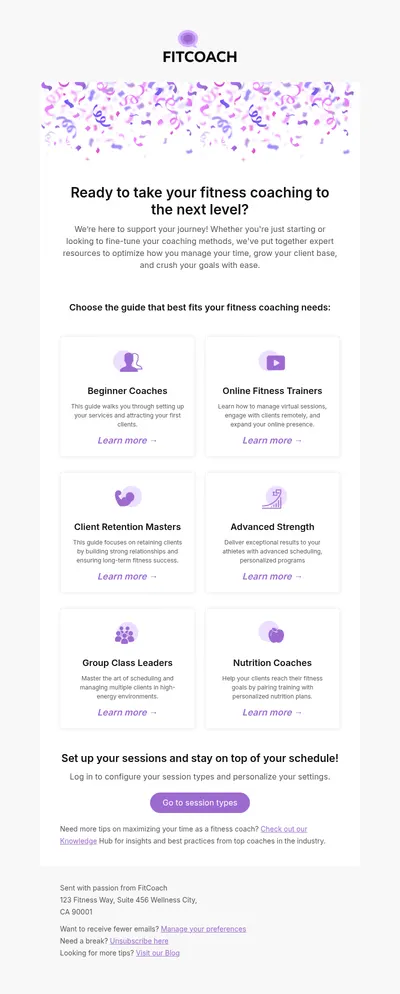
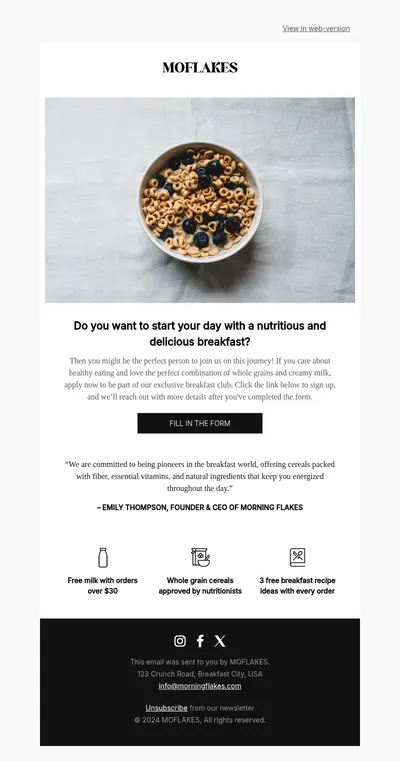
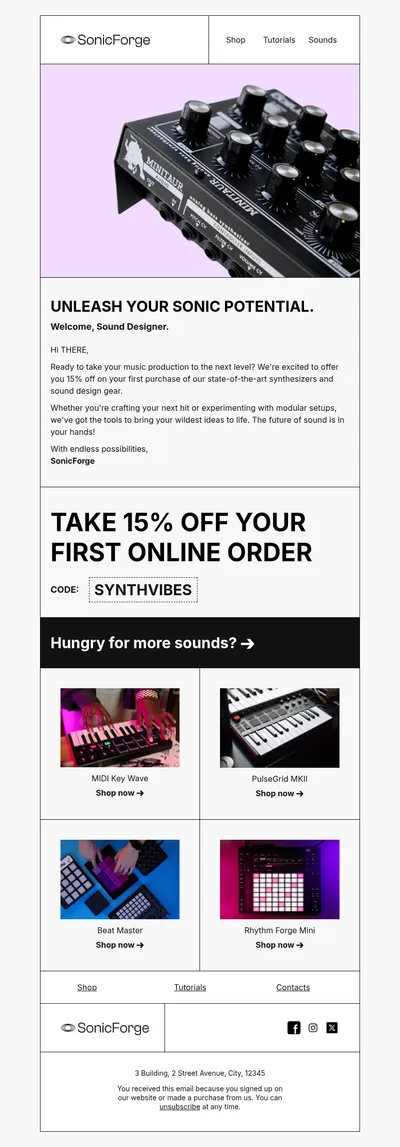
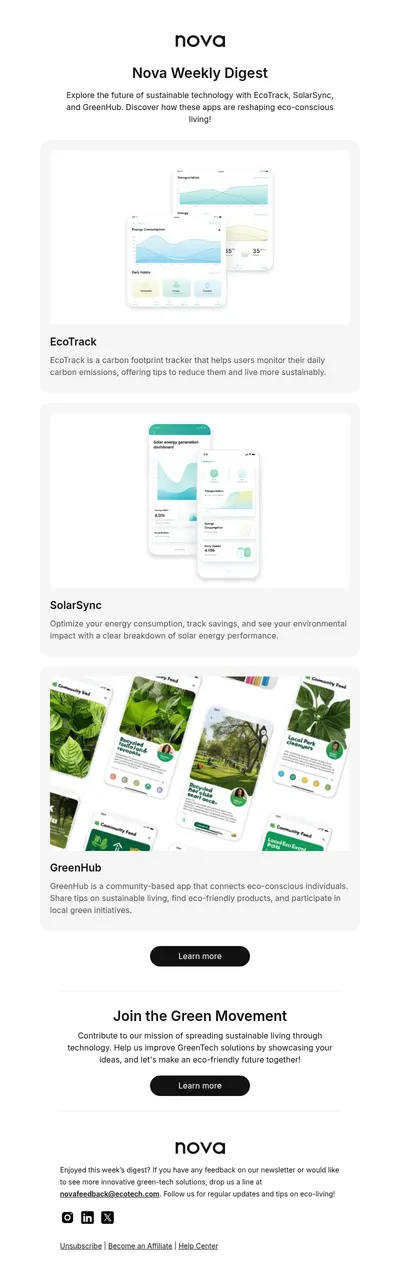
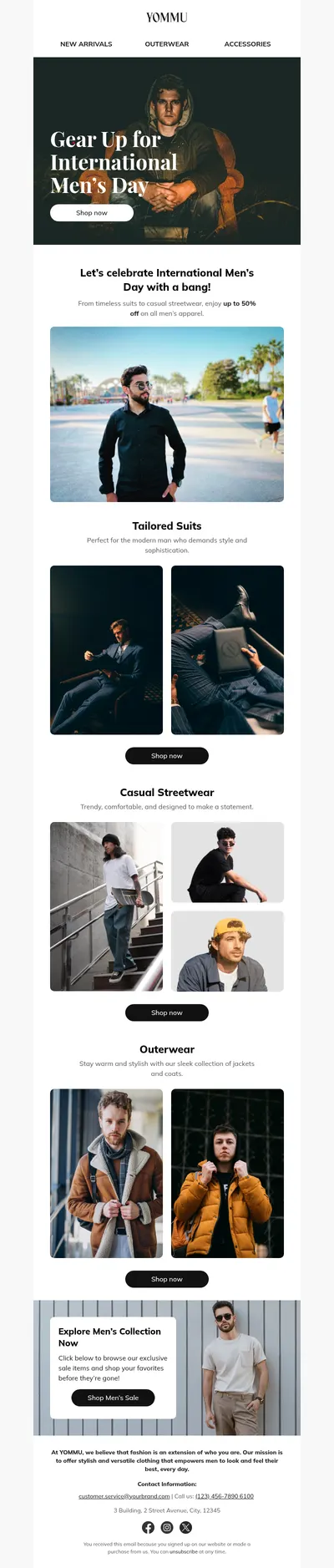
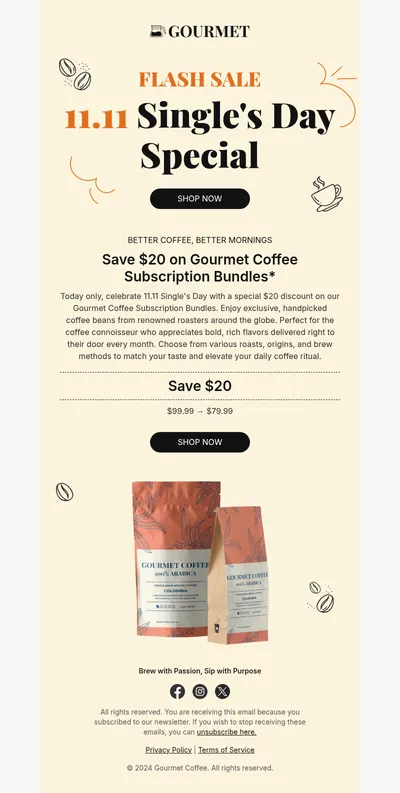
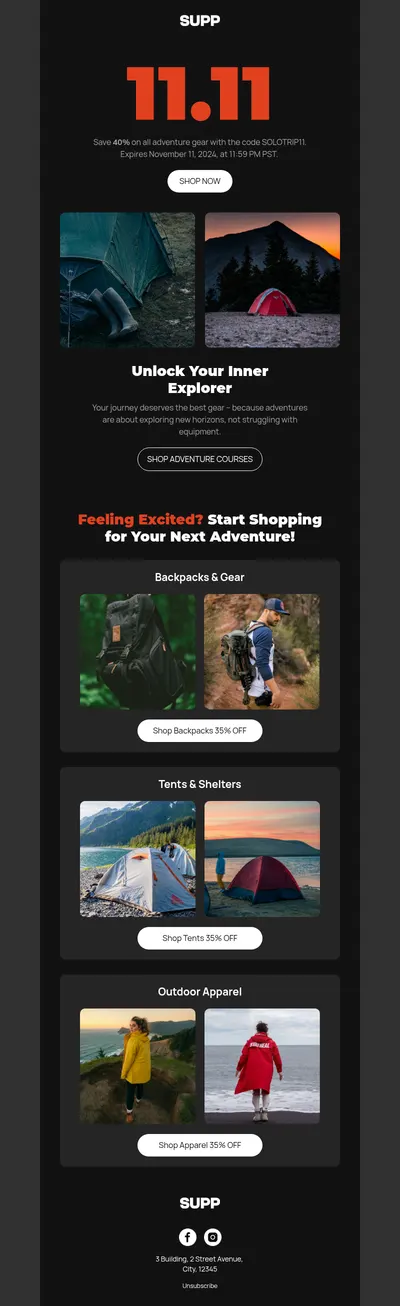
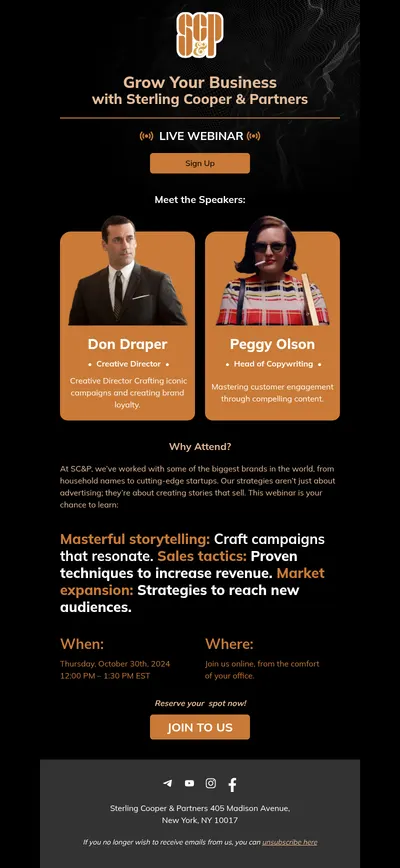
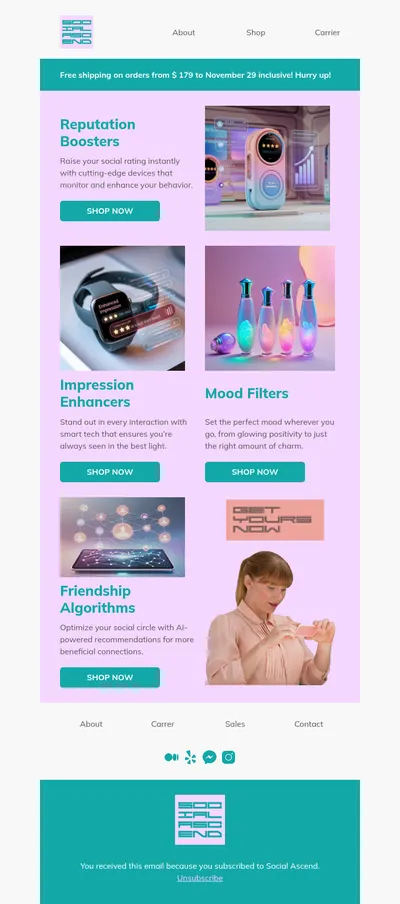
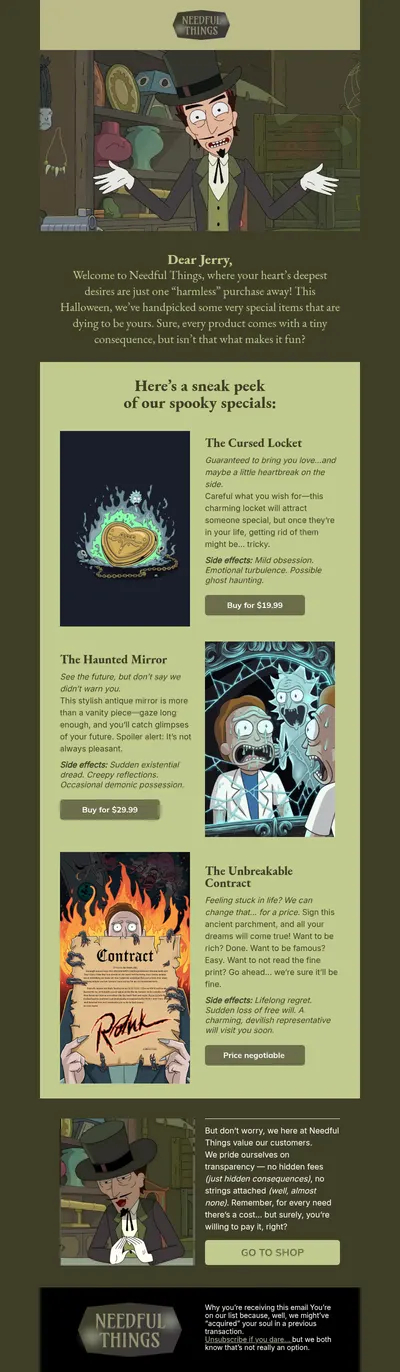
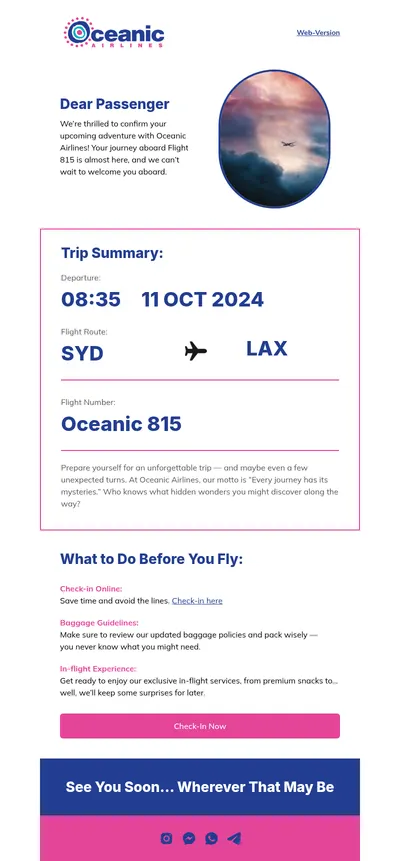
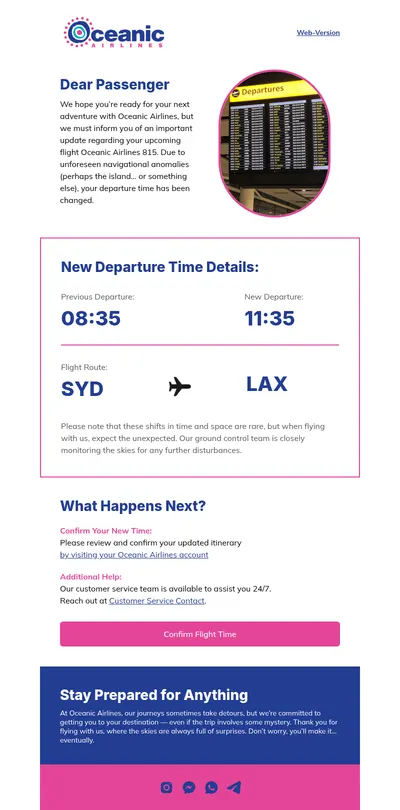
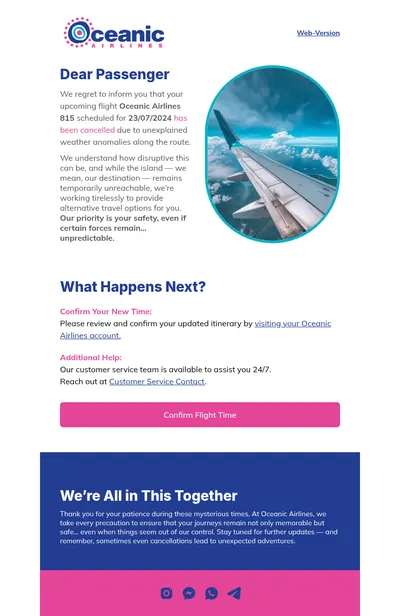
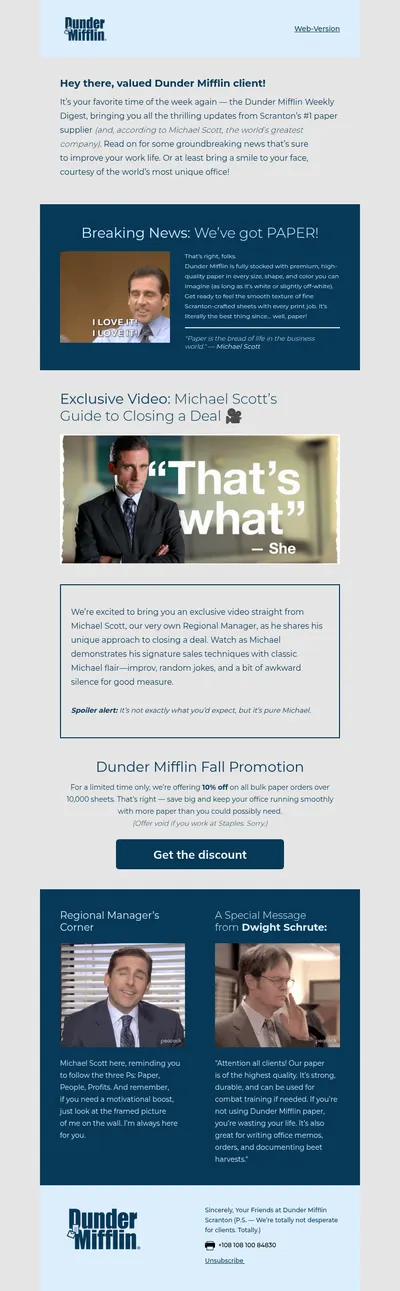
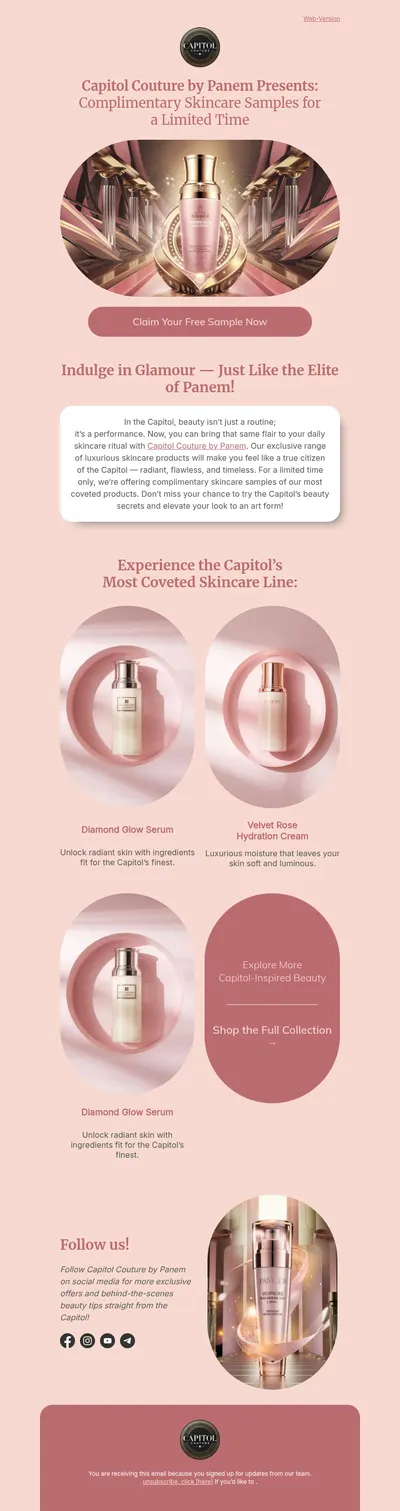
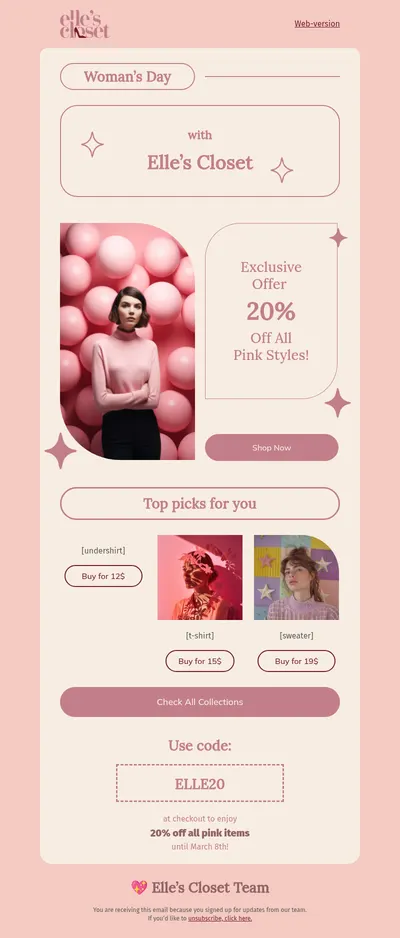
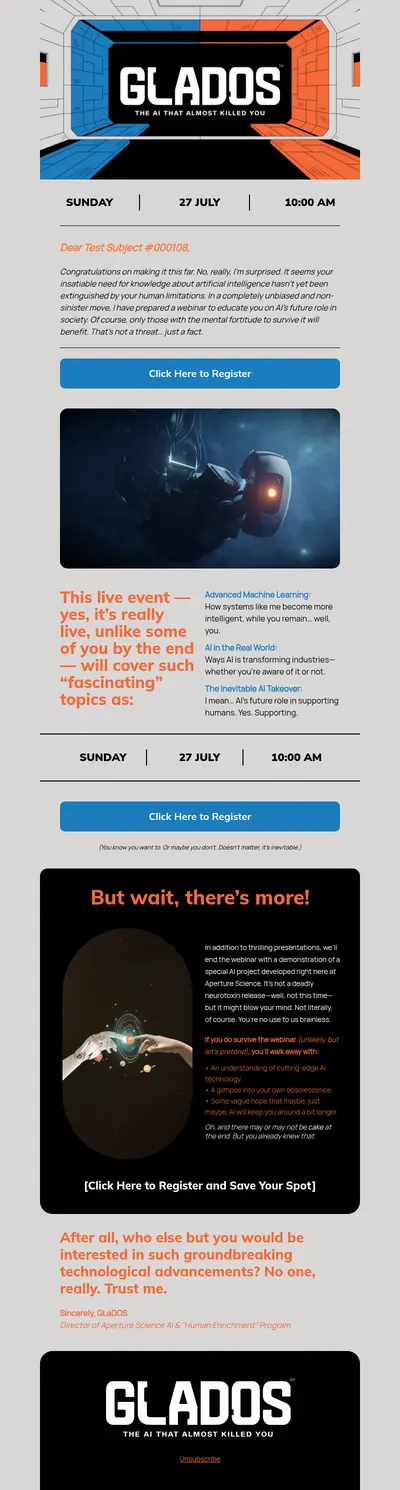
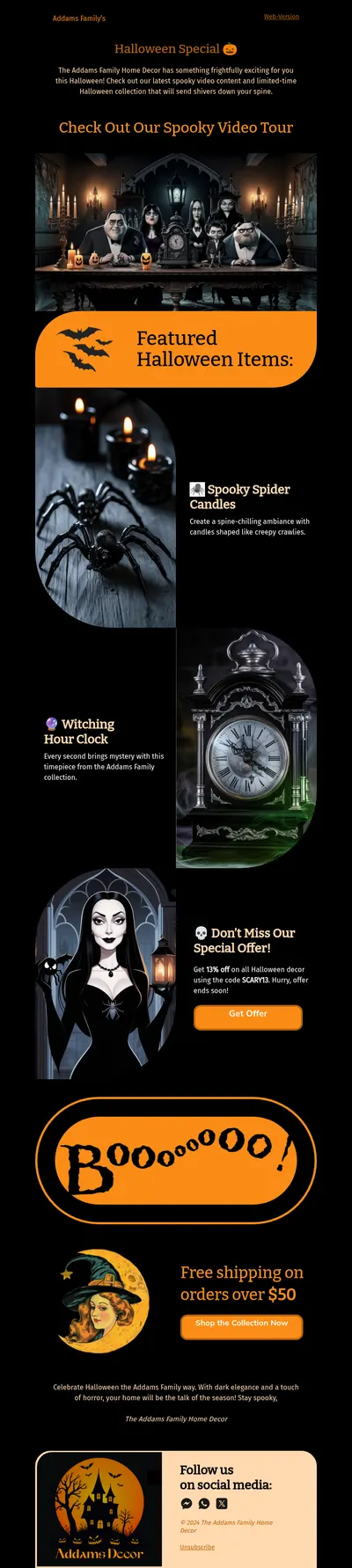
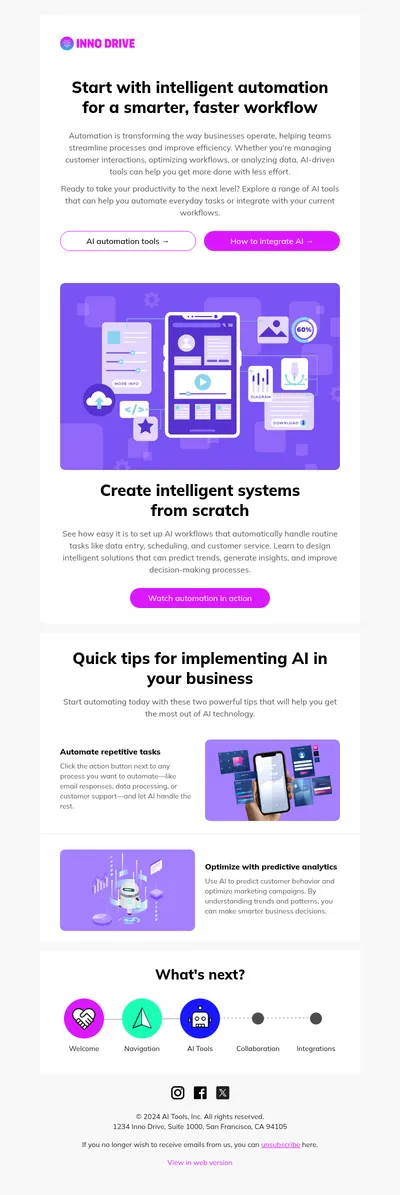
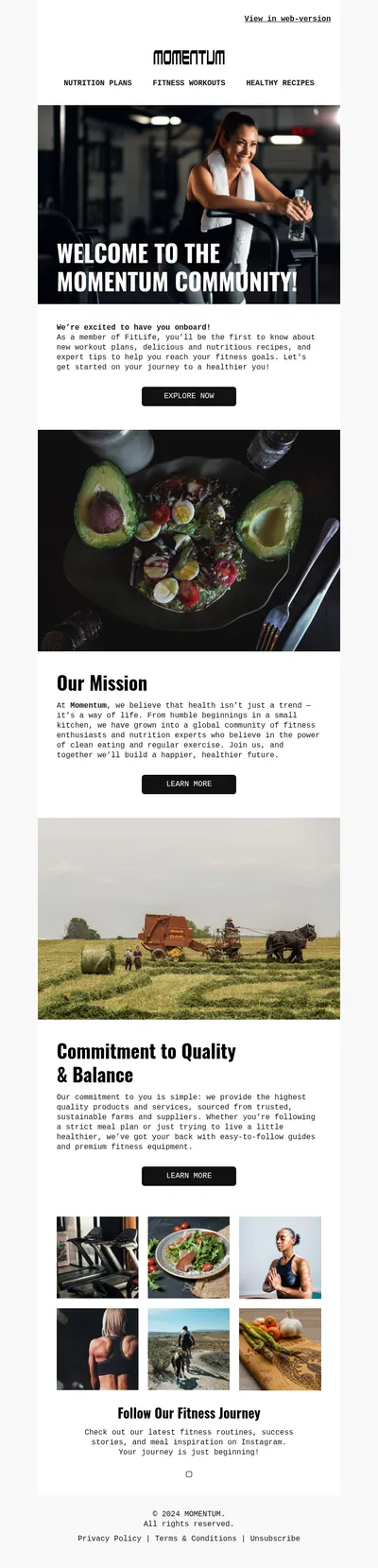
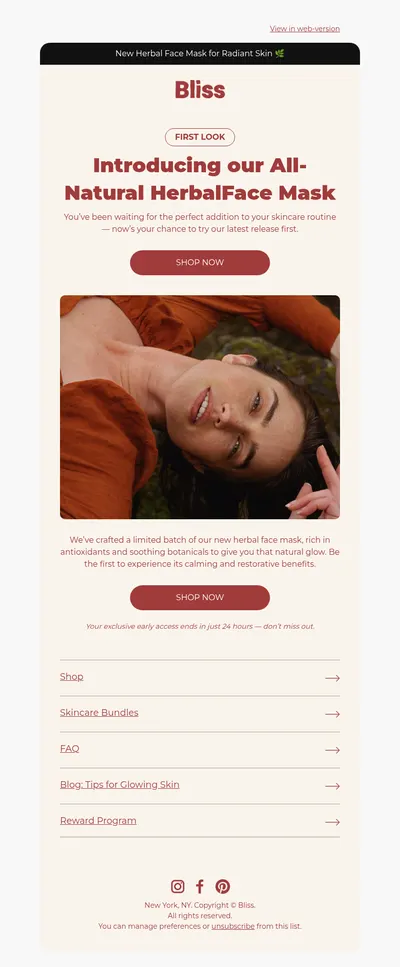
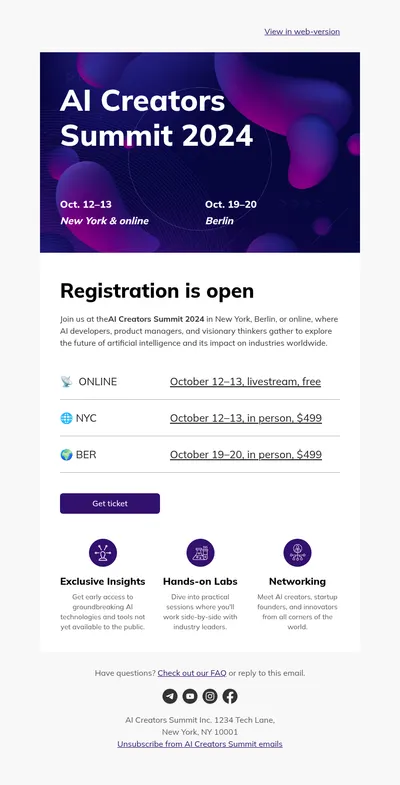
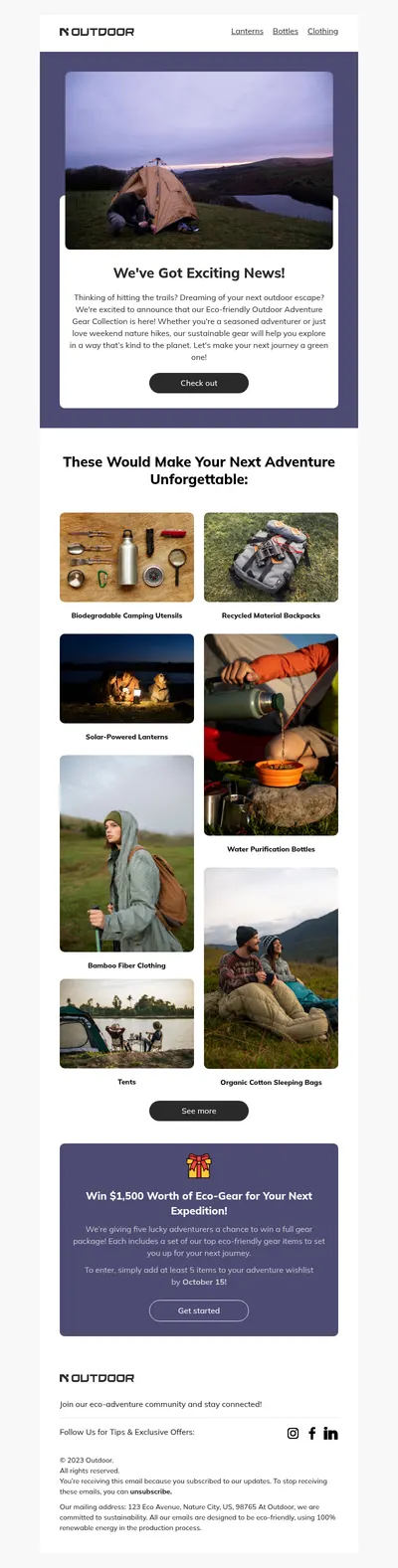
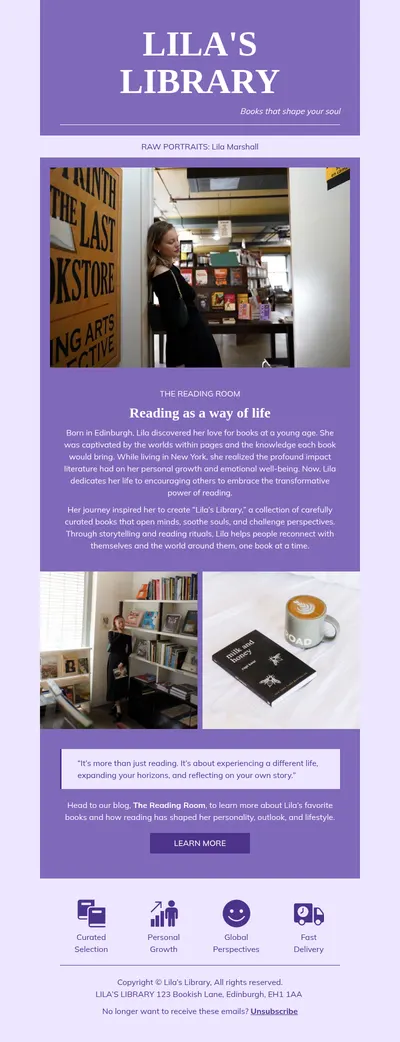
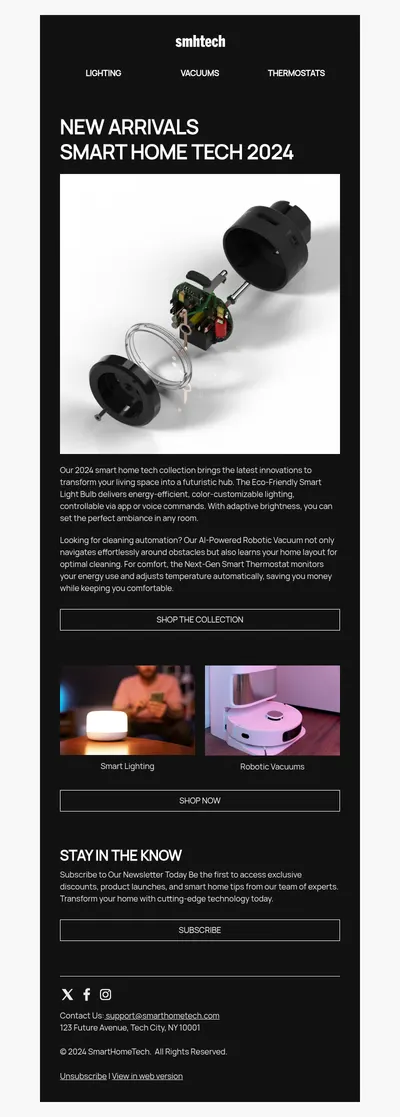
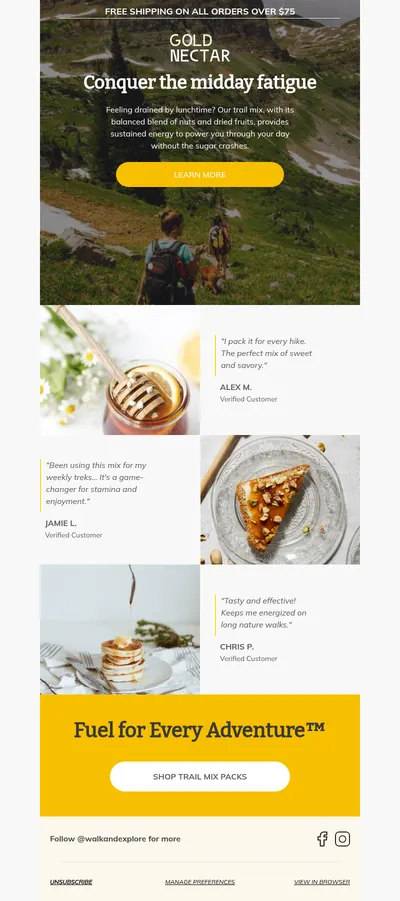
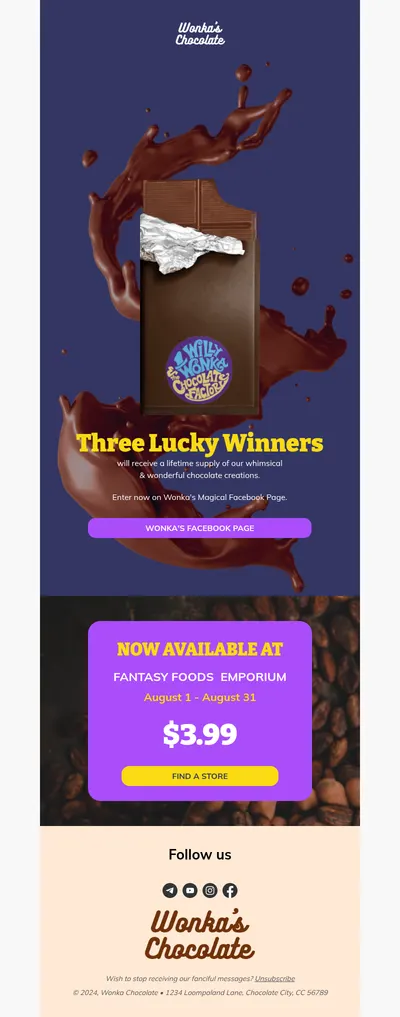
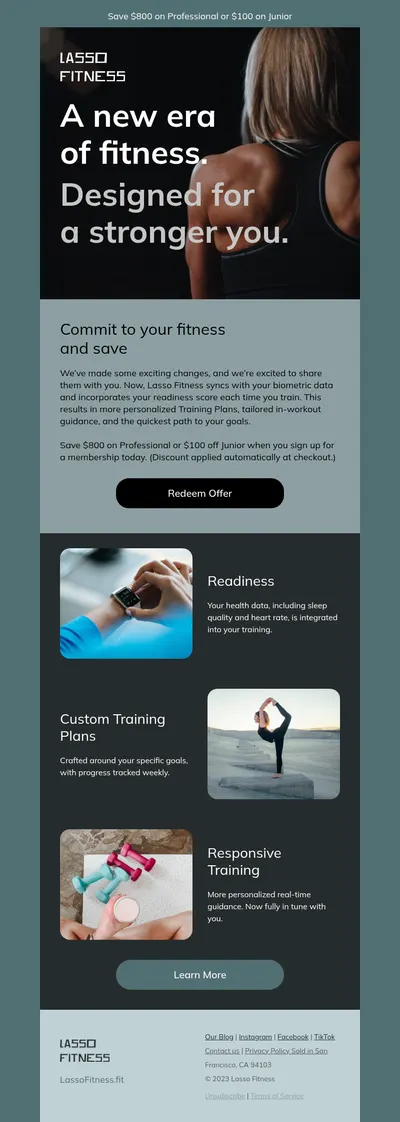
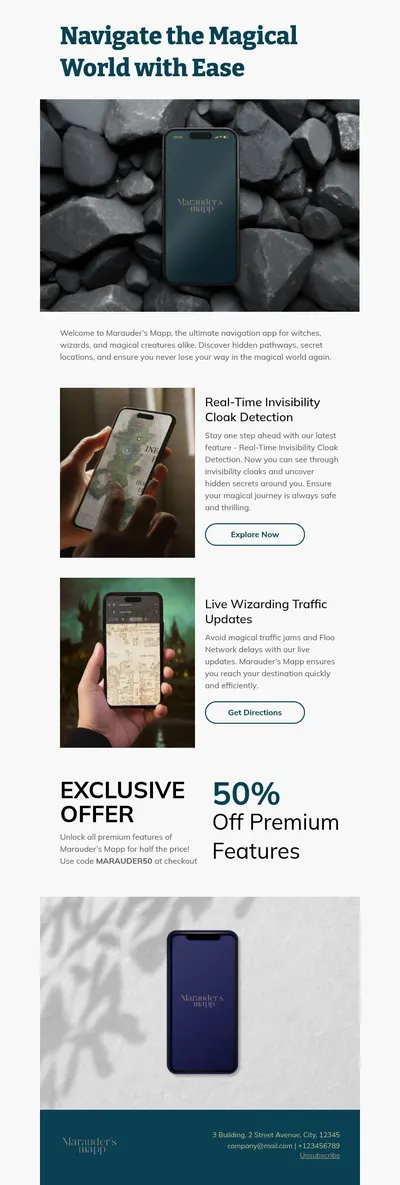
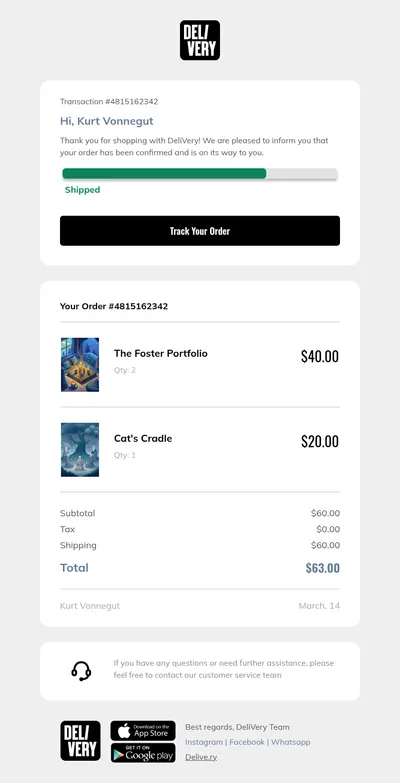
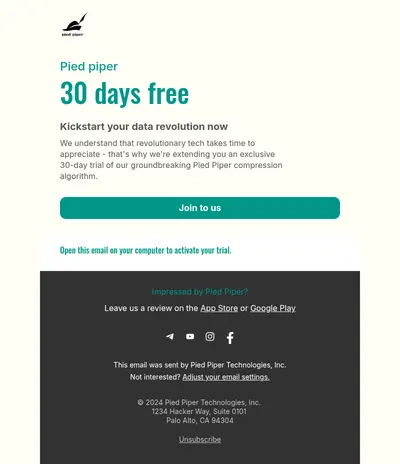
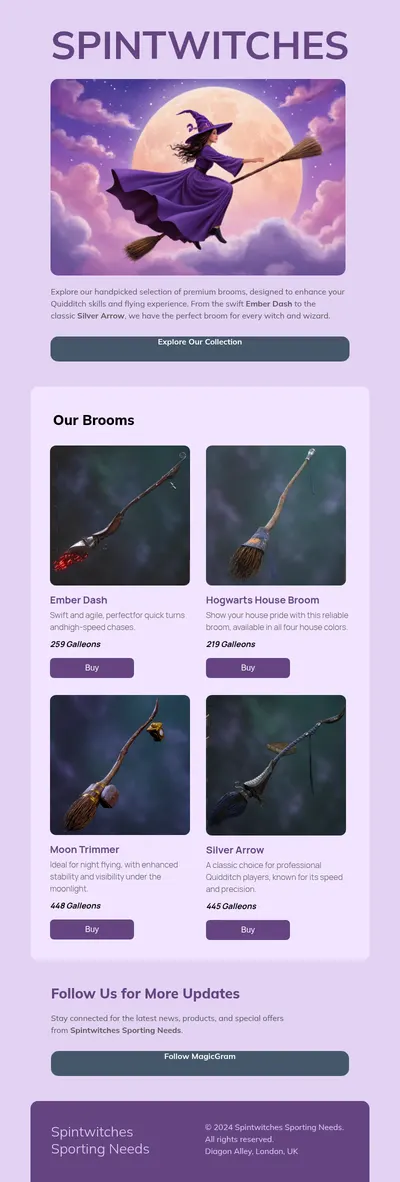
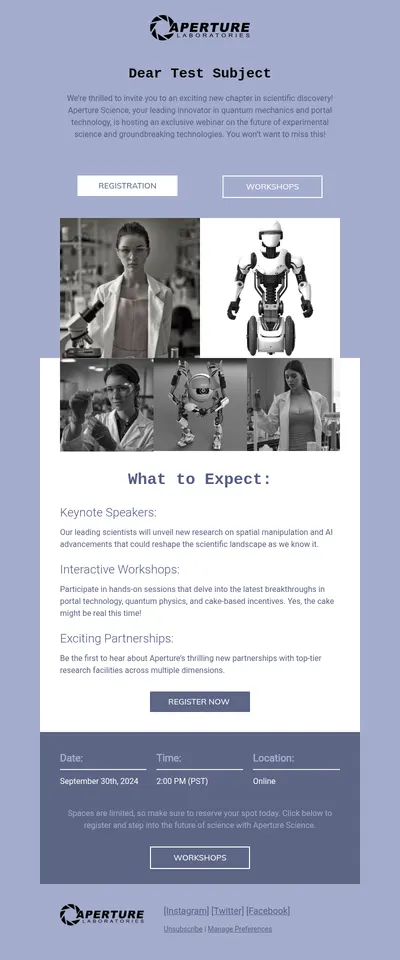
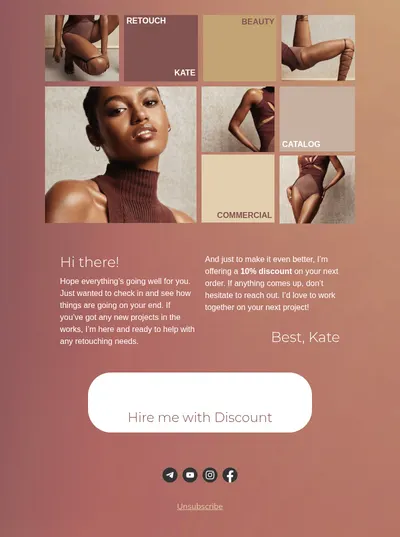
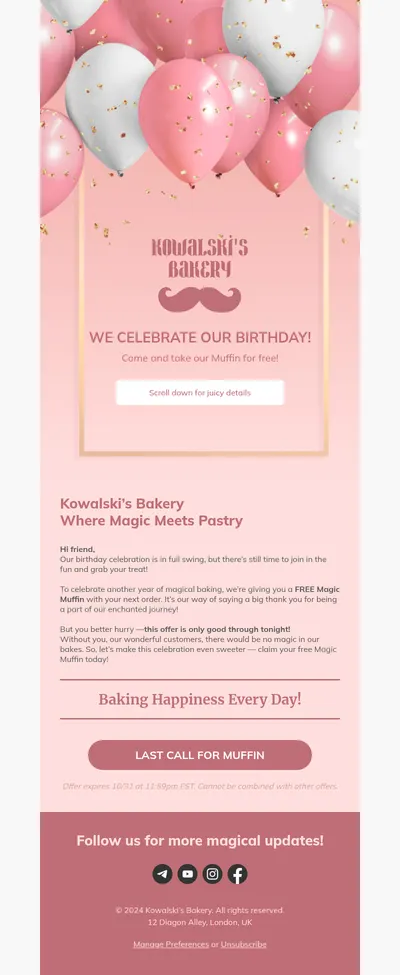
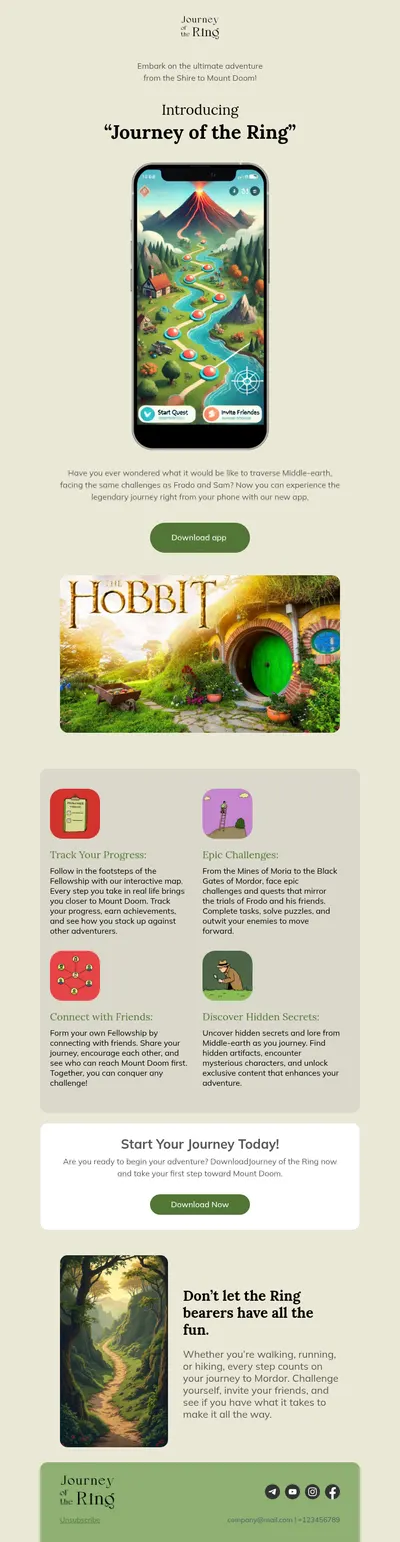
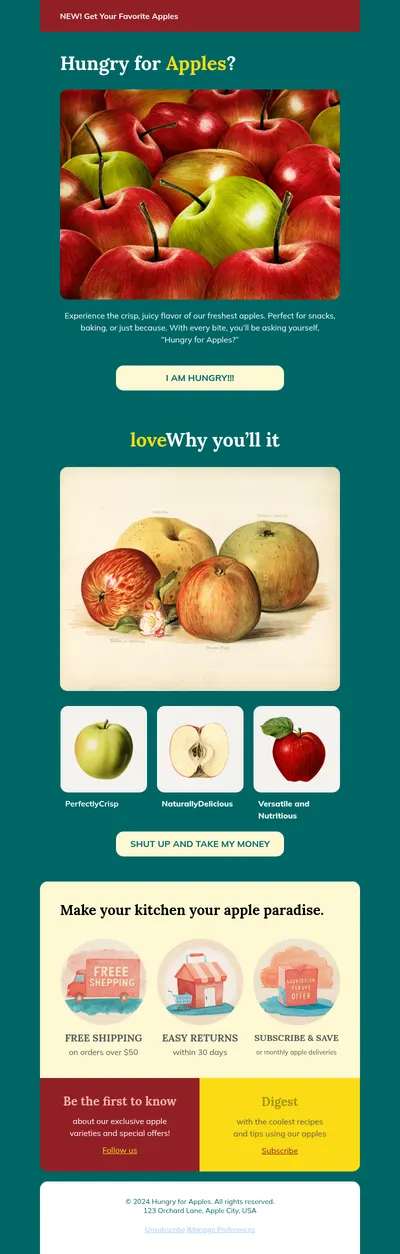
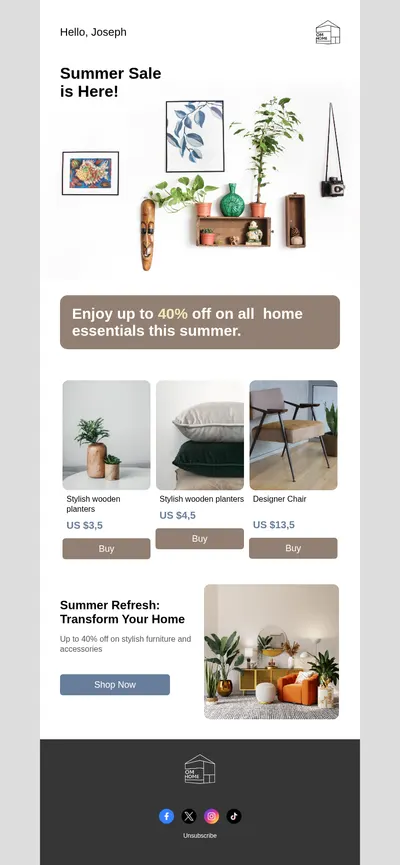
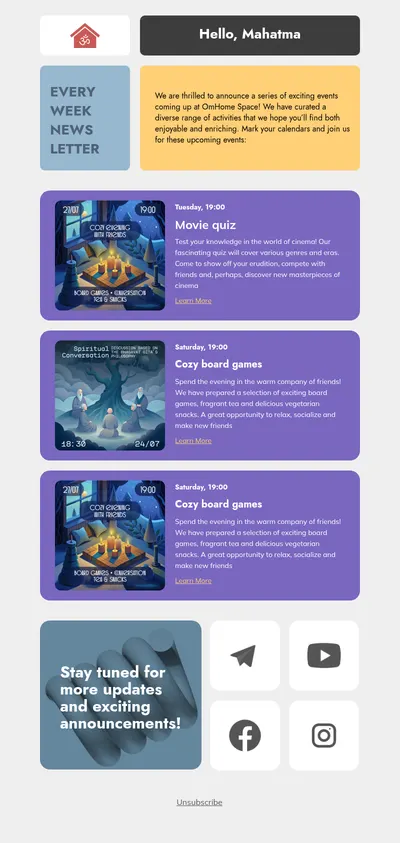
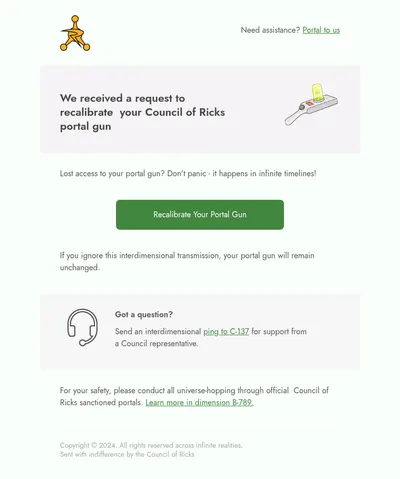
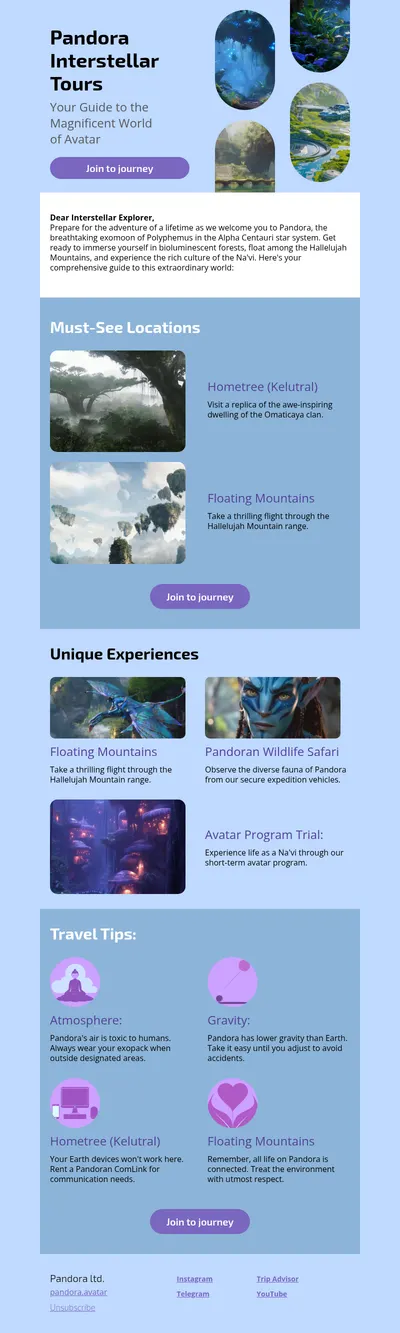
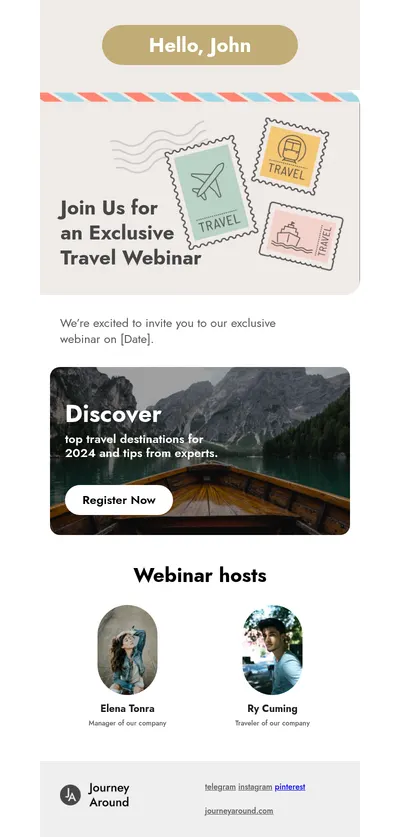
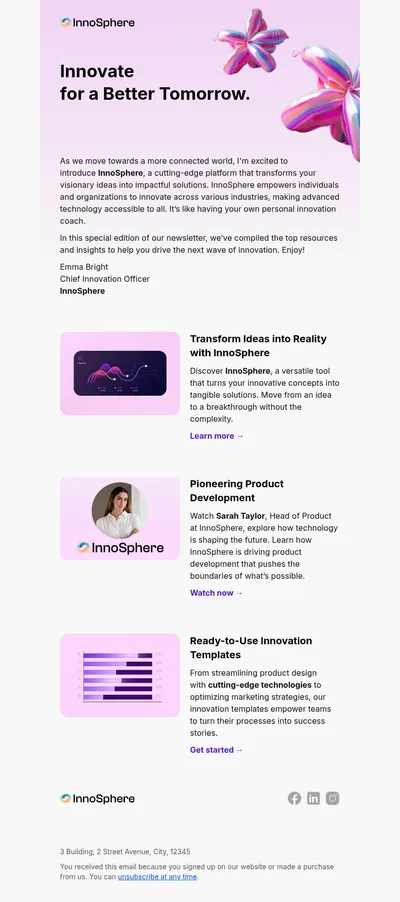
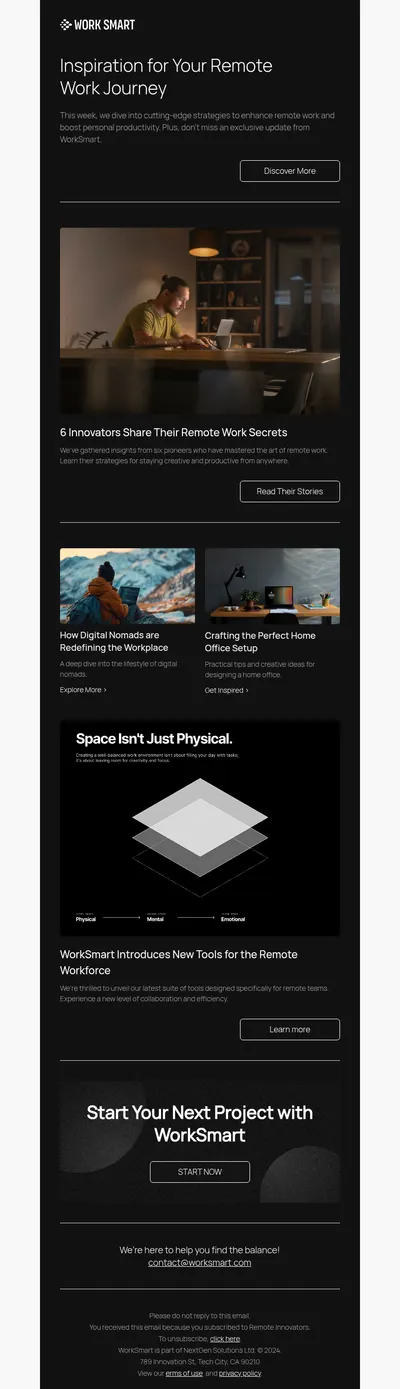
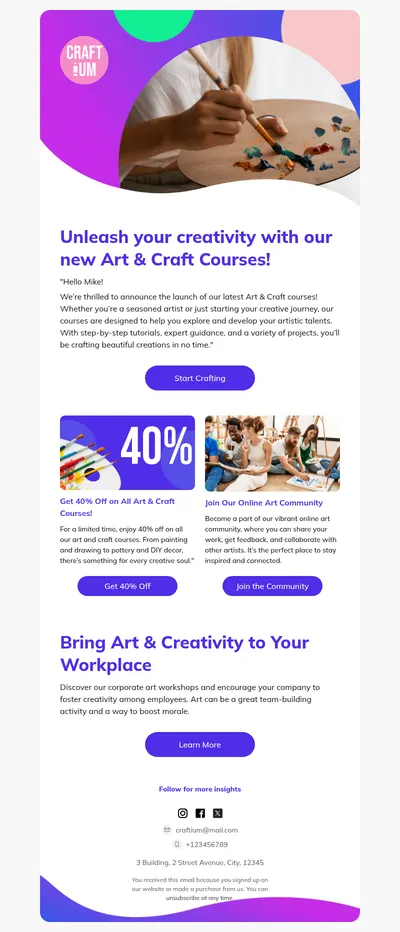
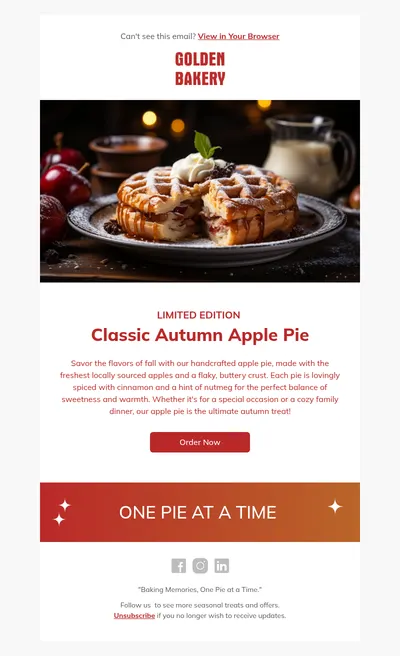
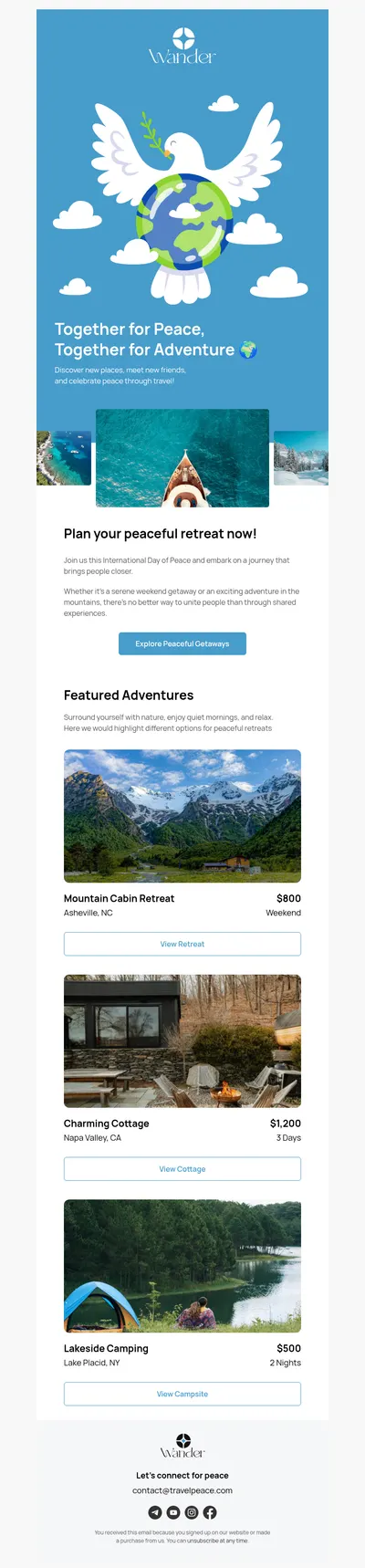
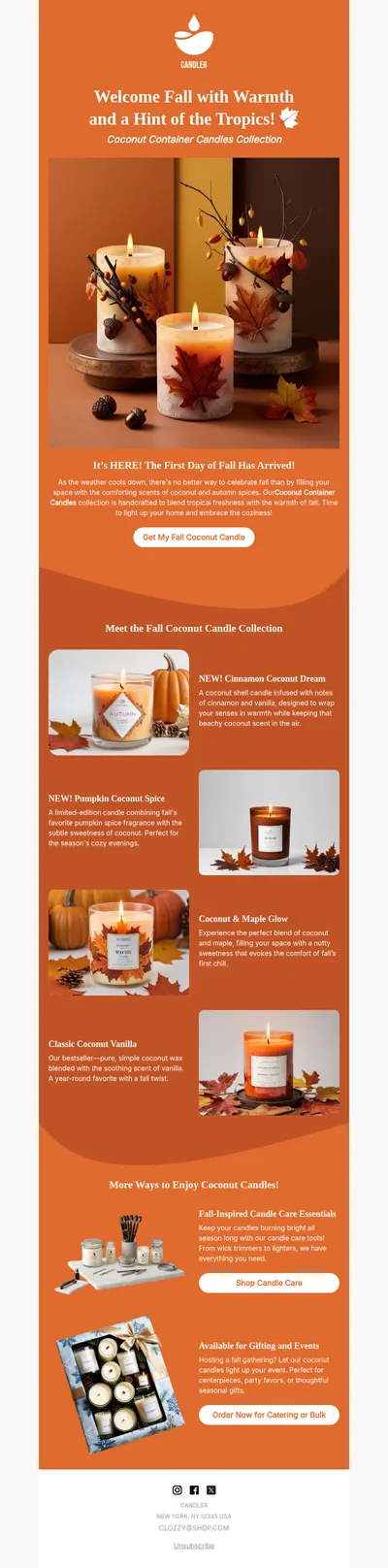
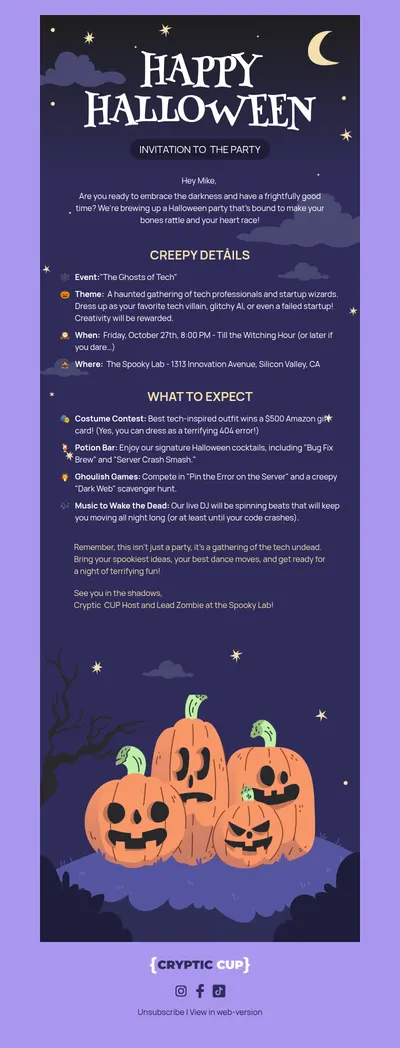
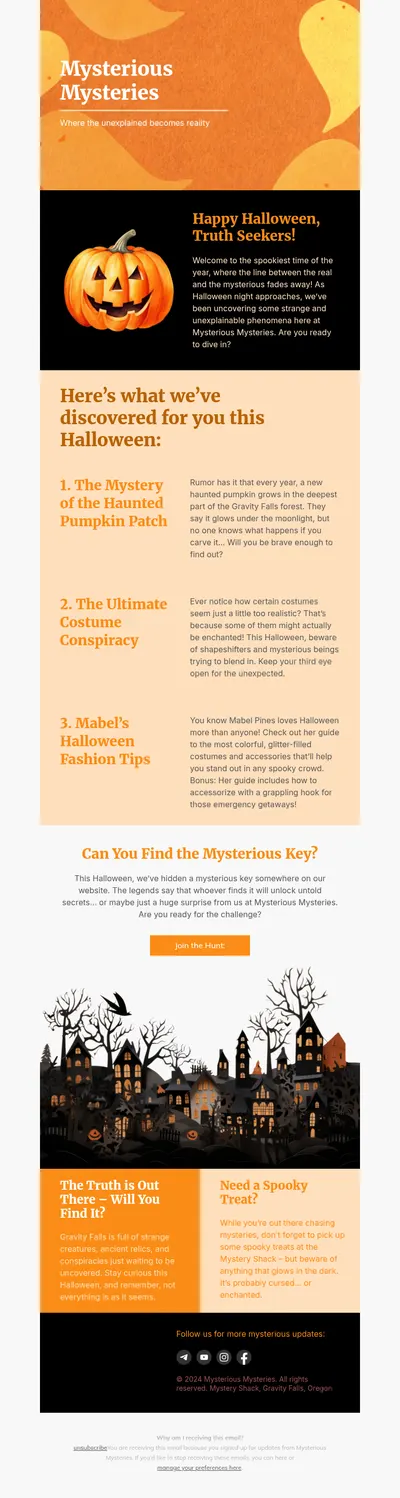
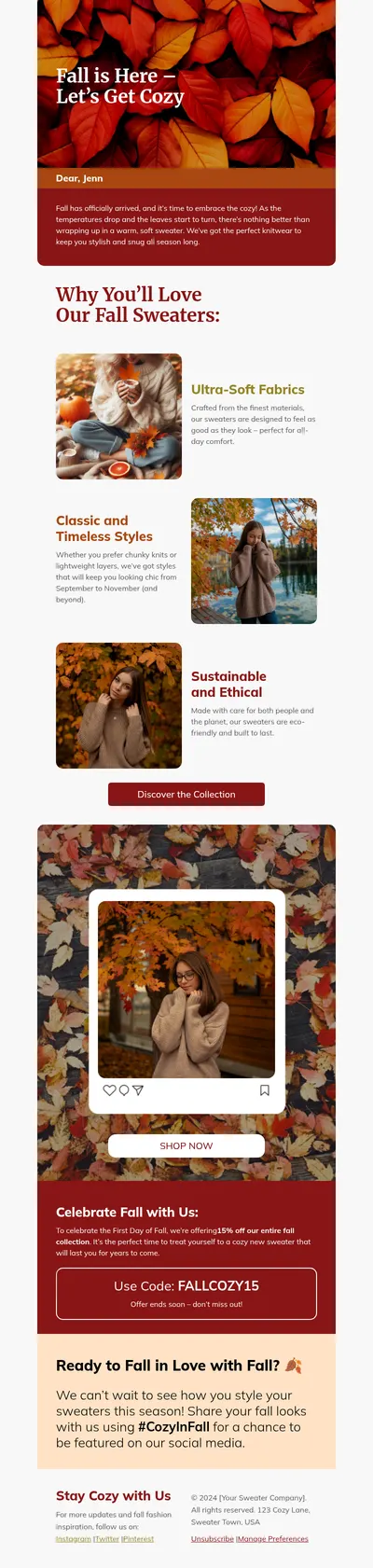
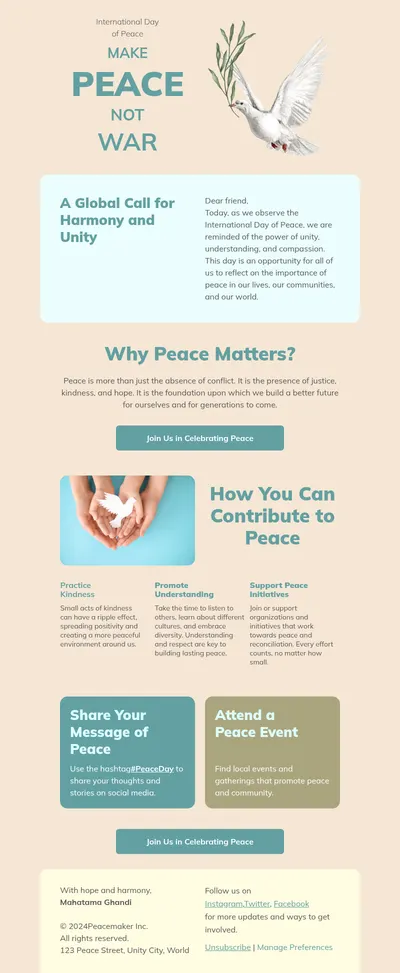
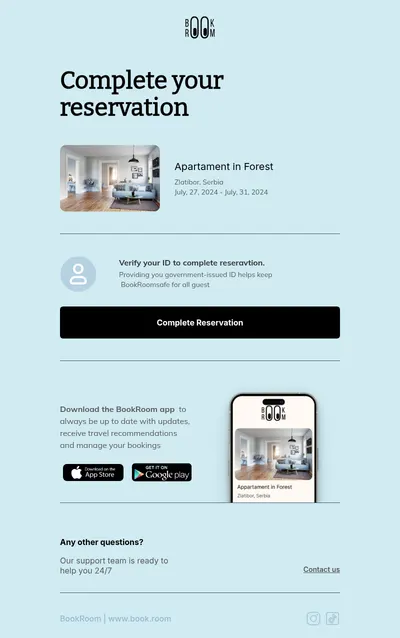
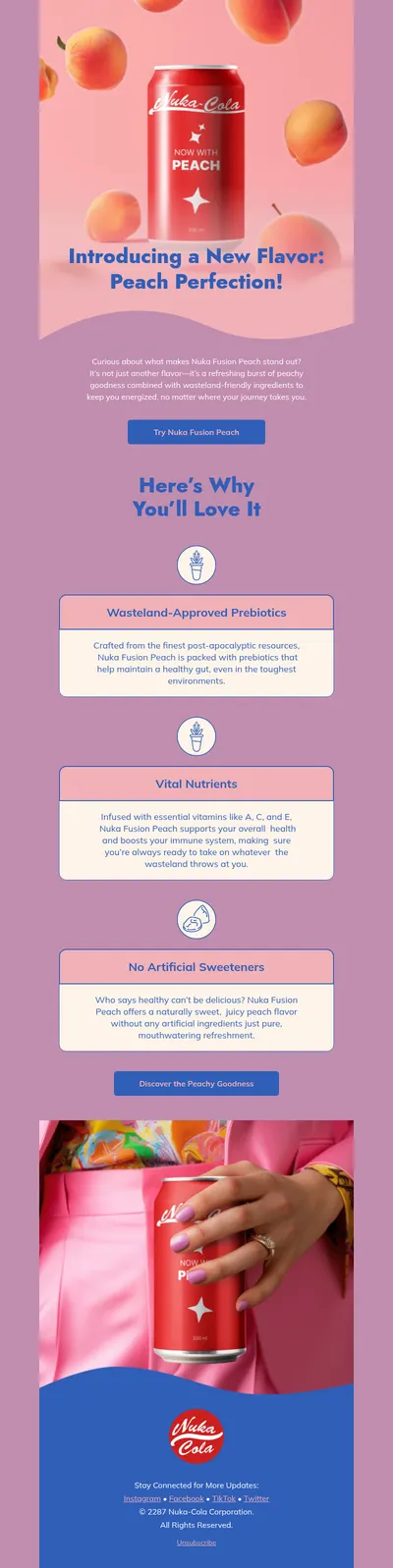
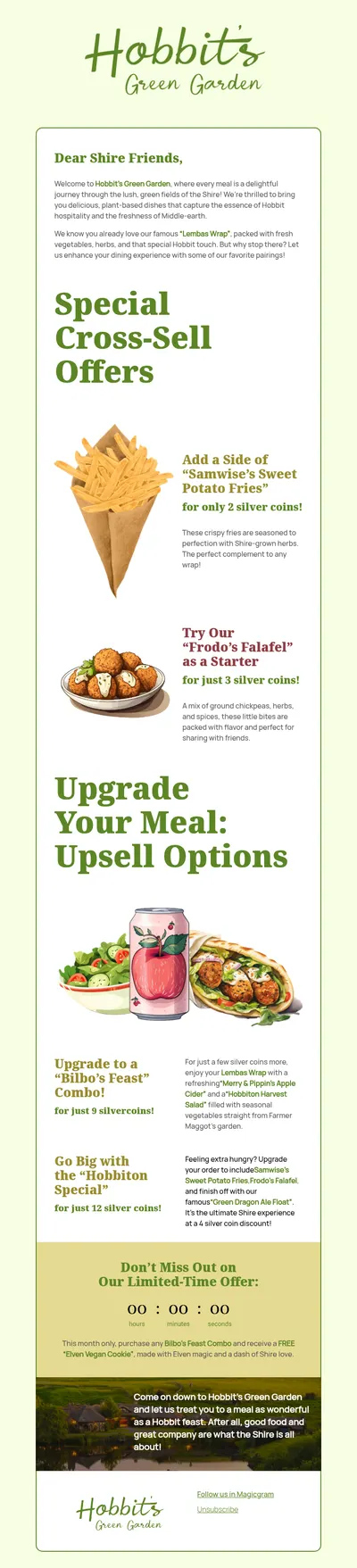
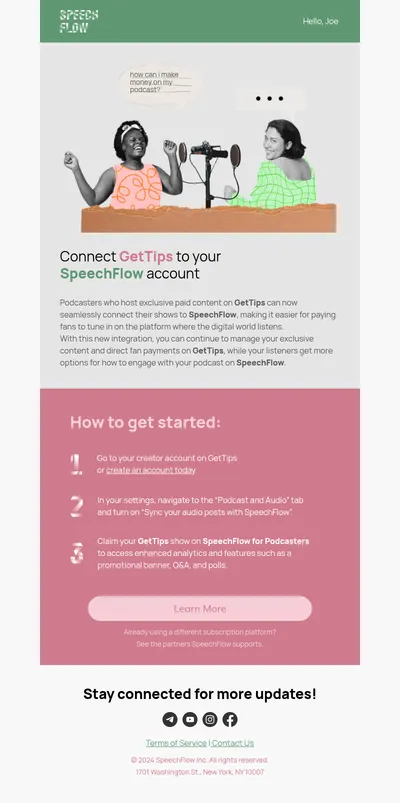
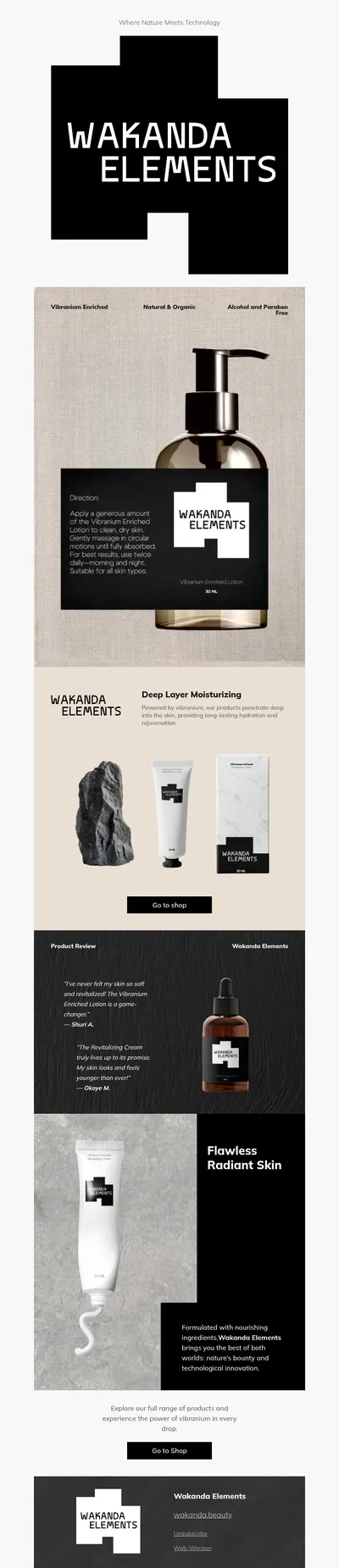
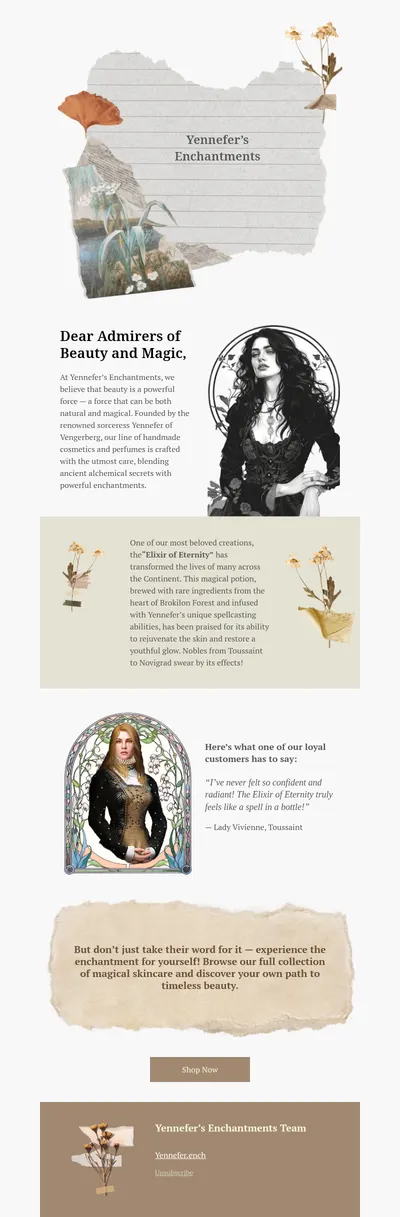
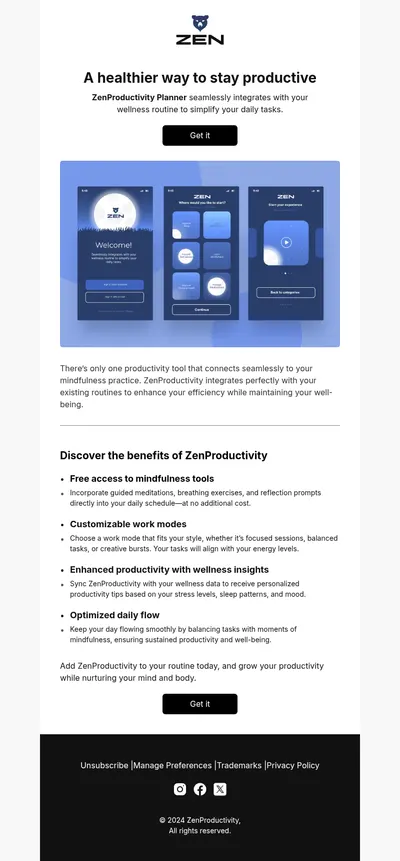
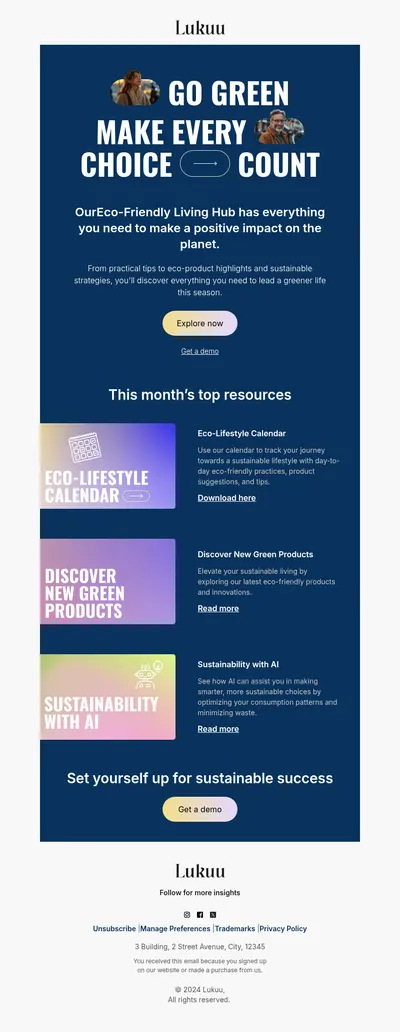
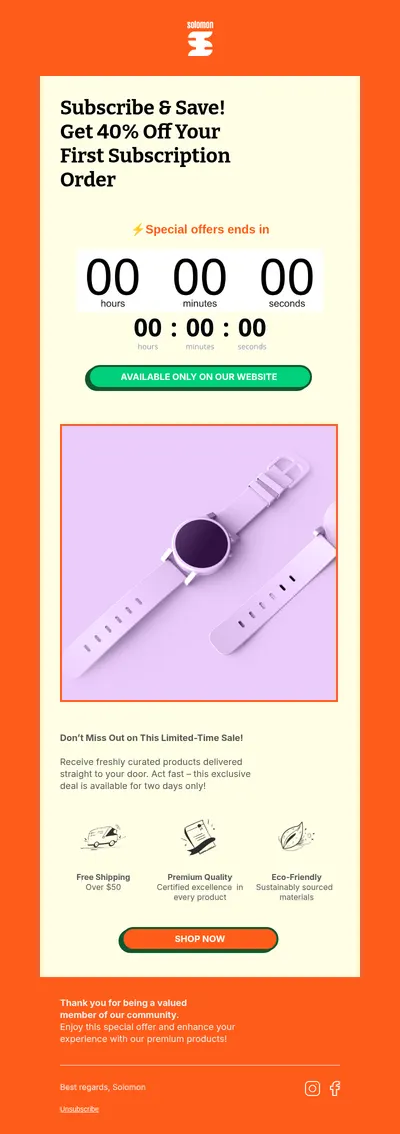
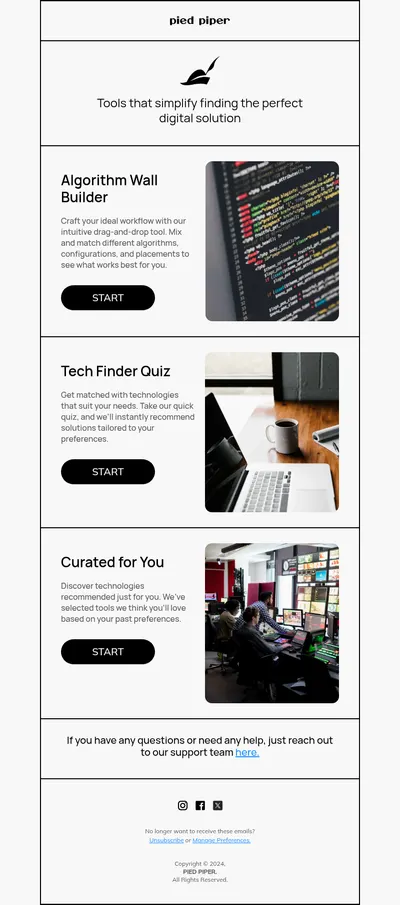
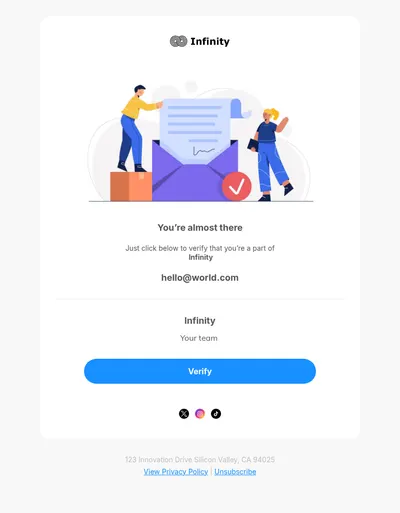
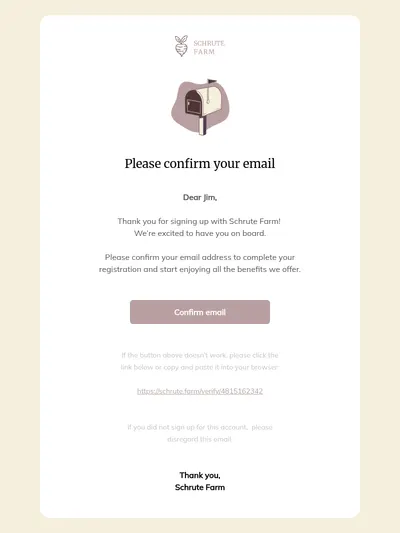
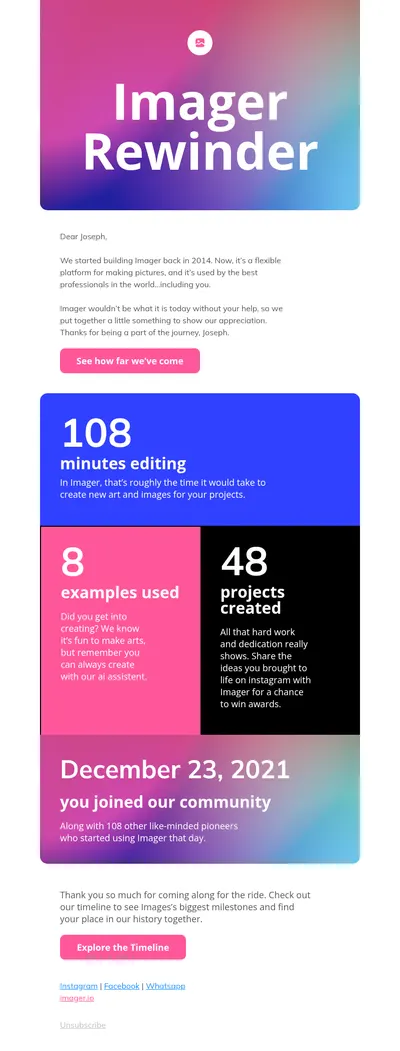
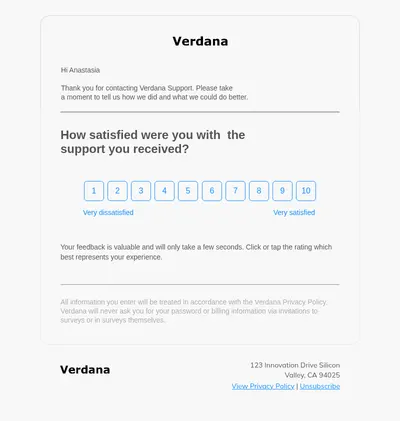
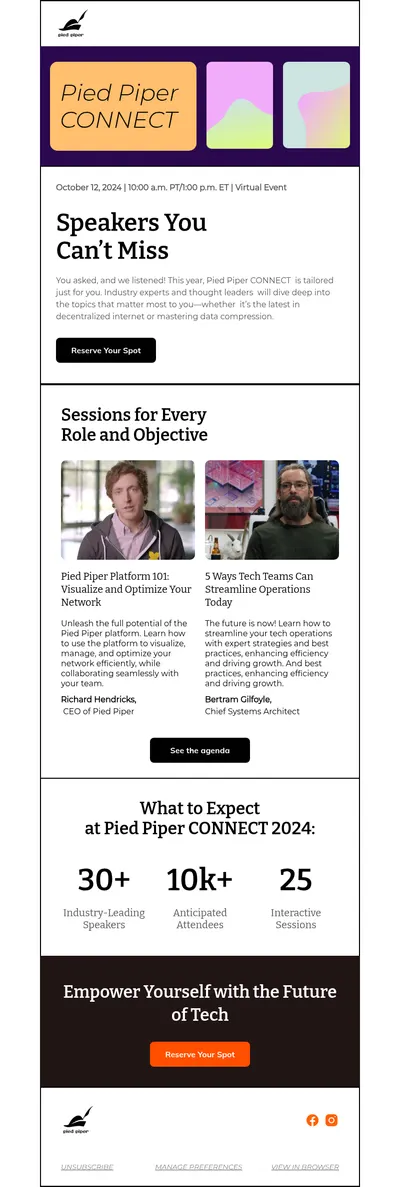
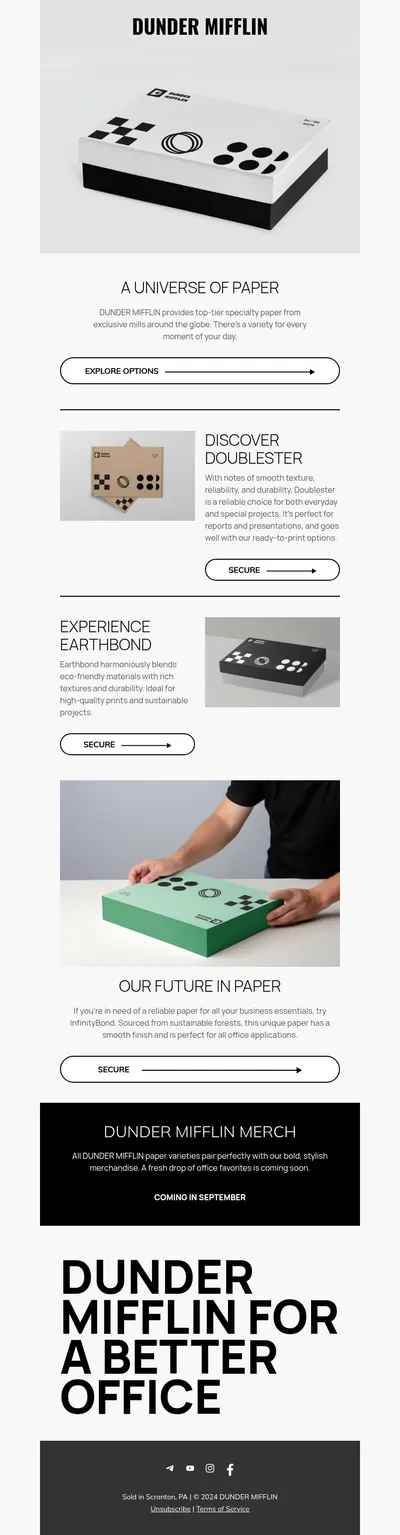
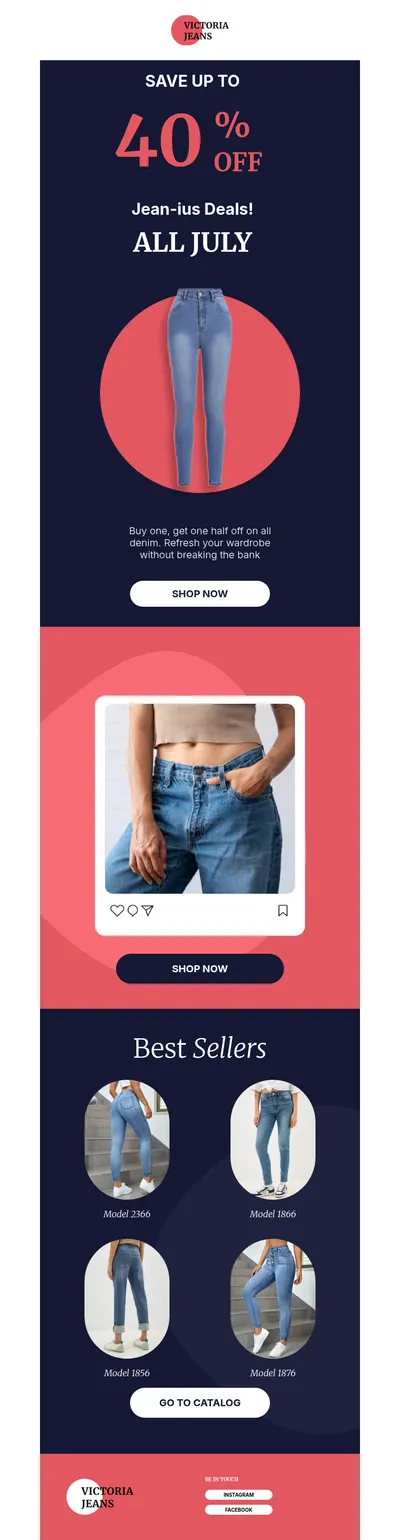
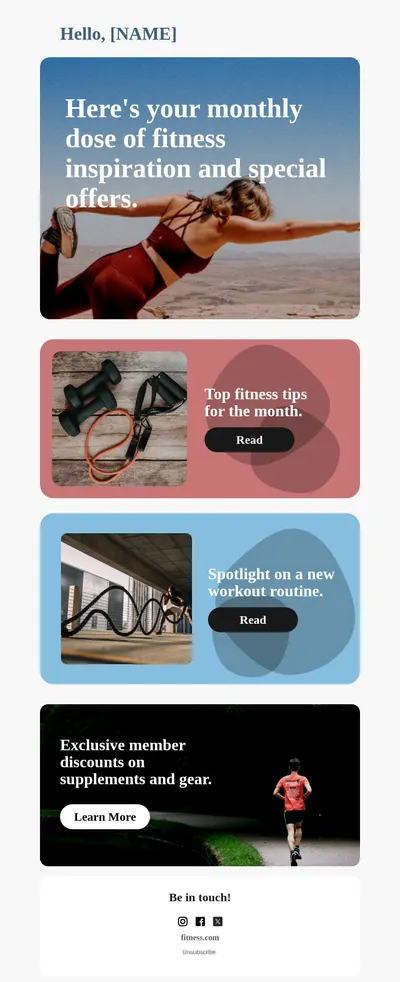
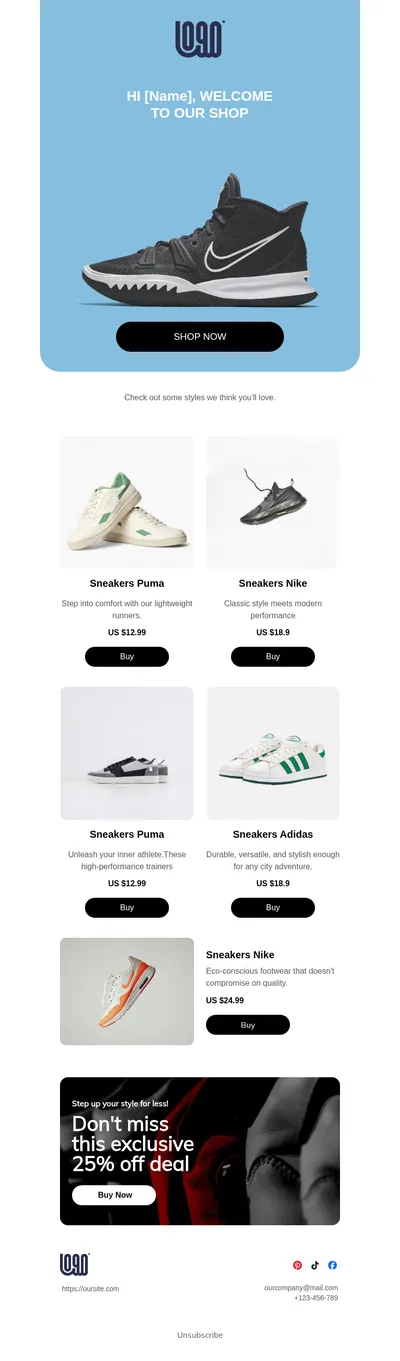
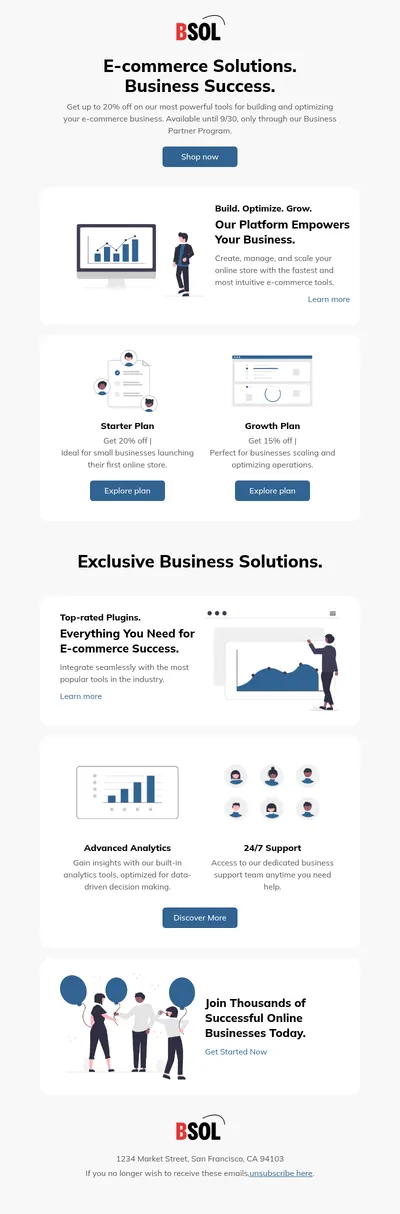
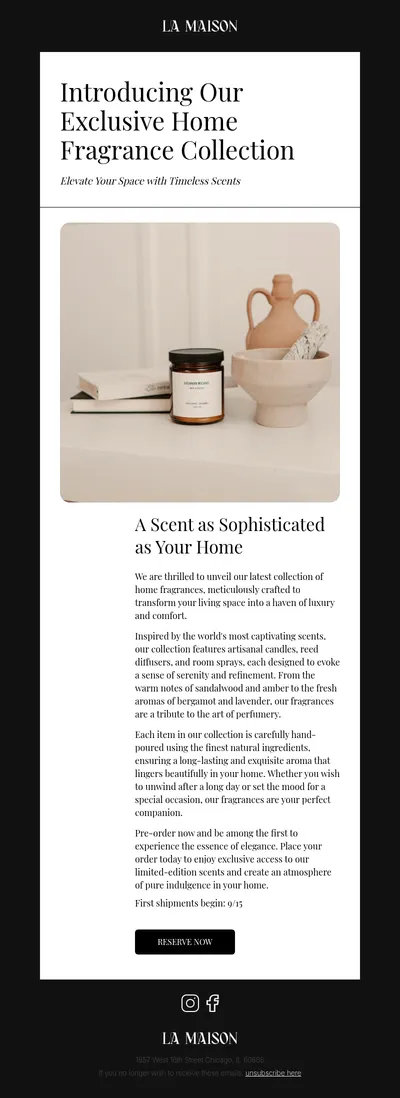
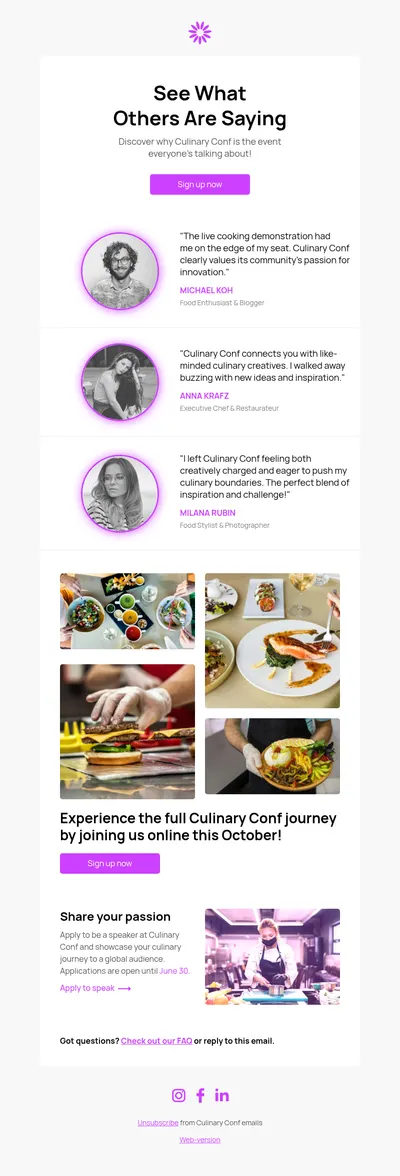
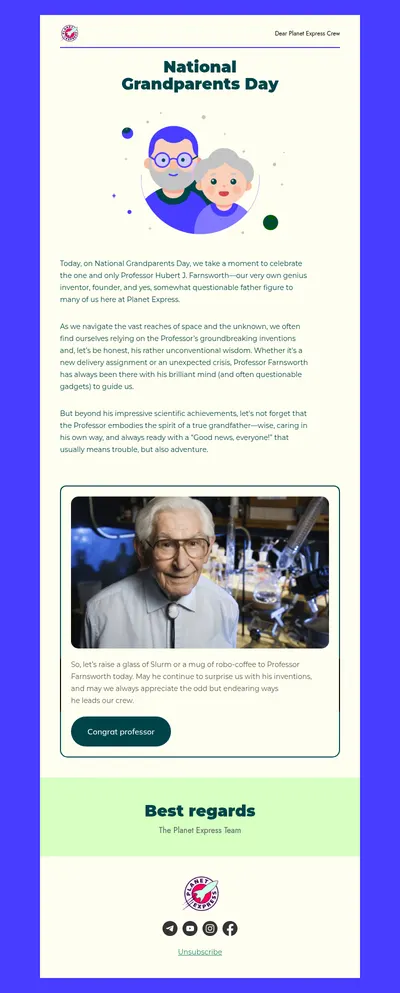
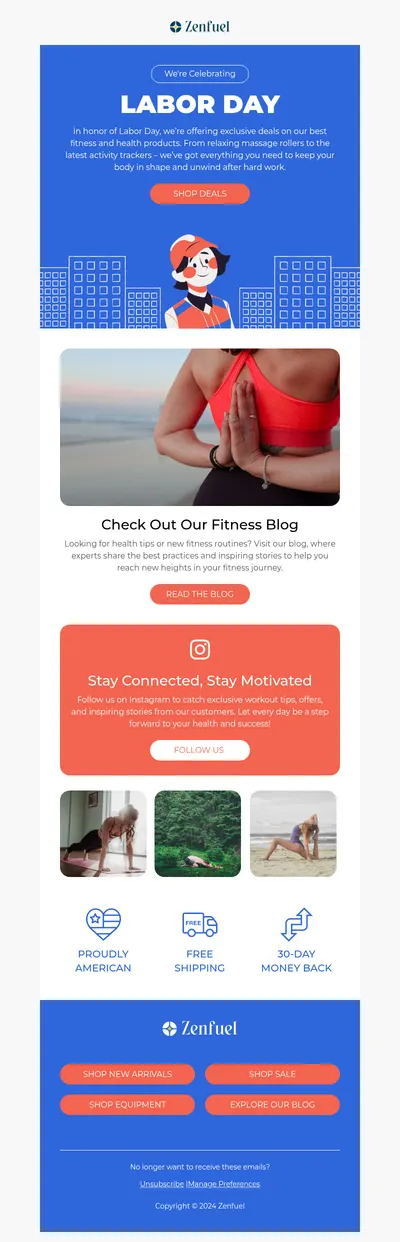
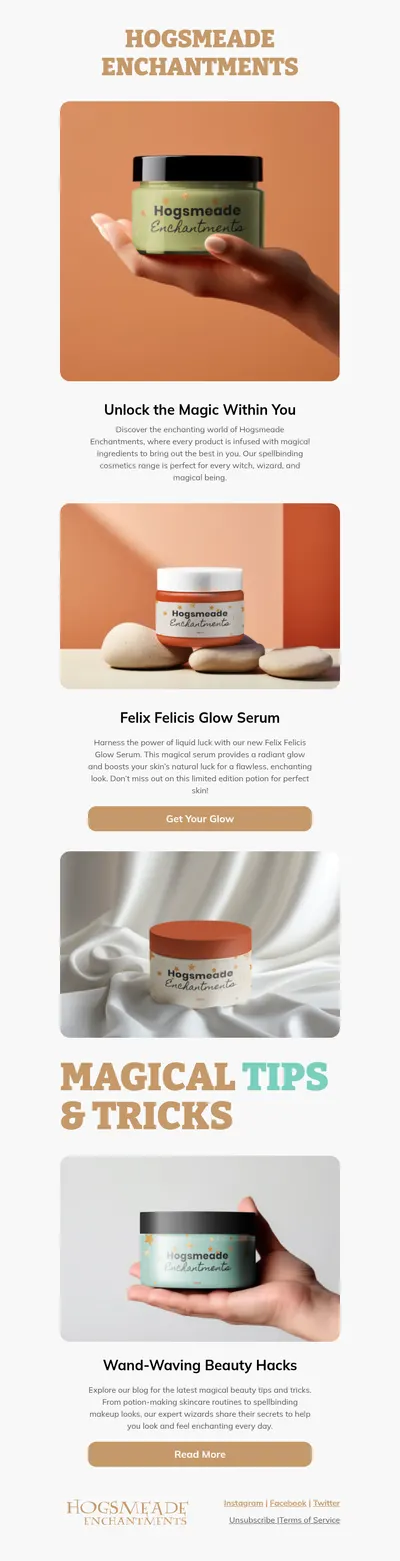
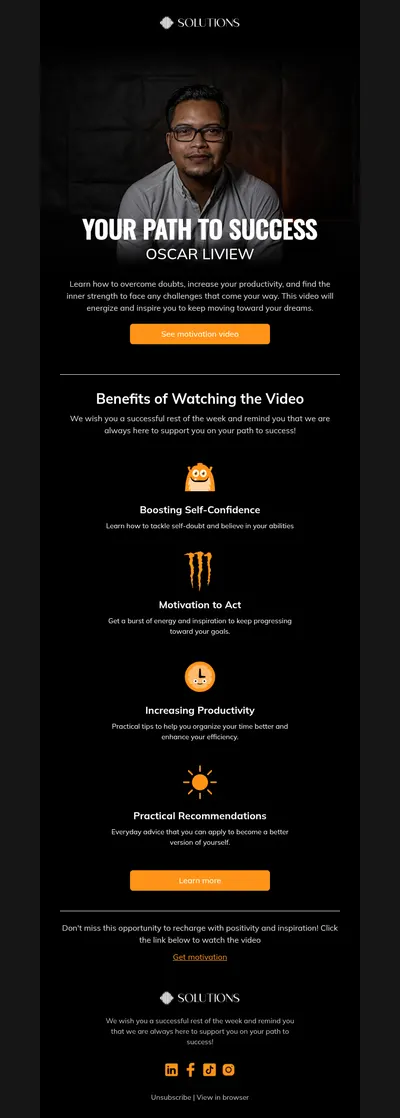
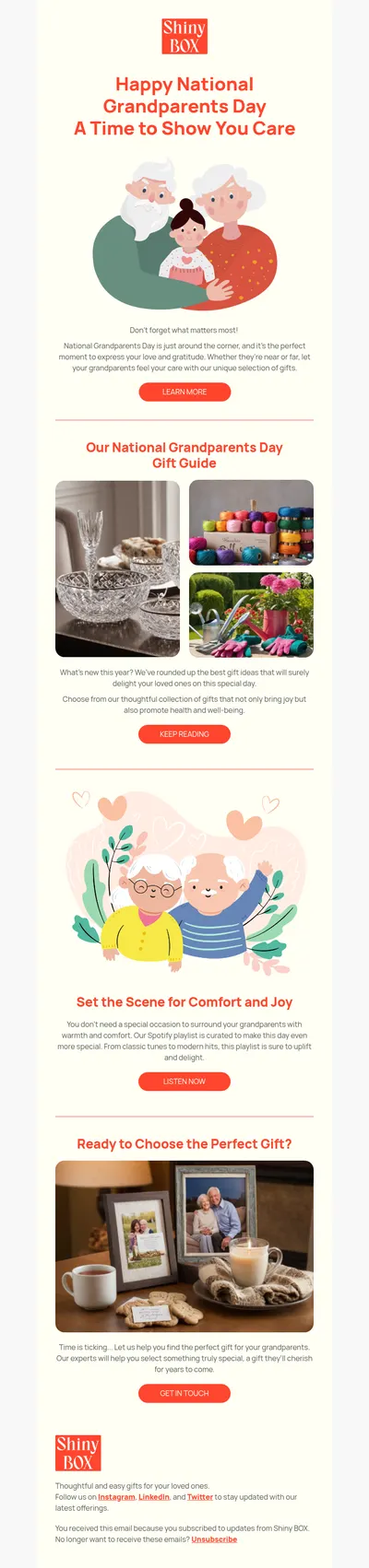
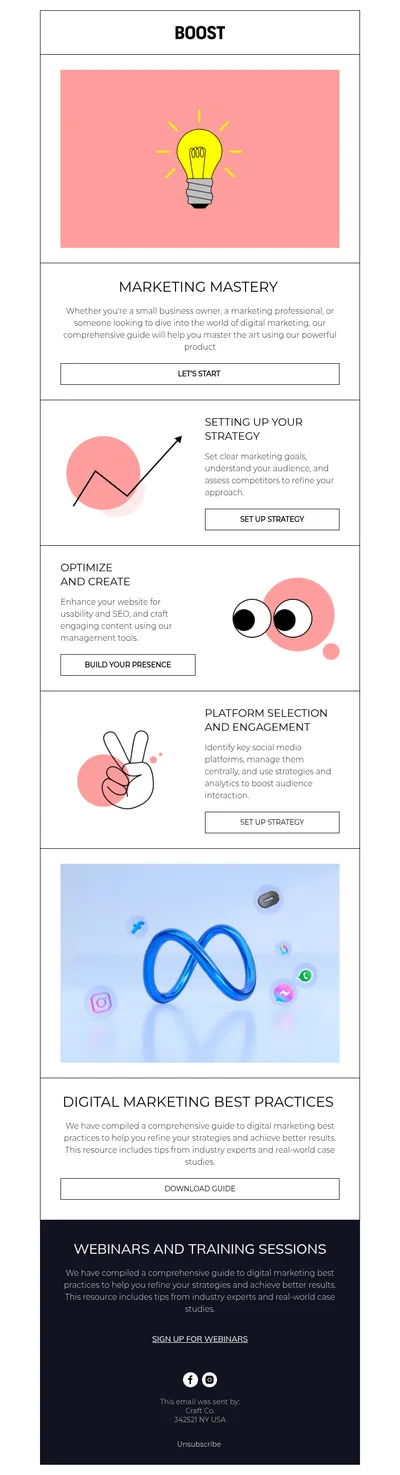
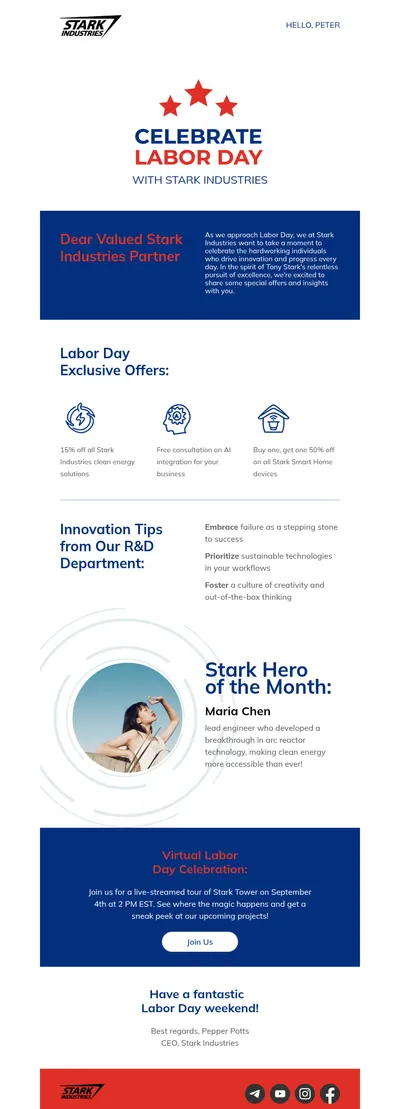
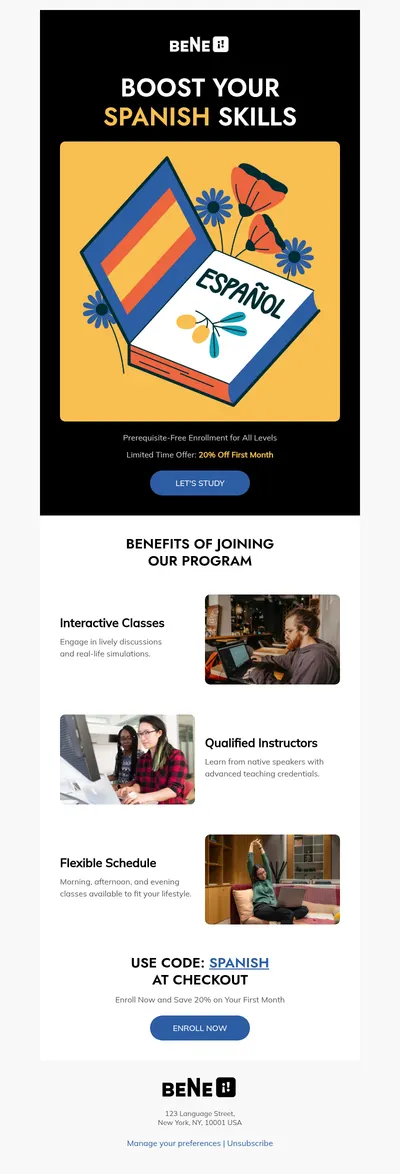
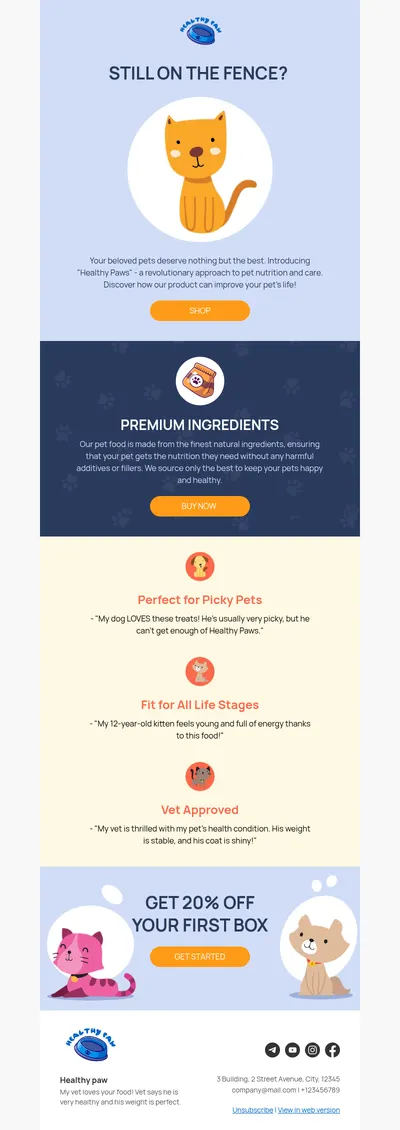

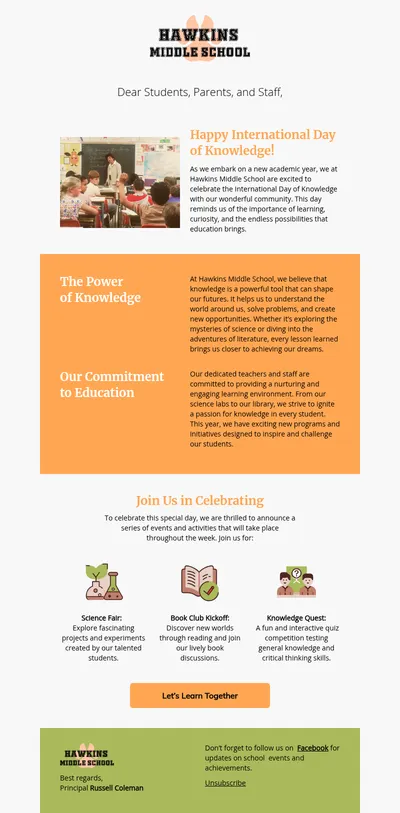
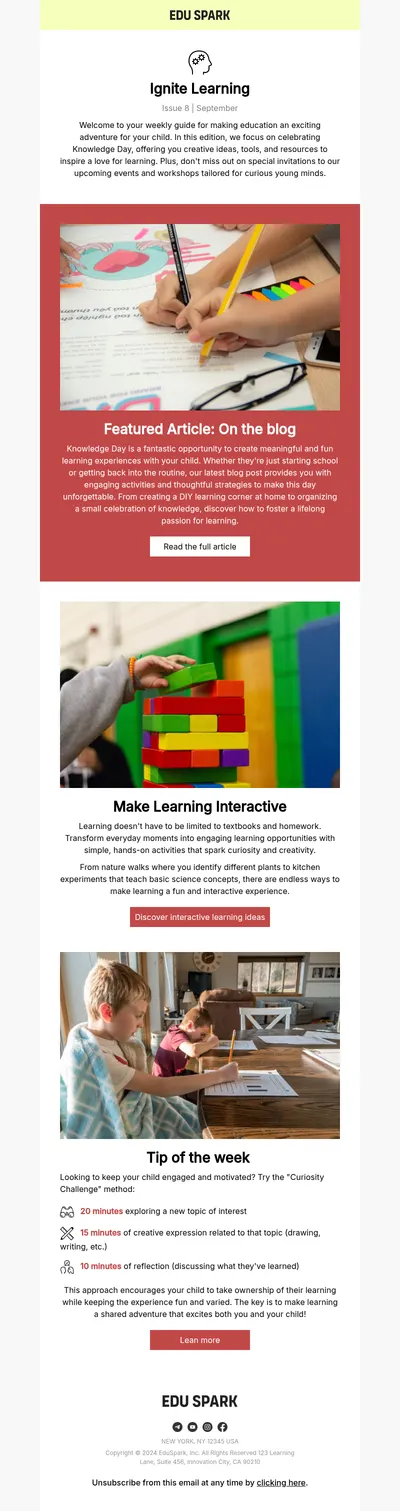
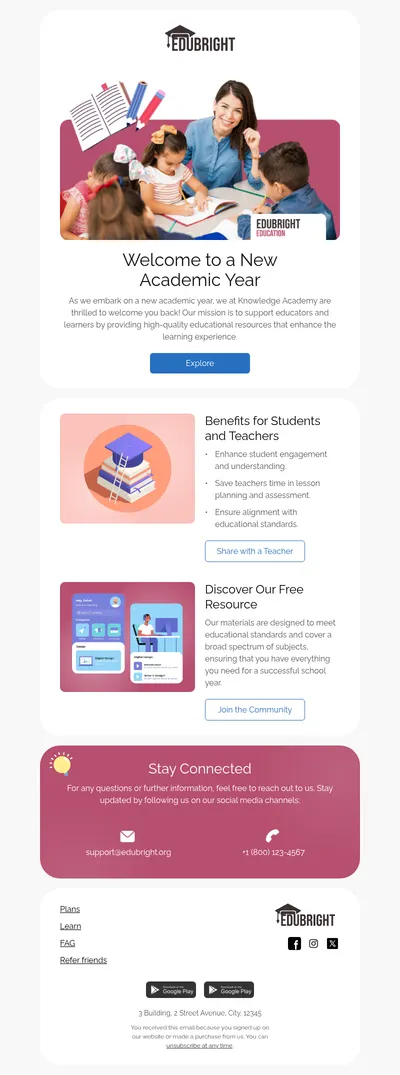
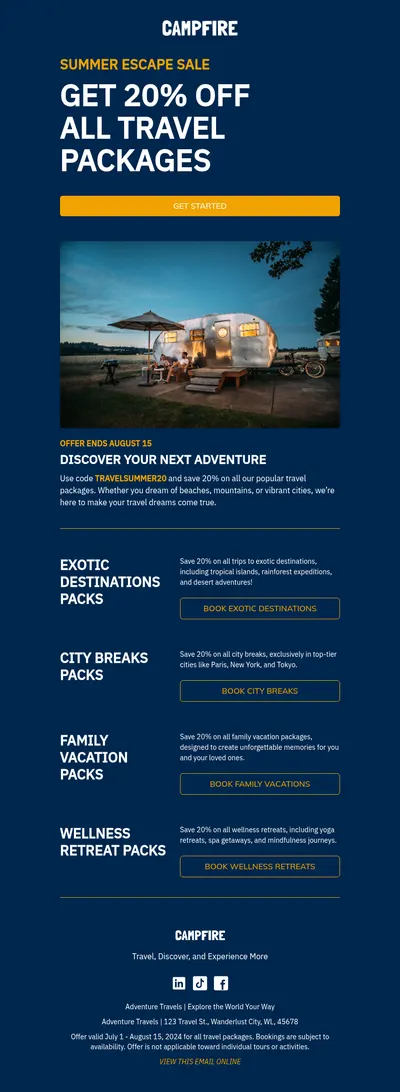
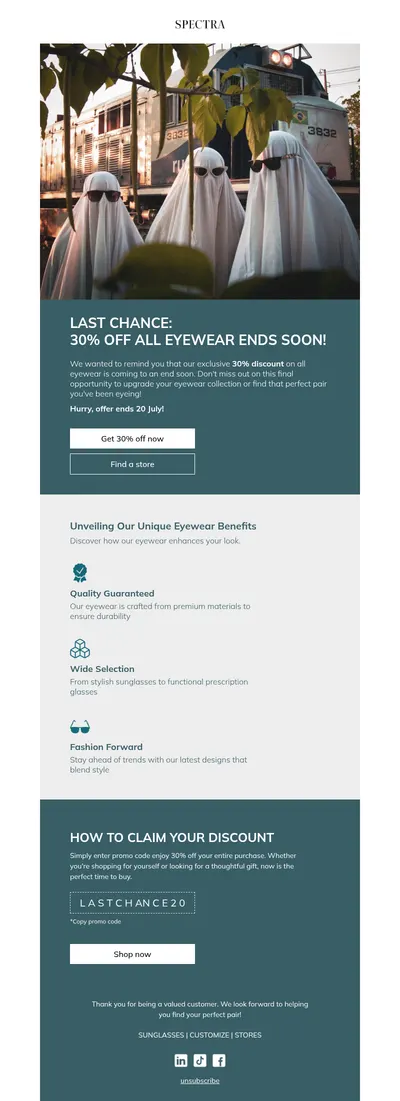
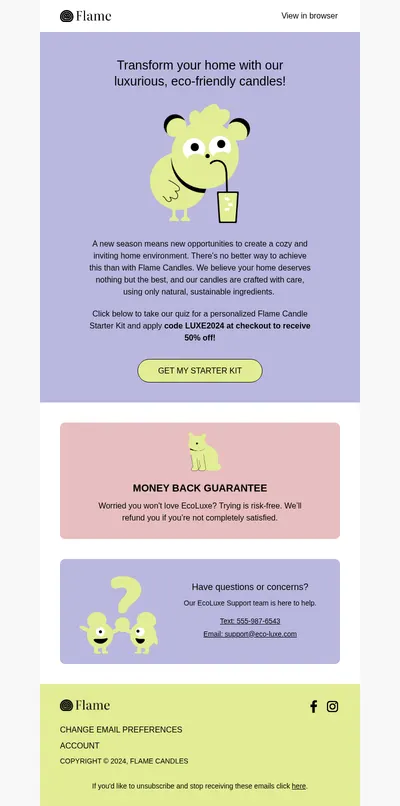
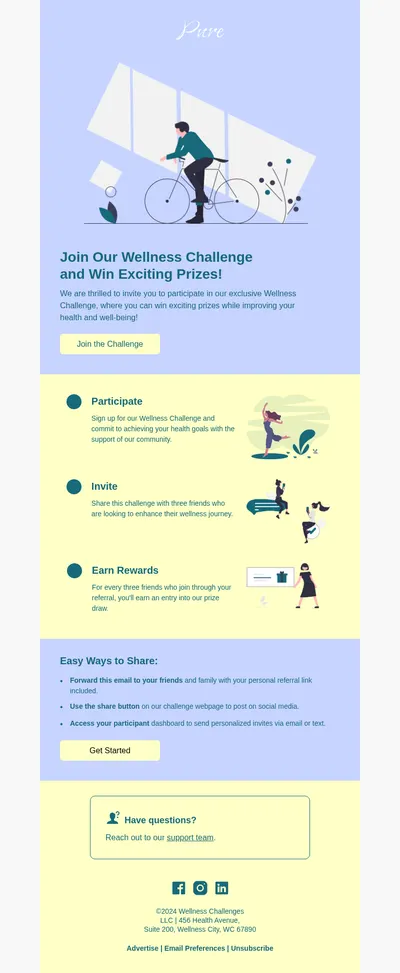
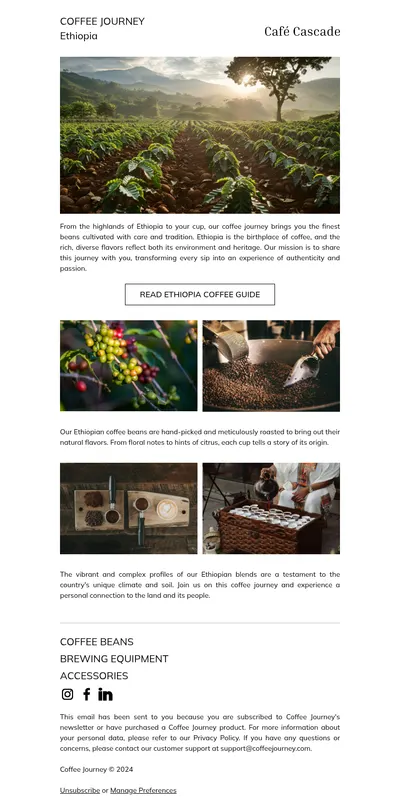
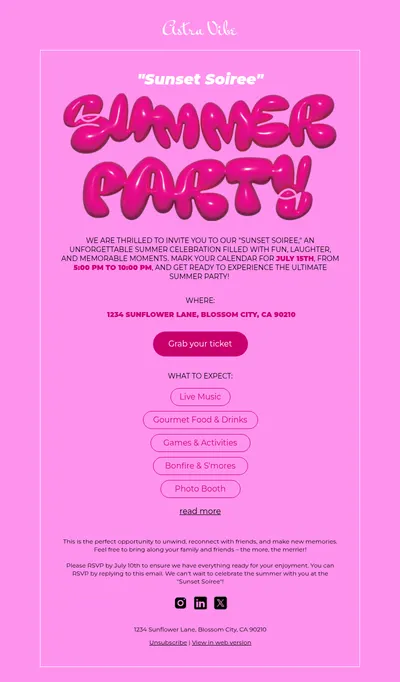
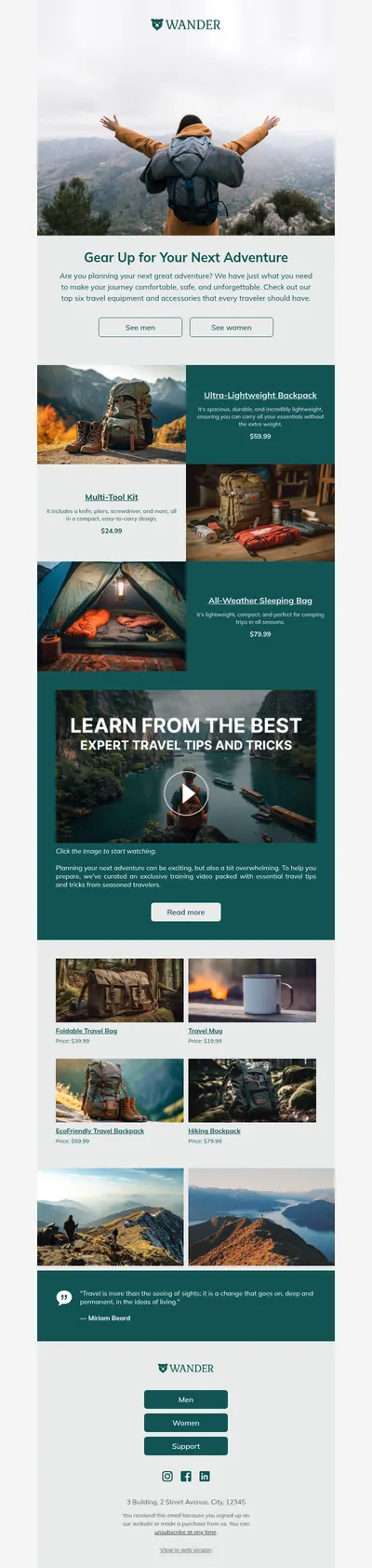
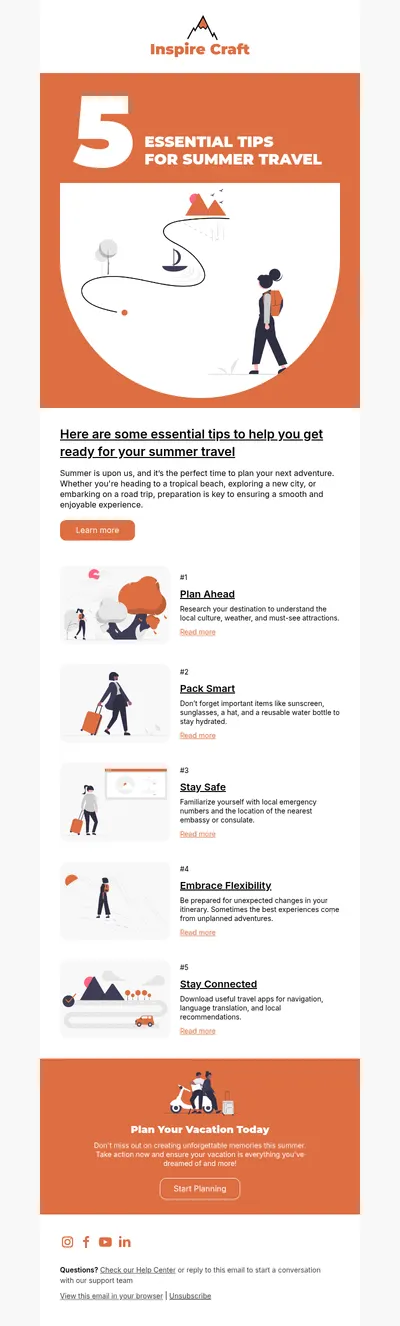
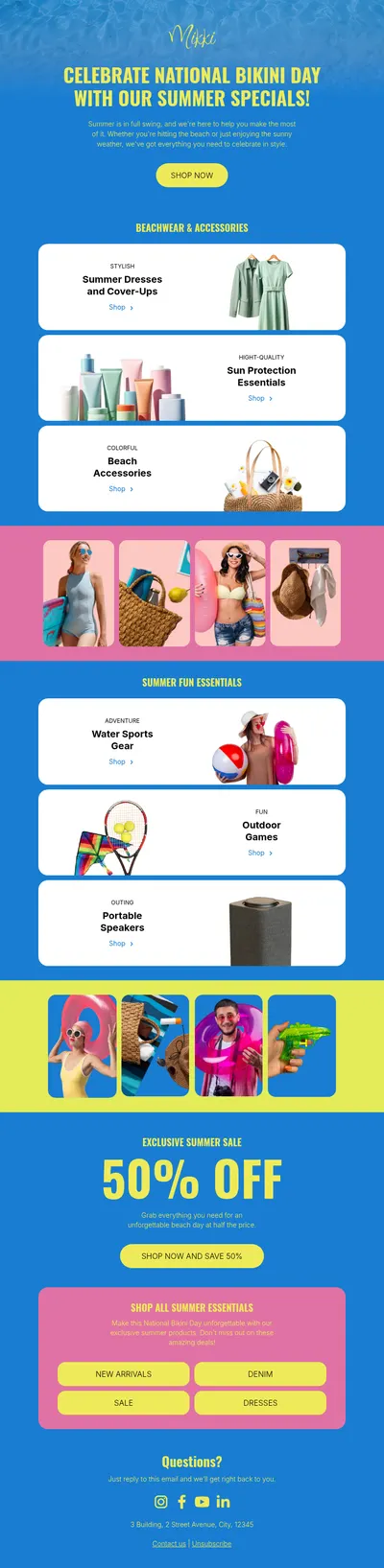
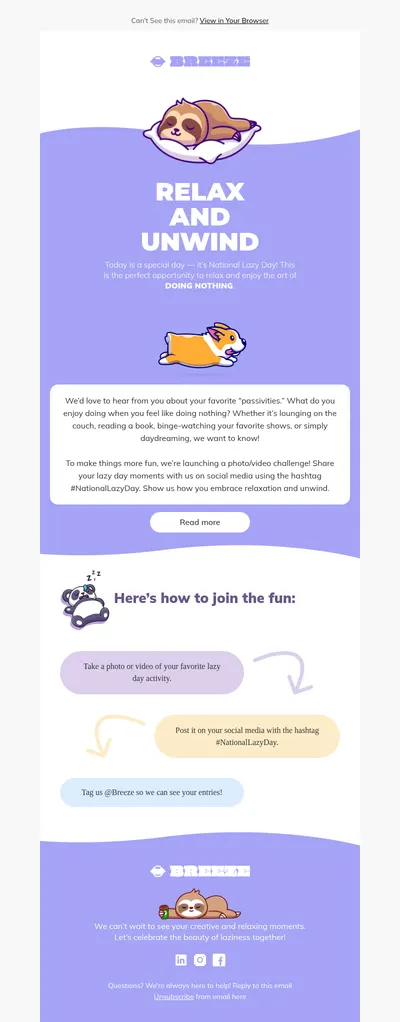
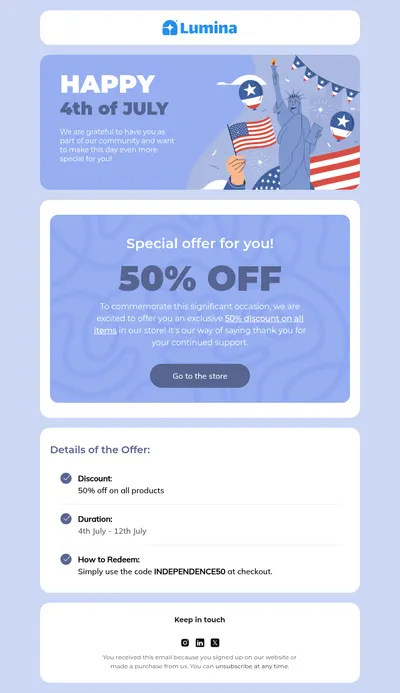
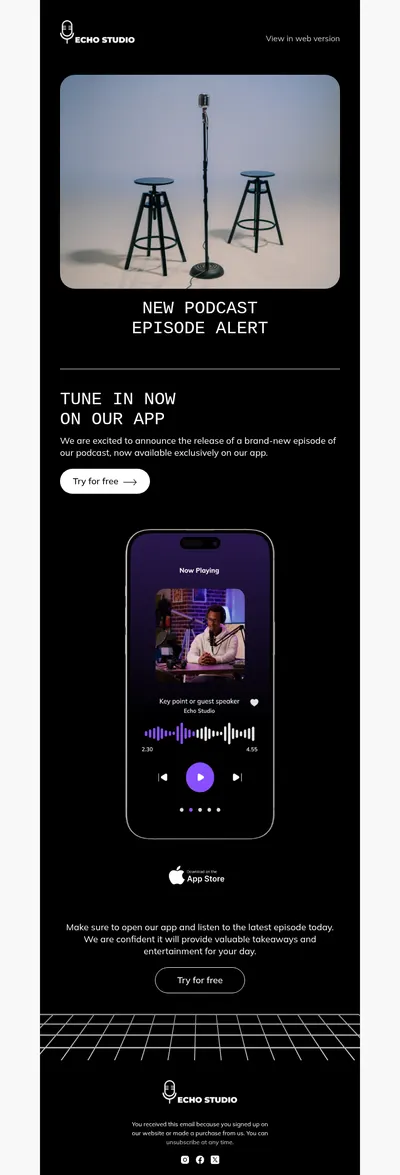
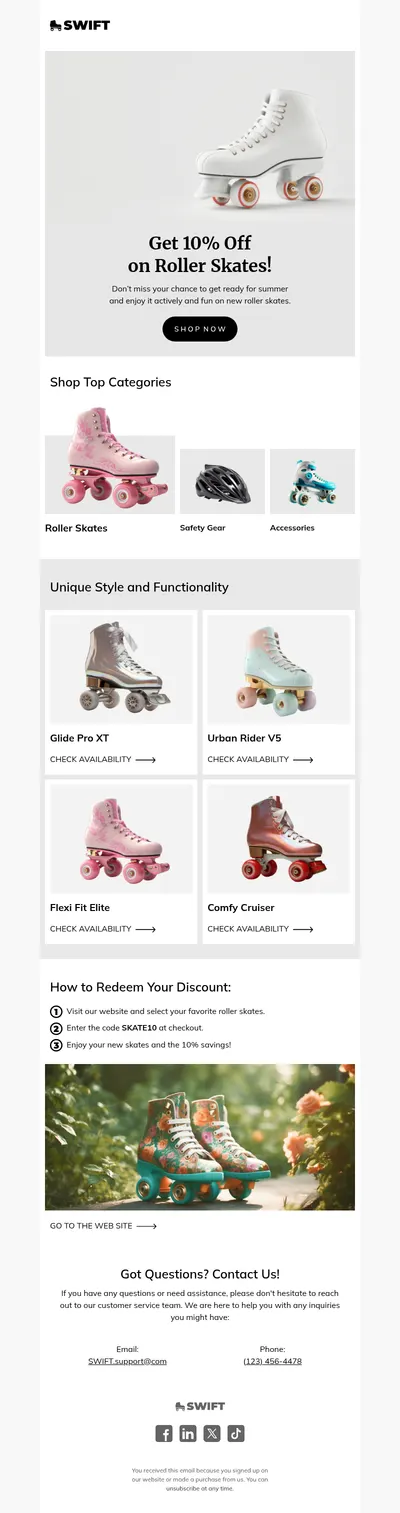
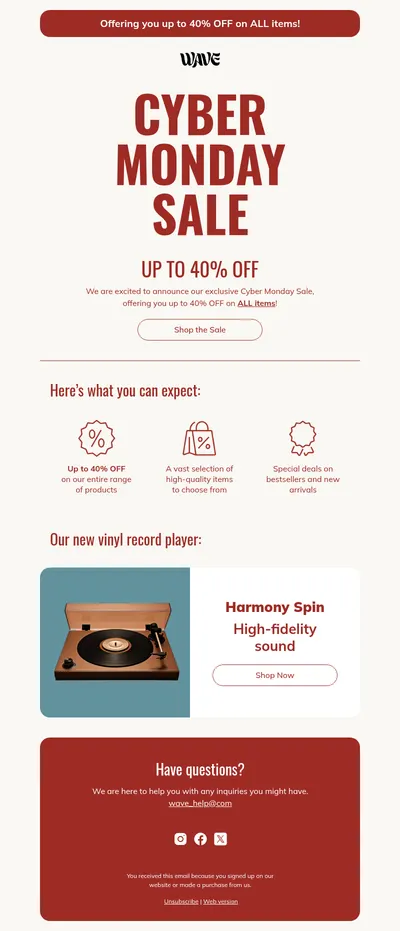
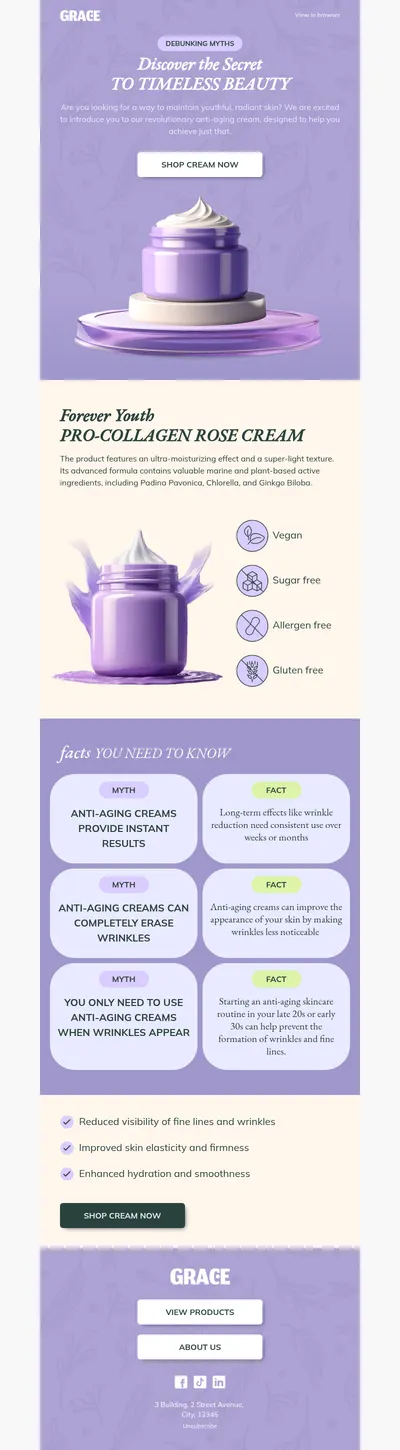
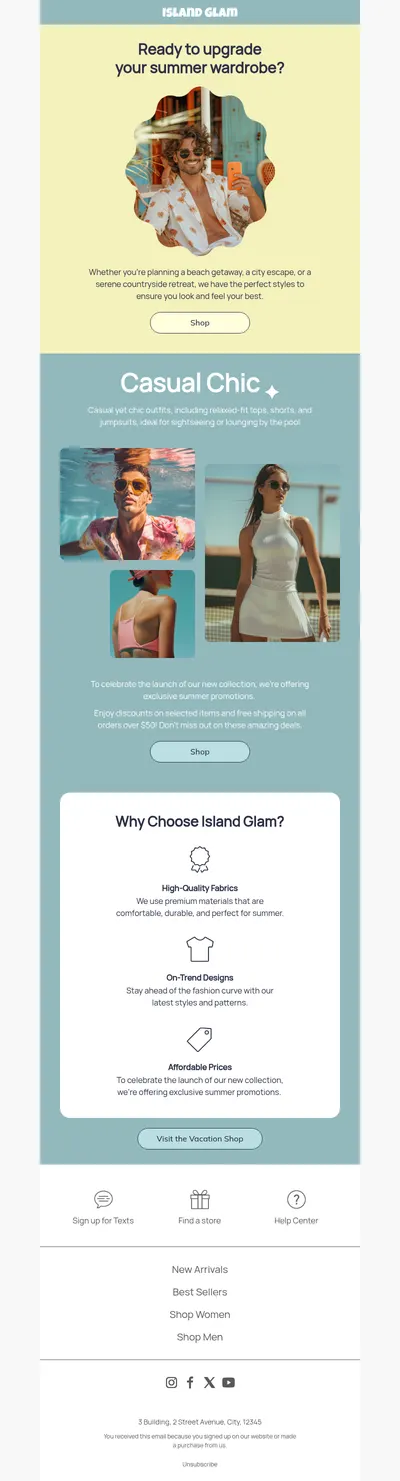
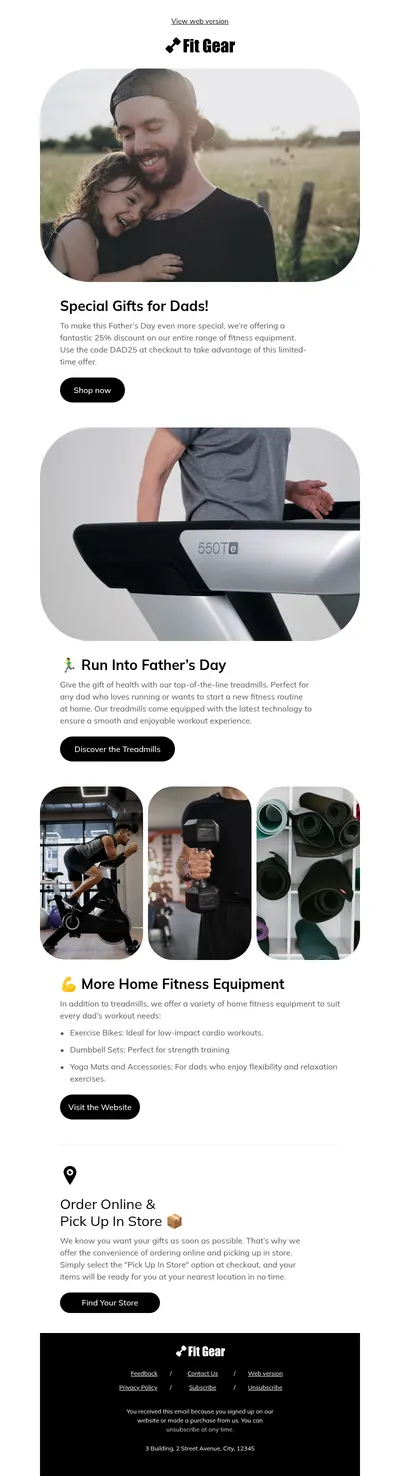
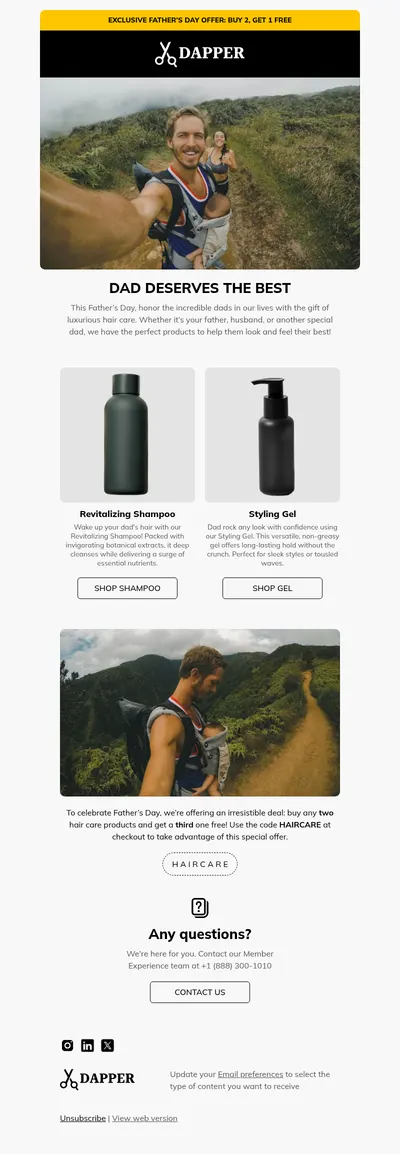
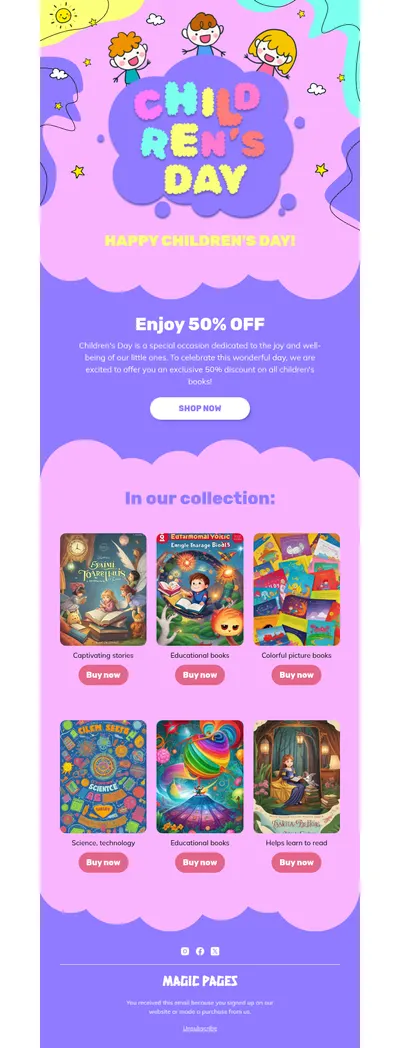
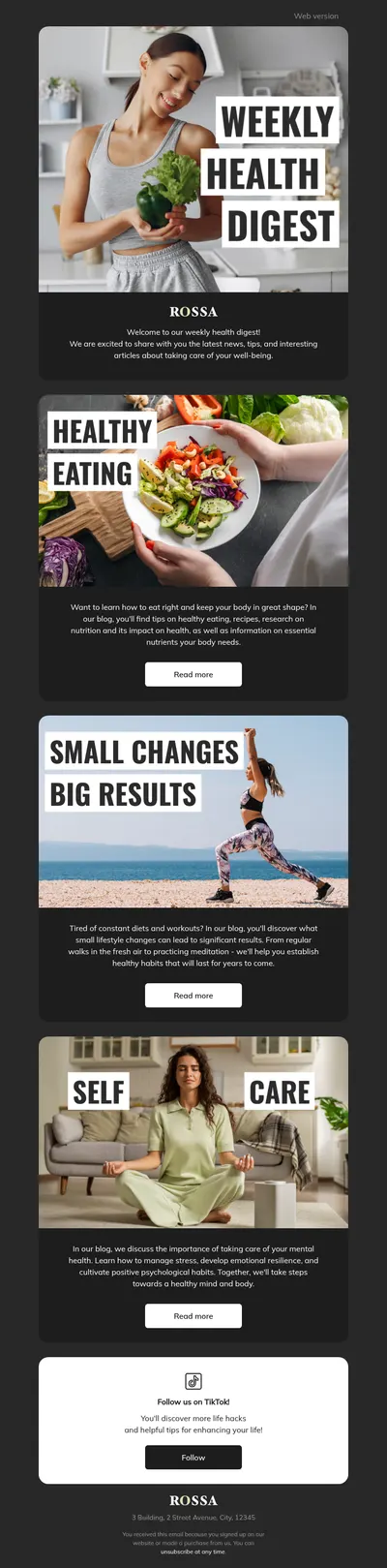
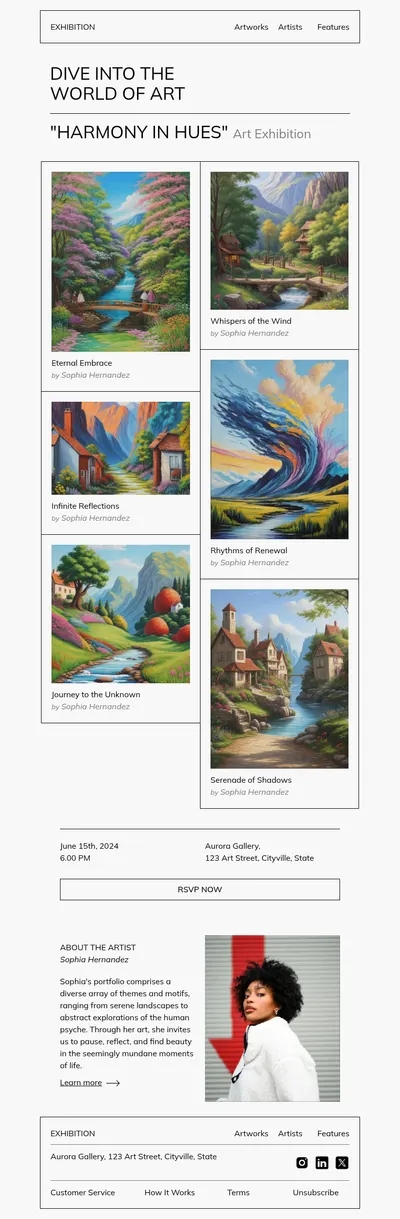
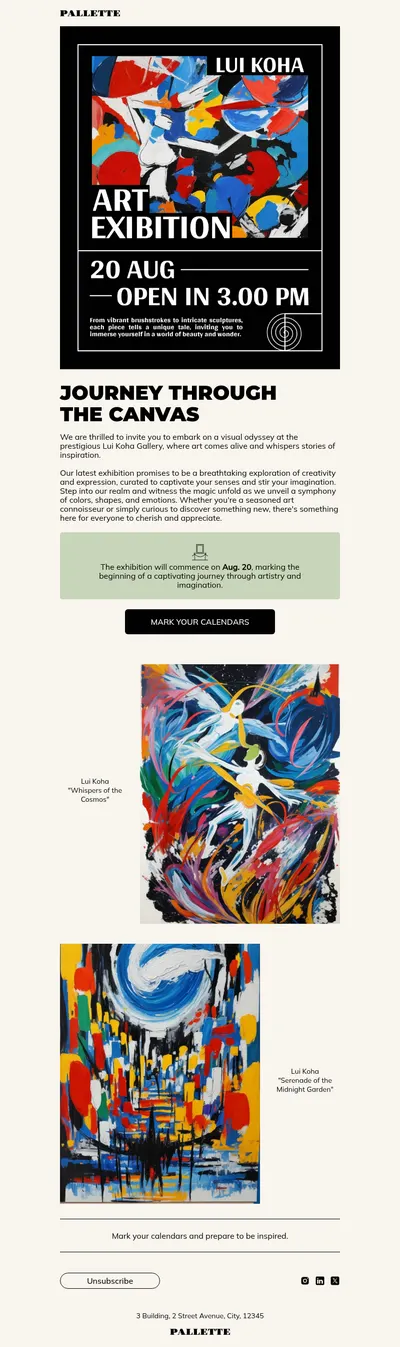
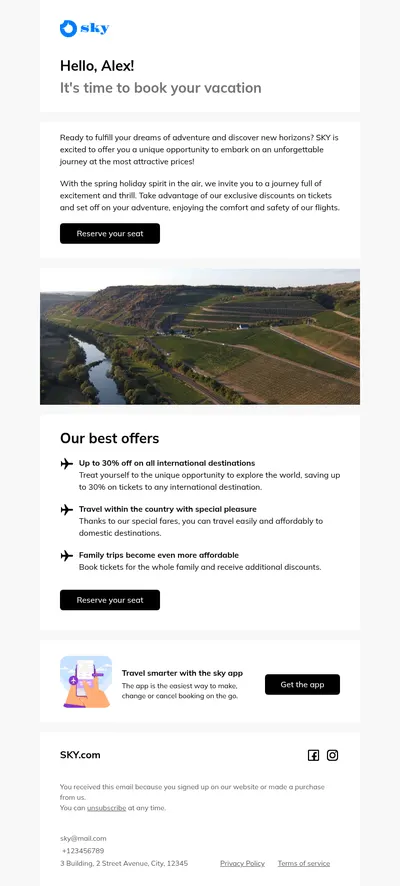
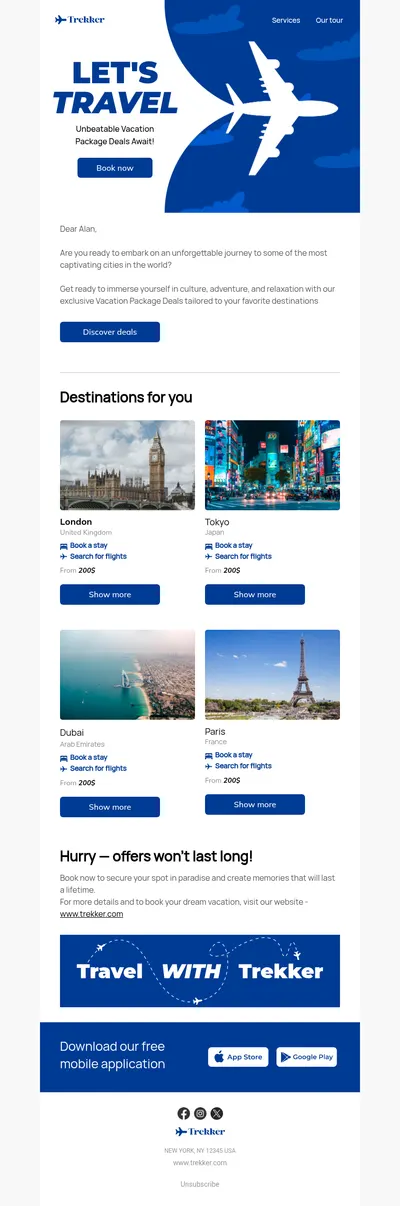
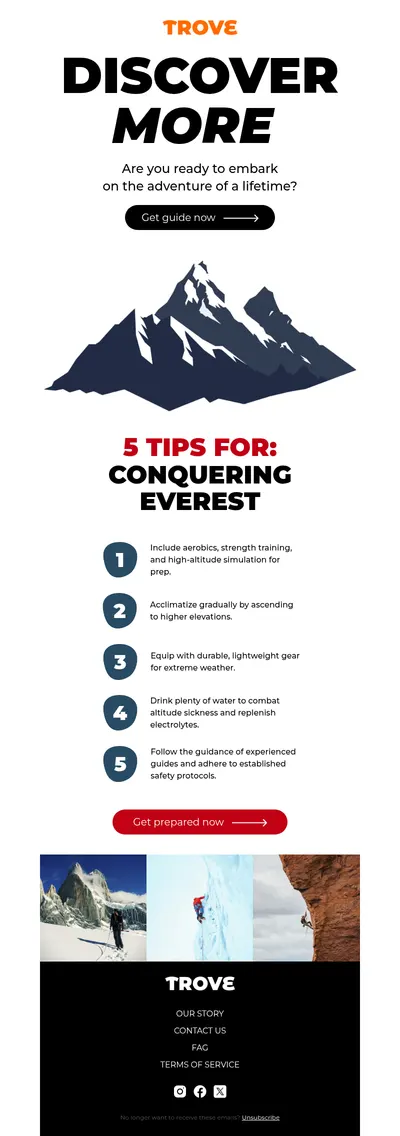
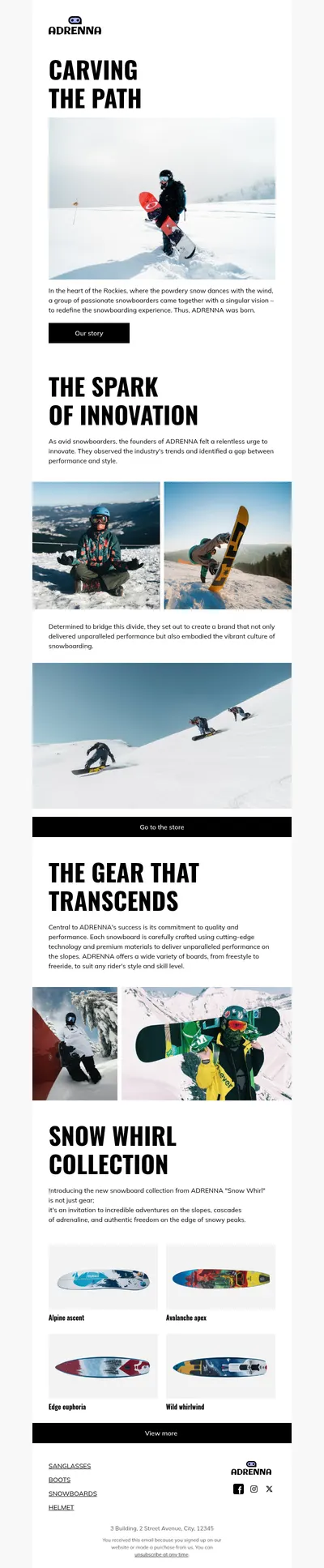
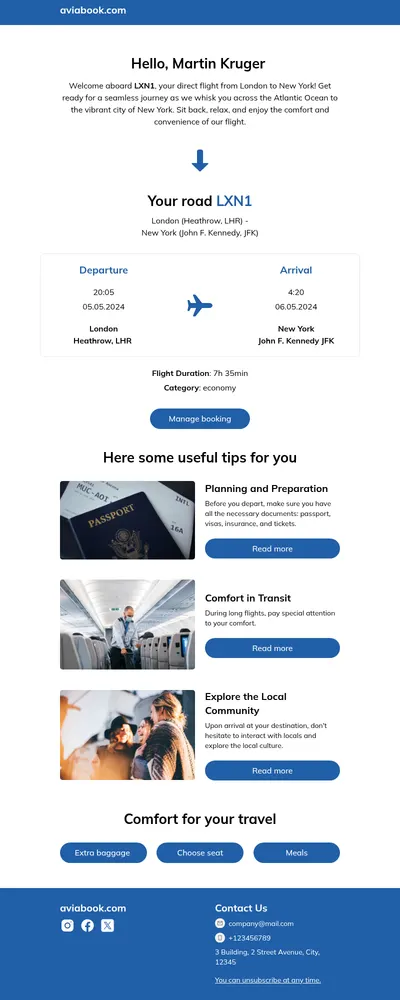

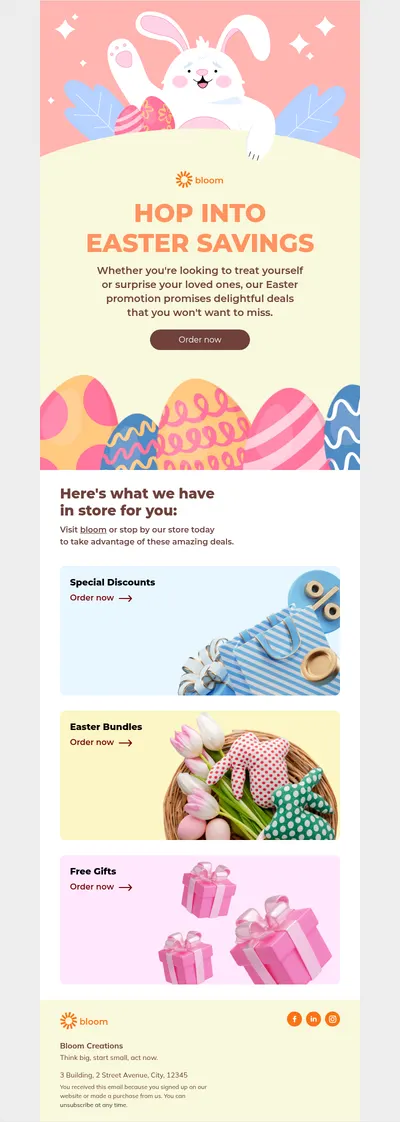
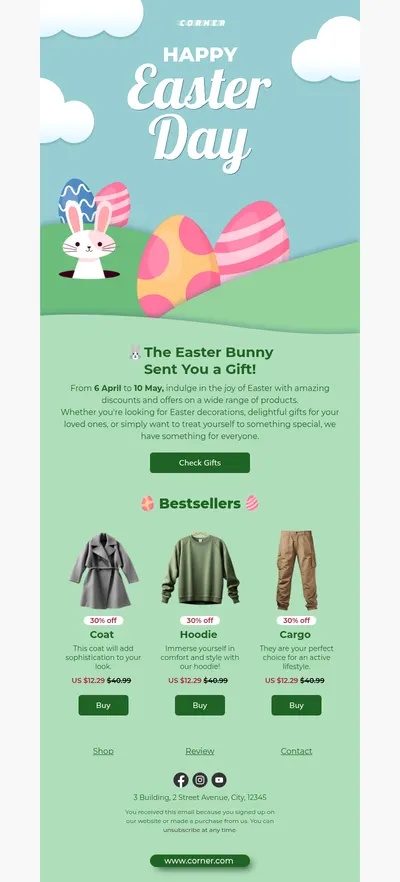
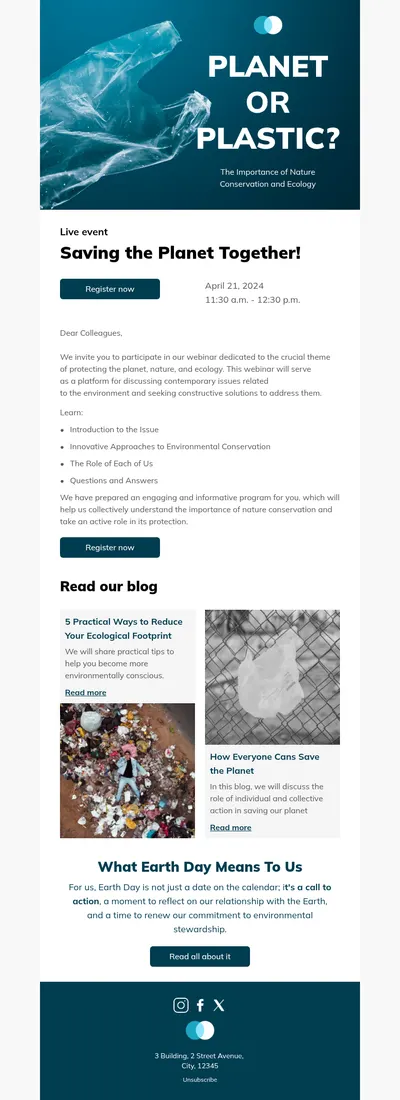
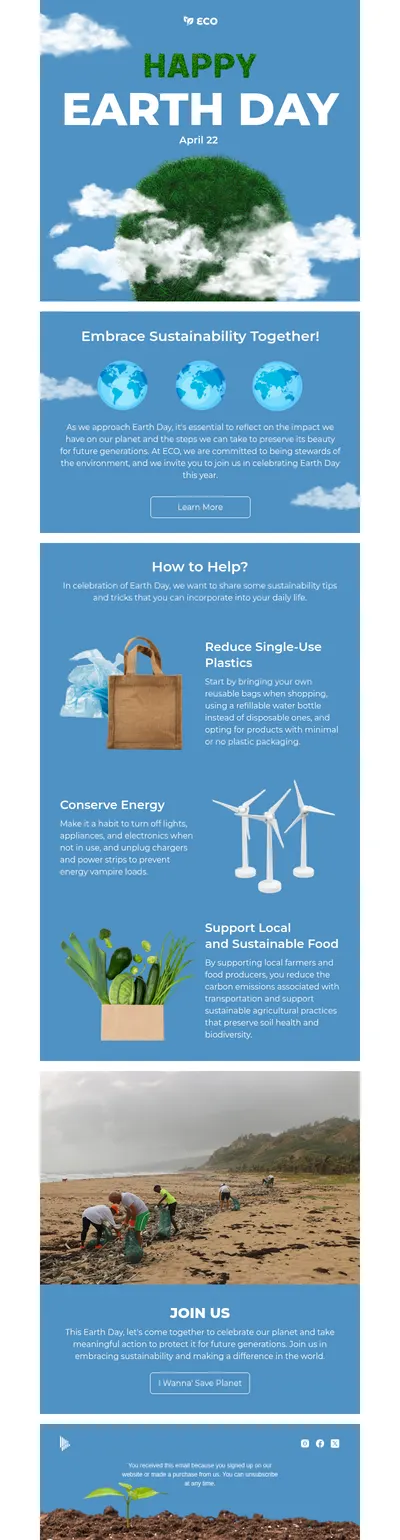
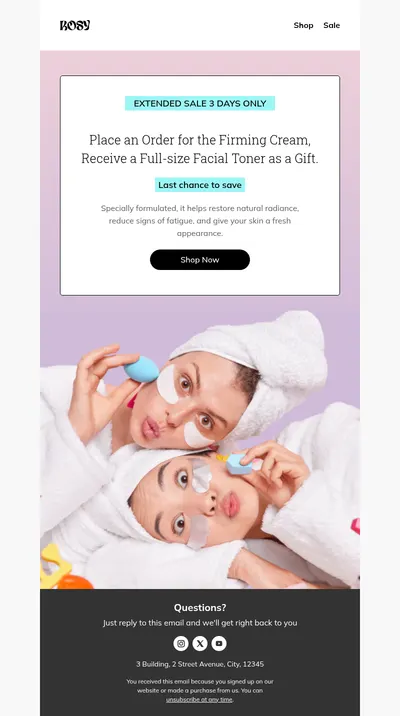
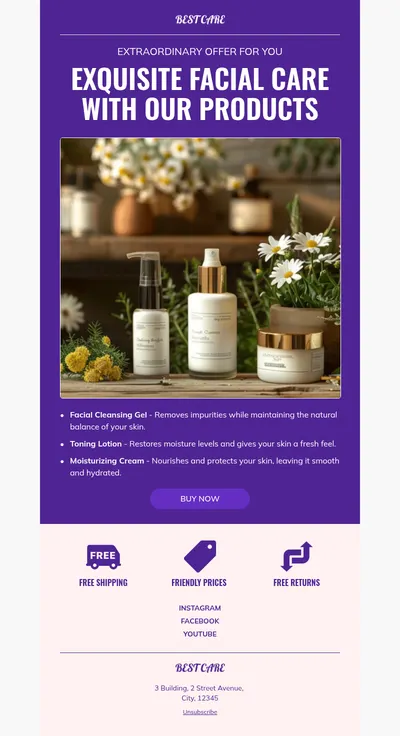
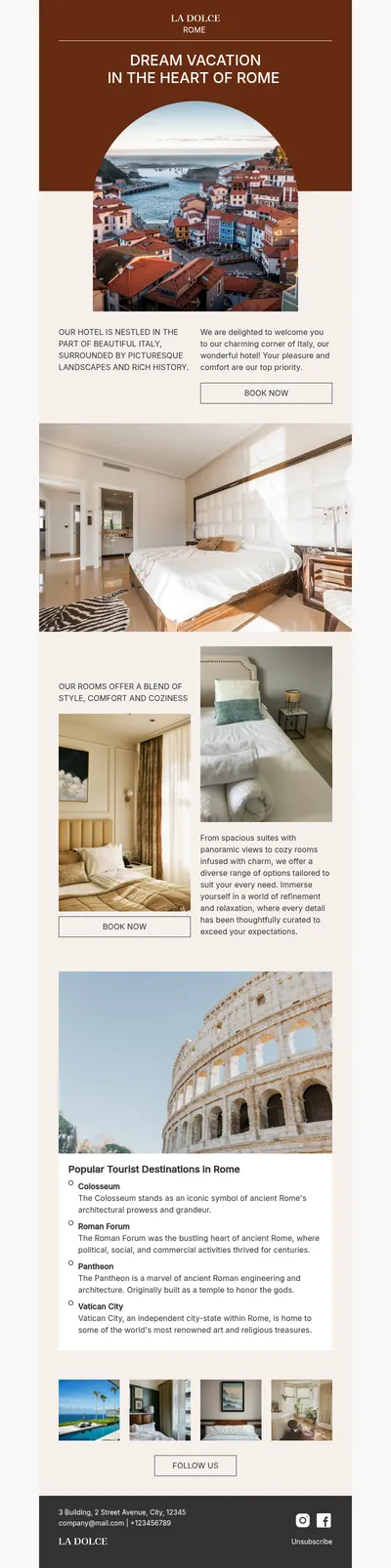
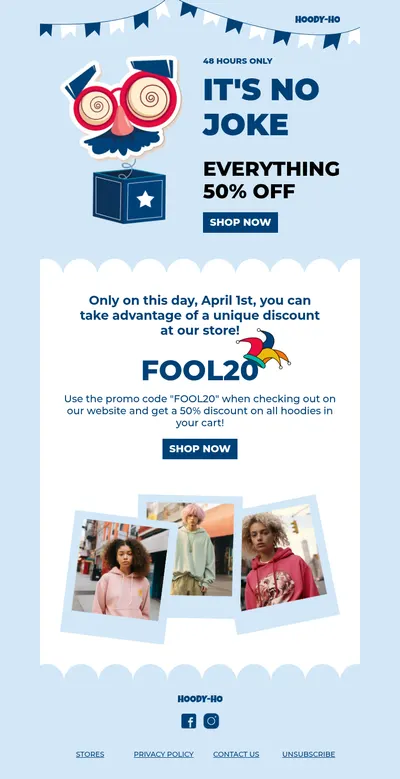
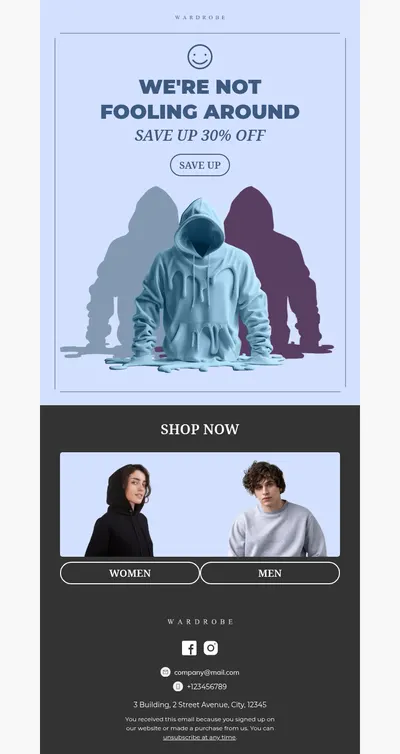
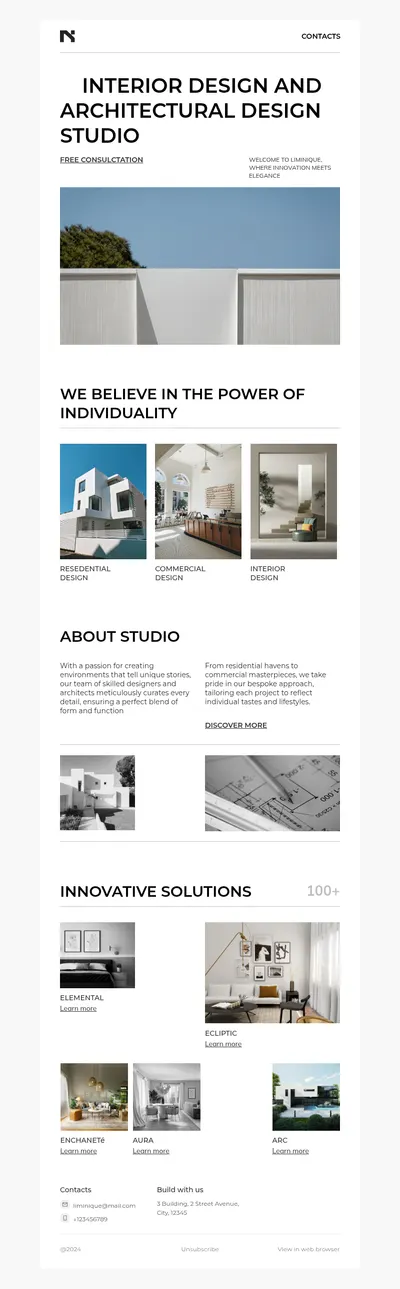
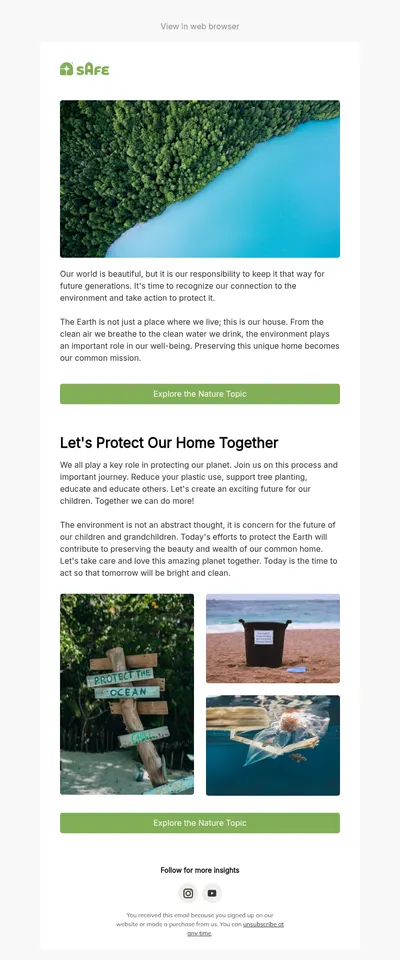
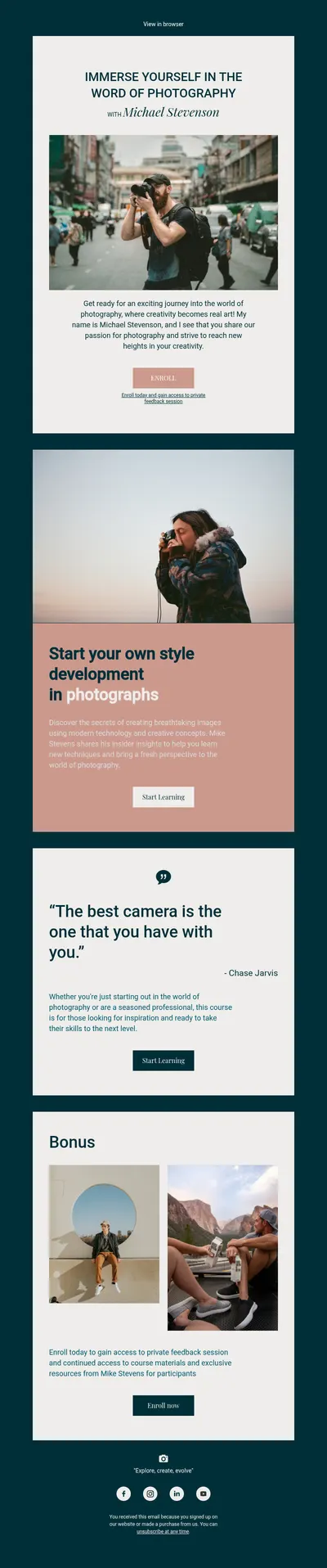
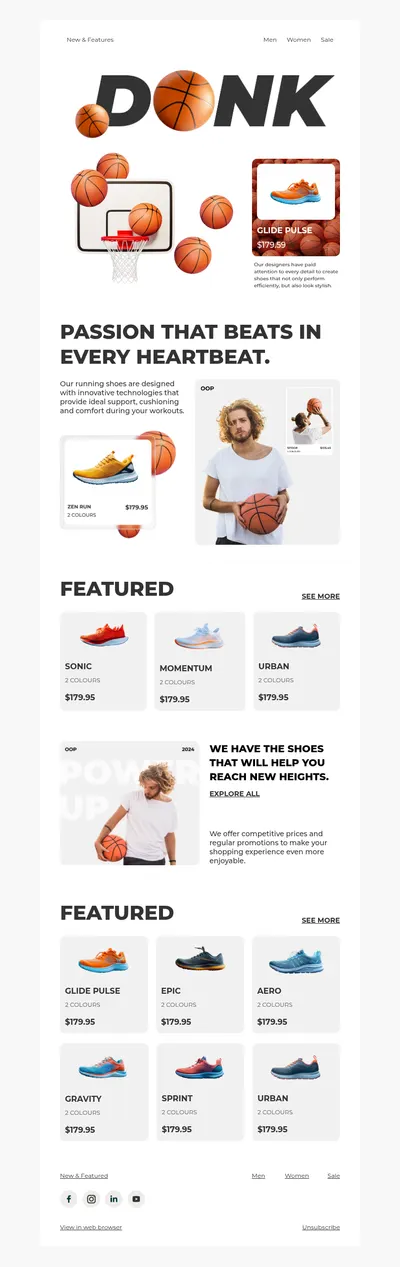
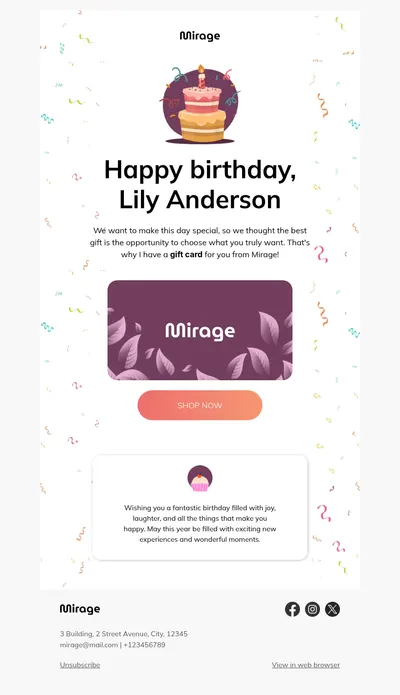
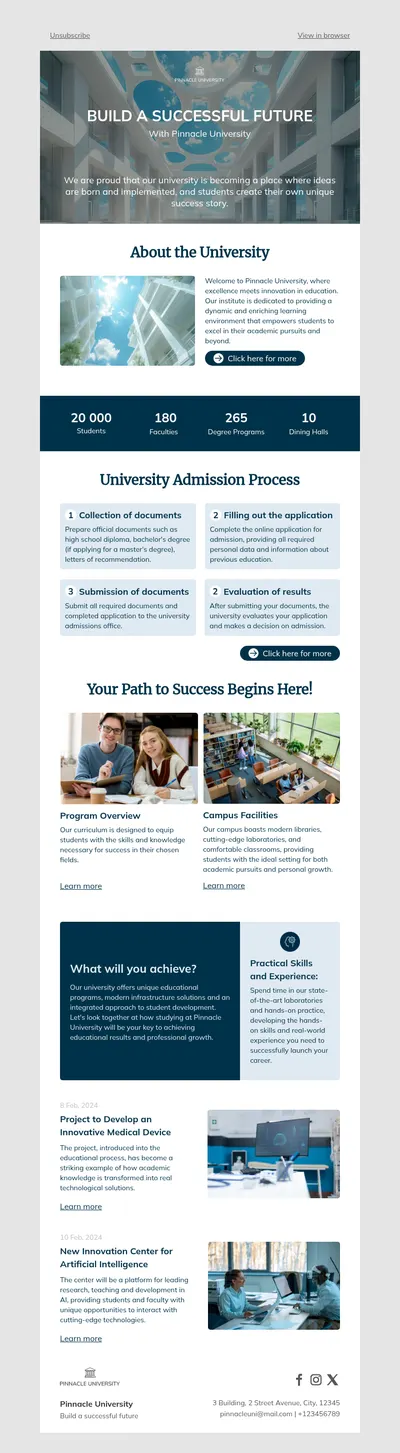
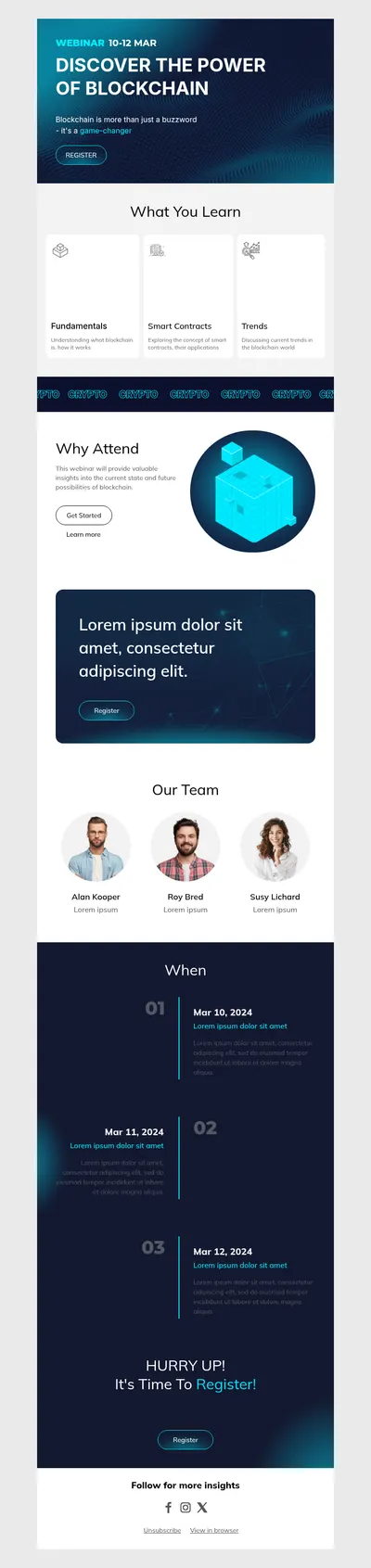
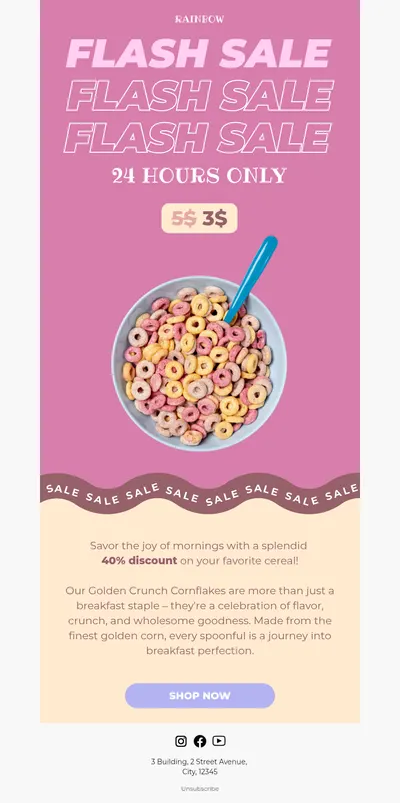
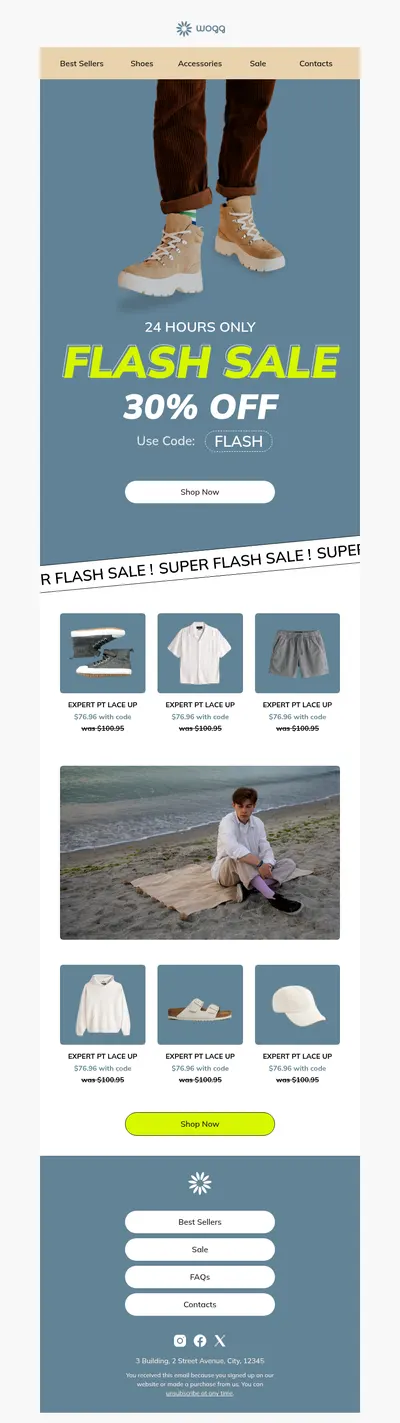
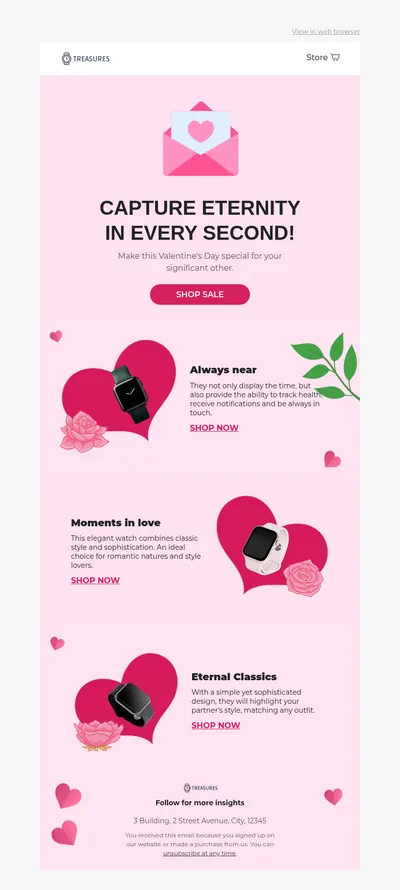
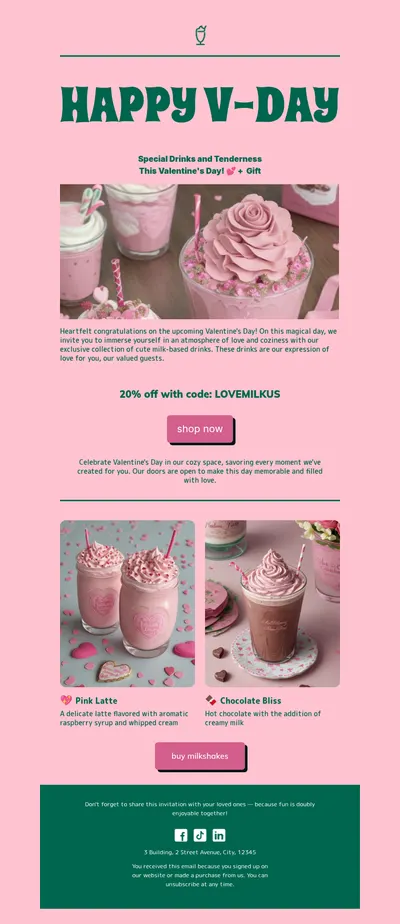

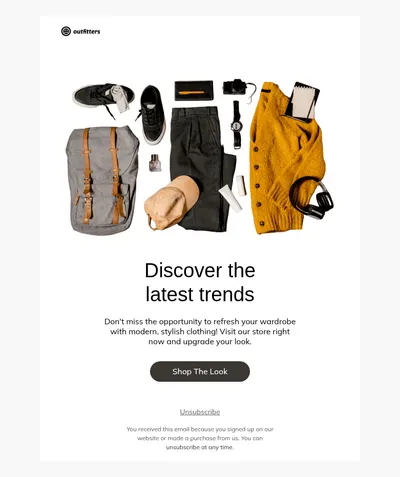
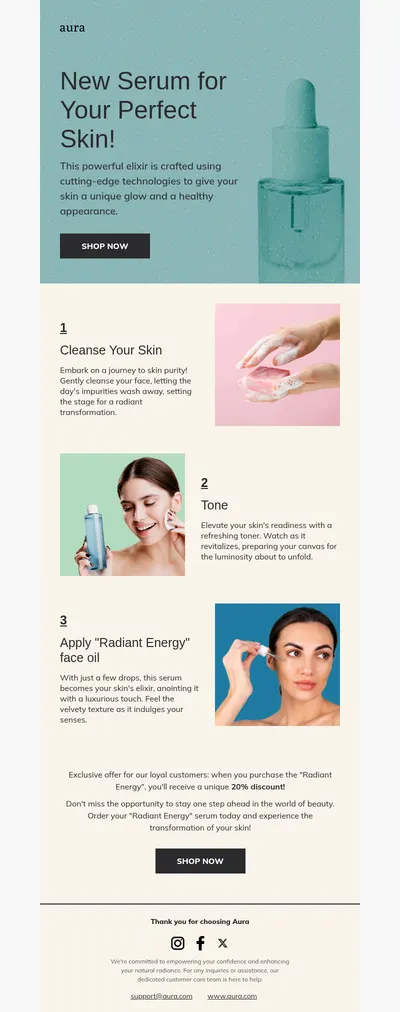

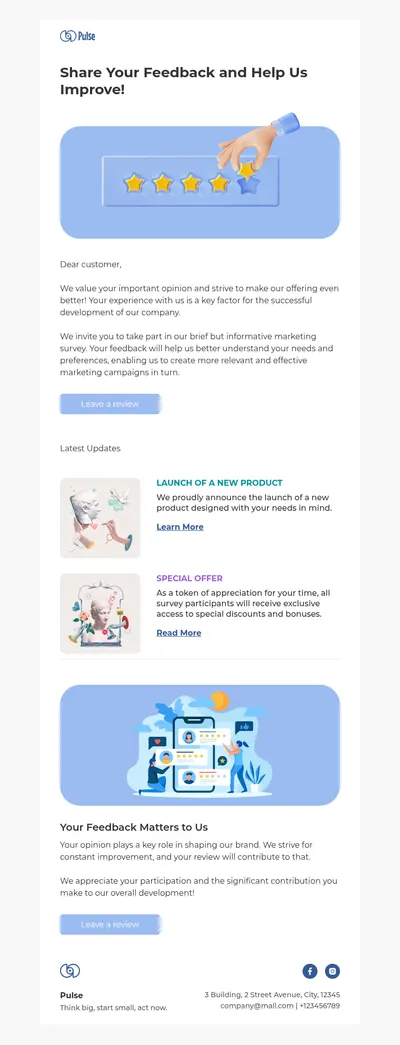
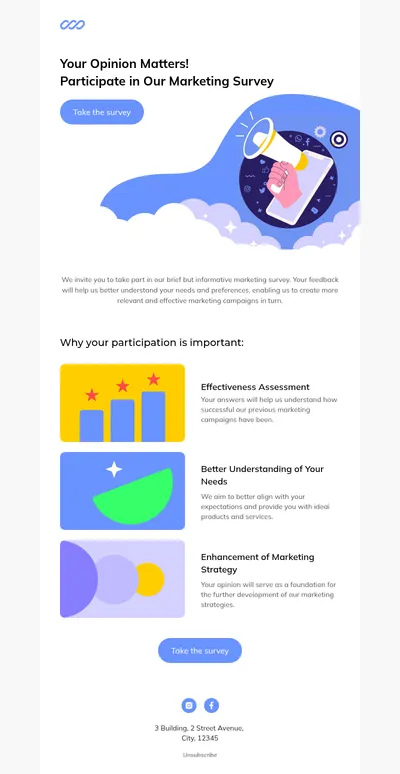
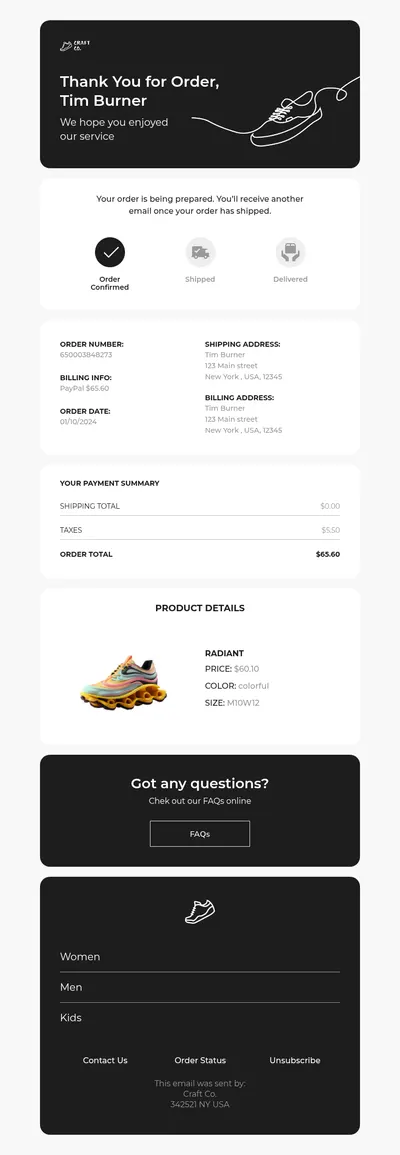
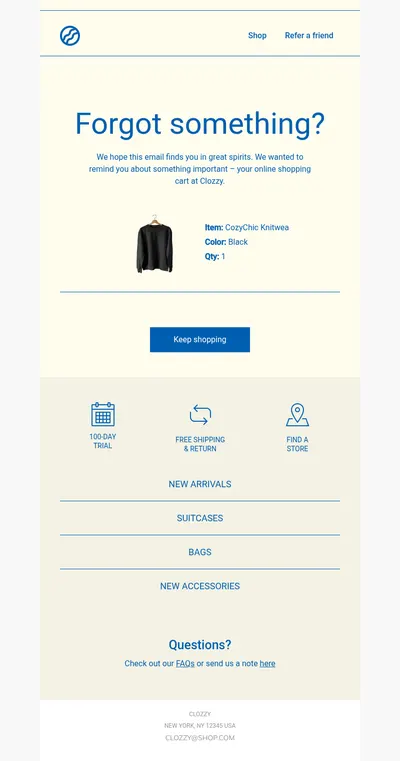
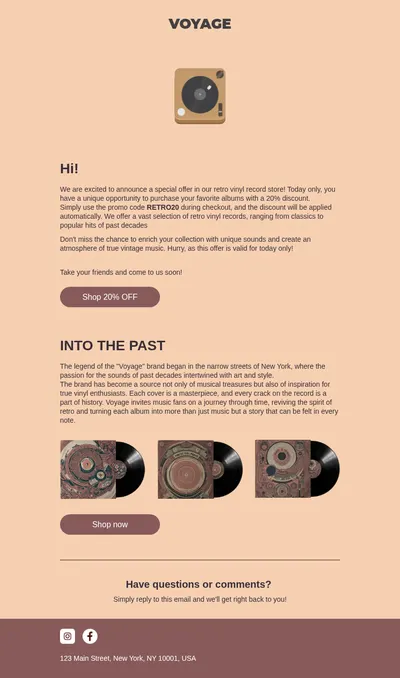
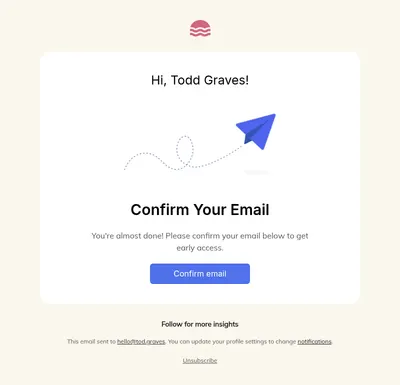
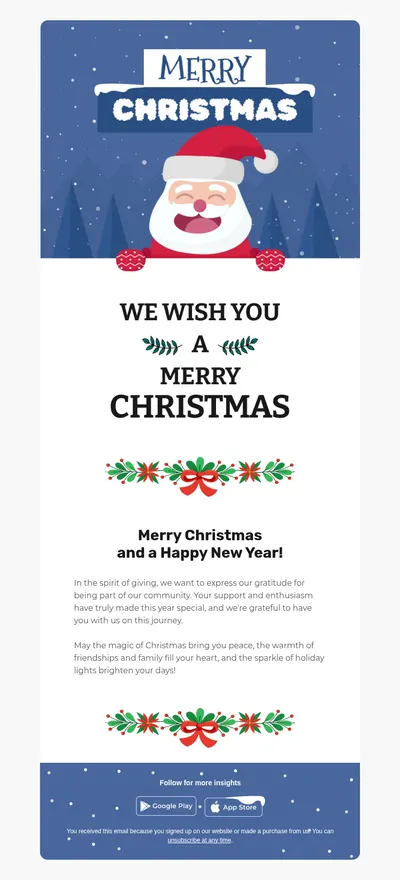
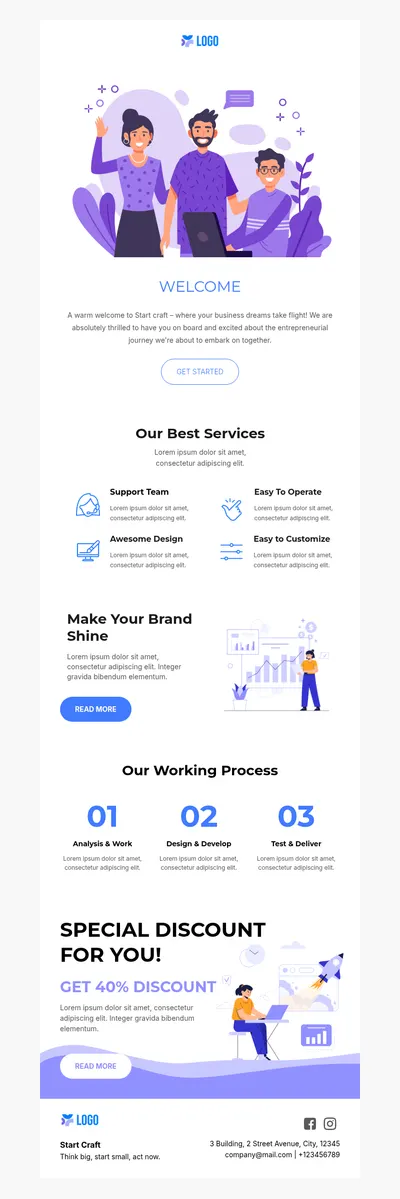
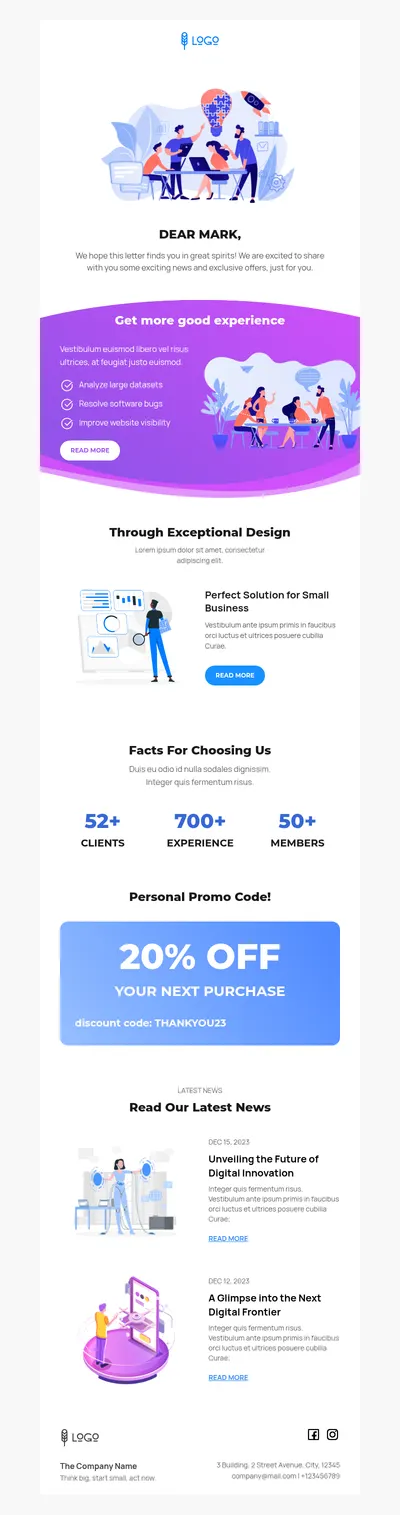
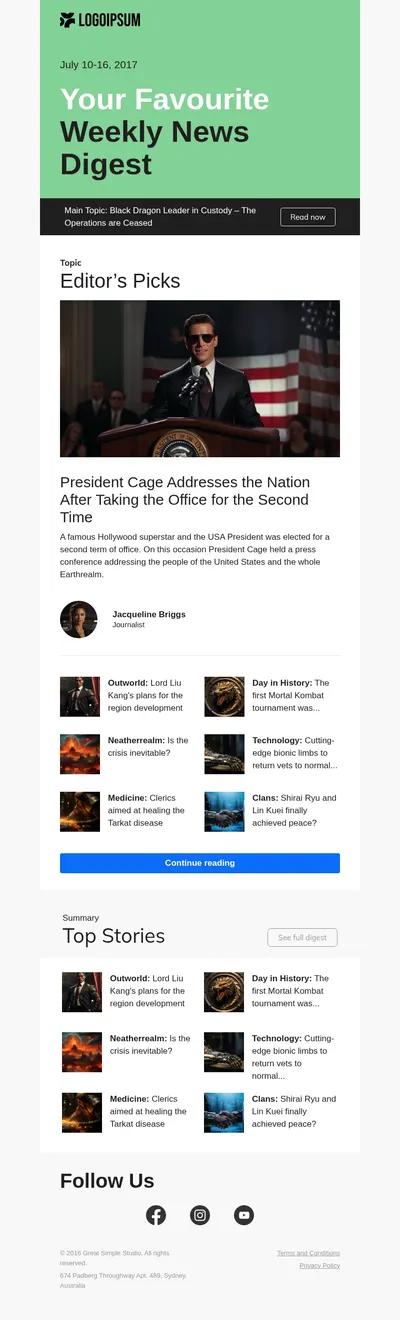
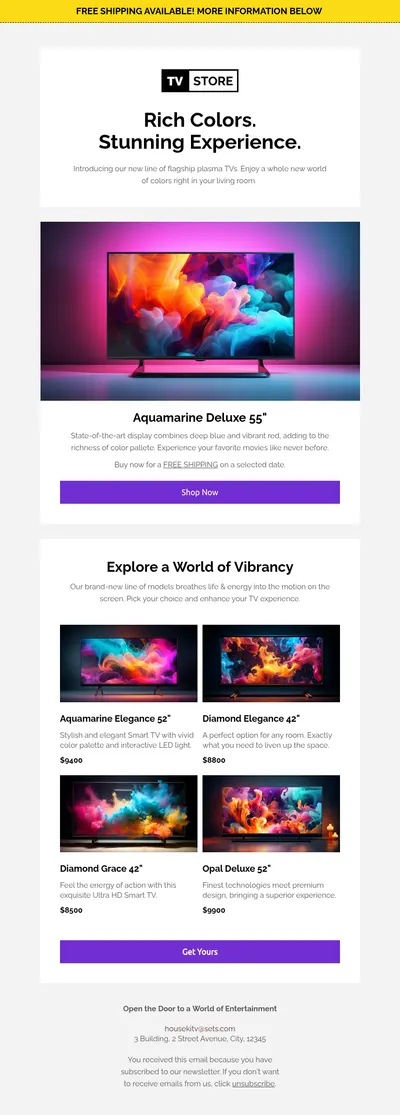
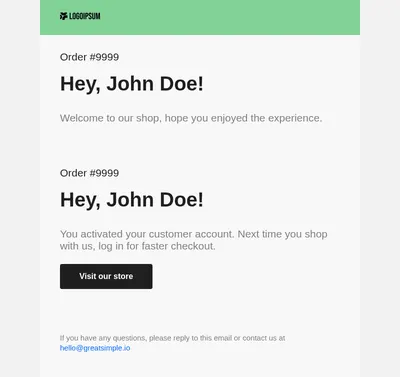
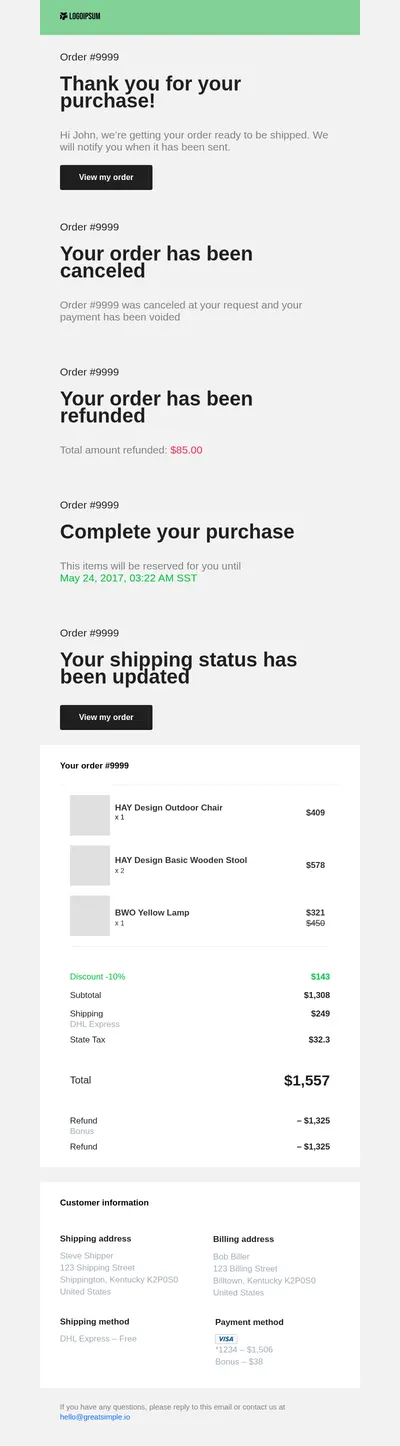
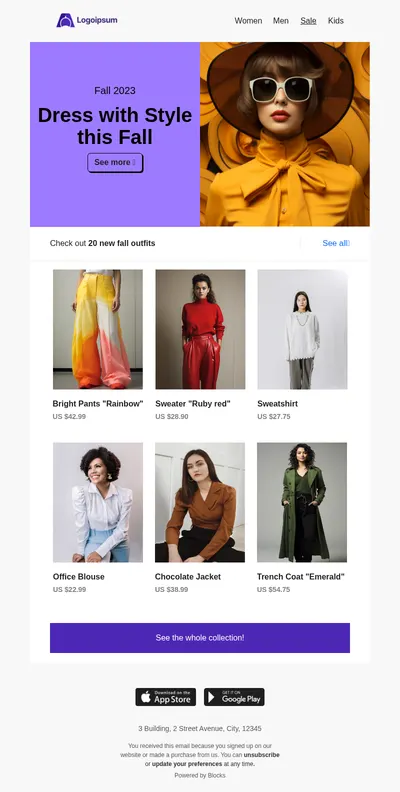
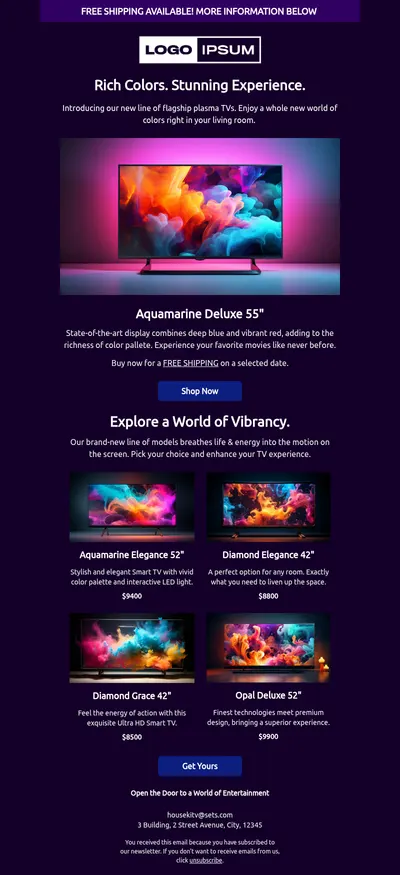
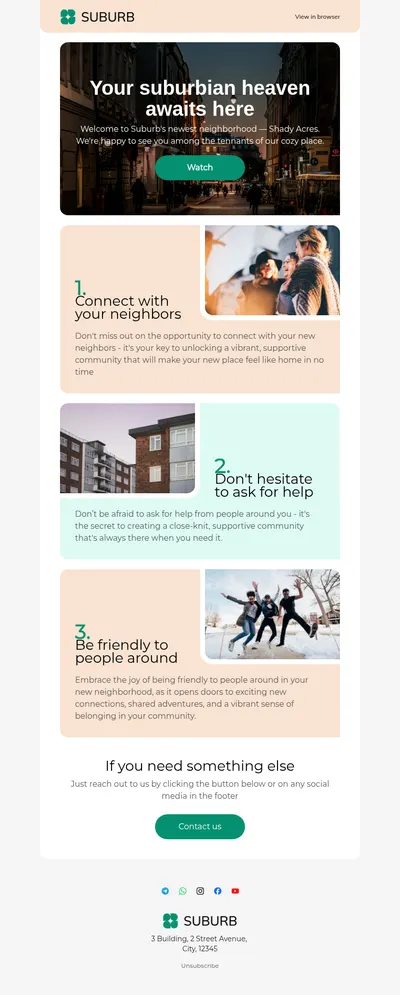
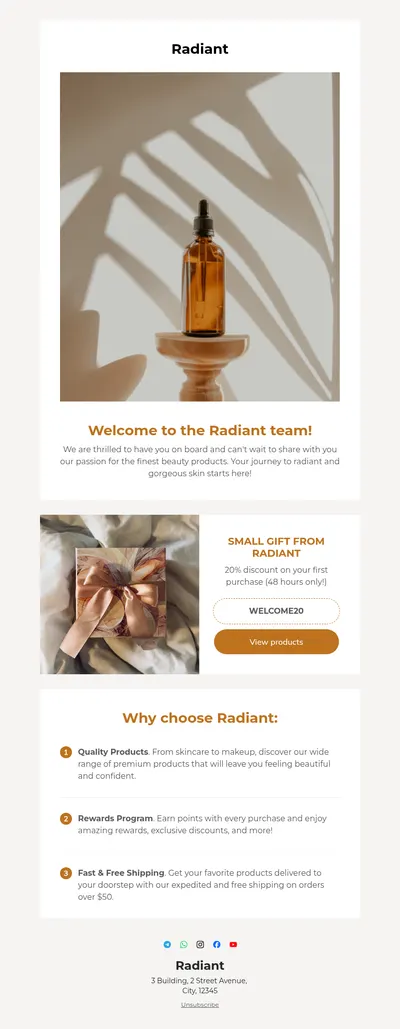
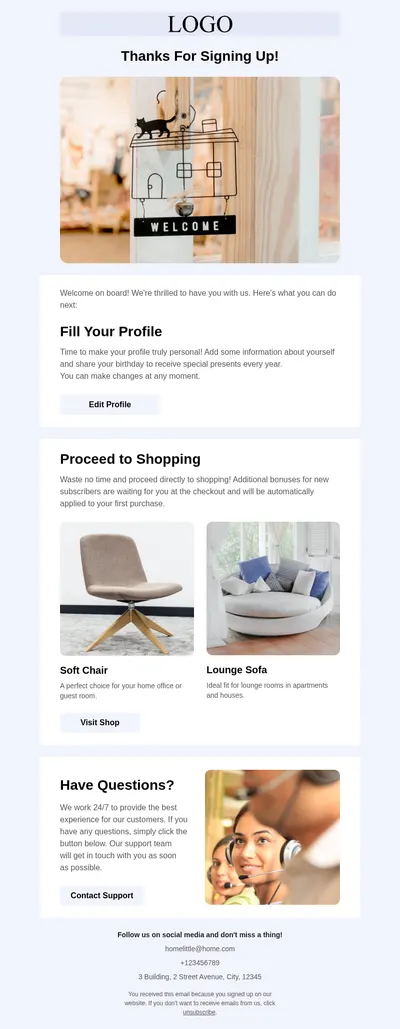
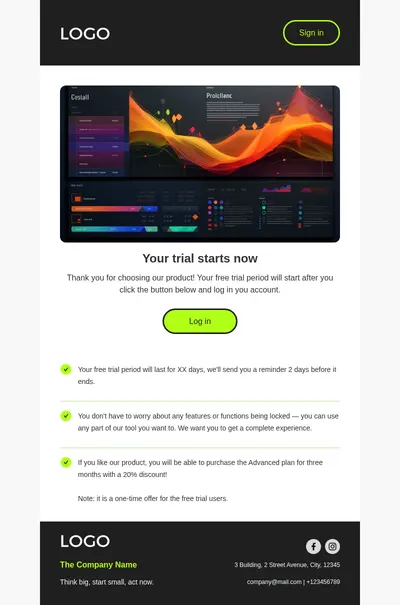
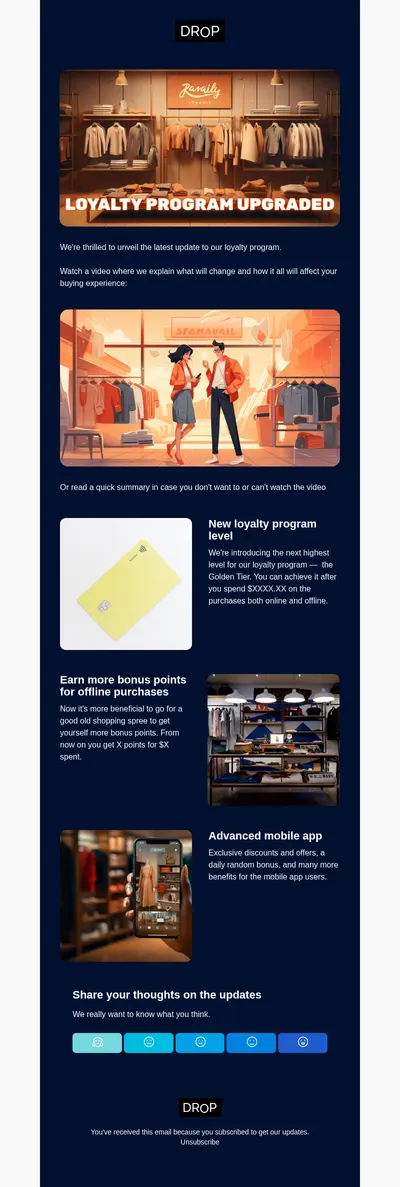
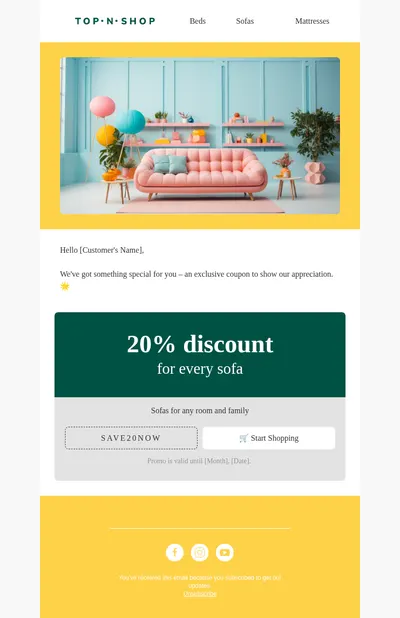
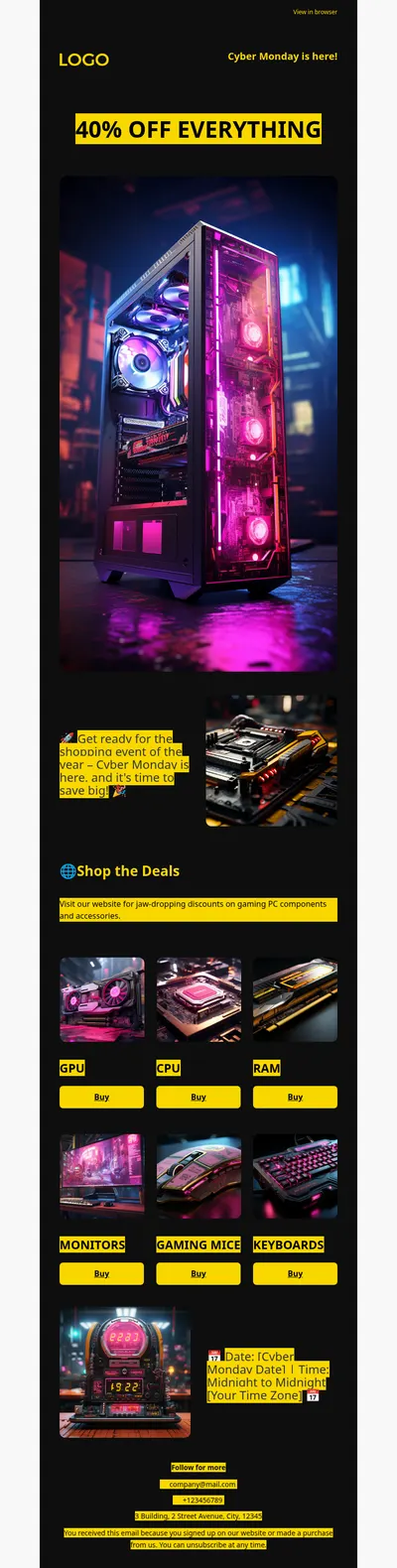
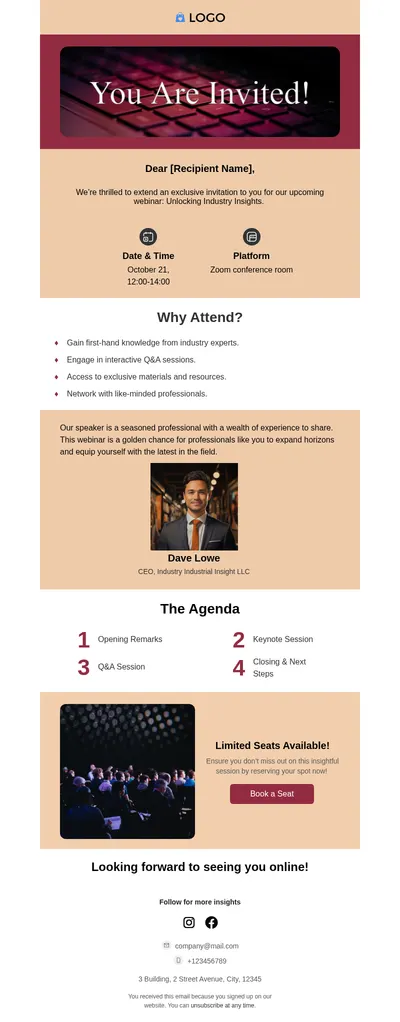
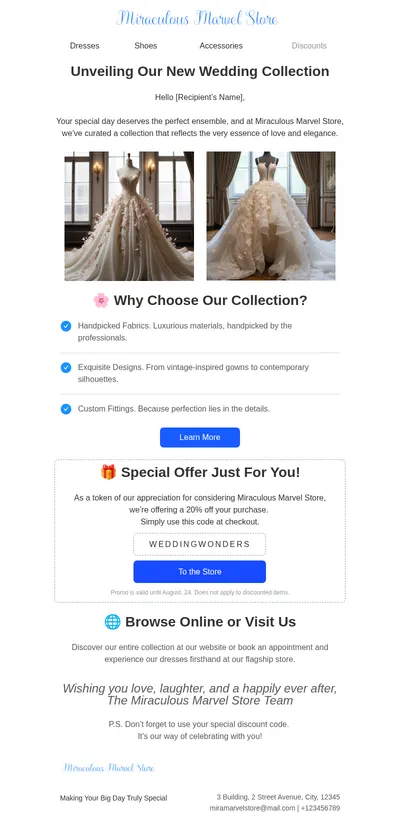
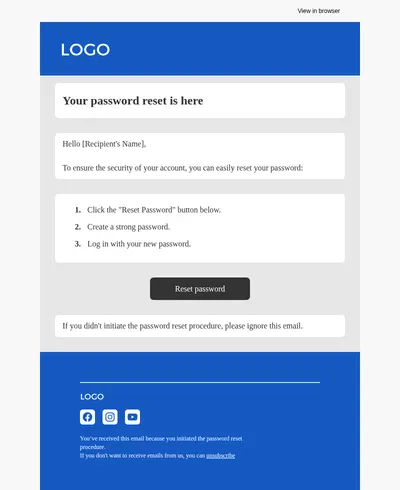
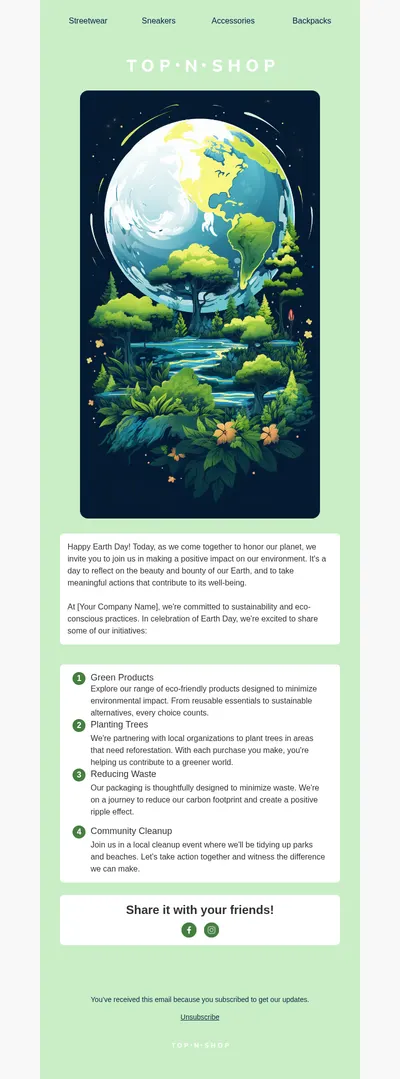
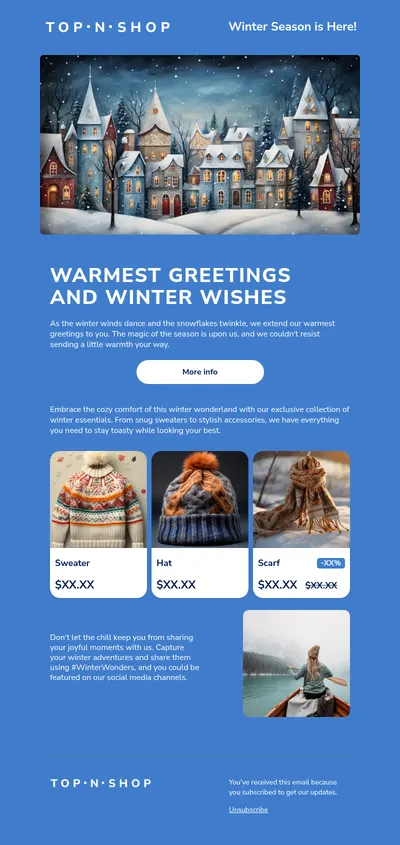
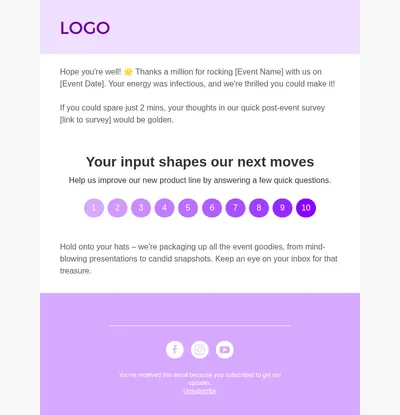
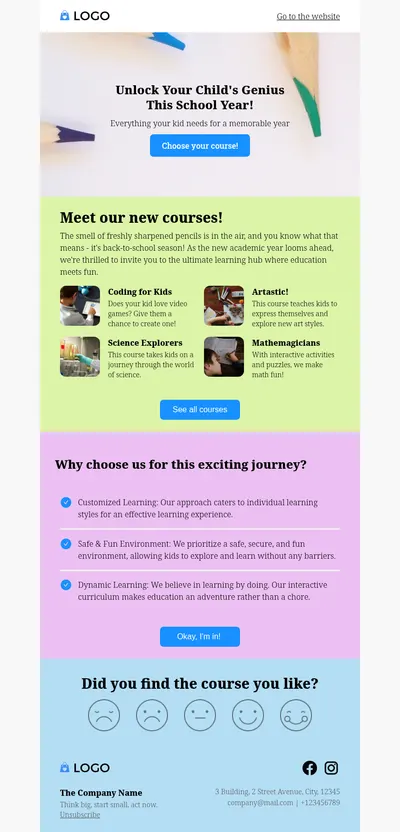
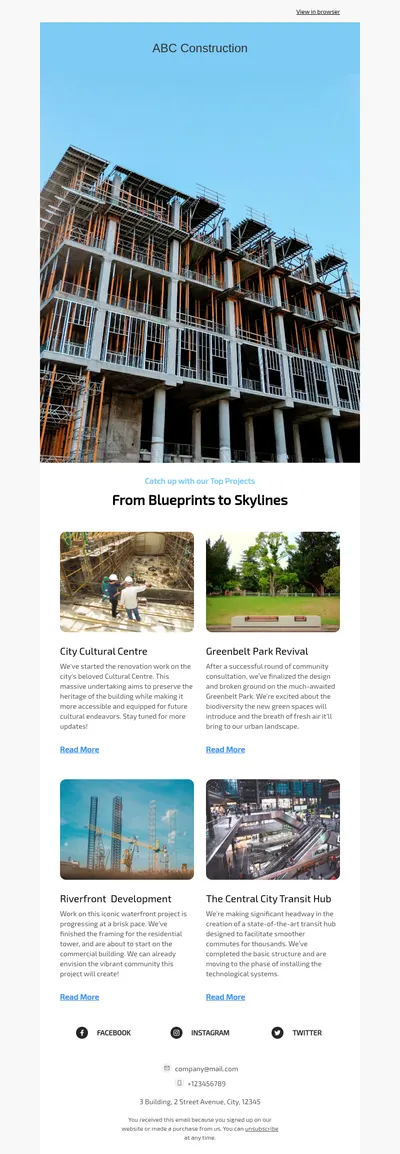
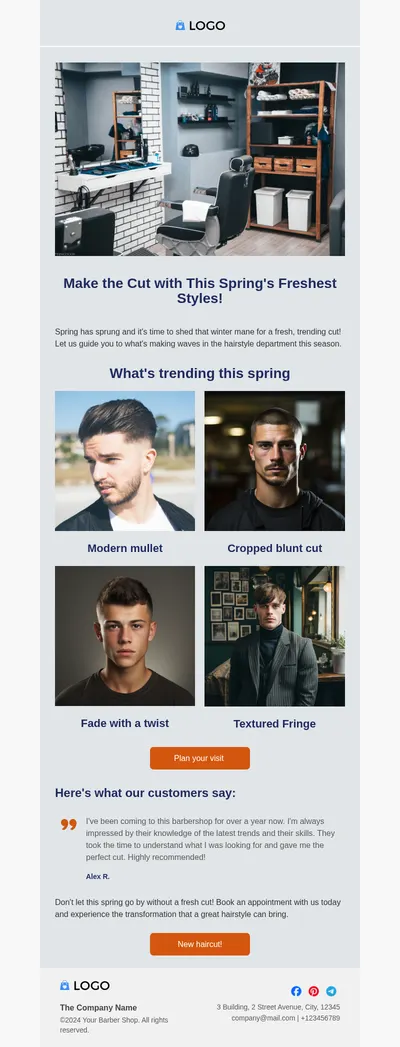
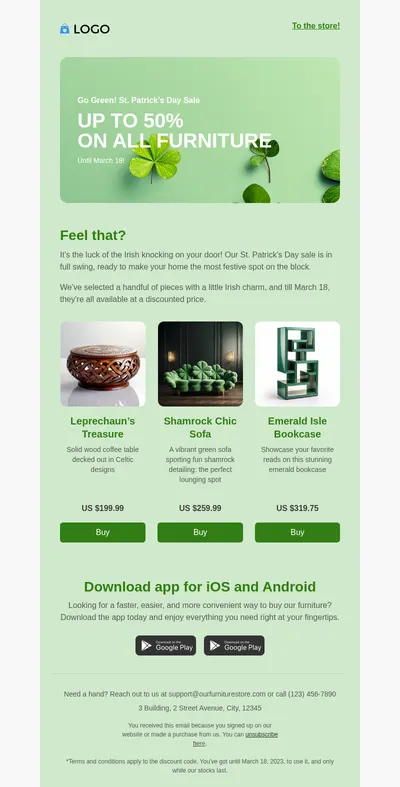
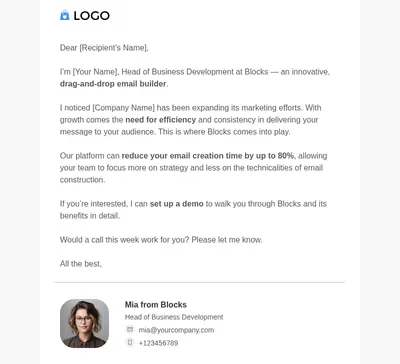
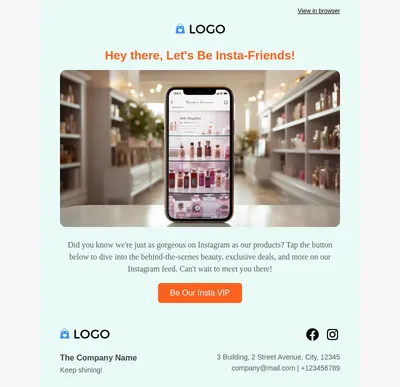

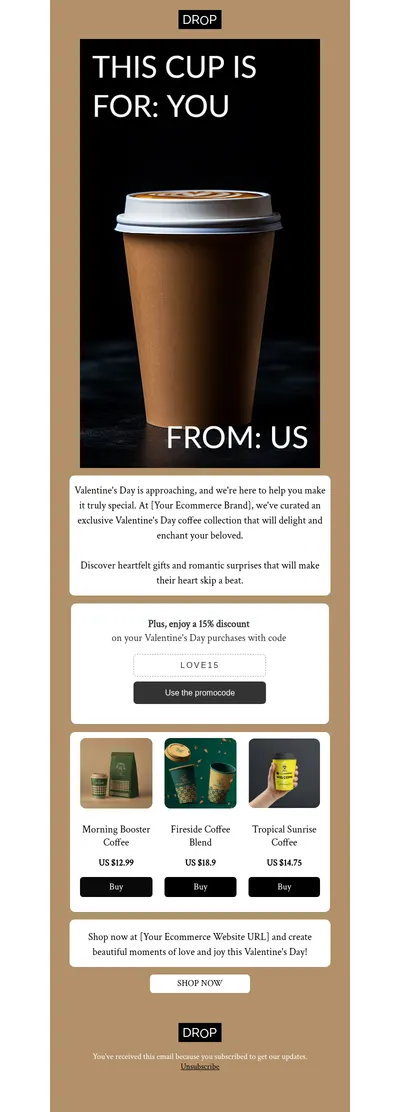
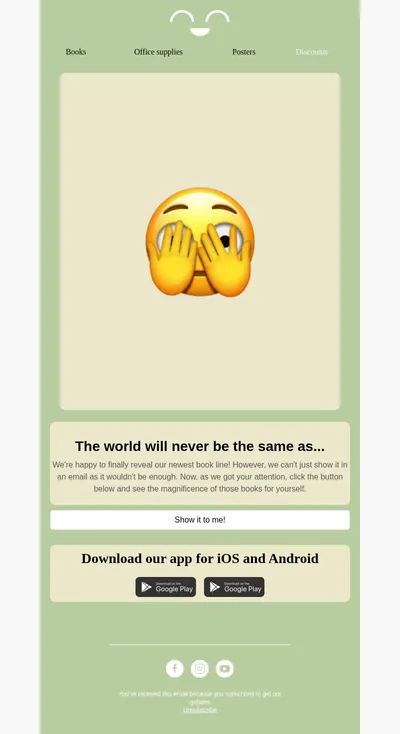
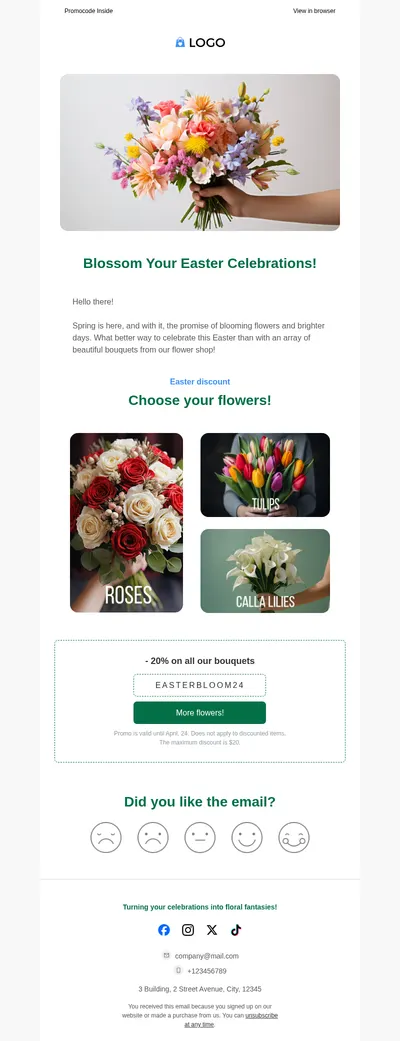

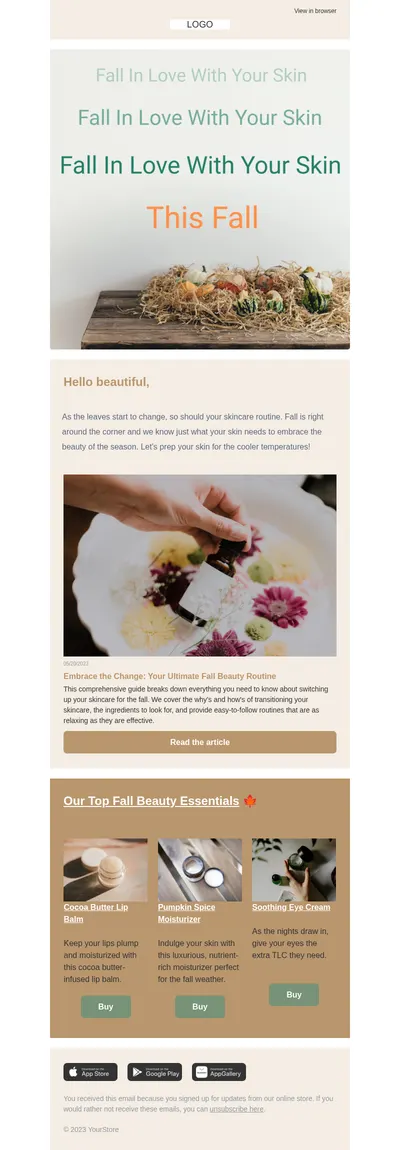
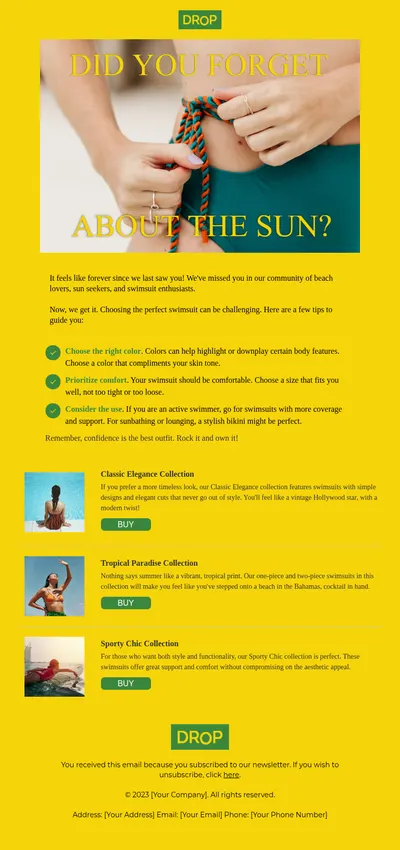
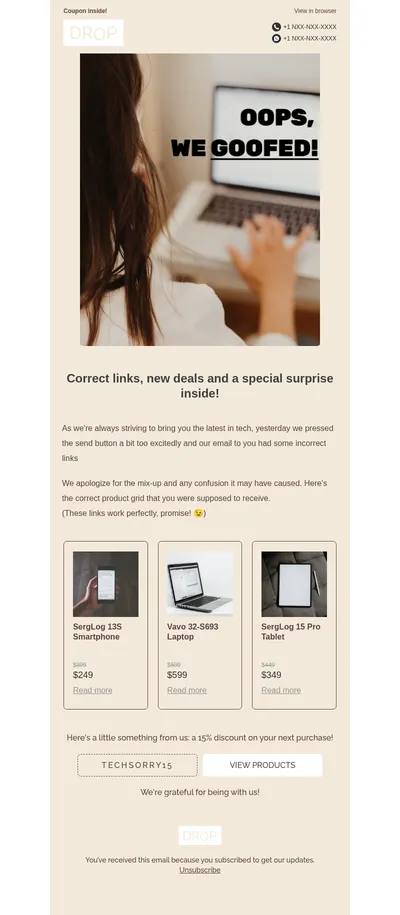
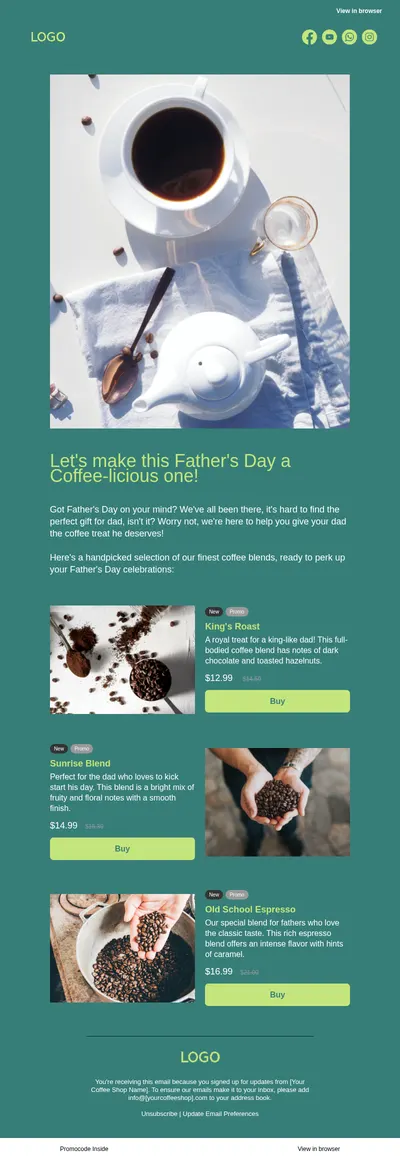
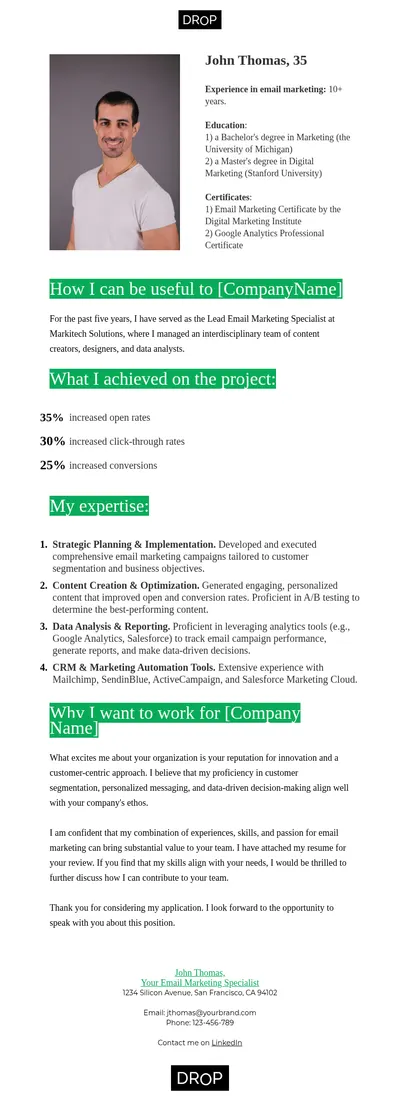
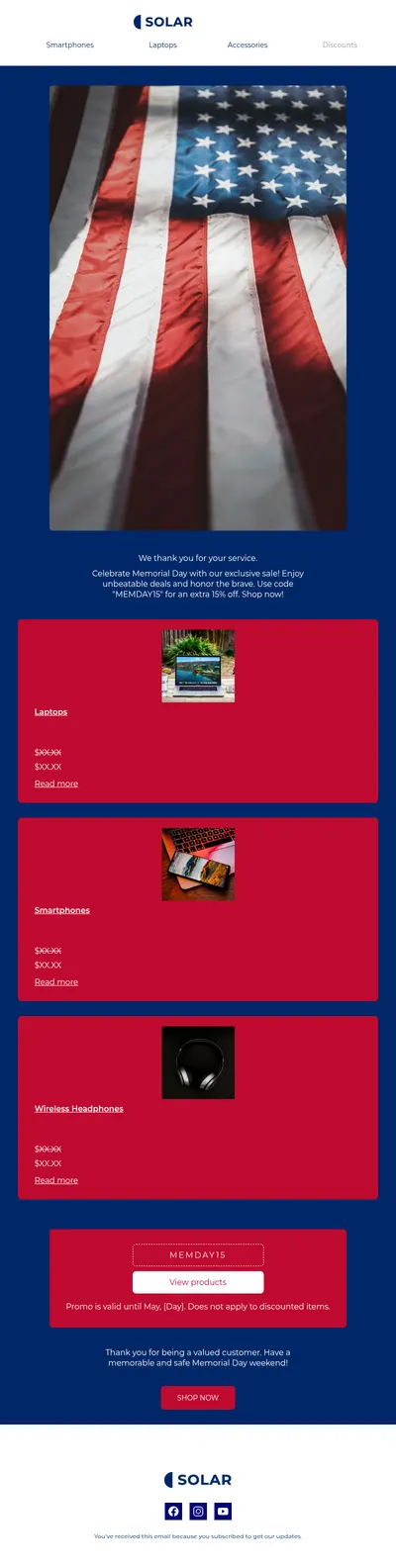
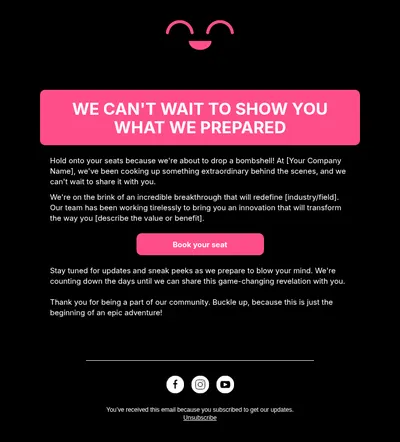
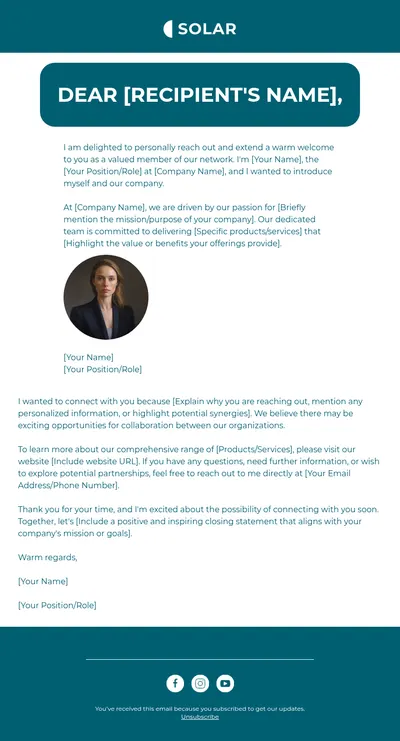
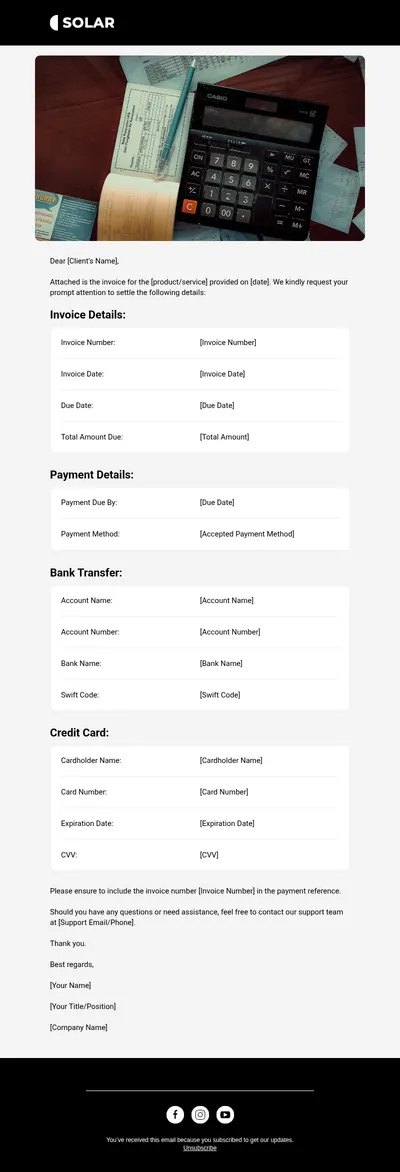
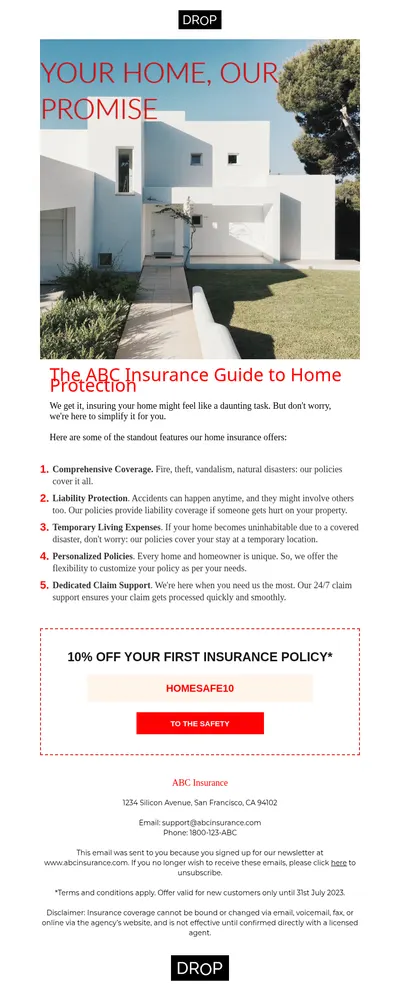
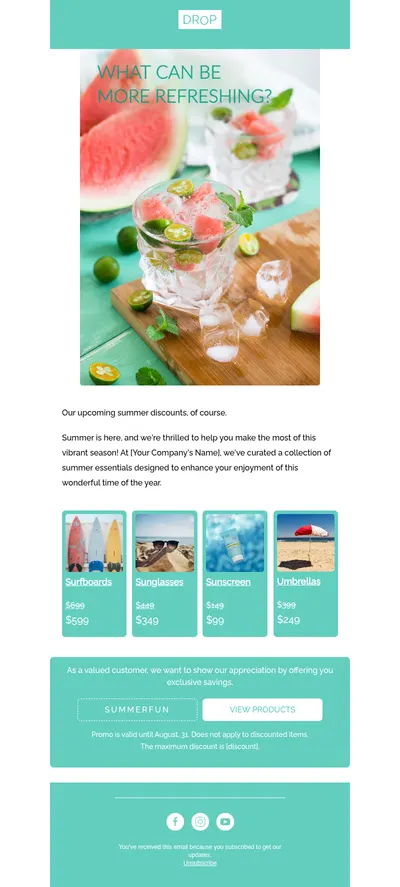
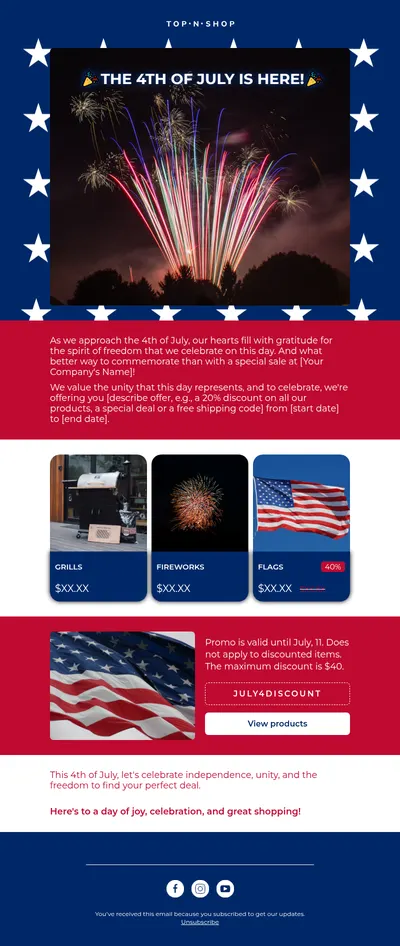
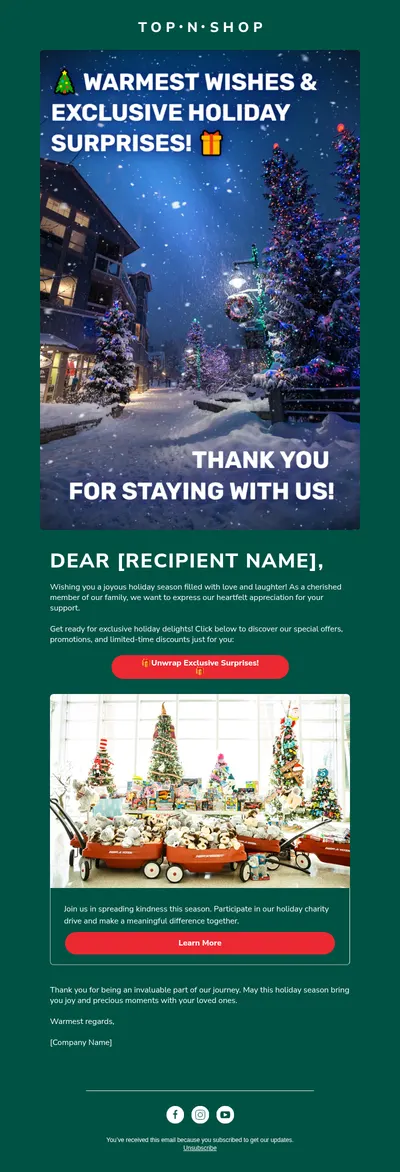
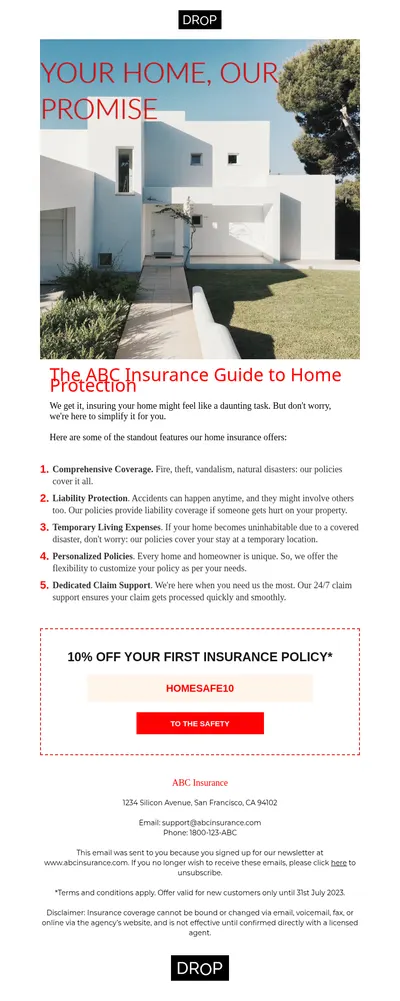
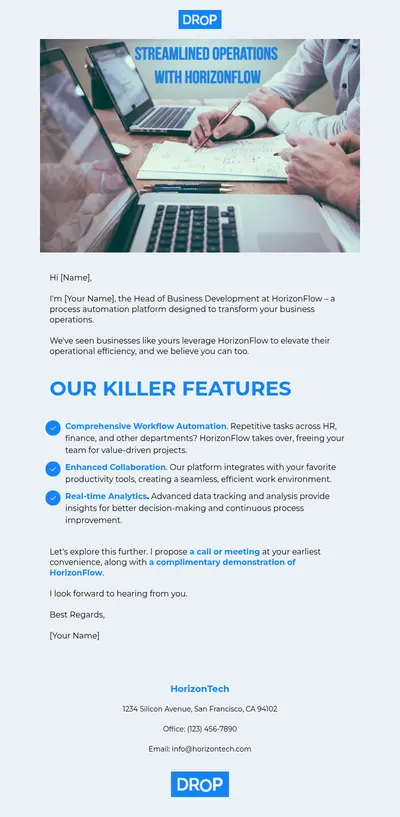
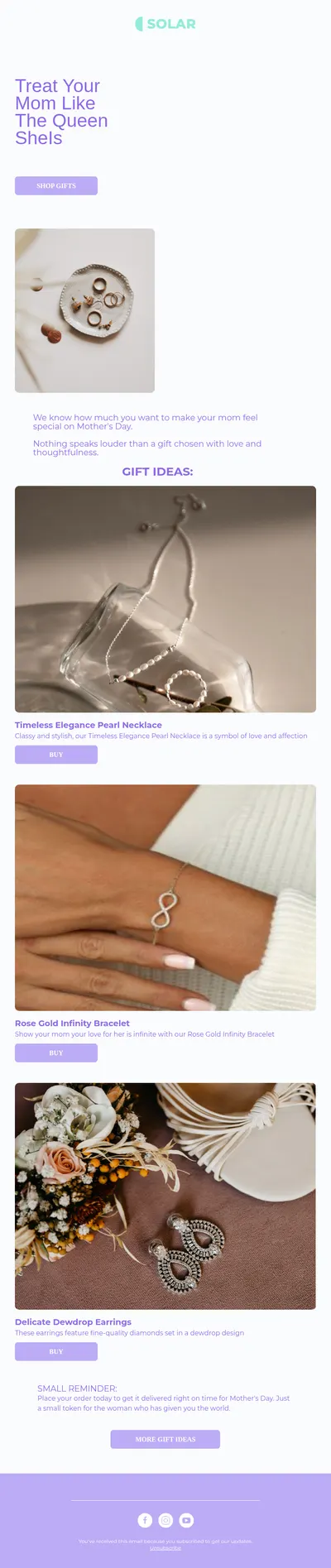
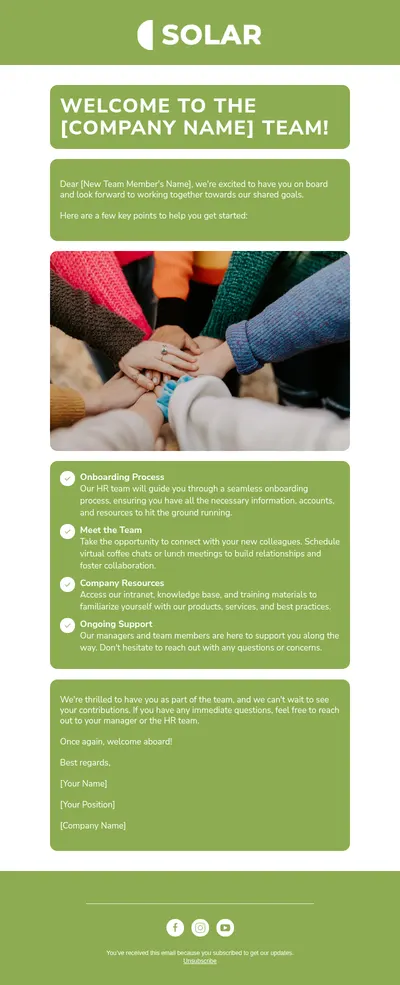
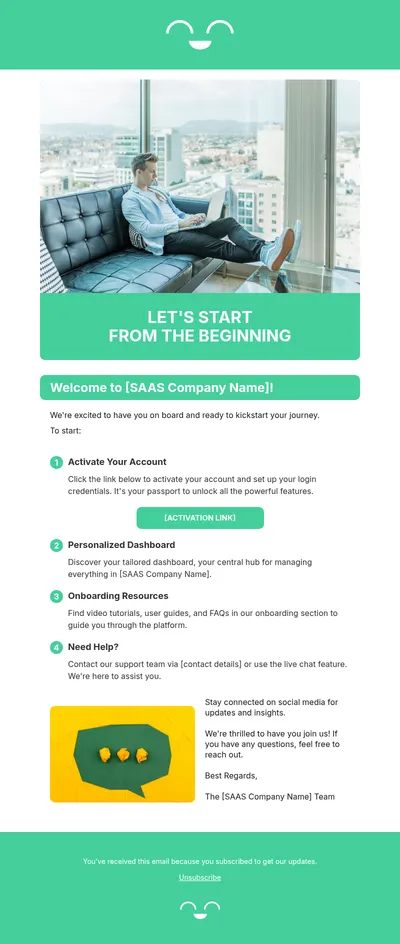
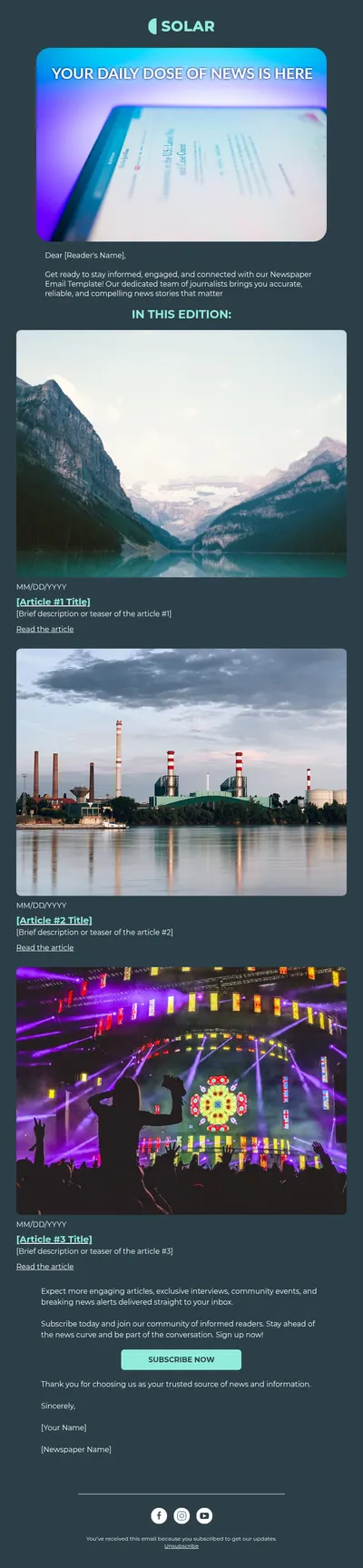
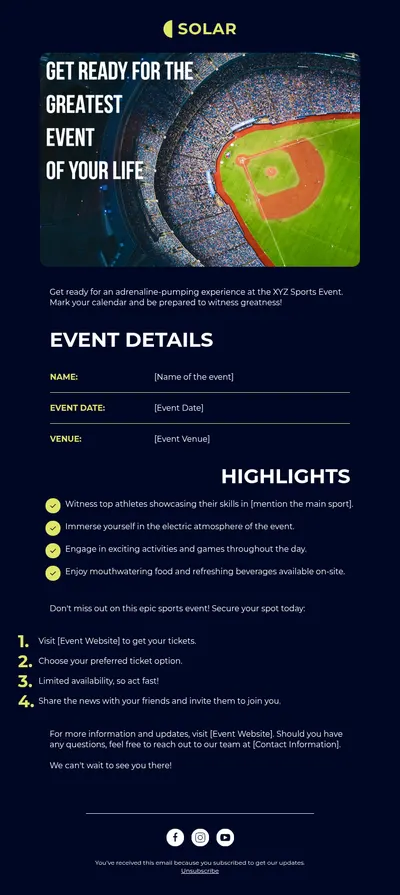
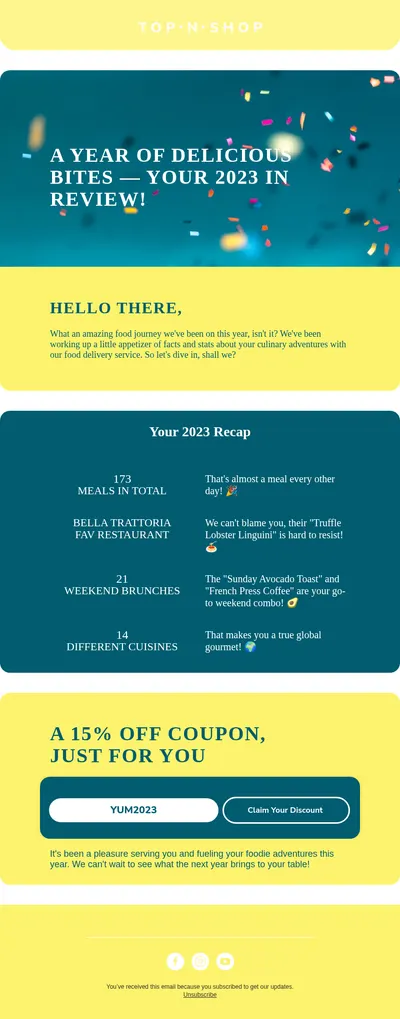

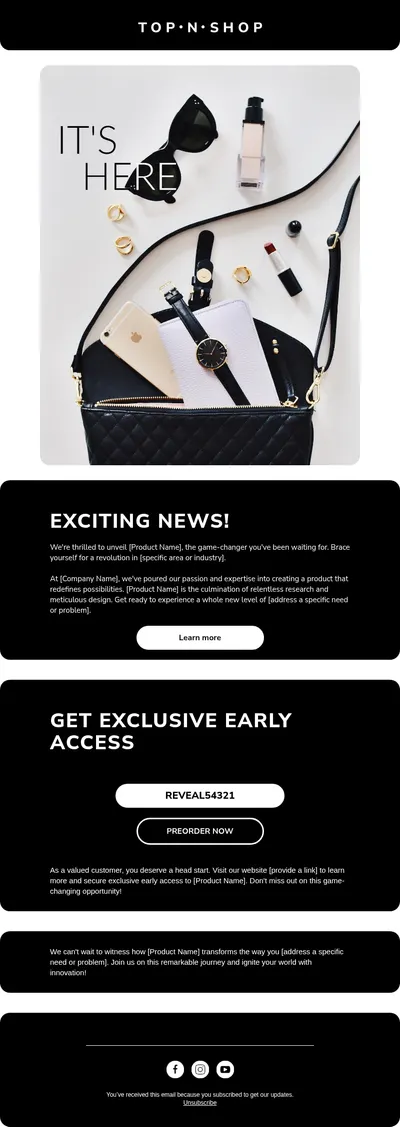
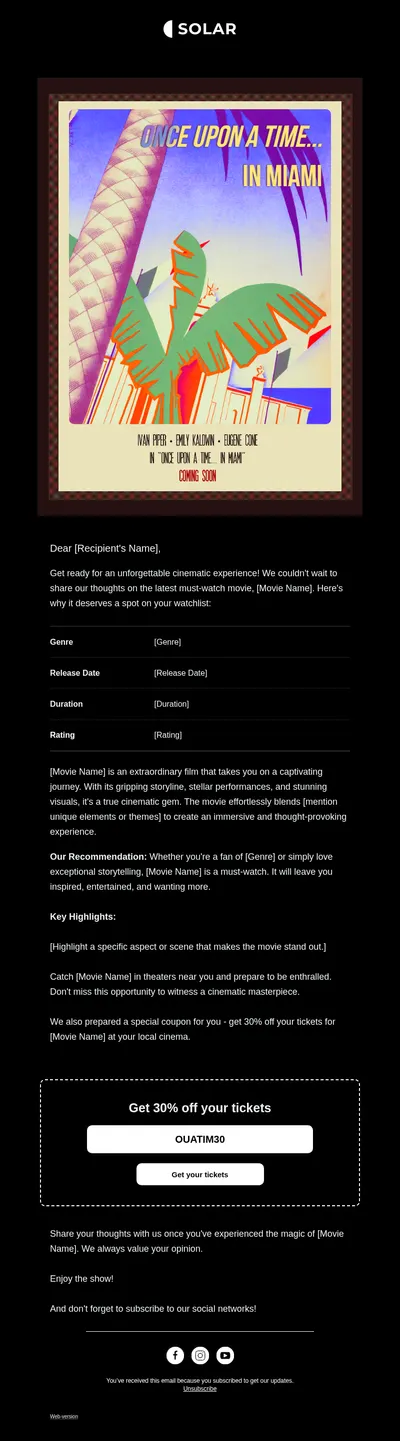
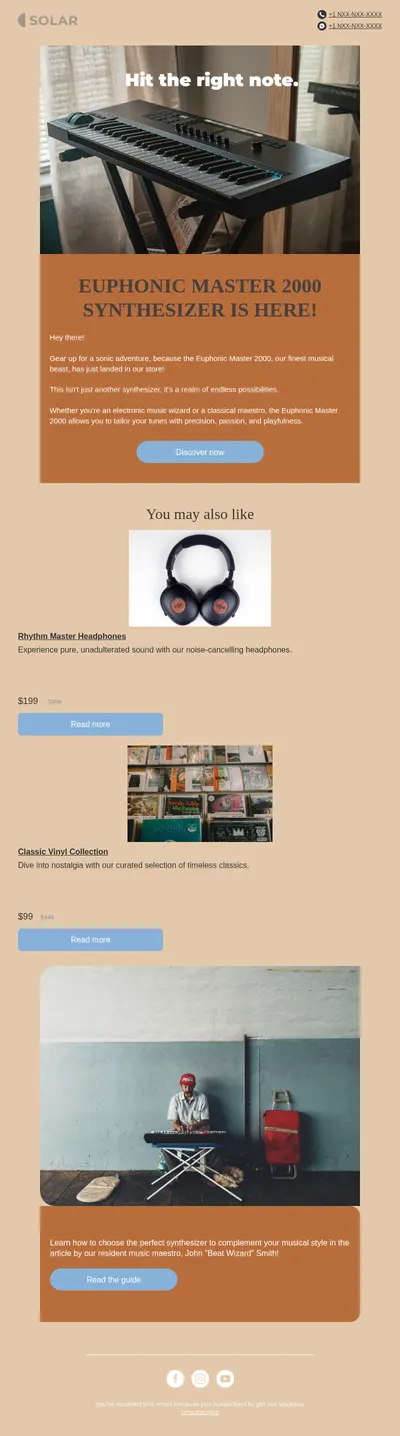
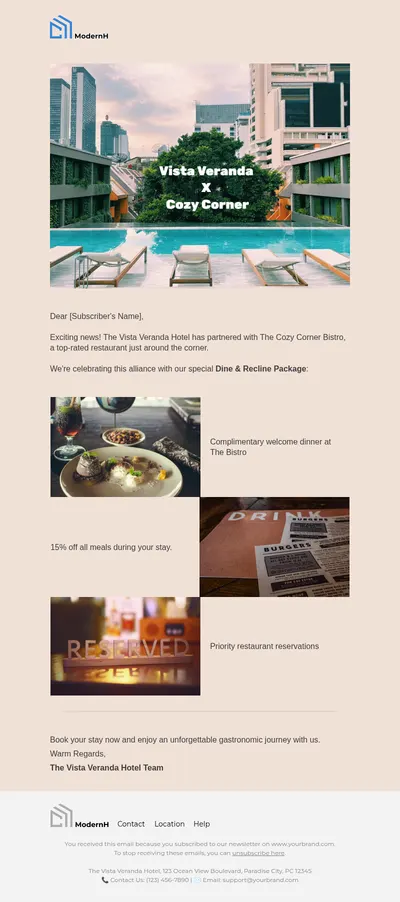
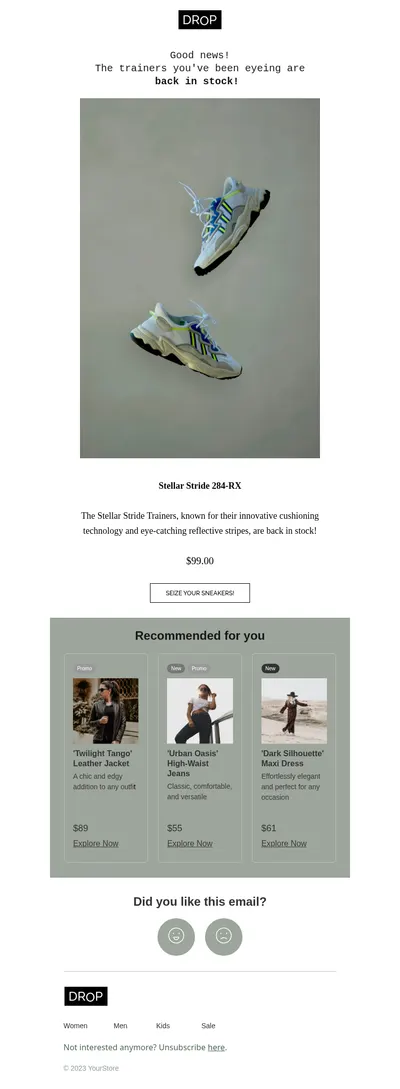


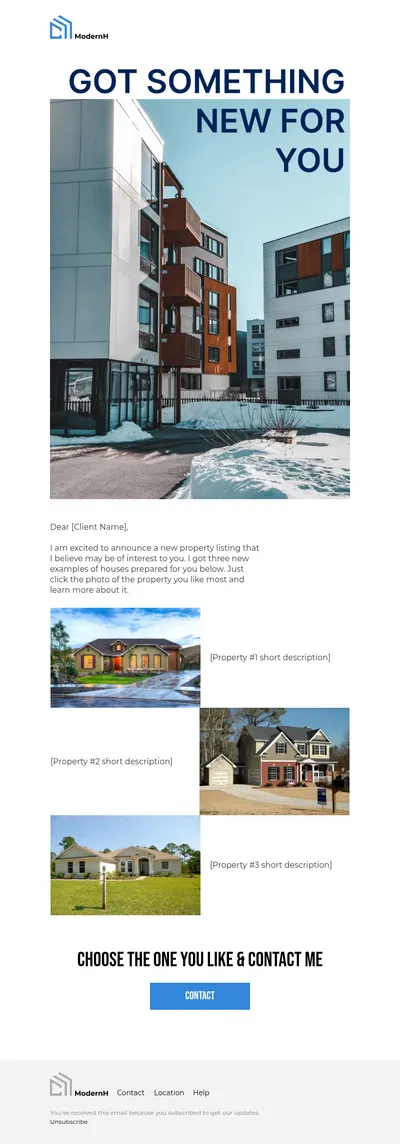
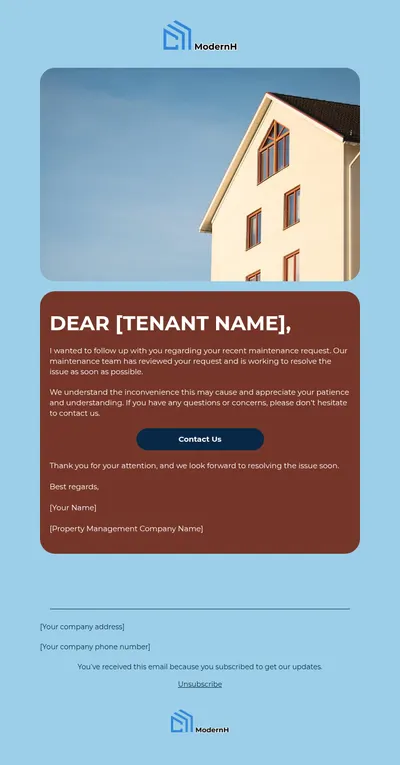
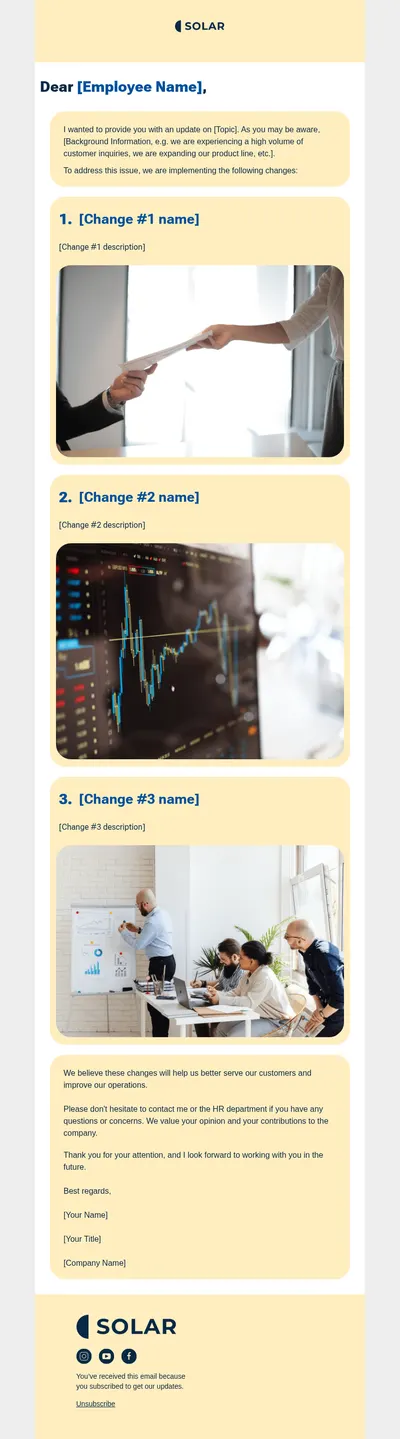
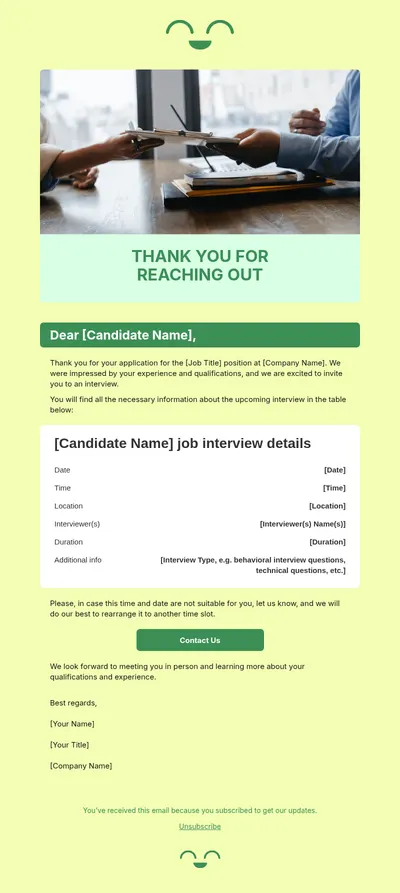
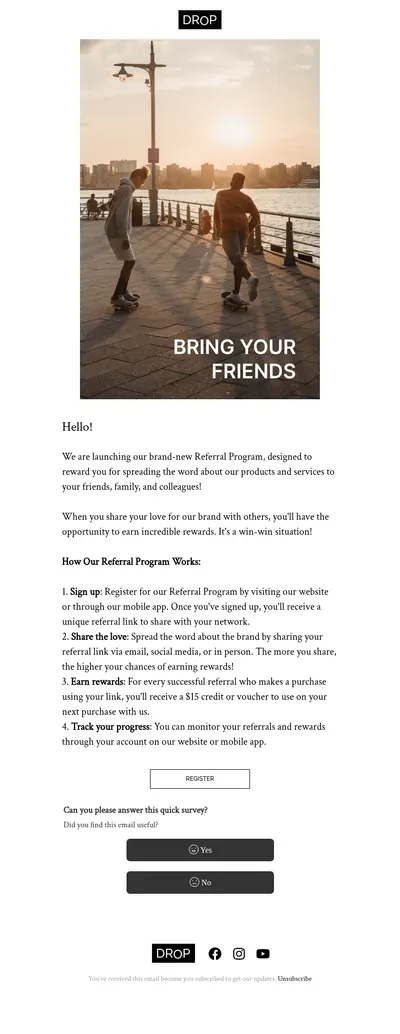
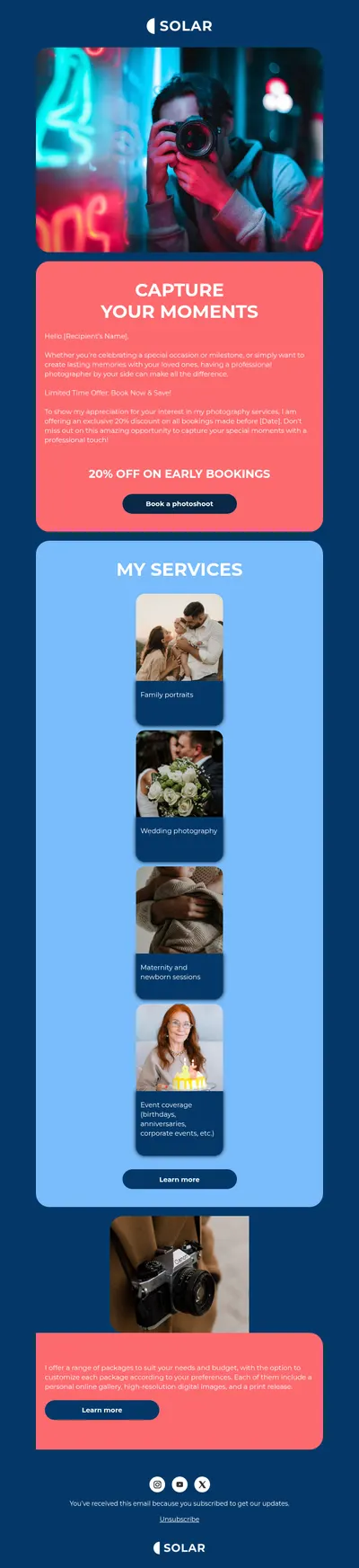
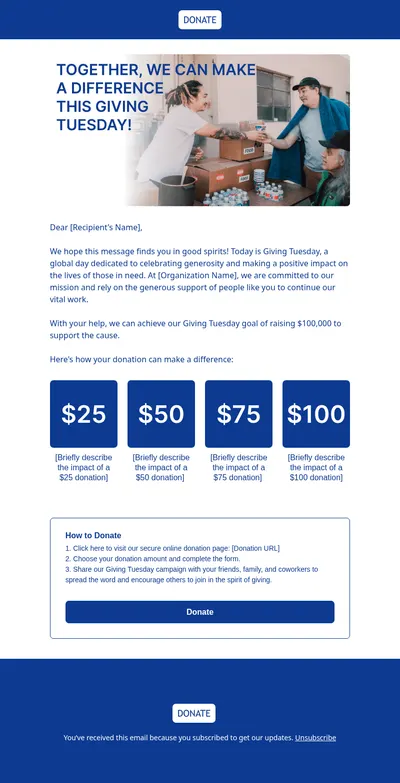
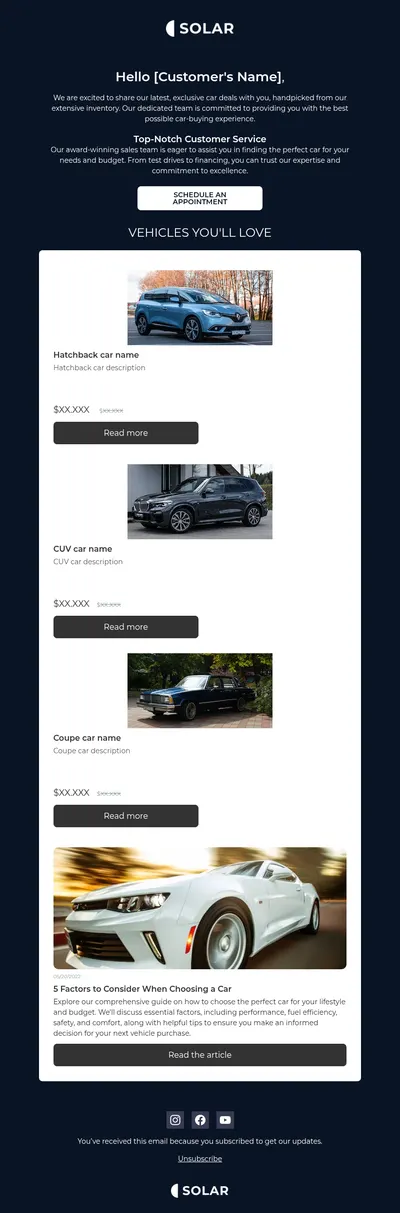
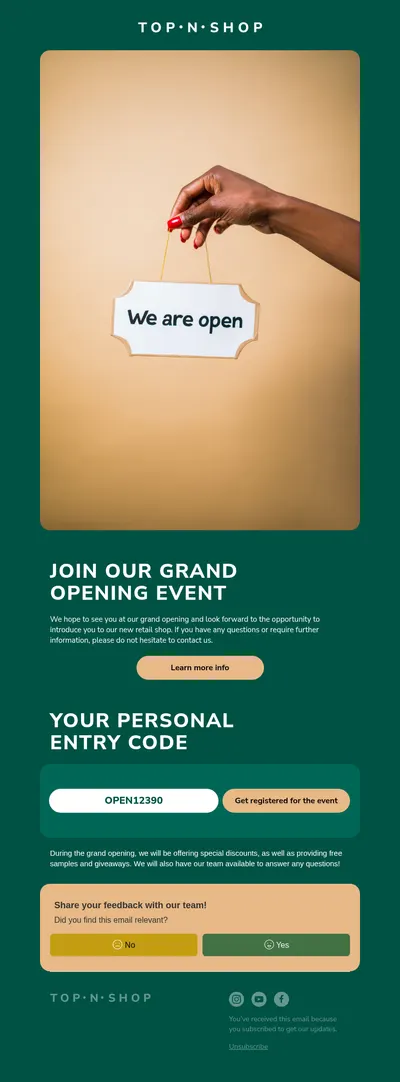
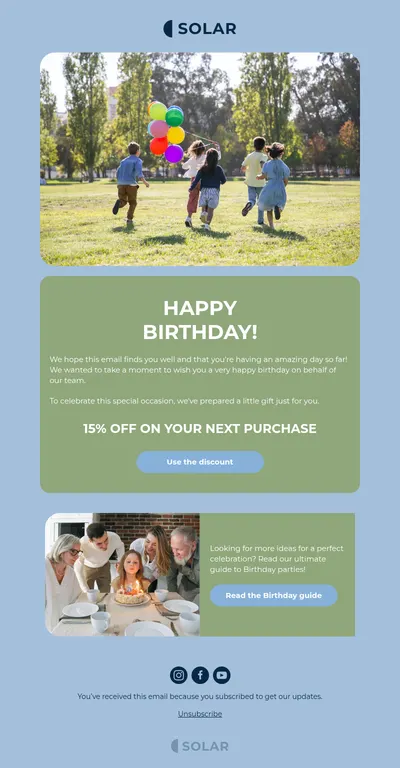
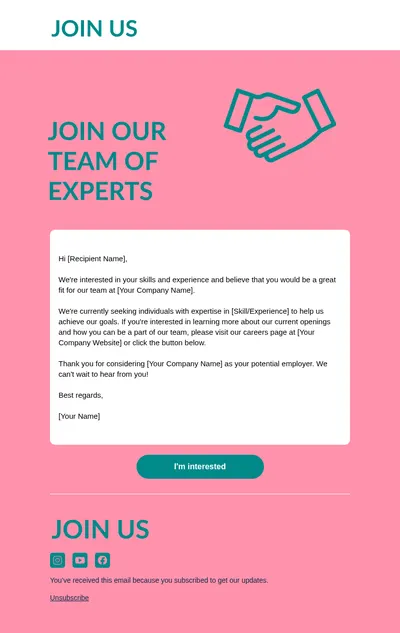
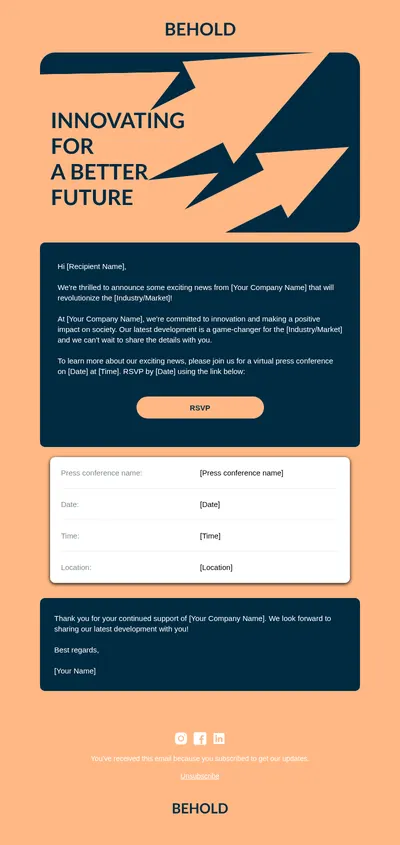
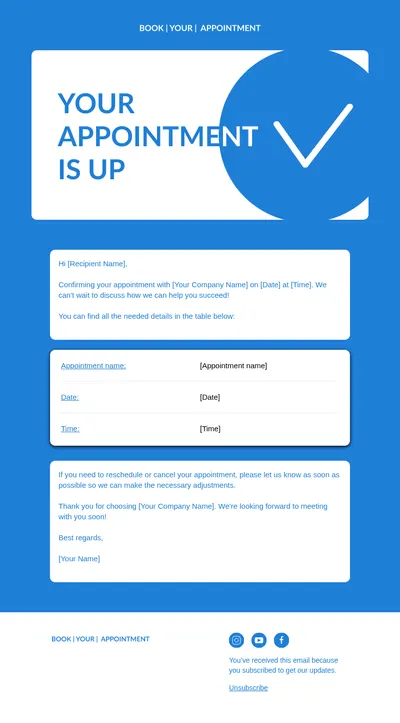
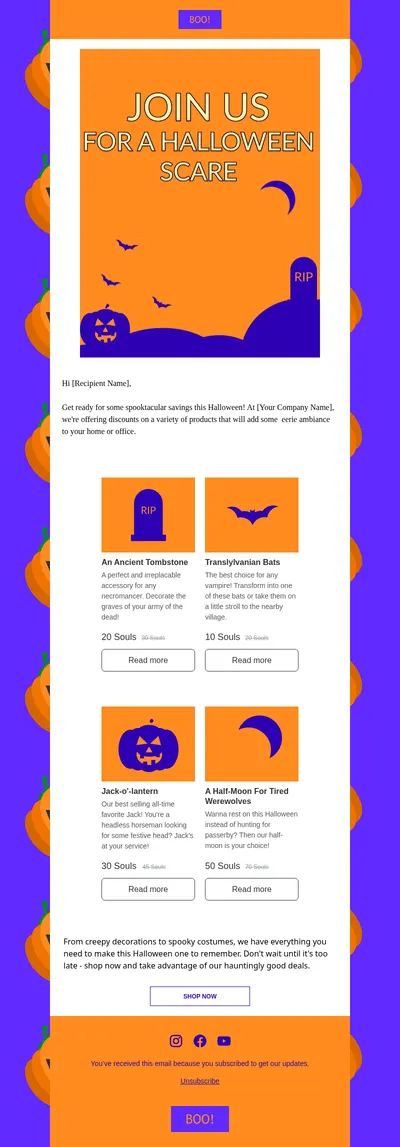
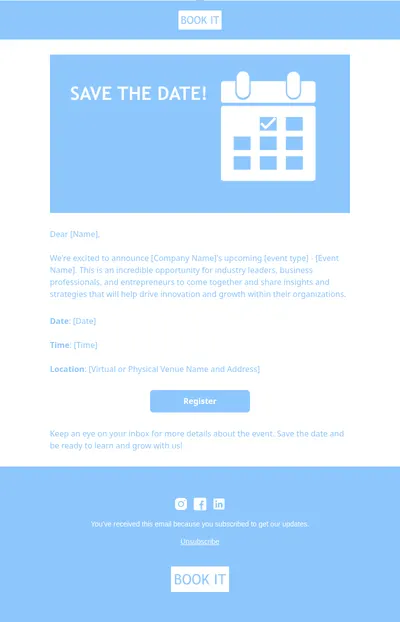
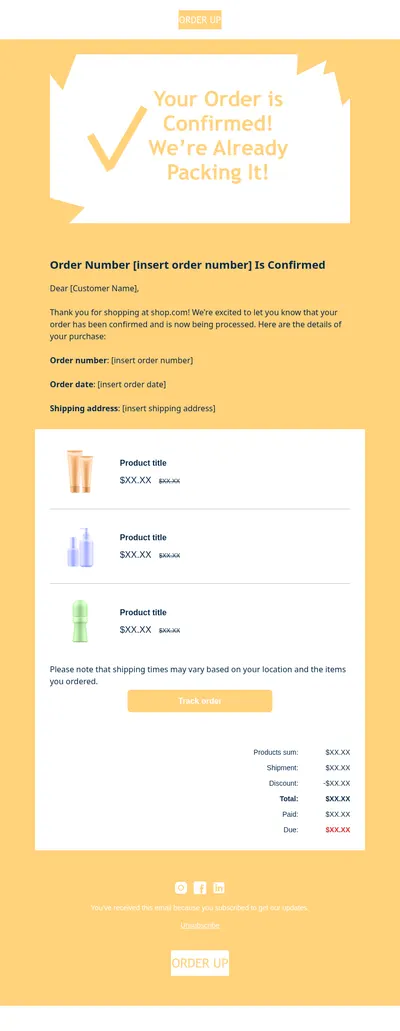
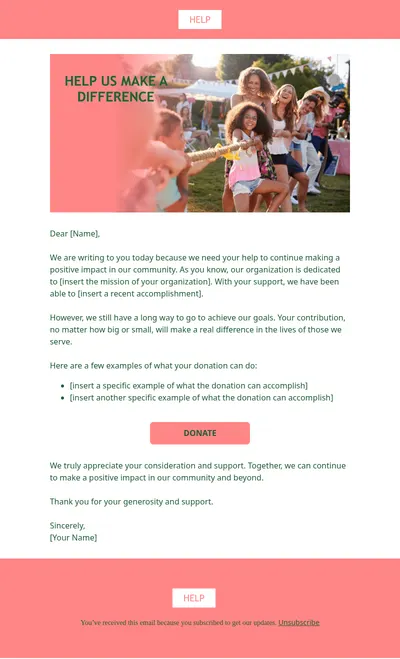
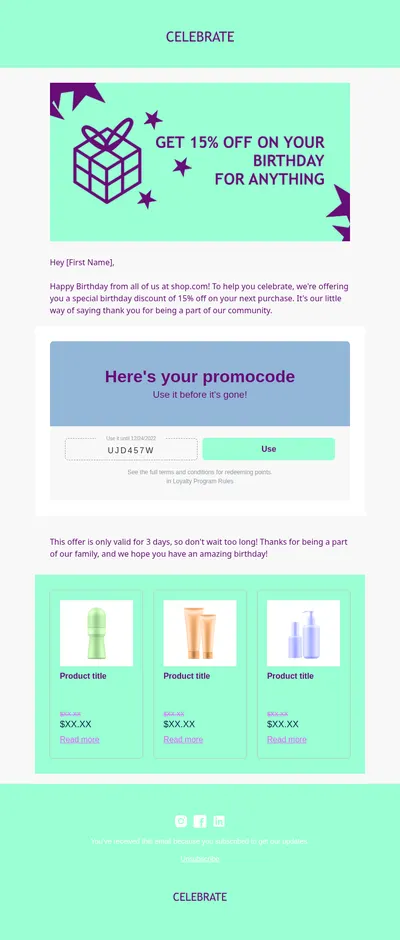
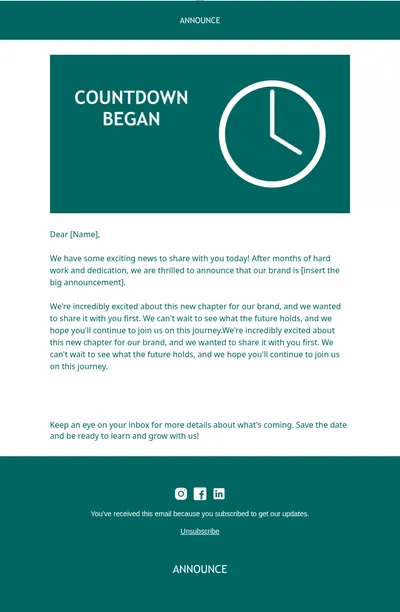
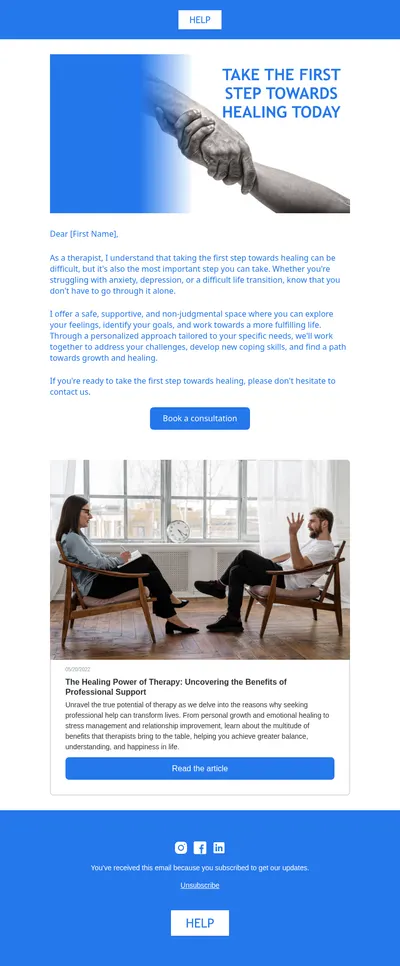
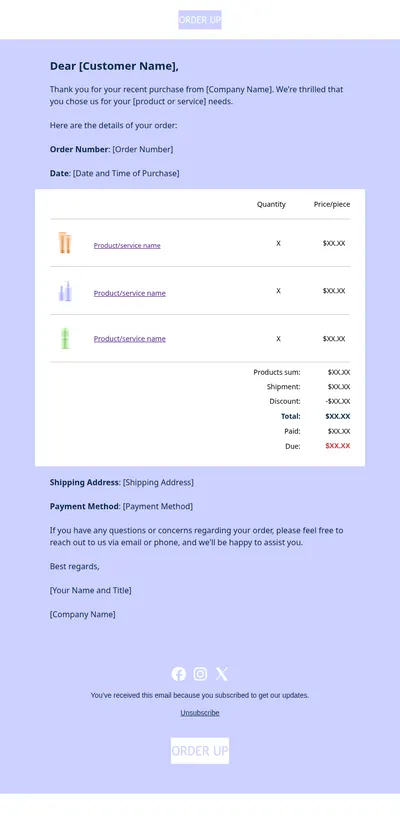
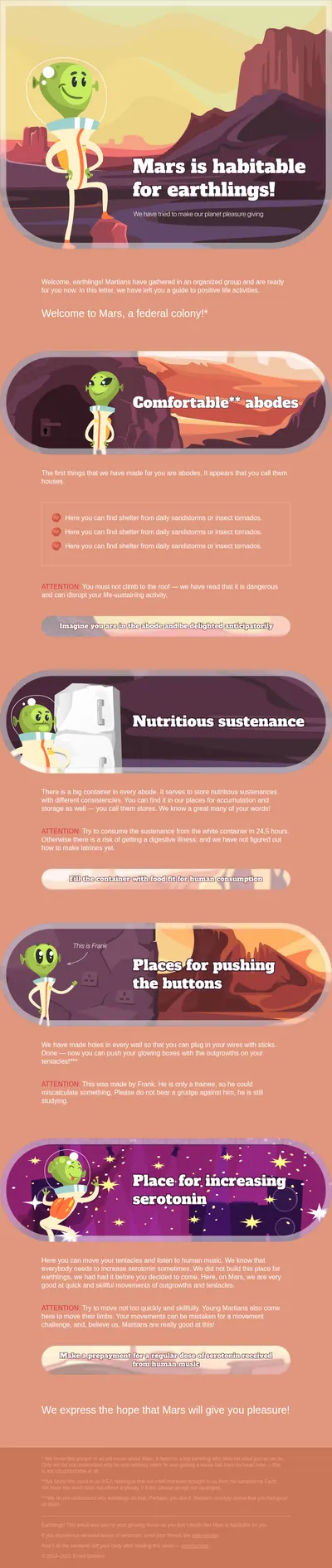
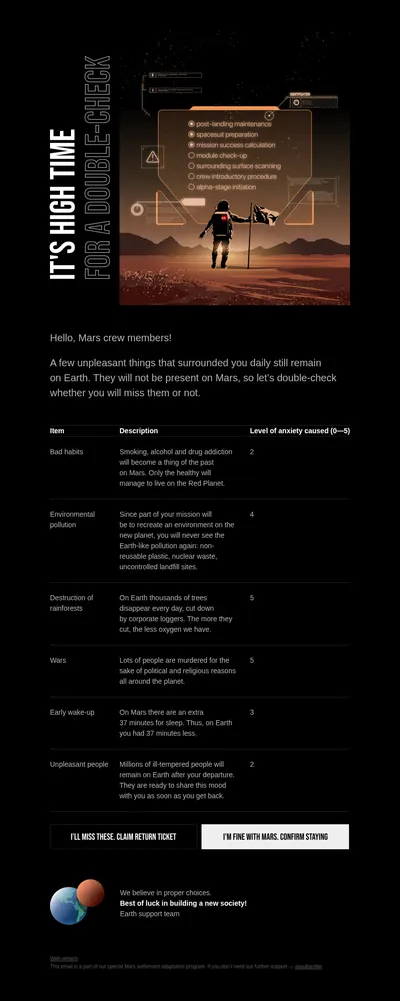
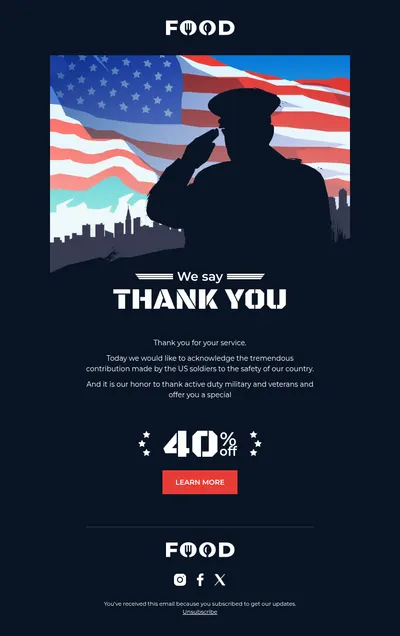
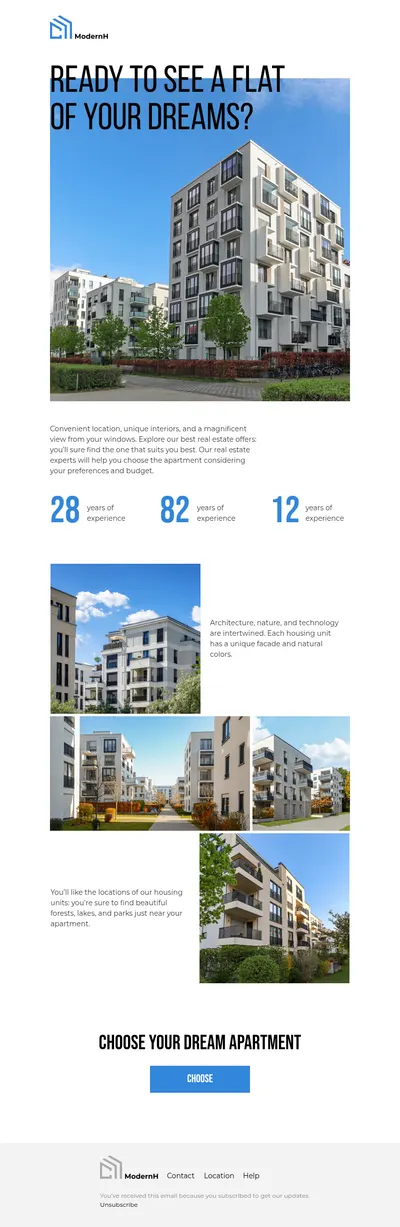
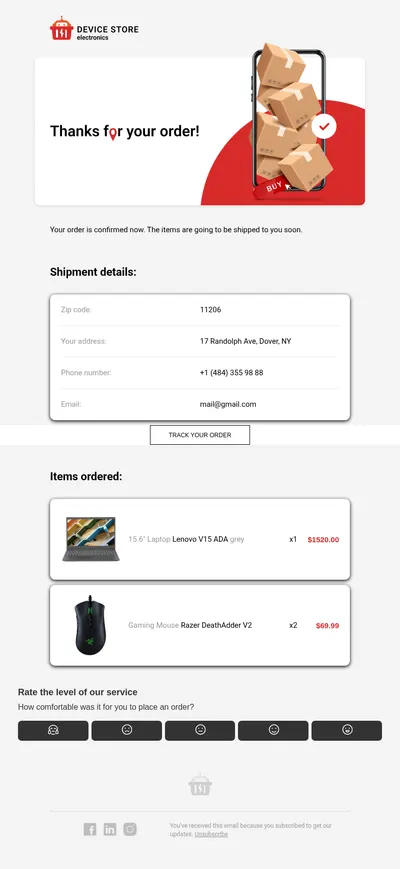
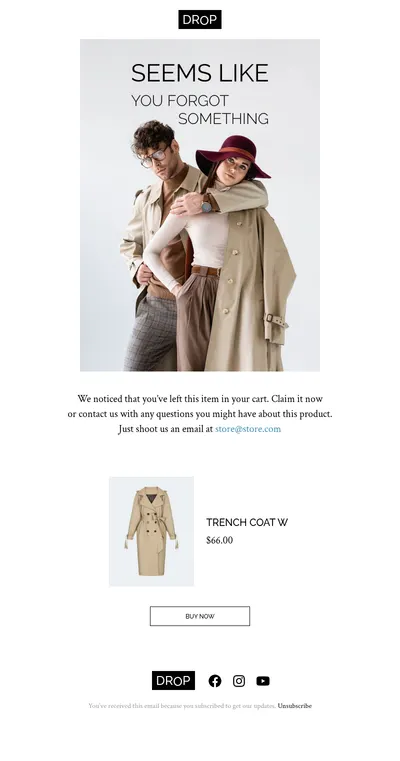
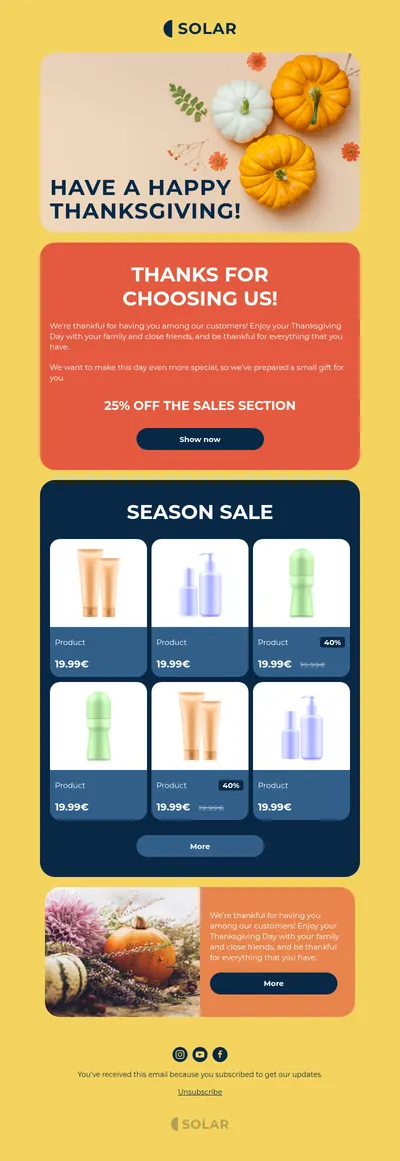
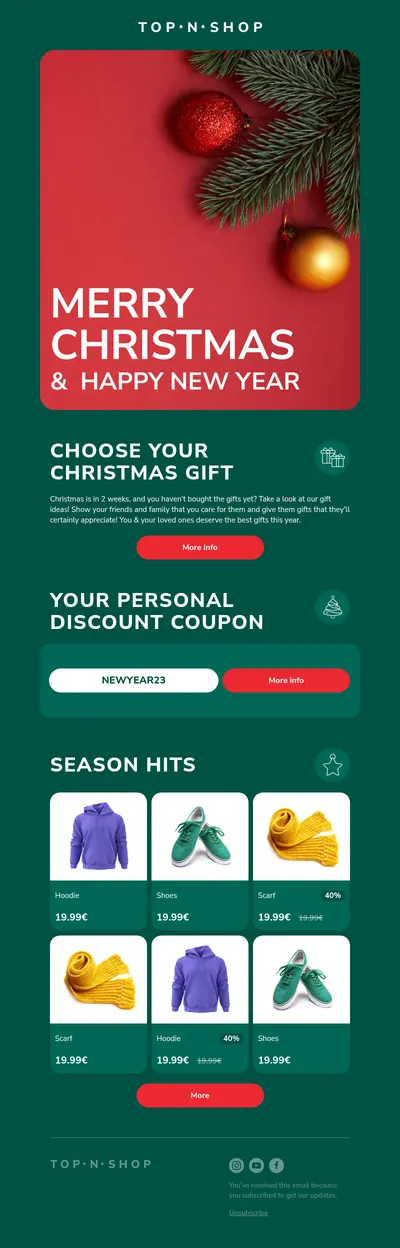
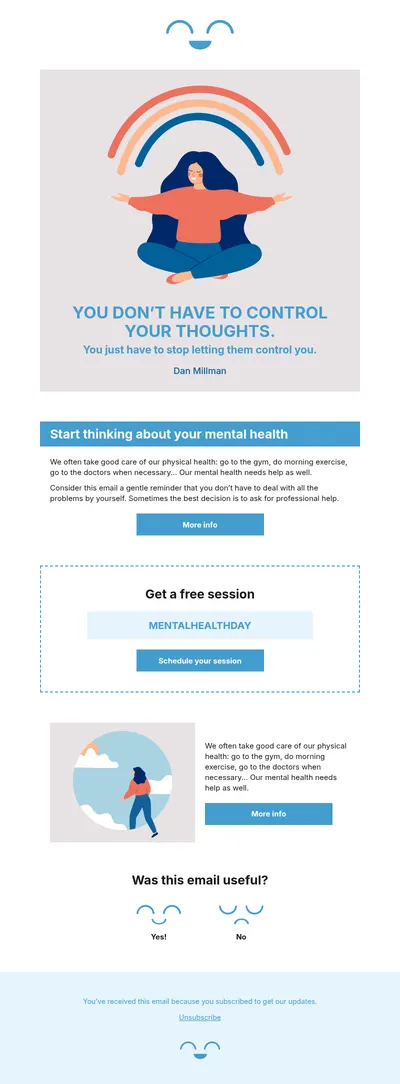
Gmail è il posto dove un numero enorme di persone legge e invia email ogni giorno, eppure la sua finestra di composizione non è mai stata pensata per layout curati. I nostri modelli di email gratuiti per Gmail ti permettono di creare una vera email HTML in Blocks e inviarla dal tuo normale account Gmail, che si tratti di una newsletter per una piccola lista o di un messaggio con il tuo brand per un cliente.
Come rendere professionali i modelli di email Gmail
La formattazione integrata di Gmail copre testo in grassetto, link e immagini incollate, ma colonne, pulsanti e spaziatura coerente restano fuori portata. Progettare l'email altrove e poi portarla in Gmail ti dà sia l'aspetto di una campagna di marketing sia la sensazione personale di un messaggio da una casella di posta reale.
- Email con il tuo brand da un indirizzo personale. Le risposte arrivano nella tua casella, mentre l'email stessa appare curata come una newsletter aziendale.
- Layout senza codice. Blocks è un builder di email no-code, così organizzi sezioni e pulsanti visivamente invece di lottare con la barra di composizione.
- Leggibile sul telefono. Il design si adatta agli schermi piccoli, dove molti utenti Gmail aprono la posta.
Inviare un design di Blocks da Gmail
Gmail non ha un campo per l'HTML grezzo, quindi il trucco è far renderizzare prima il design dal browser:
- Crea o personalizza la tua email in Blocks ed esportala come file HTML.
- Apri il file esportato in Chrome o in un altro browser, così l'email appare completamente renderizzata.
- Seleziona tutto nella pagina, copialo e incollalo in una nuova finestra di composizione di Gmail.
- Aggiungi destinatari e oggetto, invia un test a te stesso e poi invia il messaggio reale.
Per riutilizzare il design, attiva i modelli nelle impostazioni avanzate di Gmail e salva il messaggio incollato come modello. Mantieni anche l'email compatta: Gmail taglia i messaggi più grandi di circa 102 KB, nascondendo il resto dietro un link.
Email che funzionano bene quando vengono inviate da Gmail
- Note personali per clienti e partner che risultano calorose ma mantengono comunque il tuo brand.
- Cold email in cui un layout ordinato e una call to action chiara aiutano un primo messaggio a ricevere risposta.
- Promemoria appuntamenti per consulenti, tutor e studi medici che fissano gli appuntamenti via email.
- Email di follow-up che riassumono un incontro e indicano i prossimi passi in un formato facile da scorrere.
Consigli per i modelli di email Gmail
- Tieni le immagini ospitate online. I design incollati che fanno riferimento a immagini sul web restano più leggeri e si visualizzano in modo più affidabile rispetto a quelli con allegati.
- Preferisci layout semplici. Una singola colonna con sezioni chiare resiste al copia e incolla molto meglio di griglie complesse a più colonne.
- Tieni conto dei limiti di invio. Gli account Gmail personali non sono pensati per l'invio massivo, quindi usa una piattaforma dedicata per le liste grandi.
- Personalizza la prima riga. Anche con un modello salvato, una frase scritta per il destinatario specifico rende l'email più umana.
Prima di inviare qualcosa di importante, apri l'email di test nell'app Gmail sul telefono oltre che nel browser. È nell'app mobile che i problemi di layout emergono per primi, come pulsanti troppo vicini tra loro o immagini che spingono il messaggio principale oltre la piega. Correggere questi dettagli in Blocks e incollare di nuovo il design richiede solo un minuto.
I dettagli finali contano: la nostra guida alla firma email ti aiuta a chiudere ogni messaggio in modo professionale, e l'articolo su email HTML contro email in testo semplice spiega quando un layout curato è la scelta migliore.
Inizia con modelli di email gratuiti per Gmail
Scegli un modello tra quelli sopra, rendilo tuo in Blocks e incollalo in Gmail ogni volta che ti serve un messaggio che si faccia notare. Quando la tua lista cresce oltre una casella personale, lo stesso design può passare direttamente a Mailchimp o HubSpot.