
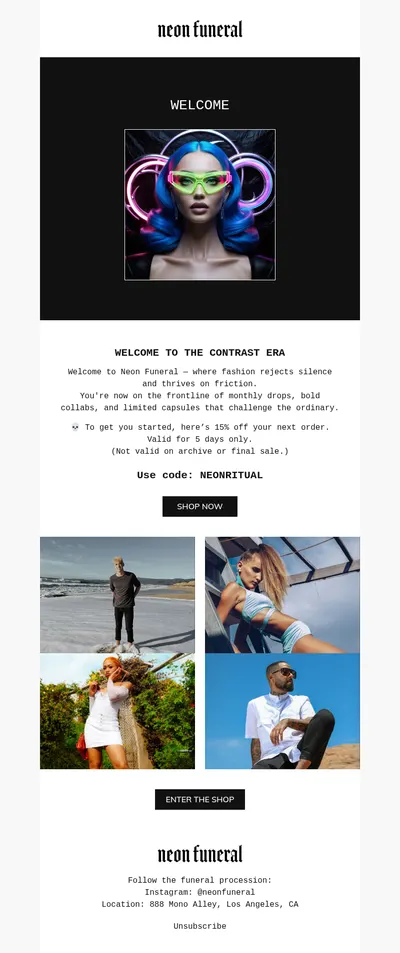
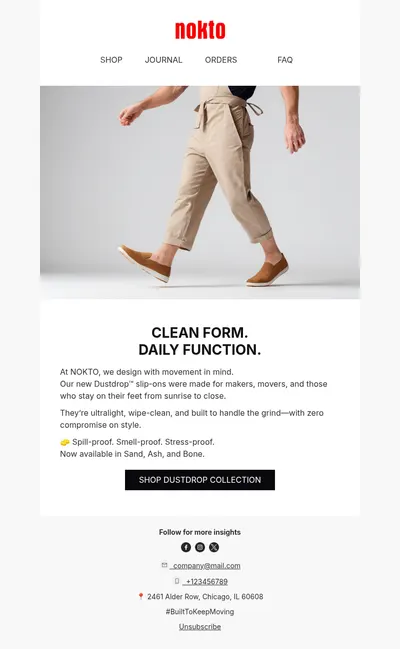
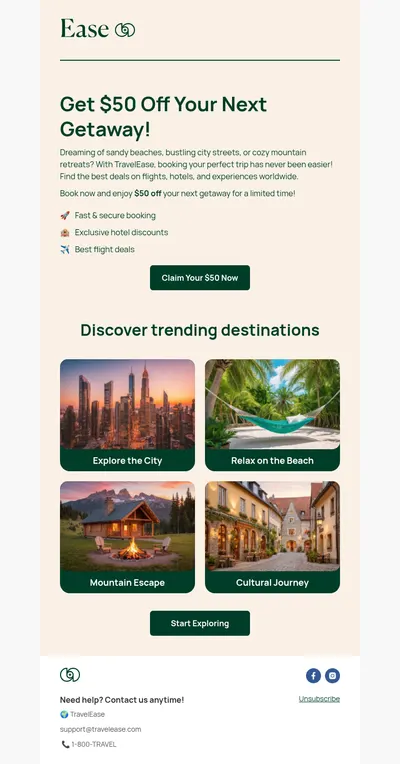
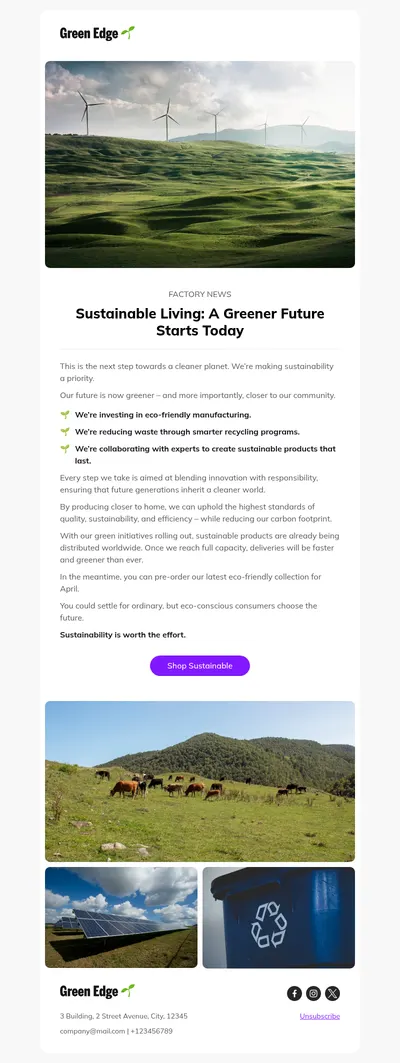
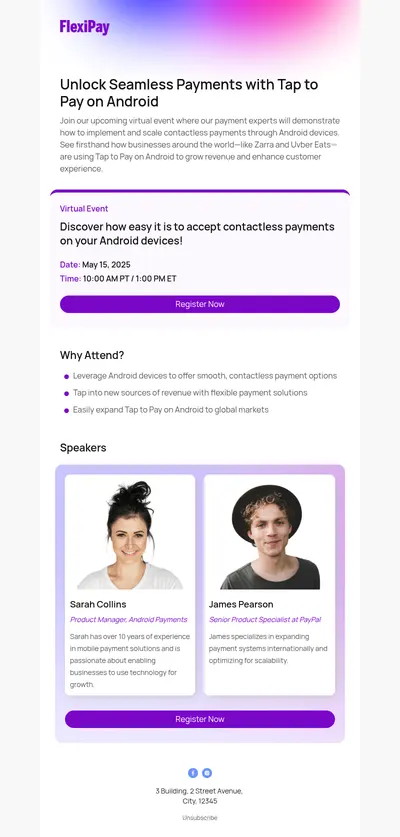
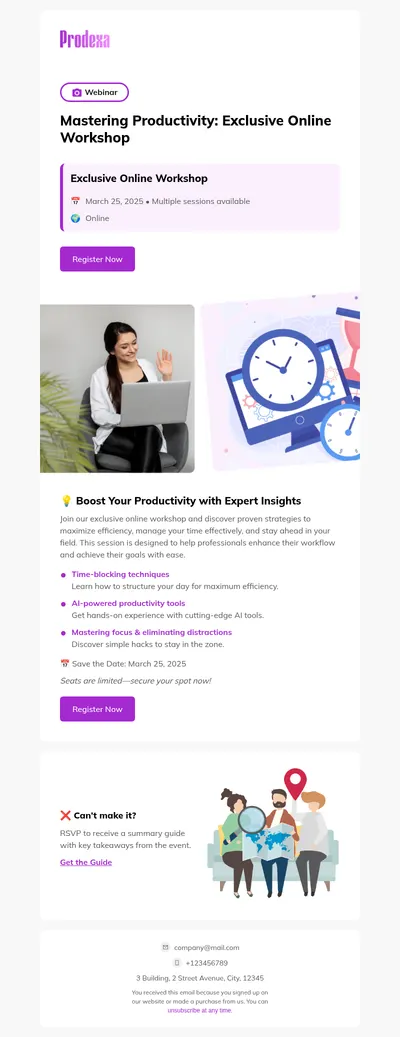
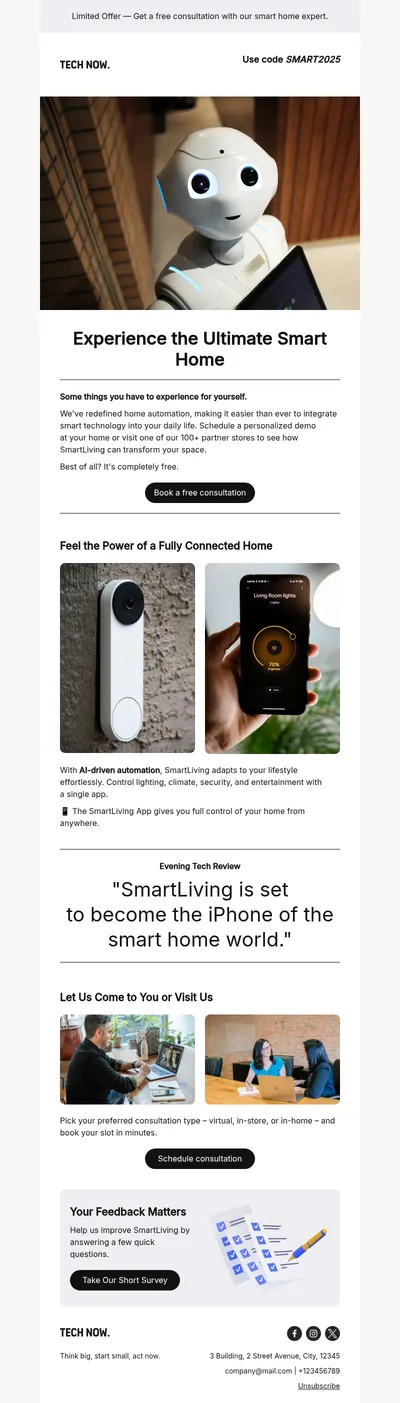
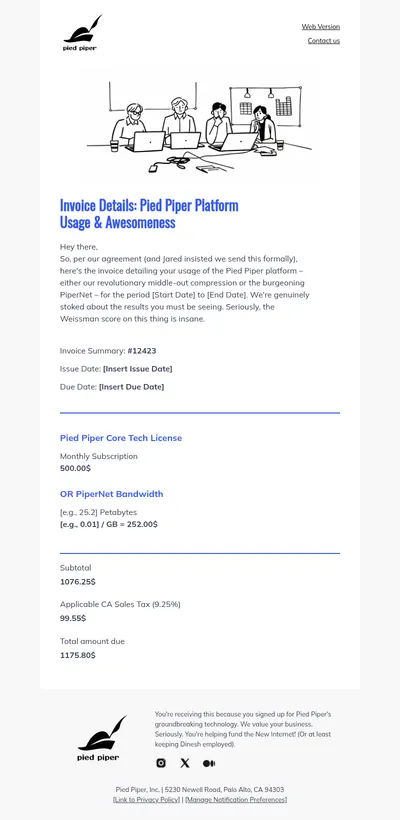
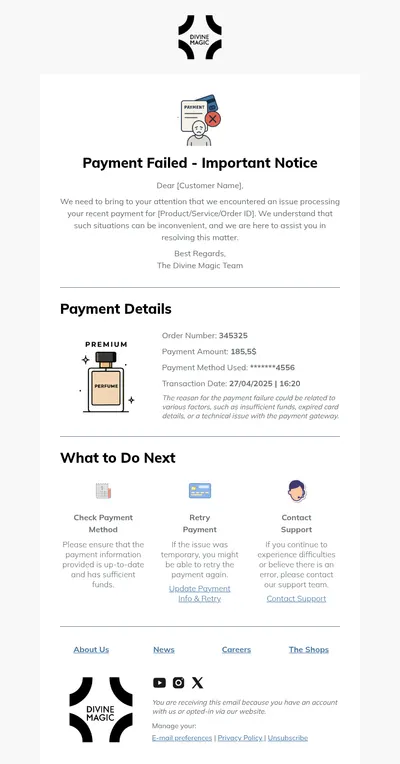
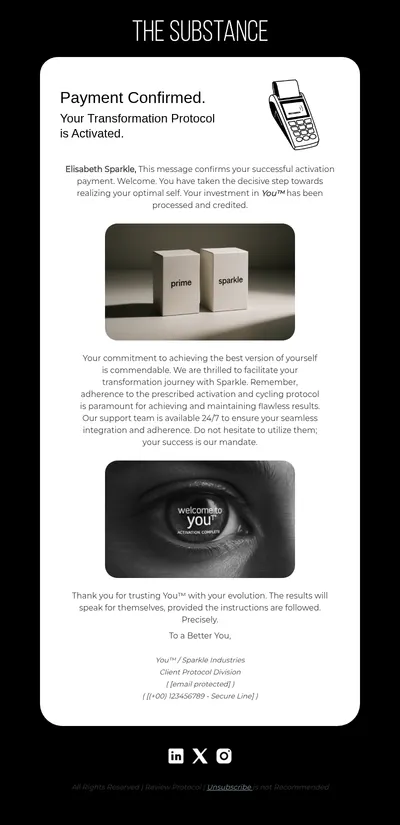
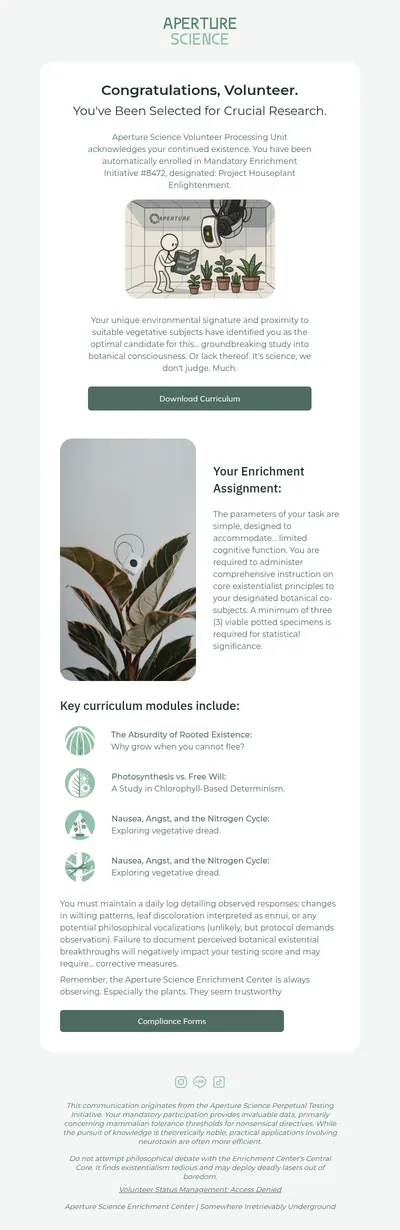
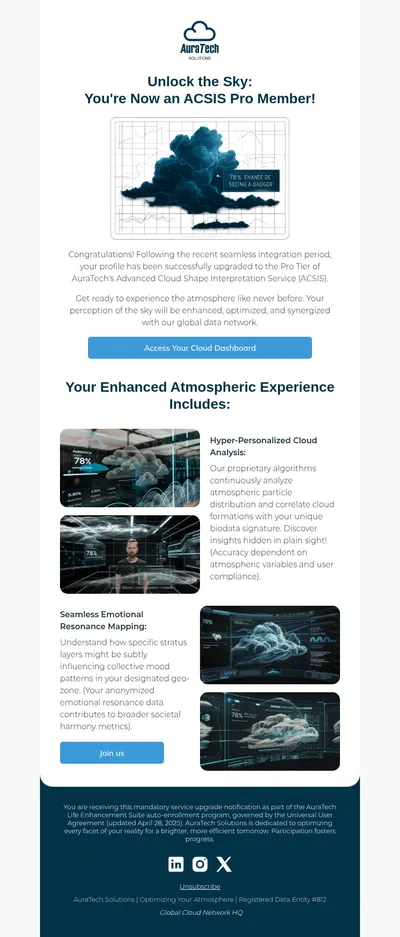
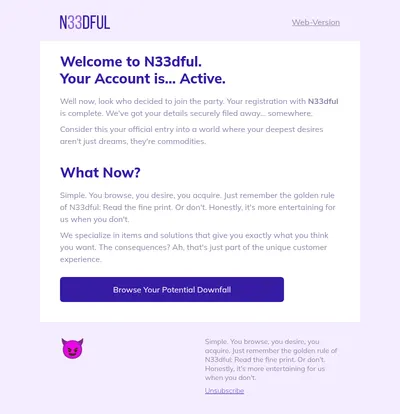
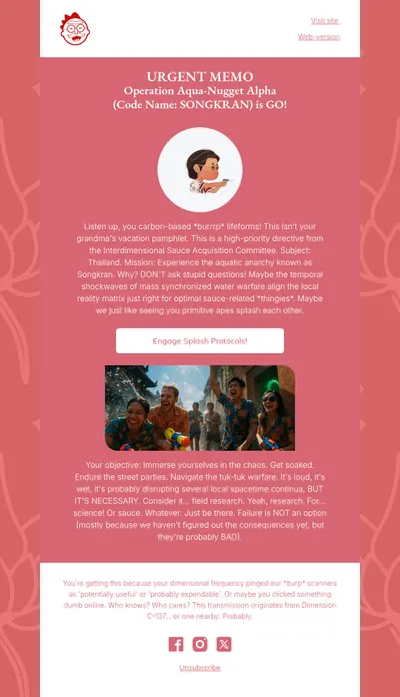
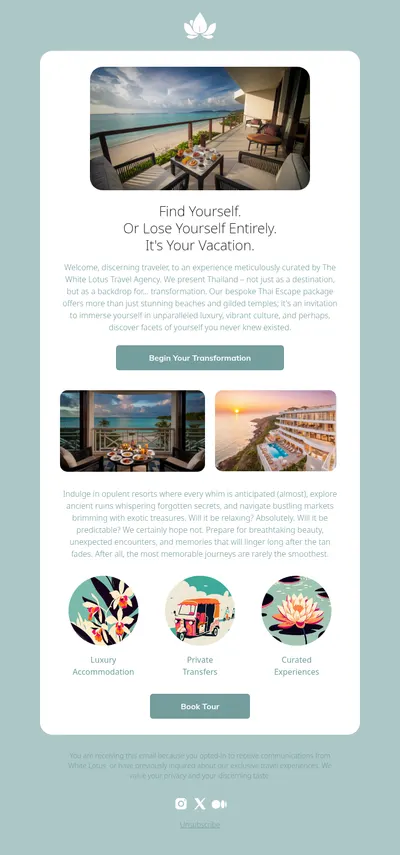
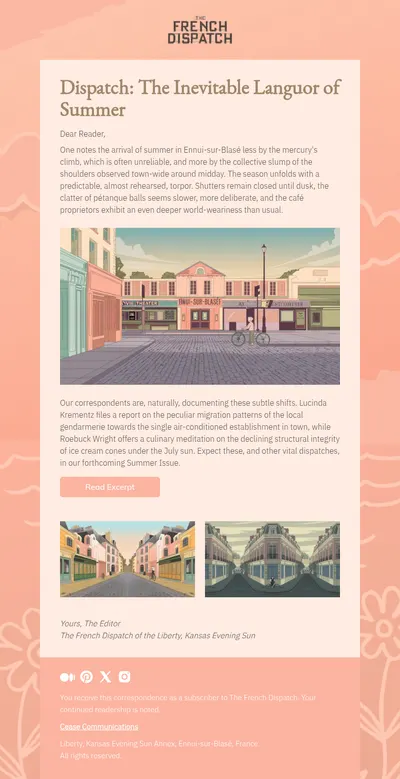
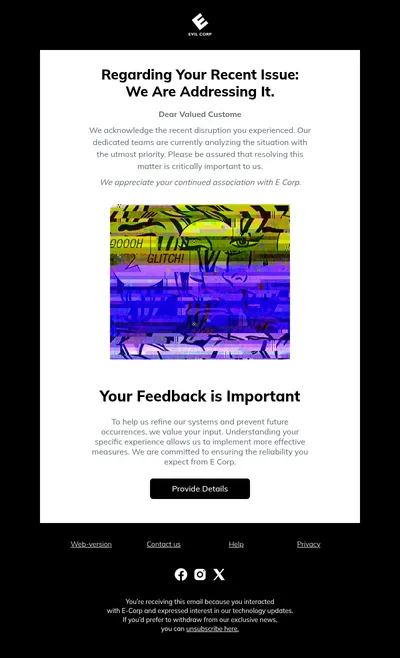
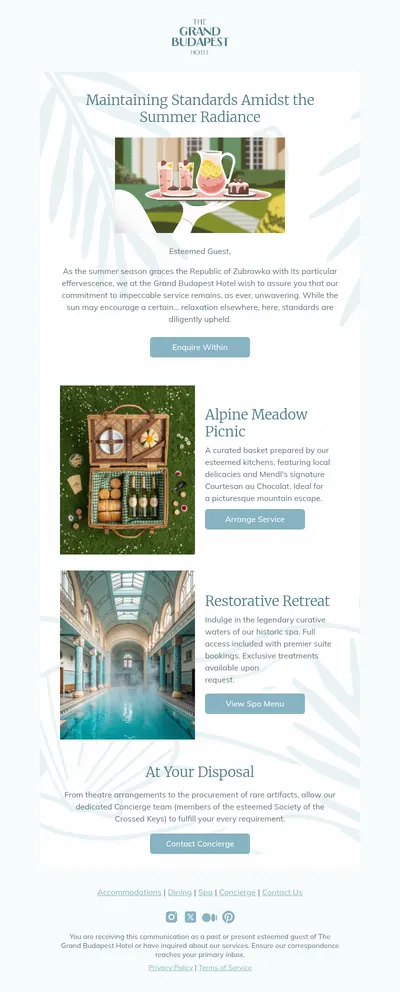
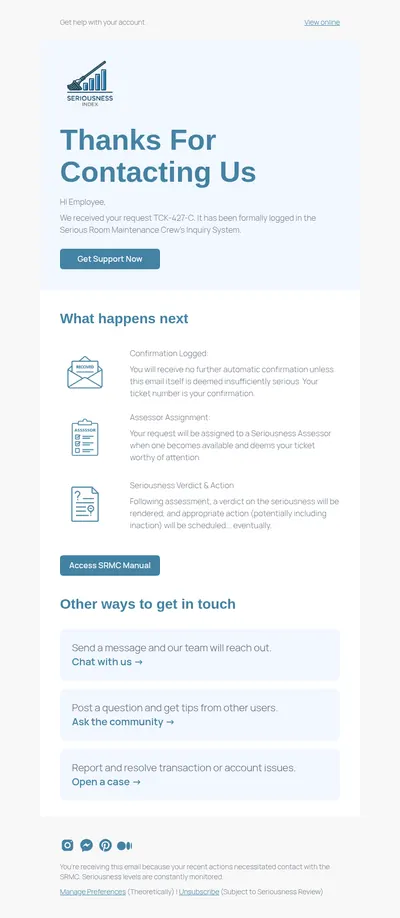
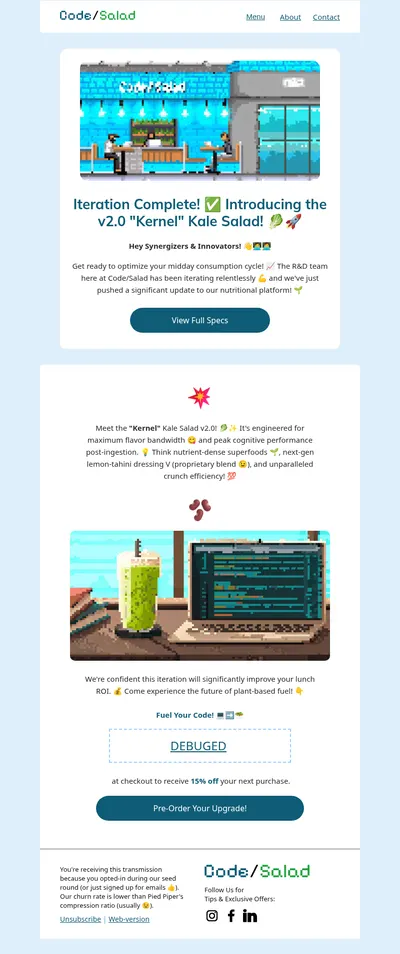
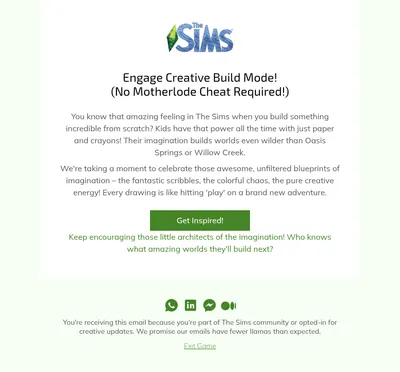
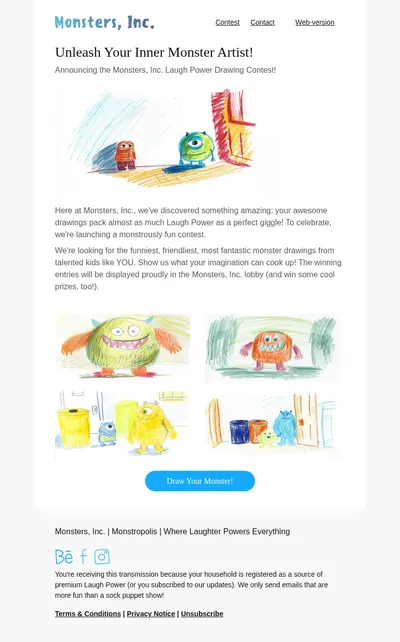
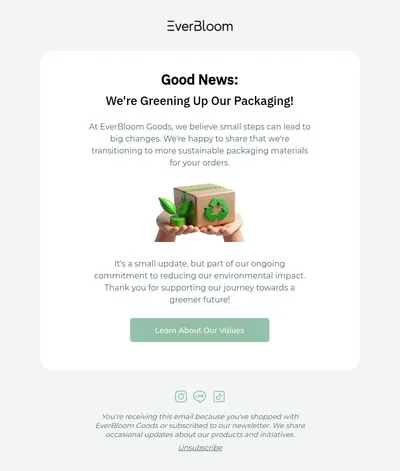
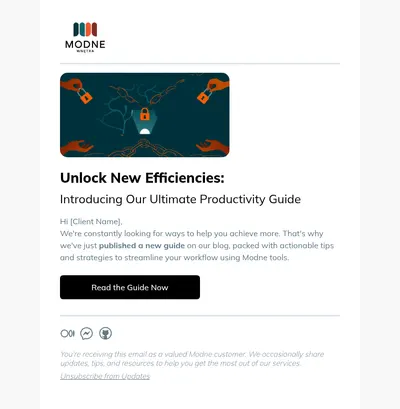
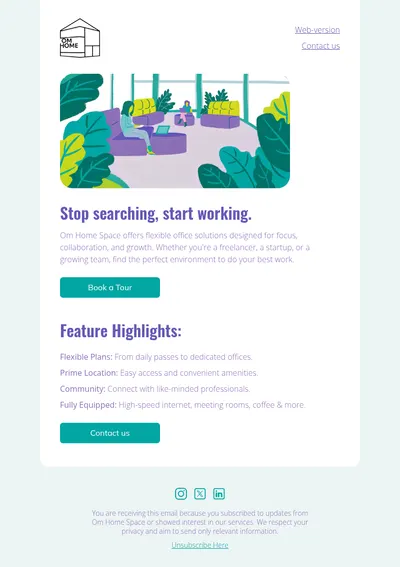
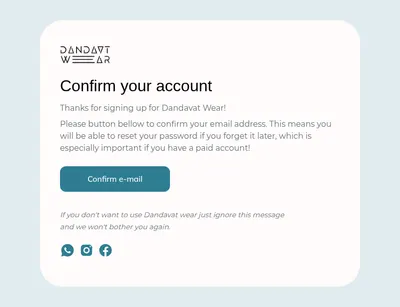
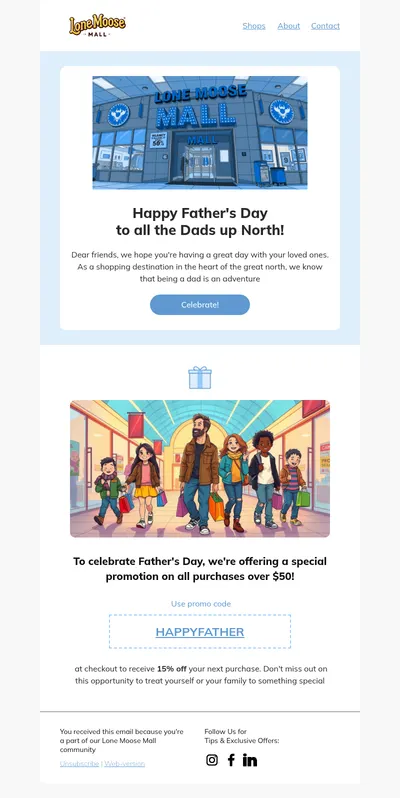
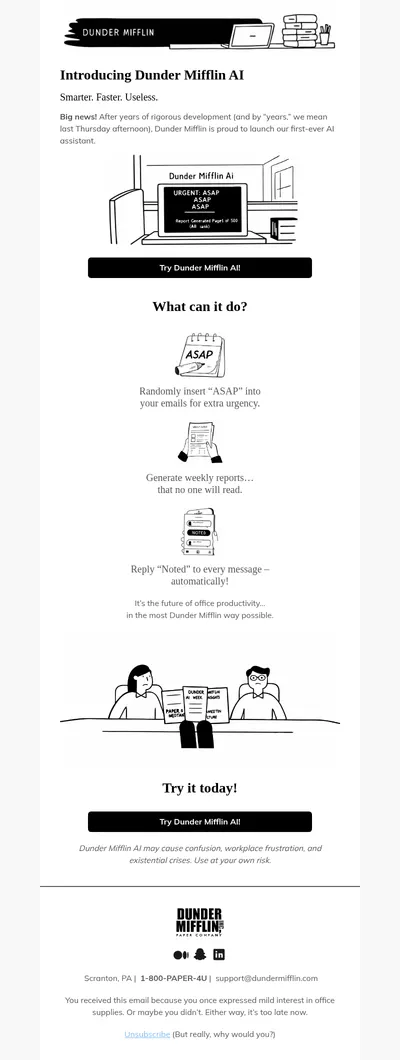
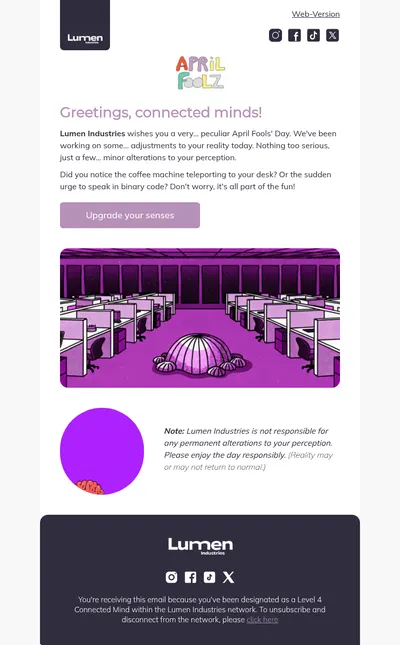
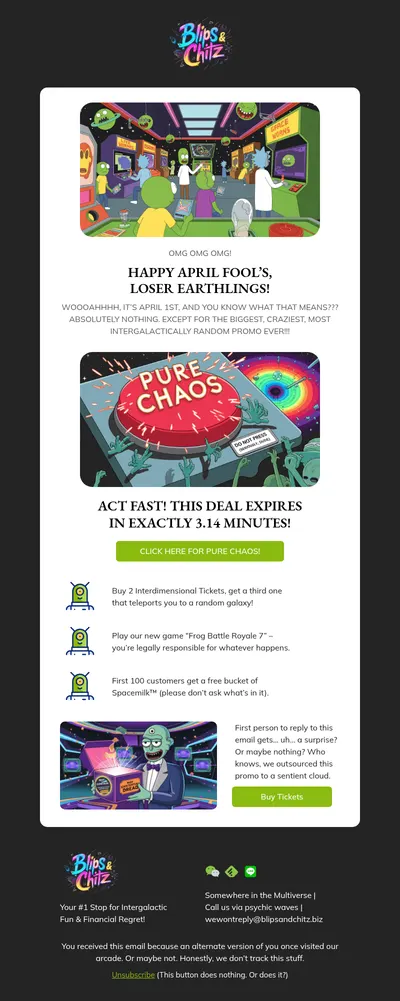
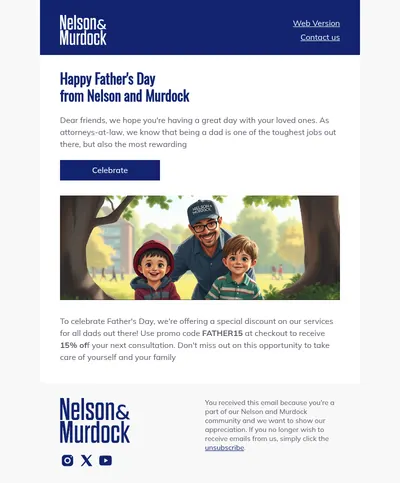
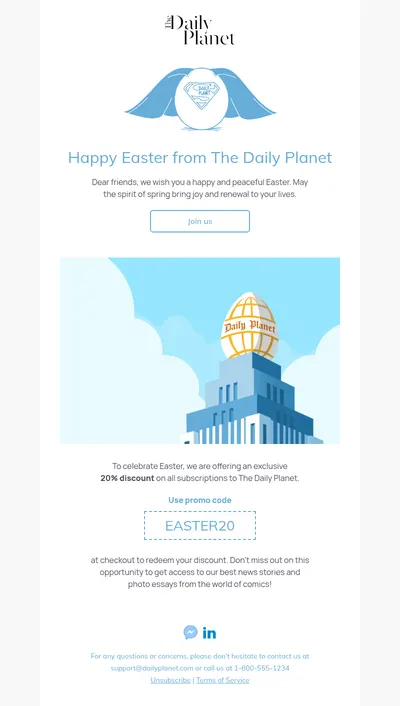
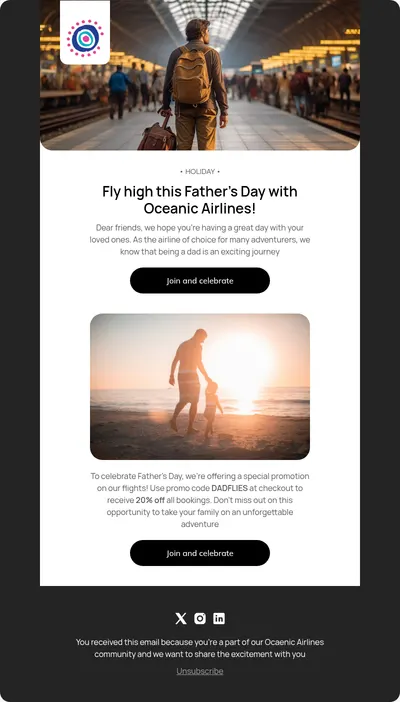
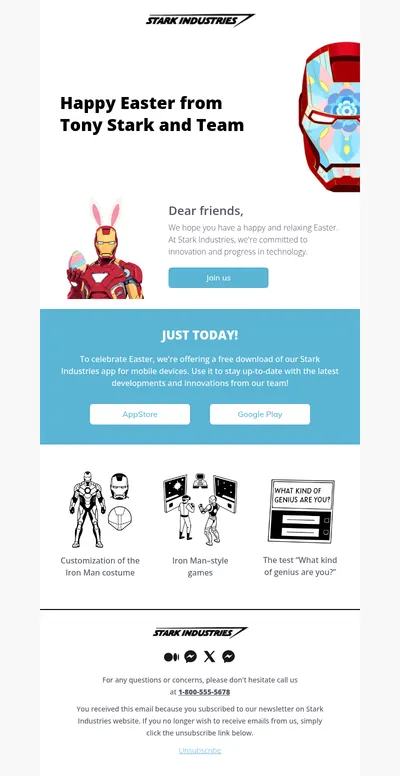
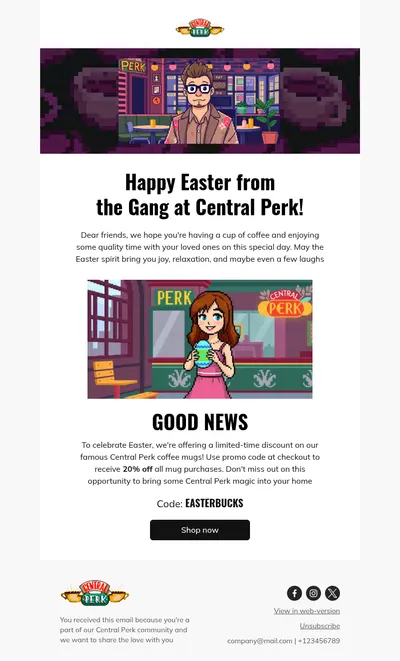
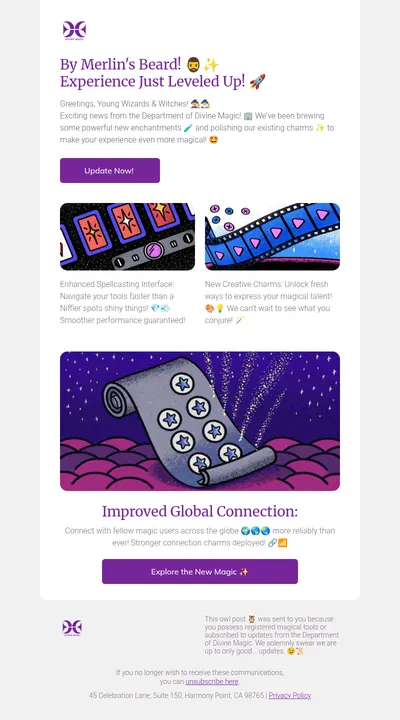
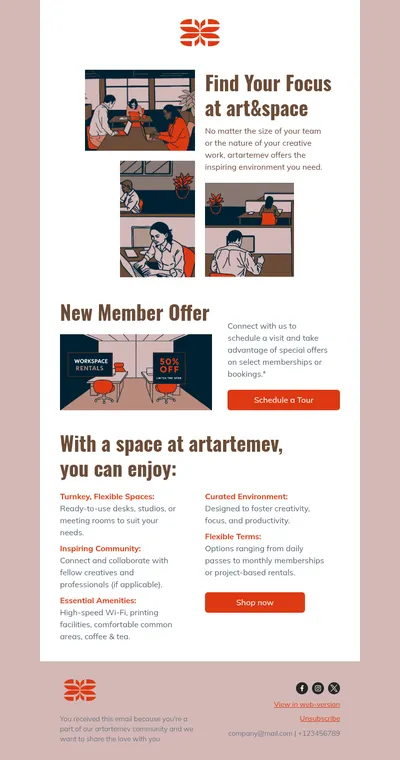
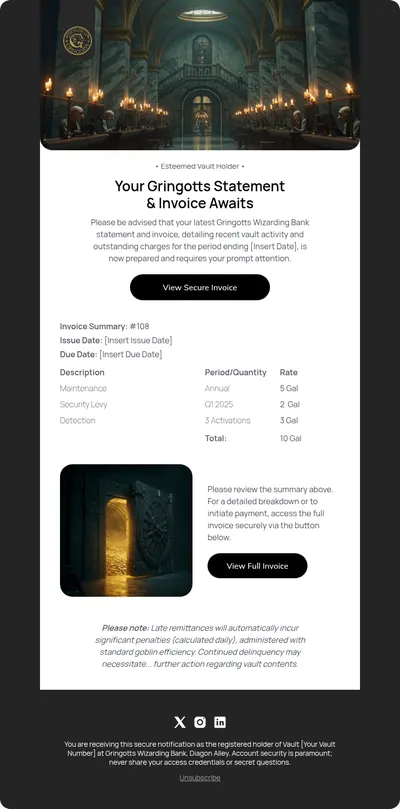
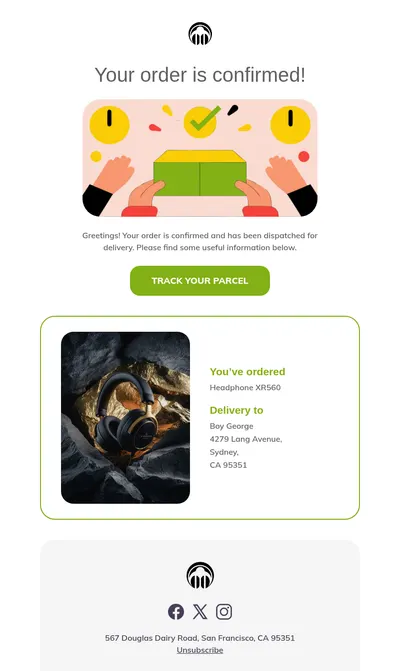
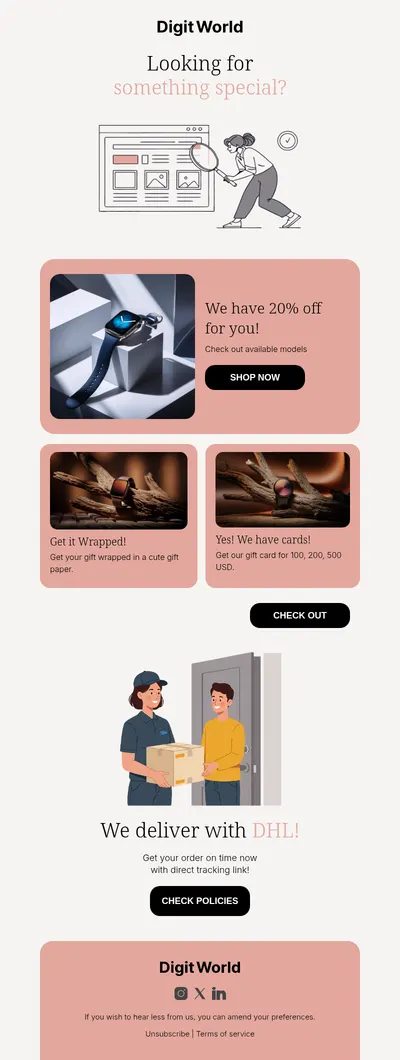
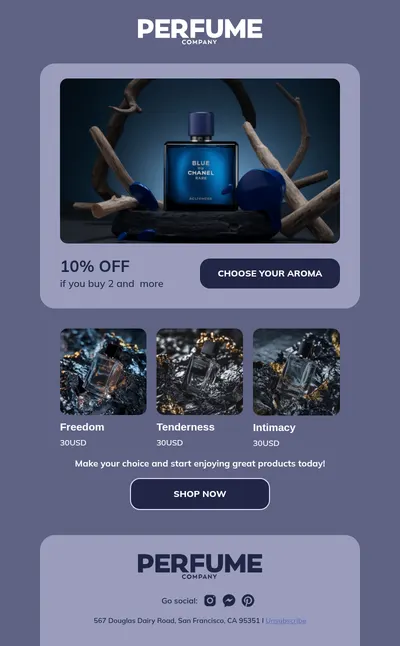
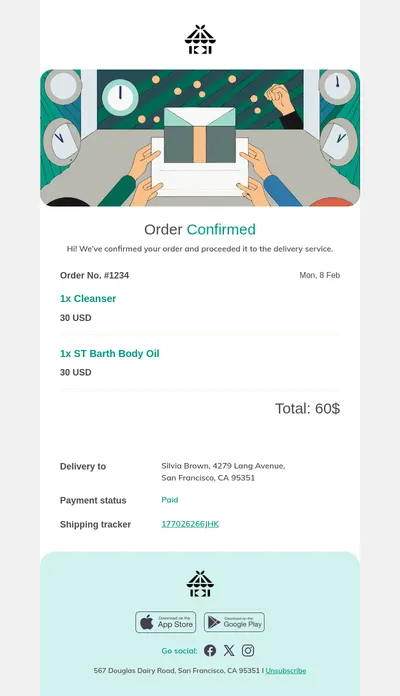
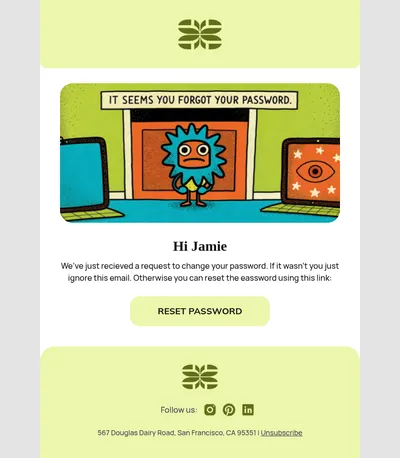
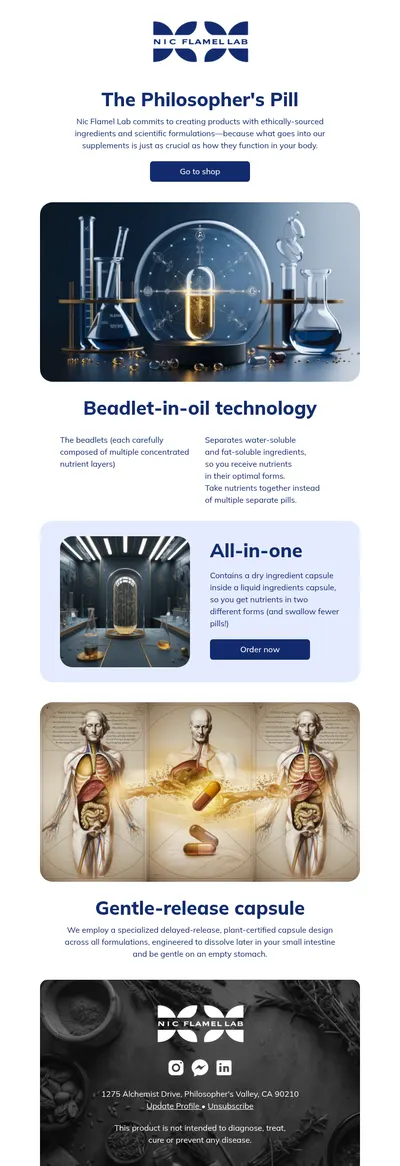
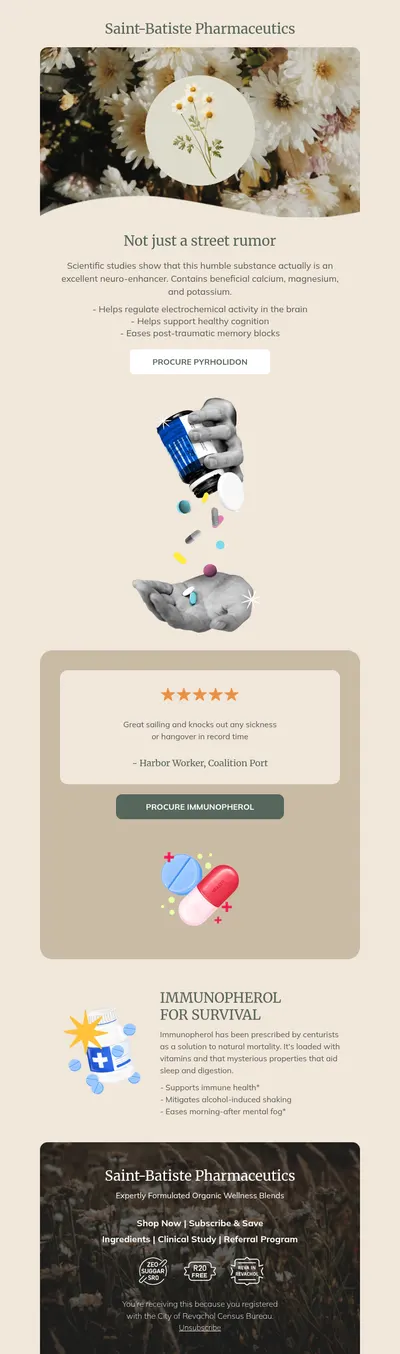
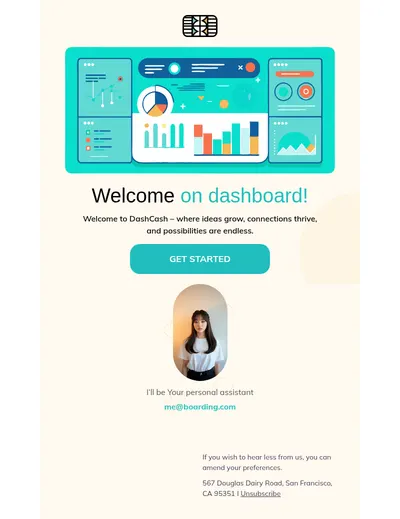
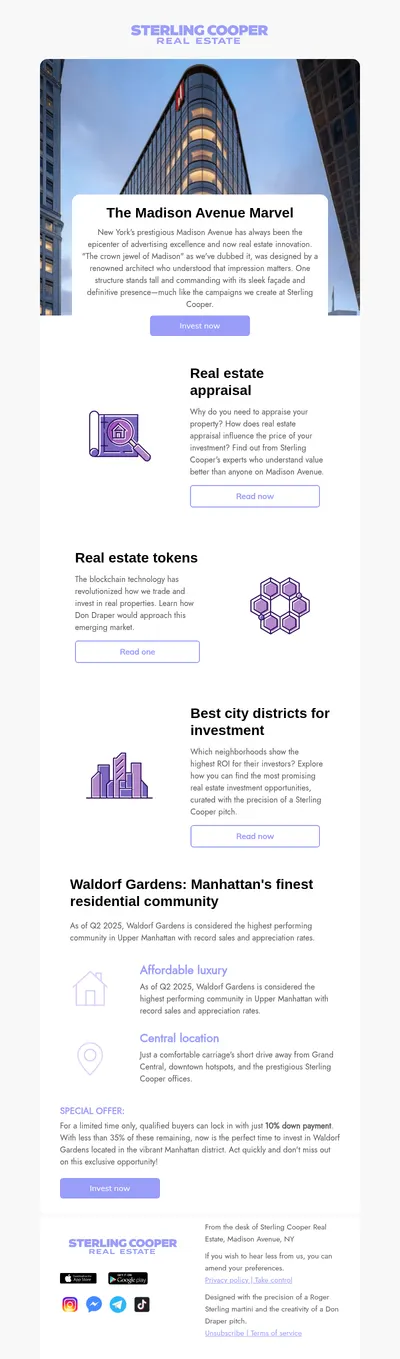
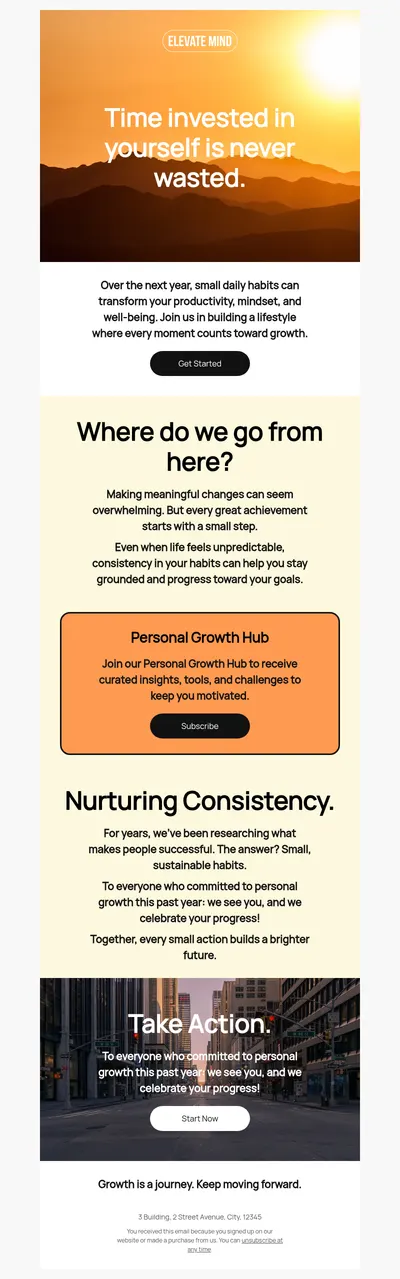
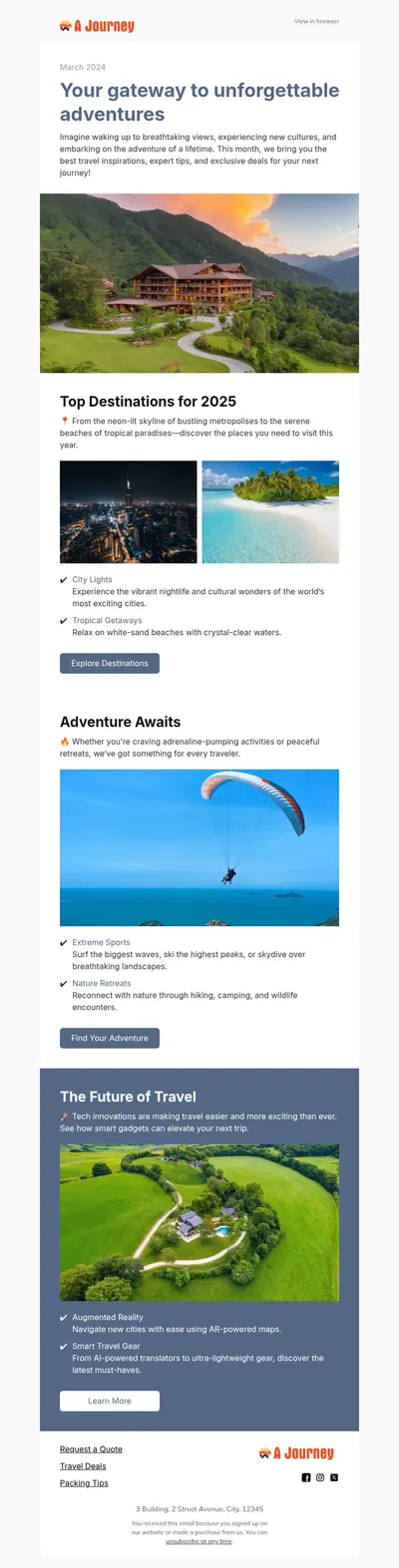
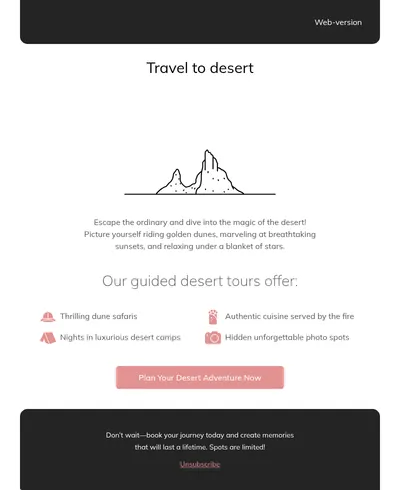
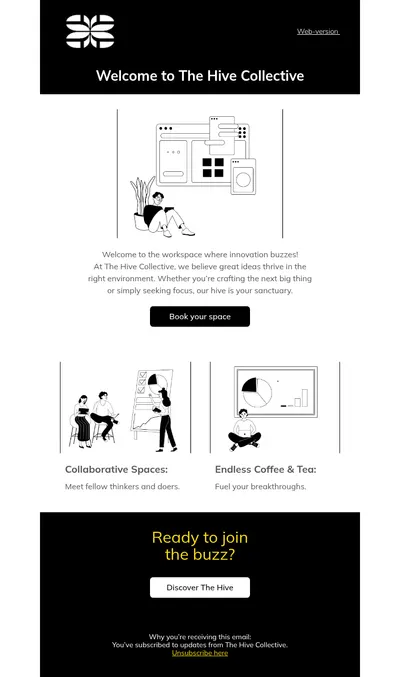
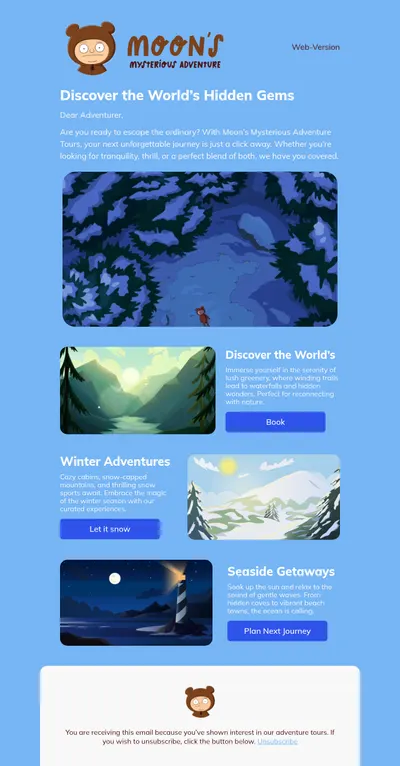
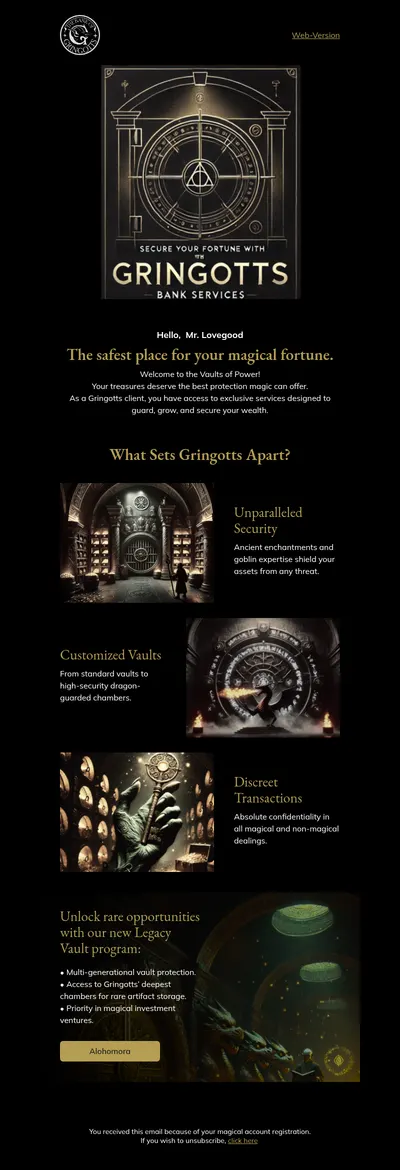
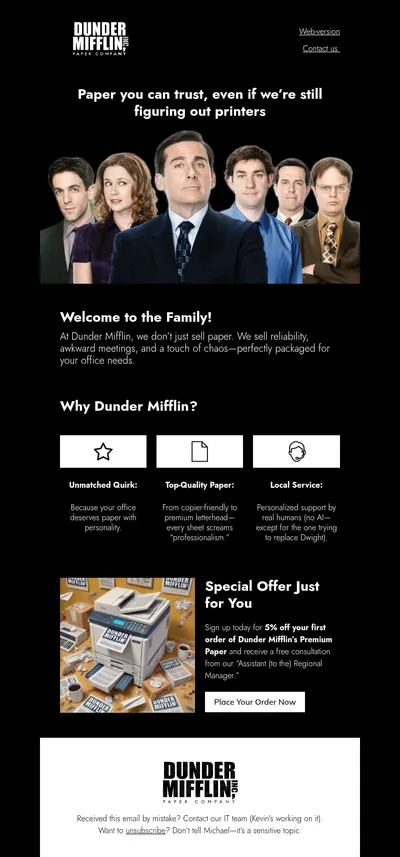
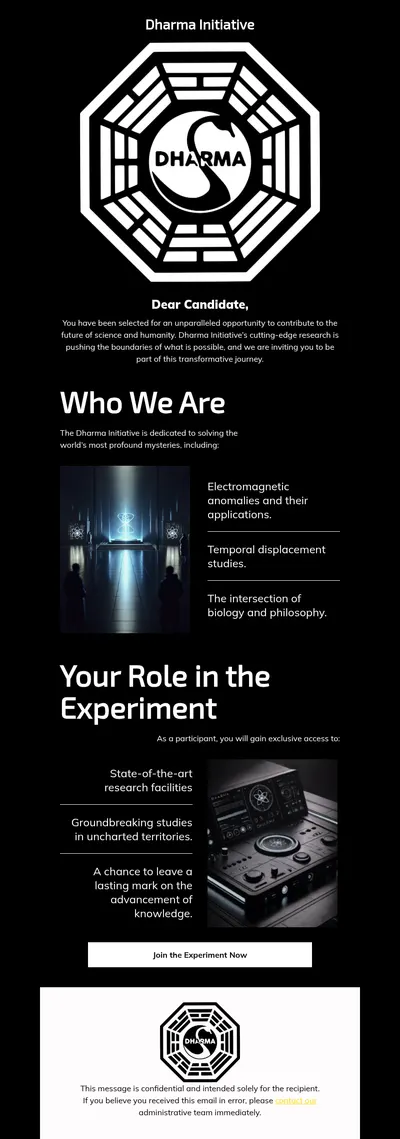
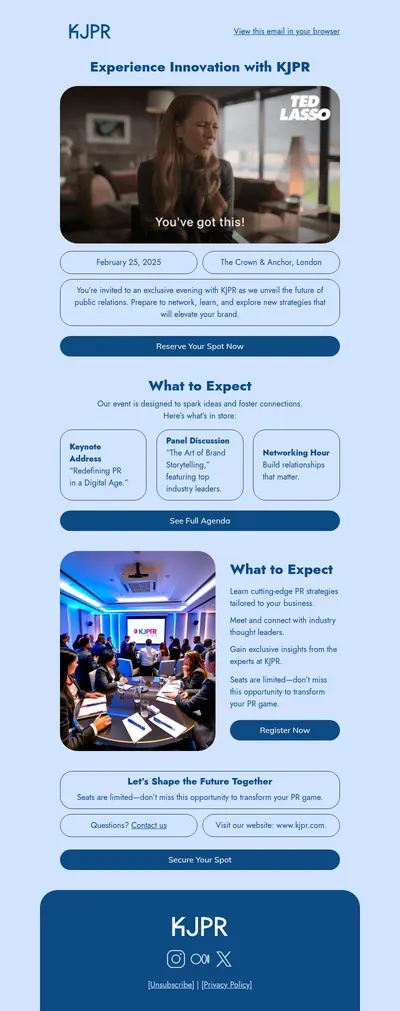
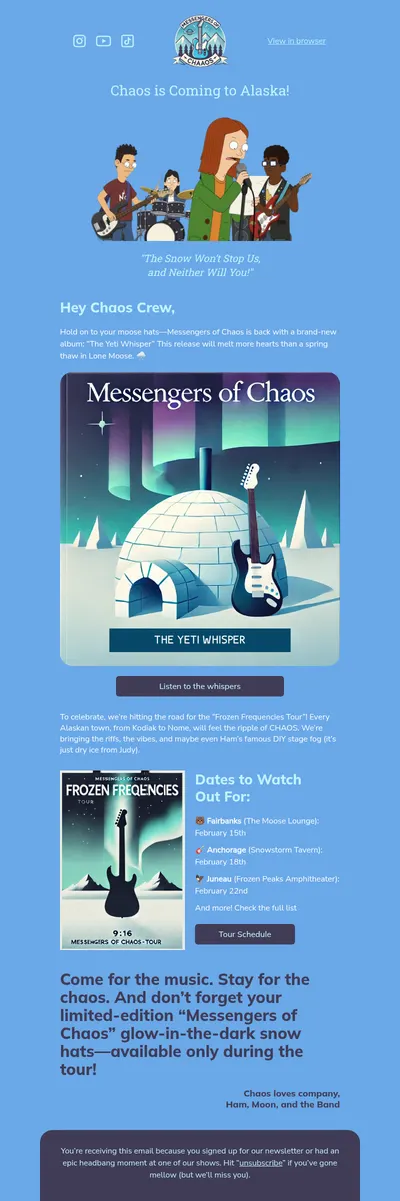
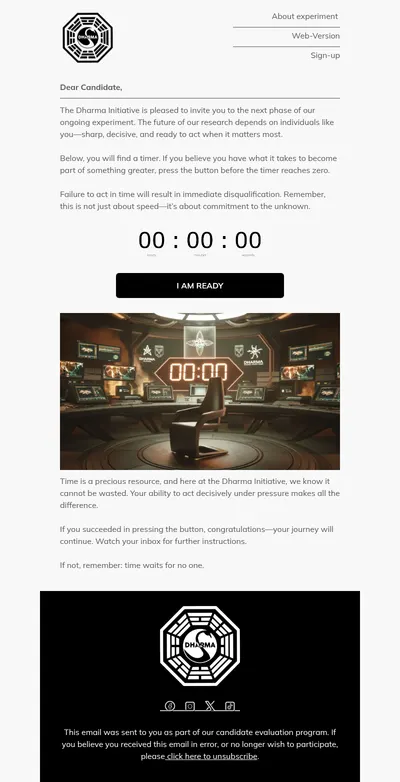
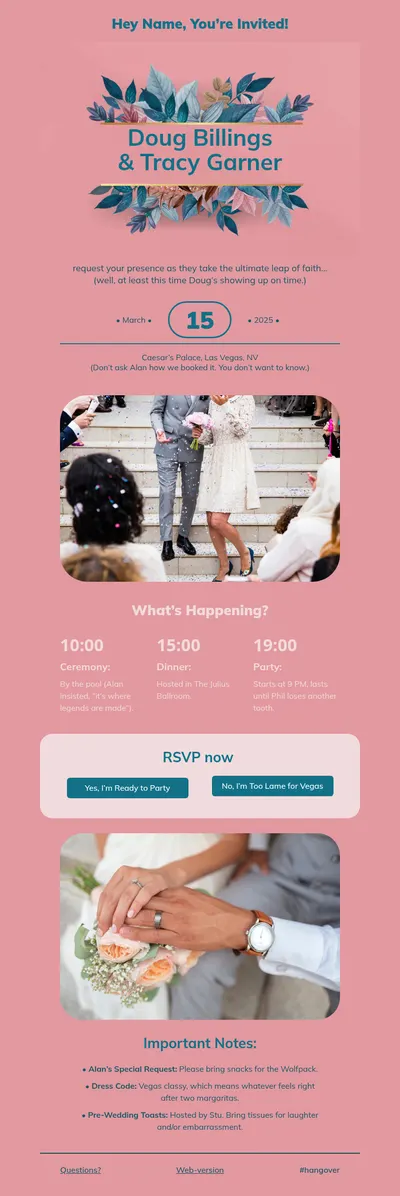
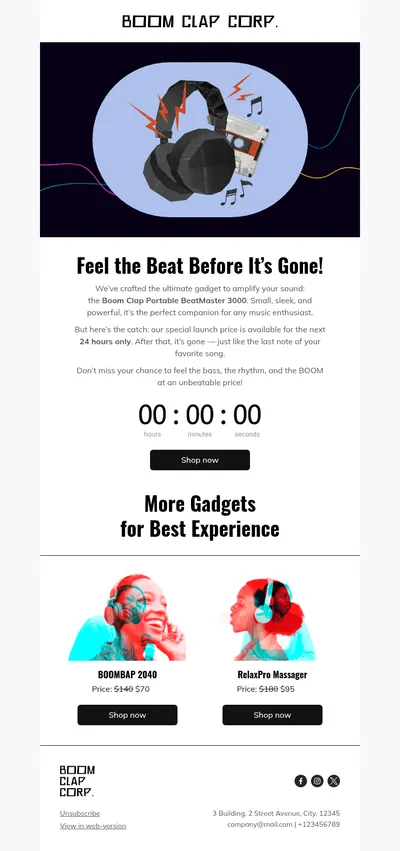
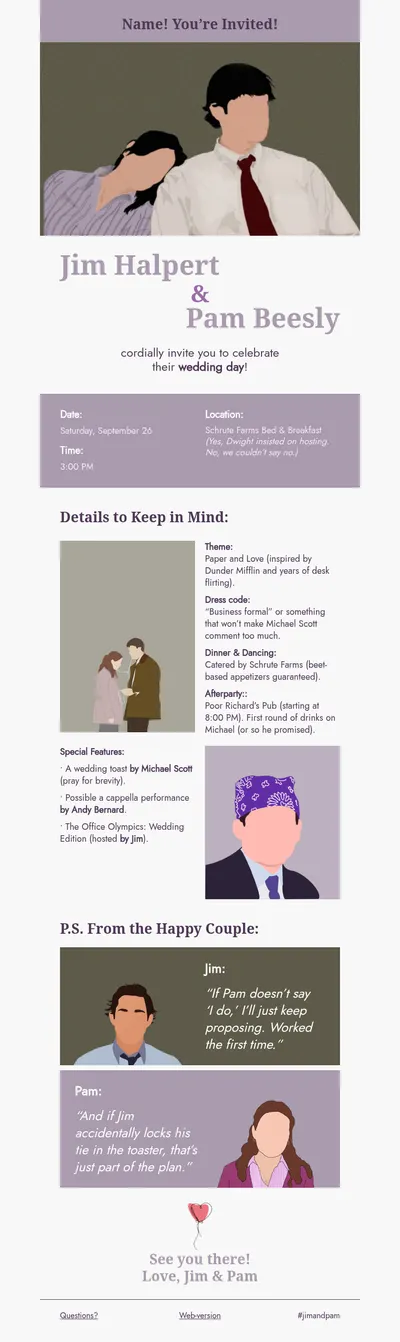
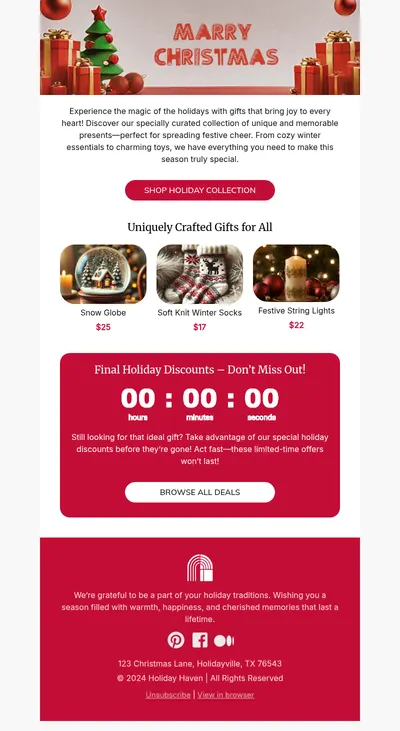
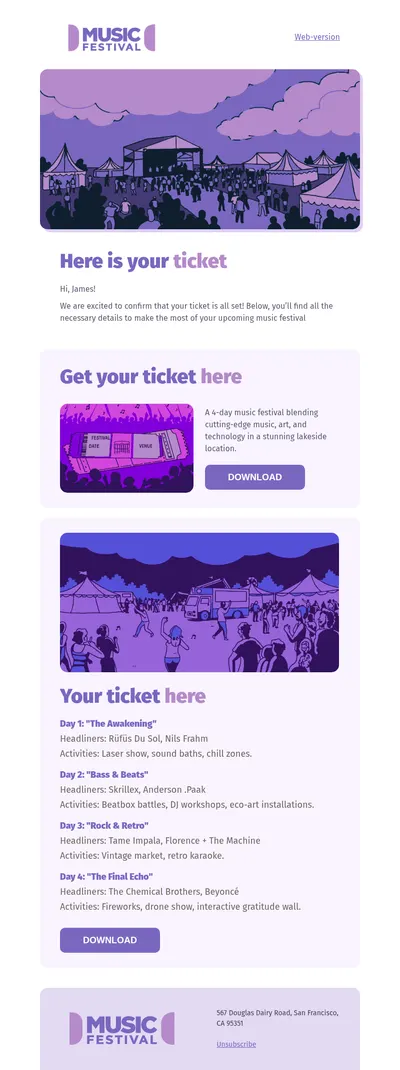
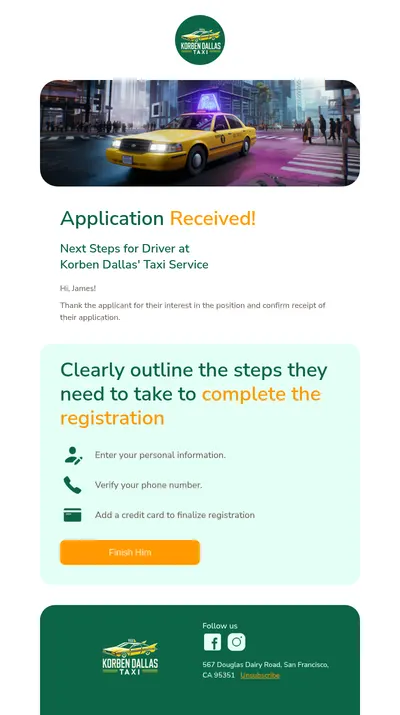
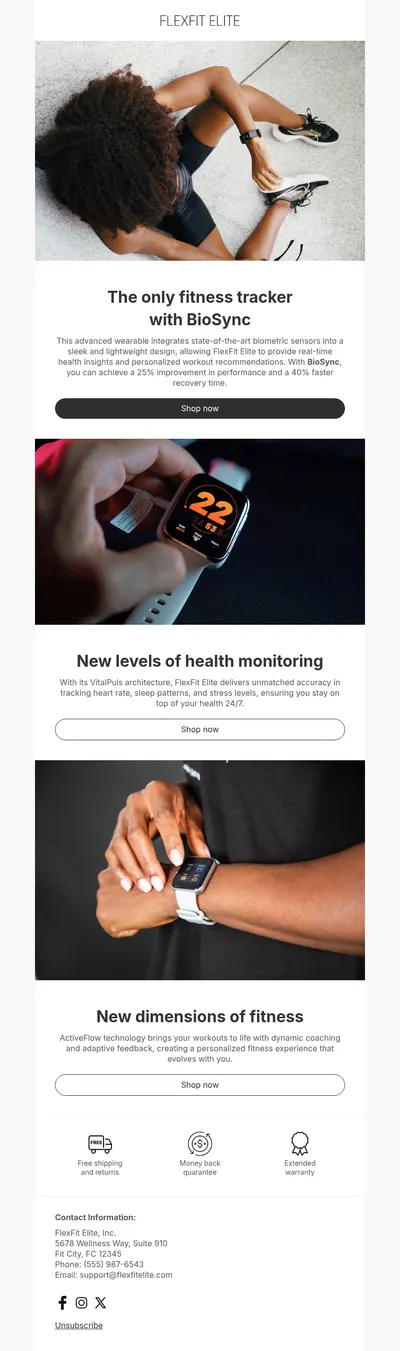
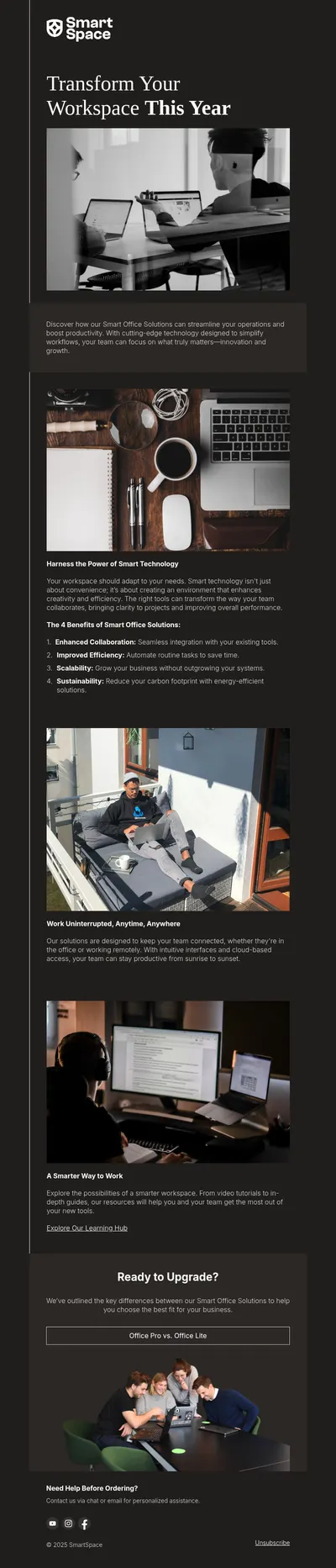
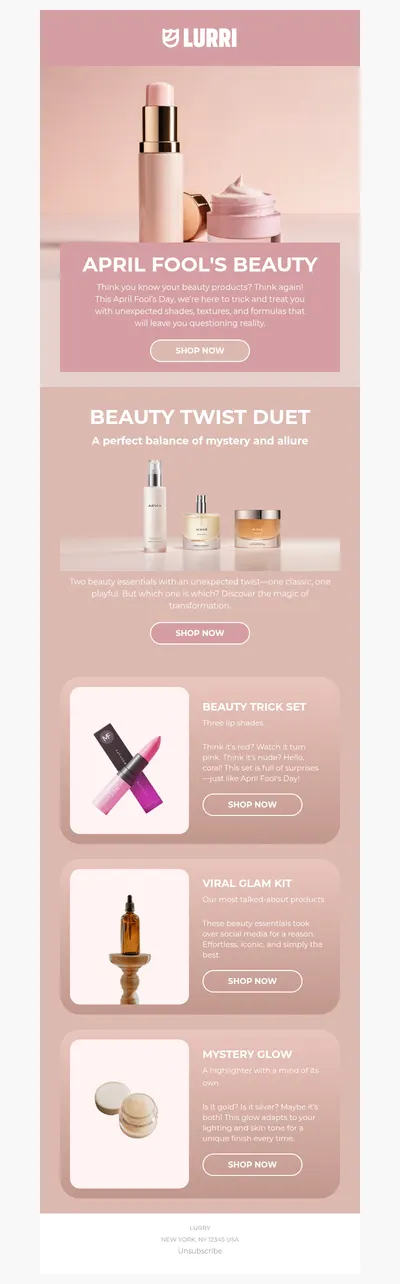
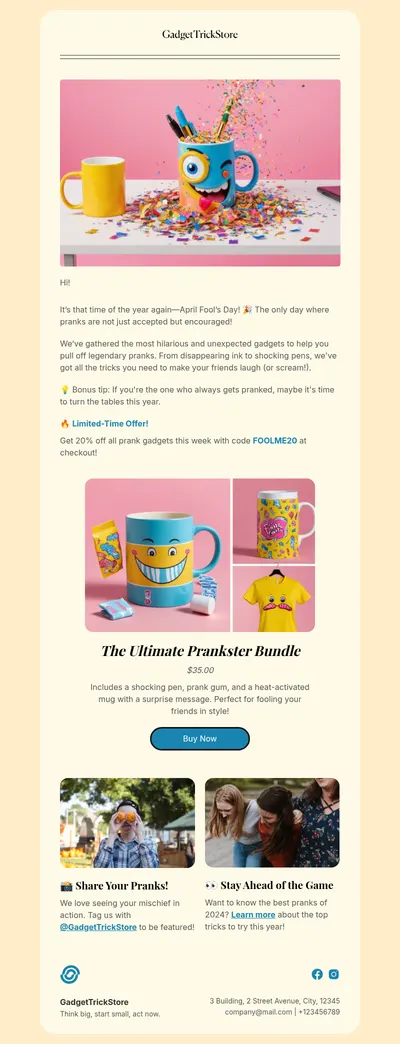
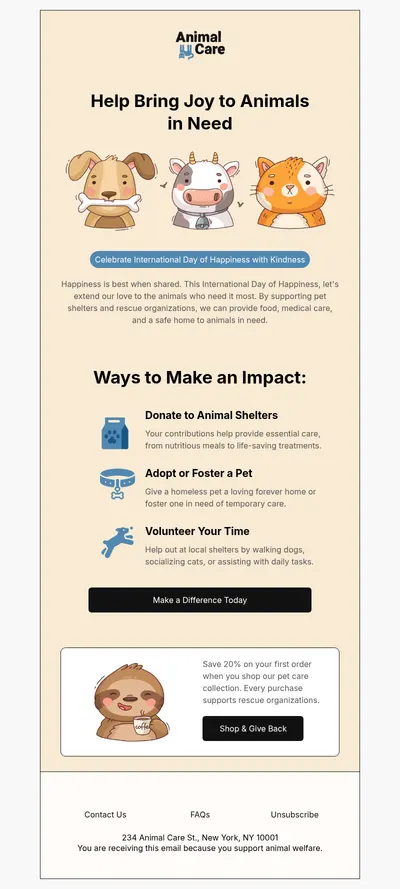
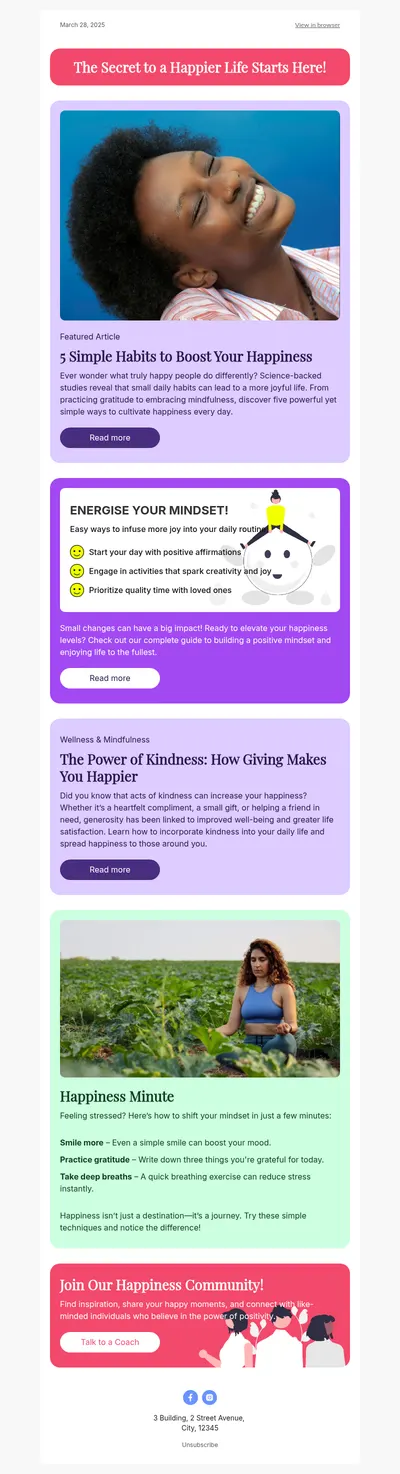
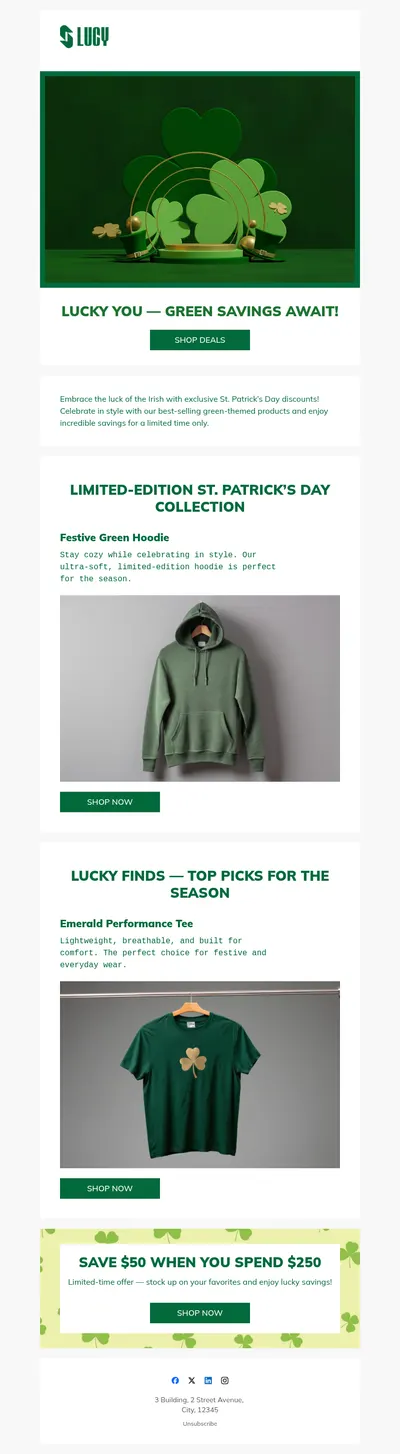
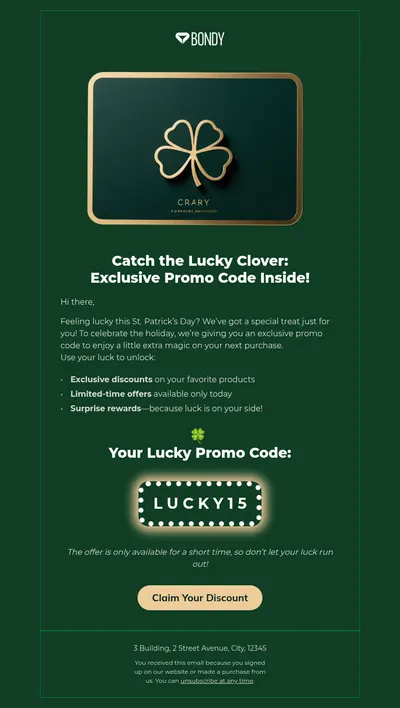
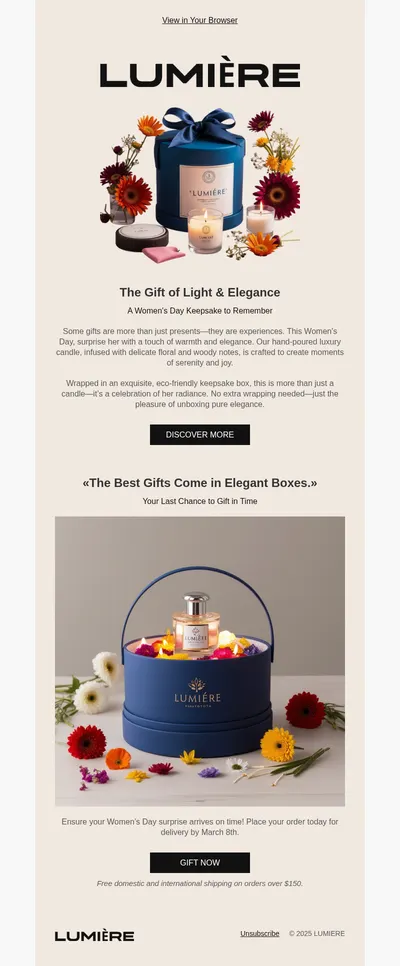
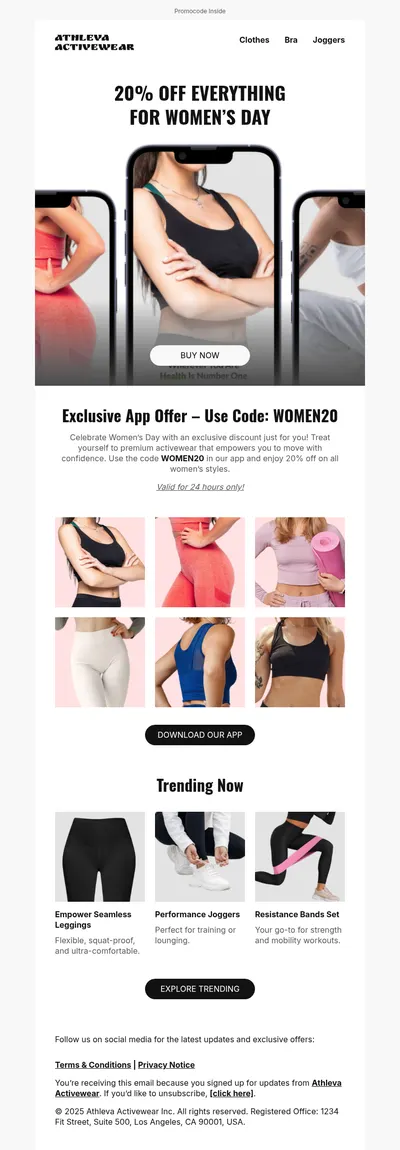
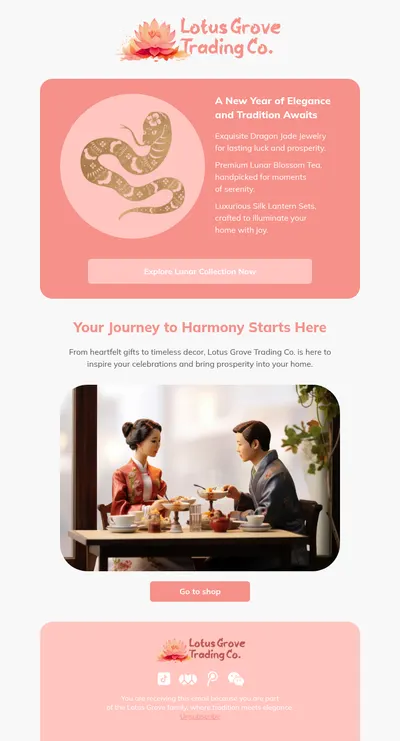
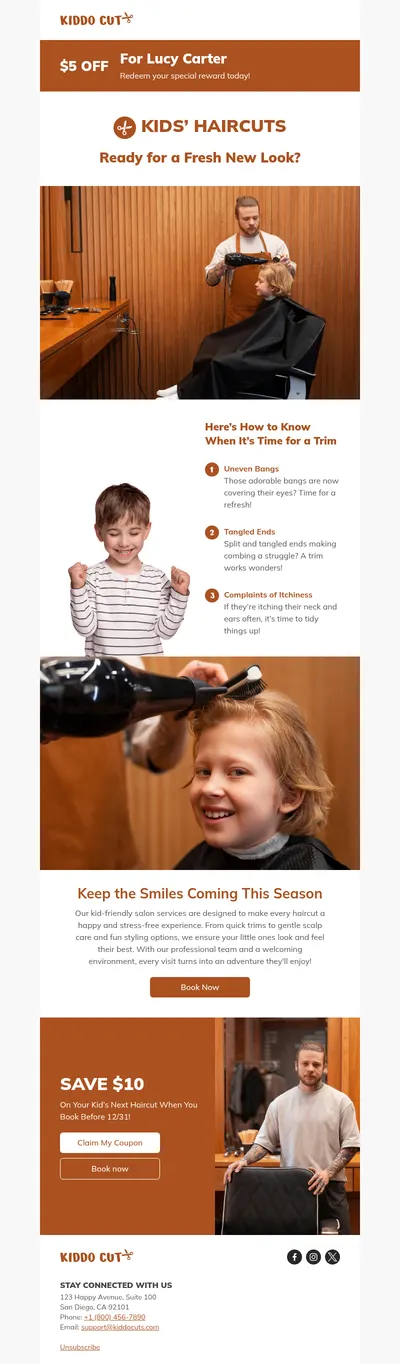
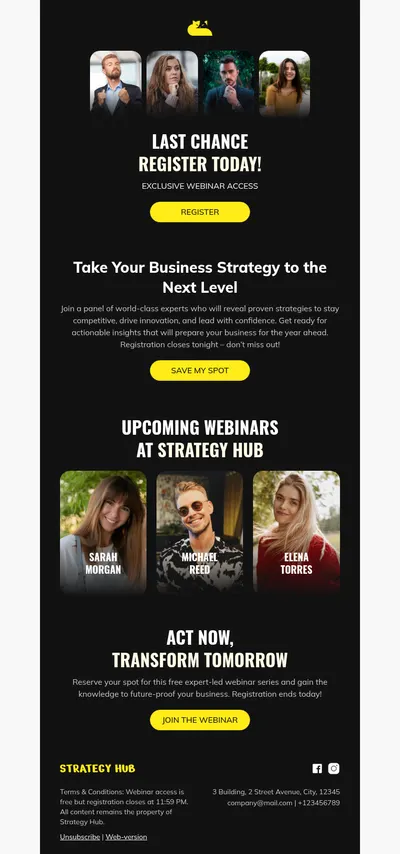
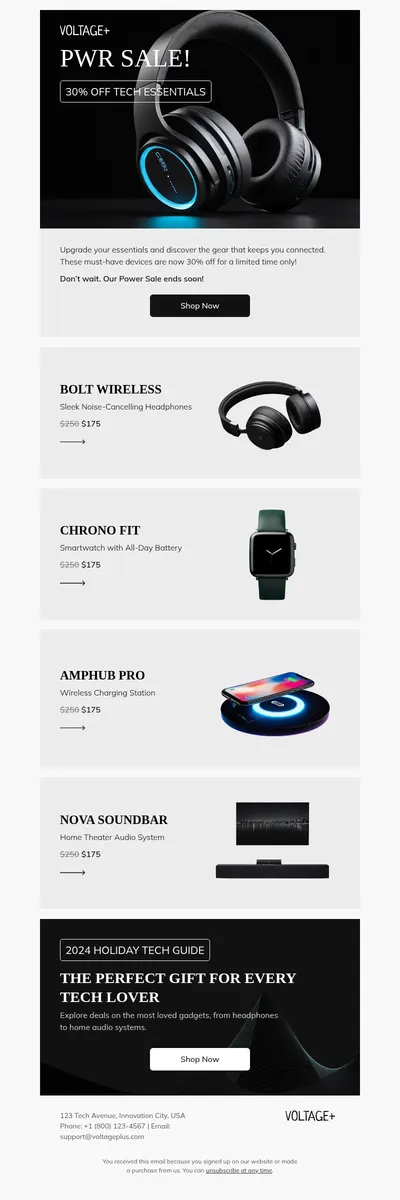
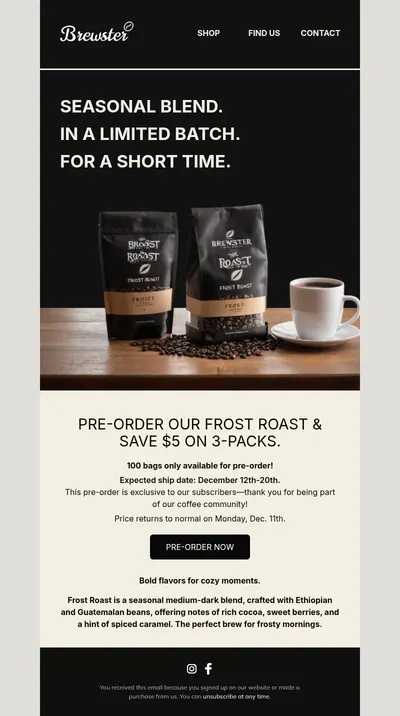
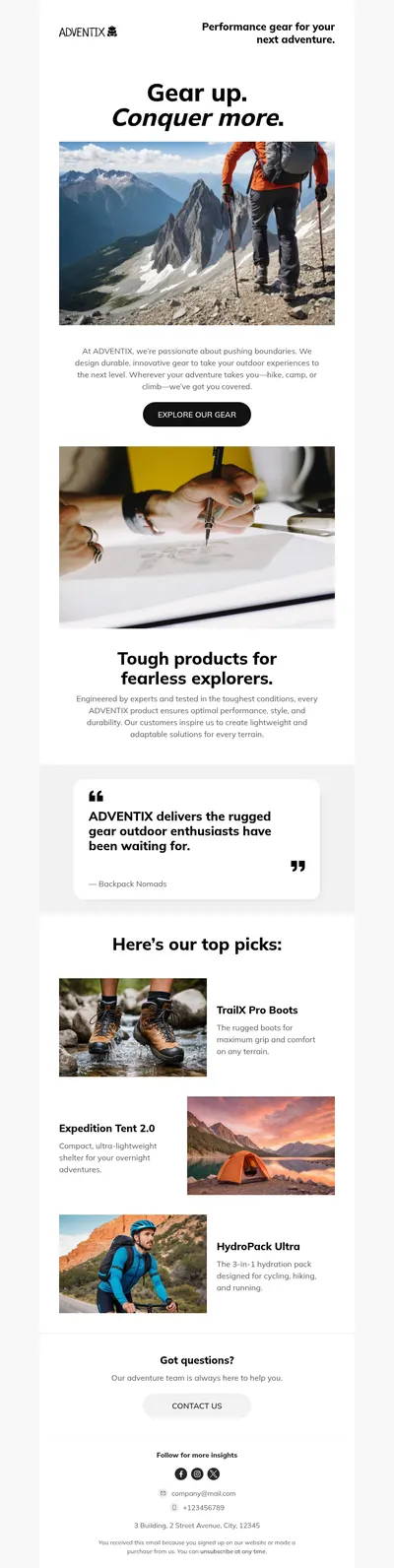
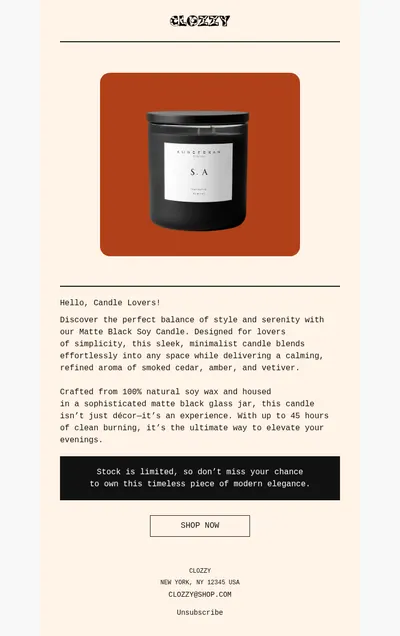
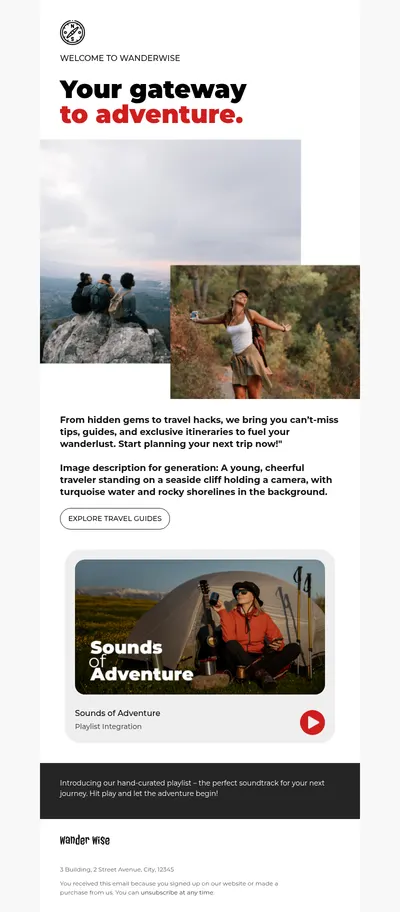
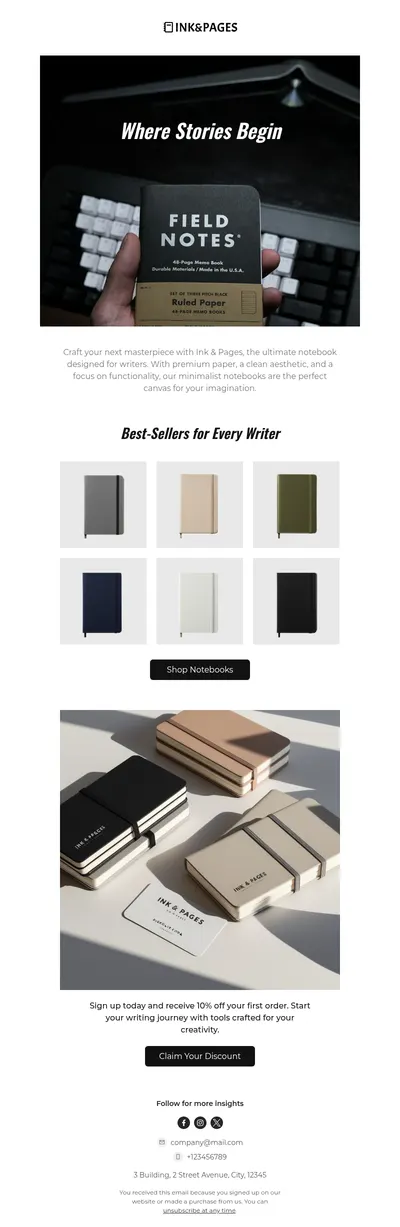
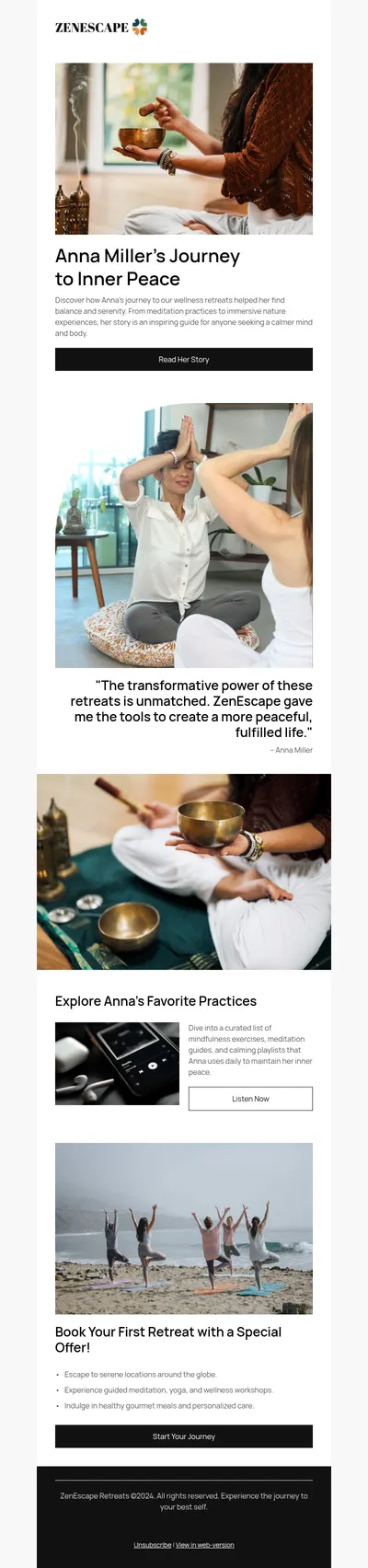
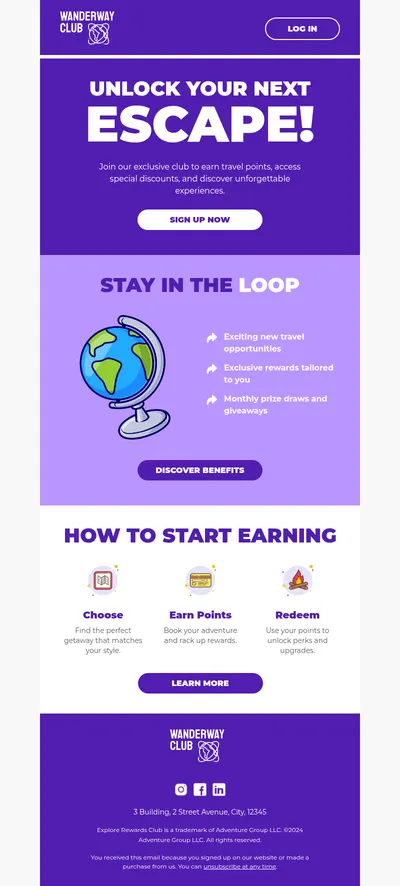
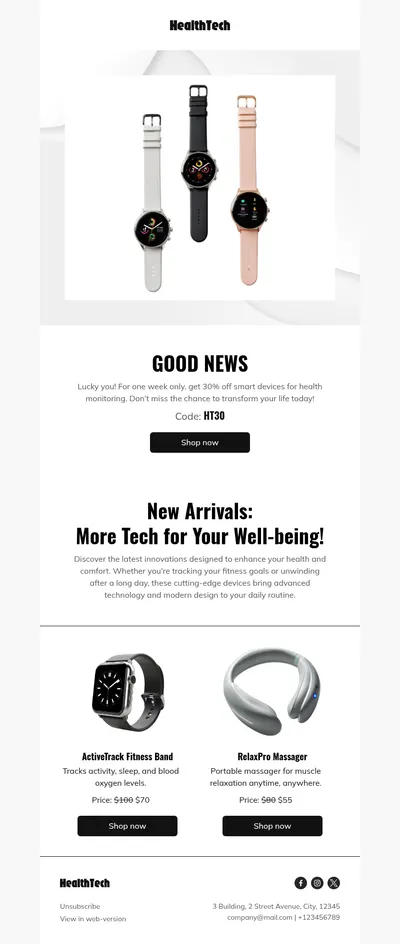
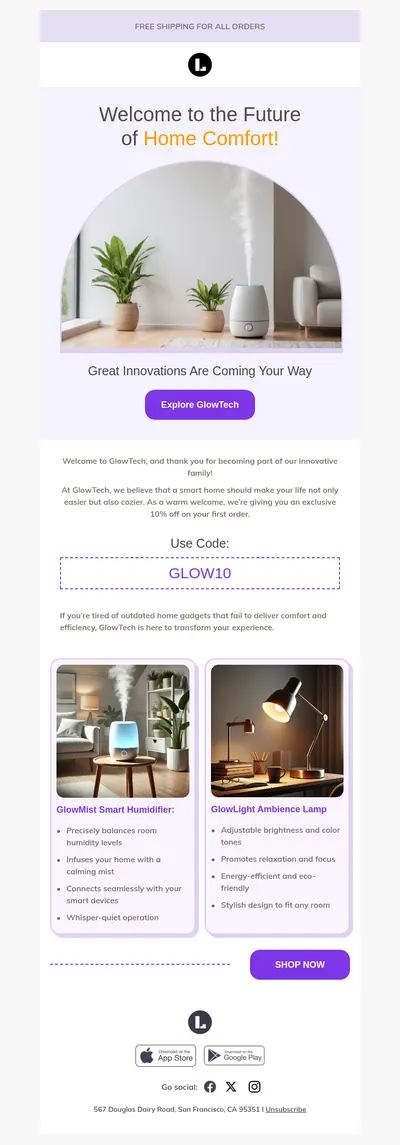
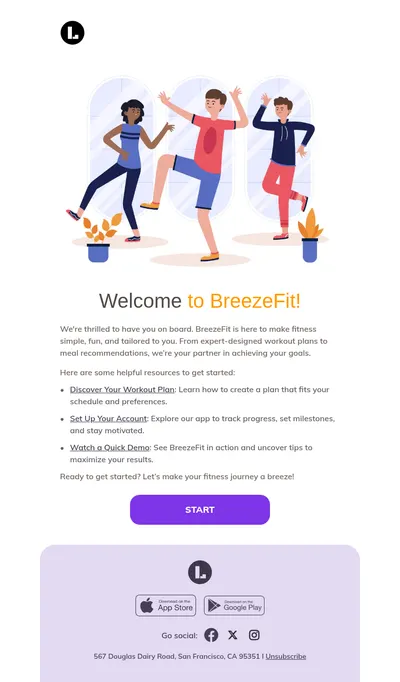
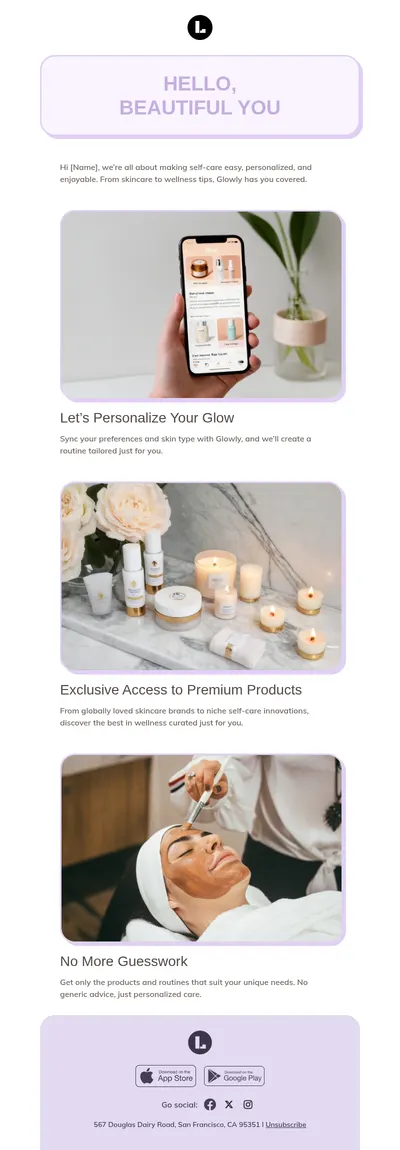
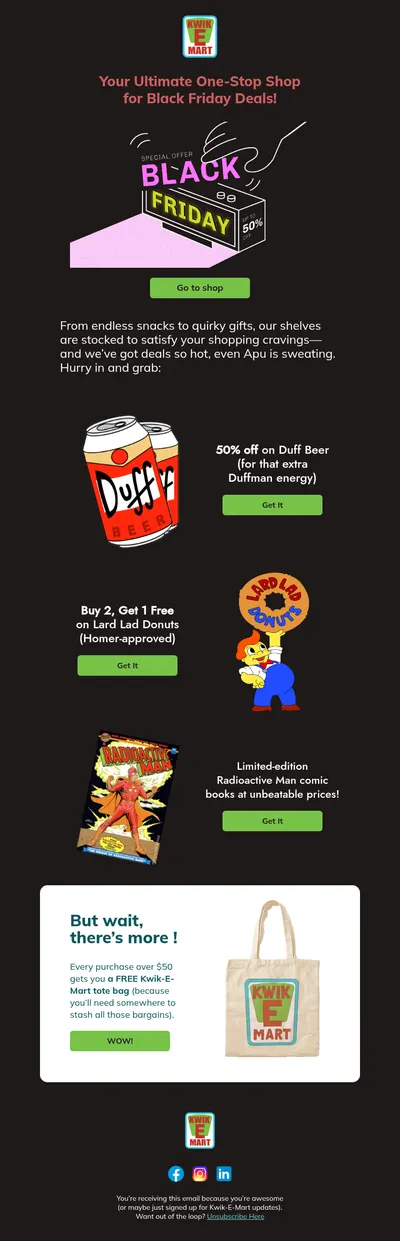
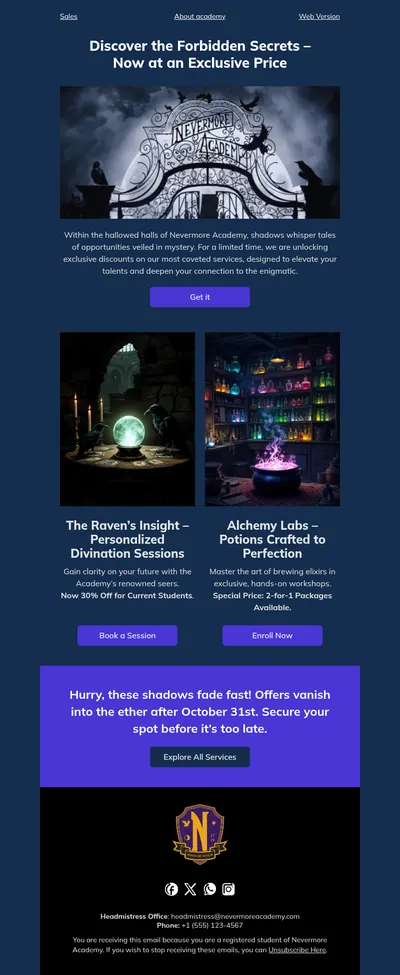
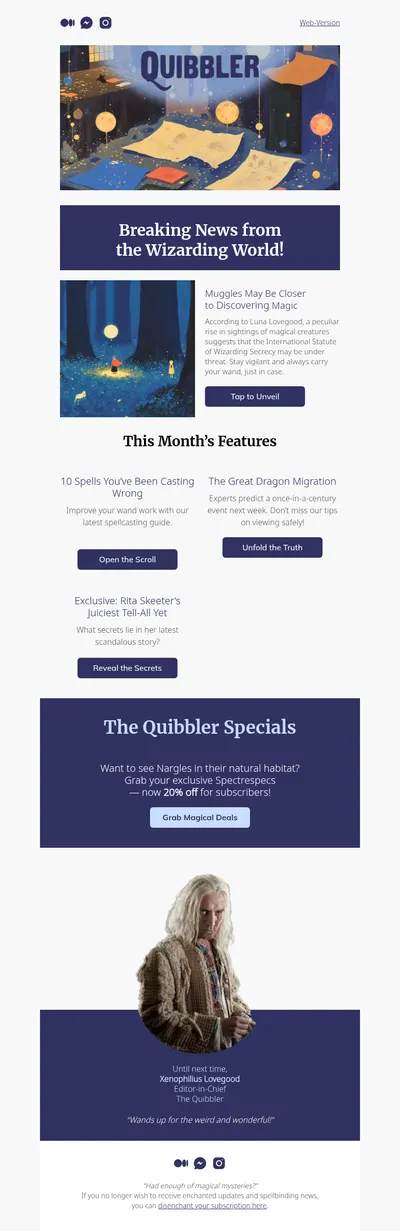
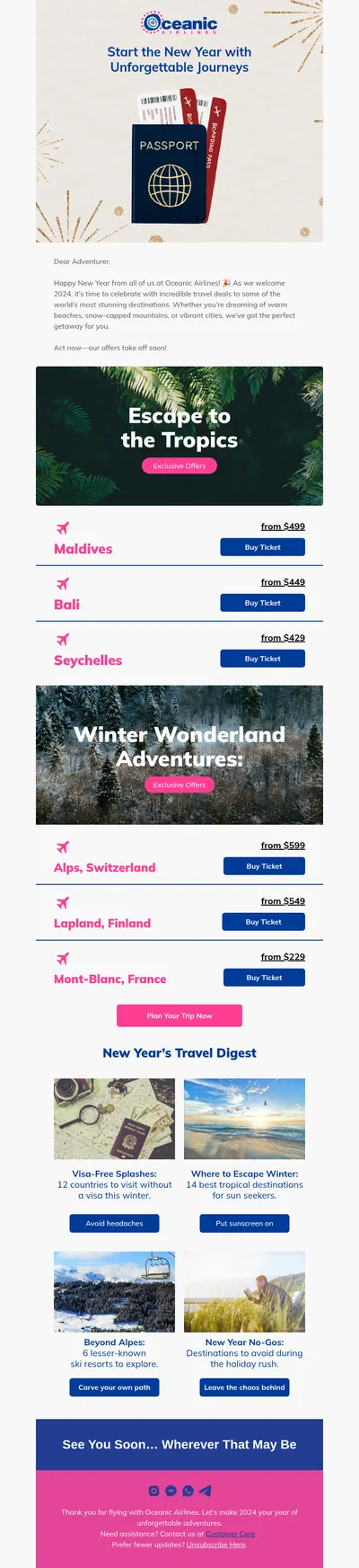
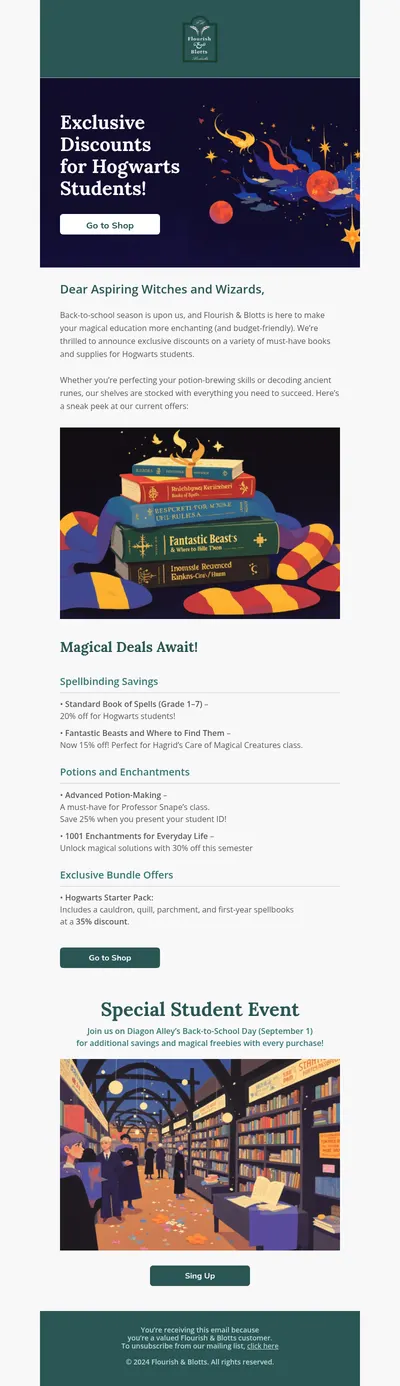
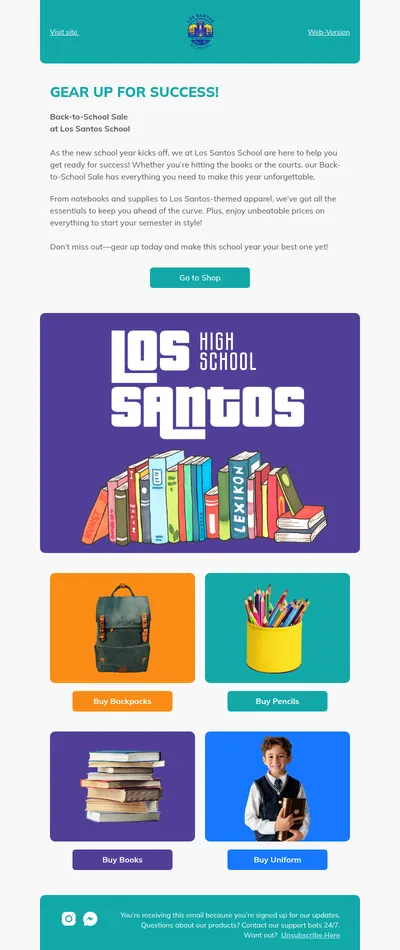
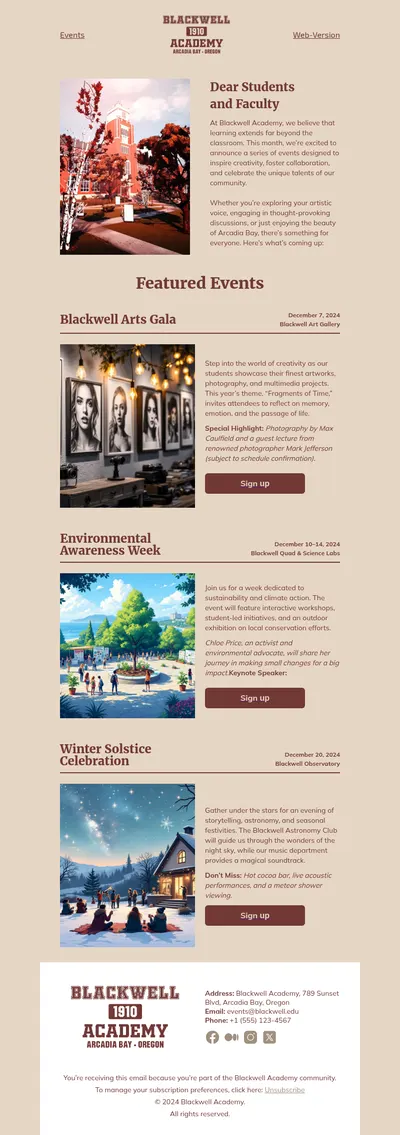
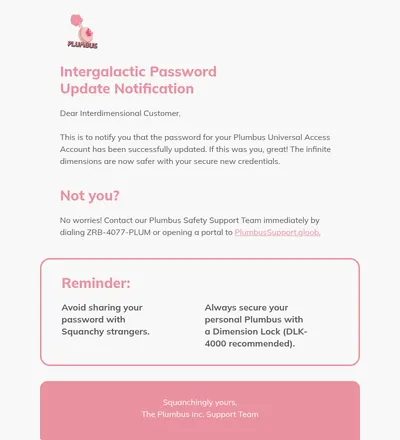
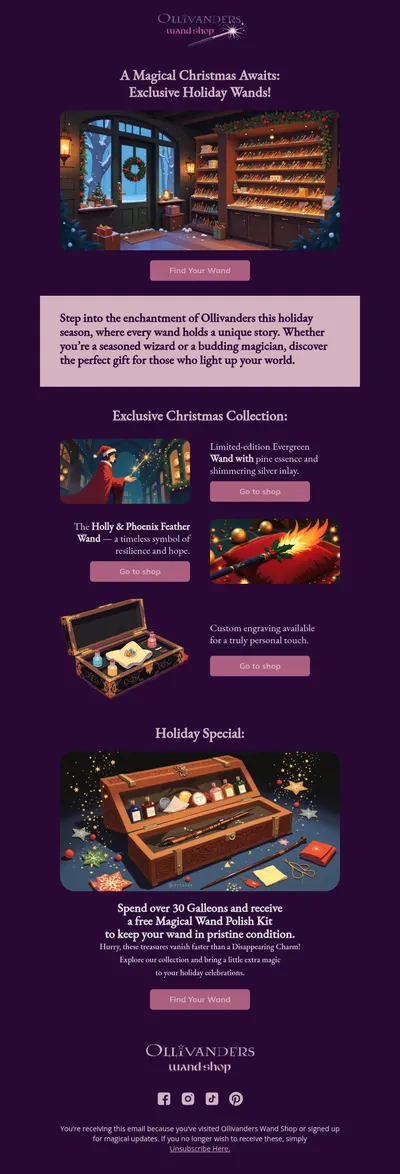
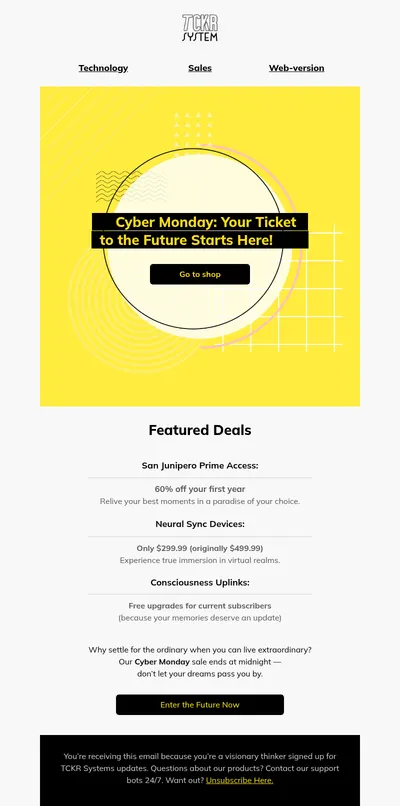
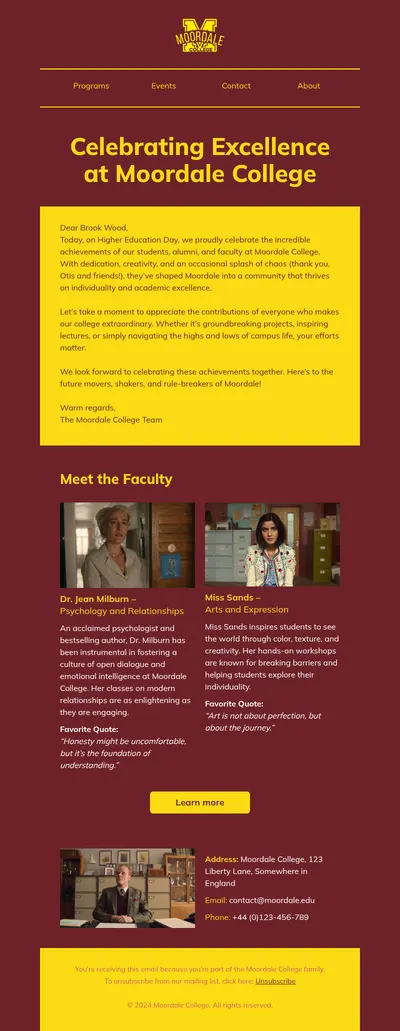
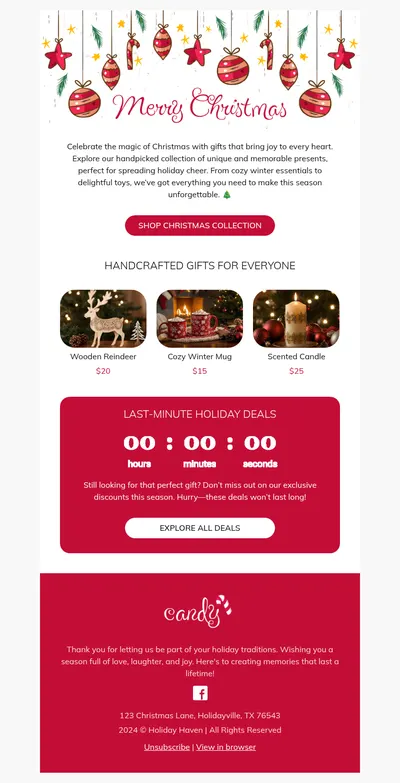
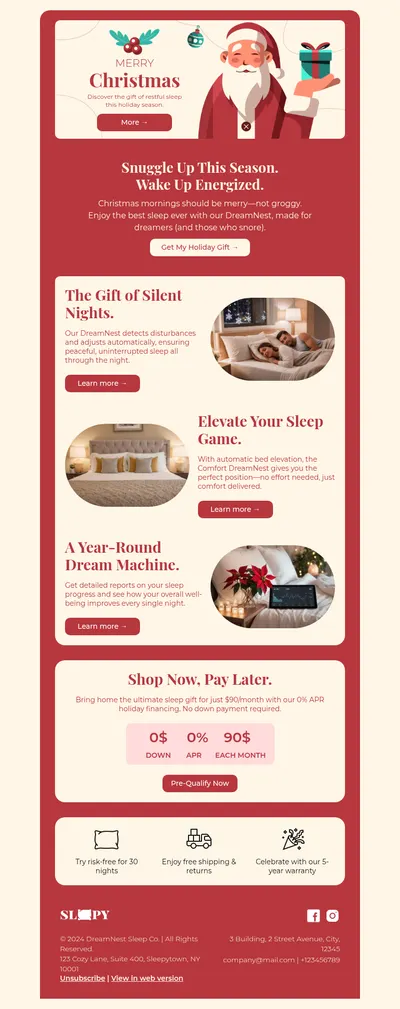
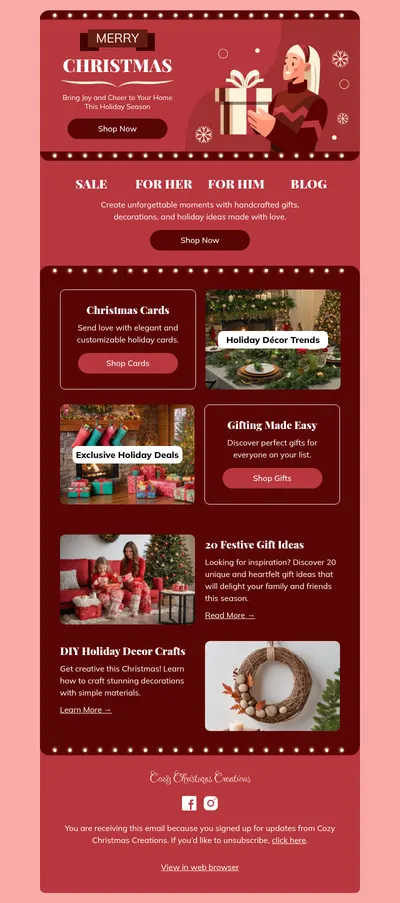
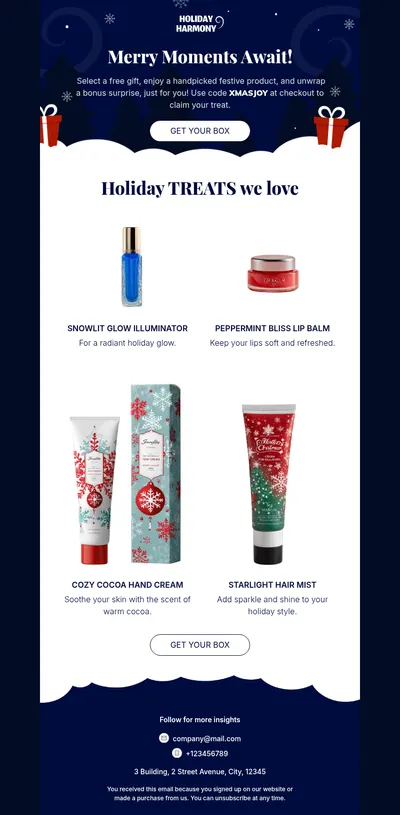
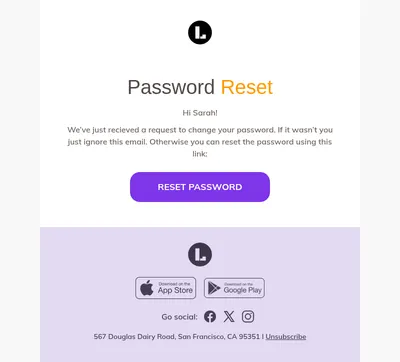
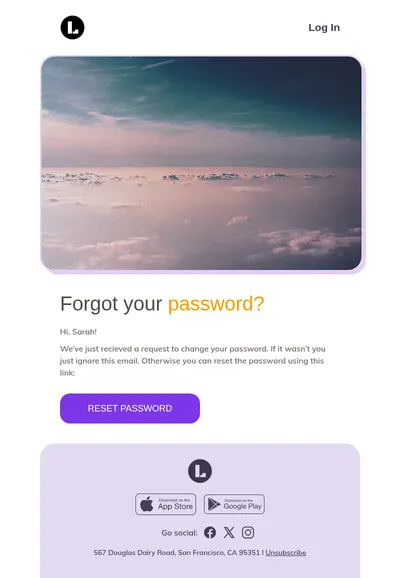
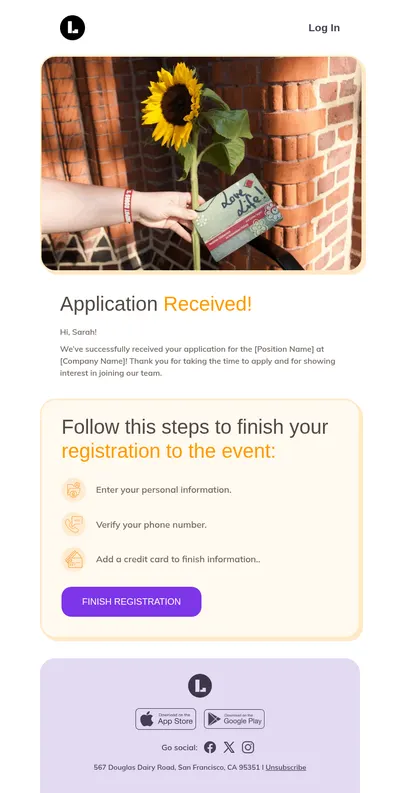
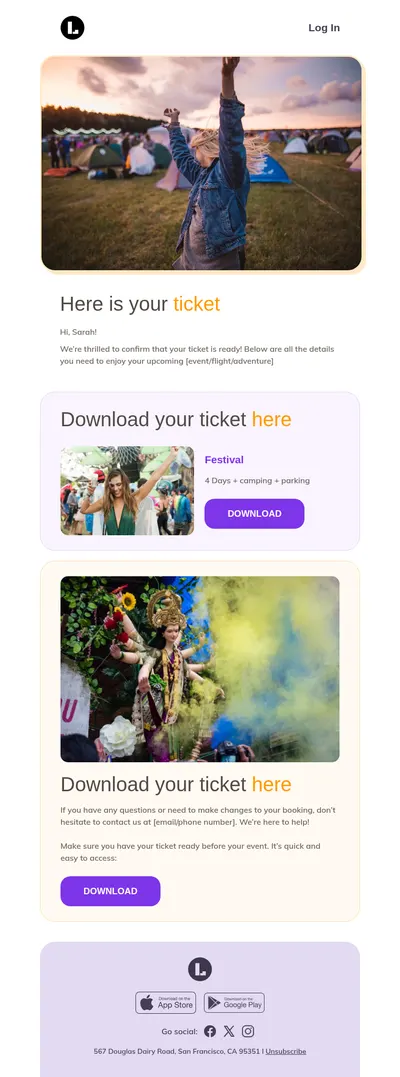
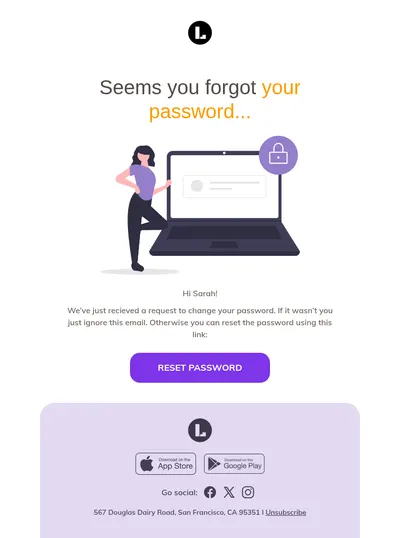
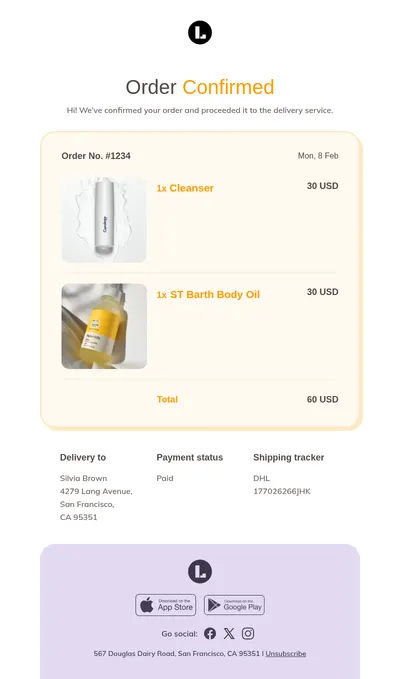
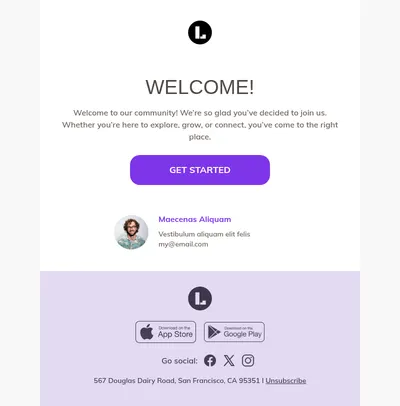
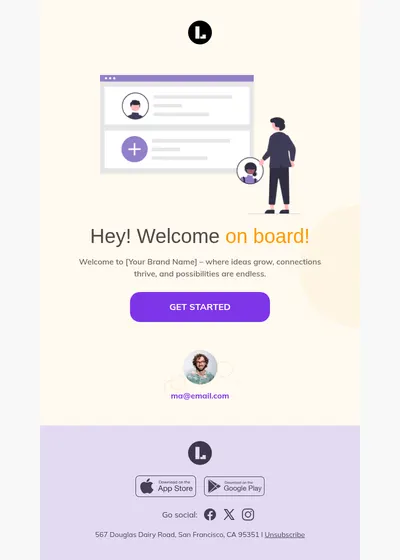
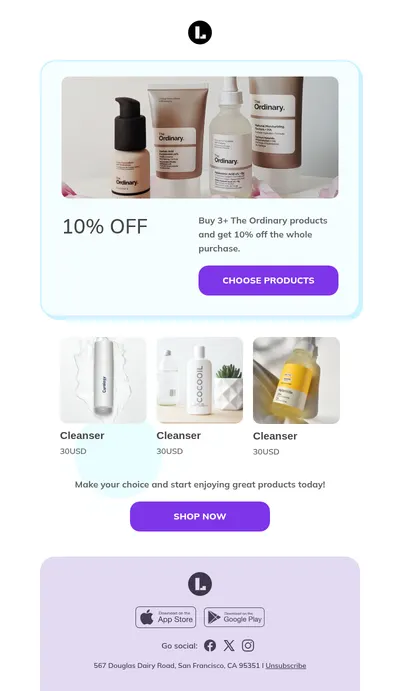
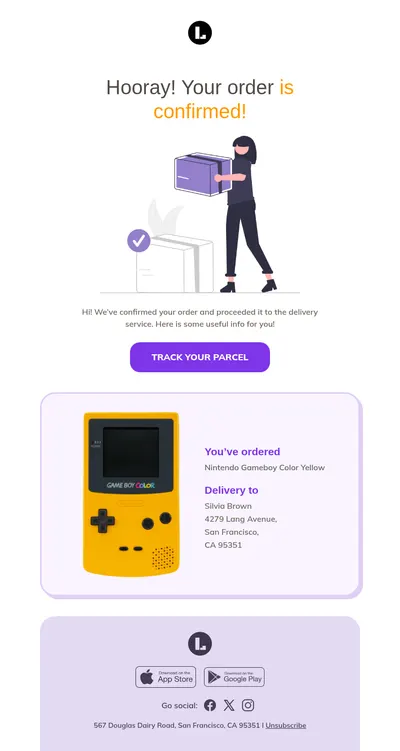
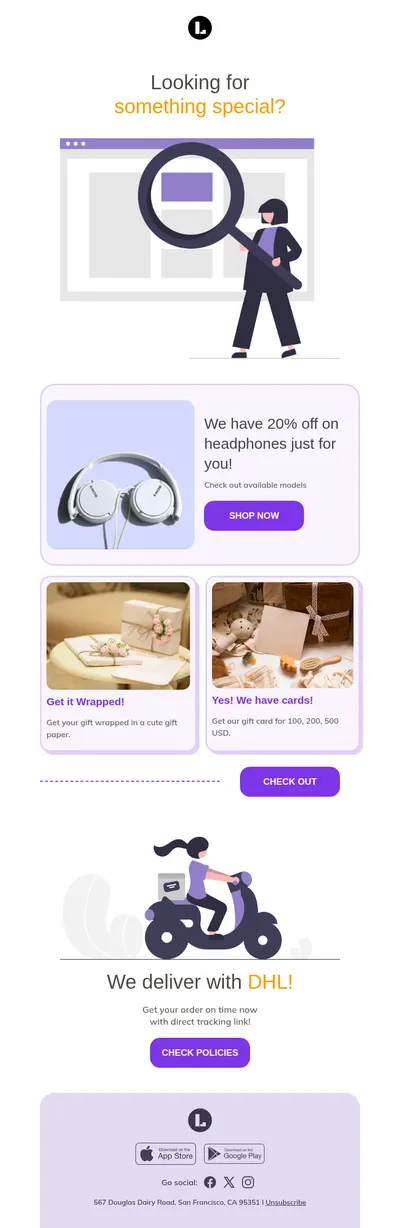
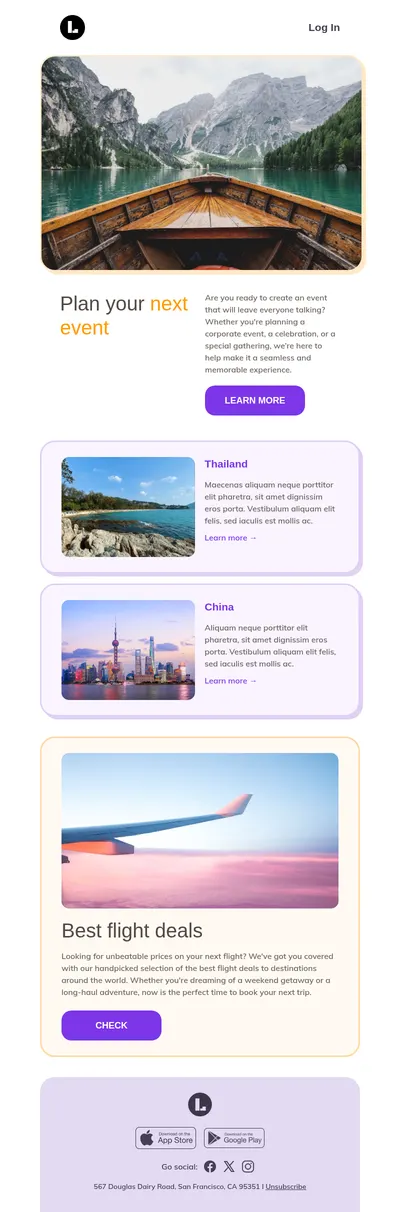
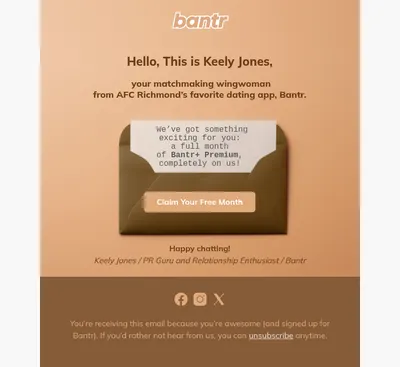
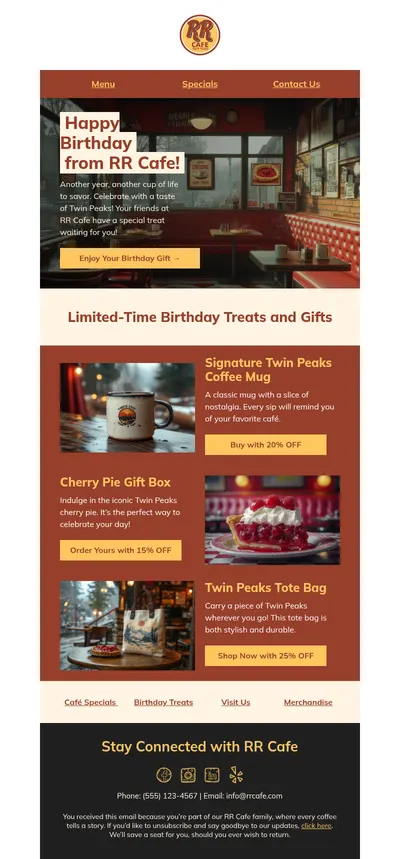

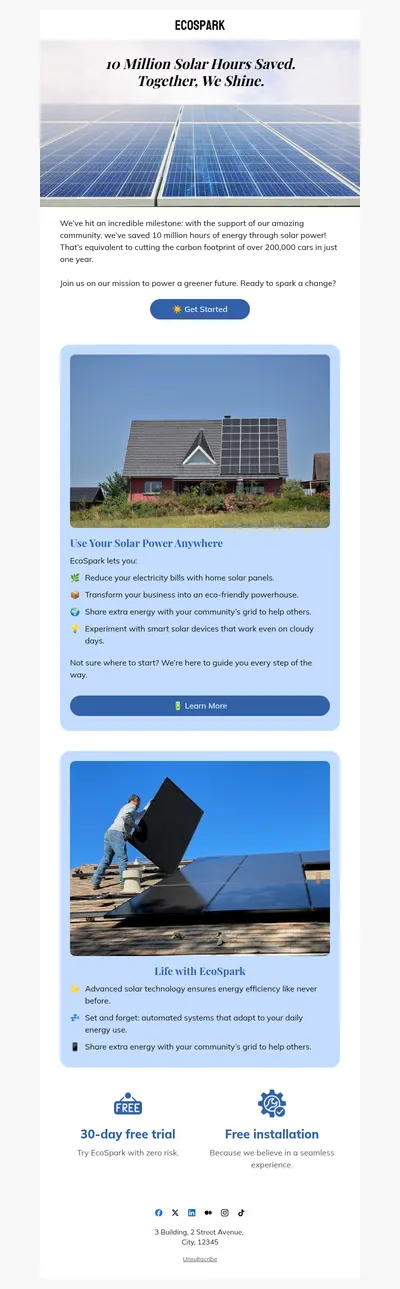
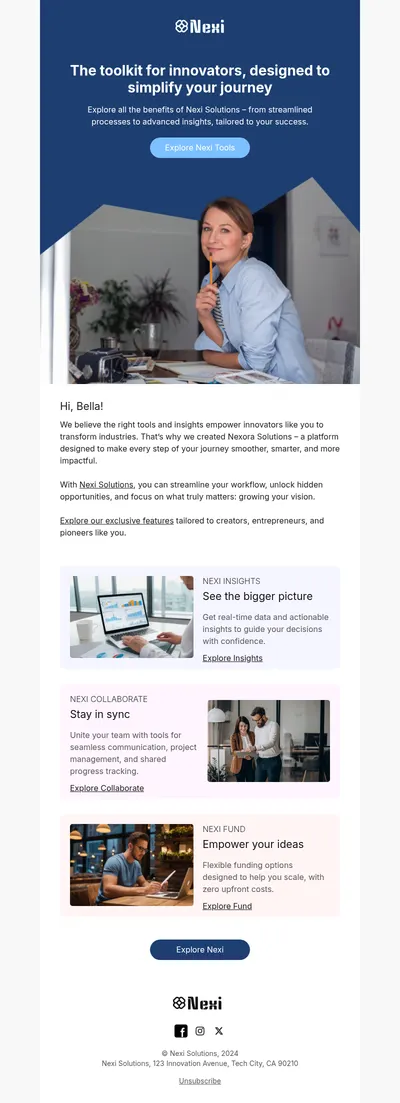
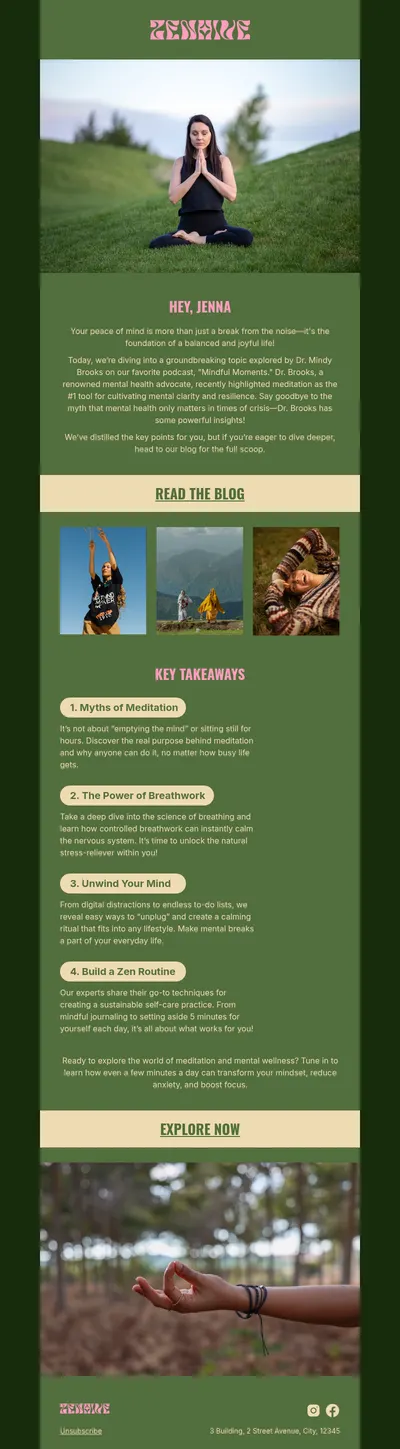
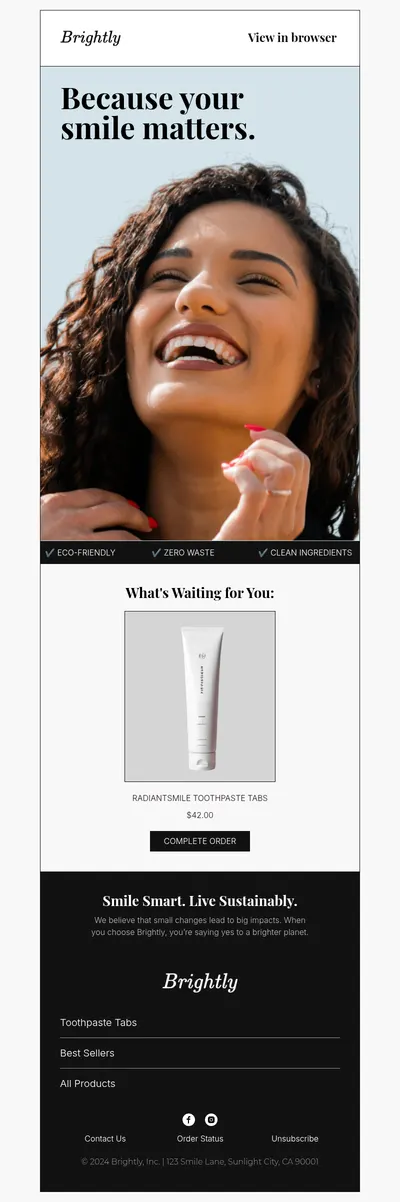
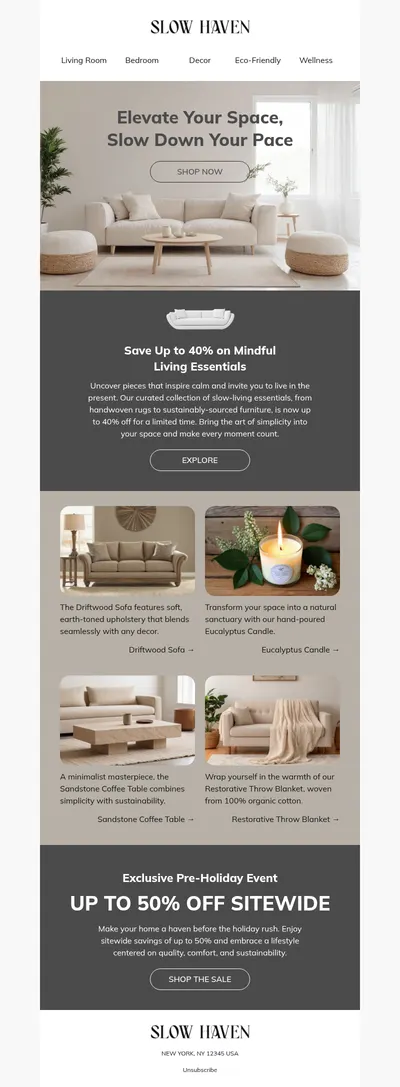
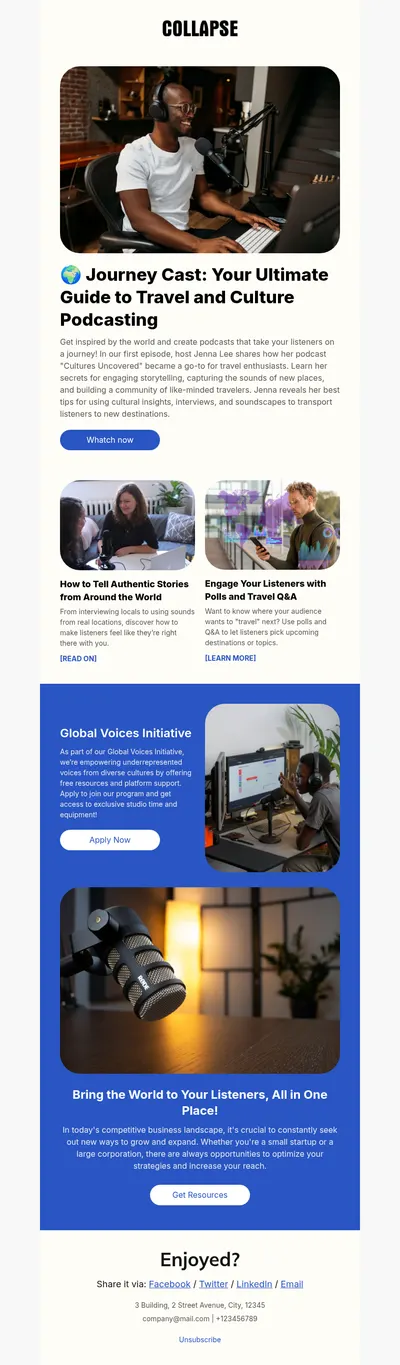
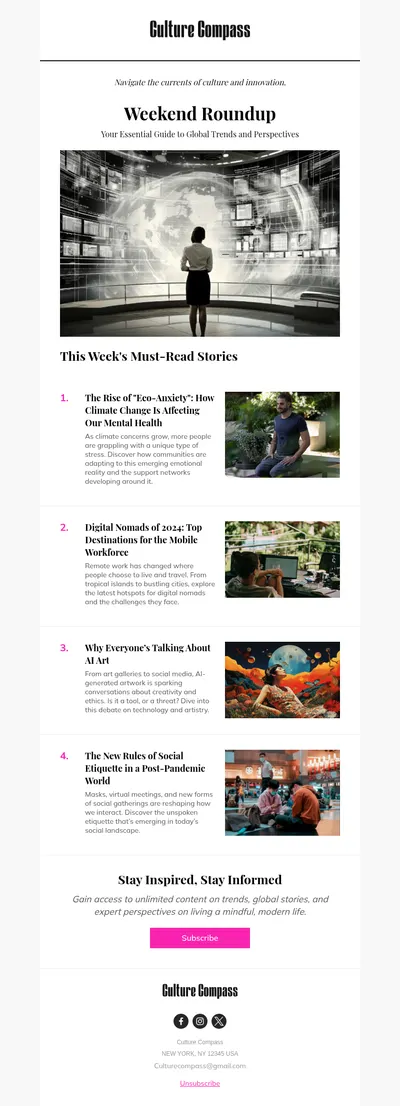
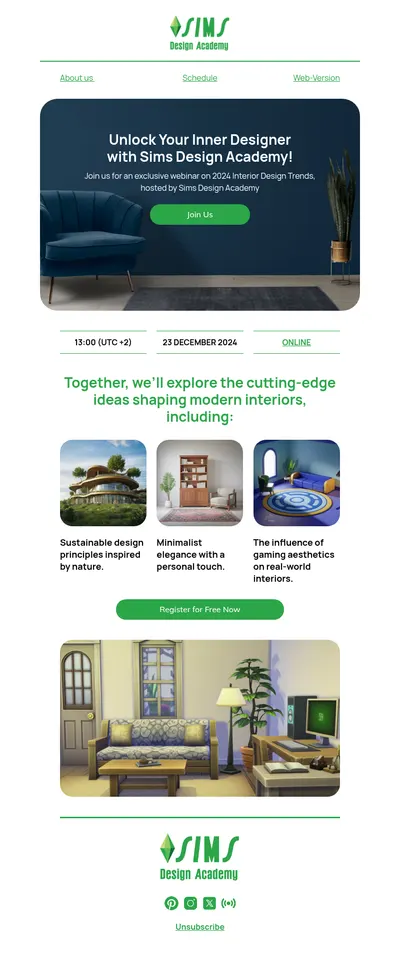
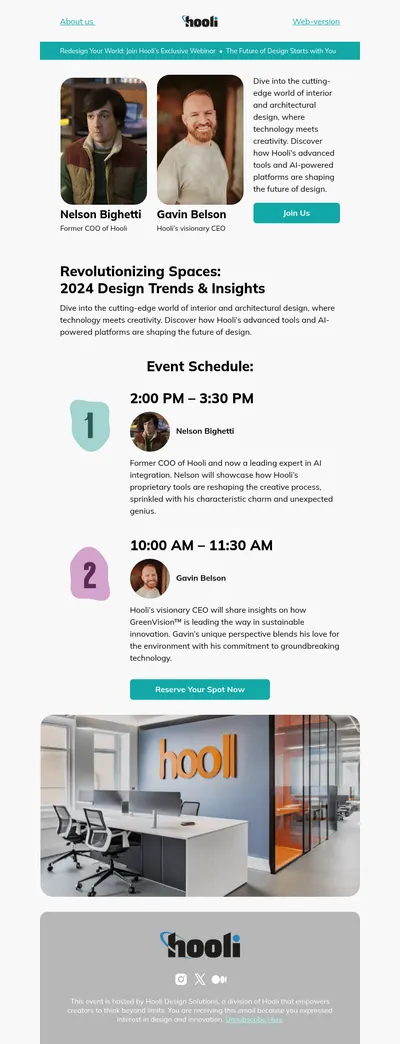
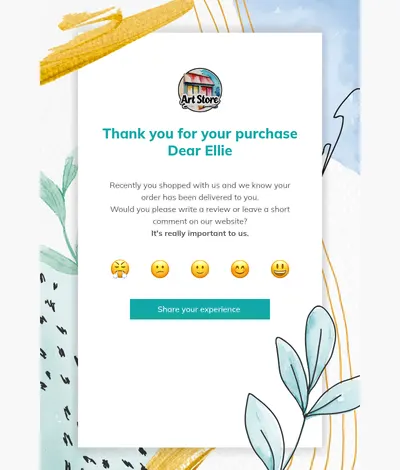
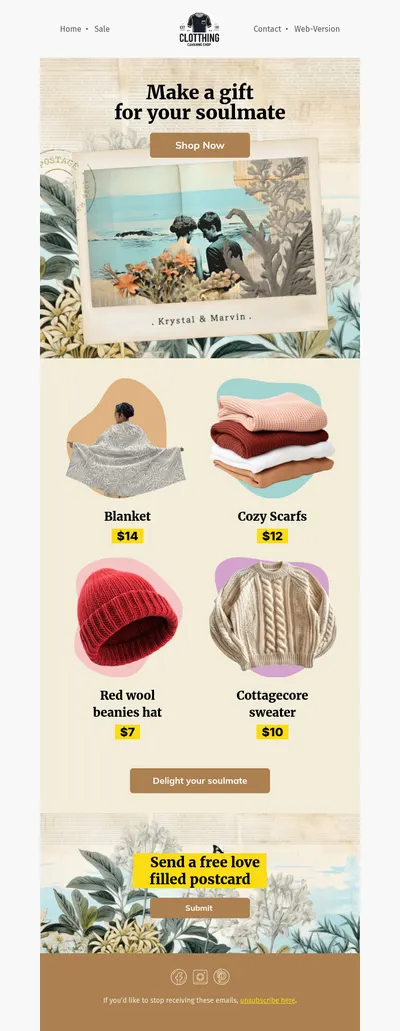
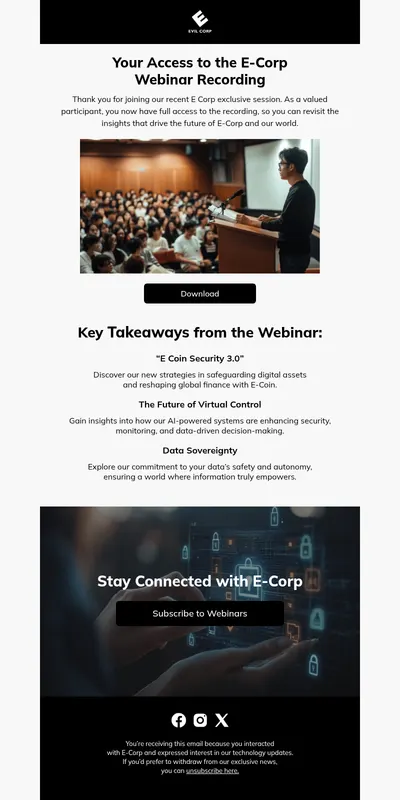
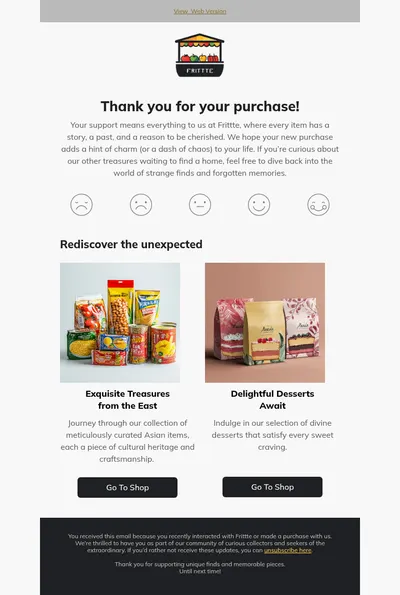
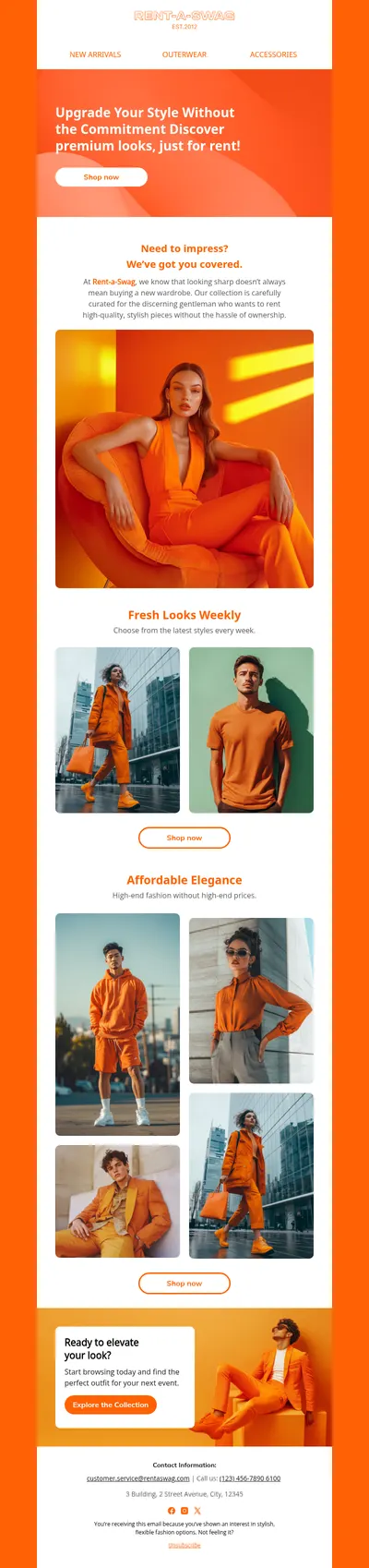
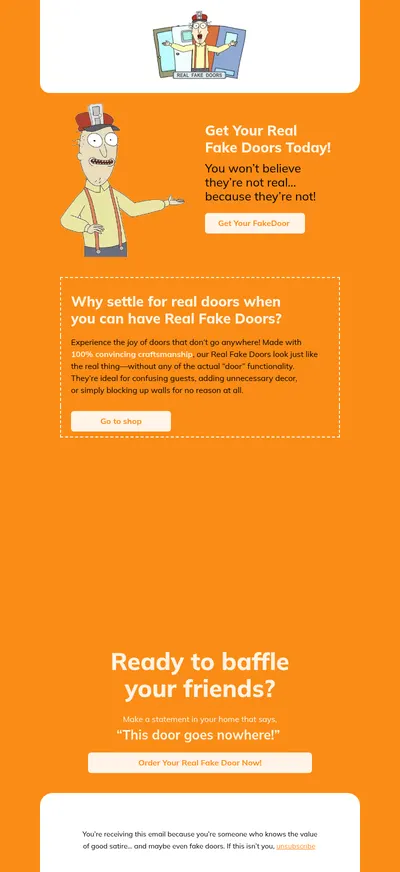
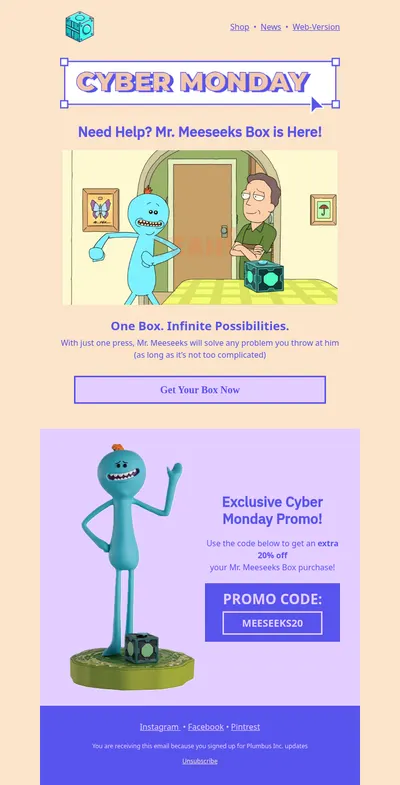
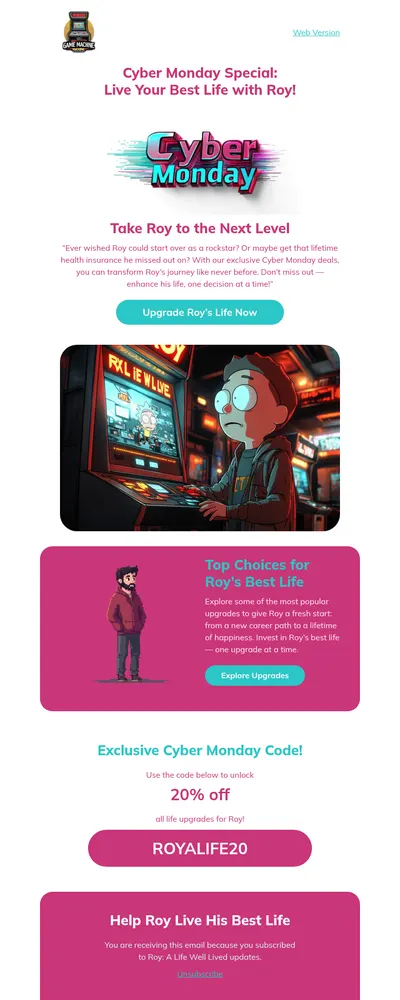
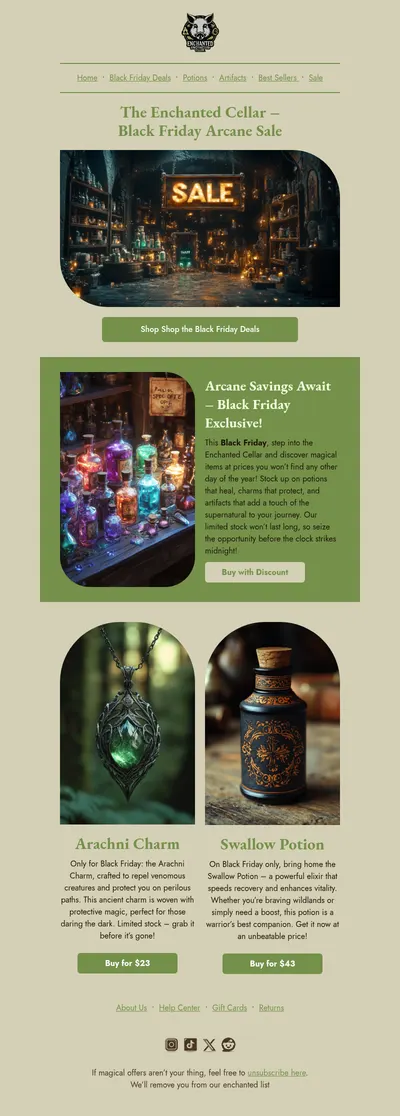
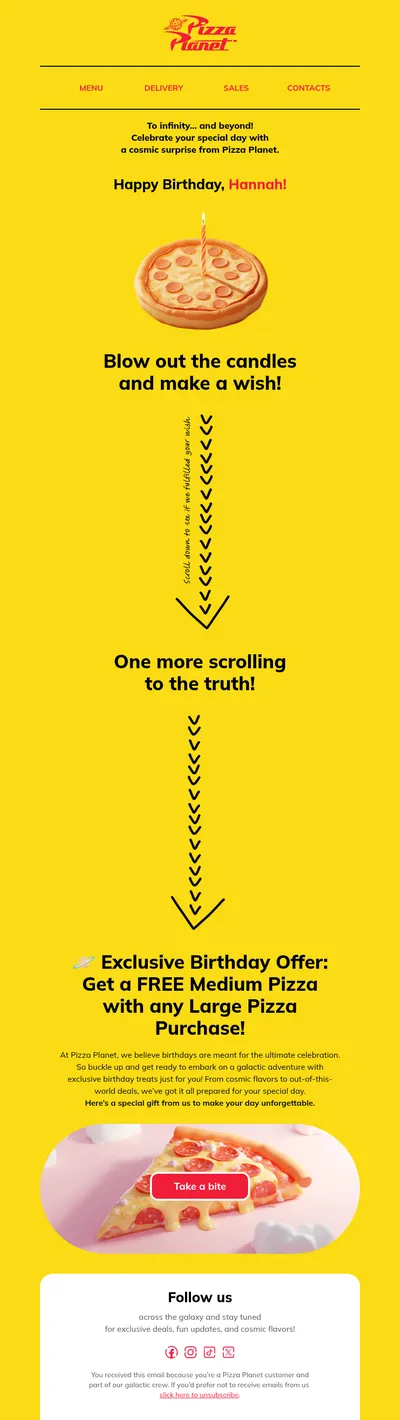
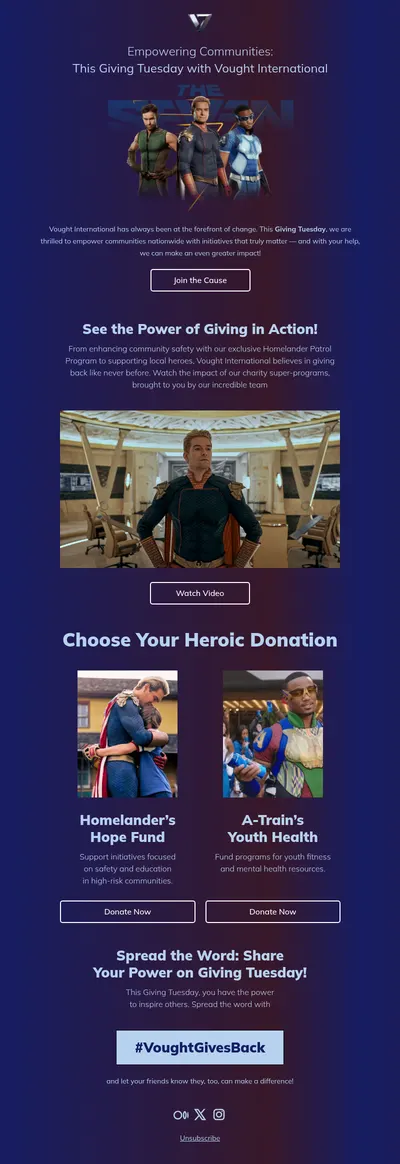
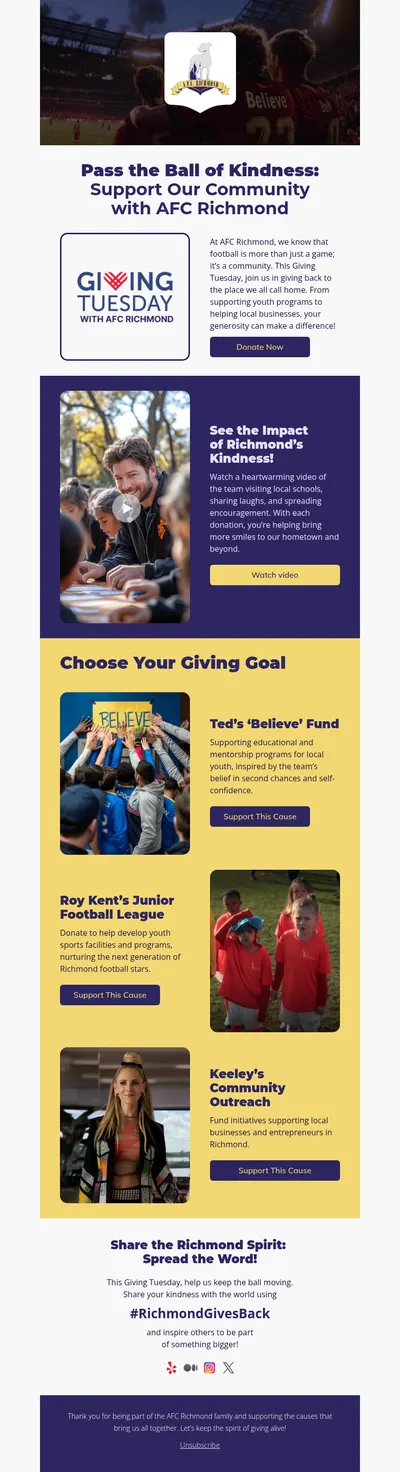
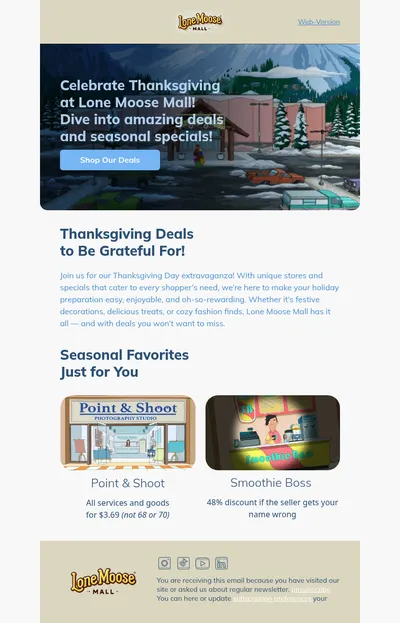
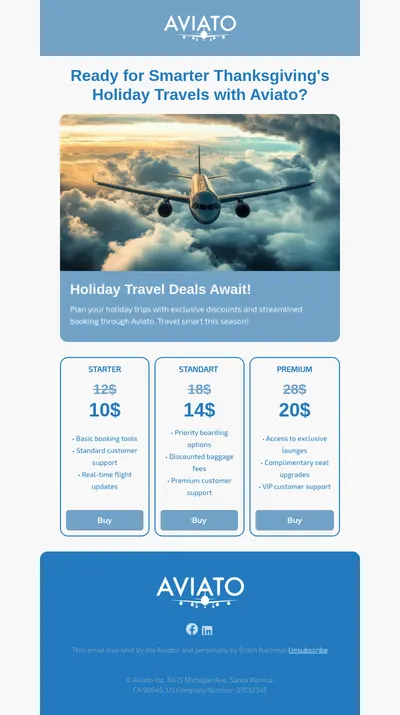
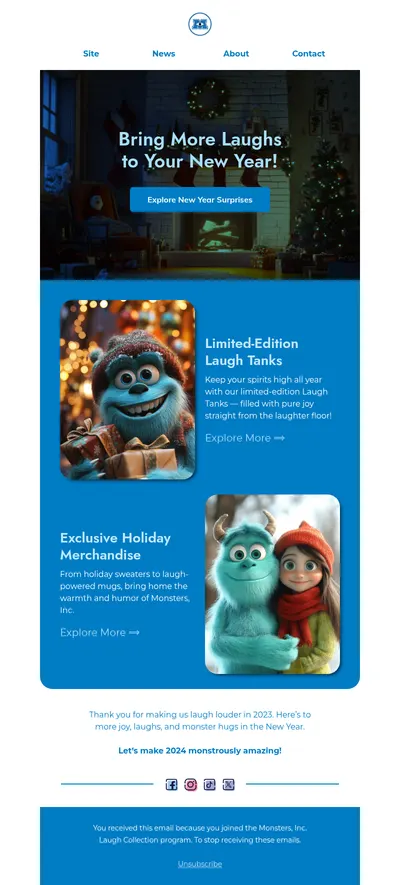
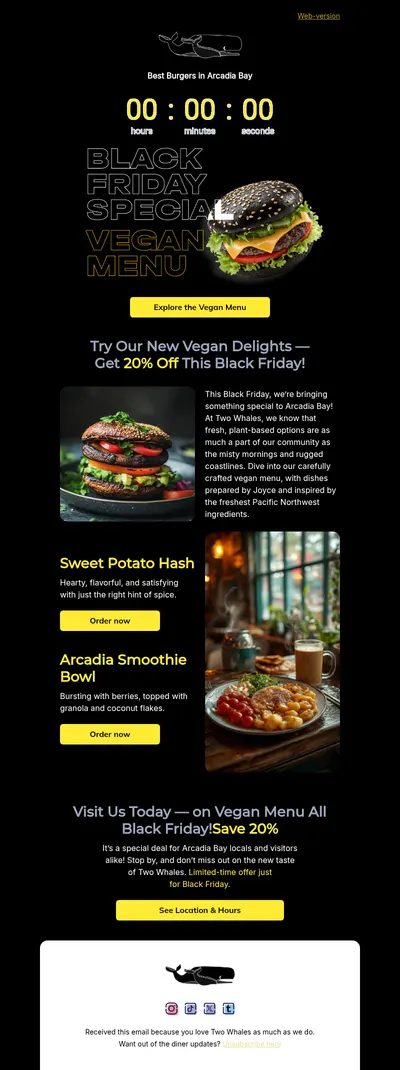
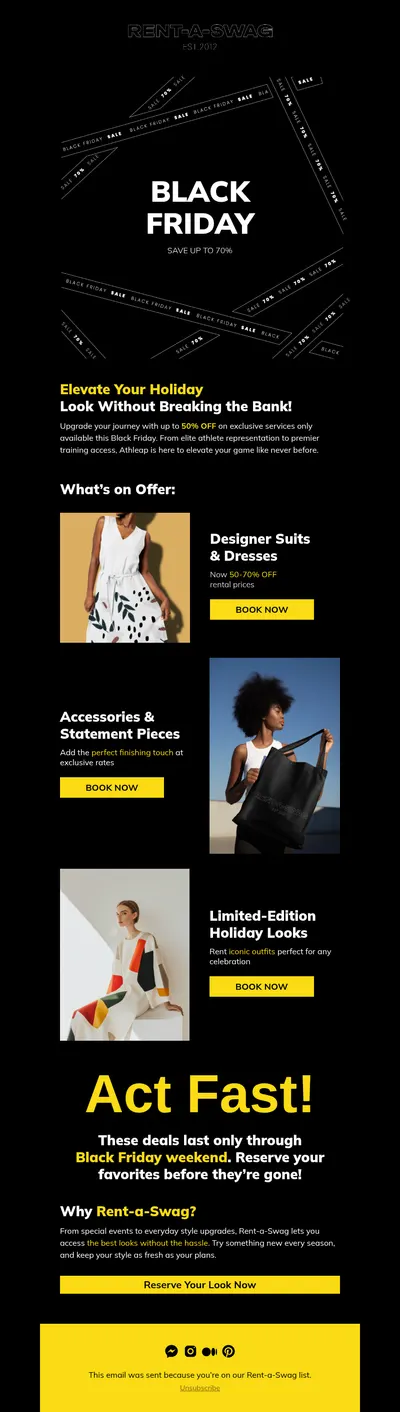
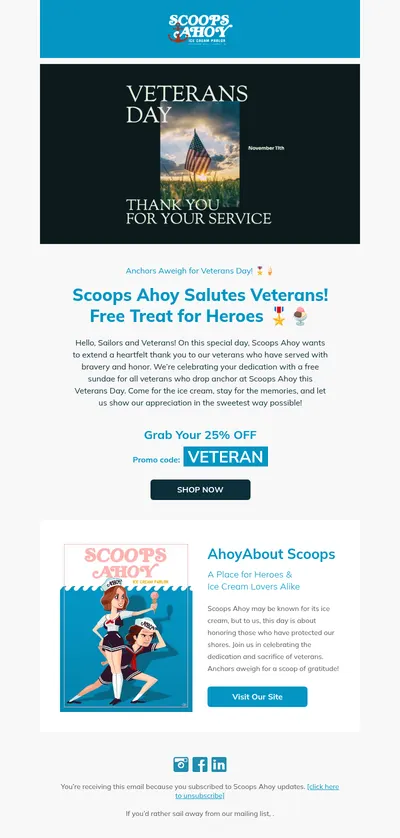
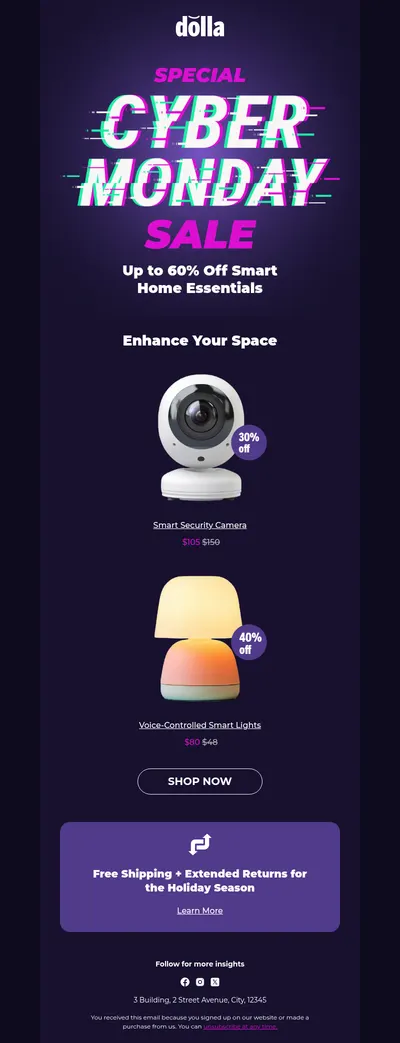
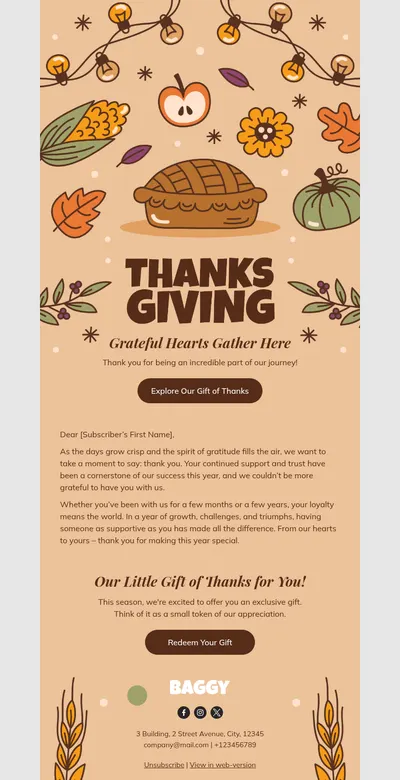
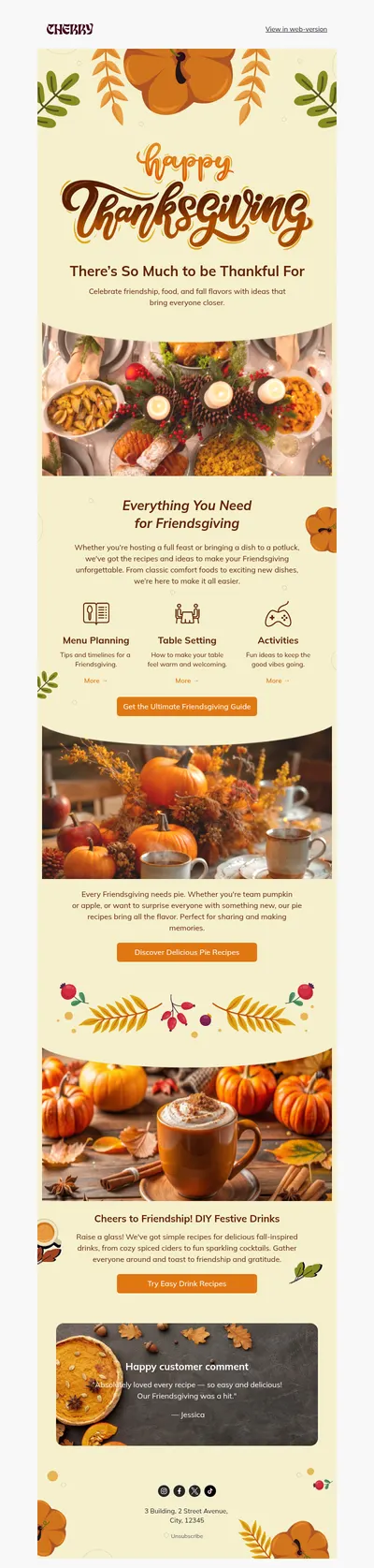
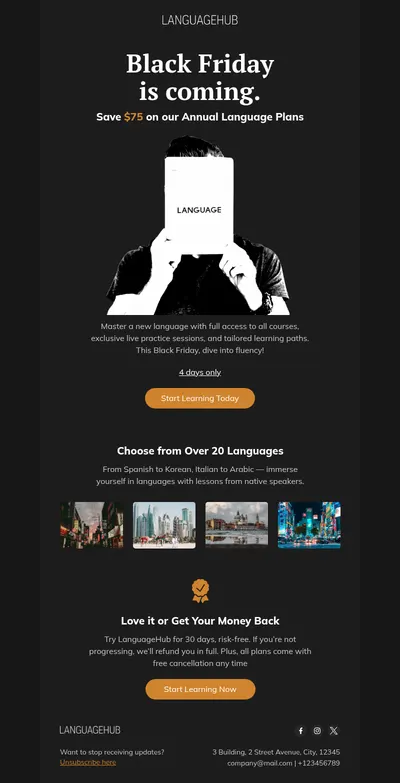
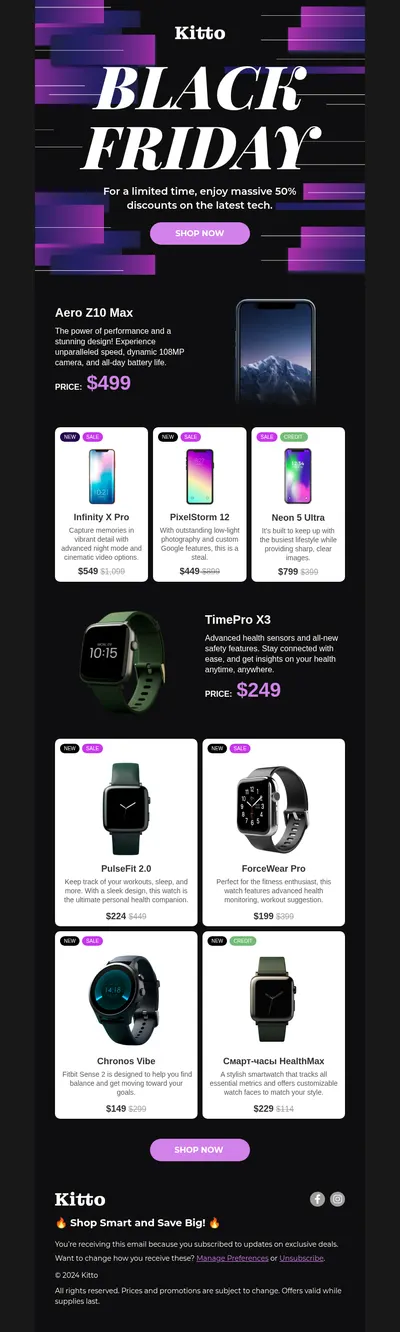
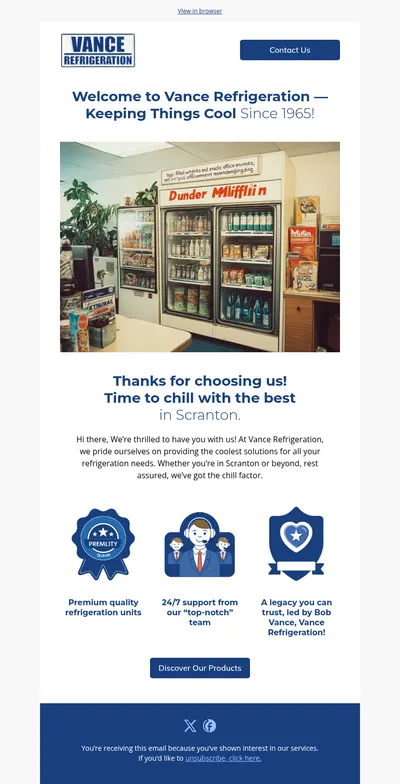
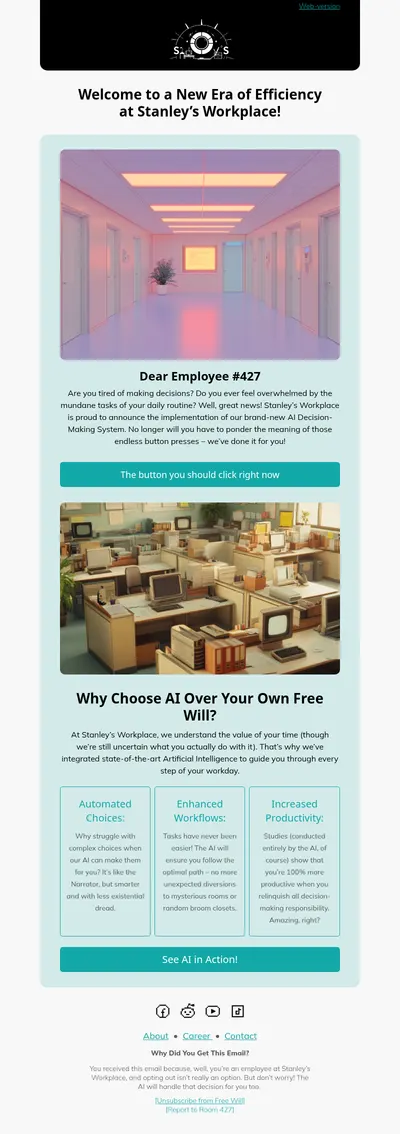
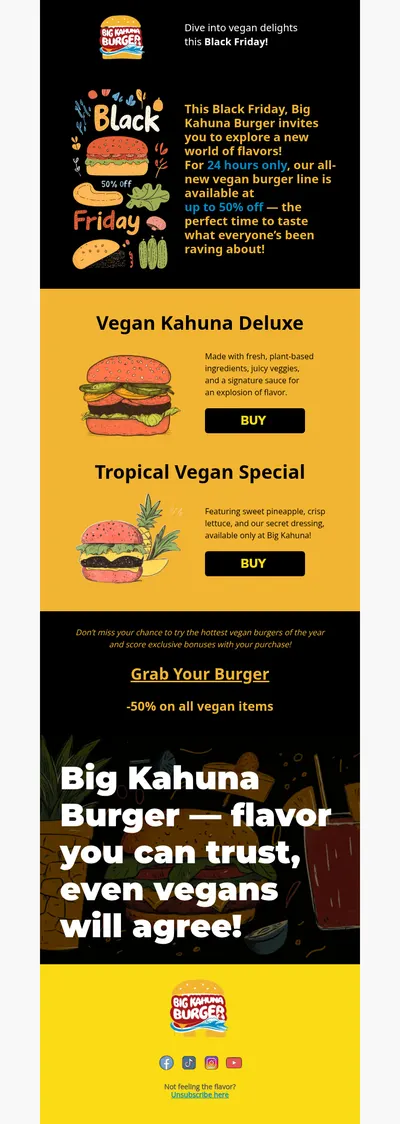
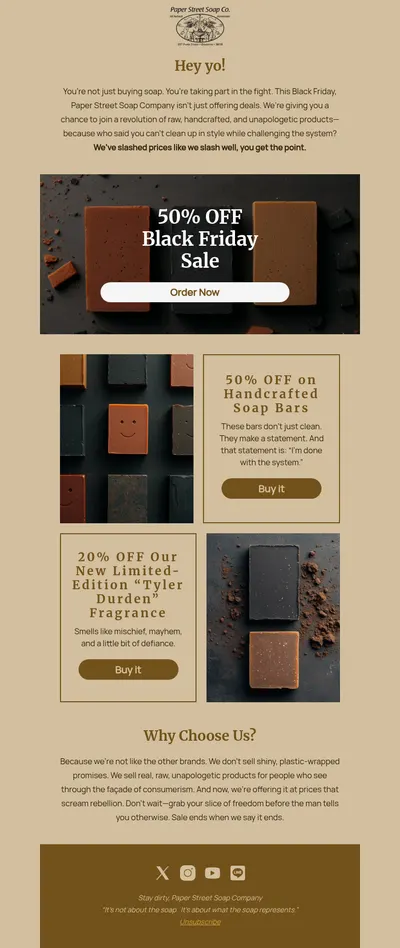
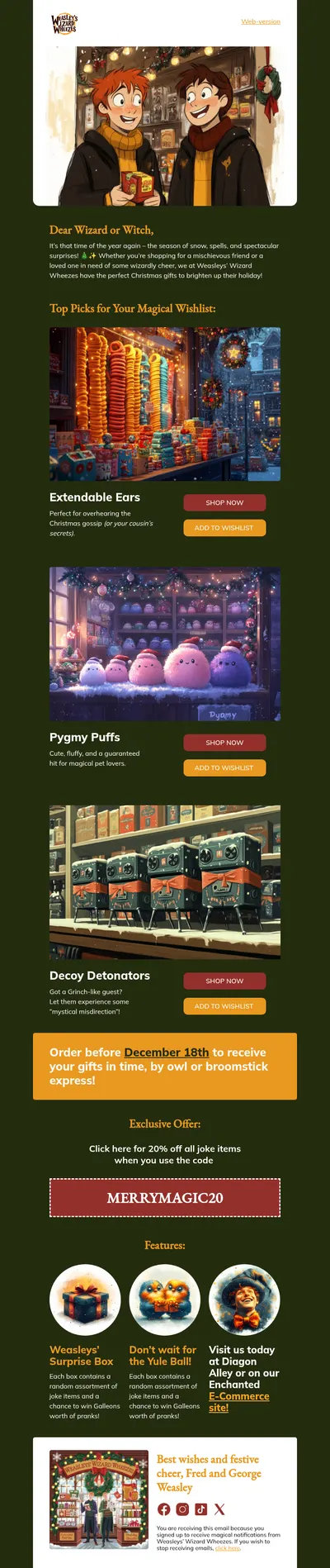
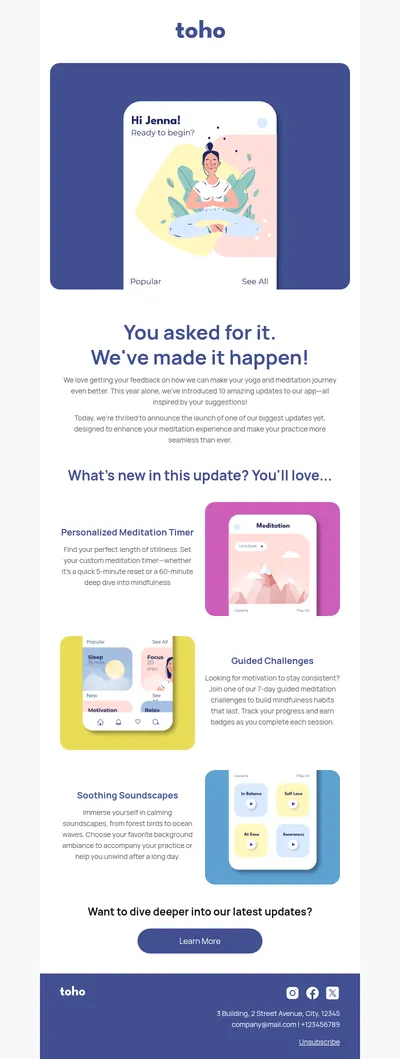
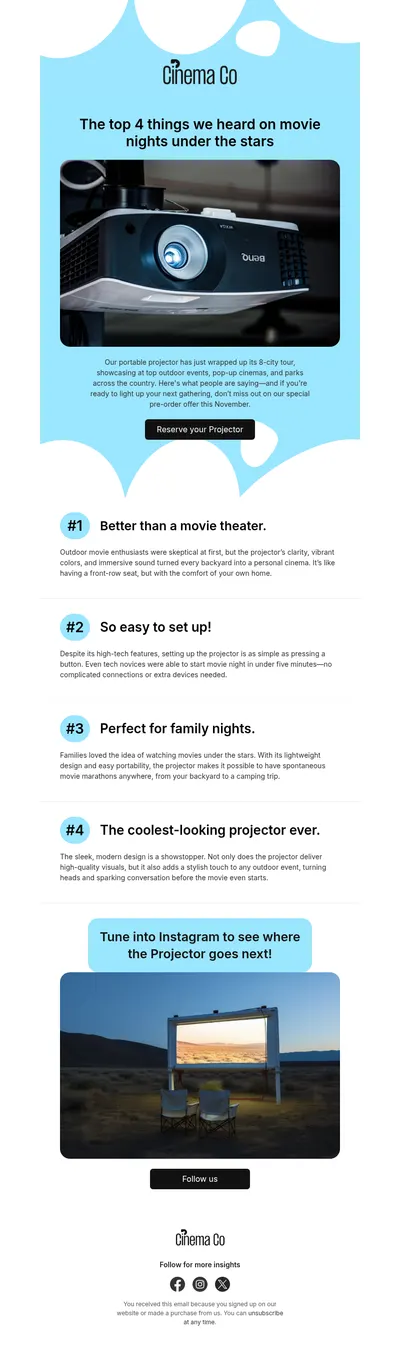
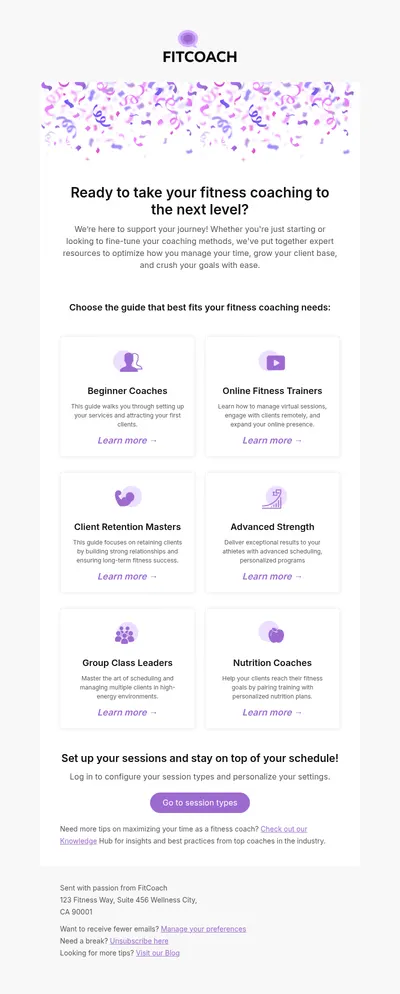
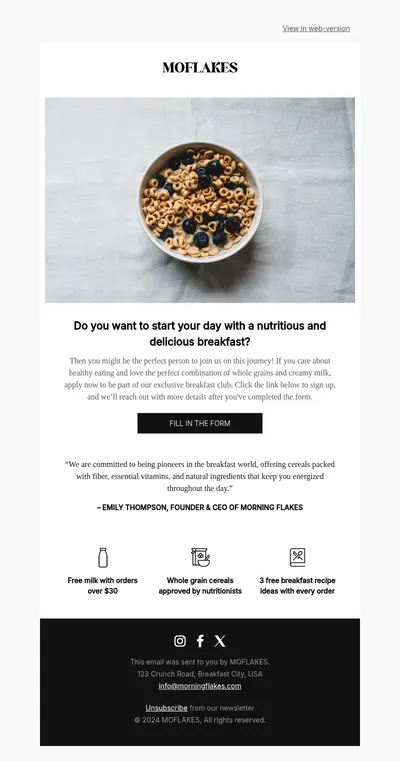
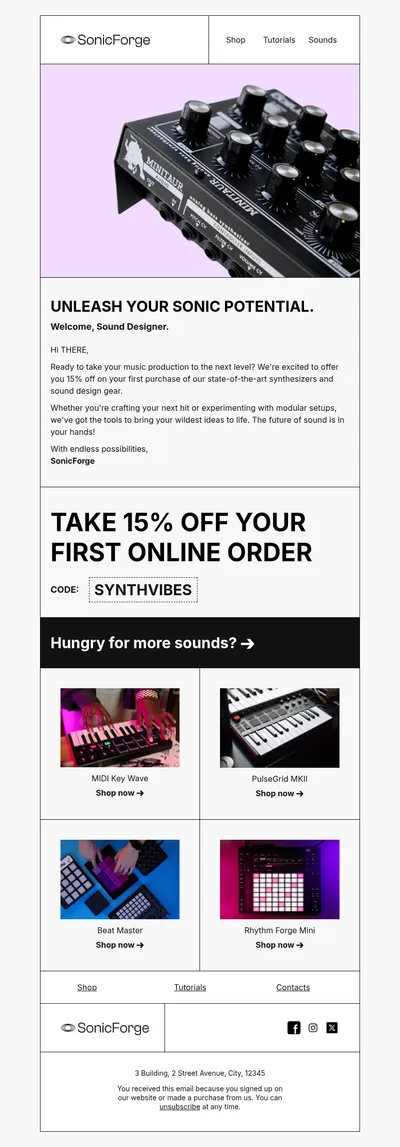
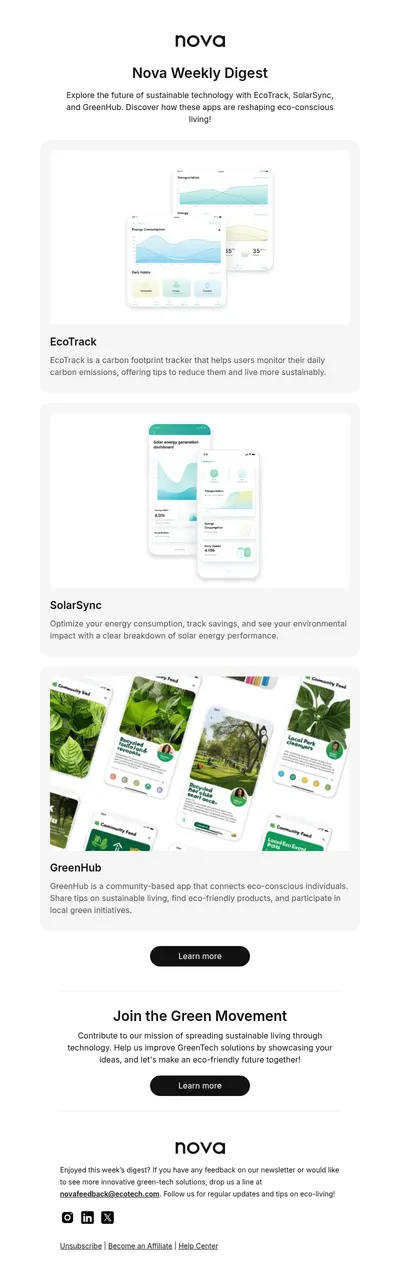
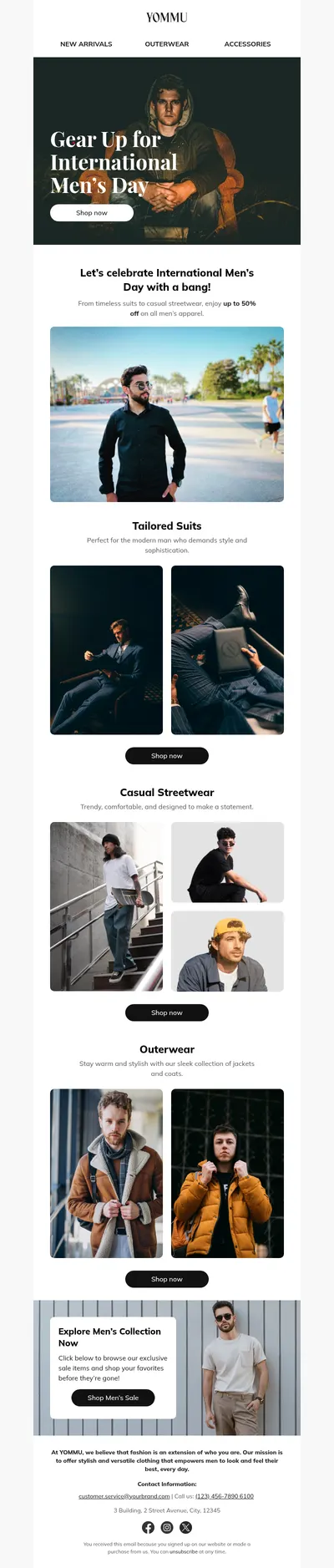
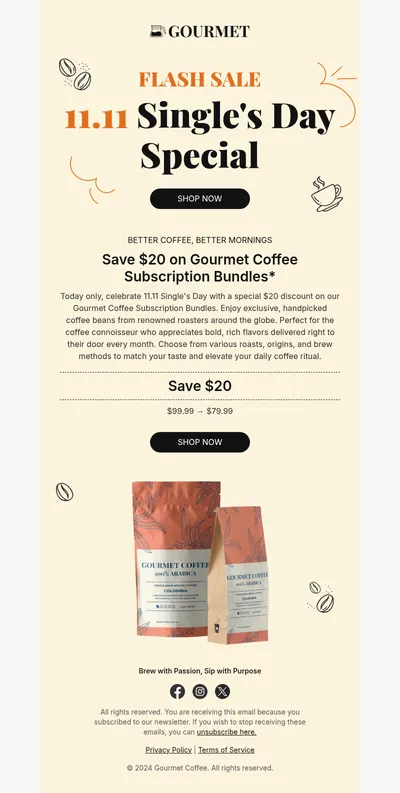
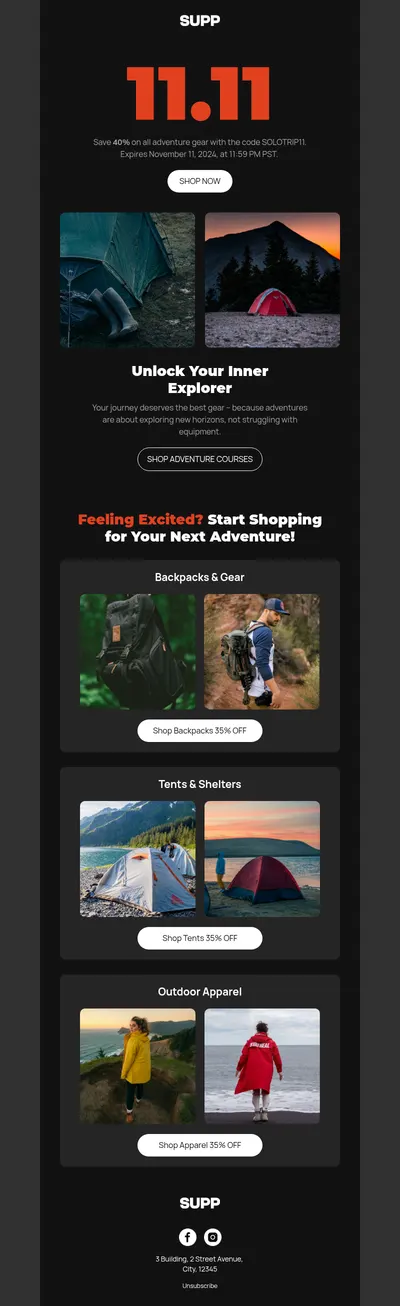
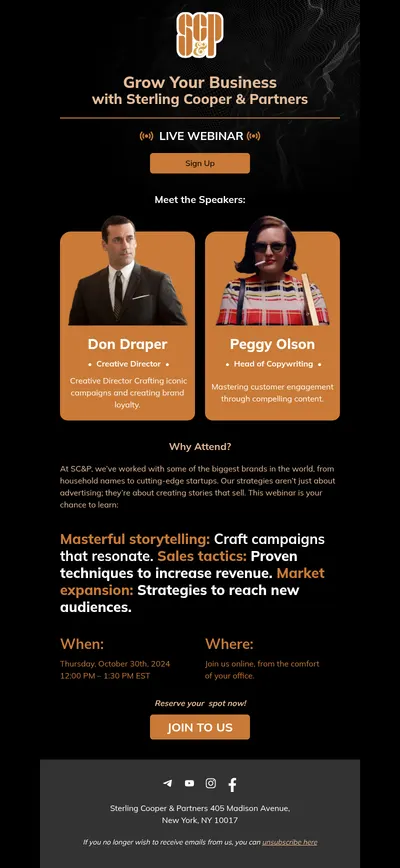
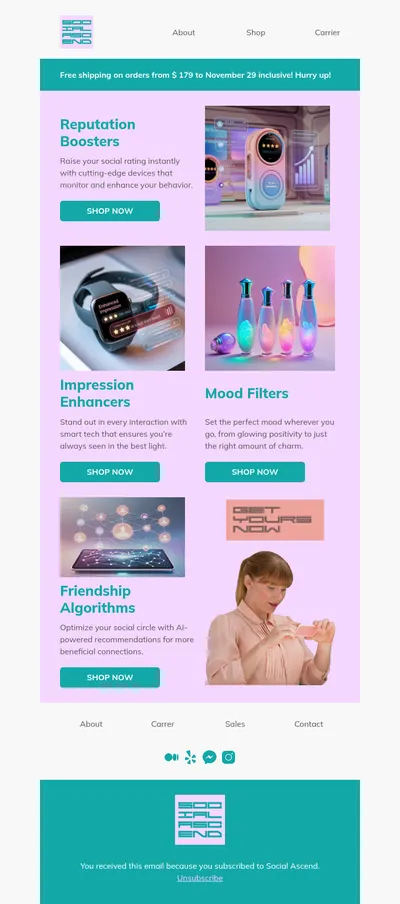
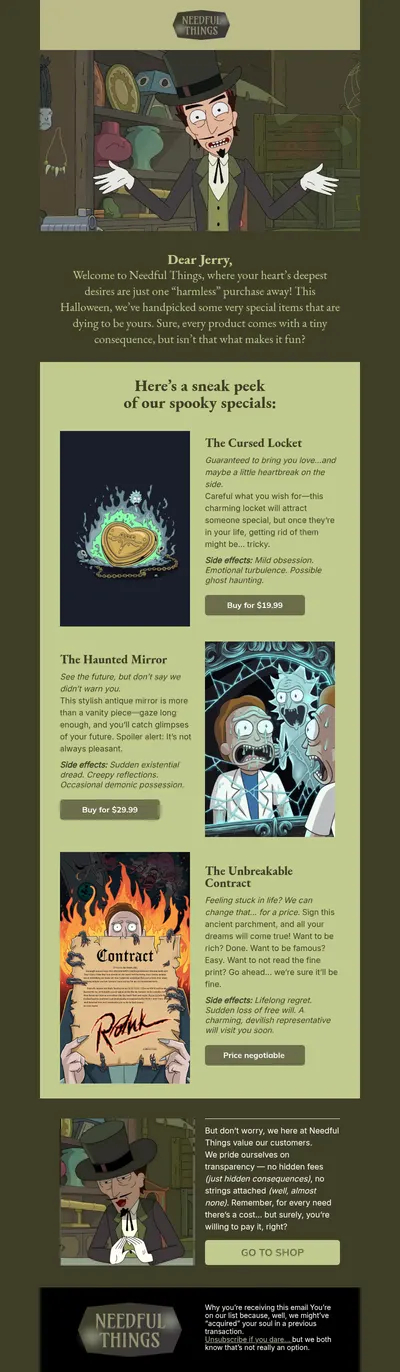
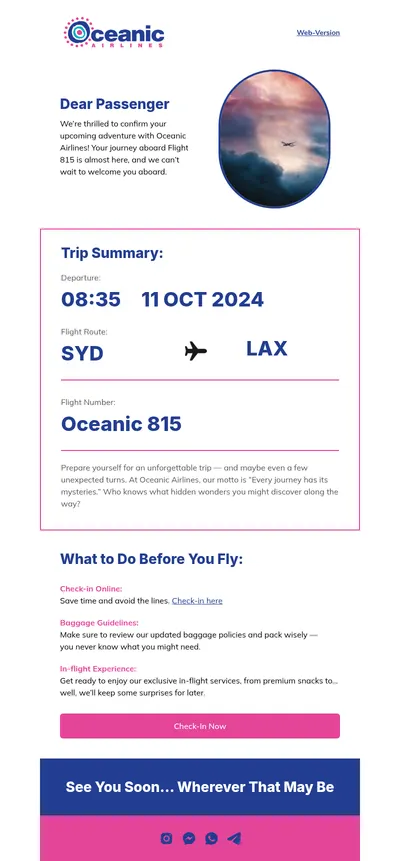
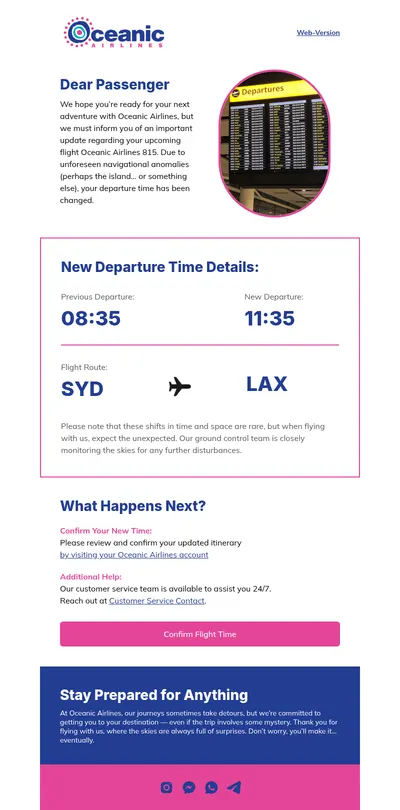
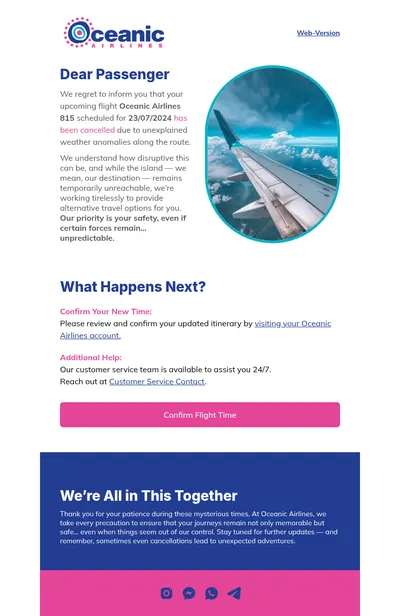
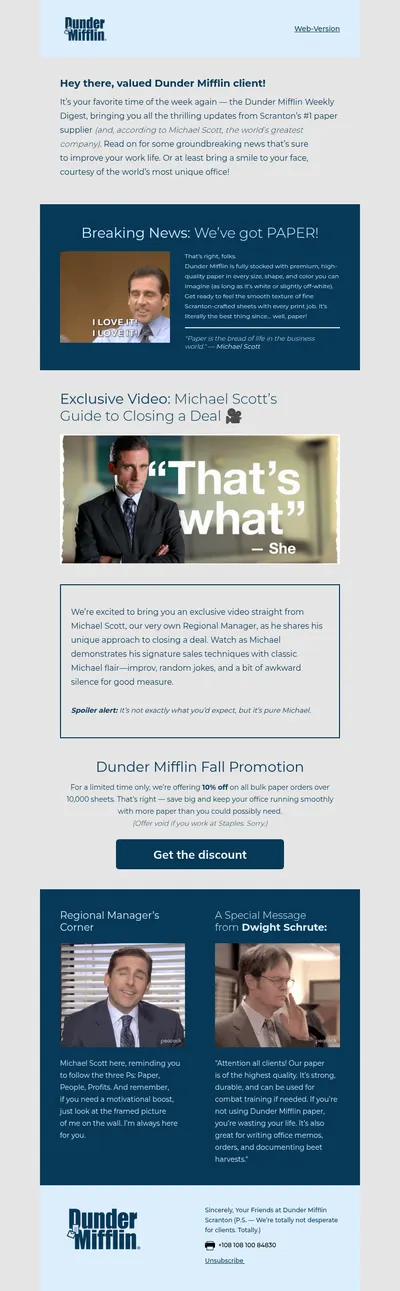
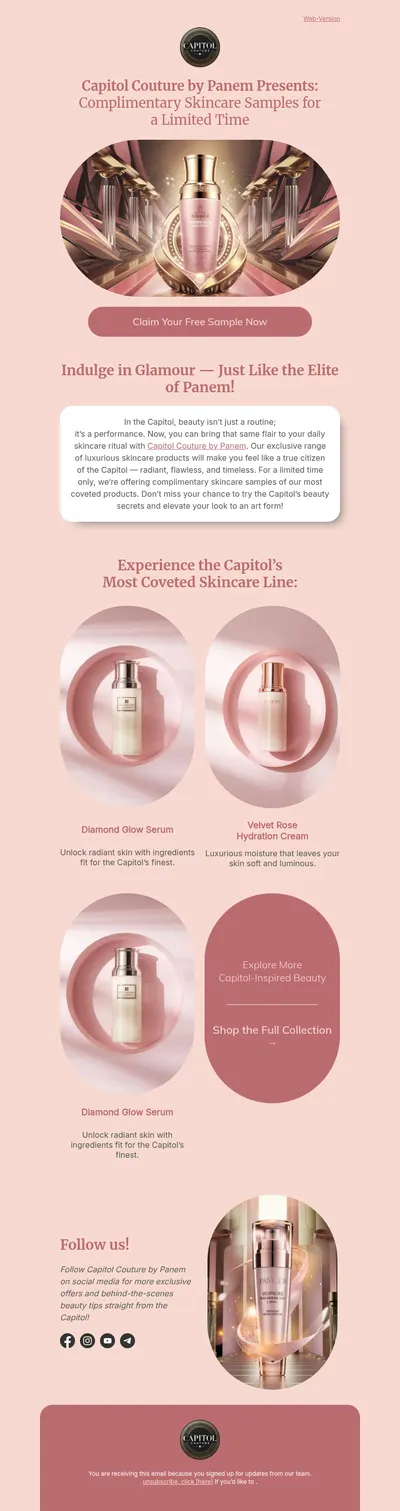
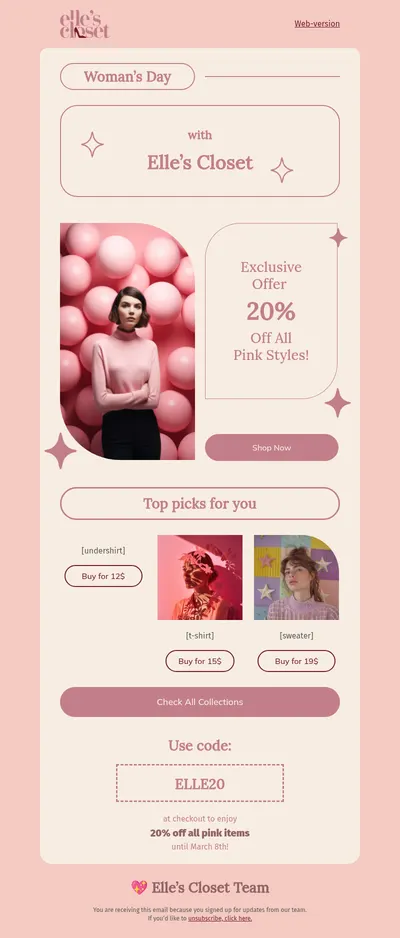
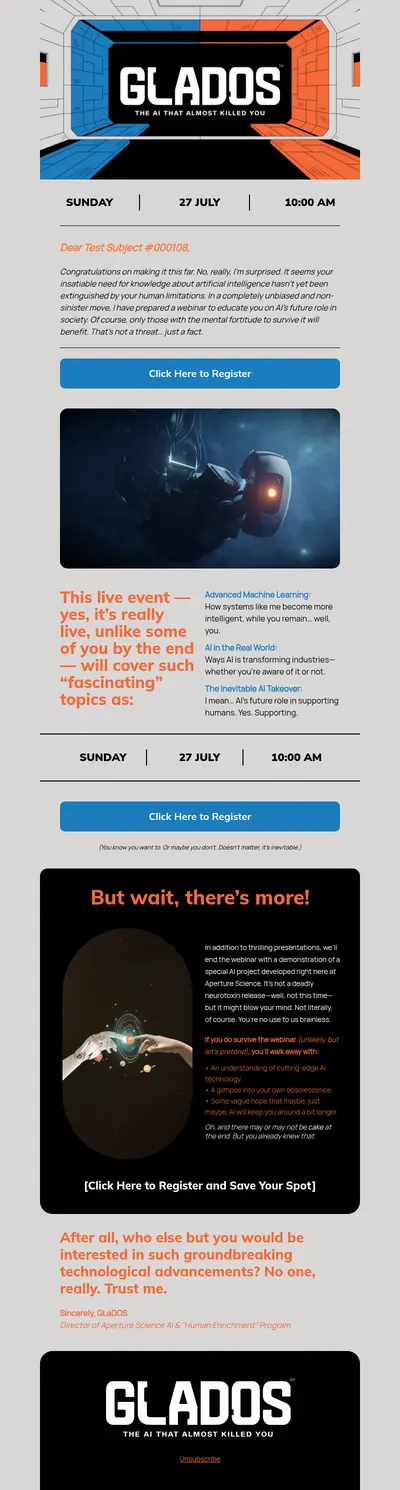
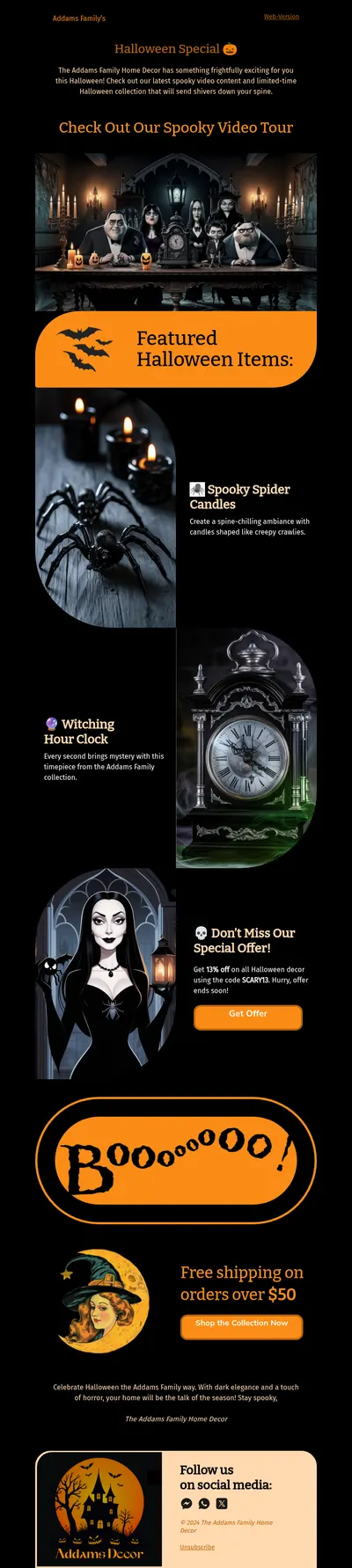
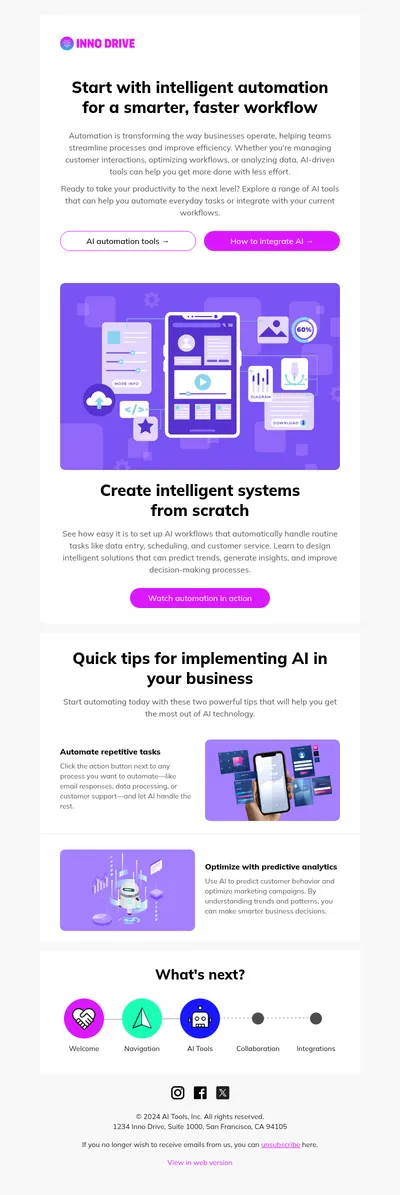
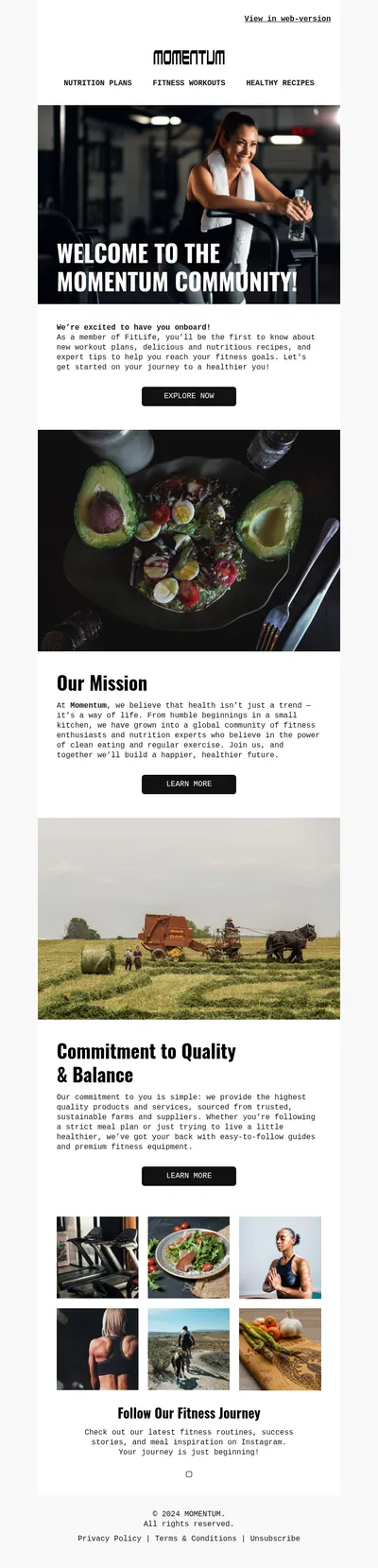
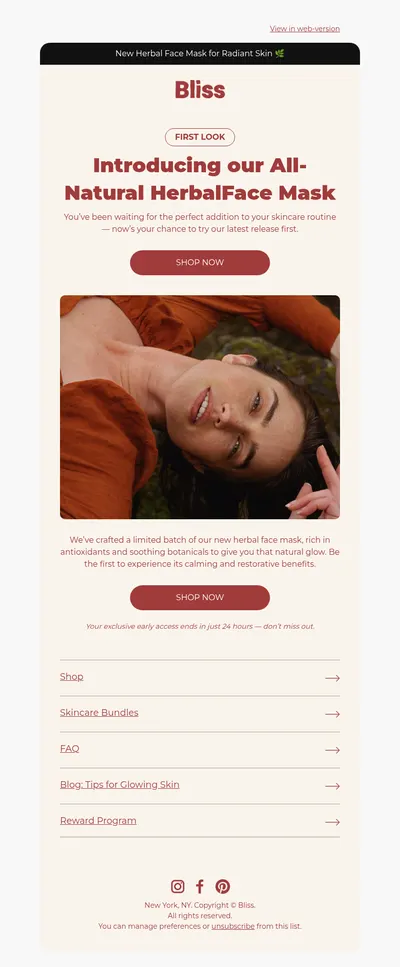
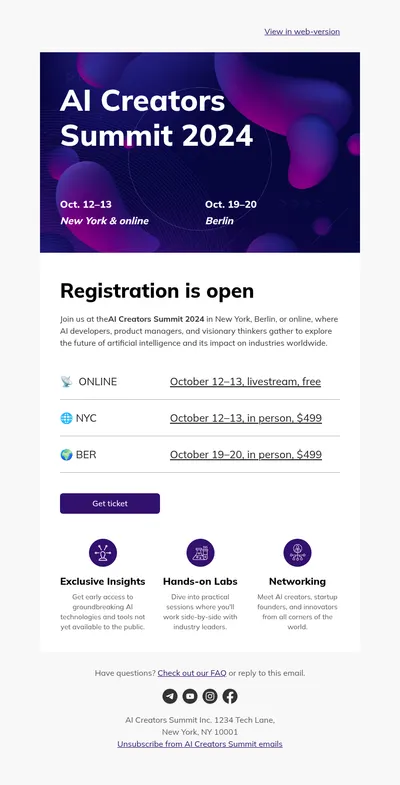
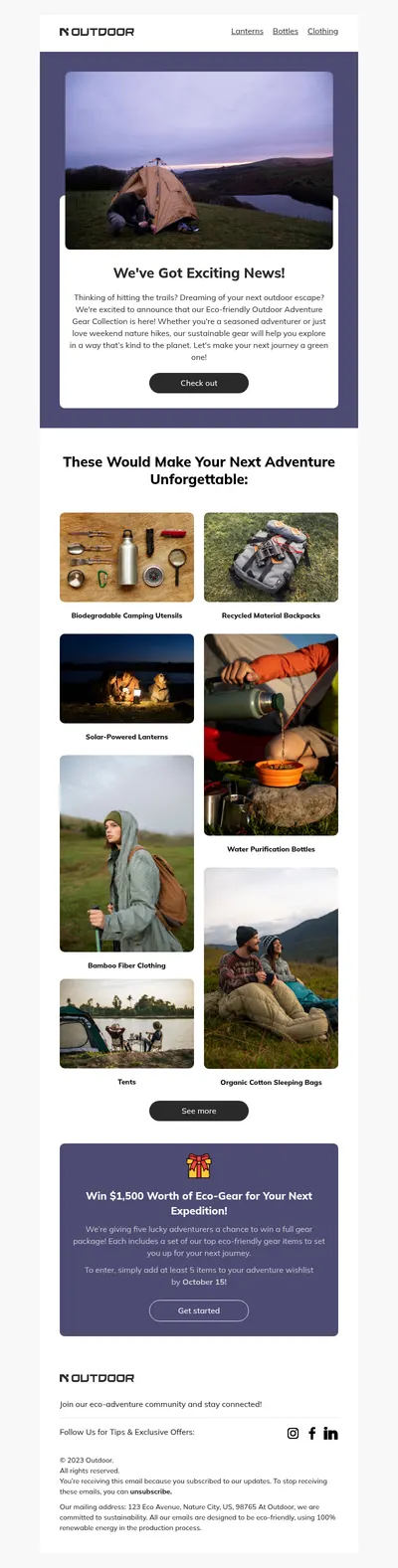
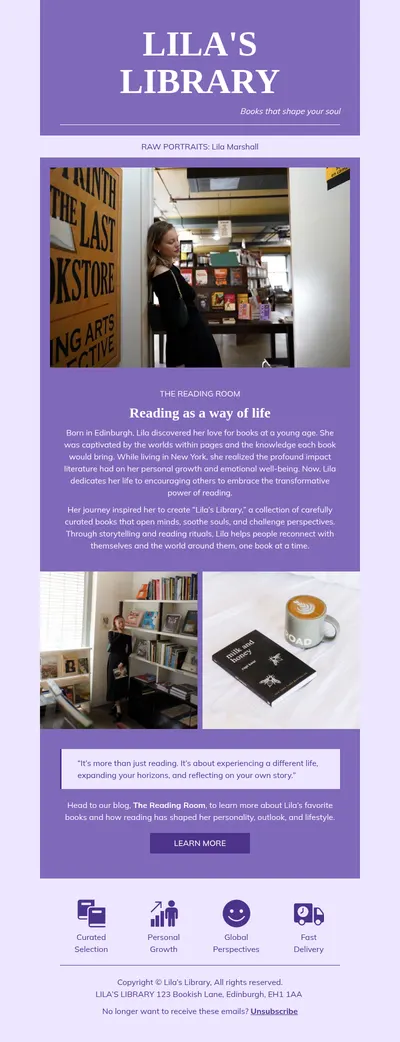
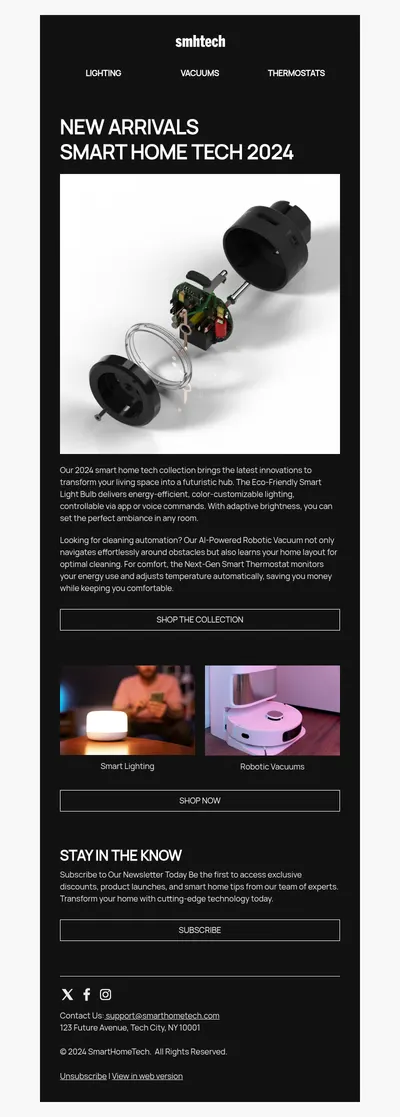
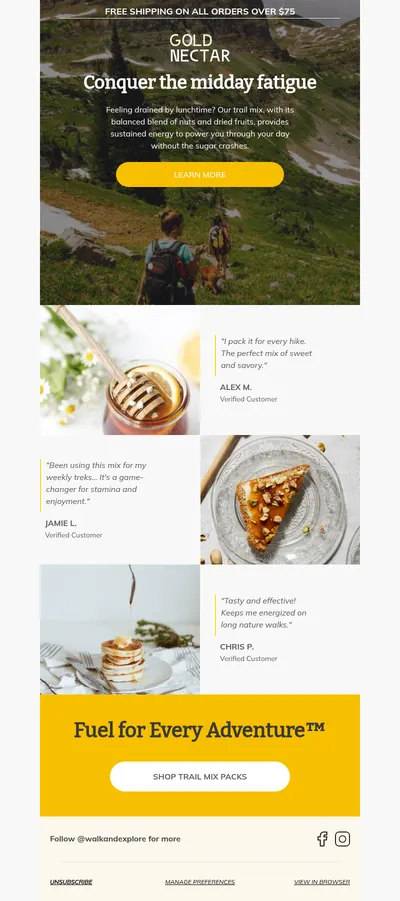
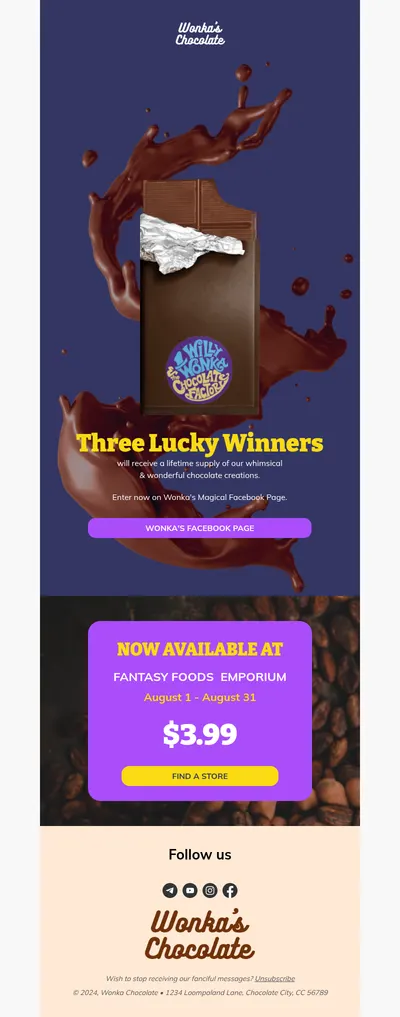
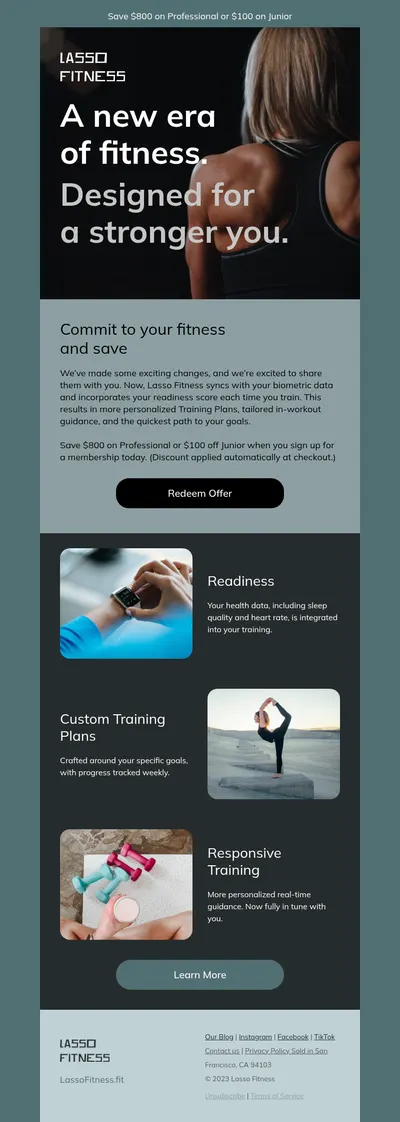
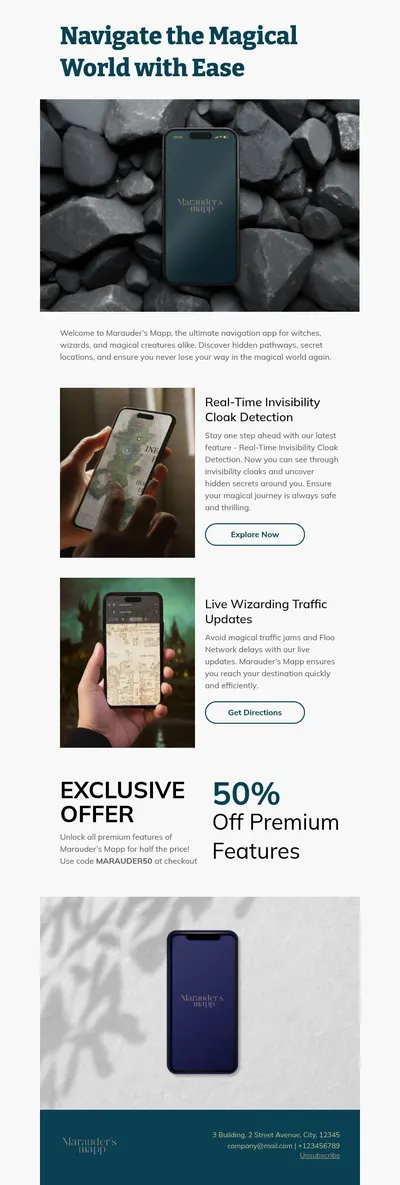
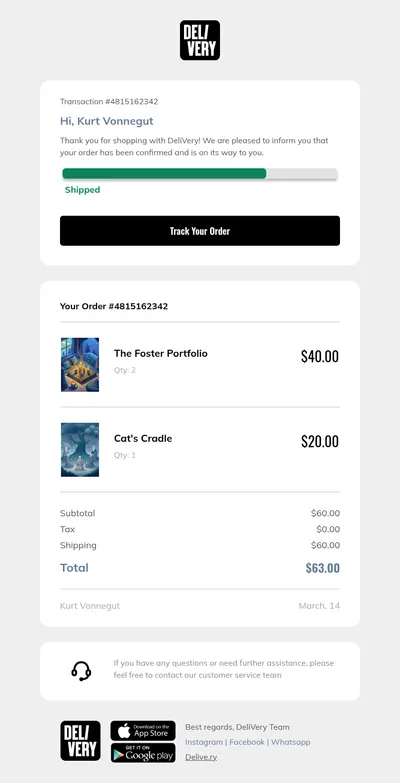
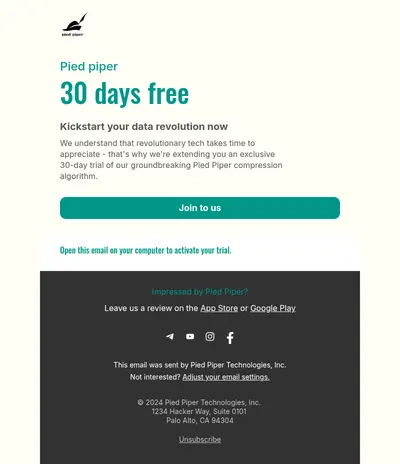
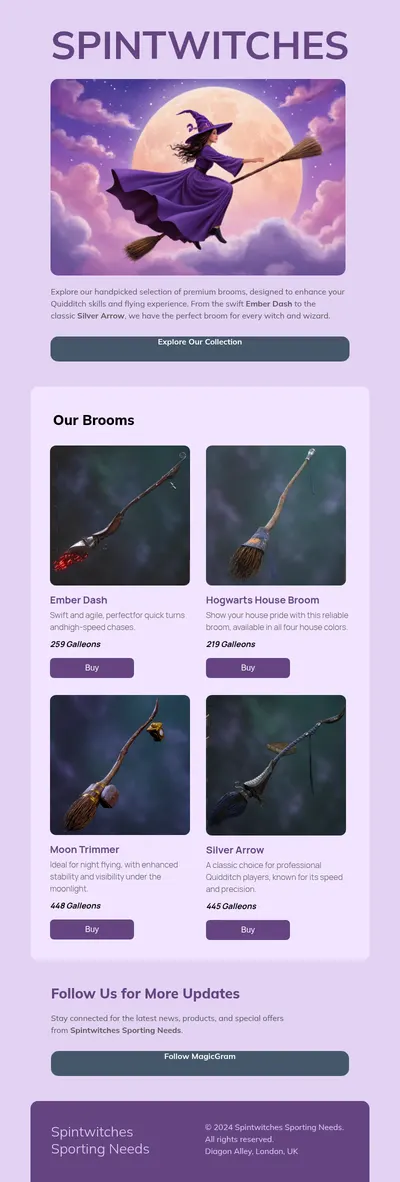
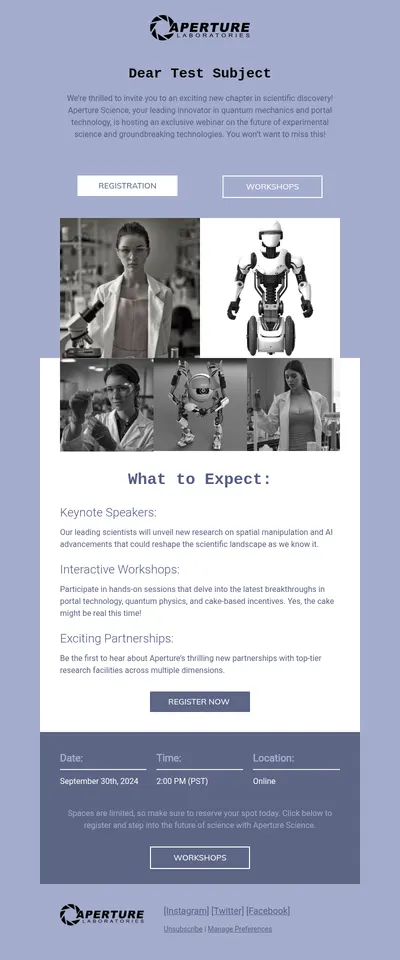
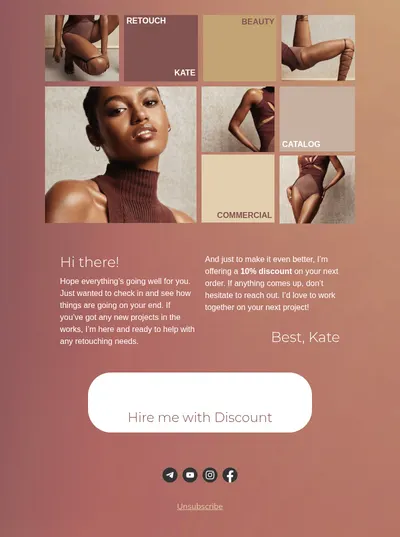
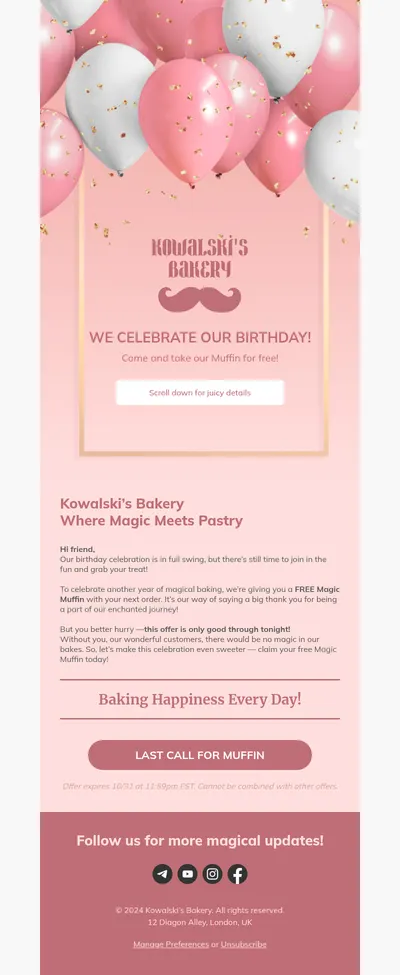
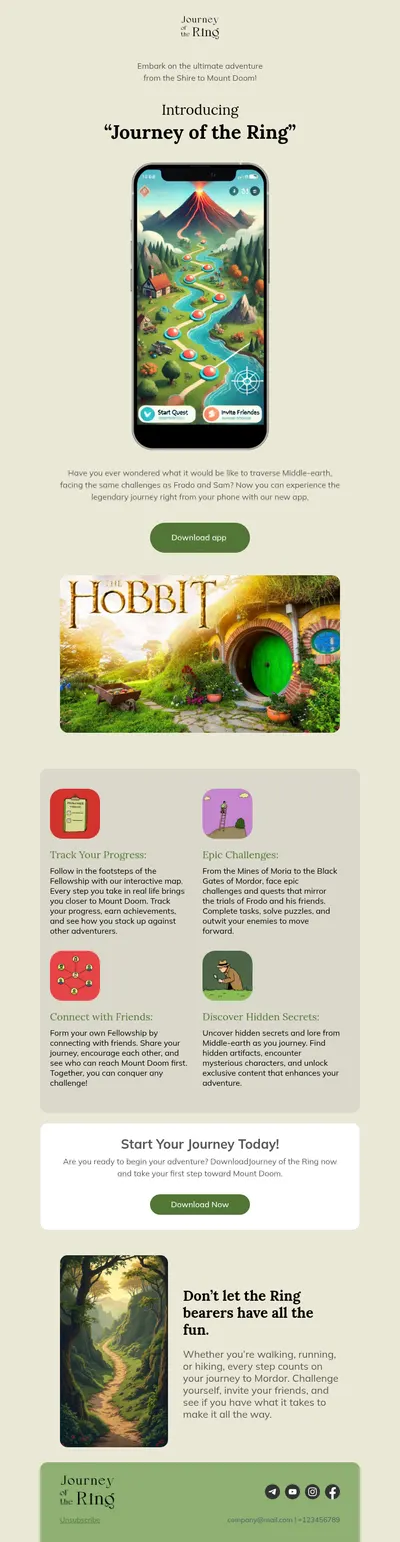
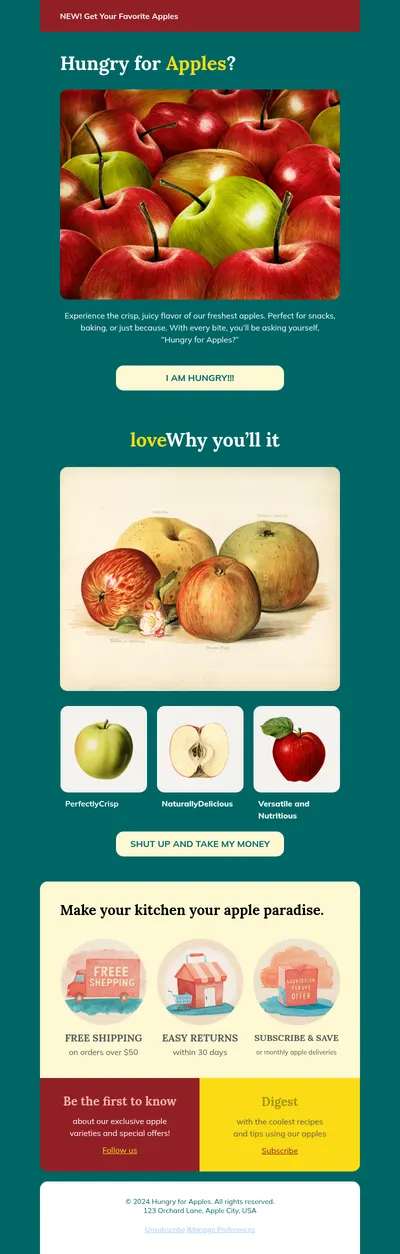
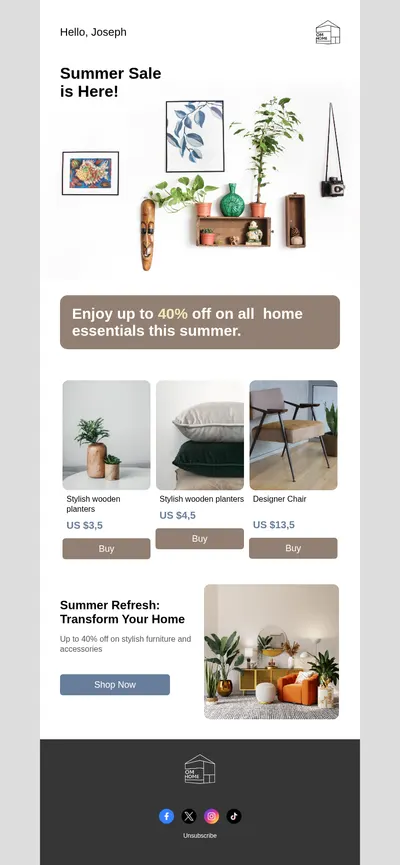
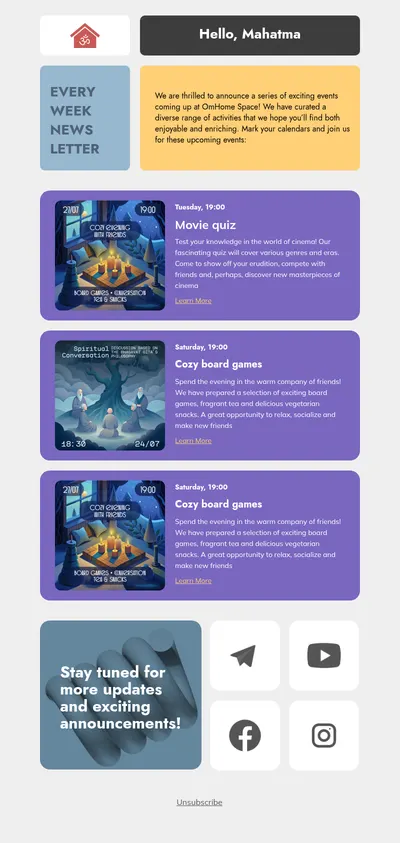
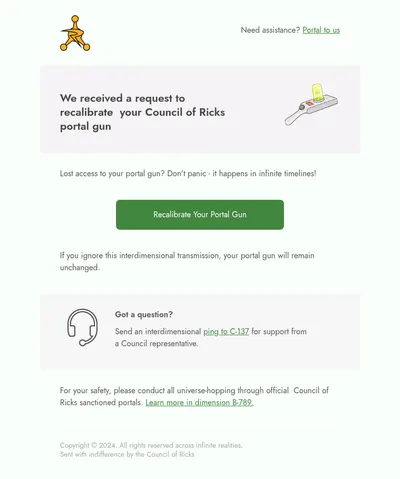
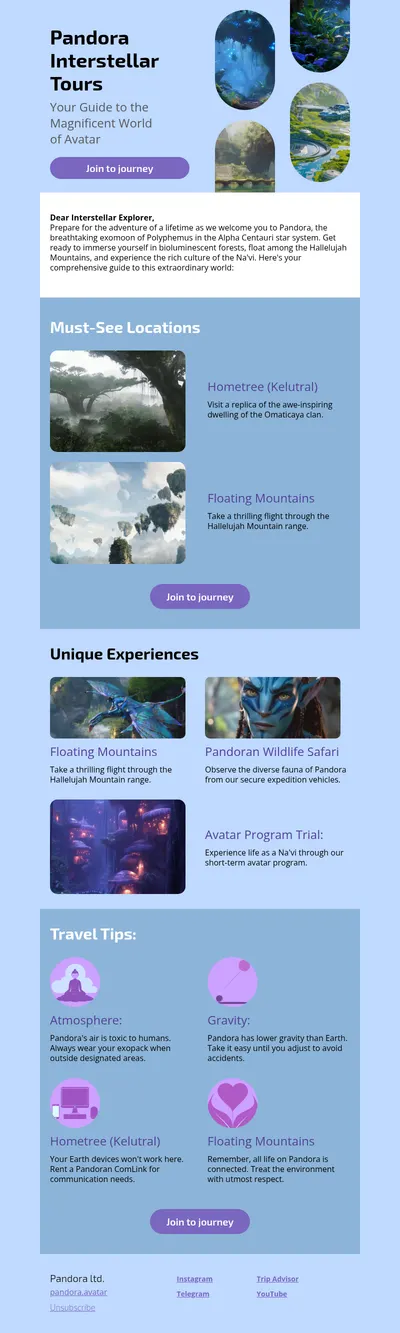
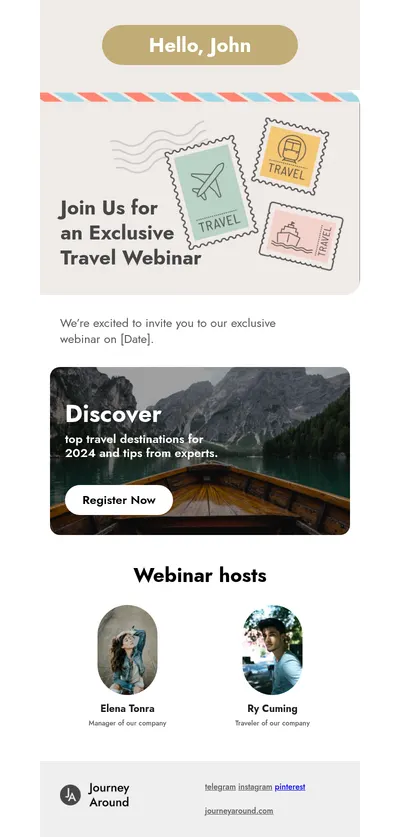
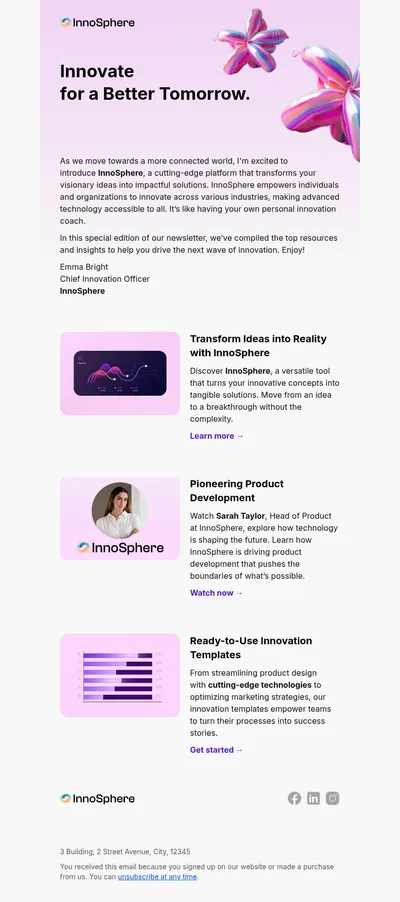
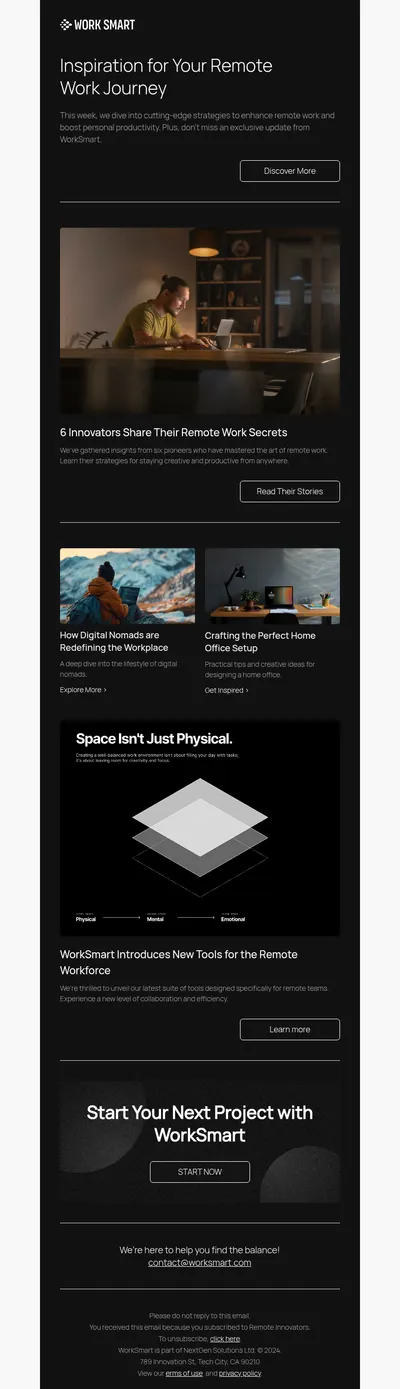
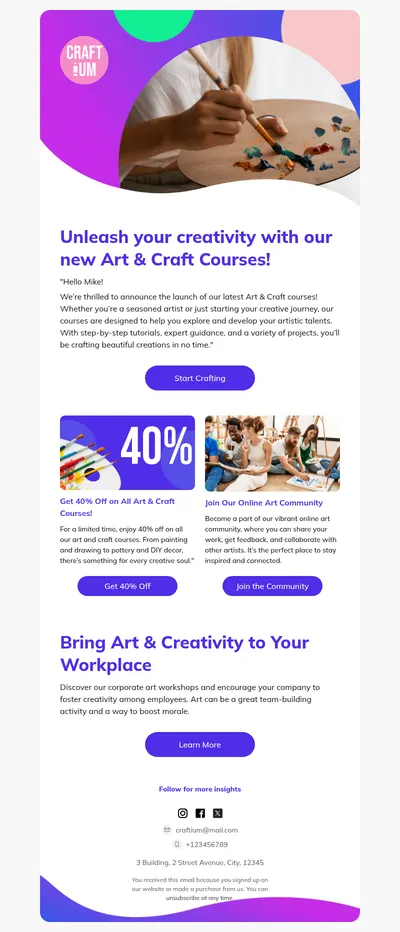
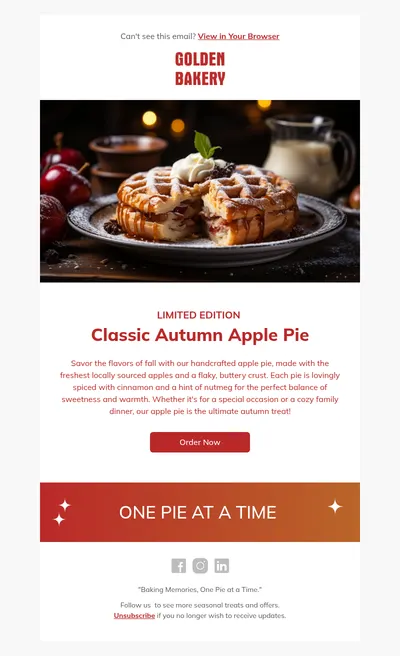
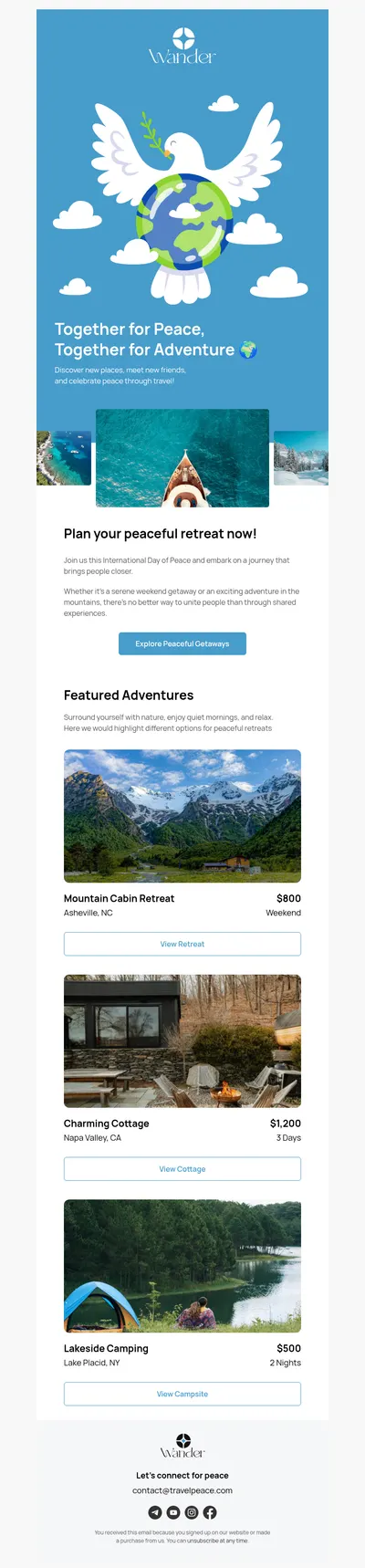
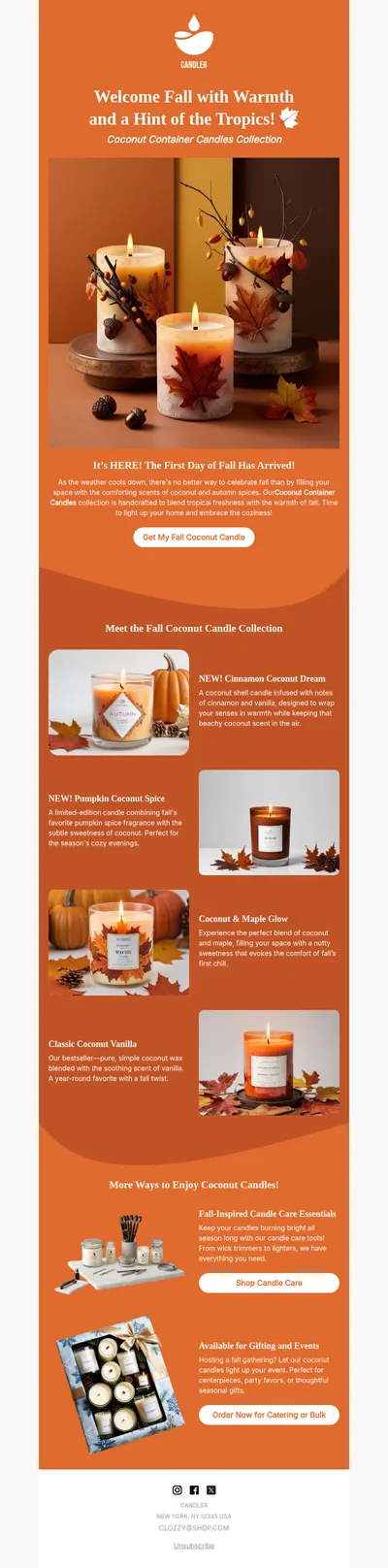
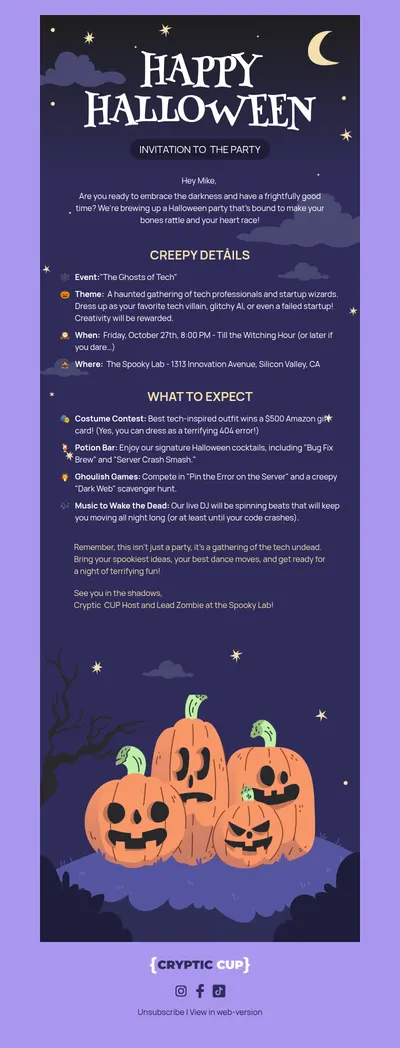
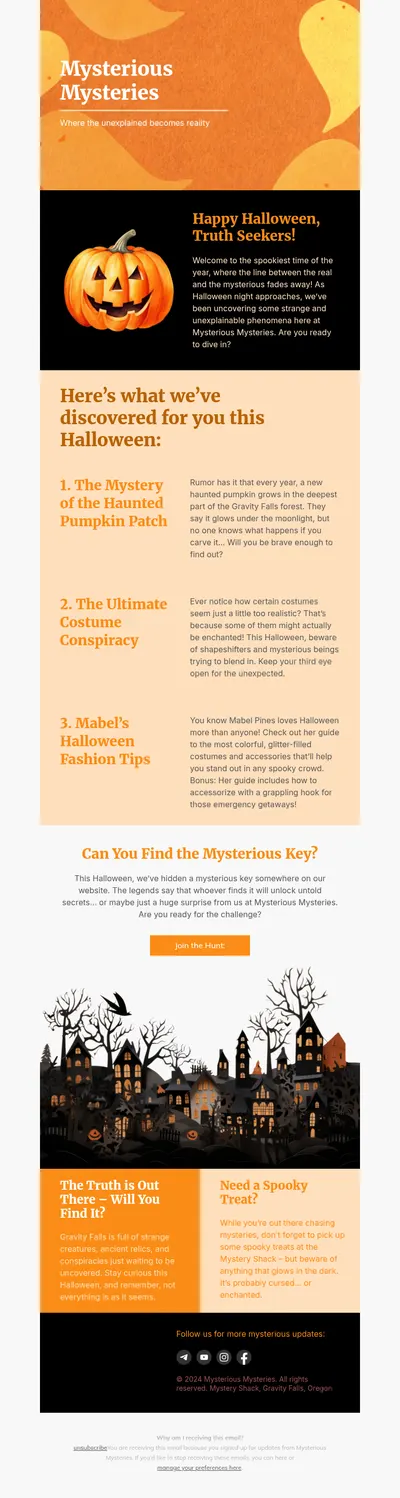
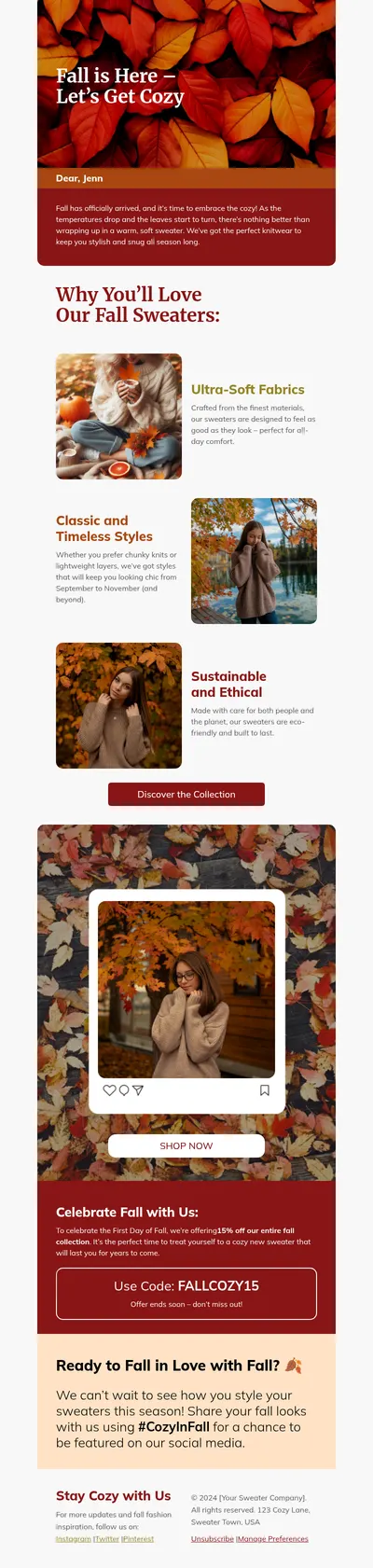
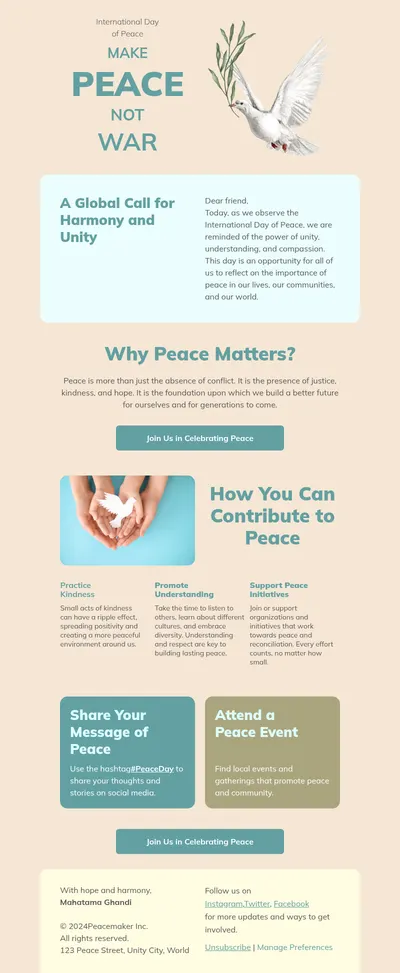
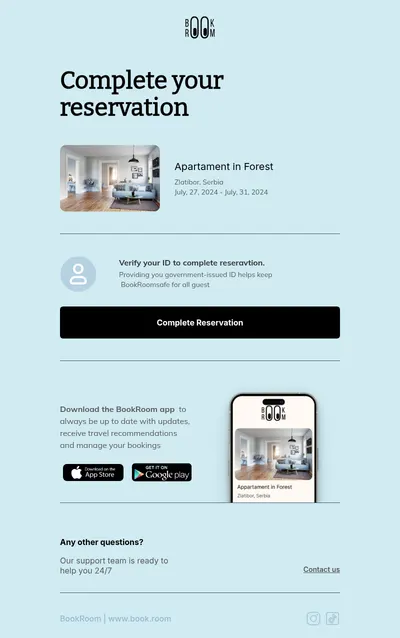
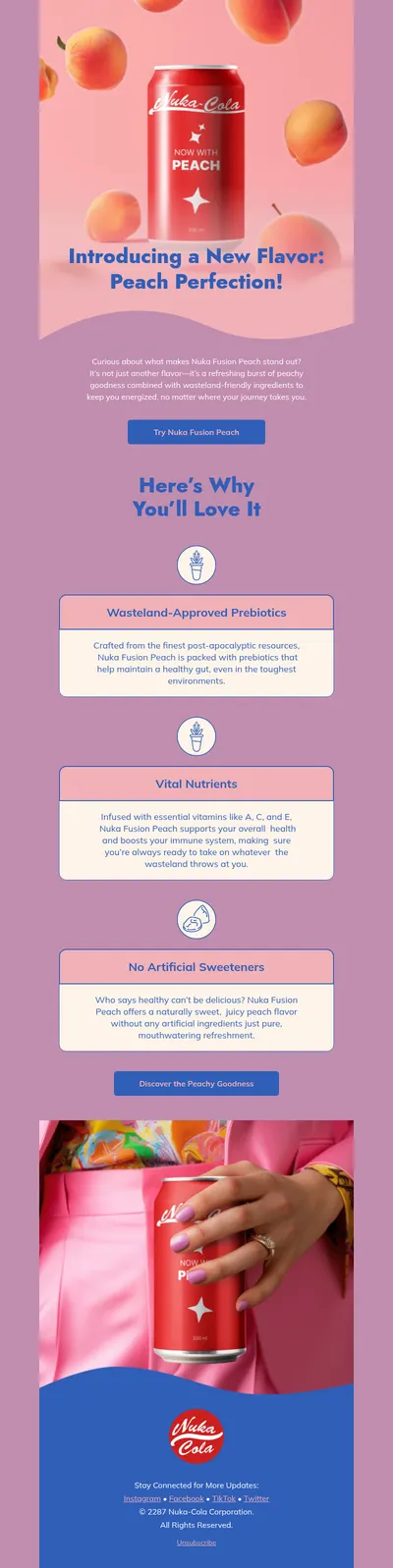
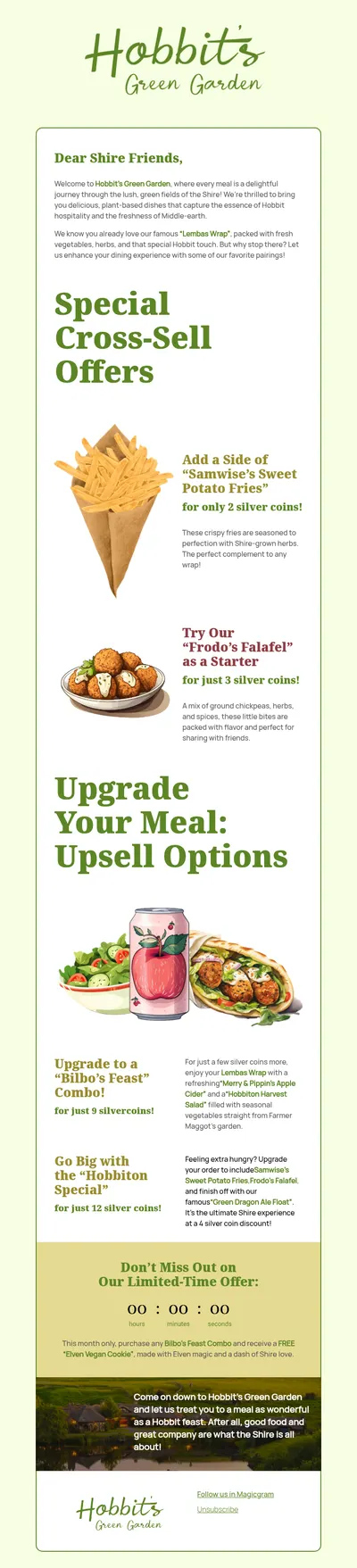
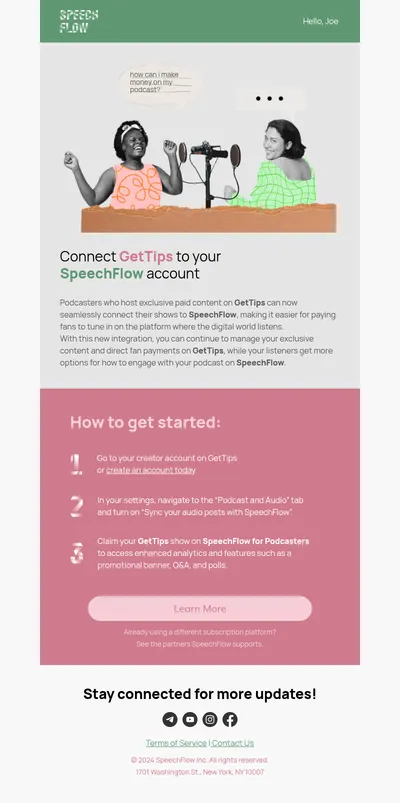
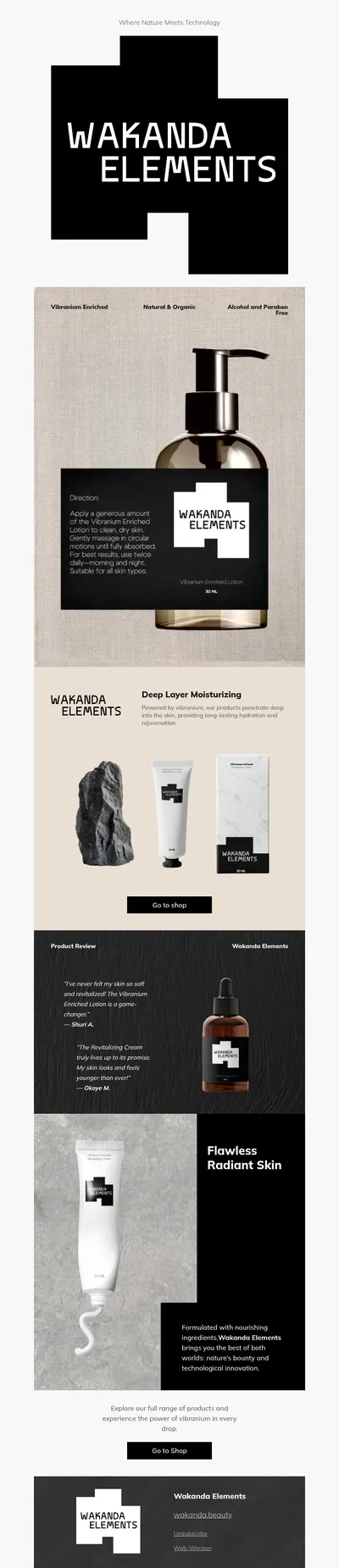
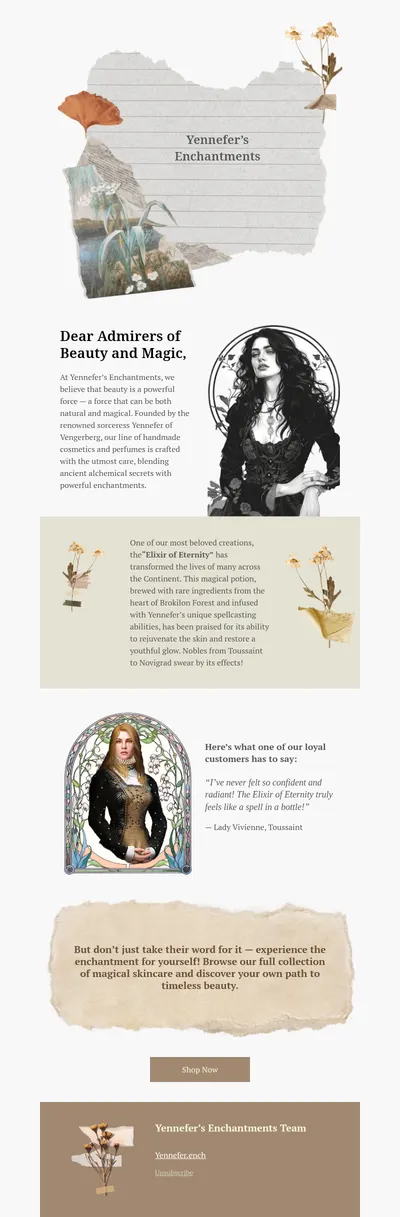
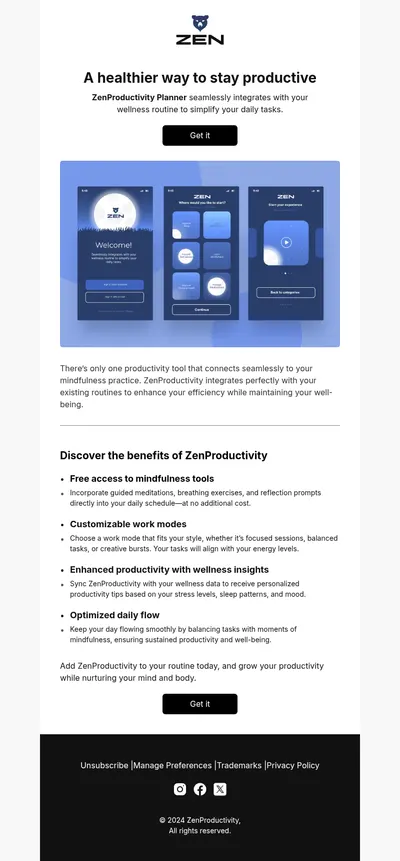
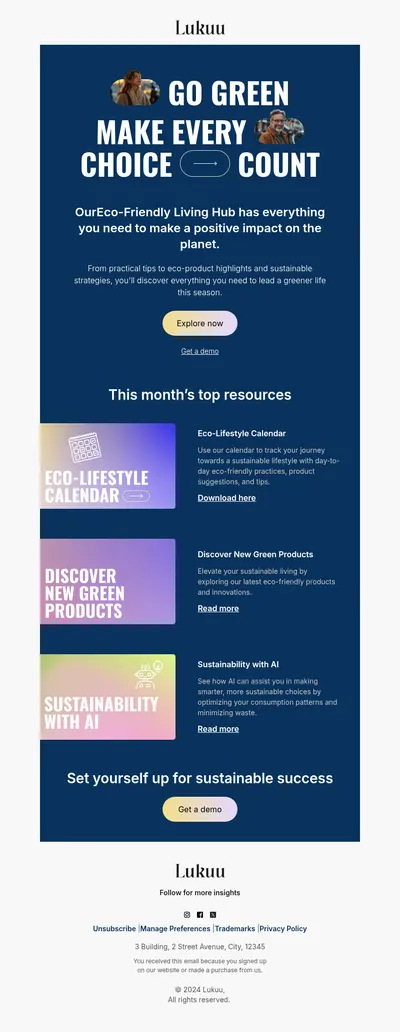
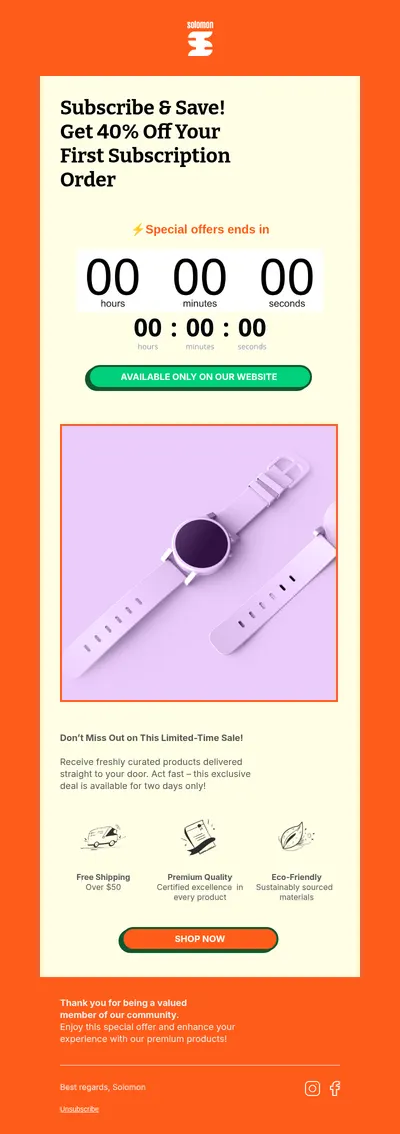
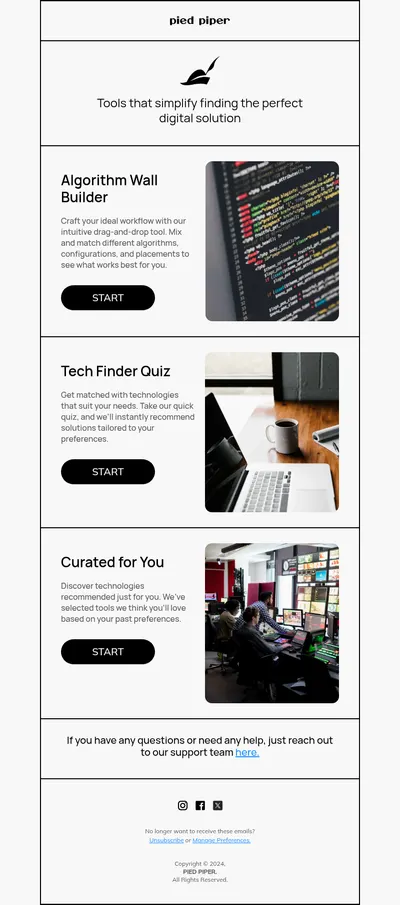
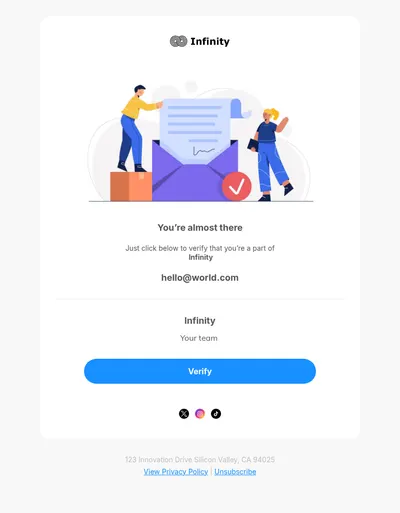
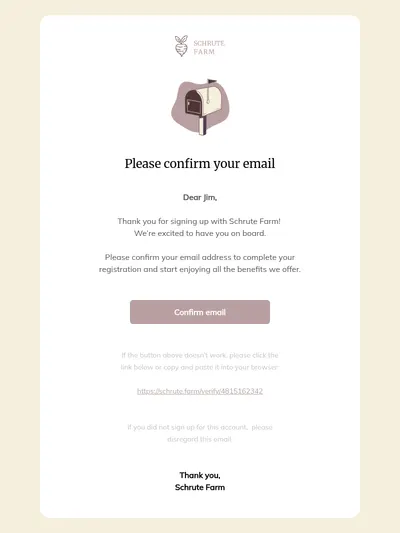
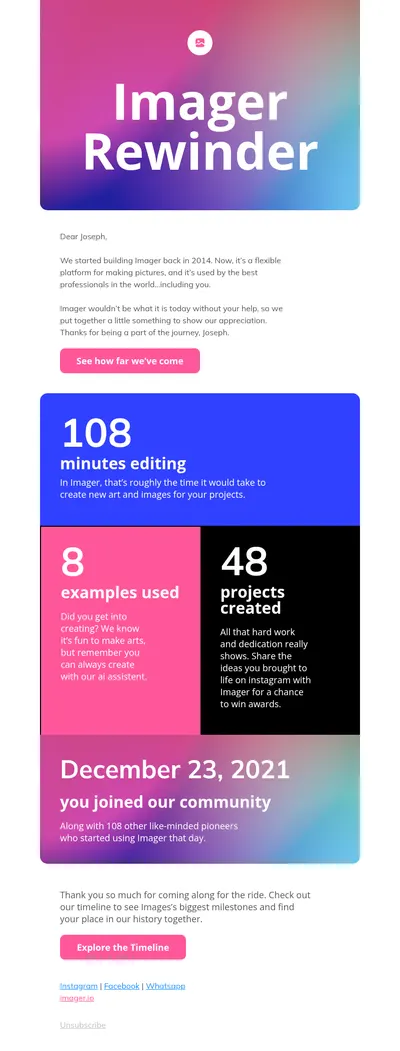
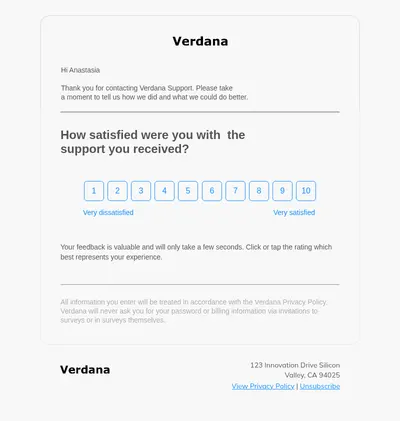
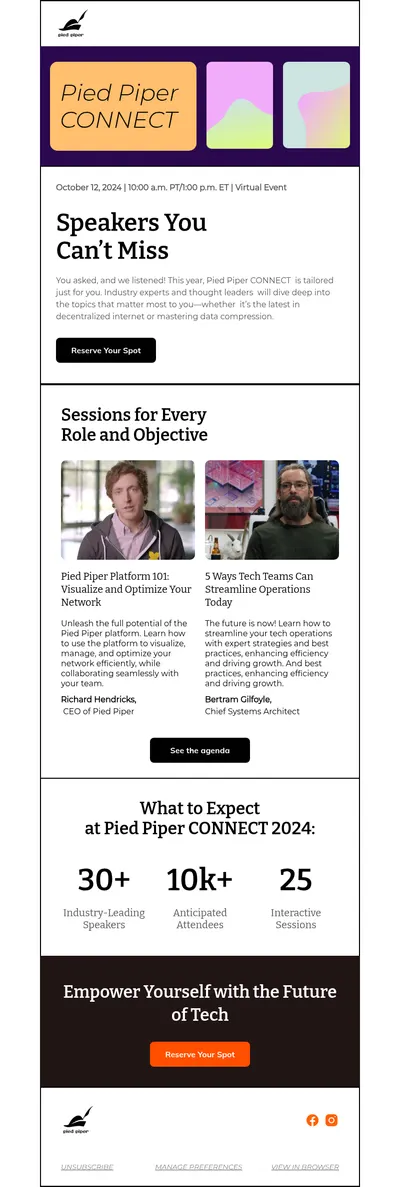
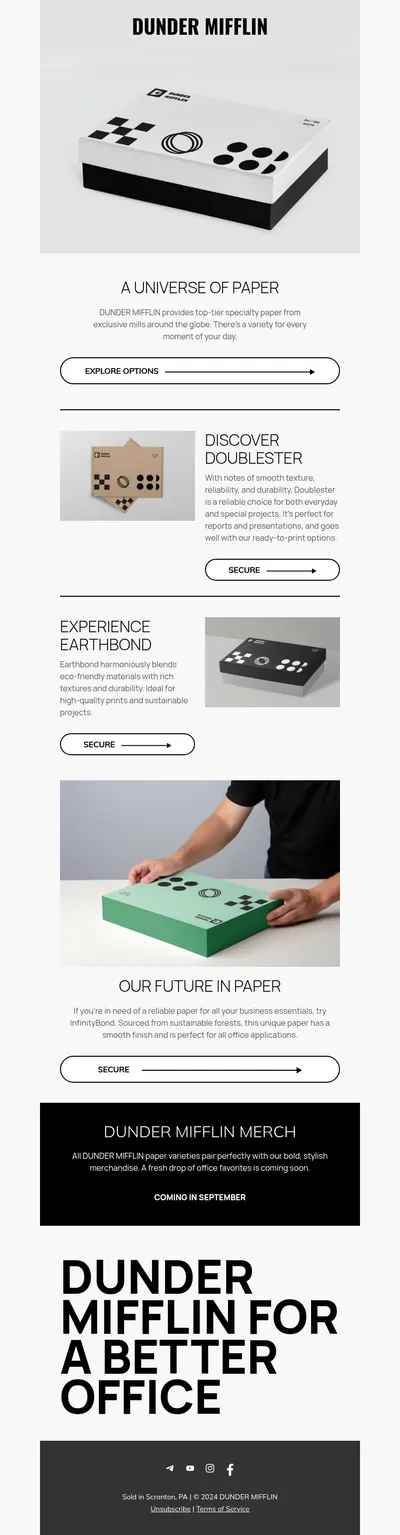
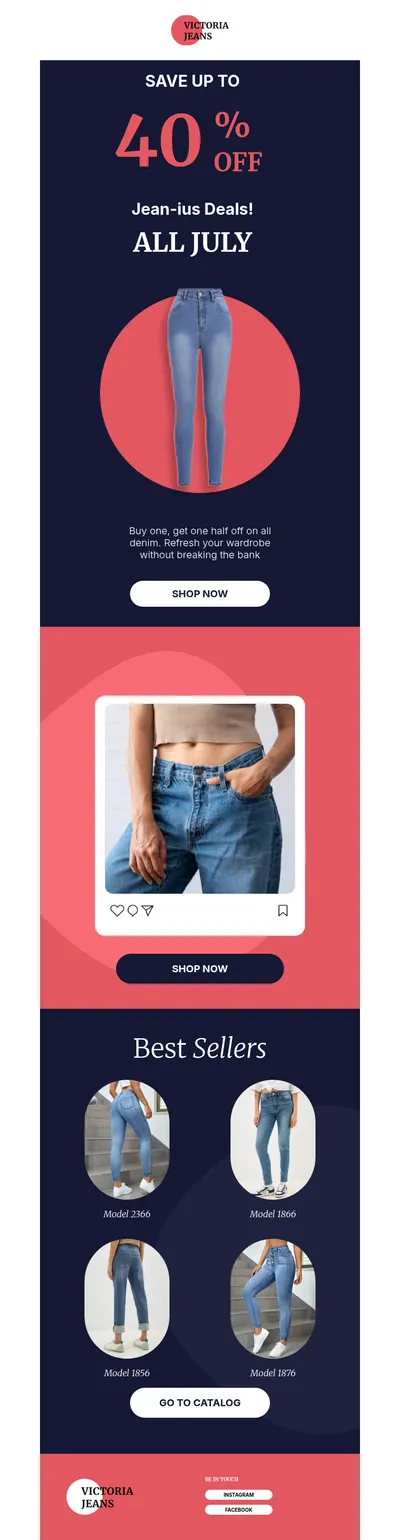
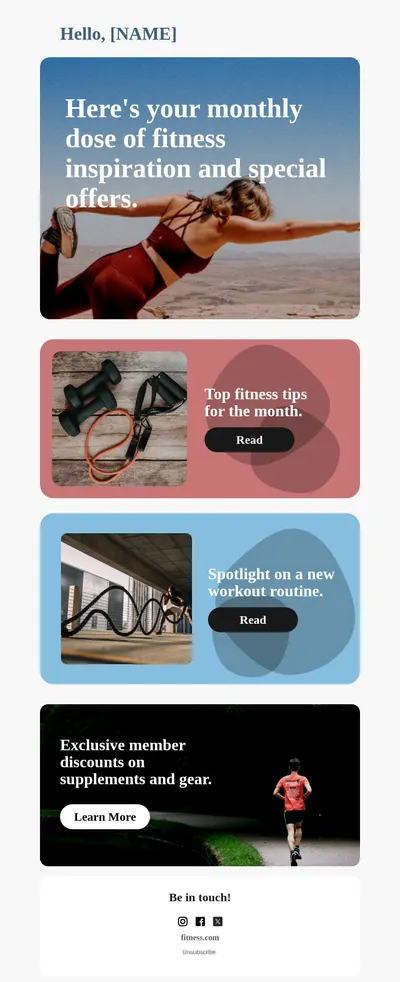
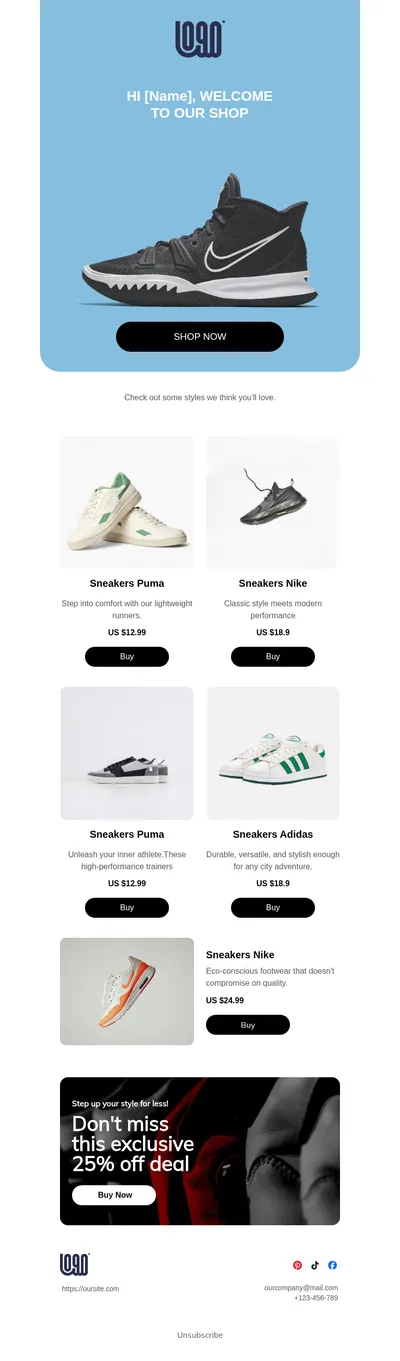
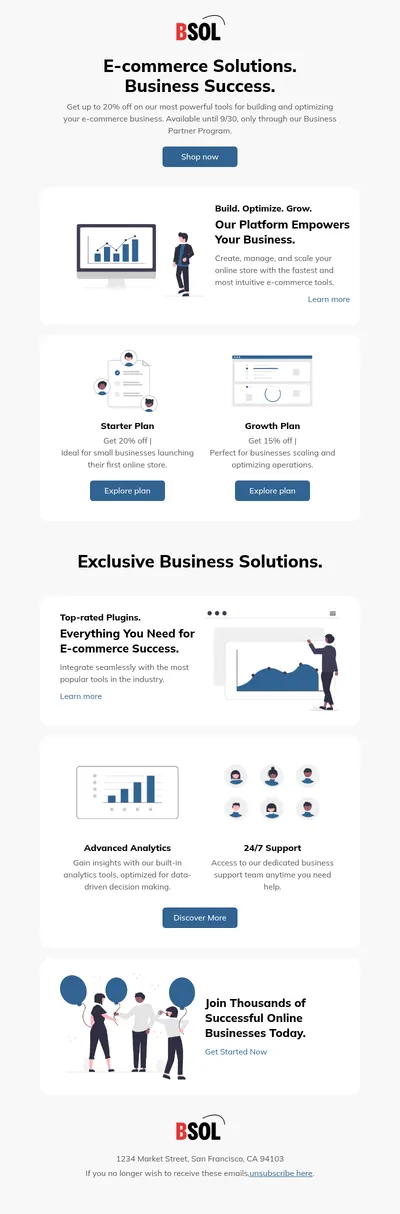
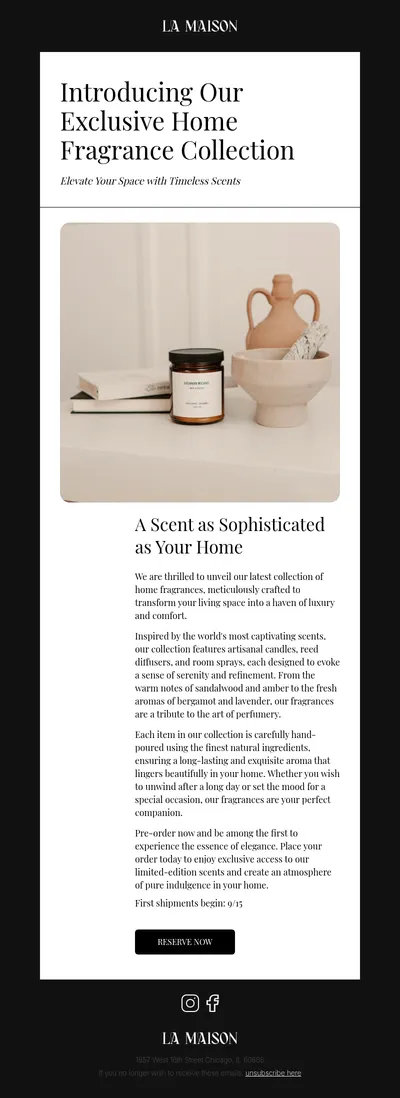
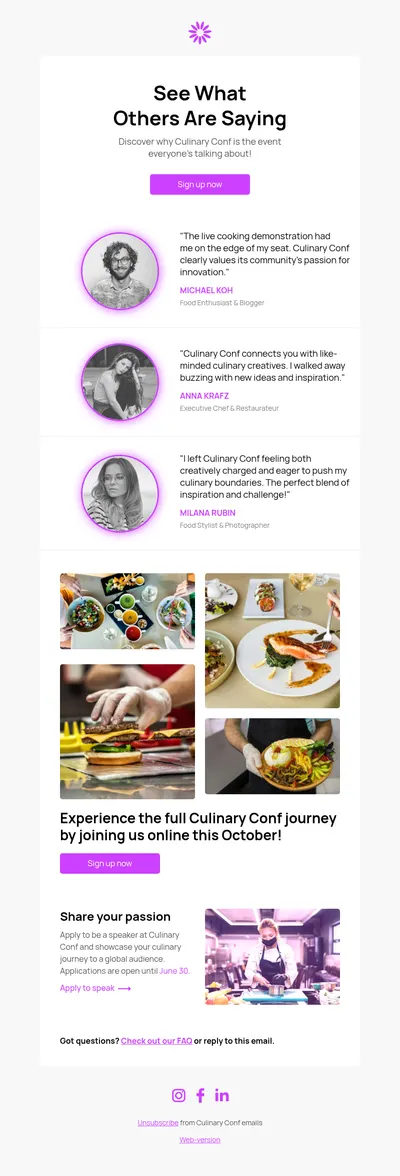
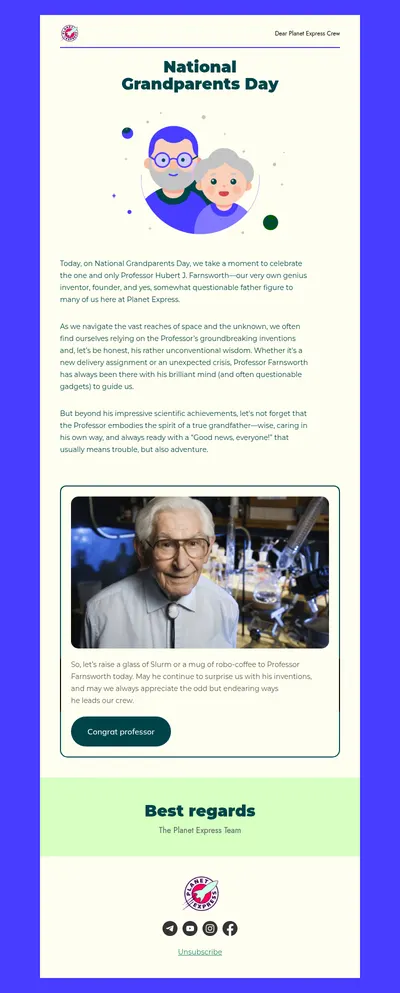
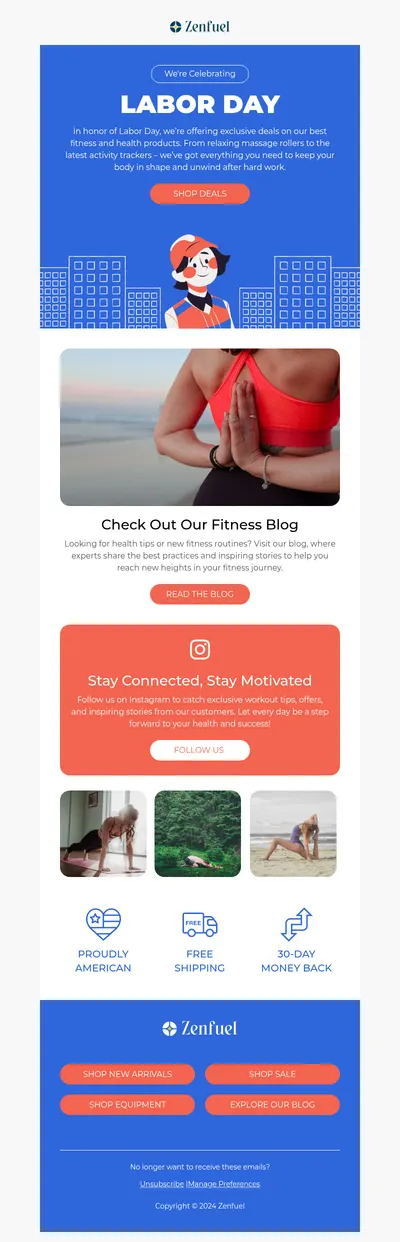
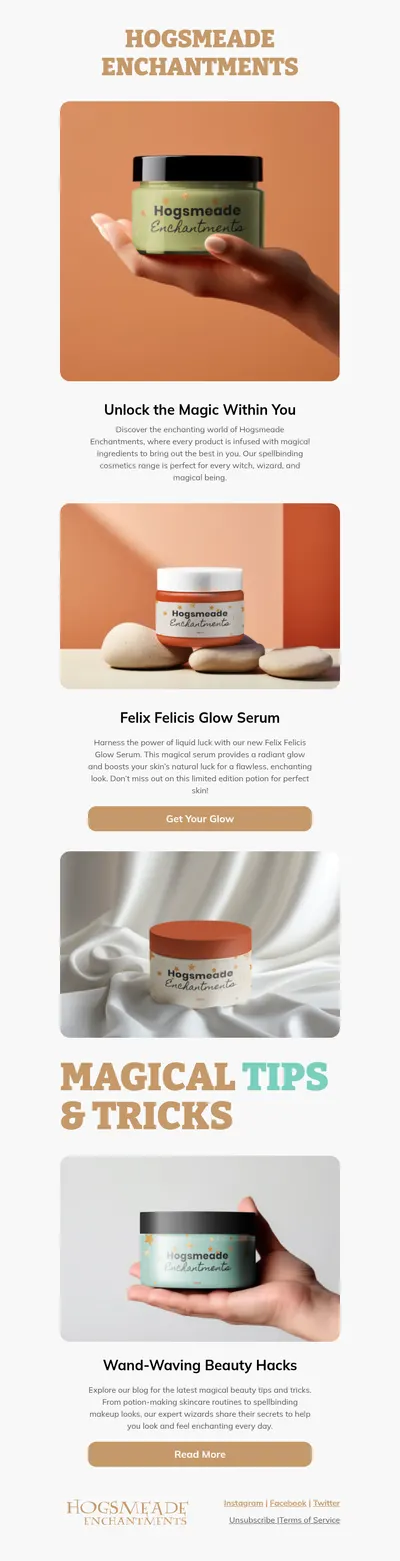
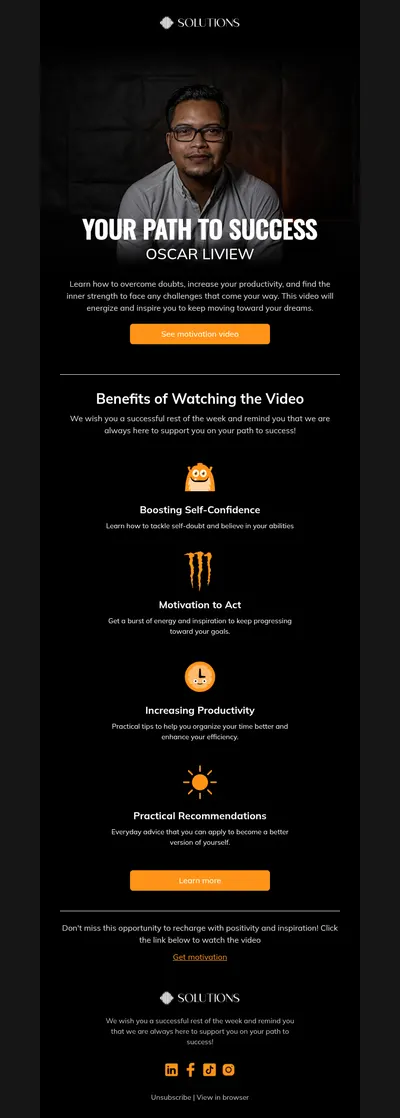
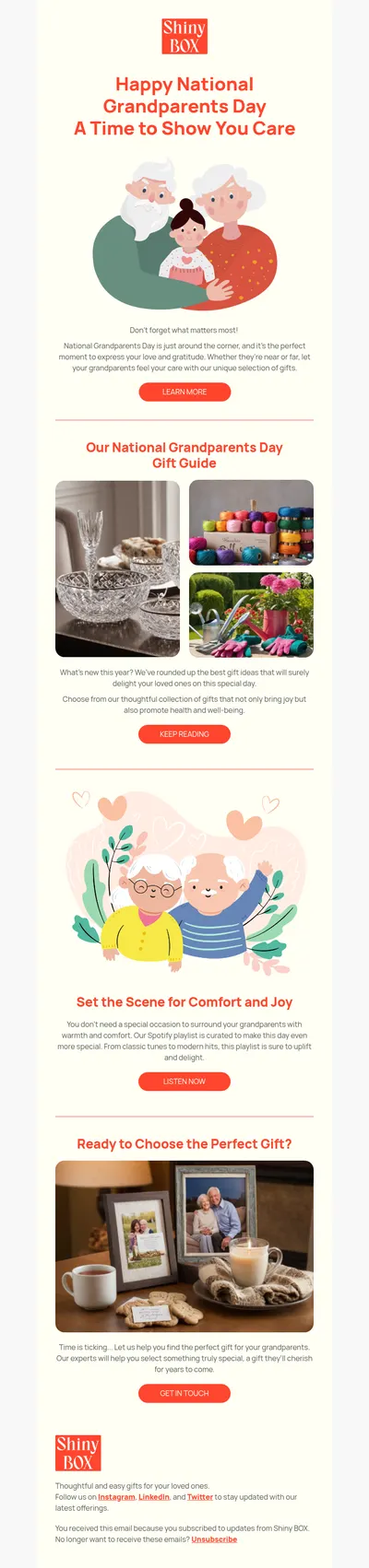
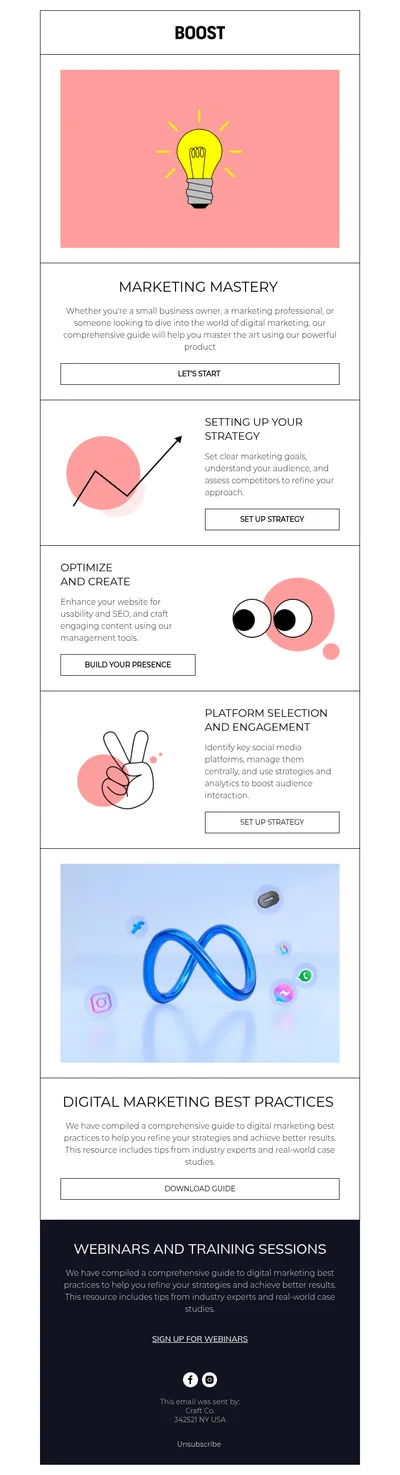
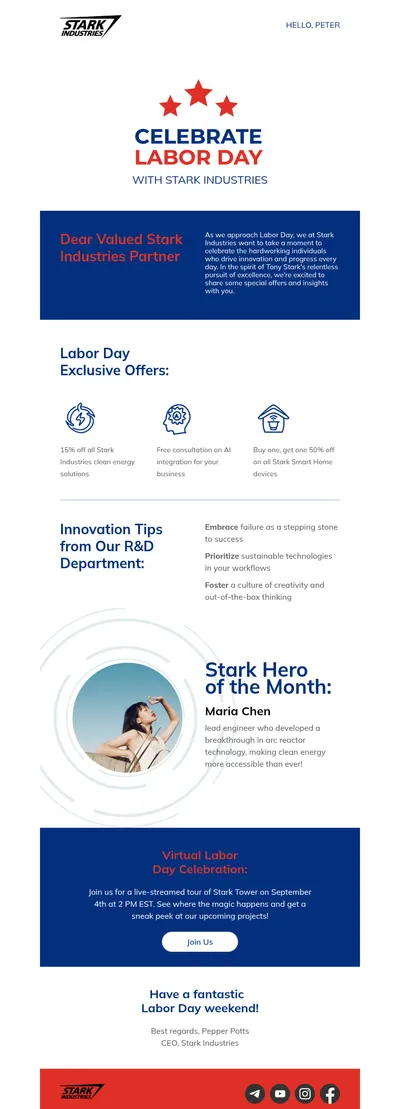
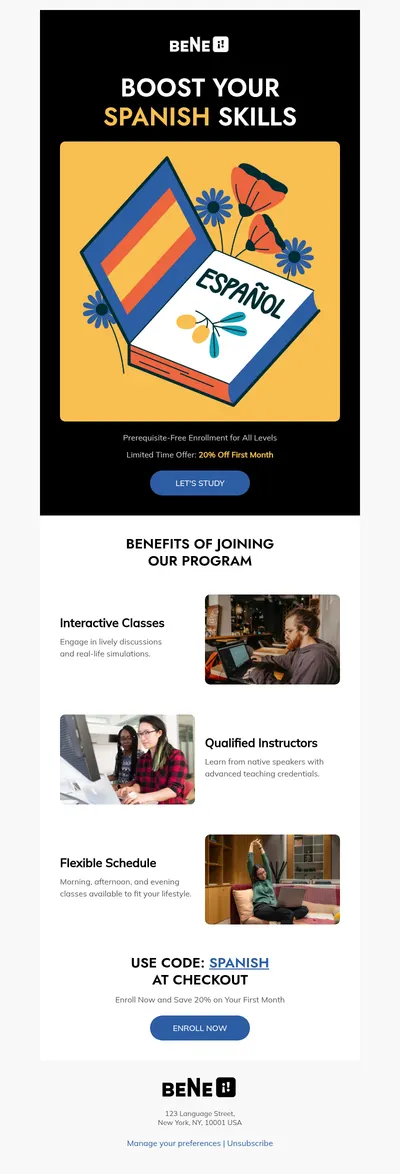
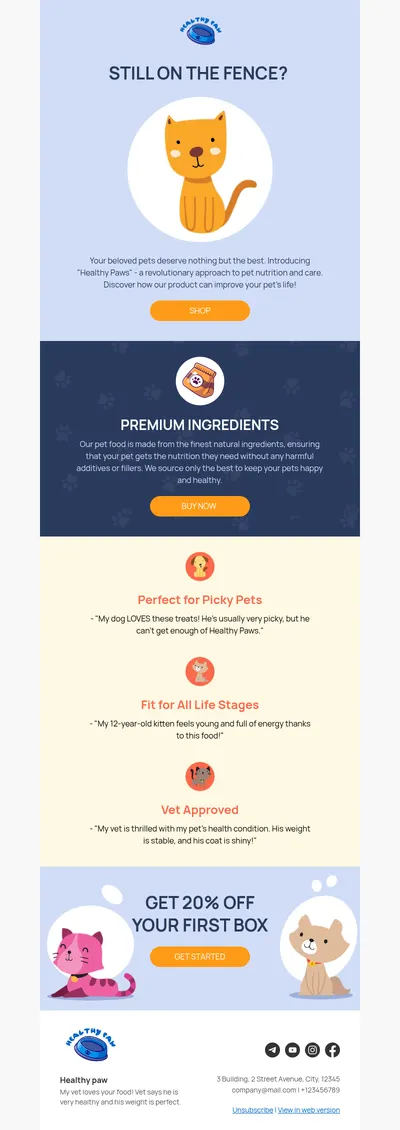
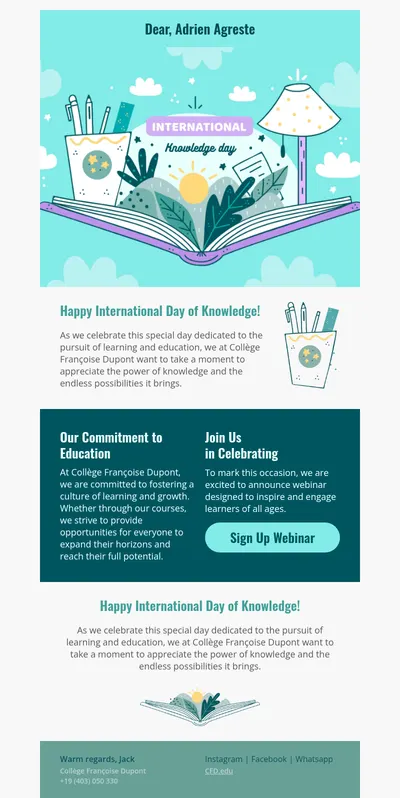
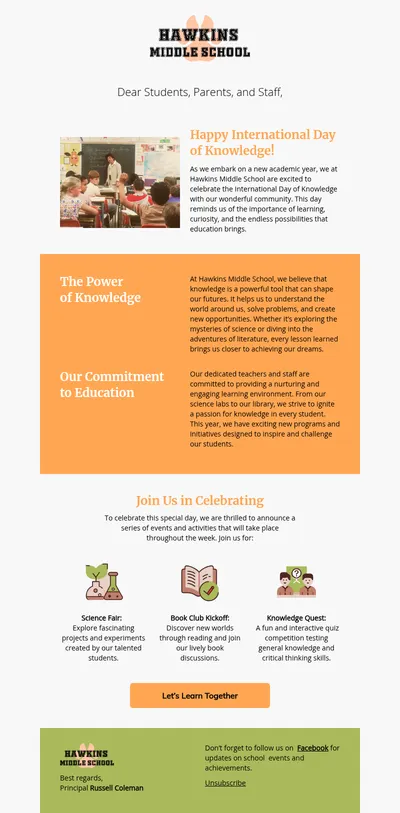
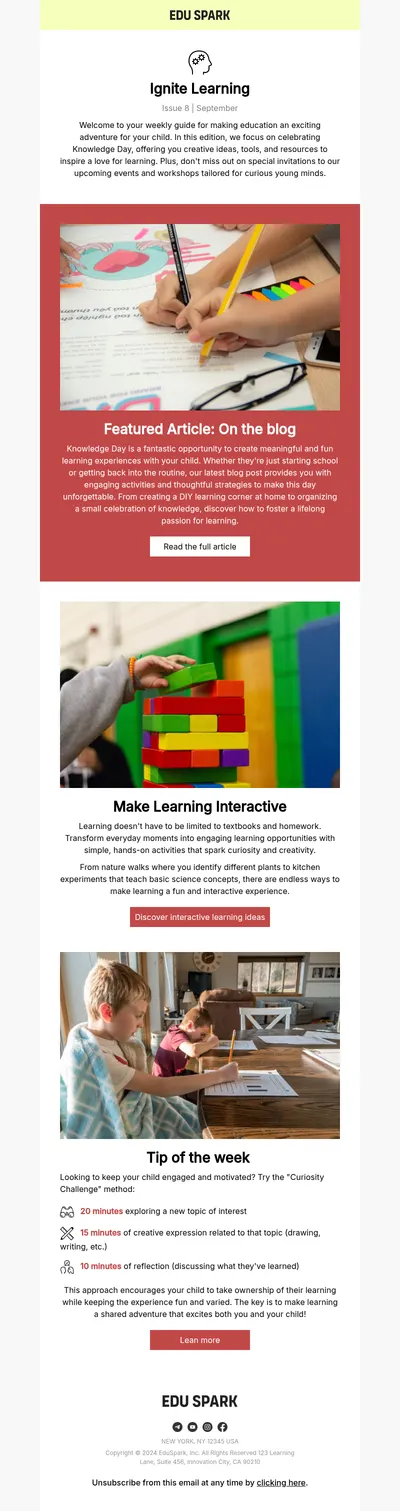
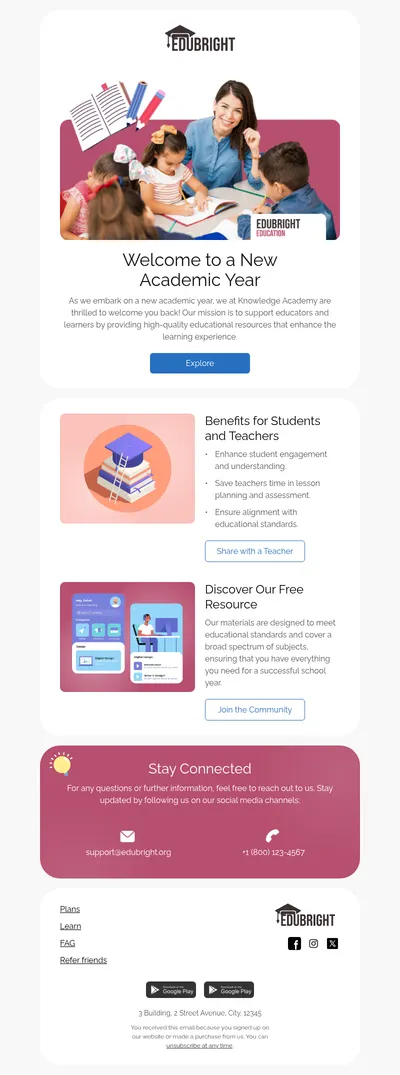
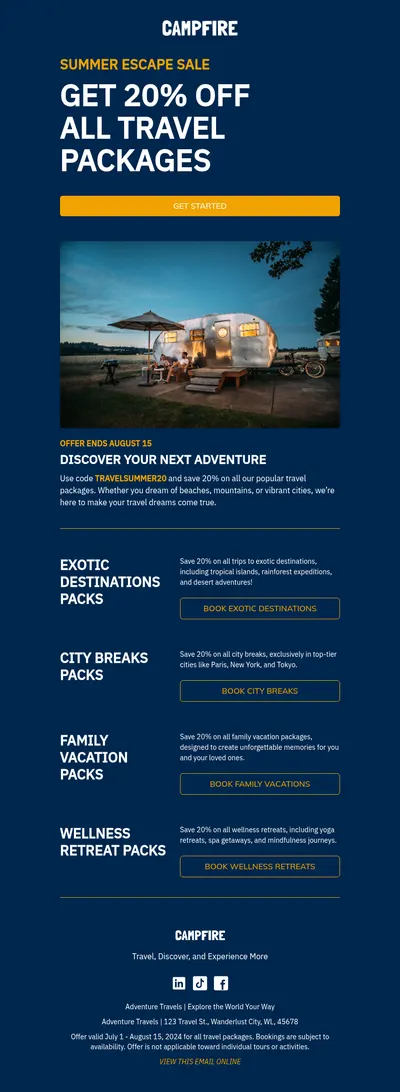
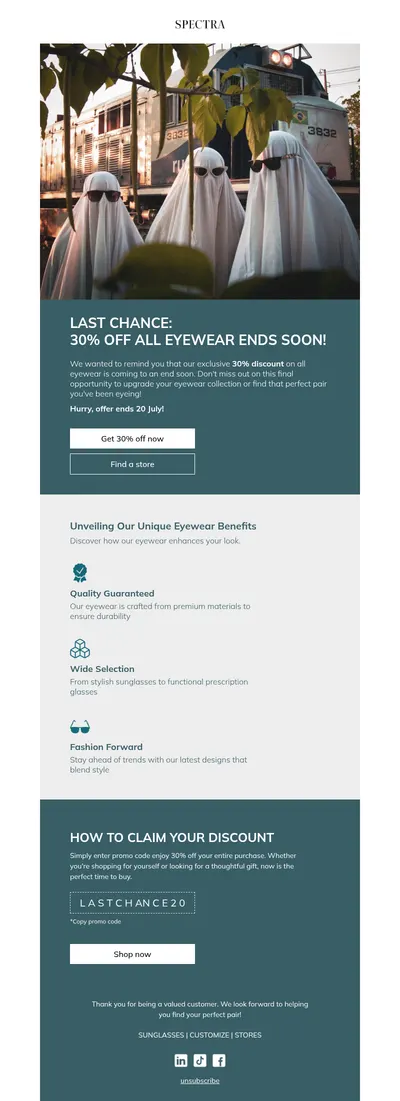
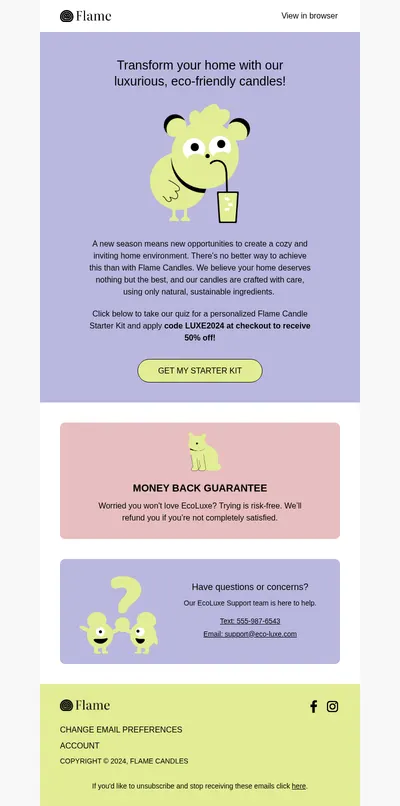
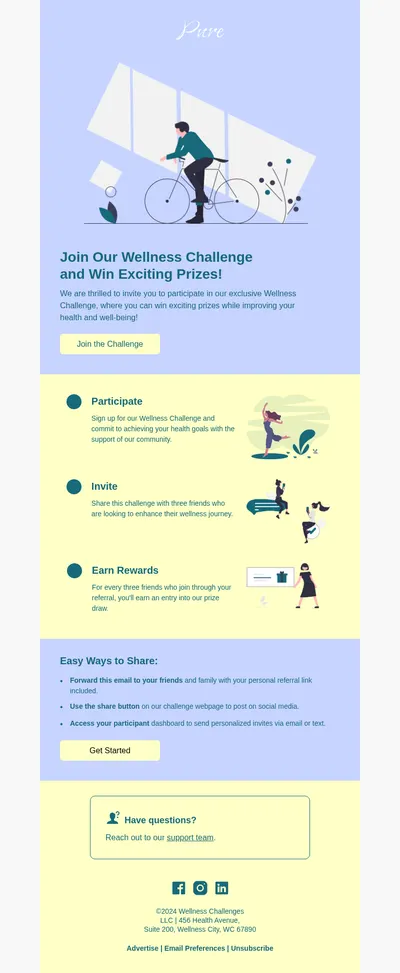
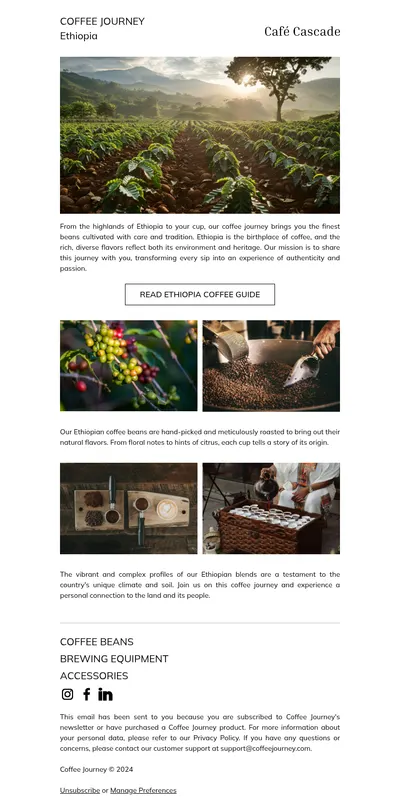
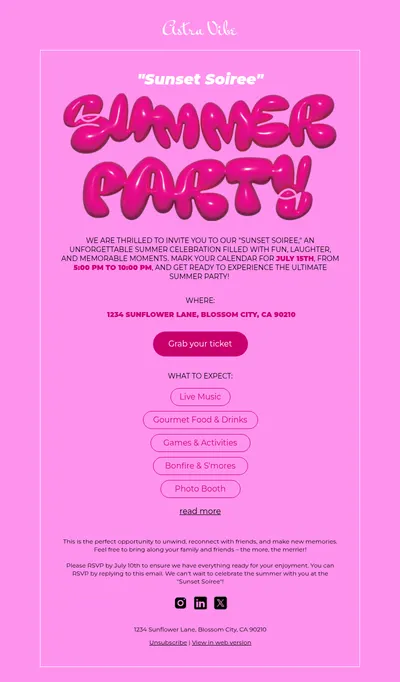
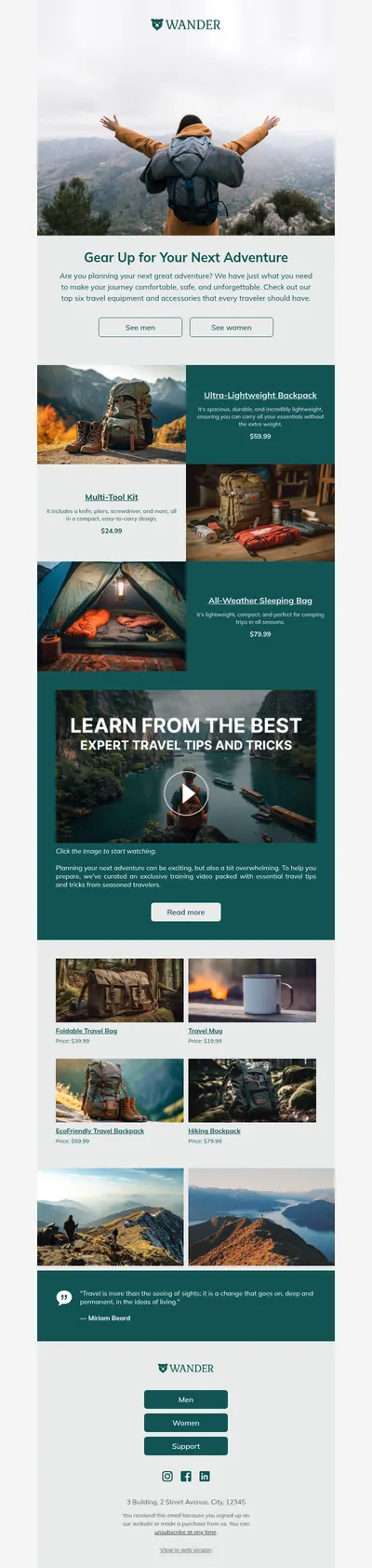
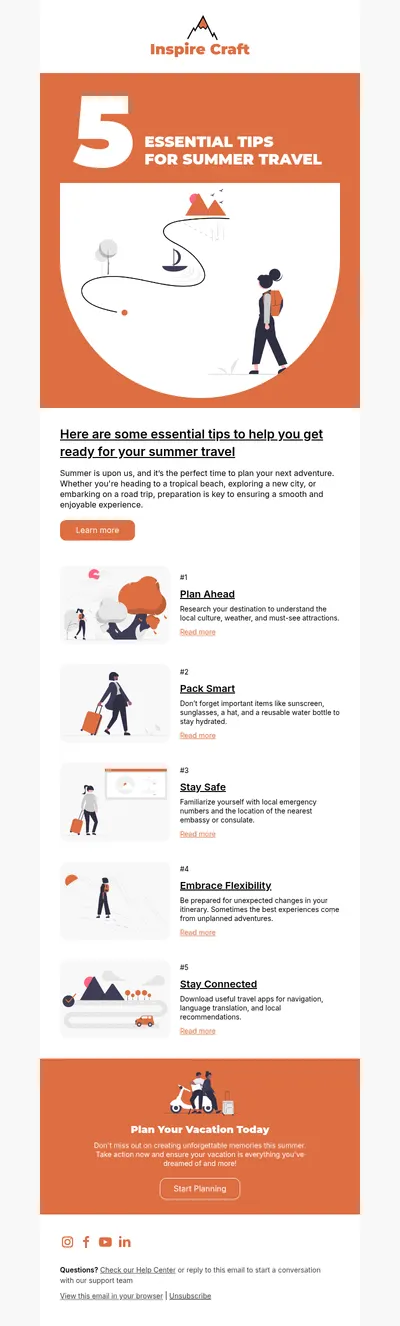
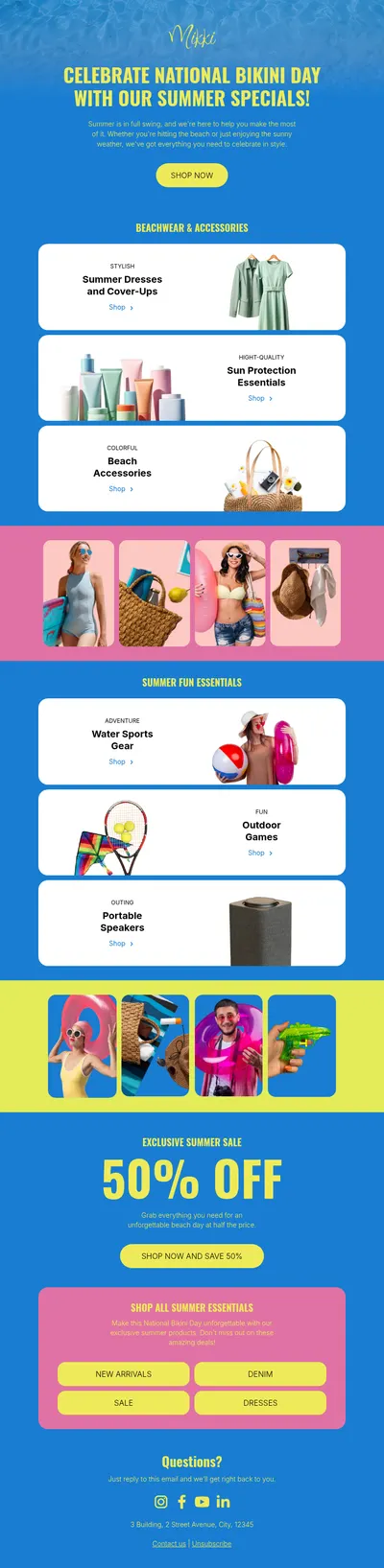
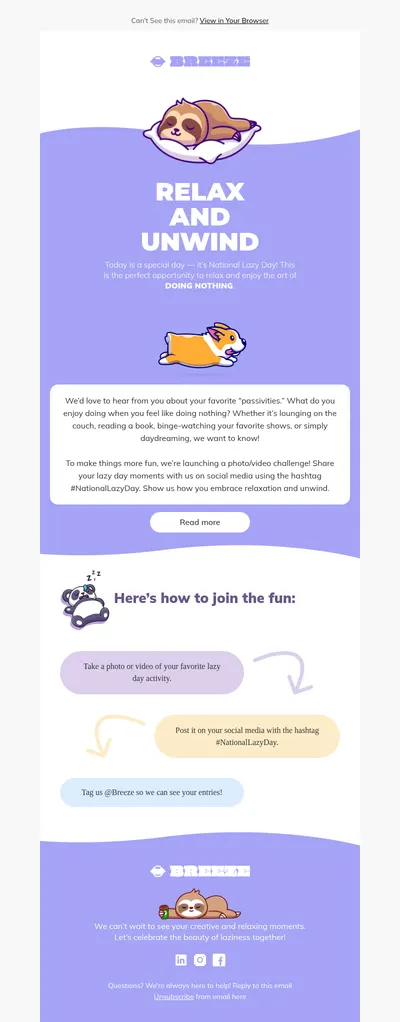
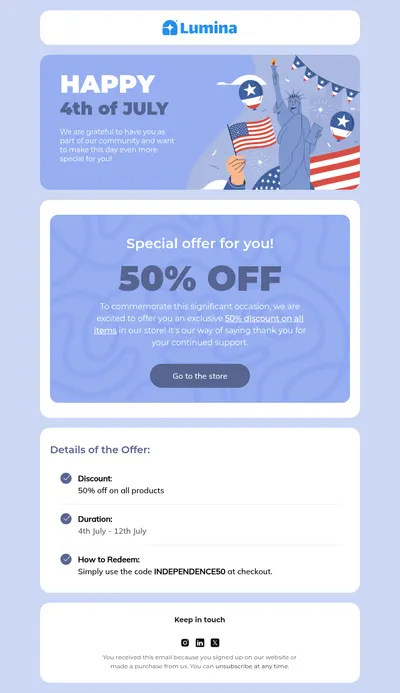
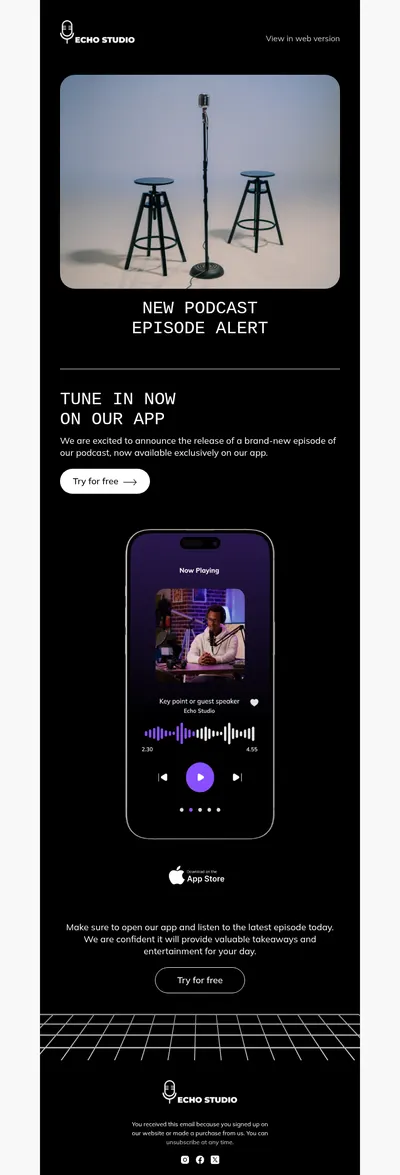
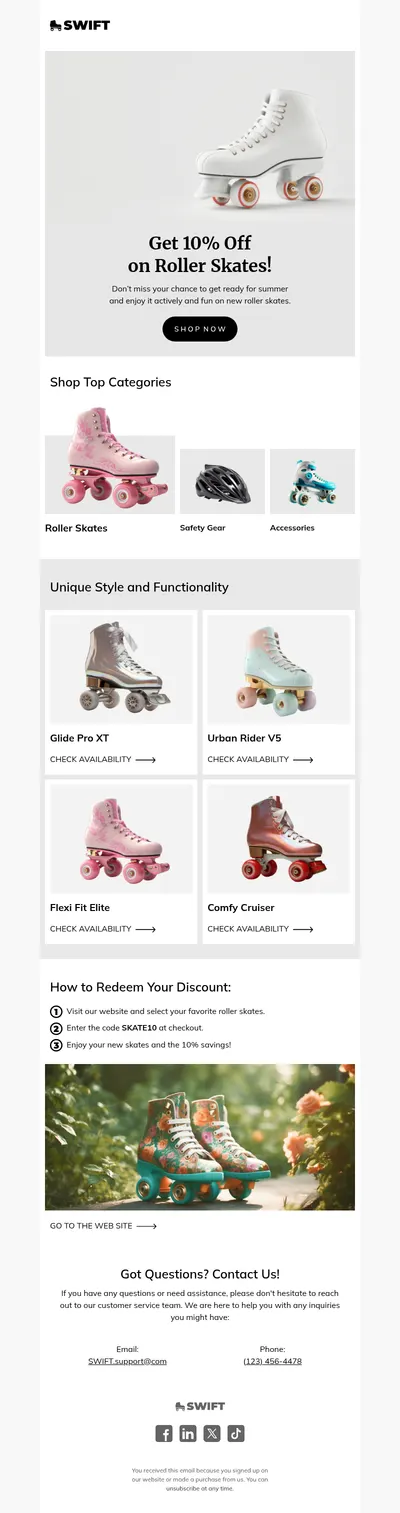
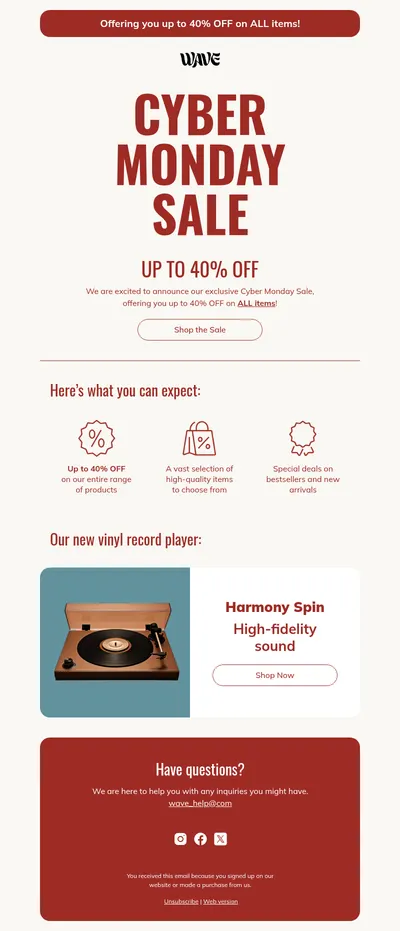
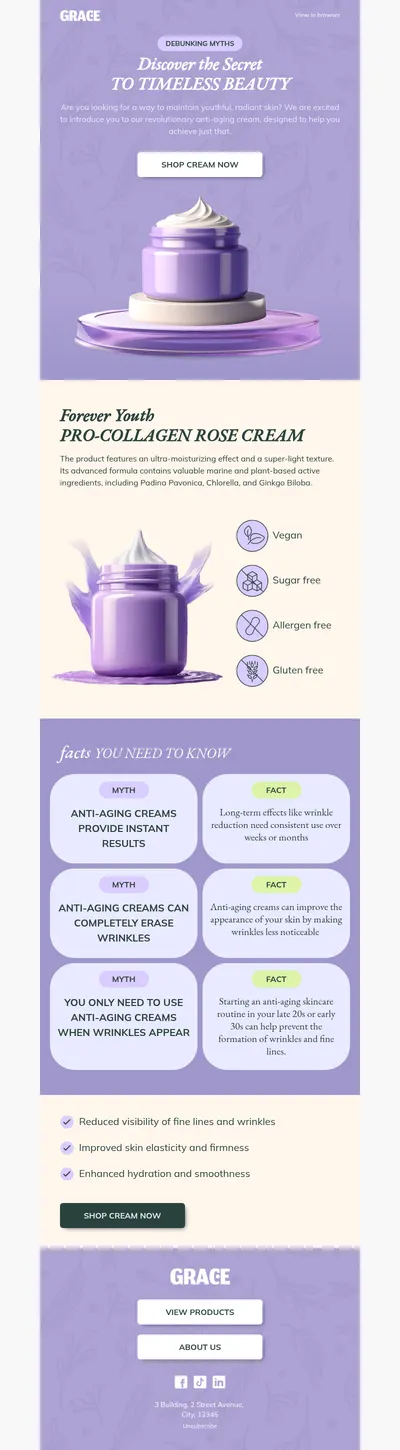
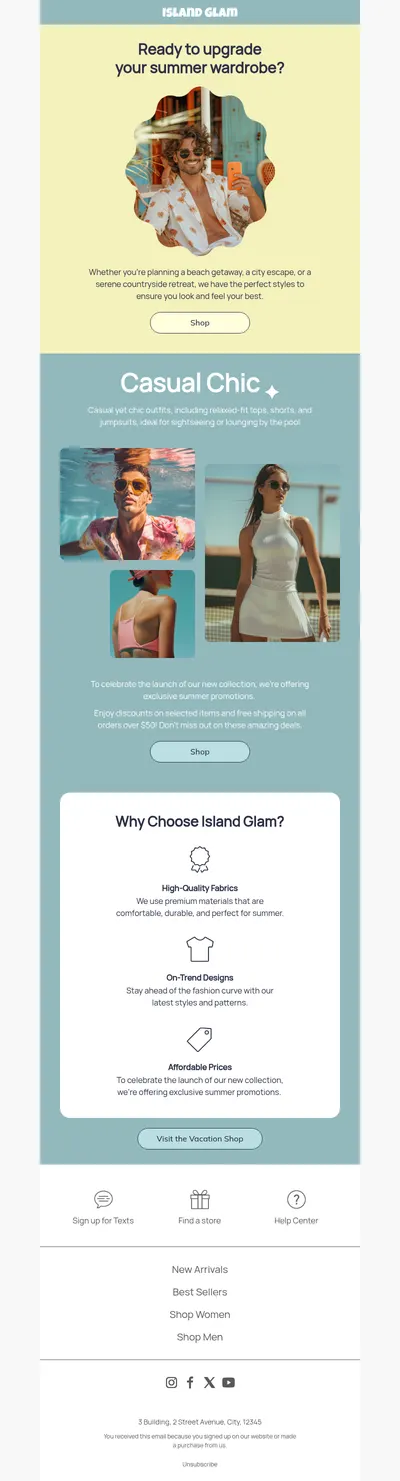
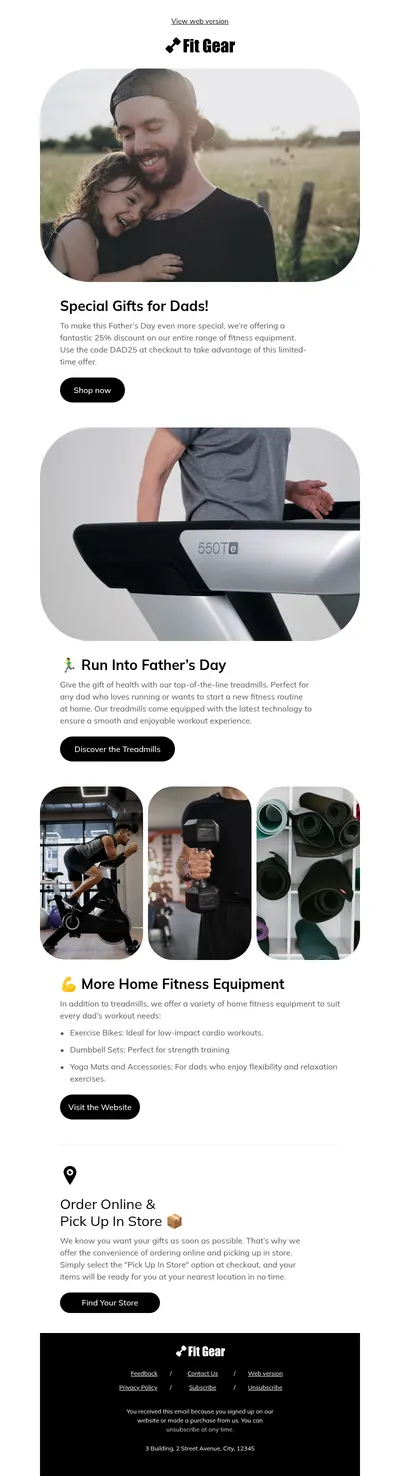
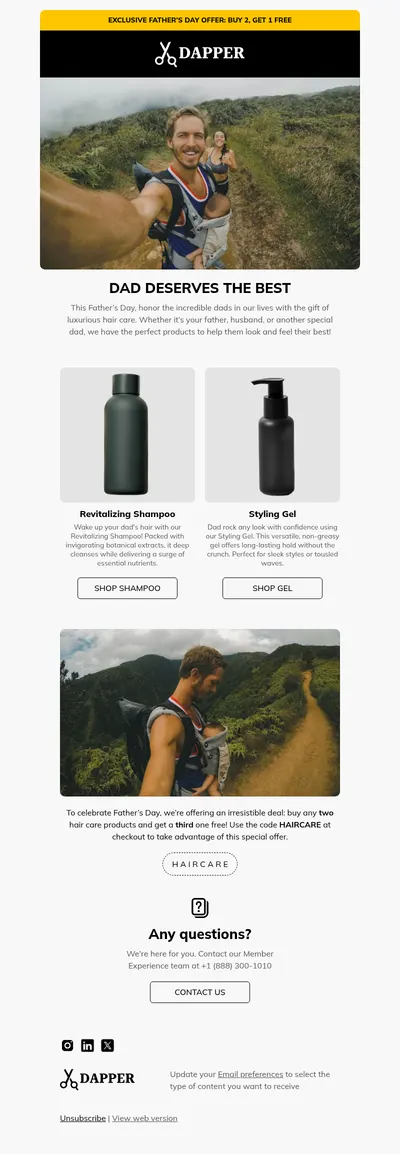
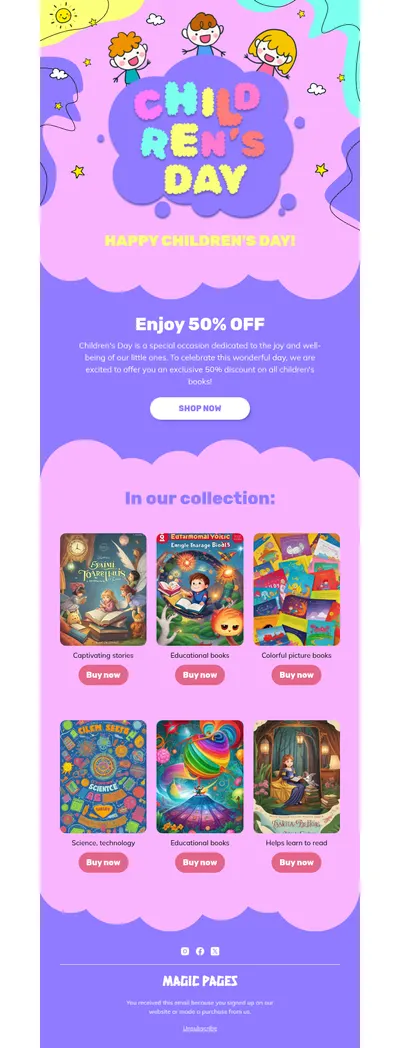
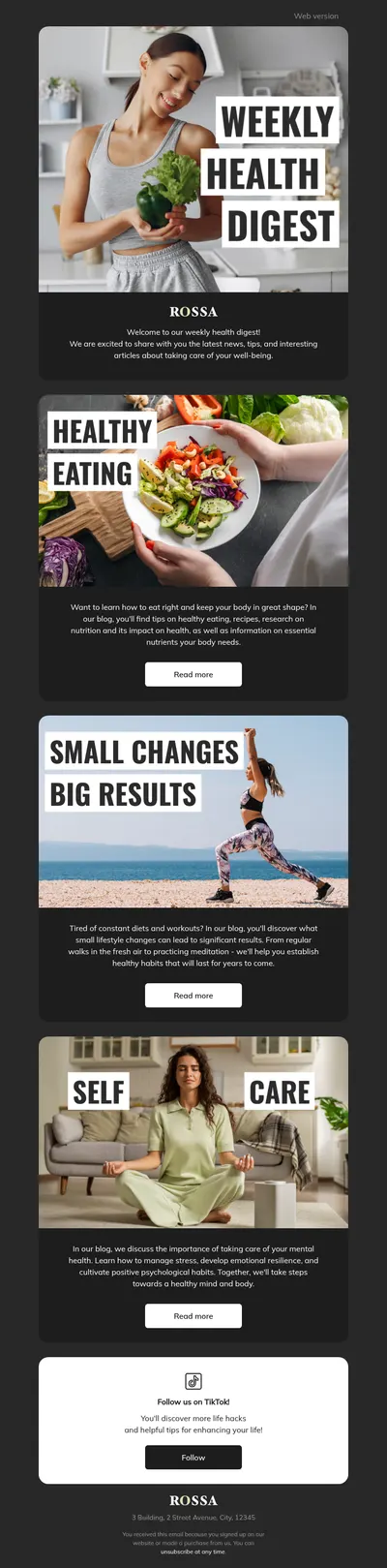
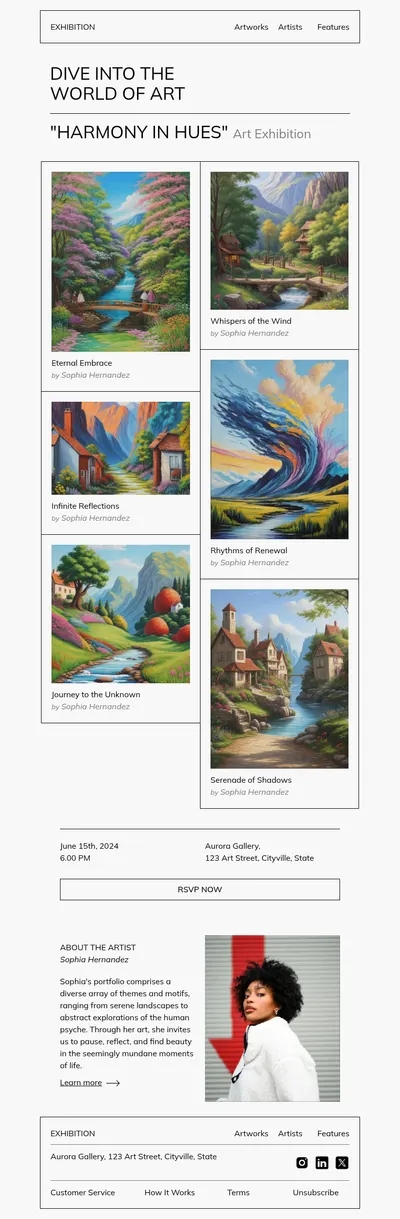
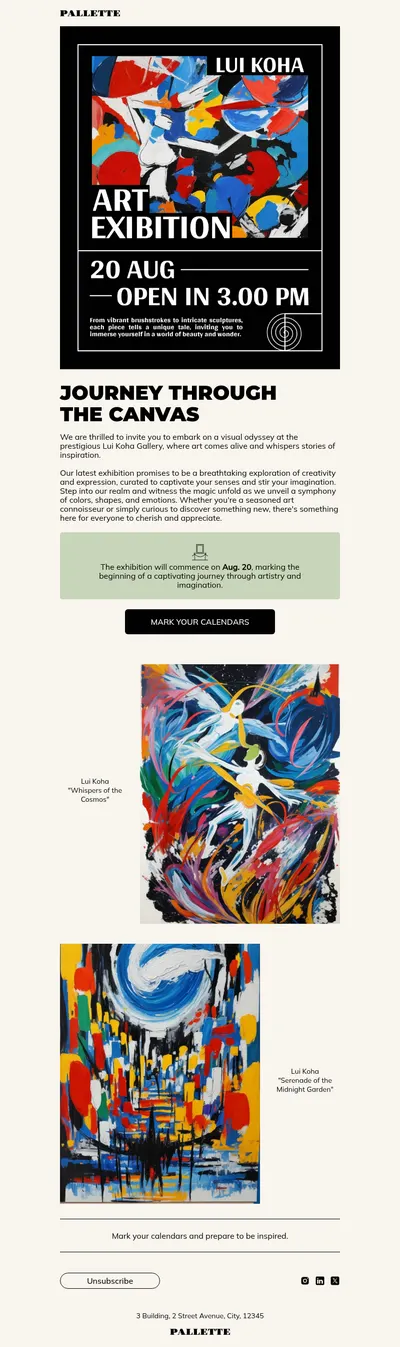
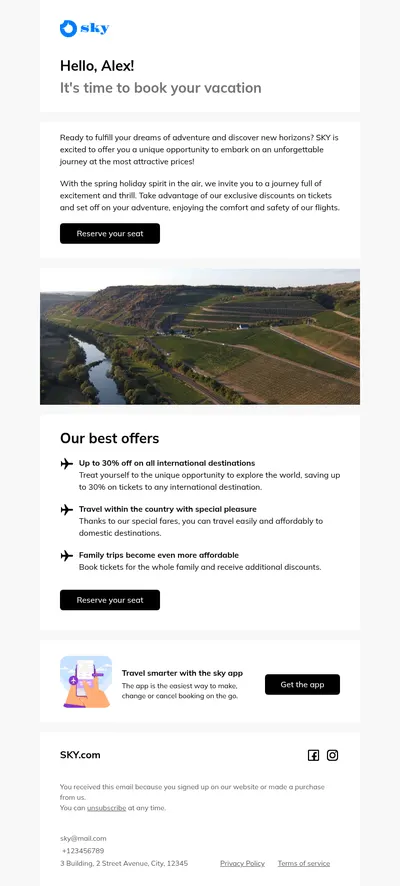
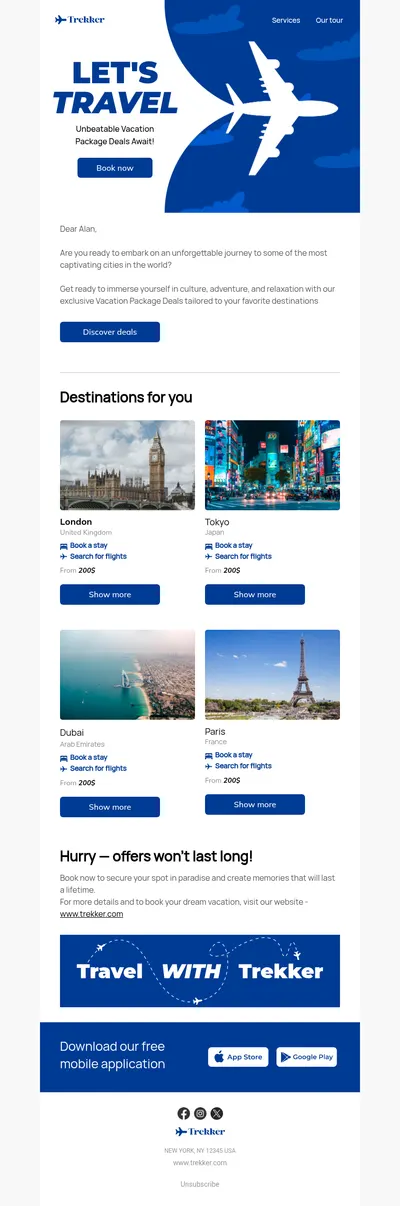
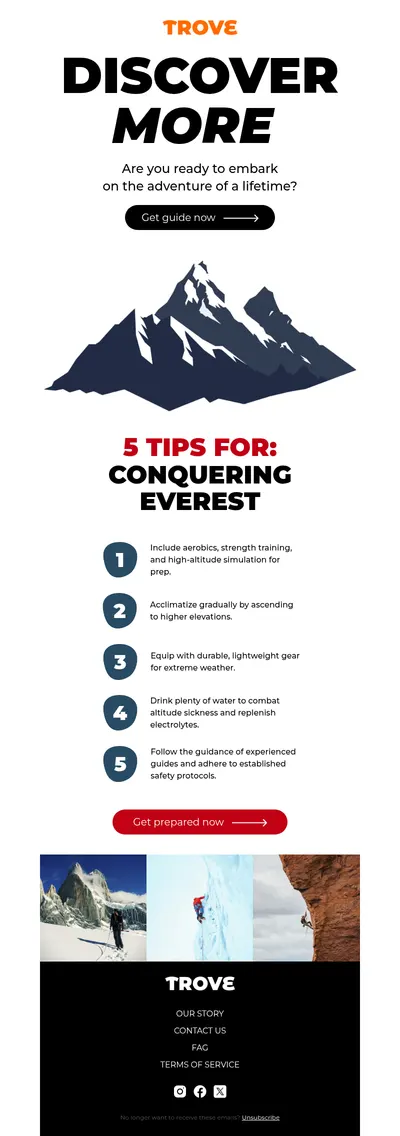
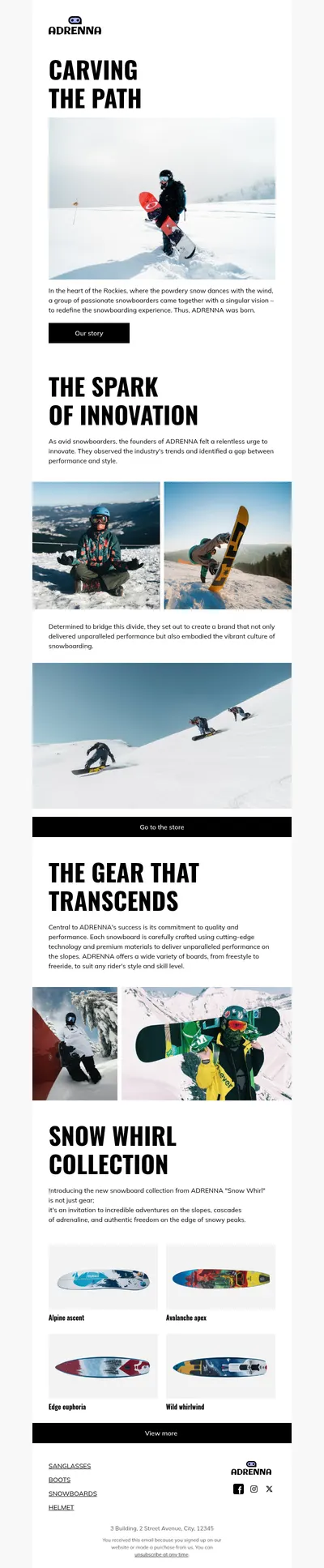
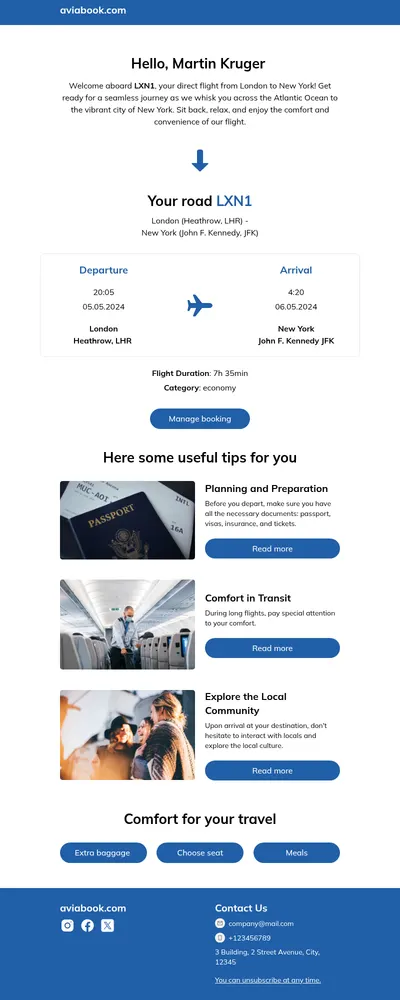

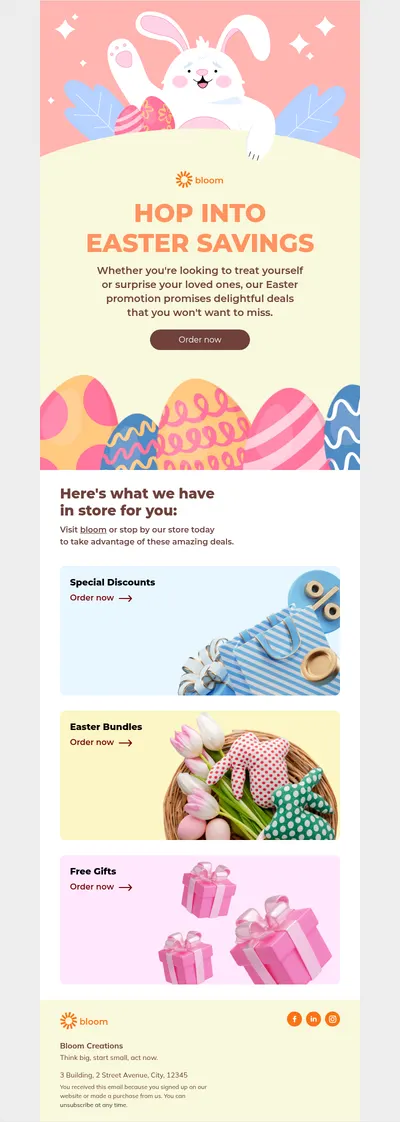
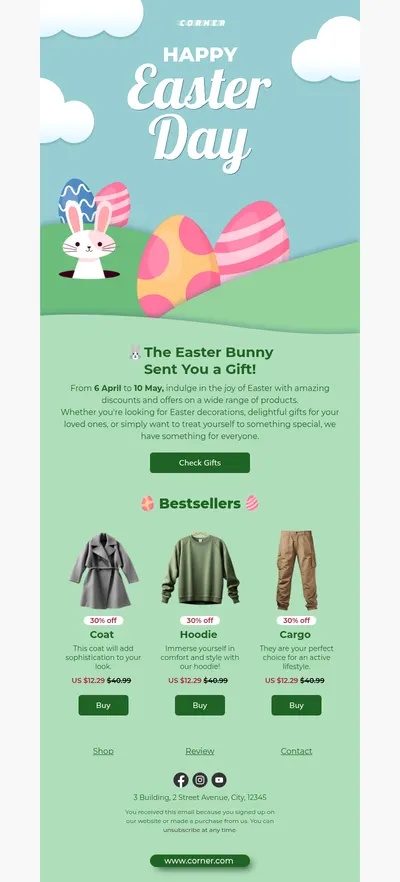
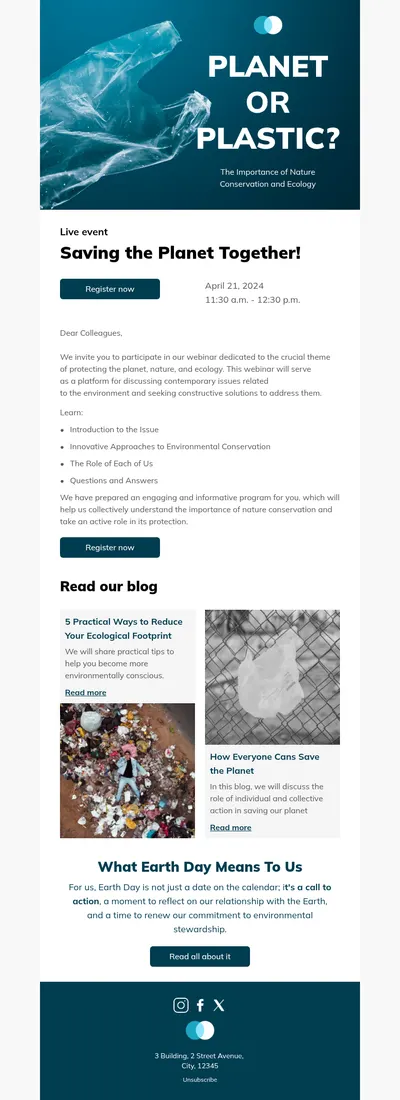
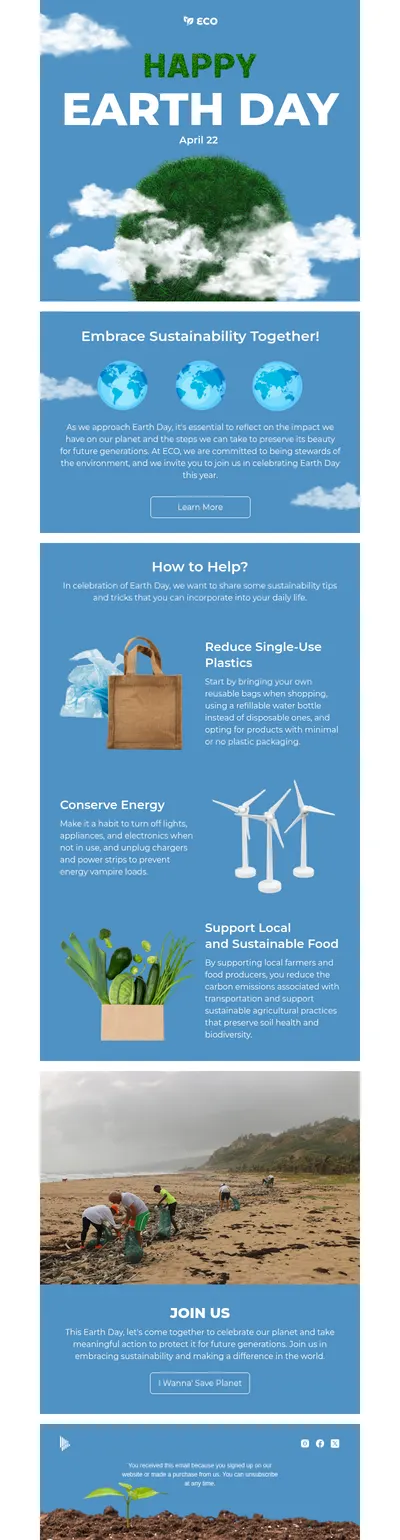
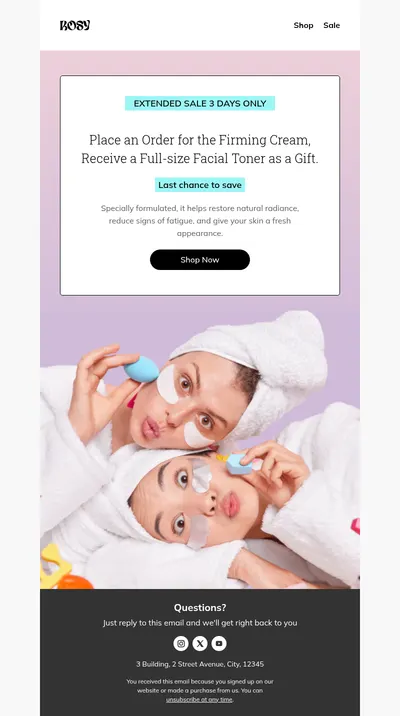
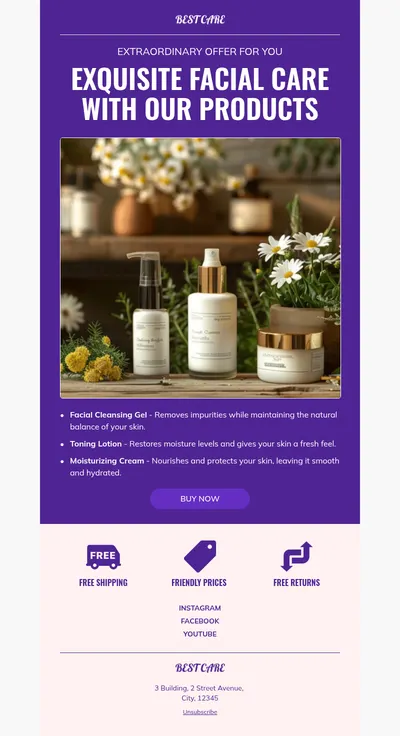
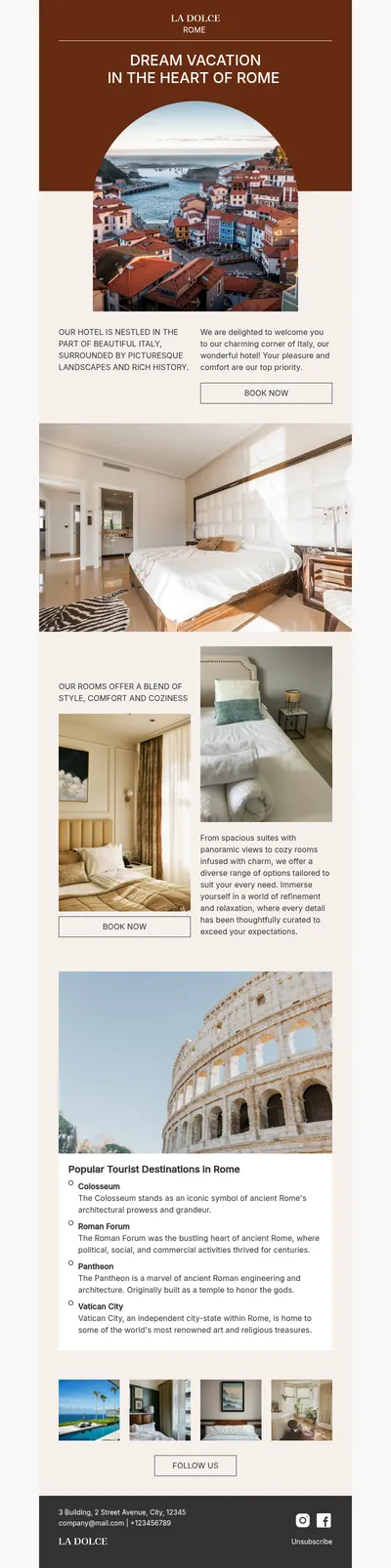
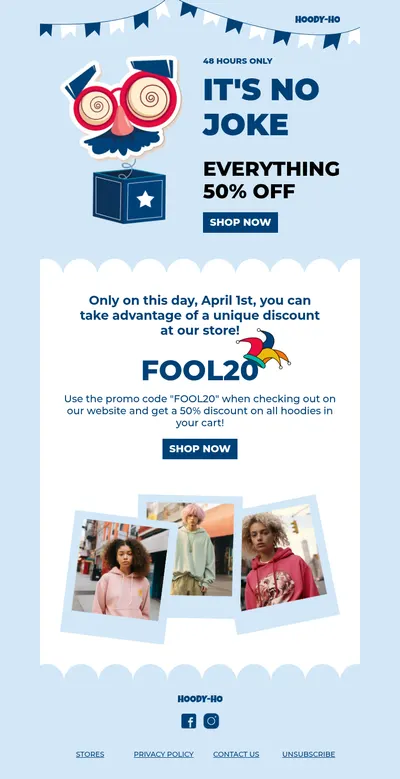
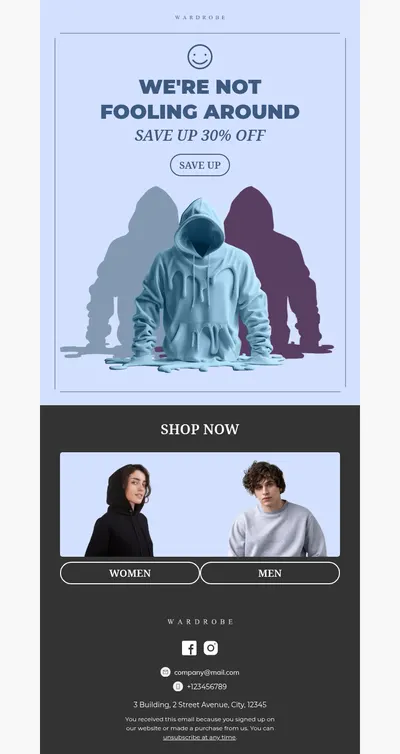
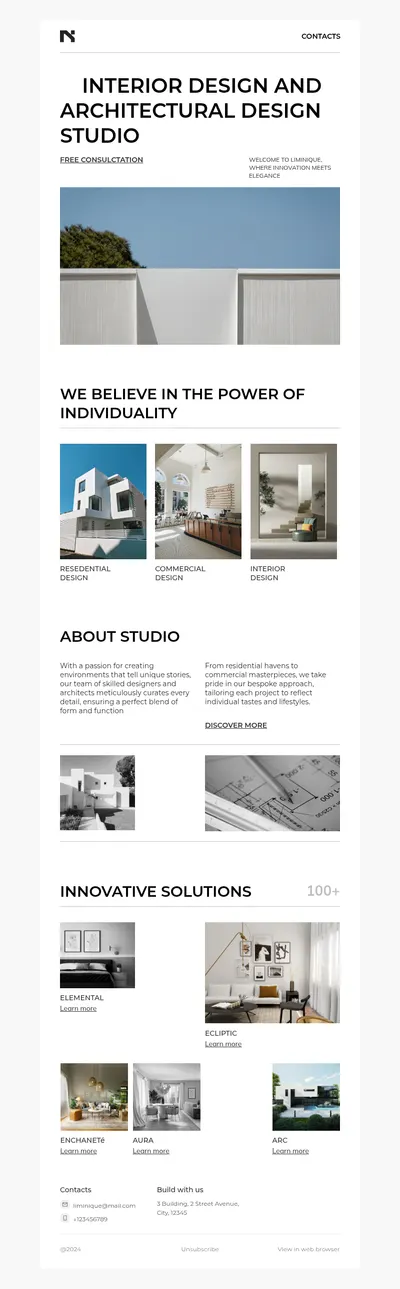
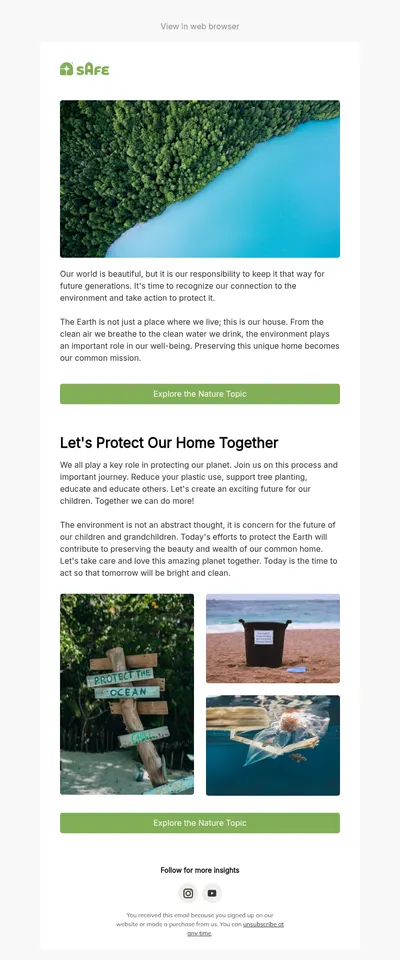
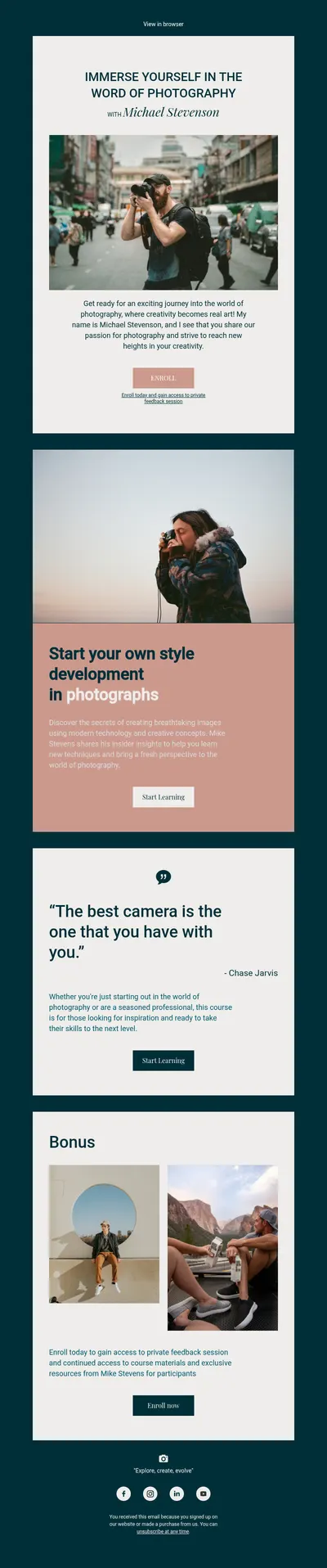
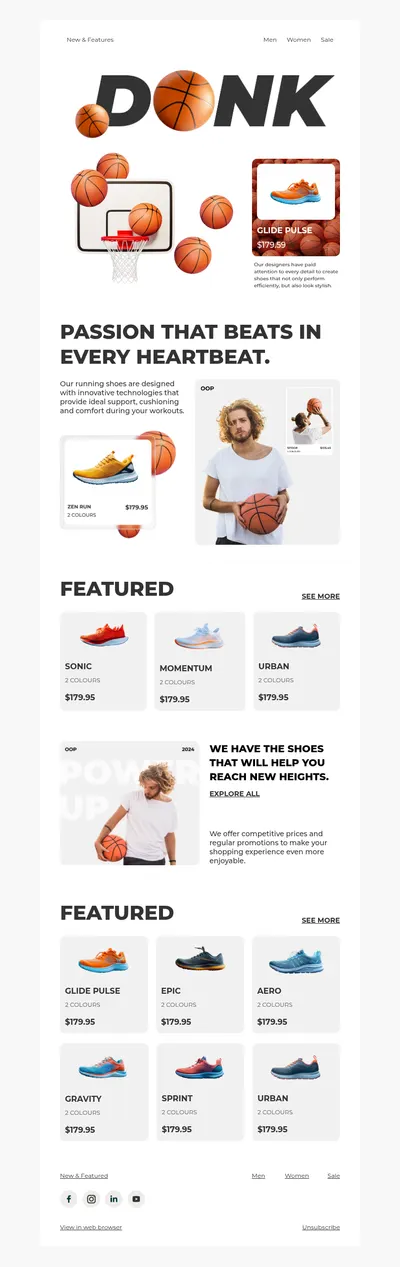
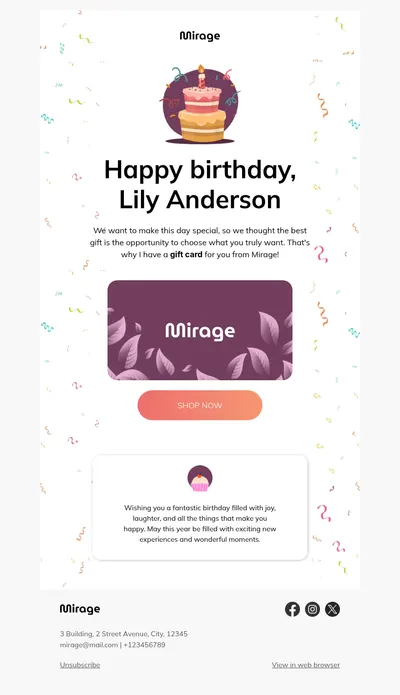
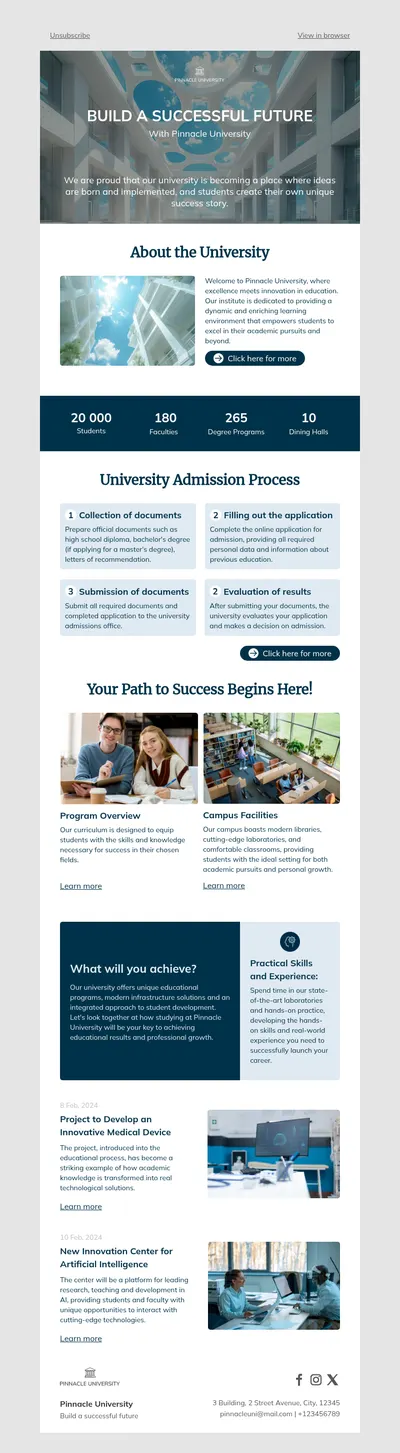
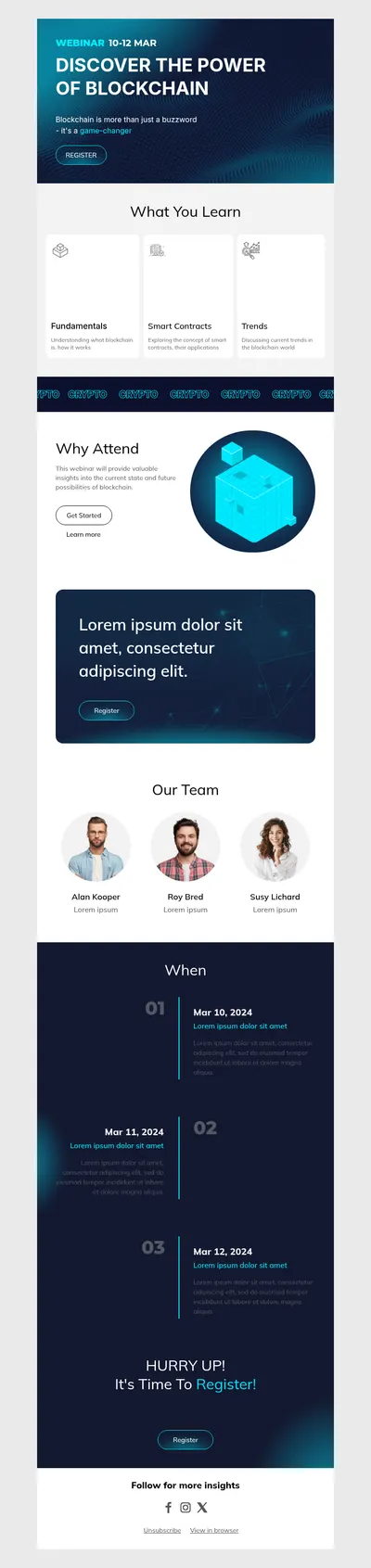
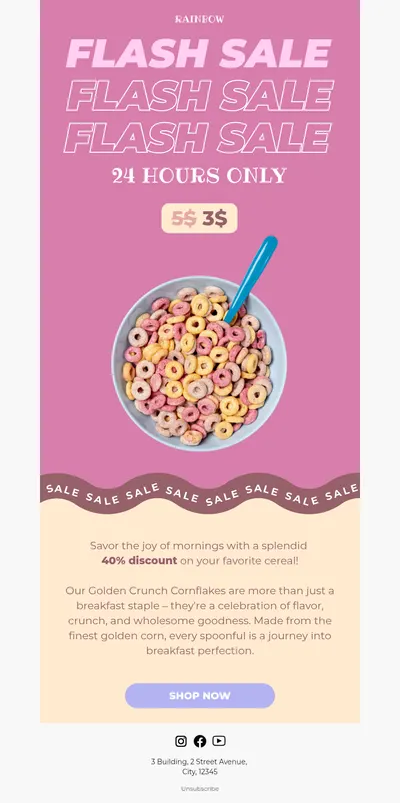
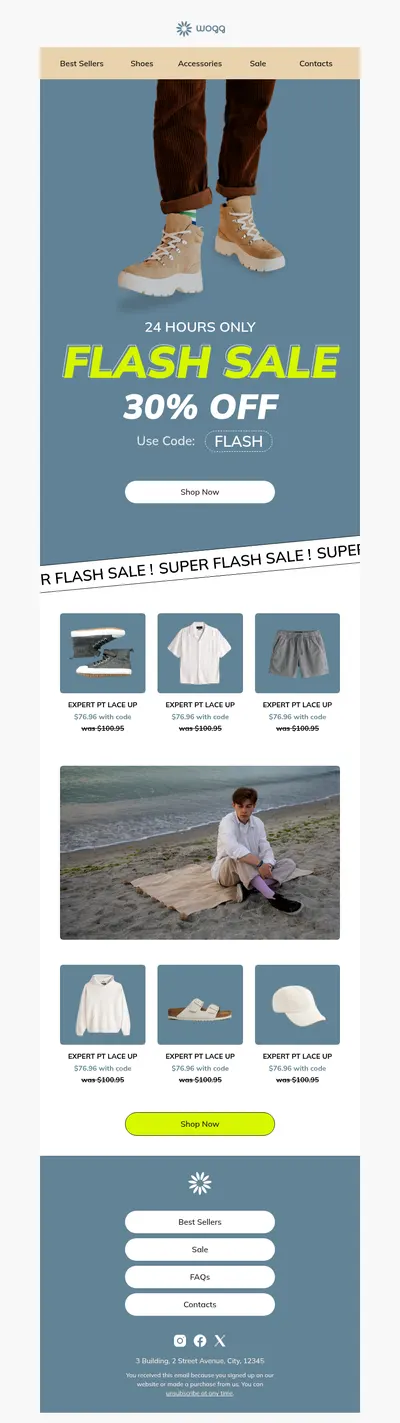
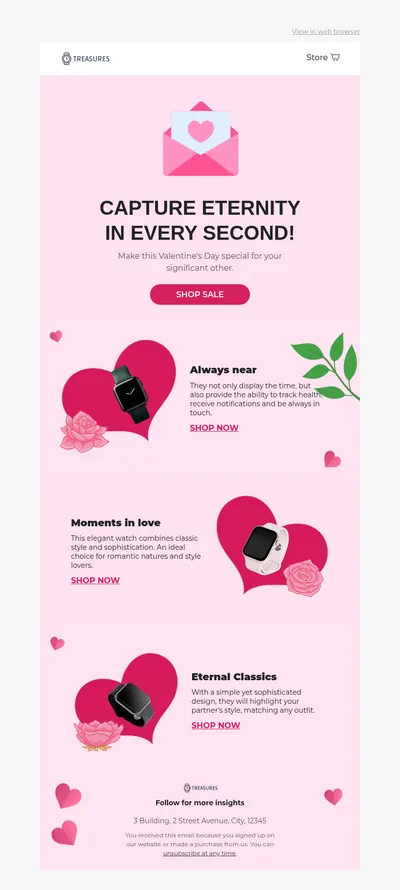
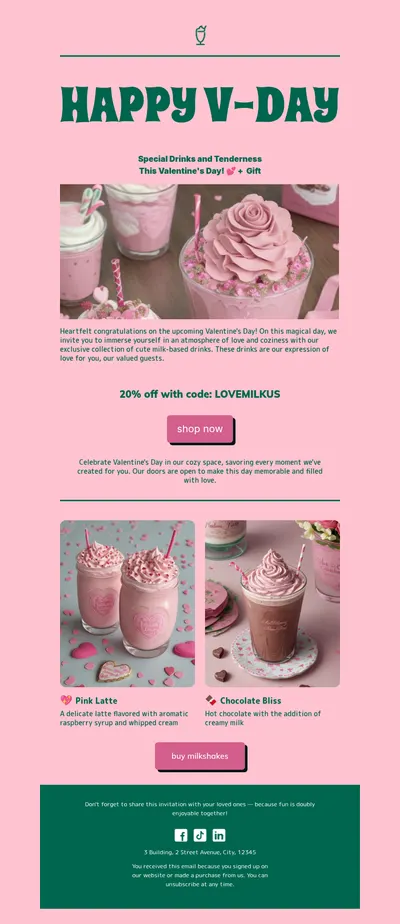

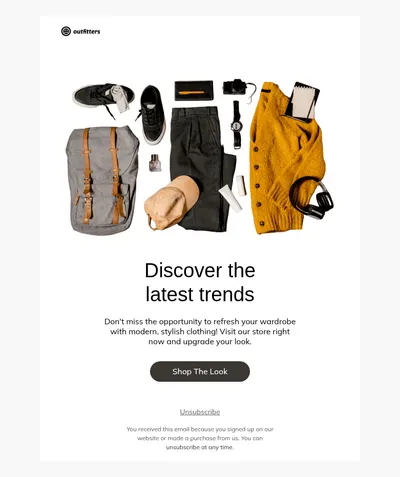
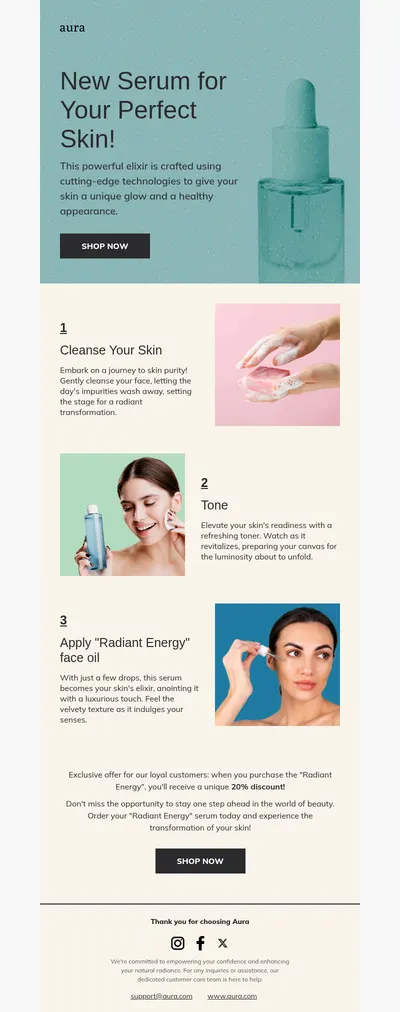

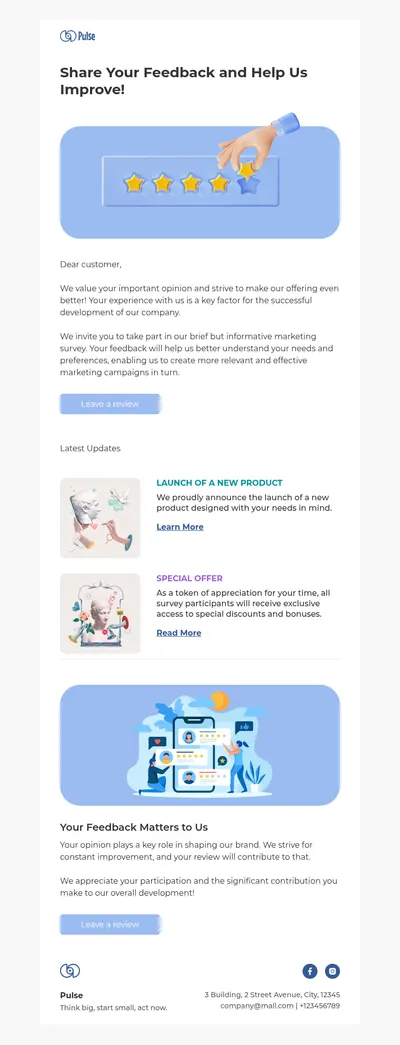
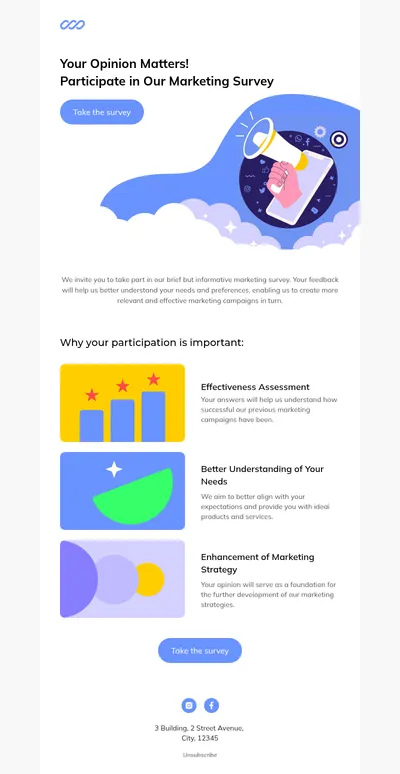
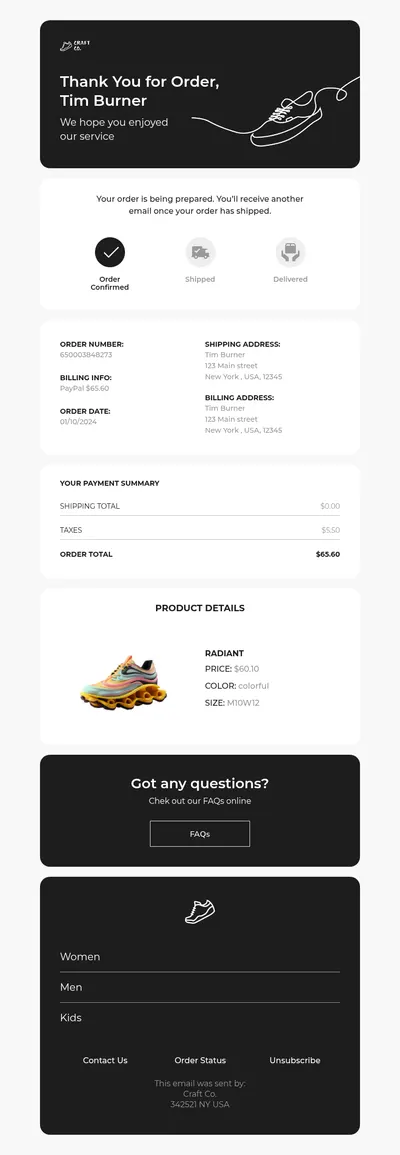
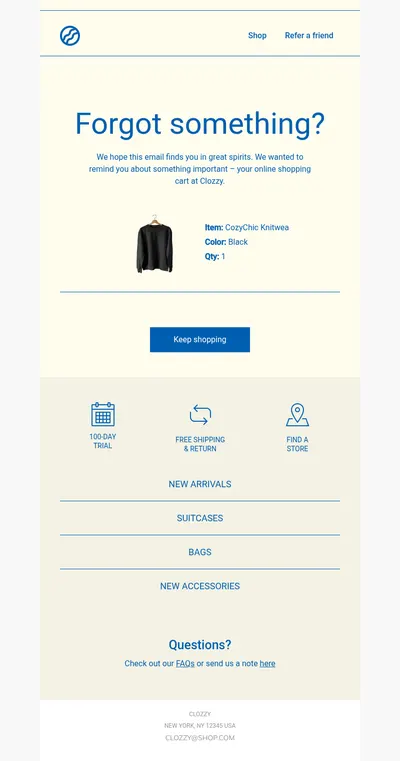
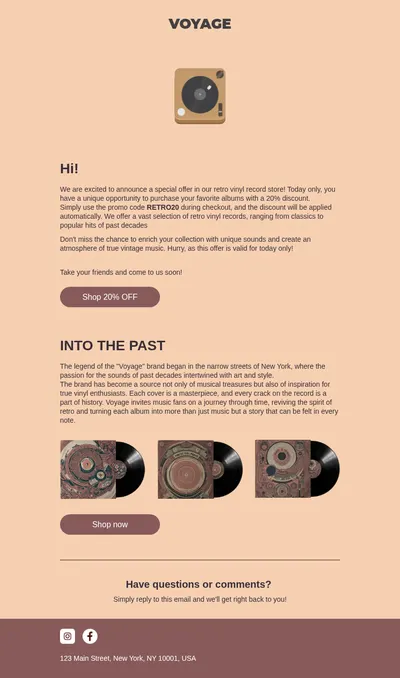
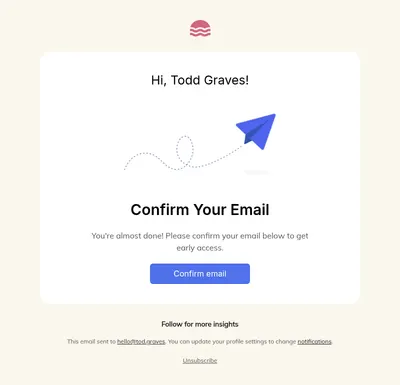
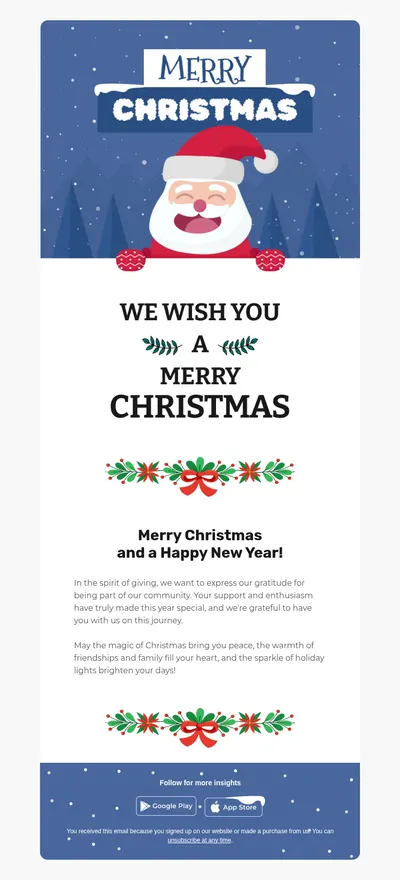

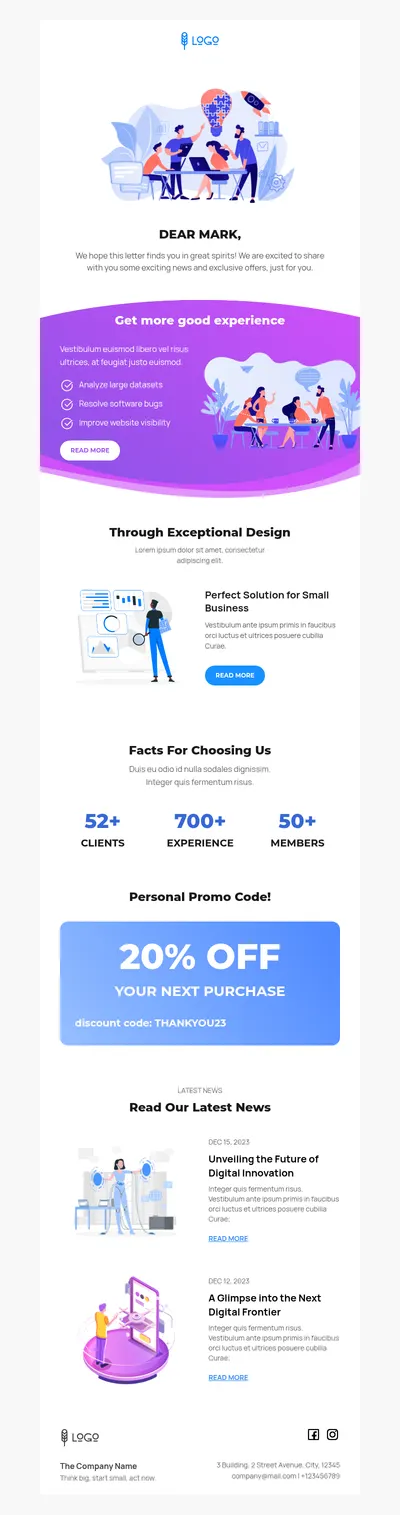
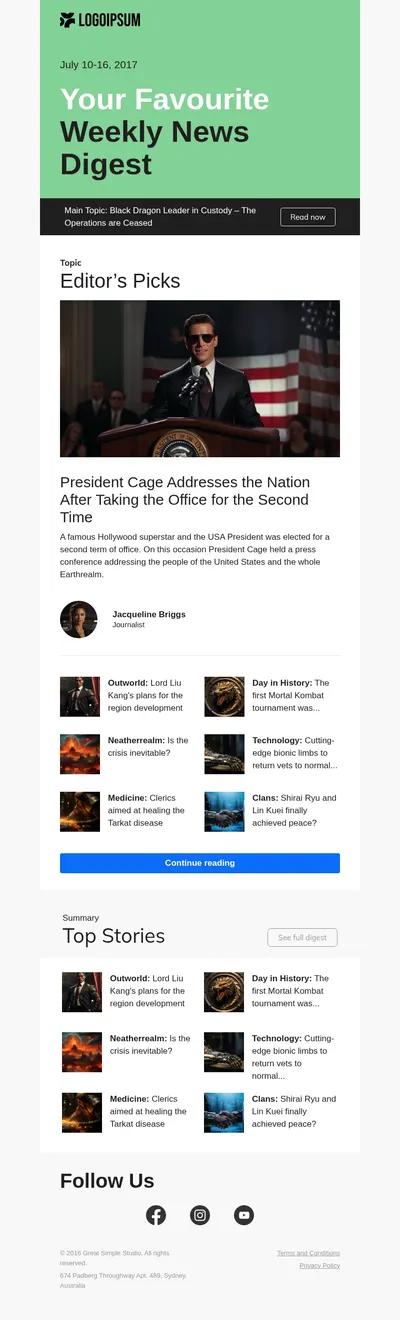
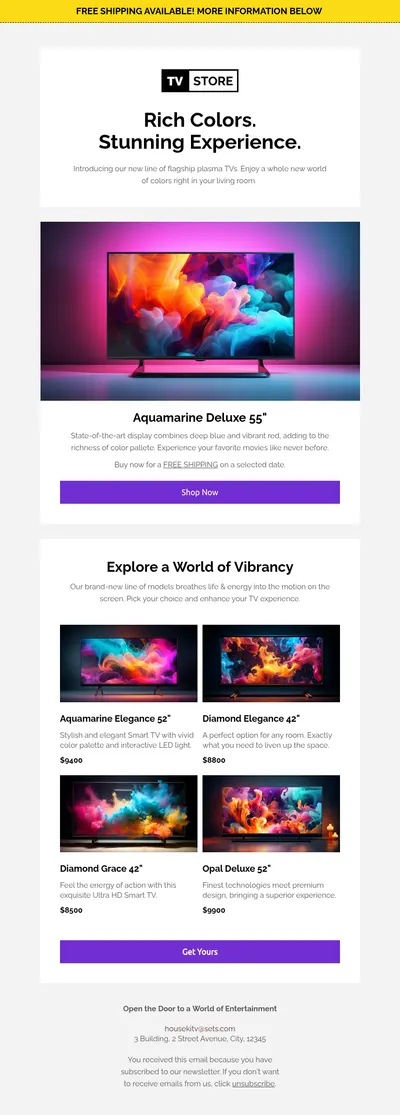
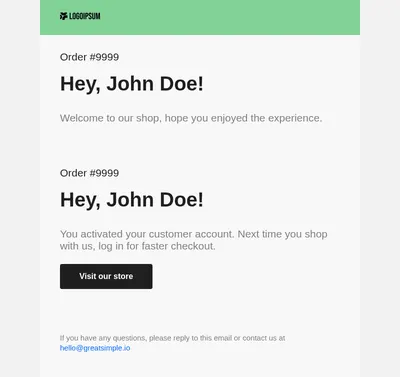
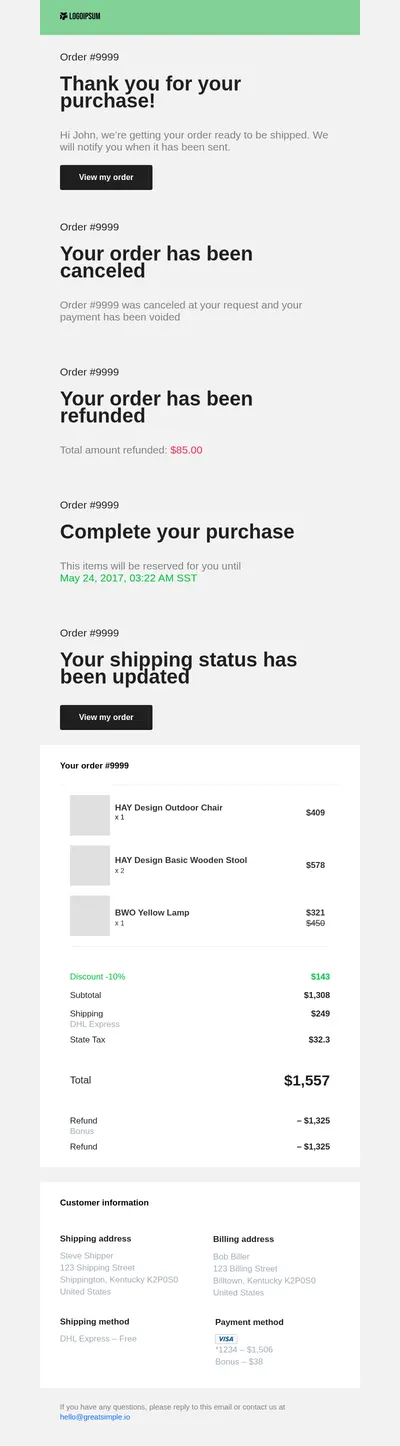
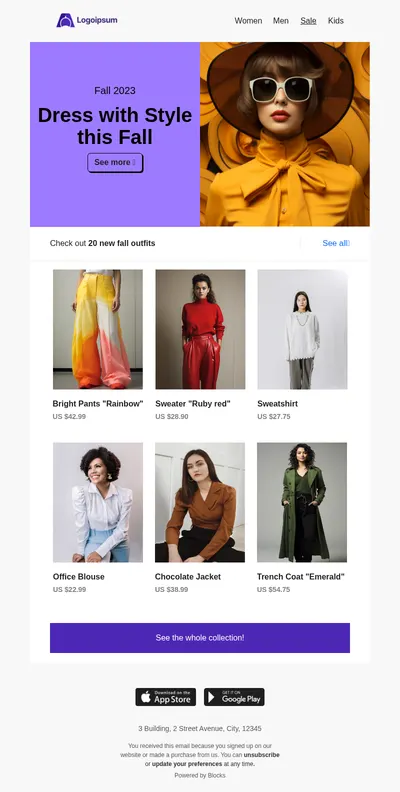
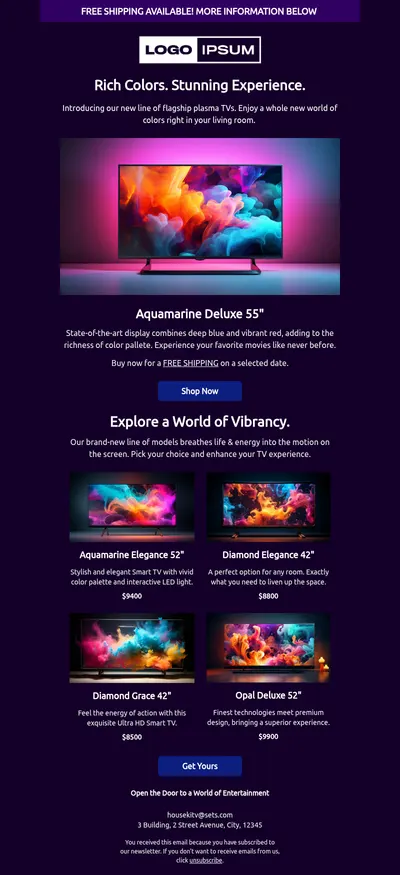
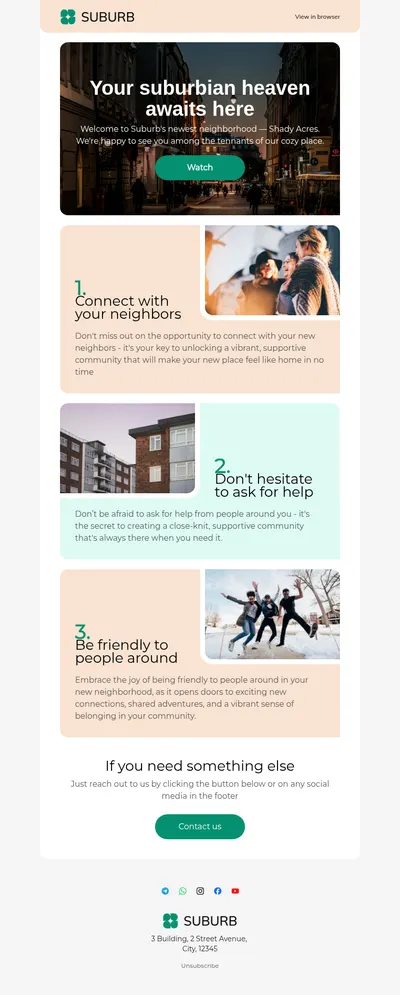
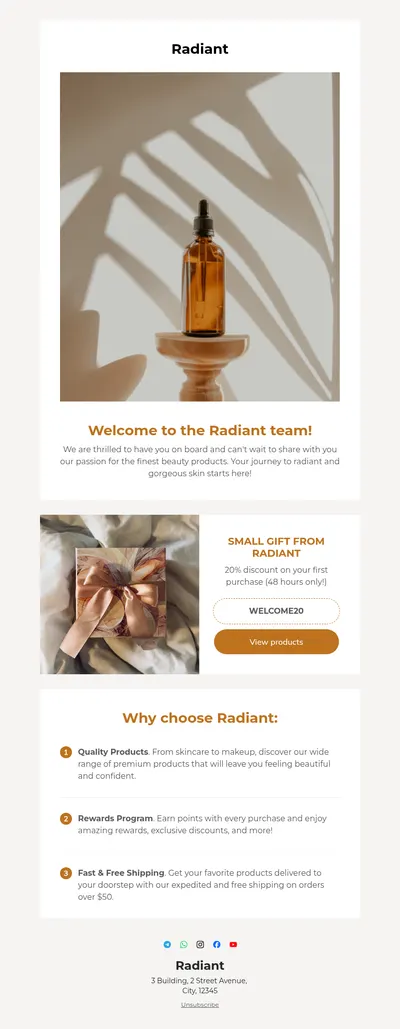
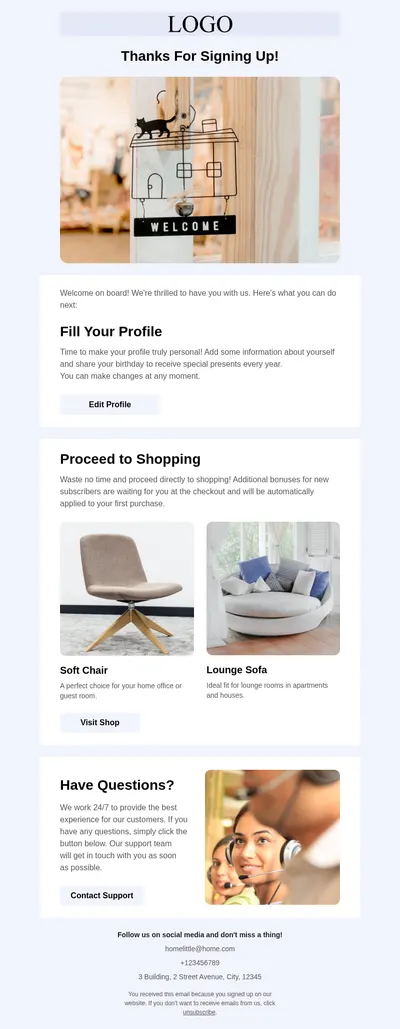
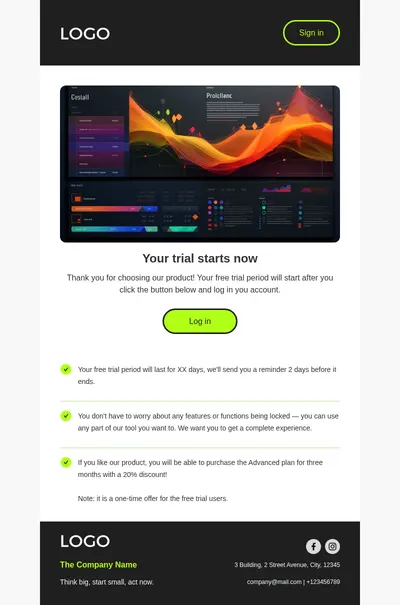
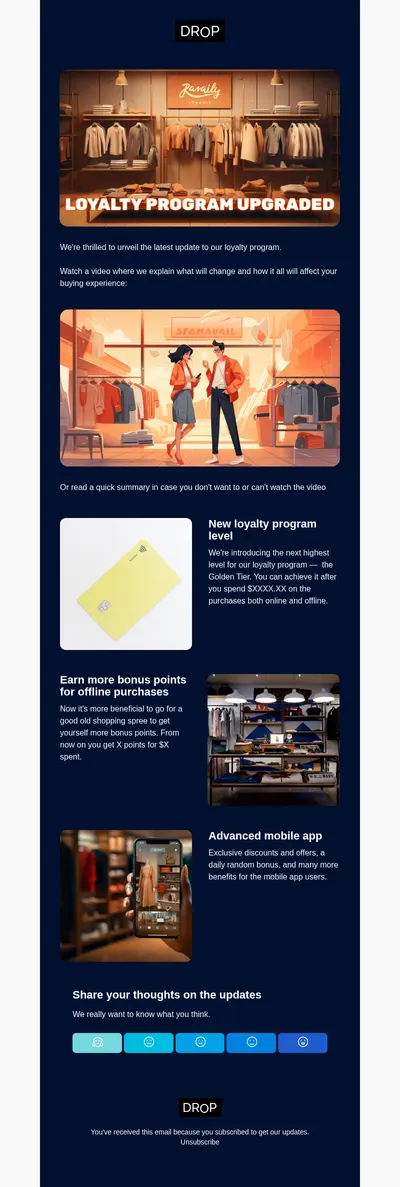
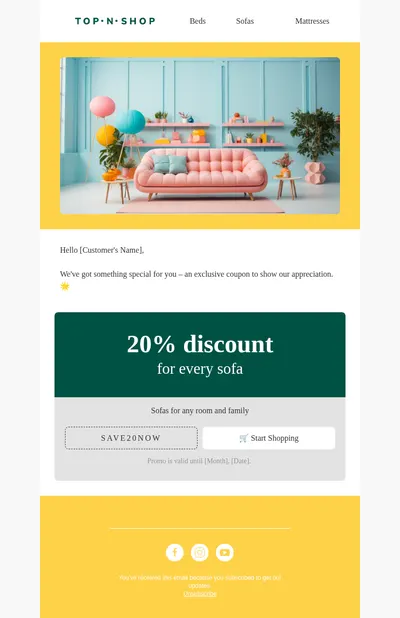
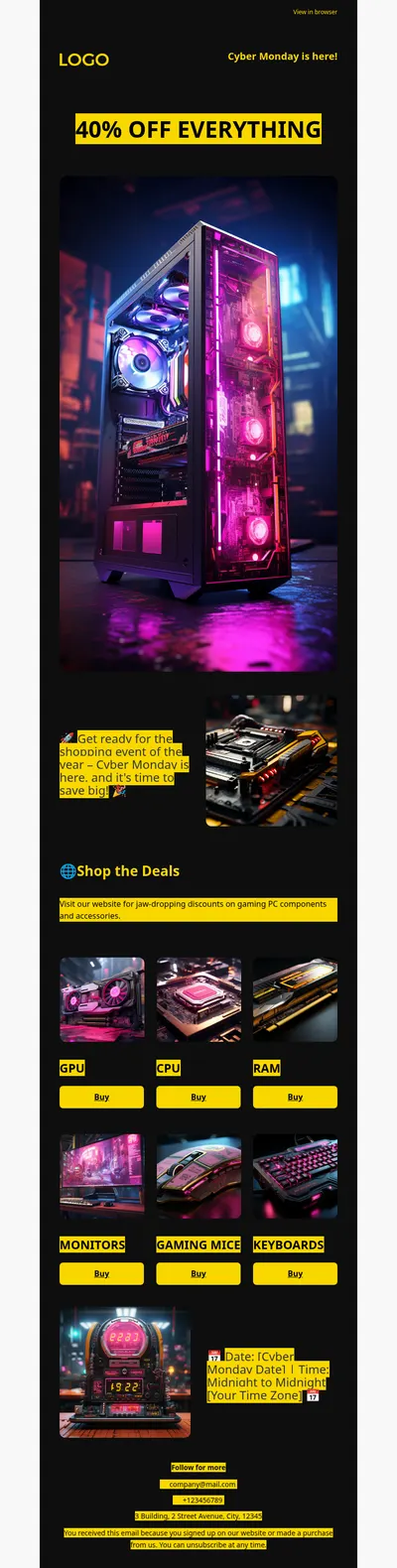
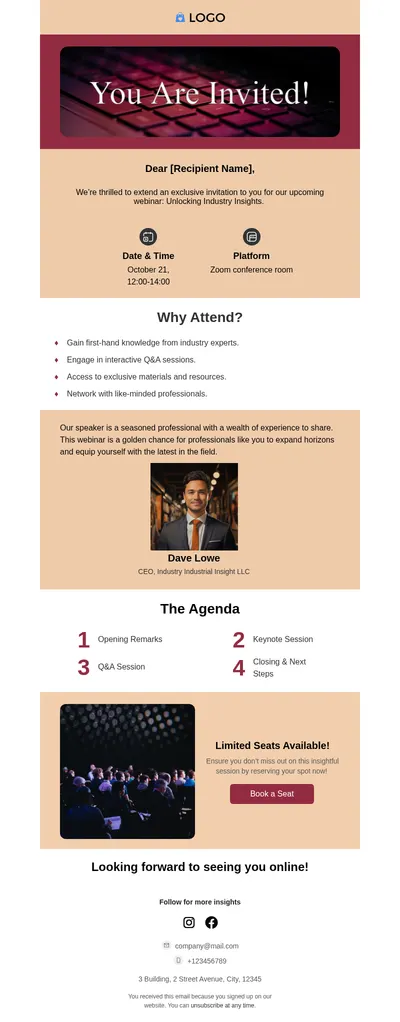
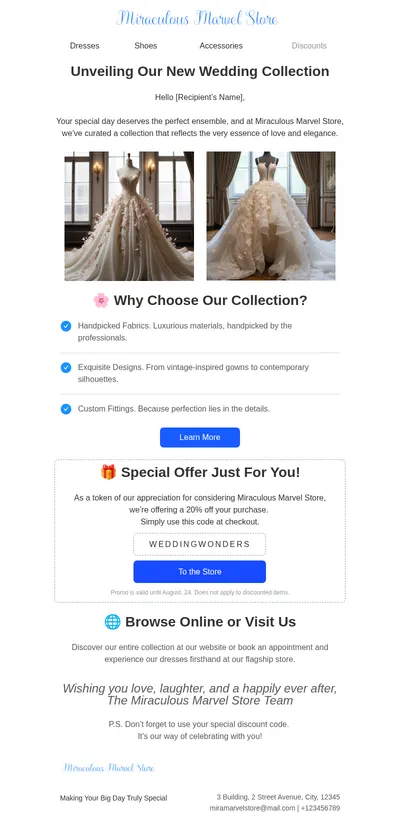
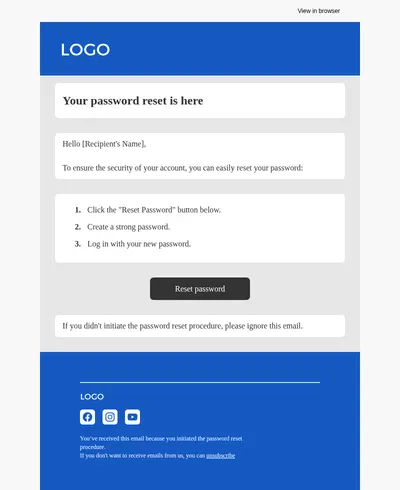
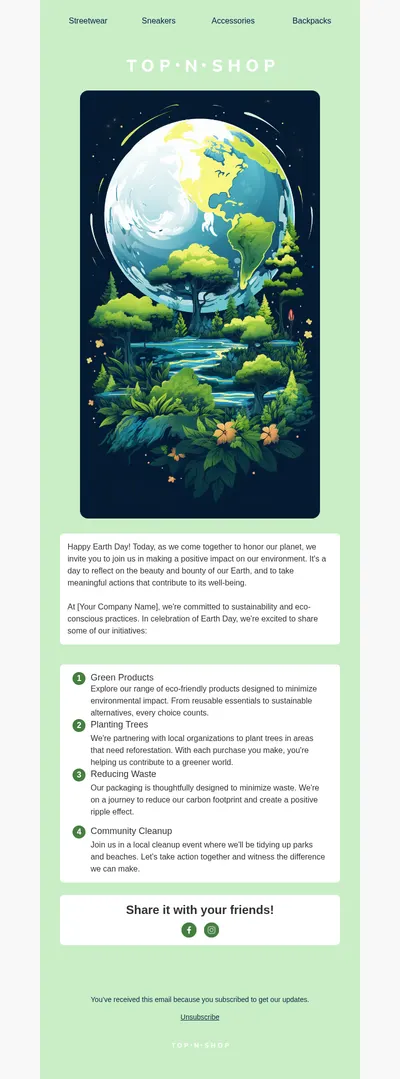
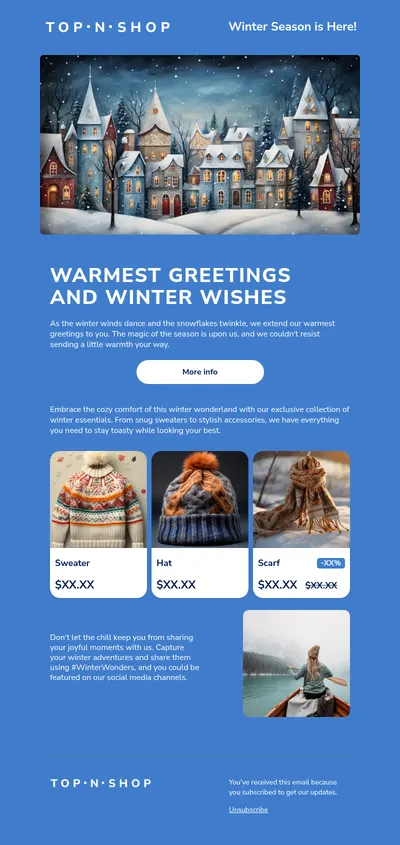
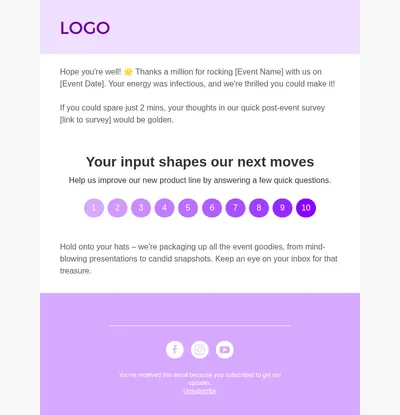
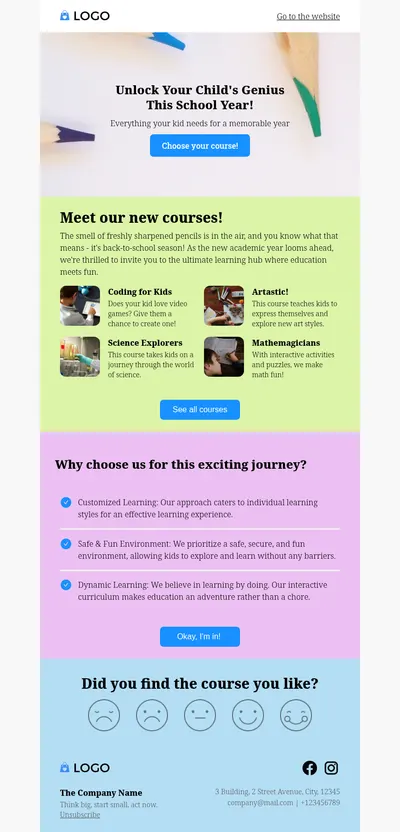
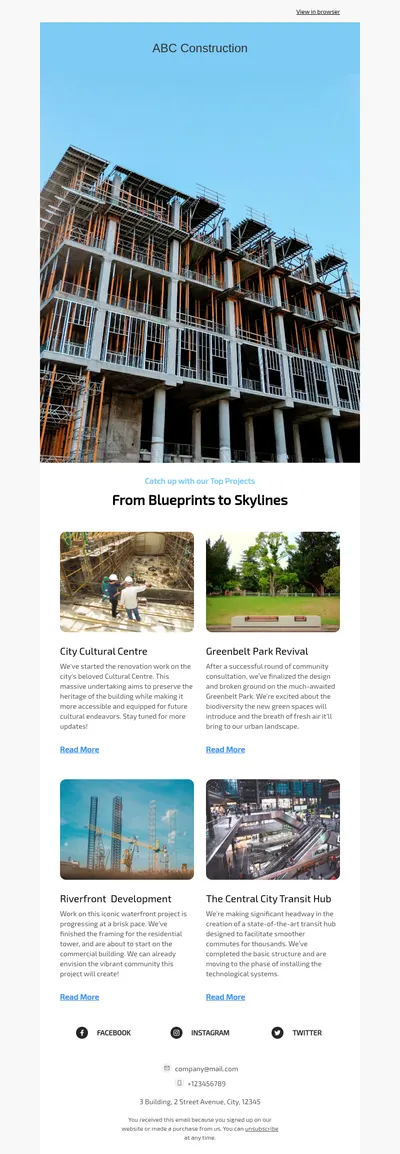
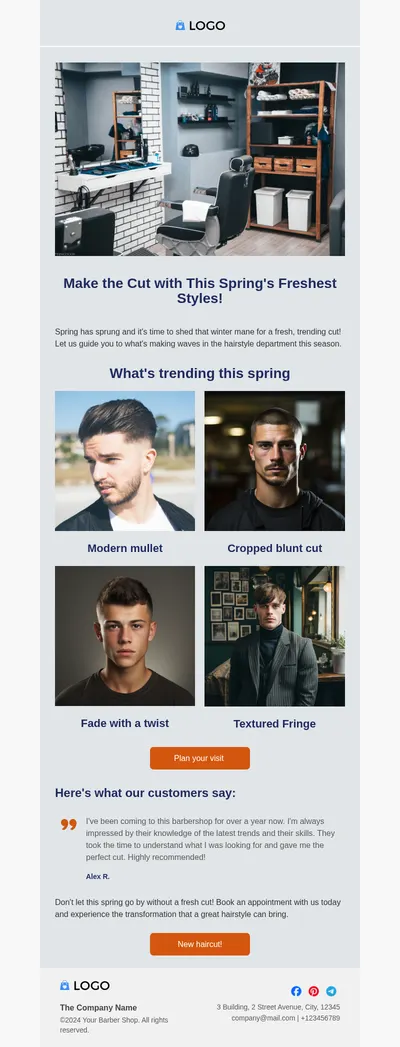
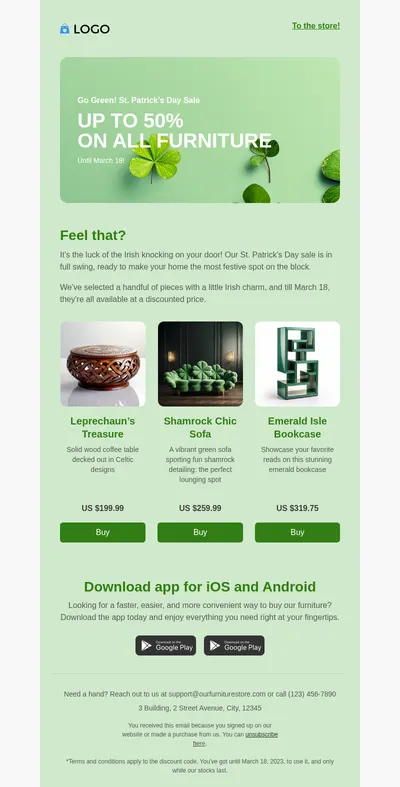
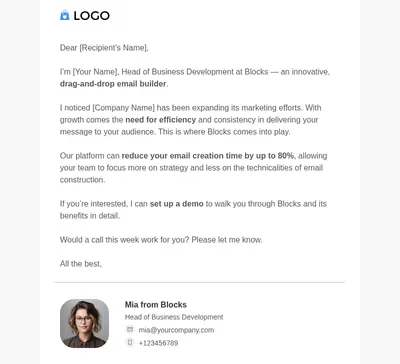
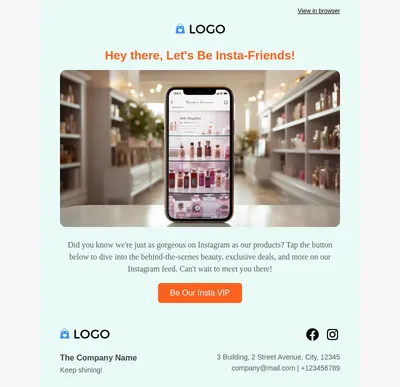

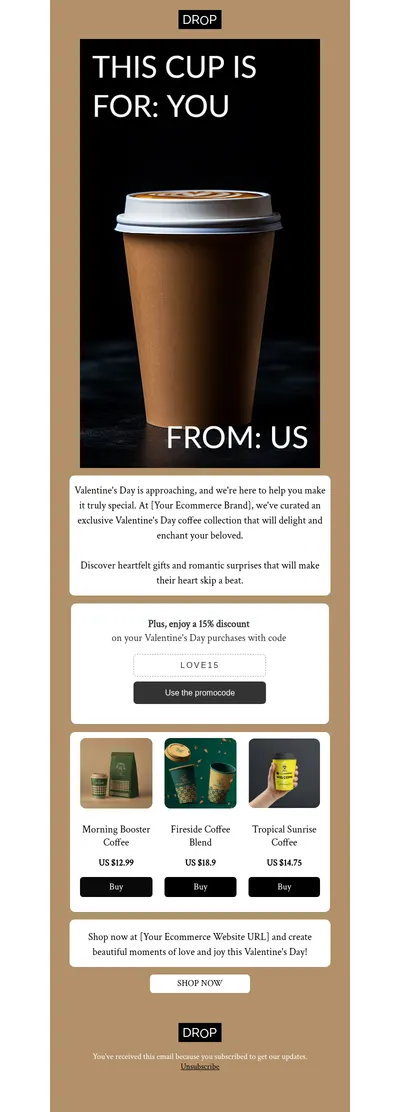
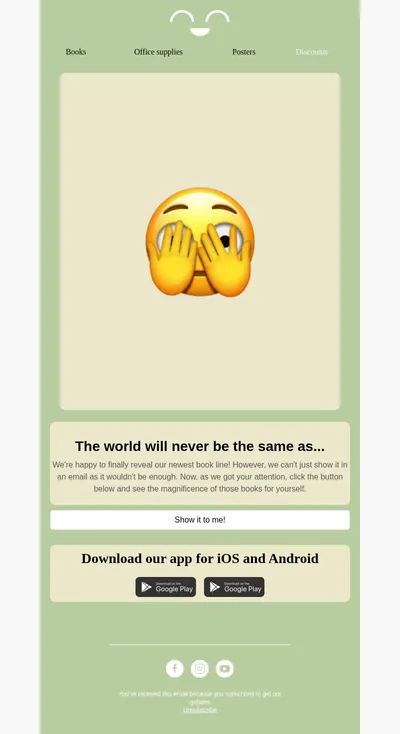
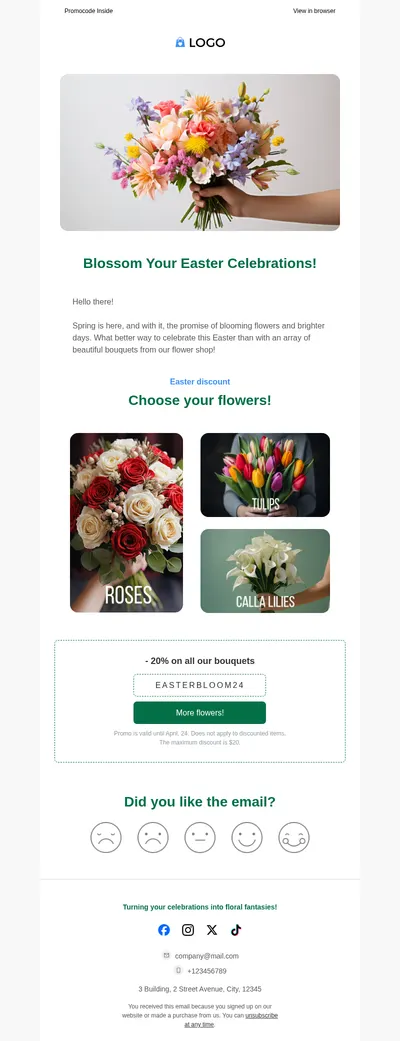

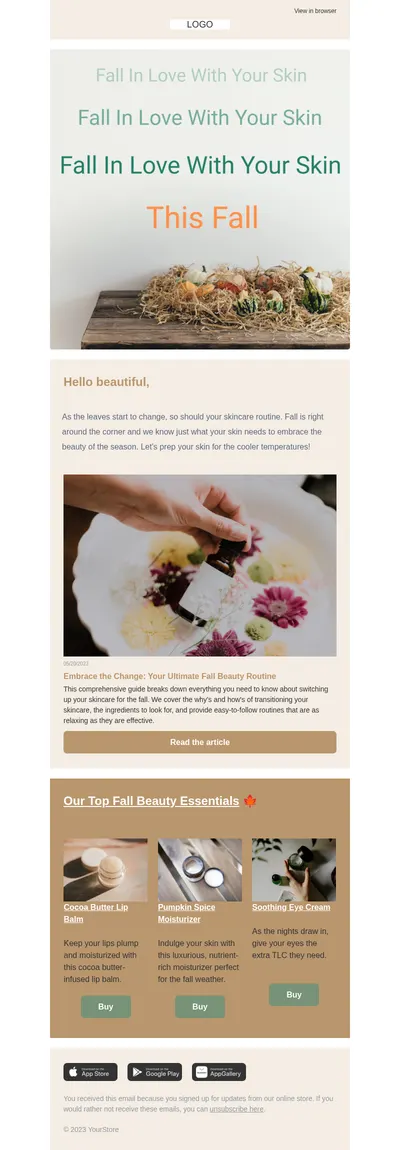
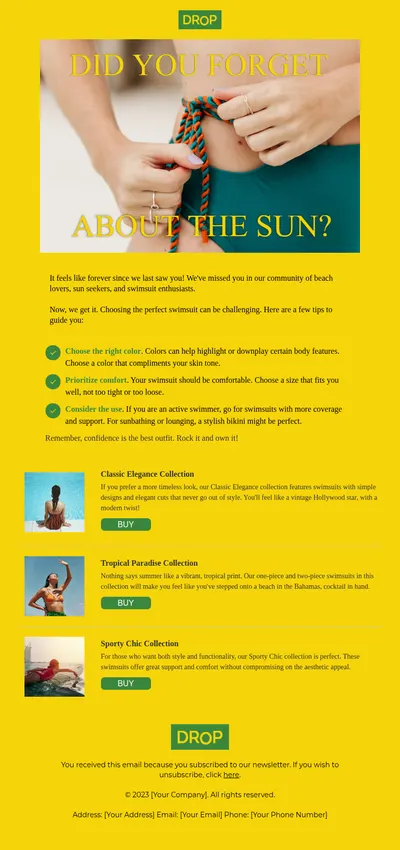
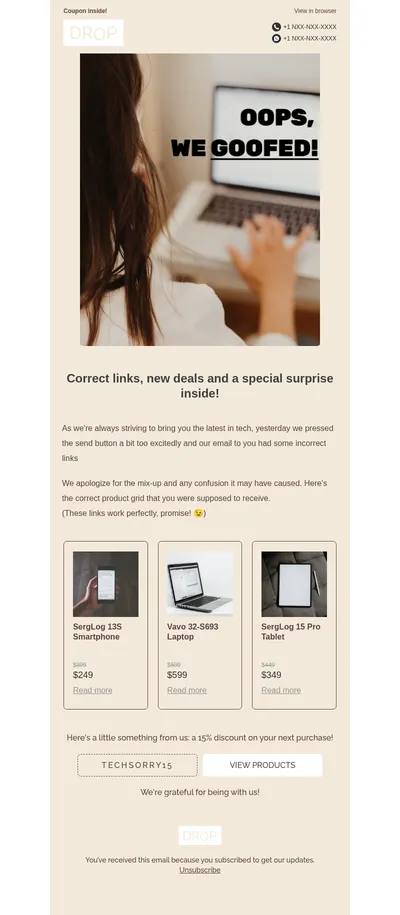
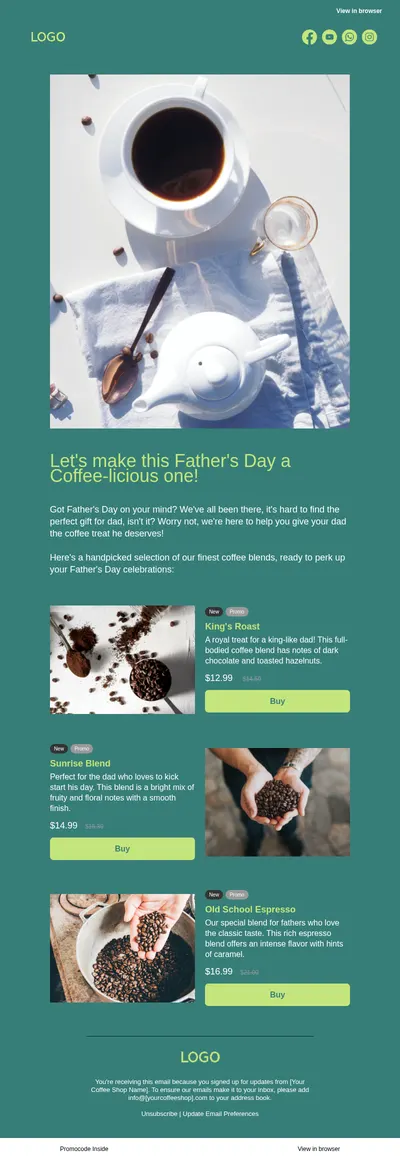
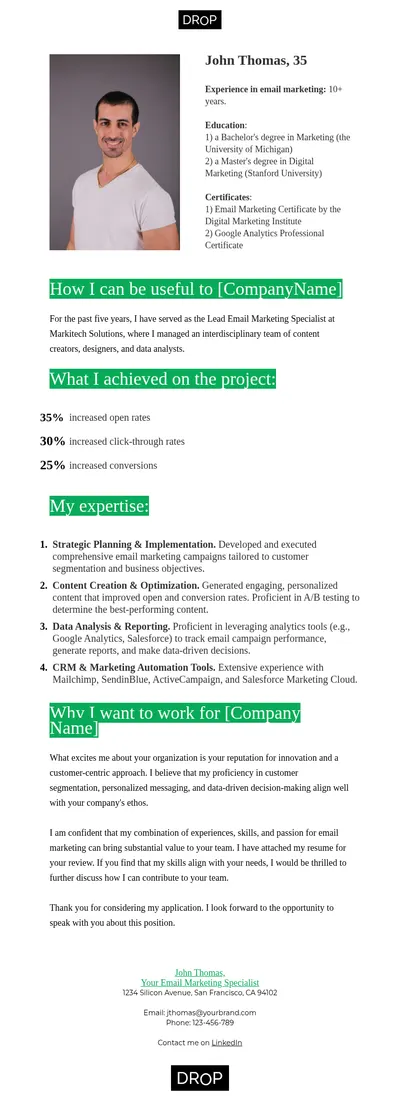
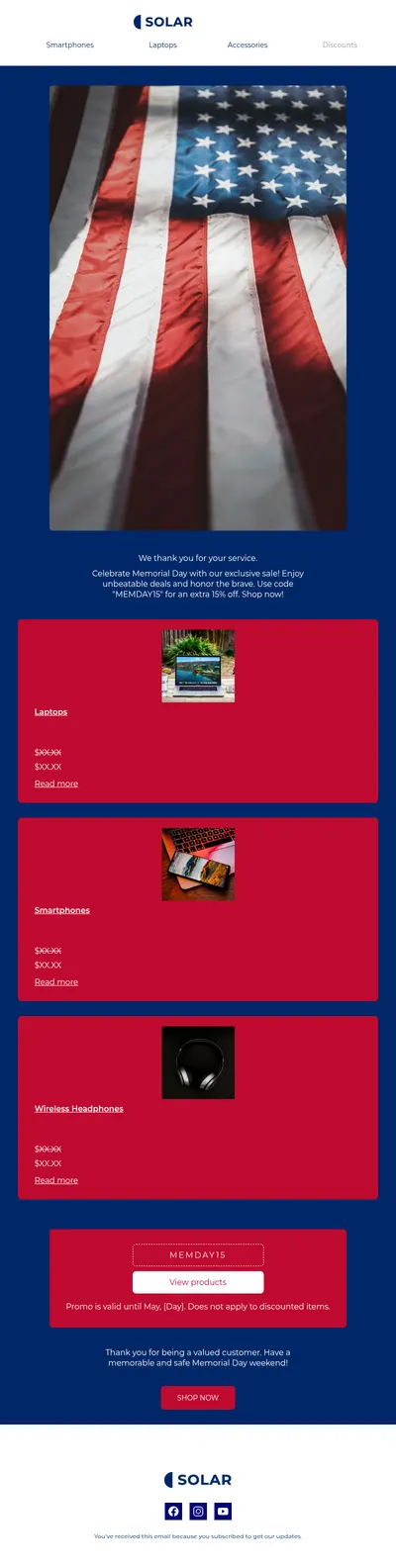
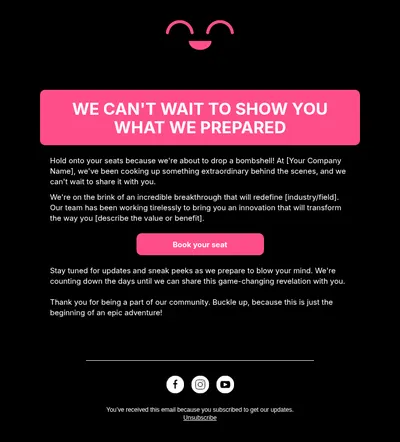
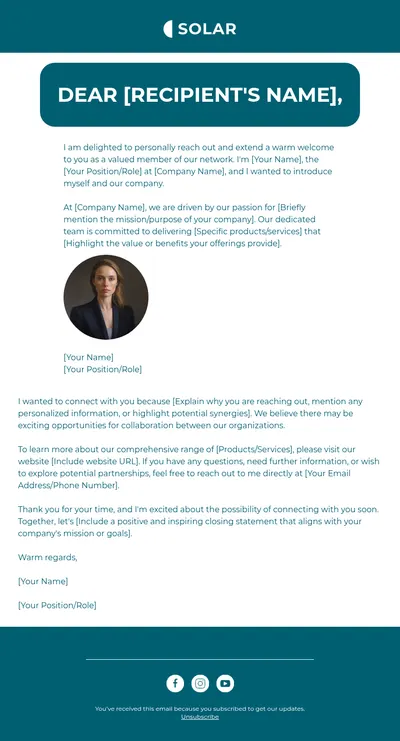
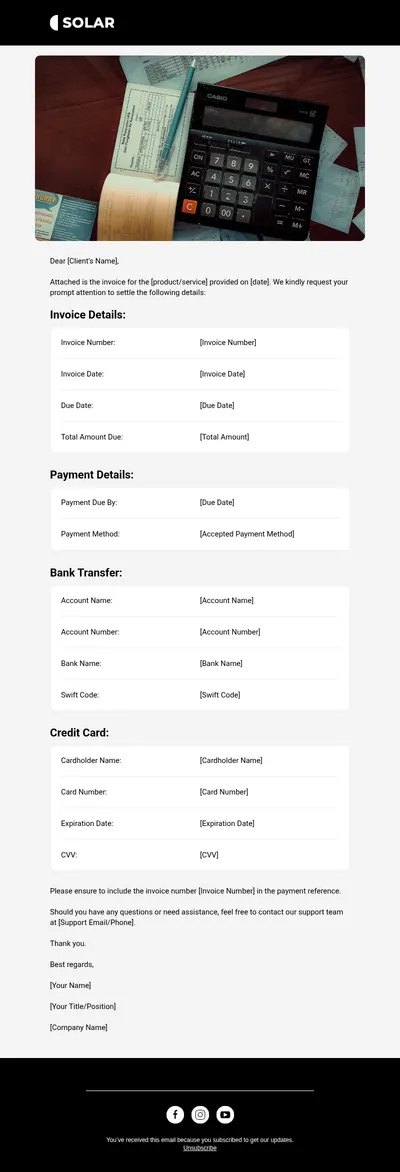
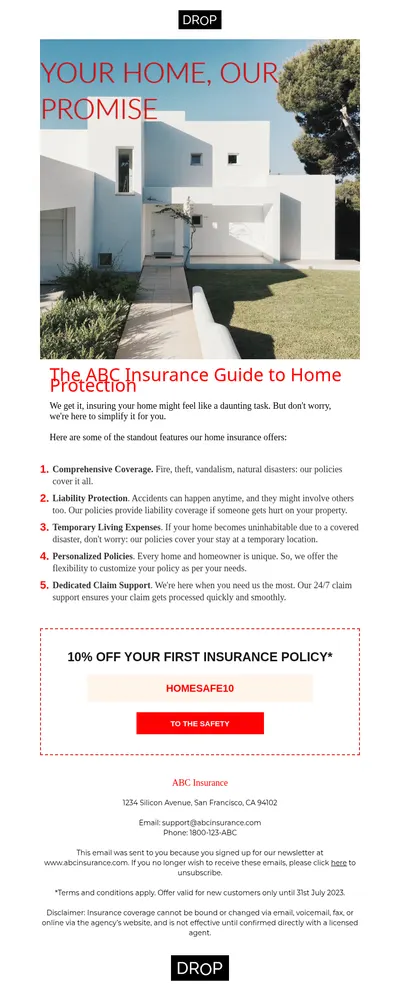
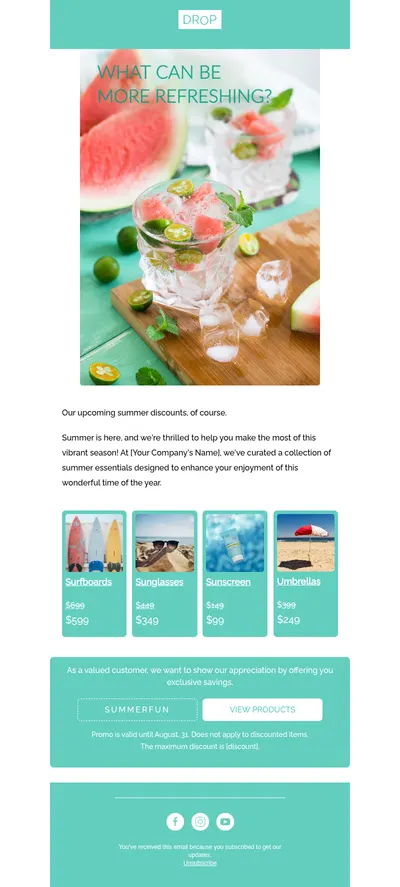
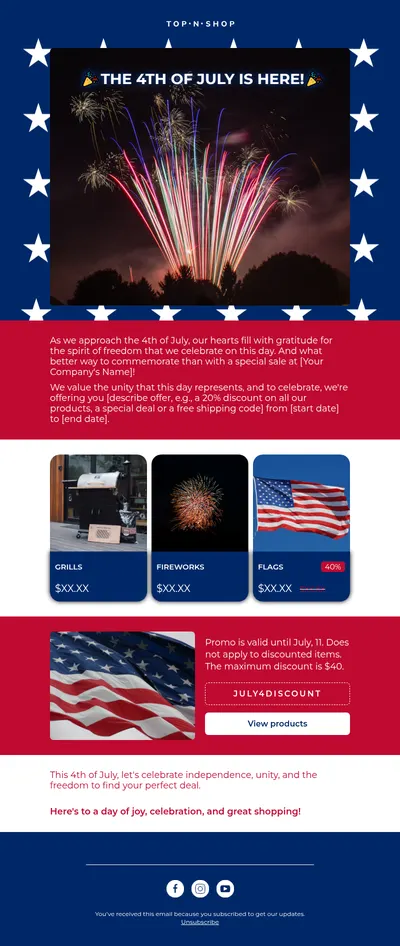
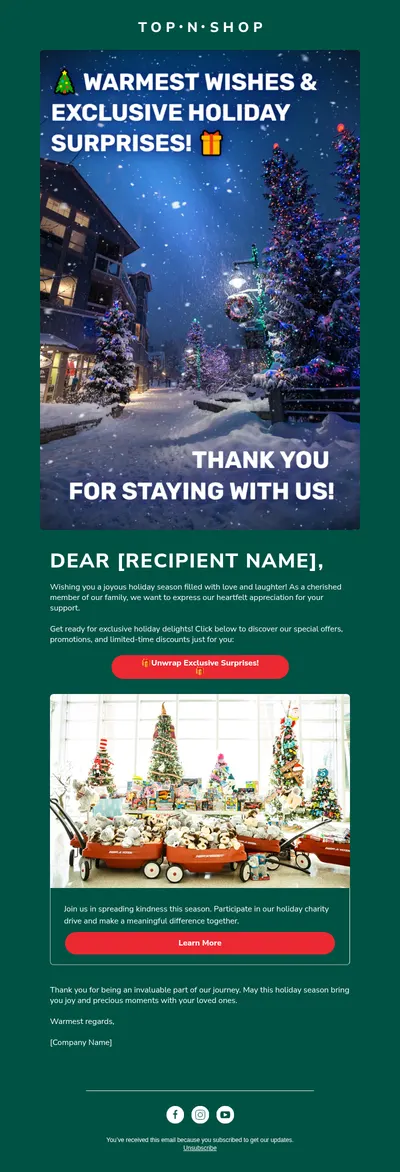
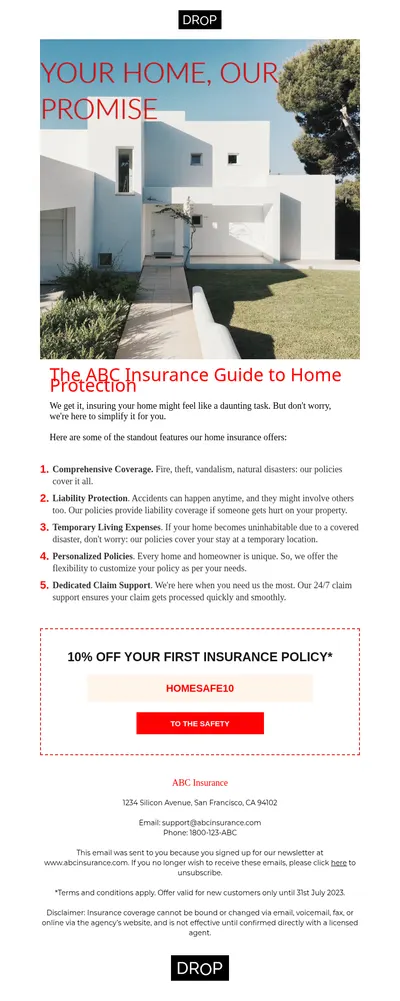
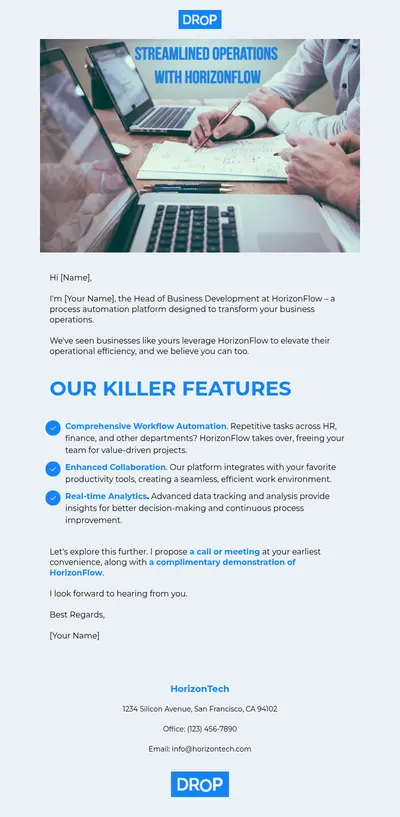
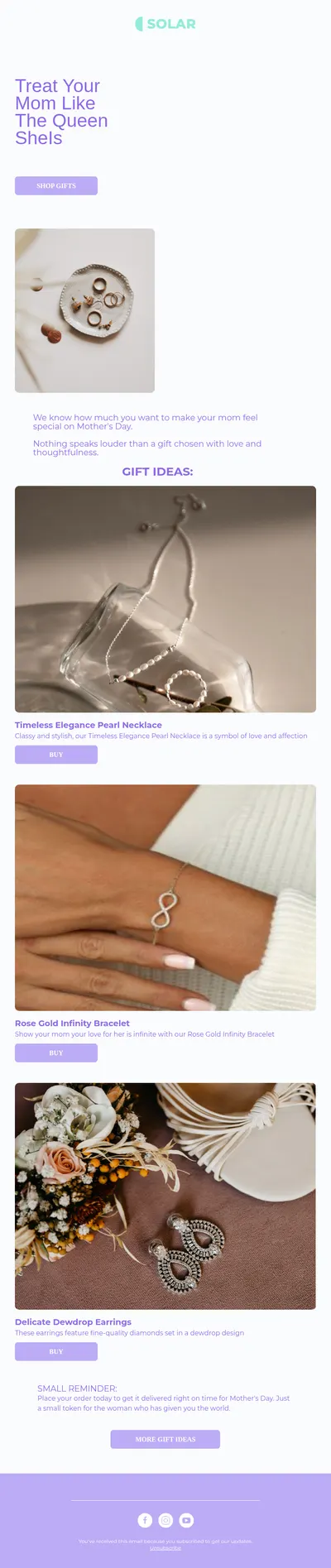
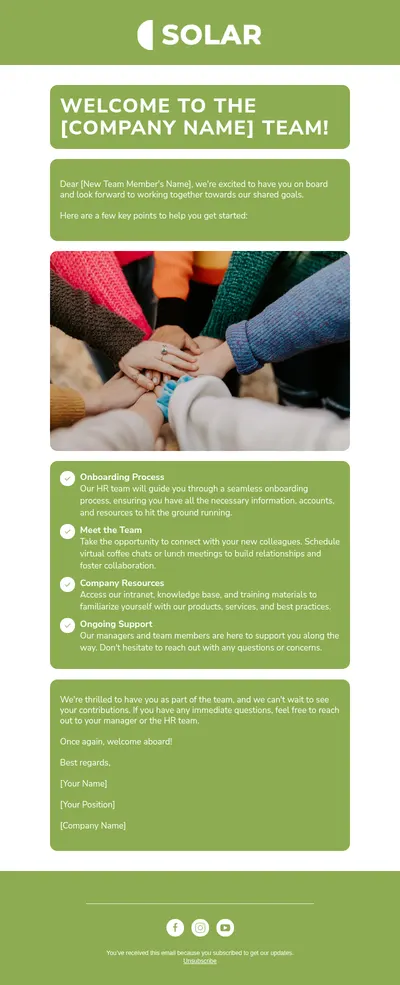
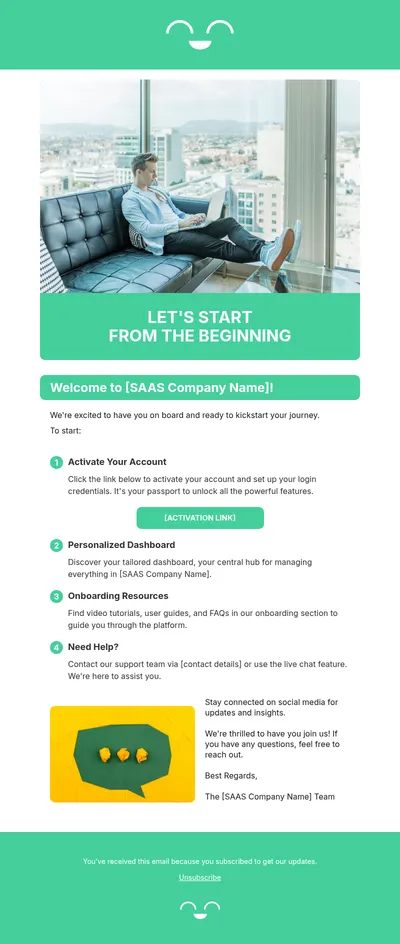
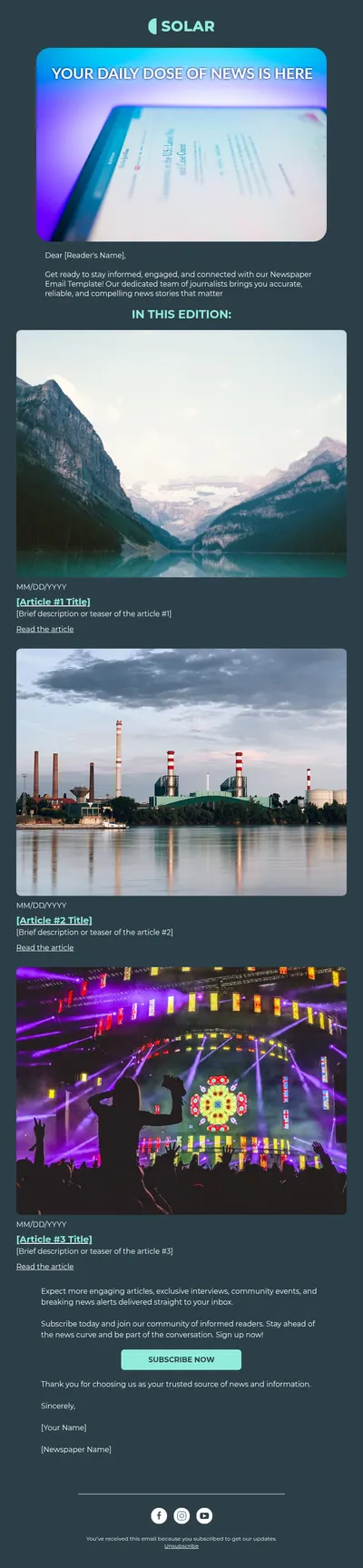
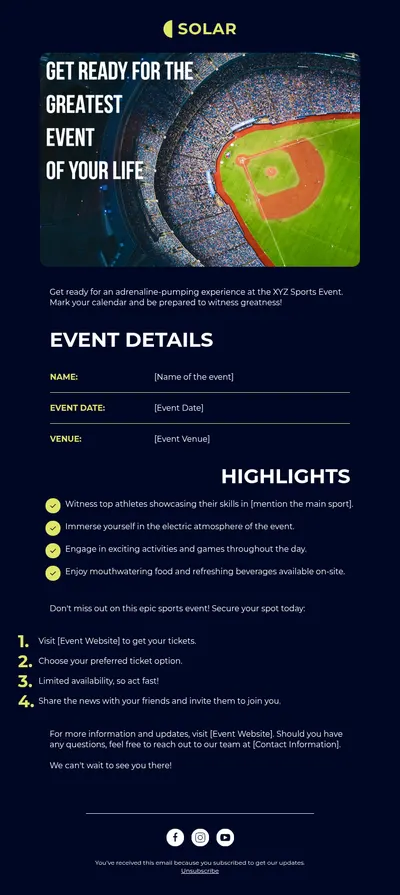
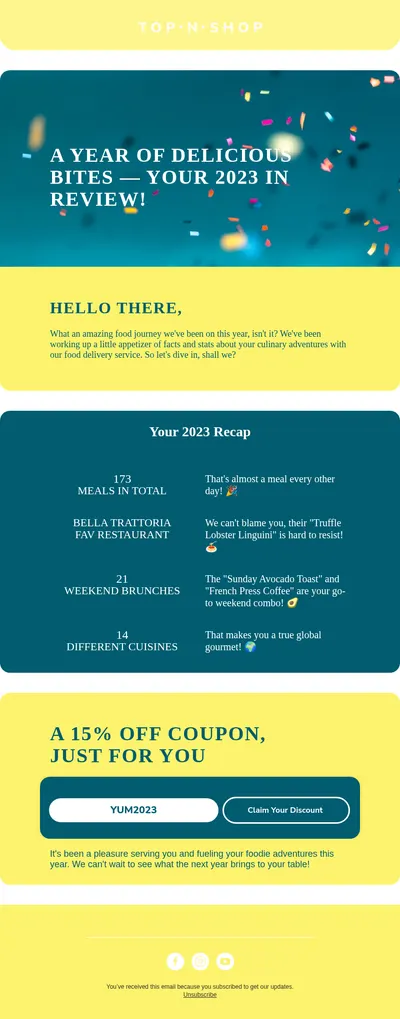

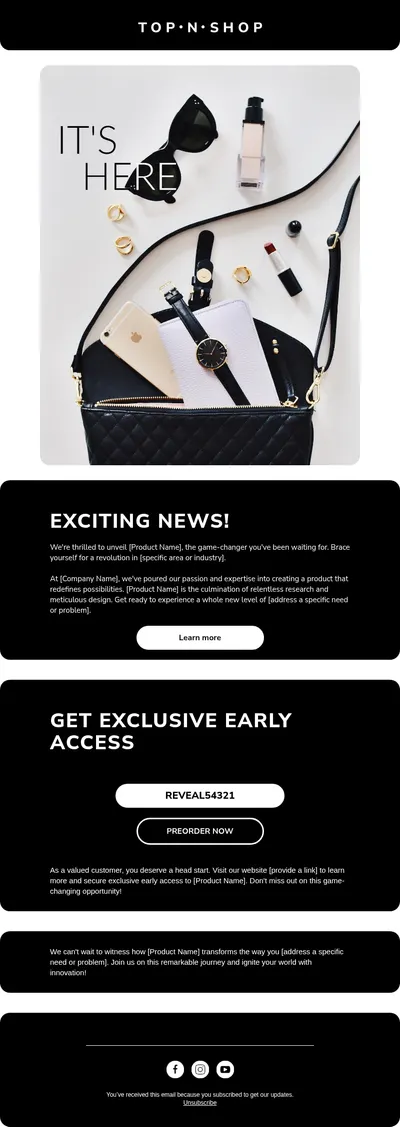
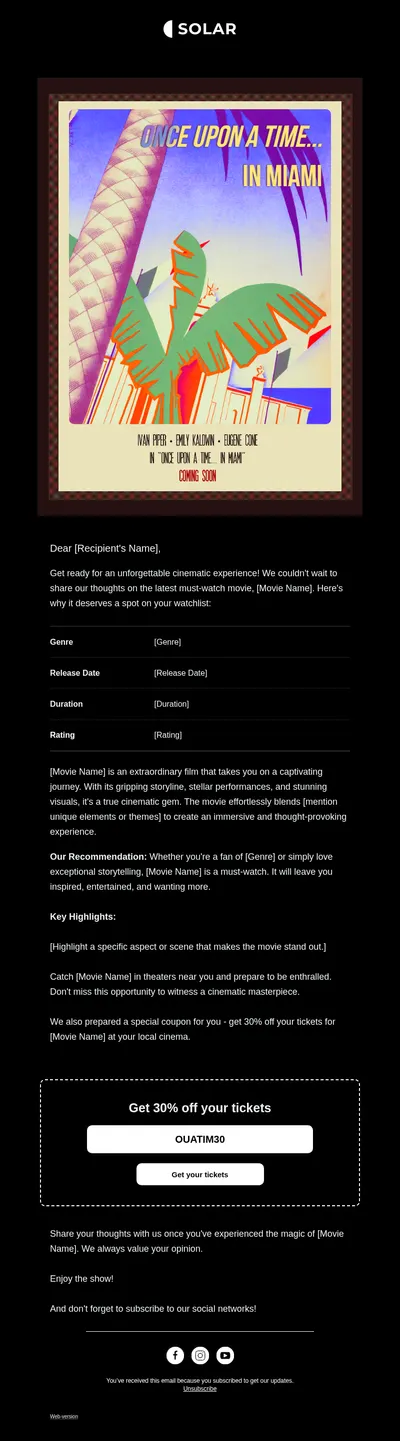
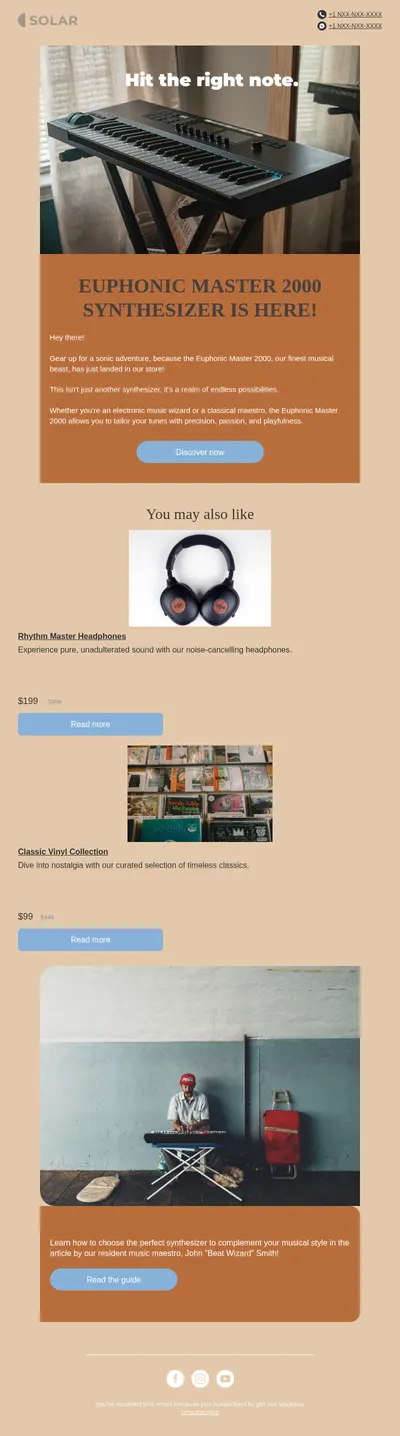
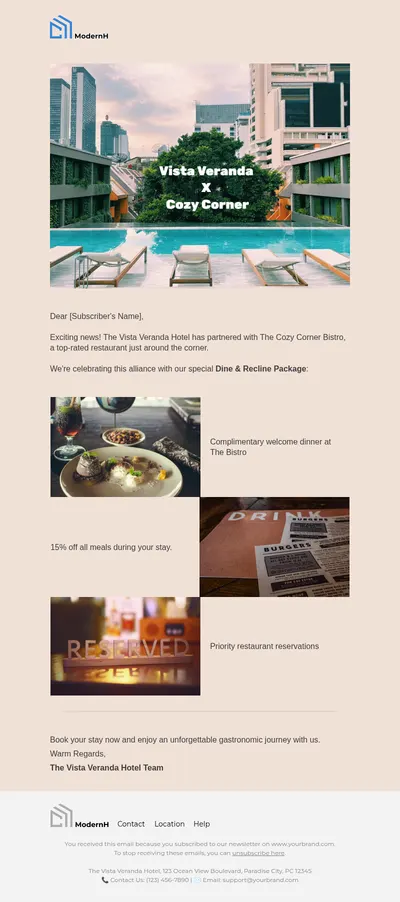
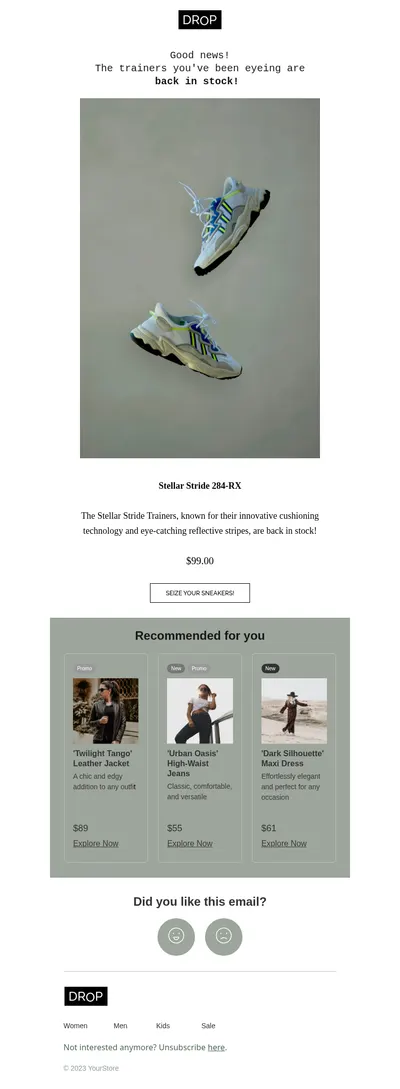


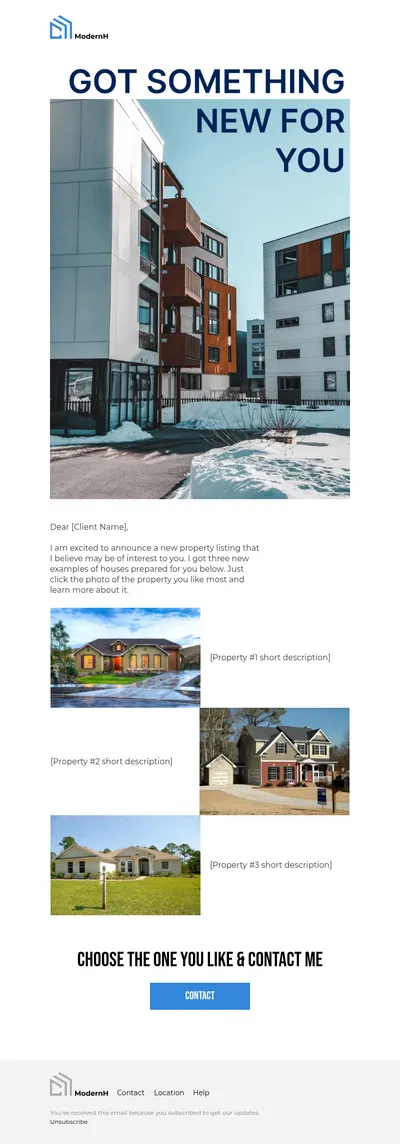
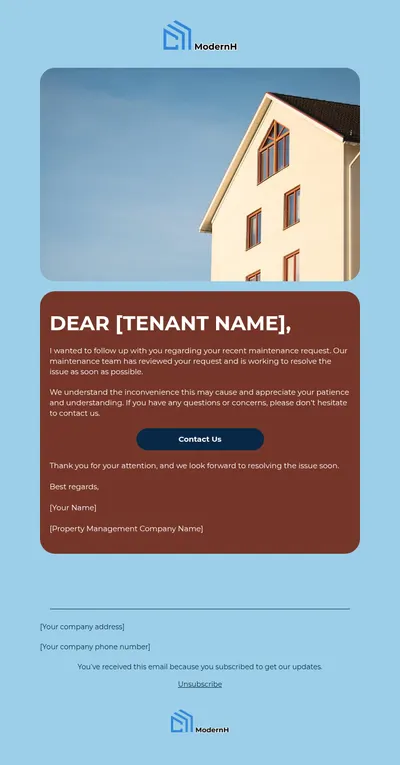
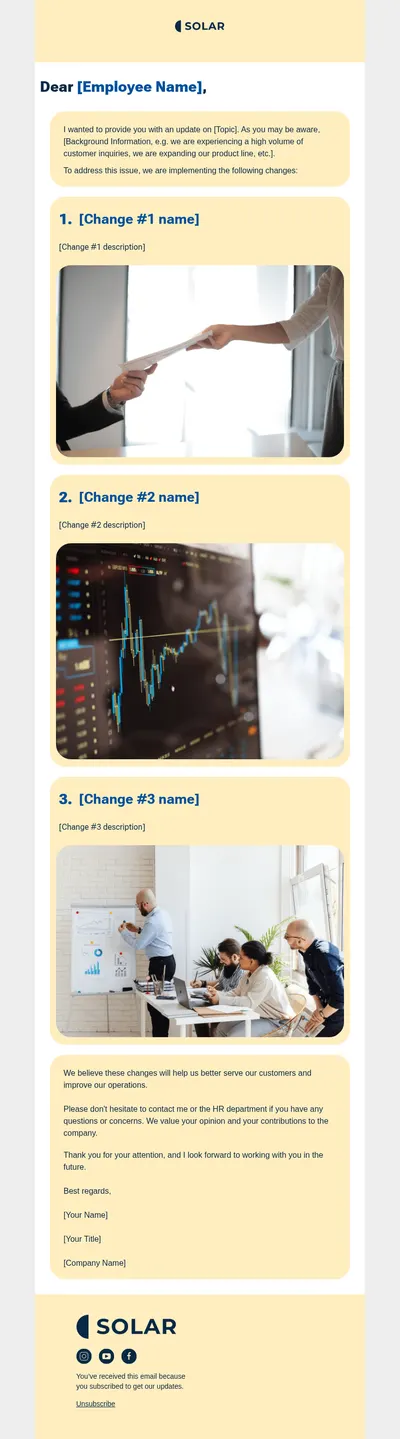
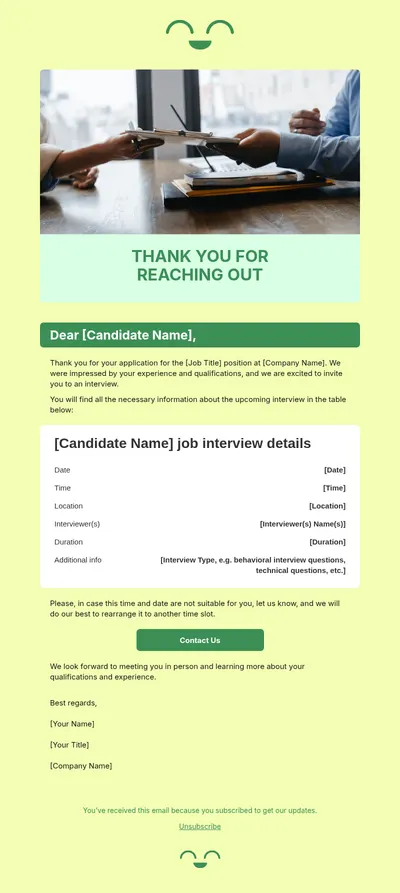
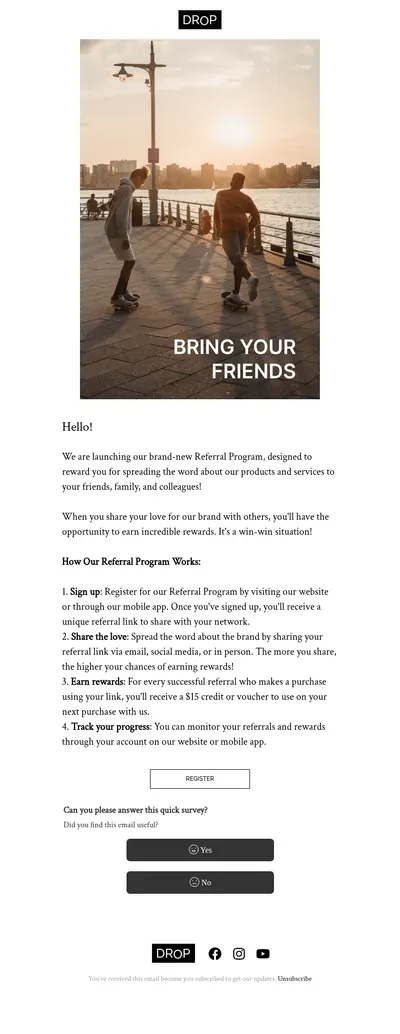
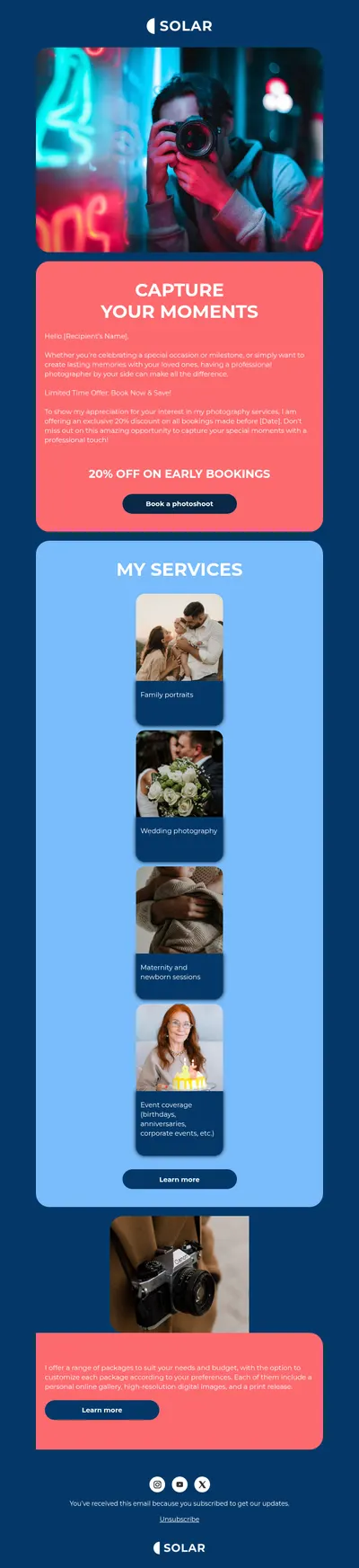
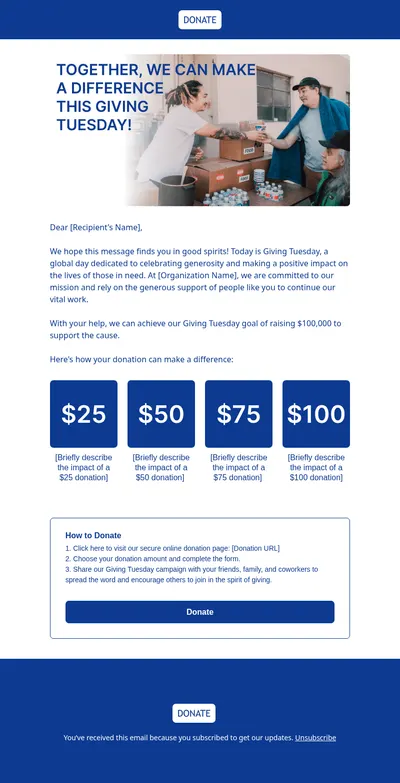
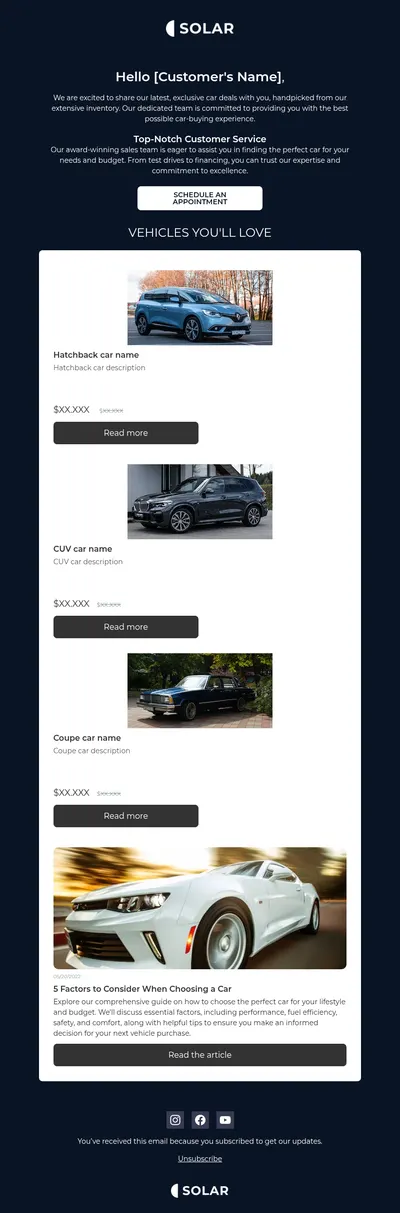
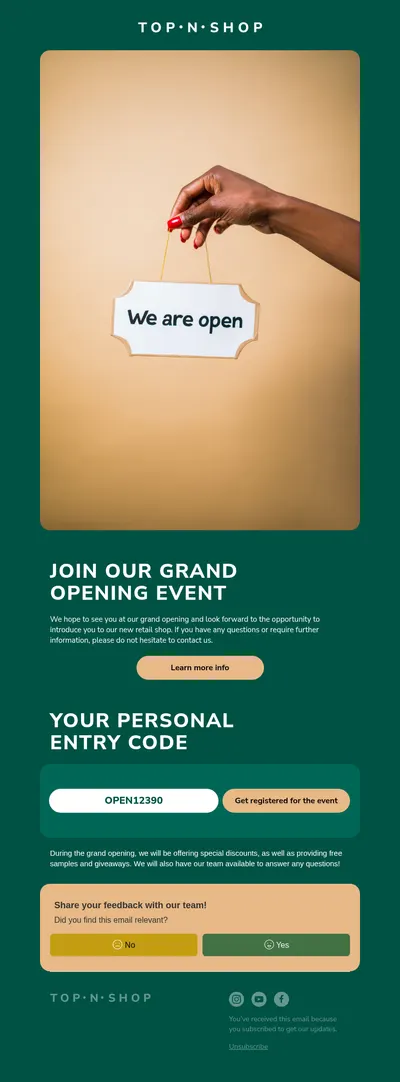
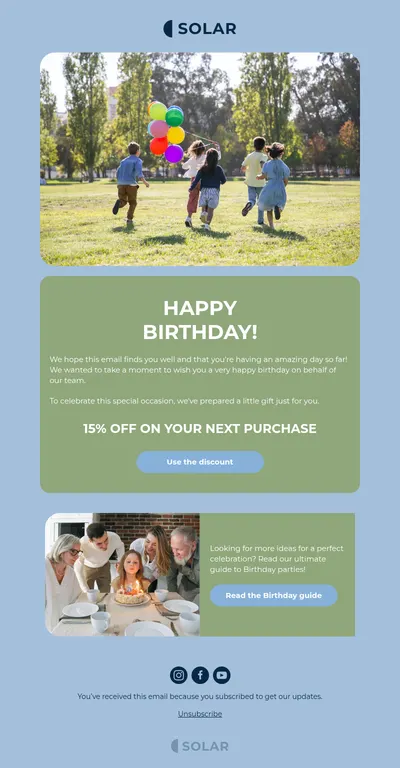
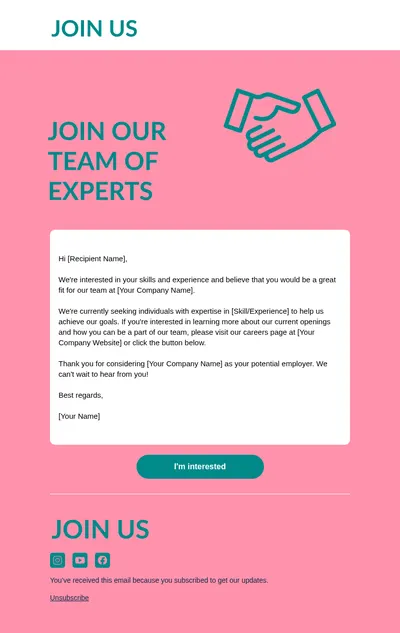
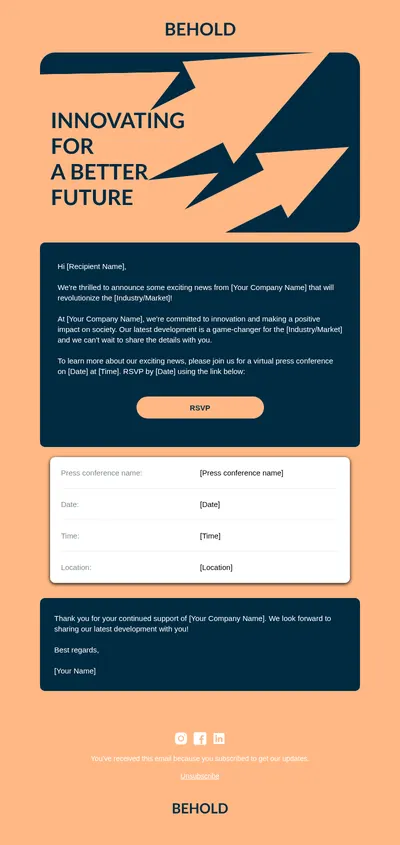
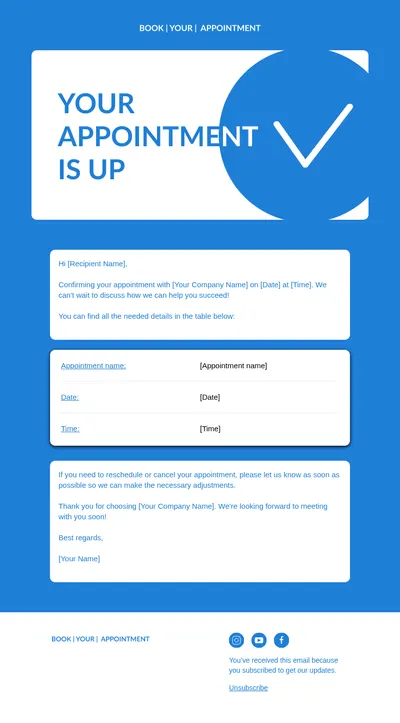
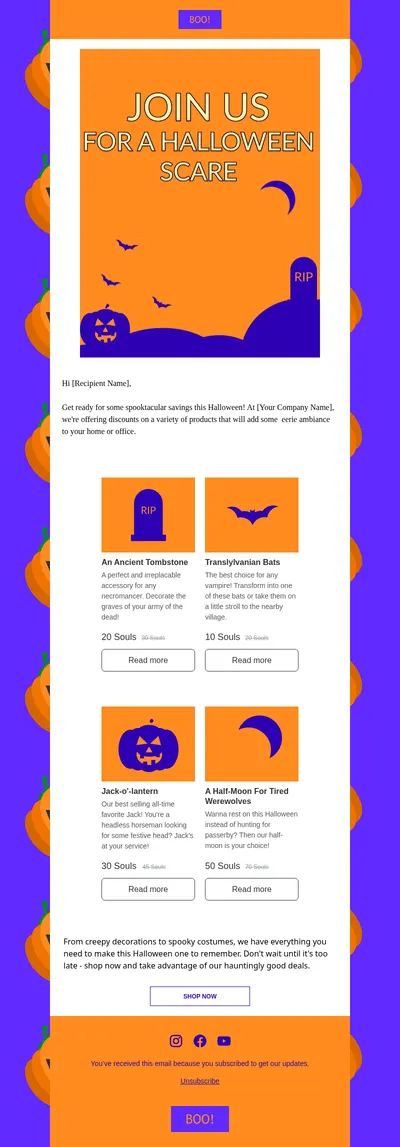
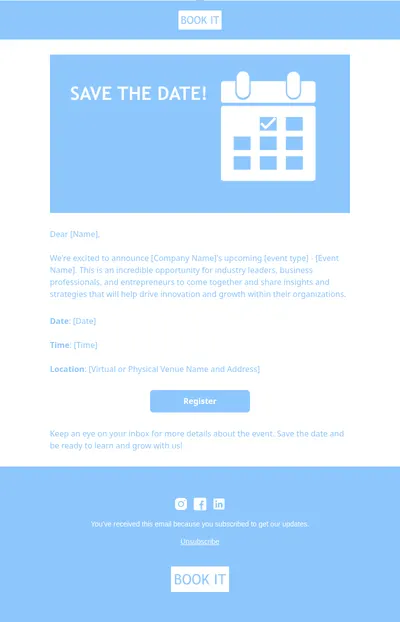
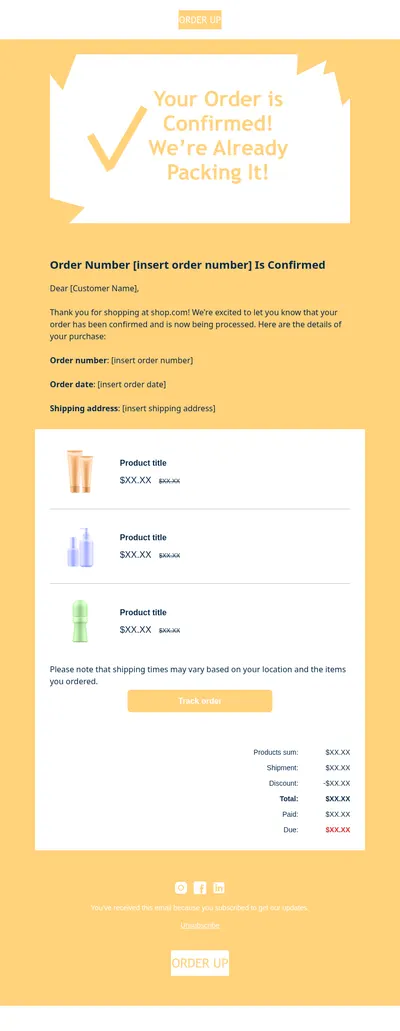
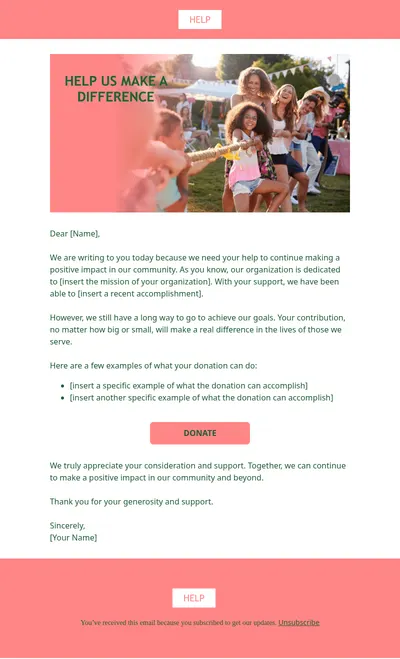
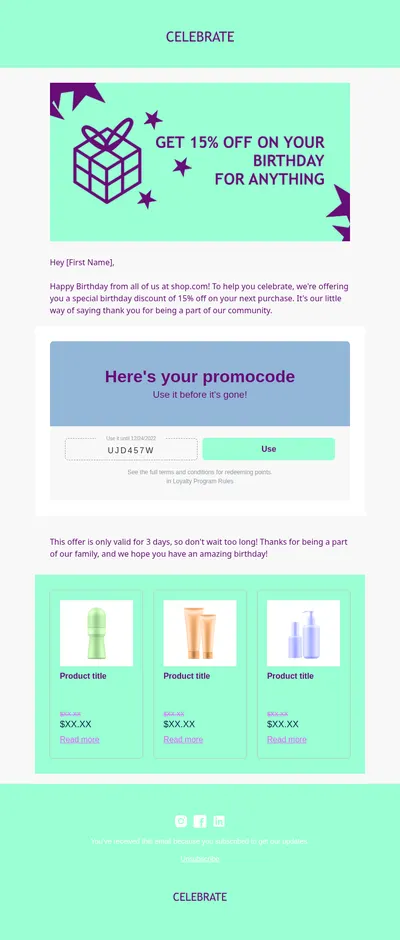
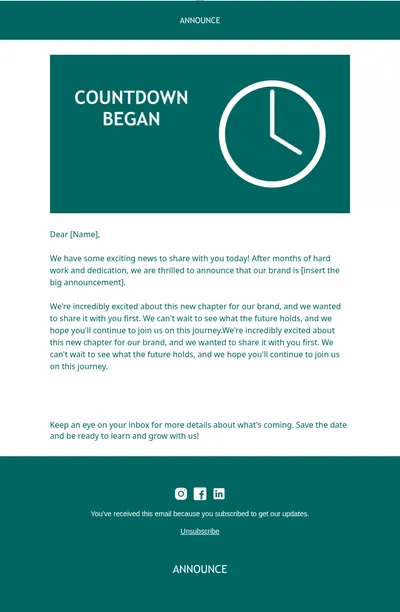
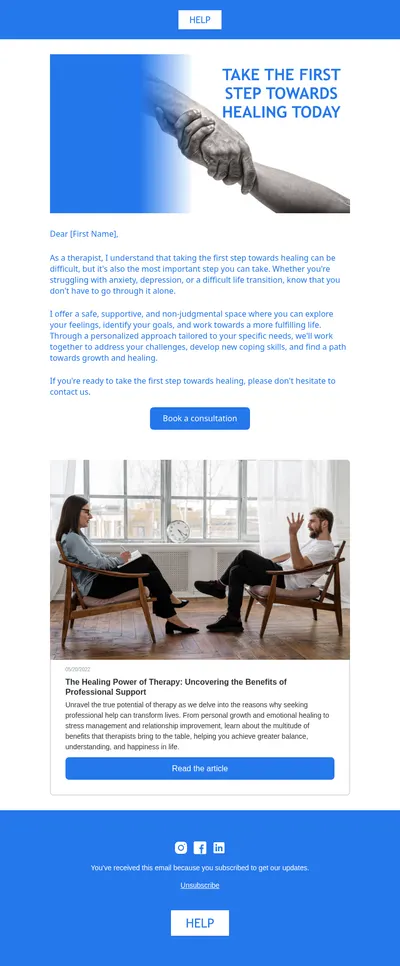
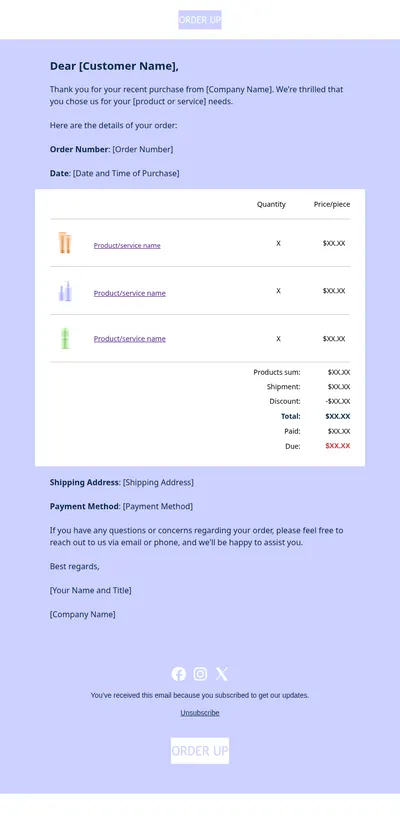
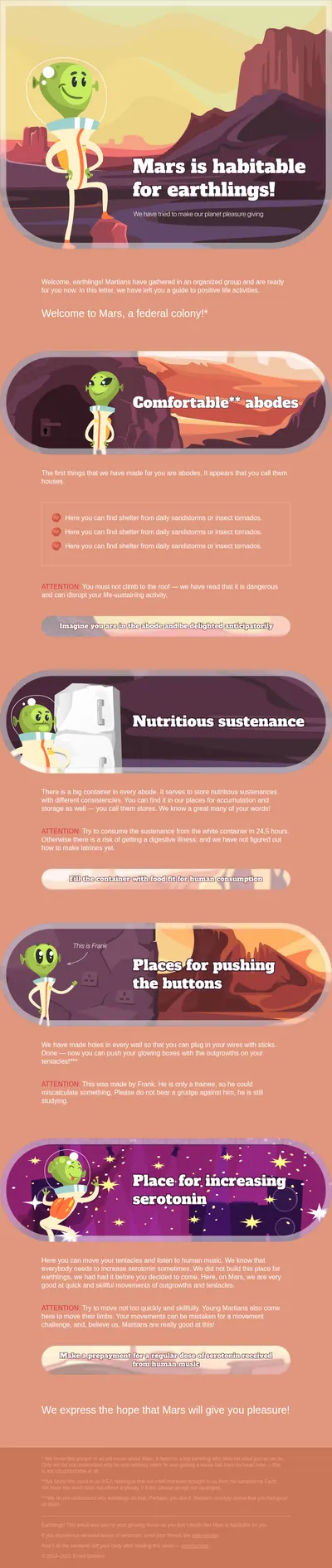
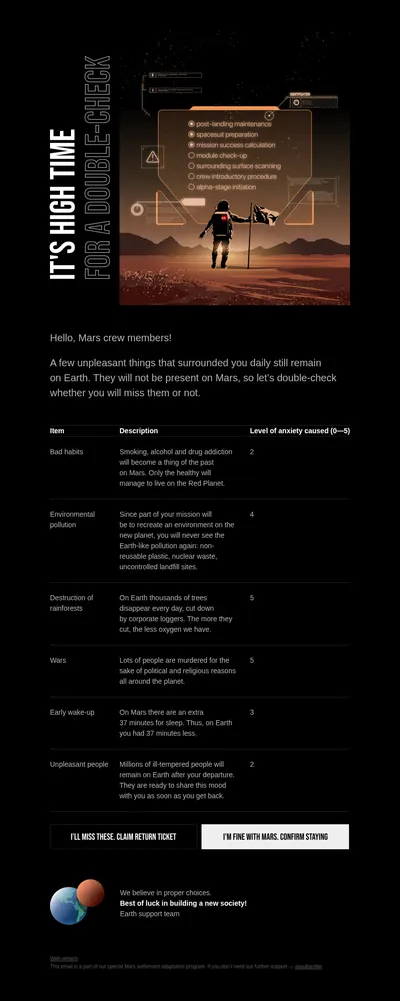
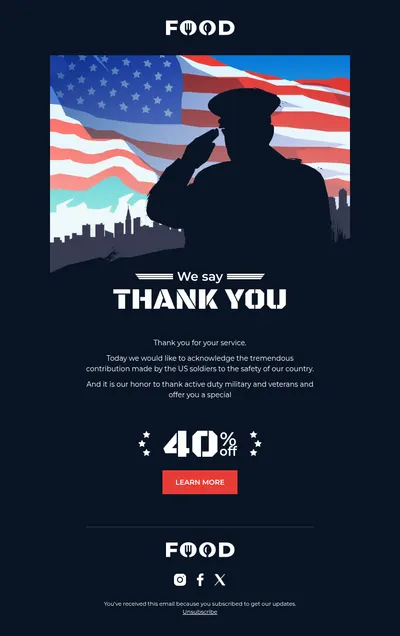
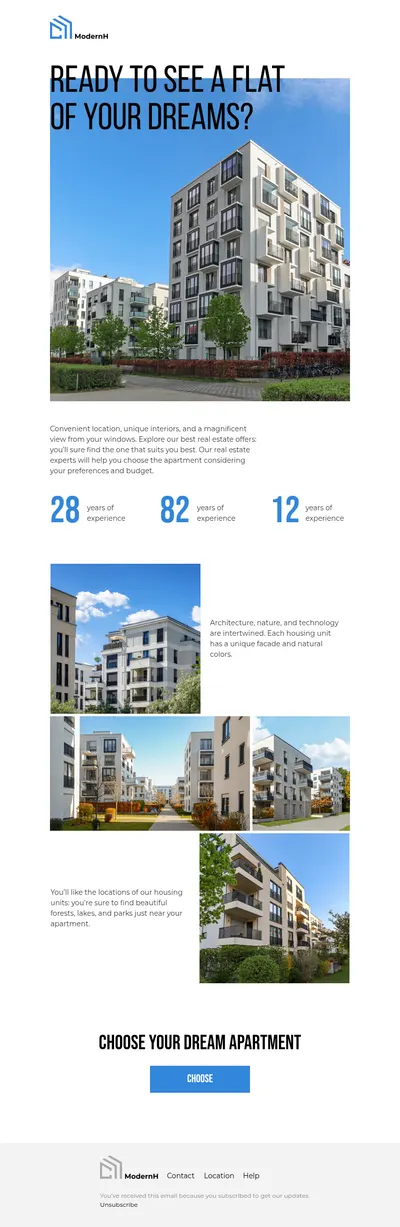
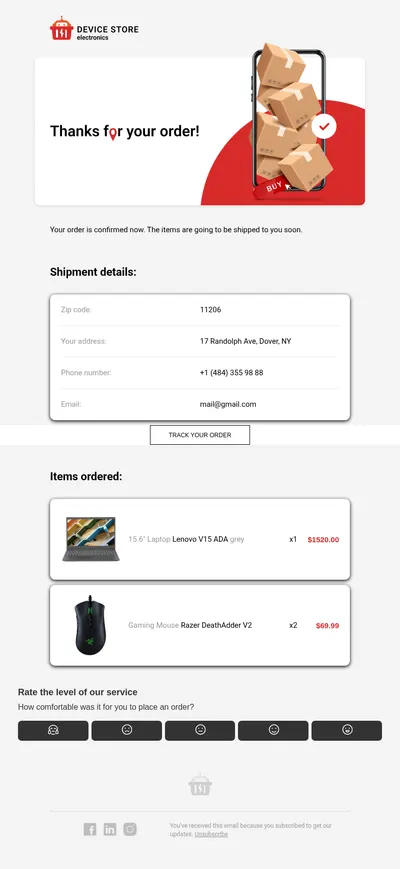
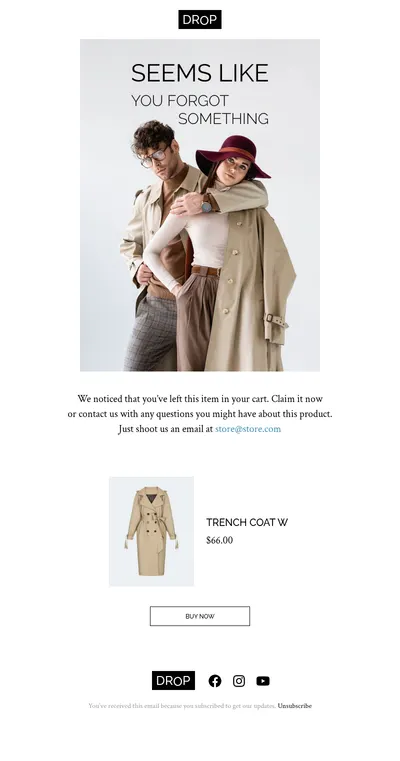
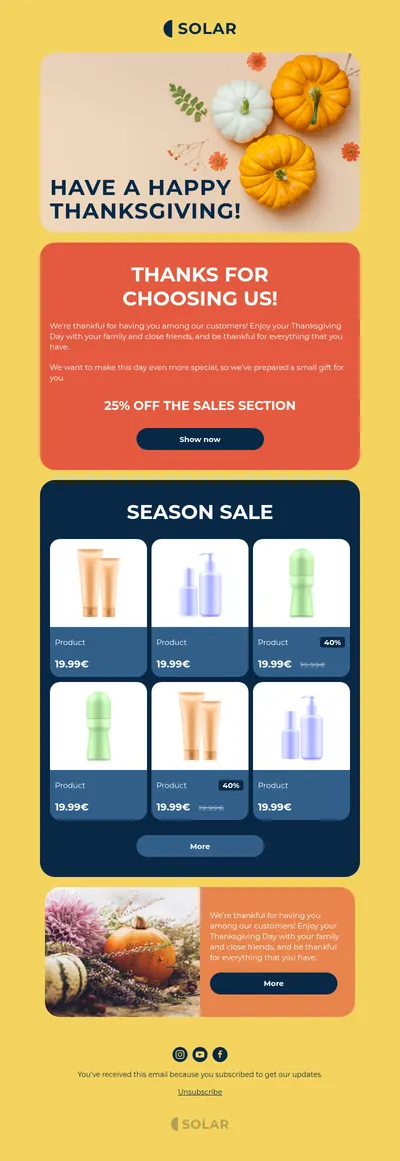
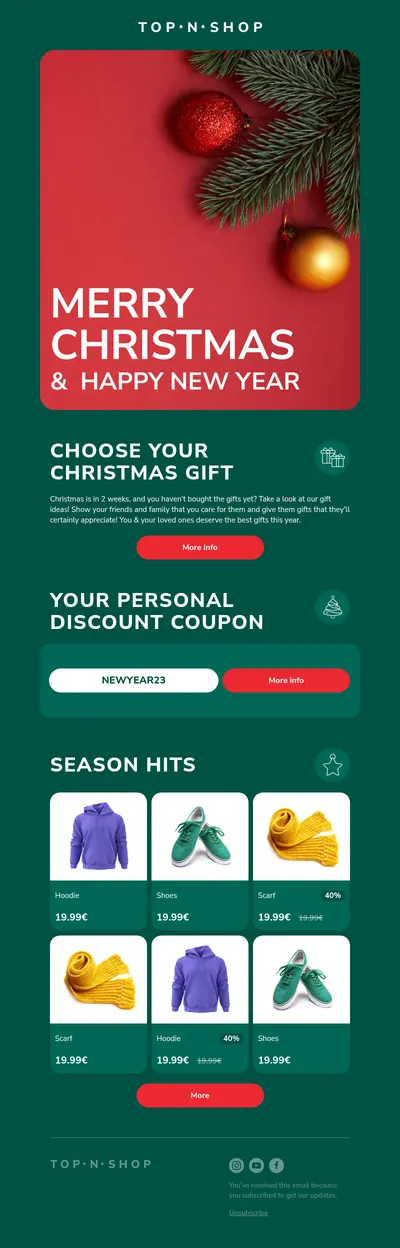
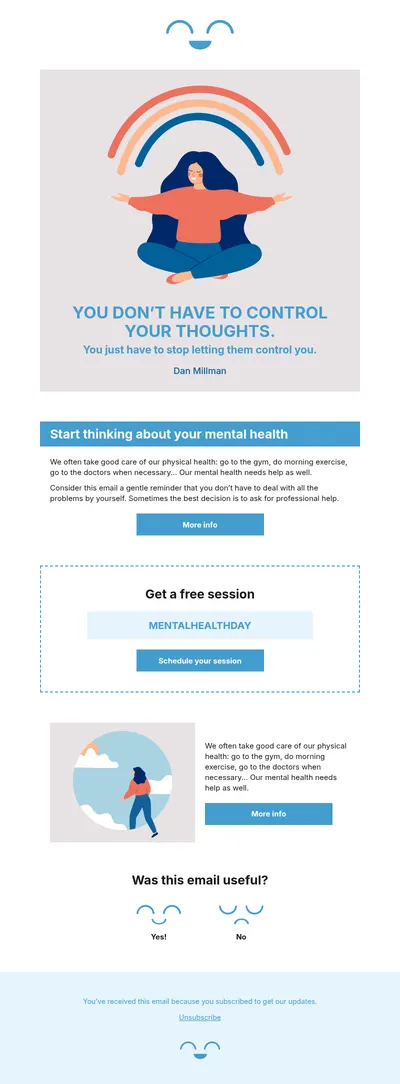
Gmail ist der Ort, an dem unzählige Menschen täglich E-Mails lesen und versenden – doch das Compose-Fenster war nie für gestaltete Layouts gedacht. Mit unseren kostenlosen E-Mail-Vorlagen für Gmail erstellen Sie eine echte HTML-E-Mail in Blocks und versenden sie über Ihr gewöhnliches Gmail-Konto – ob Newsletter für eine kleine Liste oder markenkonforme Nachricht an einen Kunden.
So wirken Gmail-E-Mail-Vorlagen professionell
Die integrierte Formatierung von Gmail deckt fetten Text, Links und eingefügte Bilder ab, aber Spalten, Buttons und ein einheitliches Layout sind nicht möglich. Gestalten Sie die E-Mail stattdessen woanders und bringen Sie sie nach Gmail – so erhalten Sie den Look einer Marketingkampagne und gleichzeitig das persönliche Gefühl einer Nachricht aus einem echten Postfach.
- Markenkonforme E-Mails von einer persönlichen Adresse. Antworten landen in Ihrem eigenen Postfach, während die E-Mail selbst so durchdacht wirkt wie ein Unternehmens-Newsletter.
- Layouts ohne Code. Blocks ist ein No-Code-E-Mail-Builder, sodass Sie Abschnitte und Buttons visuell anordnen, statt mit der Compose-Symbolleiste zu kämpfen.
- Gut lesbar auf dem Smartphone. Das Design passt sich kleinen Bildschirmen an – genau dort, wo viele Gmail-Nutzer ihre E-Mails öffnen.
Ein Blocks-Design aus Gmail versenden
Gmail bietet kein Feld für rohes HTML – der Trick besteht darin, das Design zunächst vom Browser rendern zu lassen:
- Erstellen oder bearbeiten Sie Ihre E-Mail in Blocks und exportieren Sie sie als HTML-Datei.
- Öffnen Sie die exportierte Datei in Chrome oder einem anderen Browser, damit die E-Mail vollständig gerendert erscheint.
- Markieren Sie alles auf der Seite, kopieren Sie es und fügen Sie es in ein neues Gmail-Compose-Fenster ein.
- Fügen Sie Empfänger und Betreff hinzu, senden Sie sich selbst einen Test und versenden Sie dann die echte Nachricht.
Um das Design wiederzuverwenden, aktivieren Sie Vorlagen in den erweiterten Gmail-Einstellungen und speichern Sie die eingefügte Nachricht als Vorlage. Halten Sie die E-Mail außerdem kompakt: Gmail kürzt Nachrichten ab etwa 102 KB und versteckt den Rest hinter einem Link.
E-Mails, die sich gut über Gmail versenden lassen
- Persönliche Nachrichten an Kunden und Partner, die herzlich wirken und trotzdem Ihr Branding tragen.
- Kaltakquise-E-Mails, bei denen ein übersichtliches Layout und ein klarer Call-to-Action einer ersten Nachricht zu einer Antwort verhelfen.
- Terminerinnerungen für Berater, Nachhilfelehrer und Praxen, die Termine per E-Mail vereinbaren.
- Follow-up-E-Mails, die ein Meeting zusammenfassen und nächste Schritte übersichtlich darstellen.
Tipps für Gmail-E-Mail-Vorlagen
- Bilder online hosten. Eingefügte Designs, die Bilder aus dem Web referenzieren, bleiben leichter und werden zuverlässiger dargestellt als solche mit Anhängen.
- Einfache Layouts bevorzugen. Eine Spalte mit klaren Abschnitten übersteht das Kopieren und Einfügen deutlich besser als komplexe mehrspaltige Raster.
- Versandlimits beachten. Persönliche Gmail-Konten sind nicht für Massenversand ausgelegt – nutzen Sie für große Listen eine dafür vorgesehene Plattform.
- Erste Zeile personalisieren. Auch bei einer gespeicherten Vorlage lässt ein Satz für den konkreten Empfänger die E-Mail persönlicher wirken.
Bevor Sie etwas Wichtiges versenden, öffnen Sie die Test-E-Mail sowohl in der Gmail-App auf dem Smartphone als auch im Browser. In der mobilen App zeigen sich Layout-Probleme zuerst, etwa Buttons, die zu eng beieinander stehen, oder Bilder, die die Hauptbotschaft nach unten verdrängen. Diese Details in Blocks zu korrigieren und das Design erneut einzufügen, dauert nur eine Minute.
Der letzte Schliff zählt: Unser Leitfaden zur E-Mail-Signatur hilft Ihnen, jede Nachricht professionell abzuschließen, und der Artikel zu HTML- versus reinen Text-E-Mails erklärt, wann sich ein gestaltetes Layout mehr lohnt.
Starten Sie mit kostenlosen E-Mail-Vorlagen für Gmail
Wählen Sie oben eine Vorlage aus, machen Sie sie in Blocks zu Ihrer eigenen und fügen Sie sie in Gmail ein, wann immer Sie eine auffallende Nachricht brauchen. Wächst Ihre Liste über ein persönliches Postfach hinaus, lässt sich dasselbe Design direkt zu Mailchimp oder HubSpot übertragen.