
HubSpot-E-Mail-Builder für markengerechte E-Mails ohne Code
Blocks ist ein HubSpot-E-Mail-Builder mit Drag-and-drop. Wählen Sie eine Vorlage, ändern Sie sie per Klick und exportieren Sie die fertige E-Mail in Ihr HubSpot-Konto – dort kommt sie als Entwurf einer Marketing-E-Mail an, bereit zum Prüfen und Versenden aus HubSpot.
Registrieren
So kommt die E-Mail zu HubSpot
-
In Blocks erstellen
Starten Sie mit einer Vorlage und ändern Sie sie per Klick – ohne Code.
-
Export → E-Mail-Plattformen → HubSpot Email
Geben Sie der E-Mail einen Namen und eine Betreffzeile. Ihr HubSpot-Token ist bereits im Projekt gespeichert.
-
In Ihrem HubSpot-Konto
Ein Entwurf einer Marketing-E-Mail mit Ihrem Design. HubSpot fügt seine Standard-Fußzeile hinzu. Klicken Sie auf „In HubSpot öffnen“, um den Entwurf zu prüfen.
Warum HubSpot-E-Mails in Blocks erstellen
-
Per Klick bearbeiten
Jede Überschrift, jedes Bild und jeder Button ist ein Block. Ändern Sie die E-Mail, ohne Code anzufassen oder auf einen Entwickler zu warten.
-
Bereit fürs Smartphone
Das Layout passt sich kleinen Bildschirmen von selbst an – eine eigene mobile Version müssen Sie nicht bauen.
-
Einmal pro Projekt verbinden
Hinterlegen Sie Ihr HubSpot-Token einmal in den Projekteinstellungen. Jeder Export aus diesem Projekt landet im selben Konto.
Vorlagen für den Einstieg
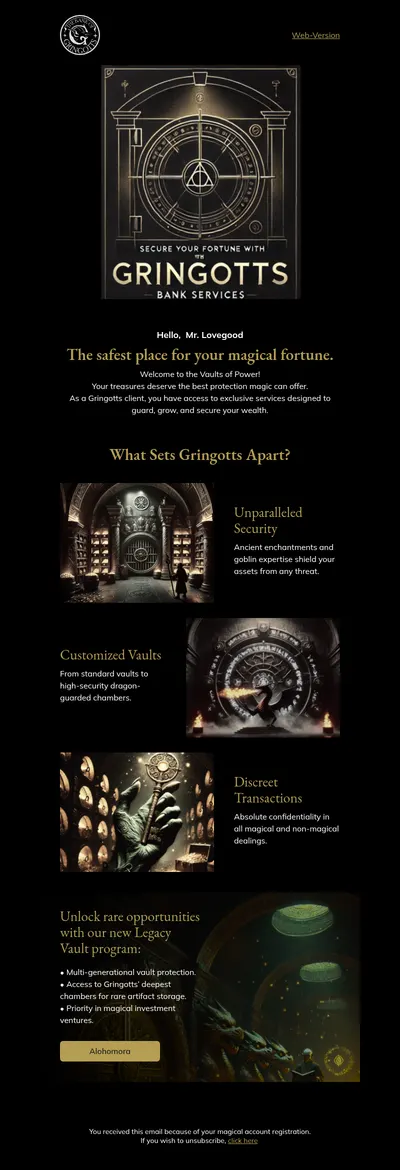
- Skylark Airlines 8:11 AM Gringotts / Dark
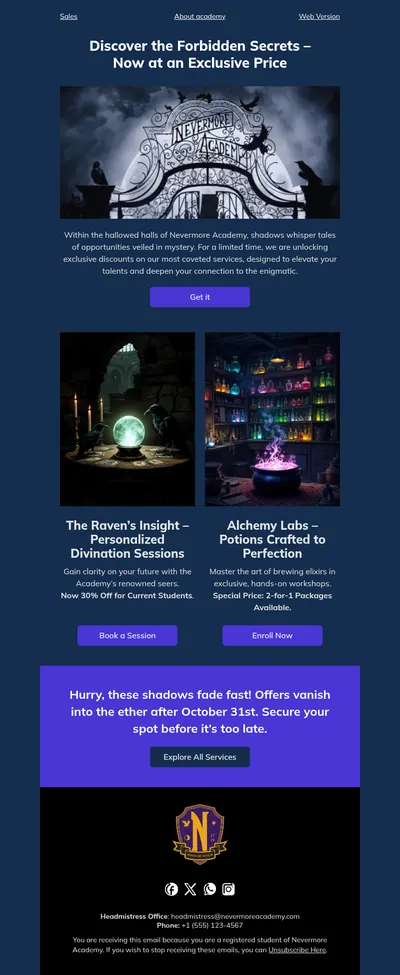
- Northside Pet Co. 5:16 PM Nevermore Academy / Rabatte
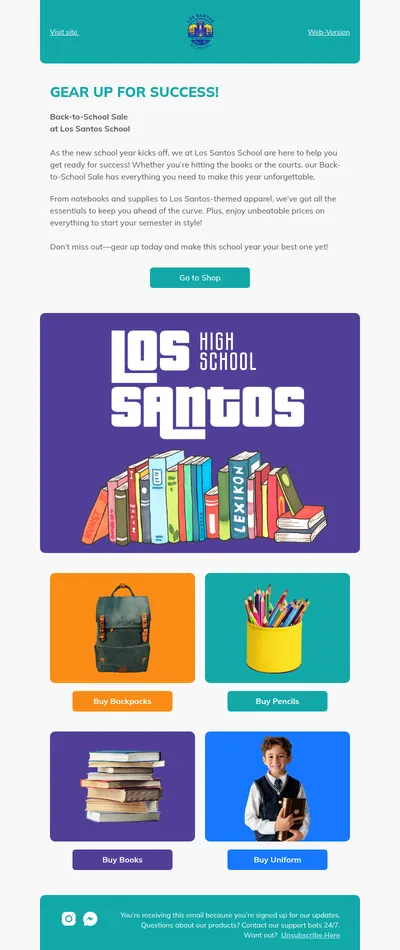
- The Paper Press 9:01 AM Los Santos School Sales
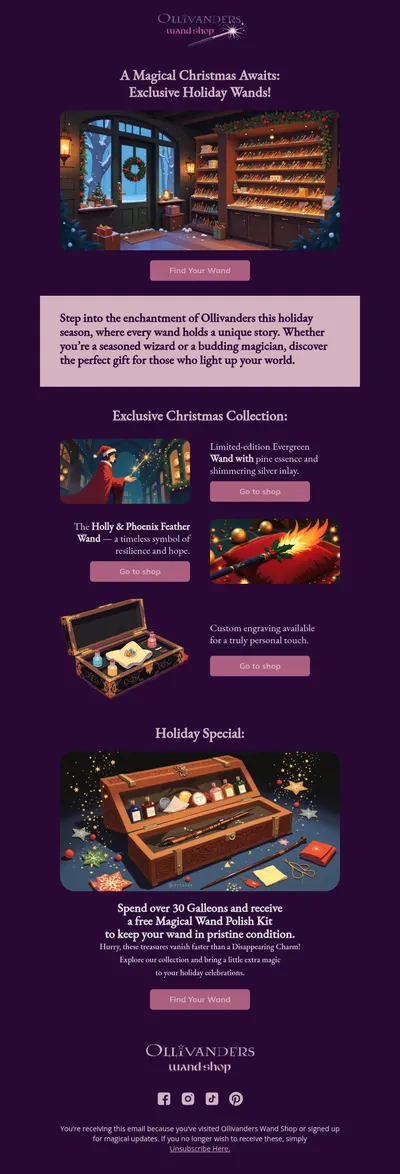
- Aspen Dental Care 2:26 PM Ollivanders / Weihnachten
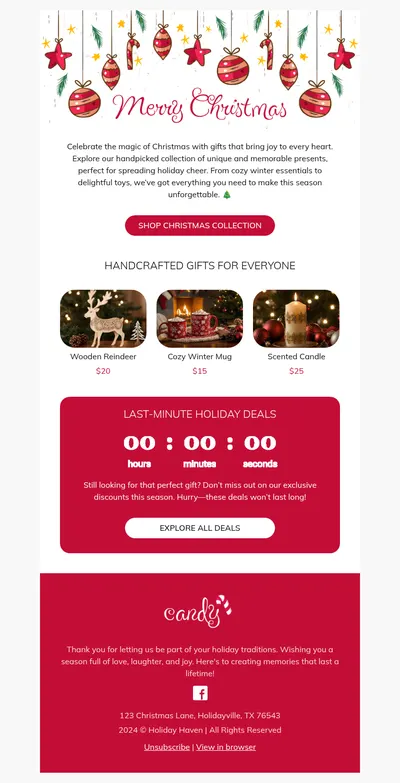
- Foxglove Garden 3:11 PM Weihnachtliche Vorfreude voraus
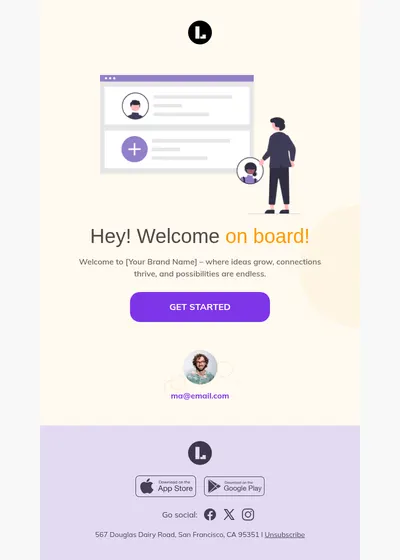
- Keystone Insurance 7:35 AM Hey! Willkommen an Bord!
Sie arbeiten nicht mit HubSpot?
Blocks exportiert auch direkt auf diese Plattformen.
- Klaviyo
- Campaign Monitor
- Constant Contact
- Bento
- Dotdigital
- GetResponse
- Brevo
- ActiveCampaign
- Salesforce
- HubSpot Email
- Mailchimp
 Klaviyo
  Campaign Monitor
  Constant Contact
  Bento
Bento  Dotdigital
  GetResponse
  Brevo
Brevo  ActiveCampaign
  Salesforce
  Mailchimp
 Für jede andere Plattform laden Sie die E-Mail als HTML oder ZIP-Archiv herunter und laden sie dort hoch.
Häufig gestellte Fragen
- Was legt der Export in HubSpot an?
- Einen Entwurf einer Marketing-E-Mail mit Ihrem Design. HubSpot fügt seine Standard-Fußzeile mit Ihrer Firmenadresse und dem Abmeldelink hinzu, wie bei jeder Marketing-E-Mail. Verschickt wird nichts, bis Sie die E-Mail aus HubSpot versenden.
- Was brauche ich, um HubSpot zu verbinden?
- Ein Zugriffstoken einer privaten App und eine in HubSpot verifizierte Absenderadresse. Beides hinterlegen Sie einmal in den Projekteinstellungen.
- Wird HubSpot aktualisiert, wenn ich die E-Mail erneut bearbeite?
- Nein. Jeder Export legt einen neuen Entwurf an, frühere Versionen bleiben unverändert. Exportieren Sie erneut, sobald die E-Mail fertig ist.
- Kann ich HubSpot-Personalisierungstoken verwenden?
- Ein Menü mit HubSpot-Token gibt es im Editor nicht, aber Sie können ein Token direkt in den Text schreiben, etwa {{ contact.firstname }}. Prüfen Sie es vor dem Versand in der Vorschau von HubSpot.
- Wo werden die Bilder gespeichert?
- Auf dem Bildserver von Blocks. Die E-Mail verlinkt sie, Sie müssen also nichts in HubSpot hochladen.
- Und der Vorschautext?
- Fügen Sie ihn nach dem Export in HubSpot hinzu. Die Betreffzeile wird übernommen, der Vorschautext nicht.
Erstellen Sie Ihre nächste HubSpot-E-Mail in Blocks
Registrieren Sie sich, verbinden Sie HubSpot in den Projekteinstellungen und exportieren Sie Ihre erste E-Mail.
Registrieren