
Конструктор листів для HubSpot — листи у стилі бренду без коду
Blocks — це конструктор листів для HubSpot з перетягуванням. Виберіть шаблон, змініть його кліками й експортуйте готовий лист у свій акаунт HubSpot — він з’явиться там як чернетка маркетингового листа. Вам лишиться перевірити її й надіслати з HubSpot.
Зареєструватися
Як лист потрапляє в HubSpot
-
Створіть лист у Blocks
Почніть із шаблону й змінюйте його кліками, без коду.
-
Експорт → Поштові платформи → HubSpot Email
Назвіть лист і додайте тему листа. Токен HubSpot вже збережено в проєкті.
-
У вашому акаунті HubSpot
Чернетка маркетингового листа з вашим дизайном. HubSpot додає свій стандартний футер. Натисніть «Відкрити в HubSpot», щоб перевірити лист.
Чому варто створювати листи для HubSpot у Blocks
-
Редагування кліком
Кожен заголовок, зображення й кнопка — це блок. Змінюйте лист, не торкаючись коду й не чекаючи розробника.
-
Готовий до телефонів
Верстка сама підлаштовується під малі екрани, тож окрему мобільну версію робити не треба.
-
Одне підключення на проєкт
Додайте токен HubSpot у налаштуваннях проєкту один раз. Кожен експорт із цього проєкту йде в той самий акаунт.
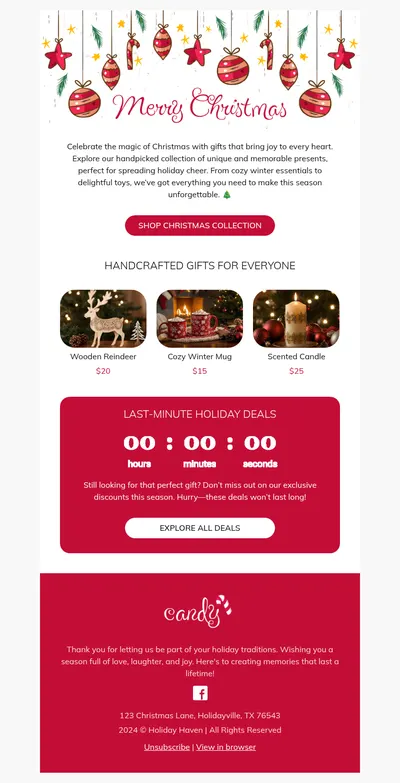
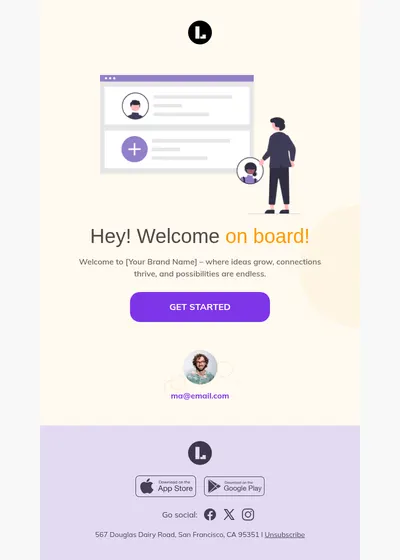
Шаблони, з яких можна почати
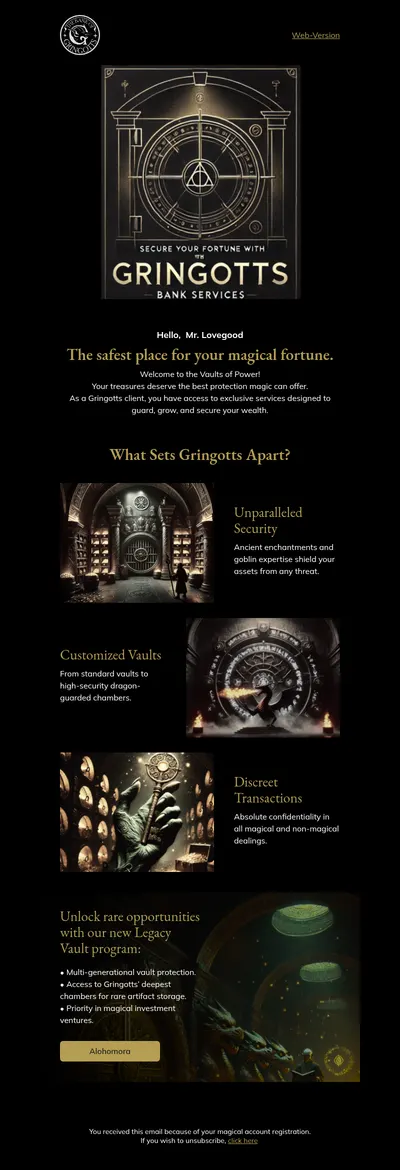
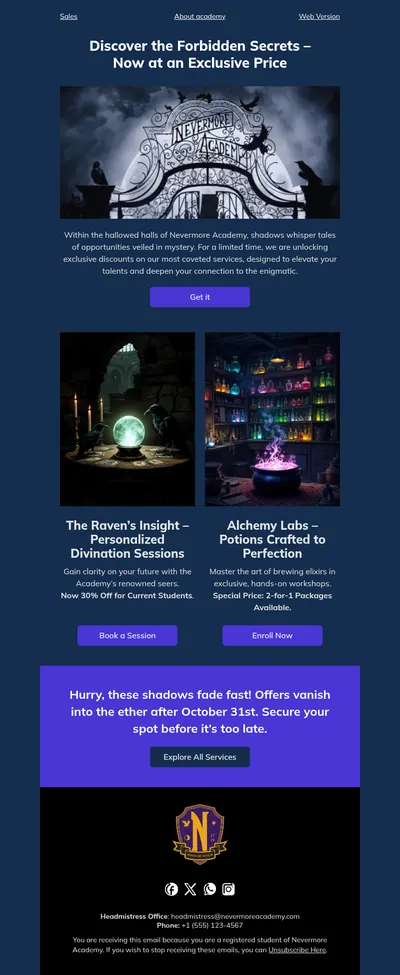
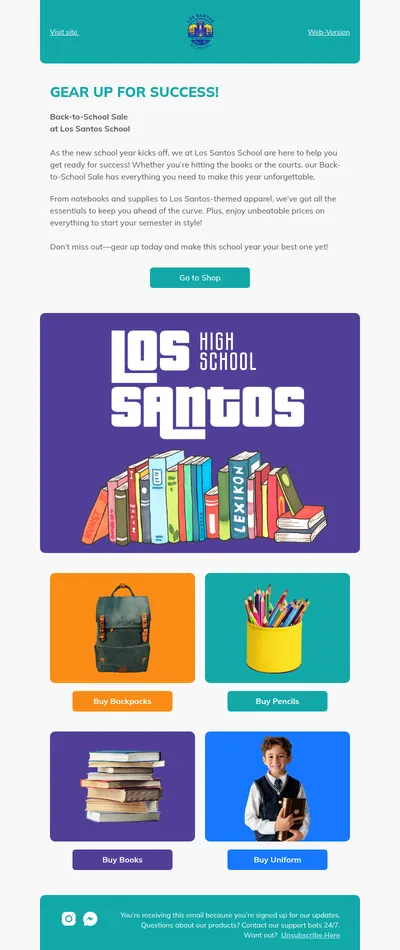
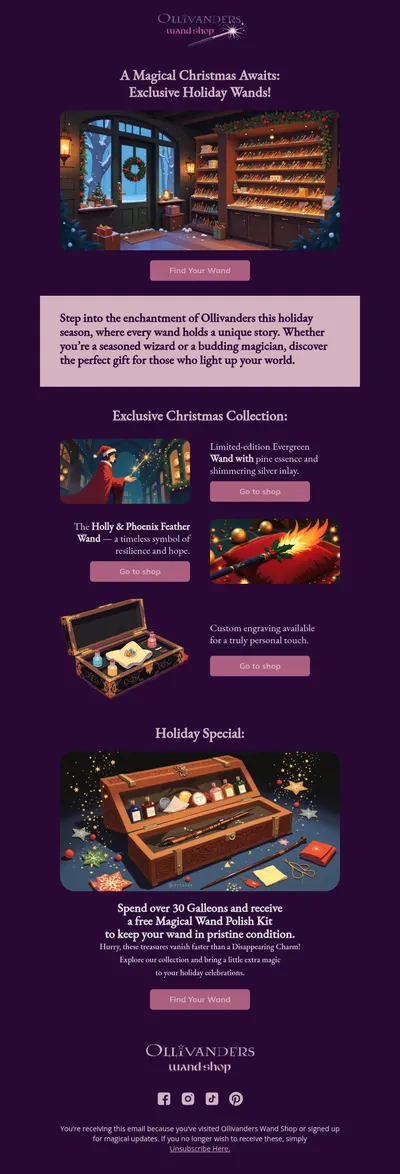
Працюєте не з HubSpot?
Blocks експортує листи напряму й на ці платформи.
- Klaviyo
- Campaign Monitor
- Constant Contact
- Bento
- Dotdigital
- GetResponse
- Brevo
- ActiveCampaign
- Salesforce
- HubSpot Email
- Mailchimp
 Klaviyo
  Campaign Monitor
  Constant Contact
  Bento
Bento  Dotdigital
  GetResponse
  Brevo
Brevo  ActiveCampaign
  Salesforce
  Mailchimp
 Для будь-якої іншої платформи збережіть лист як HTML або ZIP-архів і завантажте його туди.
Часті питання
- Що експорт створює в HubSpot?
- Чернетку маркетингового листа з вашим дизайном. HubSpot додає свій стандартний футер з адресою компанії та посиланням для відписки — як і до кожного маркетингового листа. Нічого не надсилається, доки ви самі не надішлете лист із HubSpot.
- Що потрібно, щоб підключити HubSpot?
- Токен доступу приватного застосунку (private app) і адреса відправника, підтверджена в HubSpot. Ви додаєте їх один раз у налаштуваннях проєкту.
- Якщо я знову змінюю лист, він оновиться в HubSpot?
- Ні. Кожен експорт створює нову чернетку, тож попередні версії залишаються як були. Експортуйте лист ще раз, коли він остаточно готовий.
- Чи можна використовувати токени персоналізації HubSpot?
- Меню токенів HubSpot у редакторі немає, але токен можна вписати в текст вручну, наприклад {{ contact.firstname }}. Перевірте його в попередньому перегляді HubSpot перед надсиланням.
- Де зберігаються зображення?
- На сервері зображень Blocks. Лист посилається на них, тож у HubSpot нічого завантажувати не треба.
- А що з прехедером?
- Додайте його в HubSpot після експорту. Тема листа переноситься, а прехедер — ні.
Створіть свій наступний лист для HubSpot у Blocks
Зареєструйтеся, підключіть HubSpot у налаштуваннях проєкту й експортуйте свій перший лист.
Зареєструватися