



5 причин створювати шаблони листів Magento в Blocks
Ми можемо назвати безліч причин спробувати Blocks як ідеальний інструмент для швидкого створення гарних шаблонів листів для Magento. У цій статті ми вирішили поділитися 5 функціями, які допоможуть вам прийняти правильне рішення.
1. Чудові шаблони листів Magento для будь-якої галузі
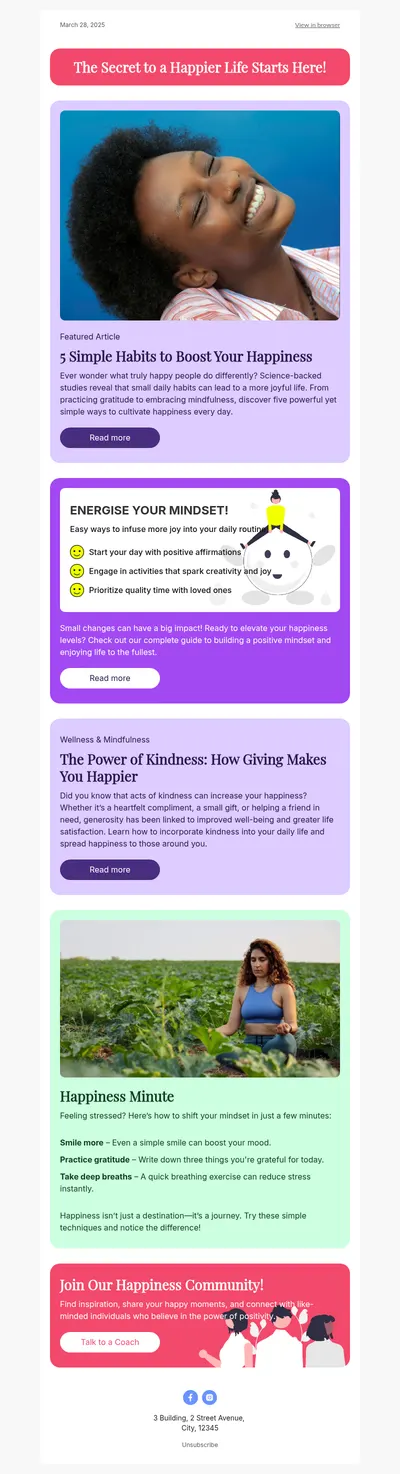
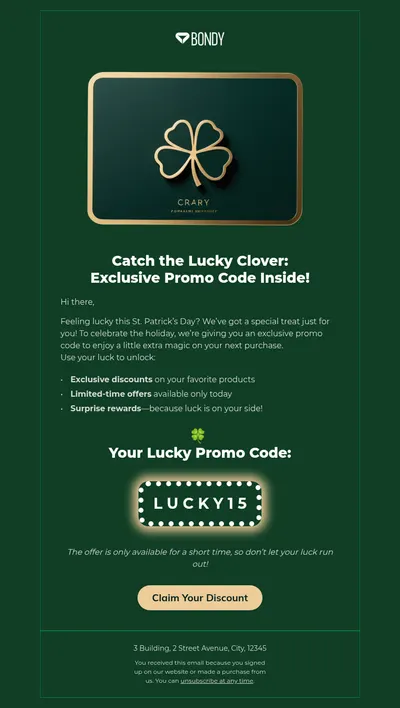
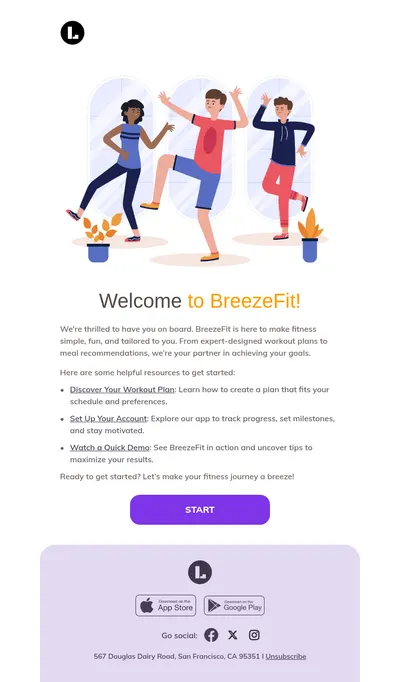
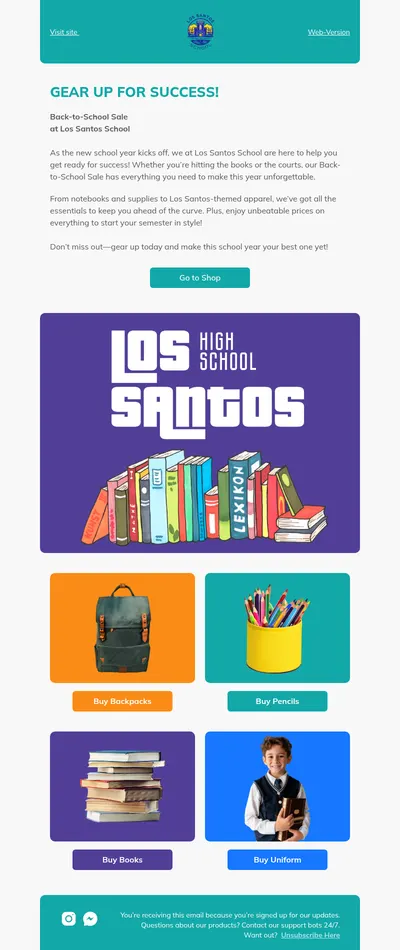
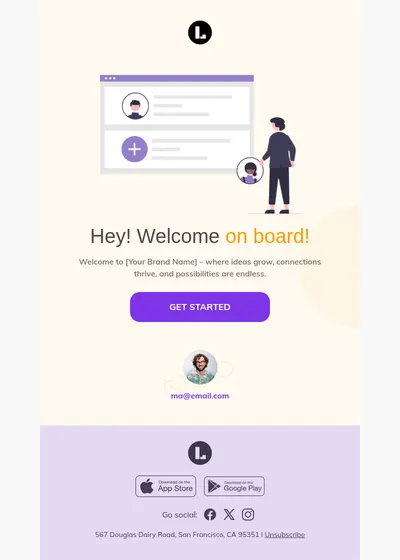
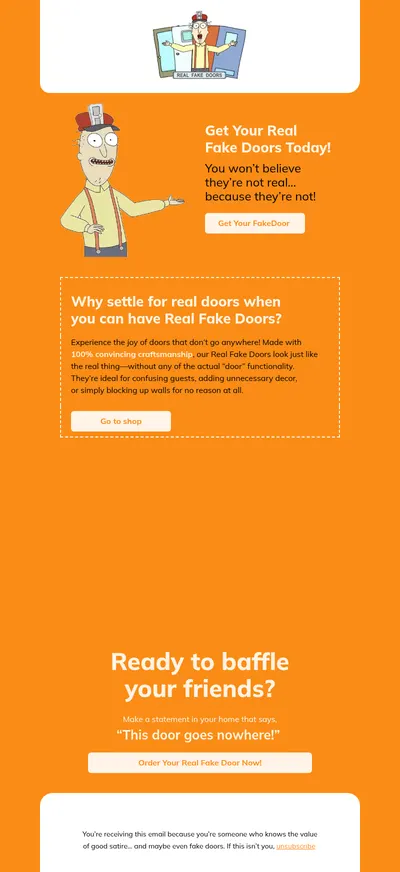
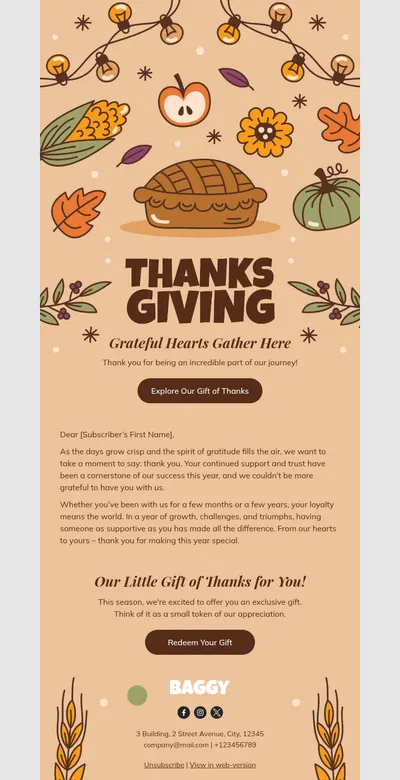
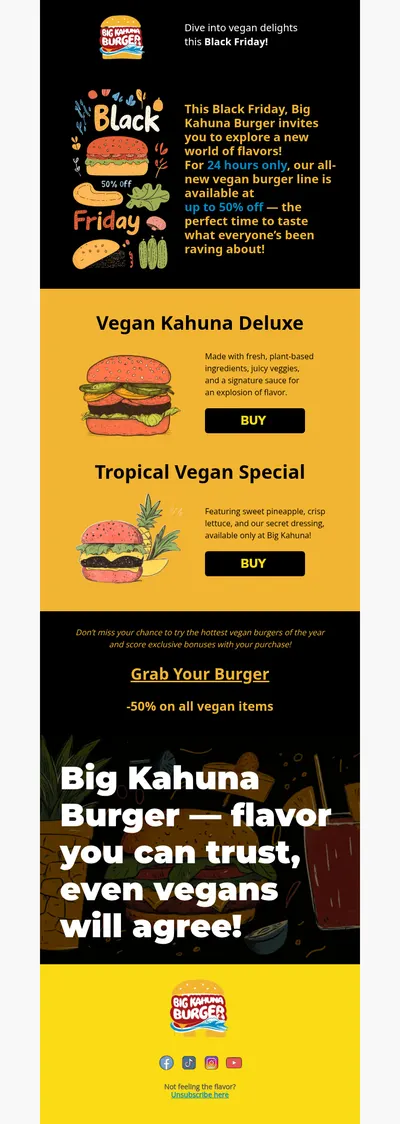
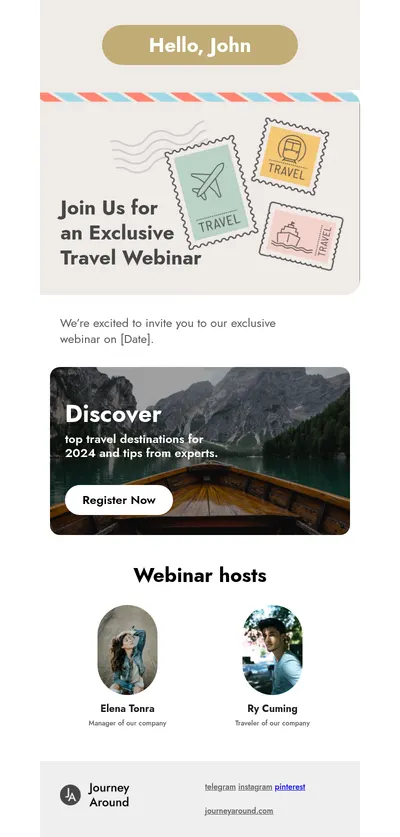
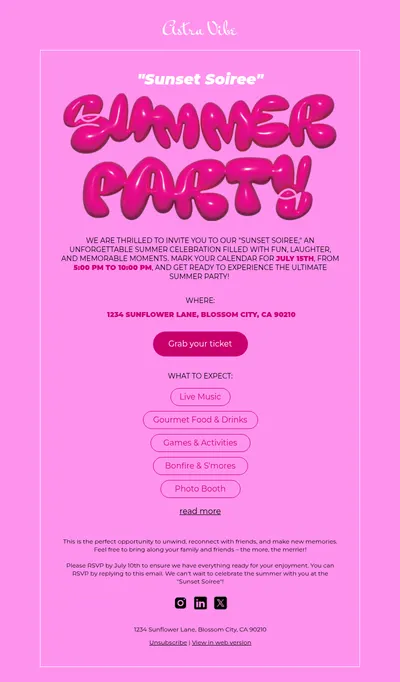
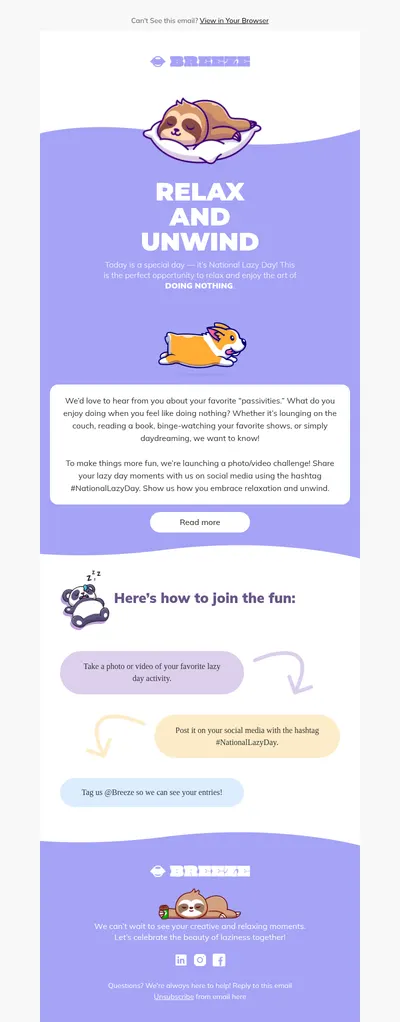
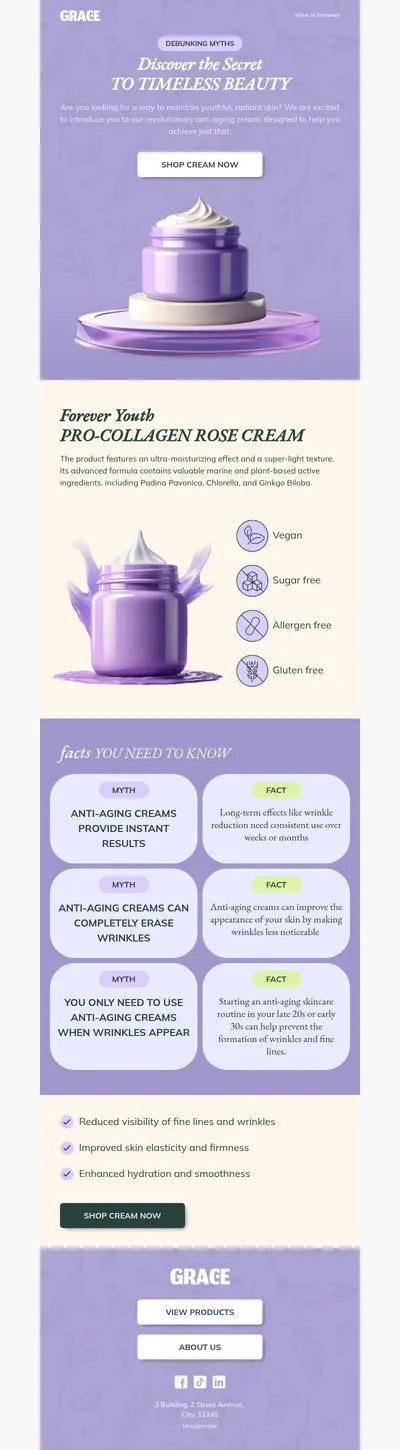
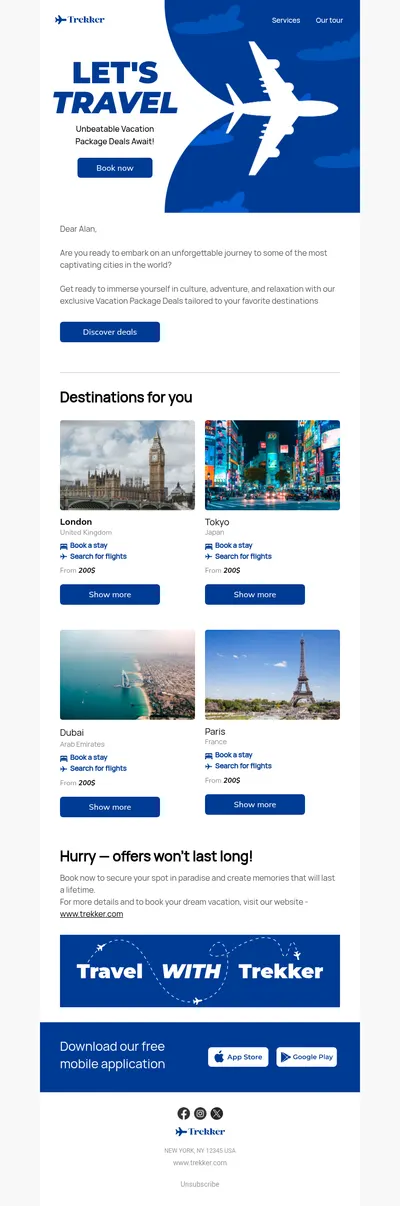
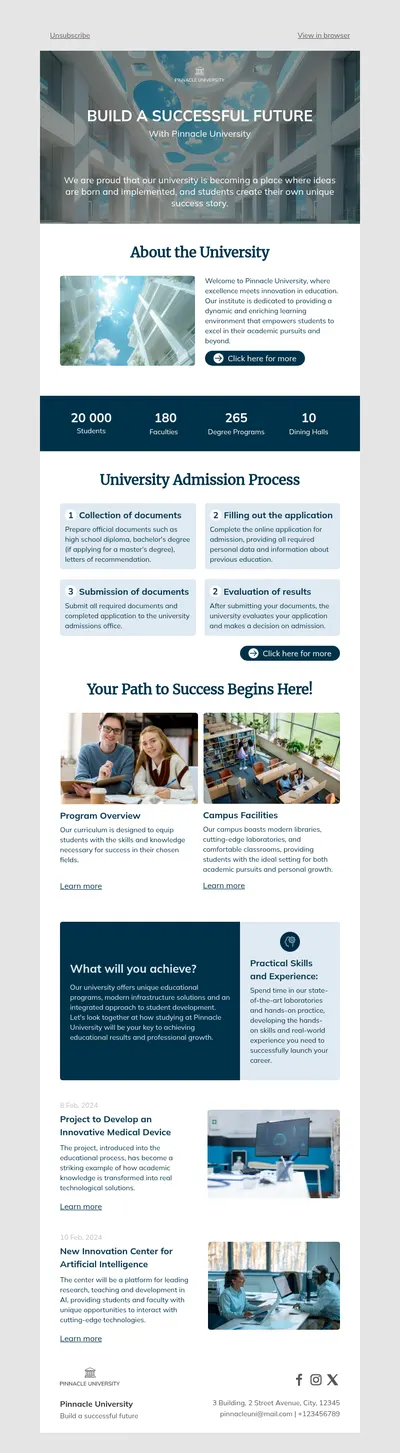
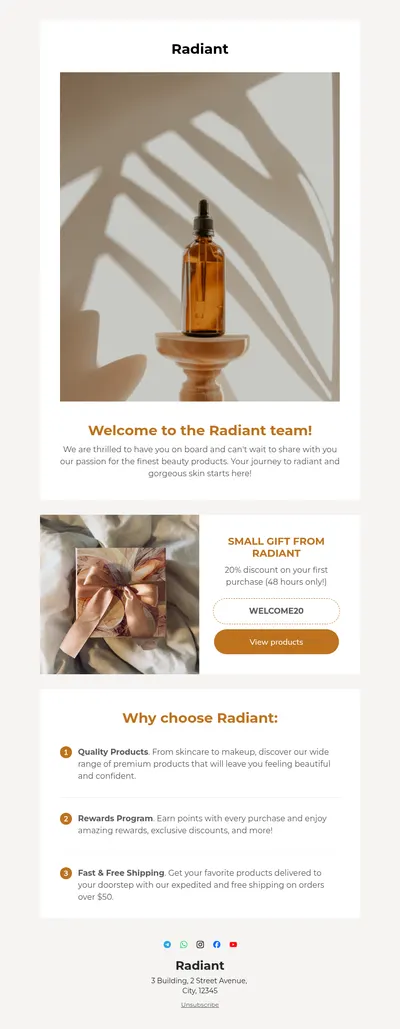
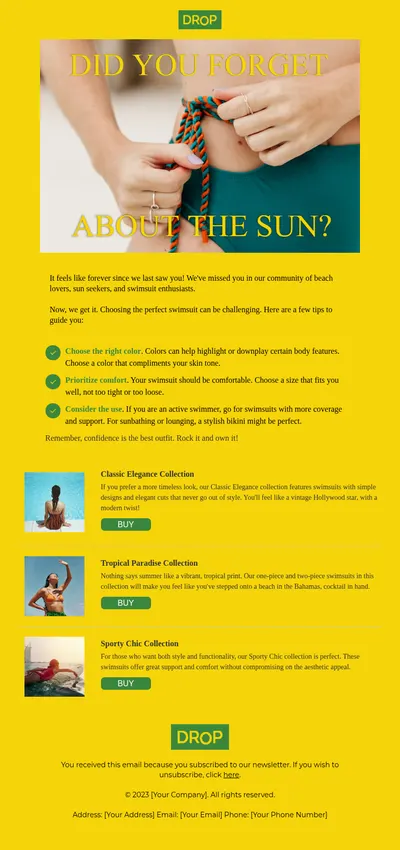
Байдуже, в якій ніші ви працюєте: електронна комерція, краса, фінанси, нерухомість тощо. У Blocks ви можете створити бездоганні шаблони листів для будь-якої галузі. Якщо не хочете починати з нуля, перейдіть у галерею шаблонів, знайдіть свою галузь за допомогою фільтрів, оберіть один із шаблонів листів Magento, що вам подобається — і все готово. Залишається лише оформити його під потреби email-кампанії, швидко й просто.
2. Навички програмування не потрібні
Blocks — редактор без коду. Як ви вже здогадалися, вам не потрібно нічого знати про програмування, щоб створити гарні шаблони листів Magento за кілька простих кроків. Візьміть готовий шаблон або зберіть його з готових структур і елементів, налаштуйте під свої потреби — і Blocks напише код за вас.
Є варіант і для тих, хто любить програмувати та хоче взяти участь у цьому процесі: просто відкрийте розділ коду й змінюйте його, як забажаєте.
3. Готові структури й елементи, які прискорюють створення шаблонів листів Magento
Blocks — drag-n-drop редактор, а це означає, що для створення листа достатньо обрати структури й елементи, що підходять для вашої кампанії, перетягнути їх у потрібну частину шаблону листа Magento та відпустити. Готові структури й елементи охоплюють різні типи заголовків, футерів, кнопок, сіток товарів, описових блоків тощо. Це прискорить створення листів і дозволить зосередитися на інших важливих завданнях!
4. Blocks зберігає ваші проєкти за вас
Blocks має функцію зберігання всіх ваших проєктів на наших надійних серверах: більше не потрібно шукати інформацію на комп'ютері чи просити колег надіслати матеріали. Розділіть проєкти на окремі папки для зручної навігації — і ви (та ваші колеги) матимете доступ до всього потрібного 24/7!
5. Зручні для мобільних шаблони листів Magento
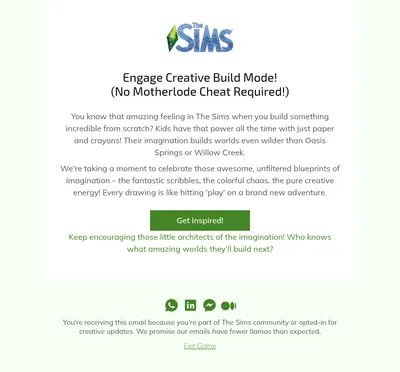
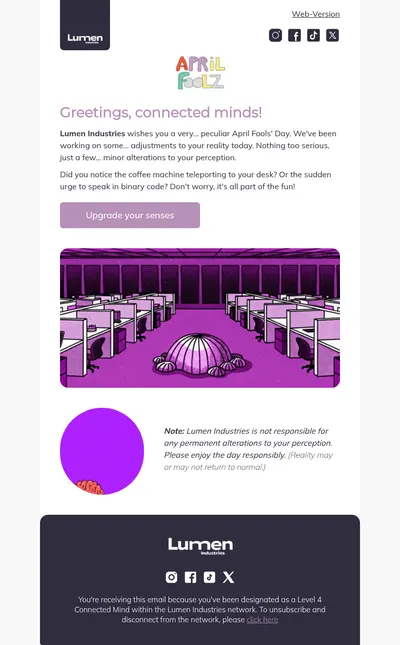
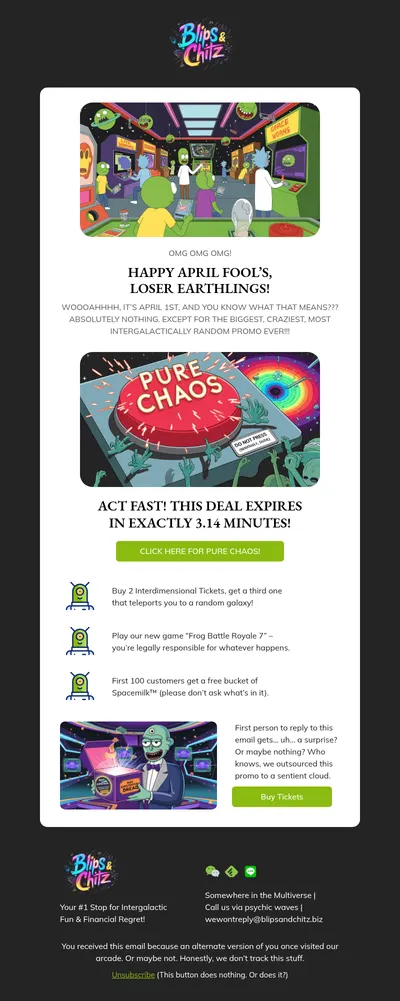
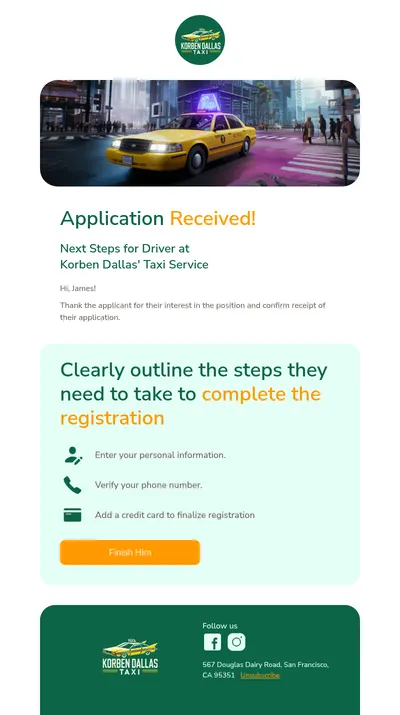
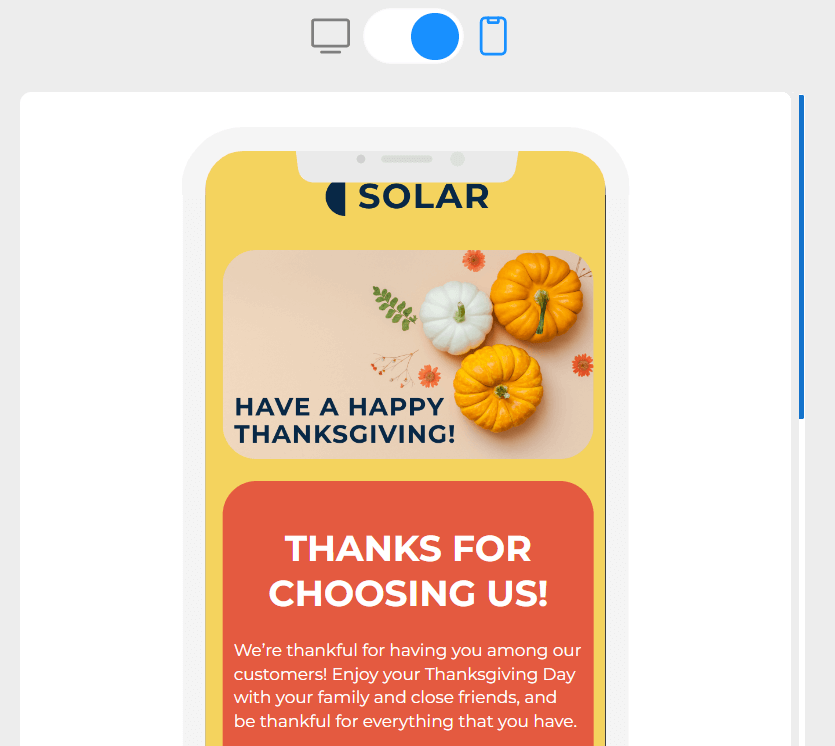
Кожен шаблон листа Magento, який ви створюєте в Blocks, адаптивний, а це означає, що ваш лист бездоганно виглядатиме на всіх пристроях. У Blocks є функція попереднього перегляду, яка дозволяє побачити, як шаблон листа перетворюється з версії для комп'ютера на мобільну версію:
Як додати шаблон Blocks до транзакційних листів Magento 2
Blocks експортує повний HTML-документ із вбудованими стилями. У Magento 2 та Adobe Commerce його можна перетворити на транзакційний лист, наприклад підтвердження замовлення, двома способами: в адмін-панелі або як файл у вашій темі.
Де розмістити шаблон
В адмін-панелі перейдіть до Marketing > Communications > Email Templates і натисніть Add New Template. Завантажте стандартний шаблон, який замінюєте, наприклад New Order, щоб побачити, які змінні він використовує, а потім вставте експортований HTML у Template Content. Залиште CSS у тегу <style> усередині вмісту: Magento застосовує поле Template Styles лише разом зі своєю стандартною шапкою. Призначте результат у Stores > Settings > Configuration > Sales > Sales Emails і пам'ятайте, що для гостьових замовлень є окреме поле. Див. посібник Adobe зі створення власних шаблонів листів.
Щоб тримати шаблон у коді, збережіть його у своїй темі як app/design/frontend/<Vendor>/<theme>/Magento_Sales/email/order_new.html. Файл теми може містити повний документ або лише тіло листа Blocks між стандартними директивами шапки й футера. Шаблони, призначені в адмін-панелі, мають пріоритет над файлами теми, як пояснює посібник із фронтенду Adobe Commerce.
<!--@subject {{trans "Your %store_name order confirmation" store_name=$store.frontend_name}} @-->
{{template config_path="design/email/header_template"}}

<!-- body of the Blocks email -->

{{template config_path="design/email/footer_template"}}
Які змінні використовувати
Magento заповнює лист директивами в подвійних фігурних дужках. {{var order.increment_id}} виводить номер замовлення, {{trans}} — рядок для перекладу зі змінними, а {{layout}} вставляє таблицю замовлених товарів. Починаючи з версії 2.4.4, кожен шаблон обробляється в строгому режимі, тому такі методи, як getCustomerName(), більше не можна викликати, і їхнє місце займають ключі даних на кшталт $order_data.customer_name. Подробиці — у посібнику з переходу на строгий режим.
<p>{{trans "%customer_name," customer_name=$order_data.customer_name}}</p>
<p>Order #{{var order.increment_id}}</p>
{{layout handle="sales_email_order_items" order_id=$order_id area="frontend"}}
<p>{{trans "Thank you for your order from %store_name." store_name=$store.frontend_name}}</p>
Досі працюєте з Magento 1? Транзакційними листами в ній керують у розділі System > Transactional Emails, зберігаються вони в app/locale/en_US/template/email/, а шаблони могли викликати методи напряму, як-от {{var order.getCustomerName()}}. Підтримка Magento 1 завершилася 30 червня 2020 року, тож під час переходу на Magento 2 ці шаблони потрібно переписати в строгому синтаксисі, описаному вище.
Як протестувати лист
Натисніть Preview Template, щоб перевірити макет перед призначенням, потім оформіть тестове замовлення на тестовій копії магазину й відкрийте підтвердження в поштових клієнтах, якими користуються ваші покупці. Якщо в налаштуваннях Sales Emails увімкнено Asynchronous Sending, лист піде з наступним запуском cron, а не в момент оформлення замовлення. Для шаблонів, збережених в адмін-панелі, команда bin/magento dev:email:override-compatibility-check показує змінні, які строгий режим не зможе обробити.
Підсумки
Blocks виведе створення ваших листів на новий рівень. Так ви заощадите ресурси і зможете спрямувати їх на інші важливі завдання, що чекали своєї черги. Спробуйте Blocks, а якщо виникнуть питання — наша команда завжди рада допомогти!