
Конструктор листів для Salesforce Marketing Cloud — без коду
Blocks — це конструктор листів для Salesforce Marketing Cloud з перетягуванням. Виберіть шаблон, змініть його кліками й експортуйте готовий лист у Content Builder — він з’явиться там як HTML-лист, готовий до вашої наступної розсилки.
Зареєструватися
Як лист потрапляє в Marketing Cloud
-
Створіть лист у Blocks
Почніть із шаблону й змінюйте його кліками, без коду.
-
Експорт → Поштові платформи → Salesforce
Назвіть лист і додайте тему листа. Ключі Marketing Cloud вже збережено в проєкті.
-
У вашому акаунті Marketing Cloud
Новий HTML-лист у Content Builder. Виберіть його для розсилки чи journey, як будь-який інший лист.
Чому варто створювати листи для Marketing Cloud у Blocks
-
Редагування кліком
Кожен заголовок, зображення й кнопка — це блок. Змінюйте лист, не торкаючись коду й не чекаючи розробника.
-
Готовий до телефонів
Верстка сама підлаштовується під малі екрани, тож окрему мобільну версію робити не треба.
-
Одне підключення на проєкт
Додайте ключі Marketing Cloud у налаштуваннях проєкту один раз. Кожен експорт із цього проєкту йде в той самий акаунт.
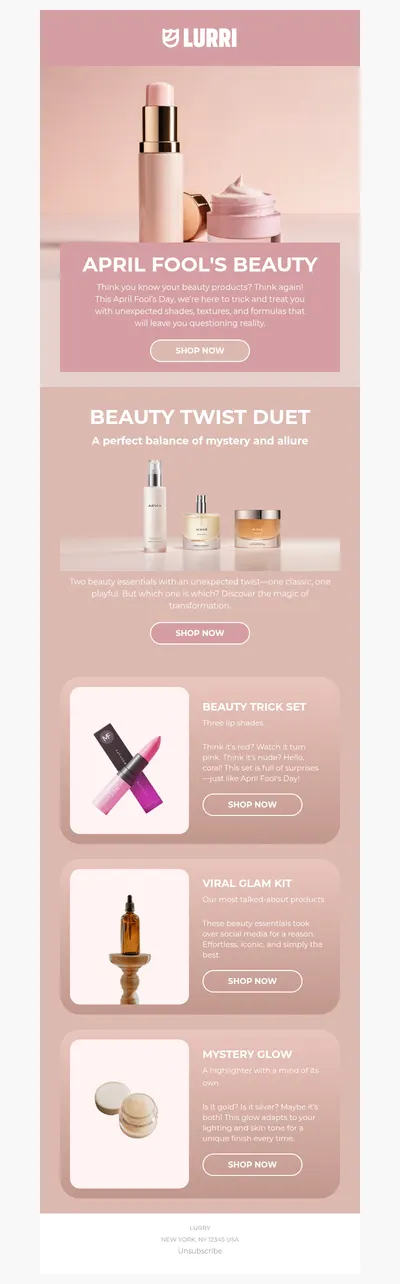
Шаблони, з яких можна почати
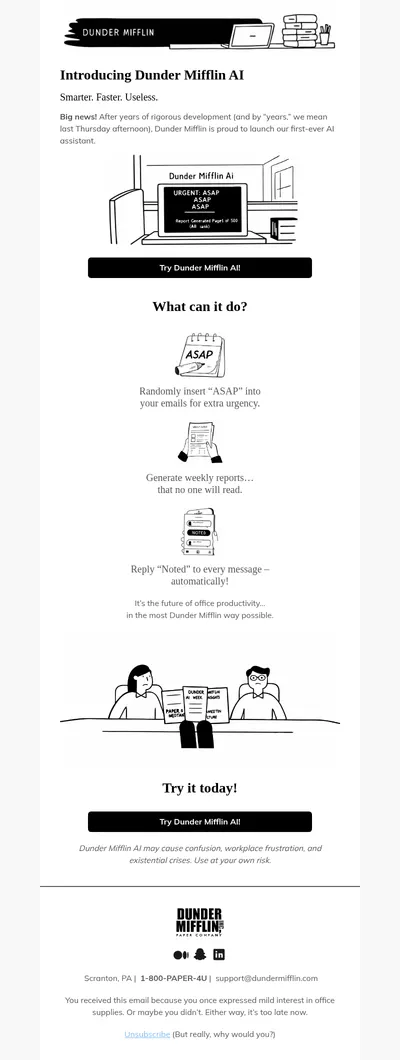
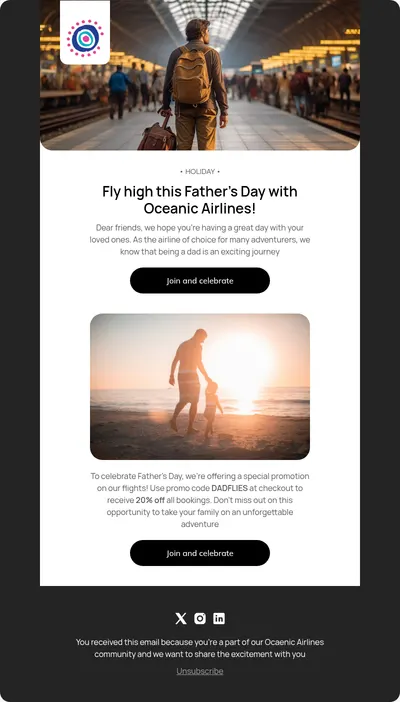
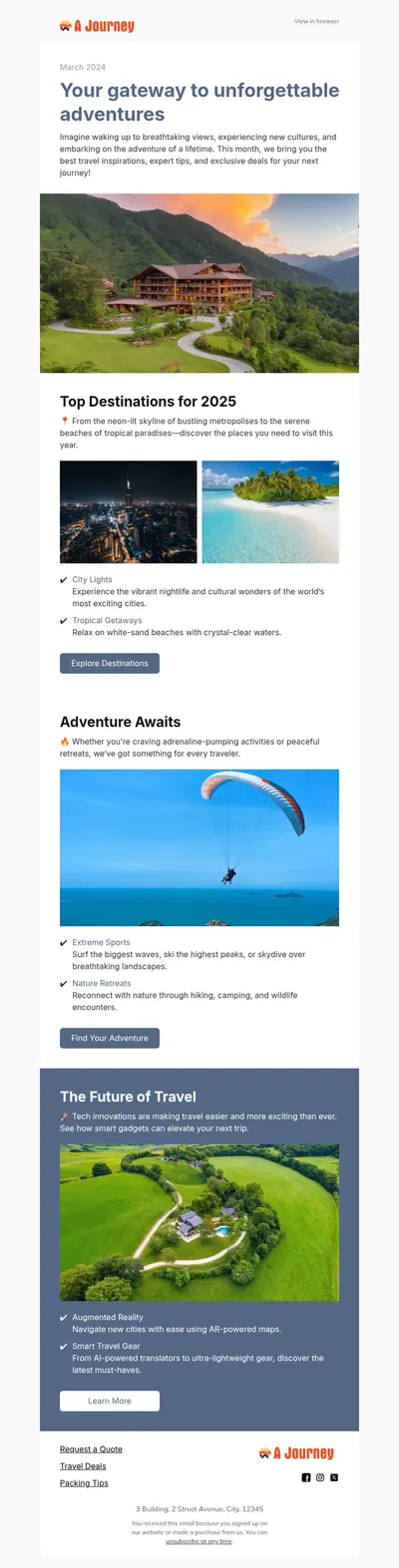
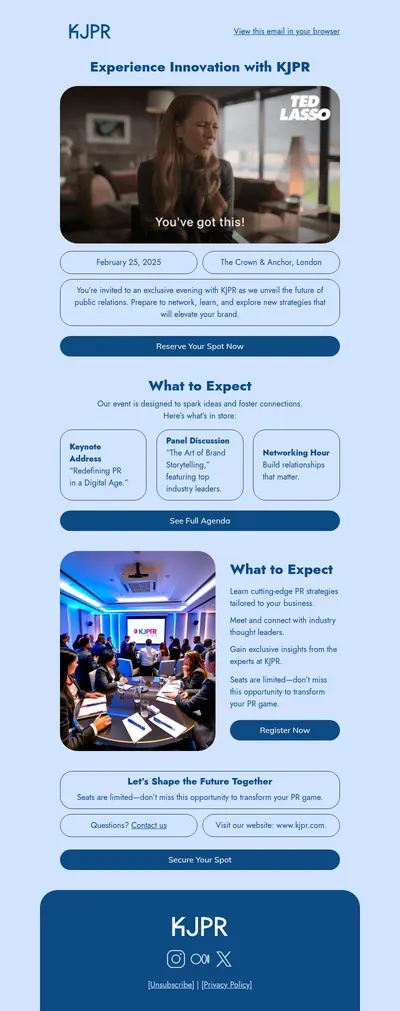

Працюєте не з Marketing Cloud?
Blocks експортує листи напряму й на ці платформи.
- Klaviyo
- Campaign Monitor
- Constant Contact
- Bento
- Dotdigital
- GetResponse
- Brevo
- ActiveCampaign
- Salesforce
- HubSpot Email
- Mailchimp
 Klaviyo
  Campaign Monitor
  Constant Contact
  Bento
Bento  Dotdigital
  GetResponse
  Brevo
Brevo  ActiveCampaign
  HubSpot Email
  Mailchimp
 Для будь-якої іншої платформи збережіть лист як HTML або ZIP-архів і завантажте його туди.
Часті питання
- Що експорт створює в Marketing Cloud?
- HTML-лист у Content Builder, у папці за замовчуванням. Ви використовуєте його в Email Studio або Journey Builder, як будь-який інший лист. Нічого не надсилається, доки ви самі не надішлете лист.
- Що потрібно, щоб підключити Marketing Cloud?
- Встановлений пакет (Installed Package) з API-інтеграцією — його субдомен, Client ID і Client Secret, — а також адреса відправника, підтверджена в Marketing Cloud. Ви додаєте їх один раз у налаштуваннях проєкту.
- Якщо я знову змінюю лист, він оновиться в Marketing Cloud?
- Ні. Кожен експорт створює новий лист у Content Builder, тож попередні версії залишаються як були. Експортуйте лист ще раз, коли він остаточно готовий.
- Чи можна використовувати рядки персоналізації?
- Меню для них у редакторі немає, але рядок персоналізації можна вписати в текст вручну, наприклад %%FirstName%%. Перевірте його в попередньому перегляді Marketing Cloud перед надсиланням.
- Де зберігаються зображення?
- На сервері зображень Blocks. Лист посилається на них, тож у Content Builder нічого завантажувати не треба.
- А що з прехедером?
- Додайте його в Content Builder після експорту. Тема листа переноситься, а прехедер — ні.
Створіть свій наступний лист для Marketing Cloud у Blocks
Зареєструйтеся, підключіть Marketing Cloud у налаштуваннях проєкту й експортуйте свій перший лист.
Зареєструватися