
Créateur d’e-mails Salesforce Marketing Cloud, sans écrire de code
Blocks est un créateur d’e-mails Salesforce Marketing Cloud en glisser-déposer. Choisissez un modèle, modifiez-le d’un clic et exportez l’e-mail terminé vers Content Builder — il y arrive sous forme d’e-mail HTML, prêt pour votre prochain envoi.
S’inscrire
Comment l’e-mail arrive dans Marketing Cloud
-
Créez-le dans Blocks
Partez d’un modèle et modifiez-le d’un clic, sans code.
-
Exporter → Plateformes d’e-mailing → Salesforce
Nommez l’e-mail et ajoutez un objet. Vos clés Marketing Cloud sont déjà enregistrées dans le projet.
-
Dans votre compte Marketing Cloud
Un nouvel e-mail HTML dans Content Builder. Choisissez-le pour un envoi ou un parcours, comme n’importe quel autre e-mail.
Pourquoi créer vos e-mails Marketing Cloud dans Blocks
-
Modifiez d’un clic
Chaque titre, image et bouton est un bloc. Modifiez l’e-mail sans toucher au code ni attendre un développeur.
-
Prêt pour le mobile
La mise en page s’adapte d’elle-même aux petits écrans : pas besoin de créer une version mobile à part.
-
Une seule connexion par projet
Ajoutez vos clés Marketing Cloud une seule fois dans les paramètres du projet. Chaque export de ce projet arrive dans le même compte.
Des modèles pour commencer
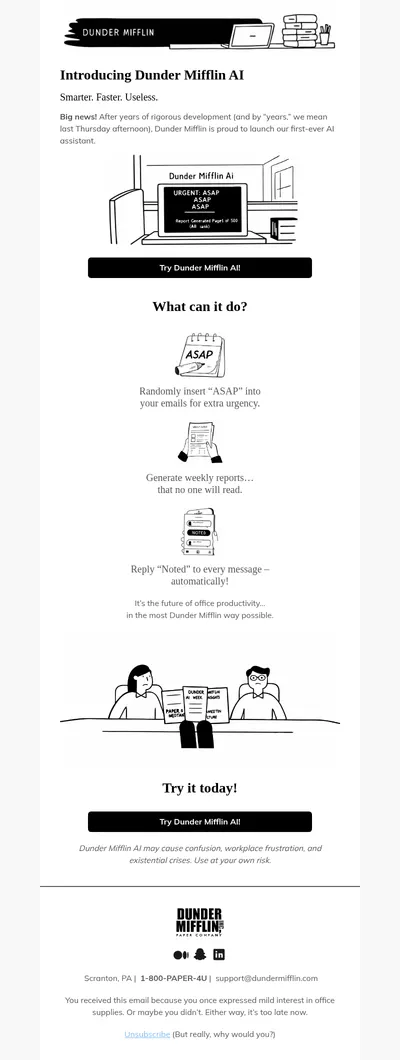
- Orbit Electronics 6:49 PM Dunder Mifflin AI
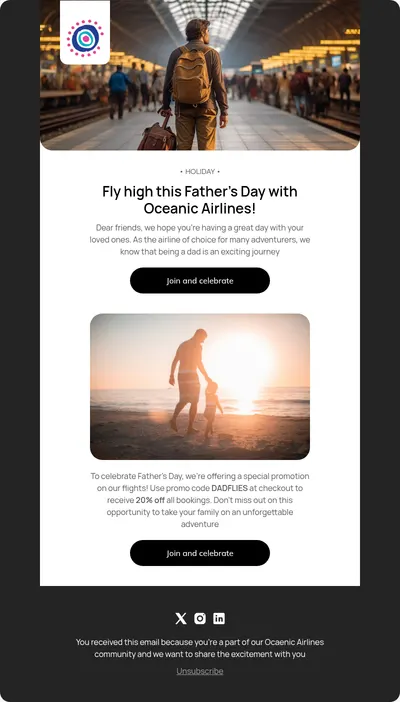
- Orbit Electronics 5:51 PM Oceanic Airlines / Fête des pères
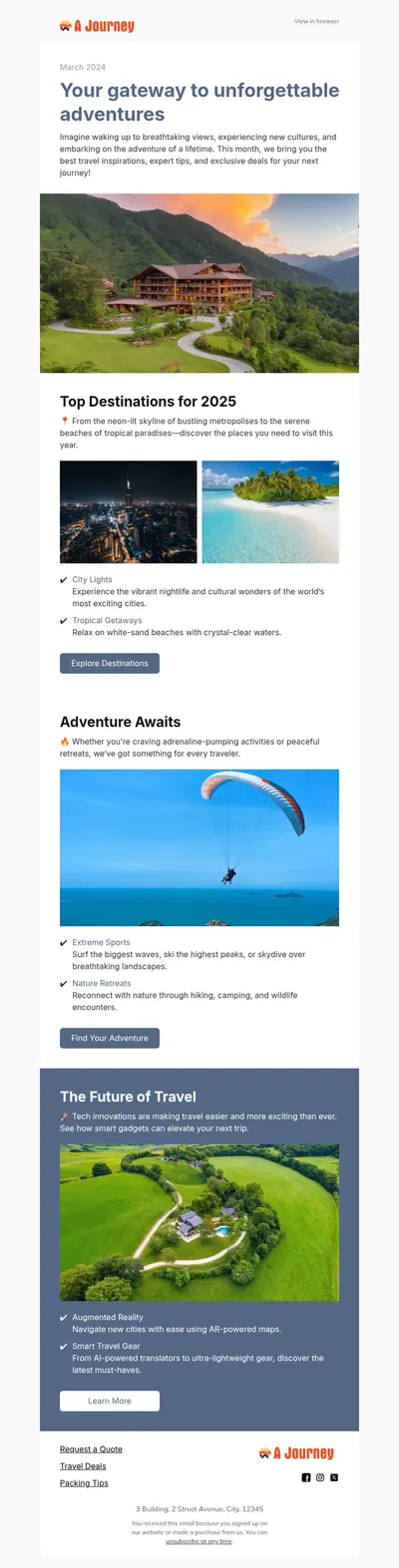
- Cobalt Athletics 12:04 PM Votre porte d'entrée vers des aventures inoubliables
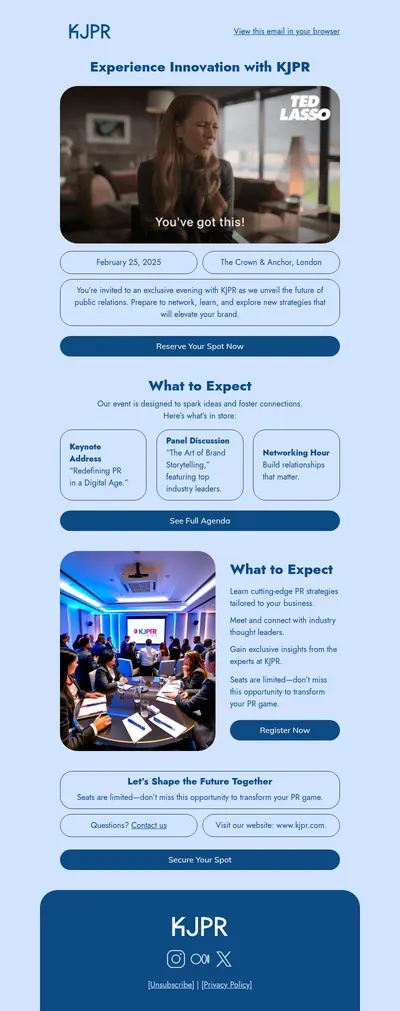
- Tally Software 7:21 AM KJPR / Bleu
- Nimbus Hosting 7:37 AM Jim & Pam / Mariage

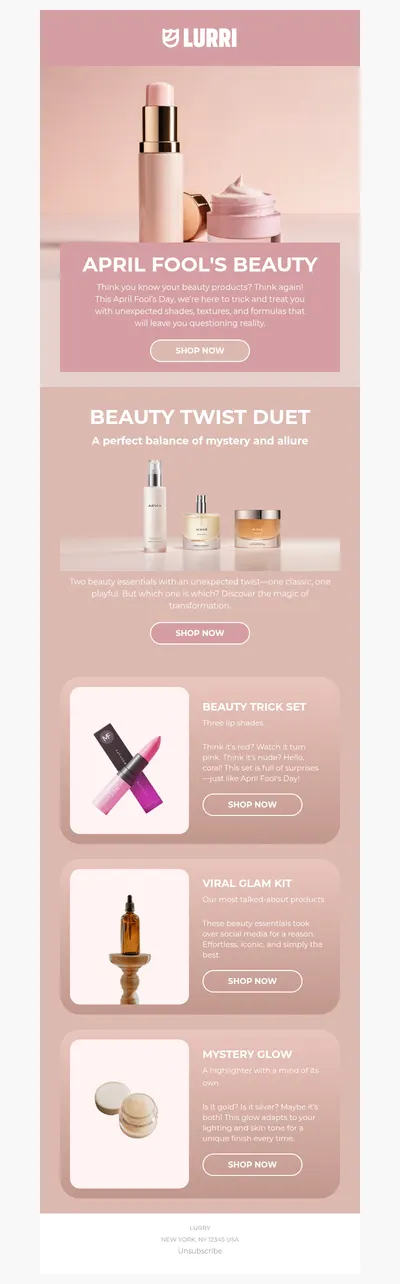
- Quill & Type 1:58 PM BEAUTÉ POISSON D'AVRIL
Vous n’utilisez pas Marketing Cloud ?
Blocks exporte aussi directement vers ces plateformes.
- Klaviyo
- Campaign Monitor
- Constant Contact
- Bento
- Dotdigital
- GetResponse
- Brevo
- ActiveCampaign
- Salesforce
- HubSpot Email
- Mailchimp
 Klaviyo
  Campaign Monitor
  Constant Contact
  Bento
Bento  Dotdigital
  GetResponse
  Brevo
Brevo  ActiveCampaign
  HubSpot Email
  Mailchimp
 Pour toute autre plateforme, téléchargez l’e-mail en HTML ou en archive ZIP et importez-le dans cette plateforme.
Questions fréquentes
- Que crée l’export dans Marketing Cloud ?
- Un e-mail HTML dans Content Builder, dans le dossier par défaut. Vous l’utilisez dans Email Studio ou Journey Builder comme n’importe quel autre e-mail. Rien n’est envoyé tant que vous ne l’envoyez pas.
- De quoi ai-je besoin pour connecter Marketing Cloud ?
- D’un package installé avec une intégration API — son sous-domaine, son ID client et son secret client —, ainsi que d’une adresse d’expéditeur vérifiée dans Marketing Cloud. Vous les ajoutez une seule fois dans les paramètres du projet.
- Si je modifie à nouveau l’e-mail, est-il mis à jour dans Marketing Cloud ?
- Non. Chaque export crée un nouvel e-mail dans Content Builder : les versions précédentes restent telles quelles. Exportez à nouveau une fois l’e-mail finalisé.
- Puis-je utiliser des chaînes de personnalisation ?
- L’éditeur n’a pas de menu pour les insérer, mais vous pouvez saisir une chaîne de personnalisation directement dans le texte, par exemple %%FirstName%%. Vérifiez-la dans l’aperçu de Marketing Cloud avant l’envoi.
- Où sont stockées les images ?
- Sur le serveur d’images de Blocks. L’e-mail y renvoie par des liens : vous n’avez rien à importer dans Content Builder.
- Et le texte d’aperçu ?
- Ajoutez-le dans Content Builder après l’export. L’objet est transmis, le texte d’aperçu ne l’est pas.
Créez votre prochain e-mail Marketing Cloud dans Blocks
Inscrivez-vous, connectez Marketing Cloud dans les paramètres du projet et exportez votre premier e-mail.
S’inscrire