
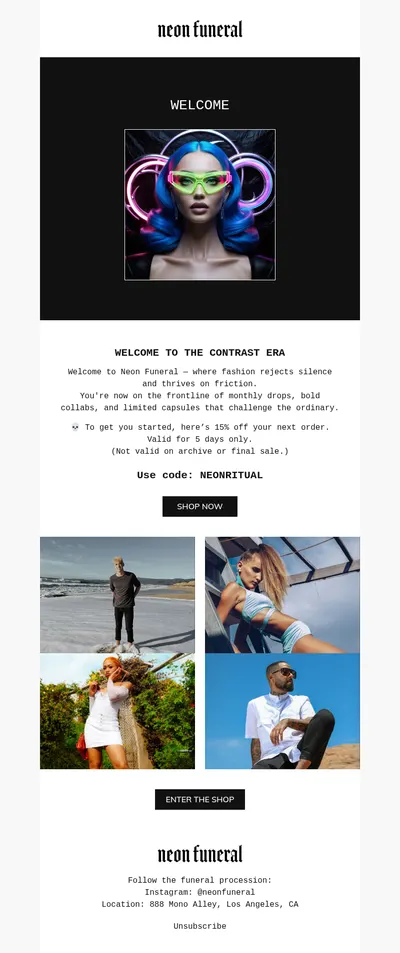
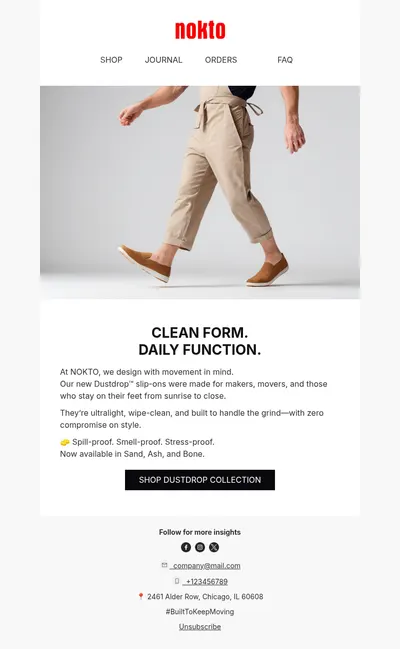
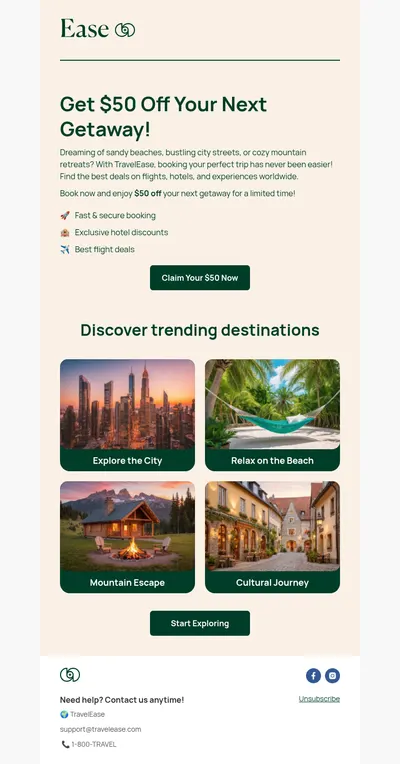
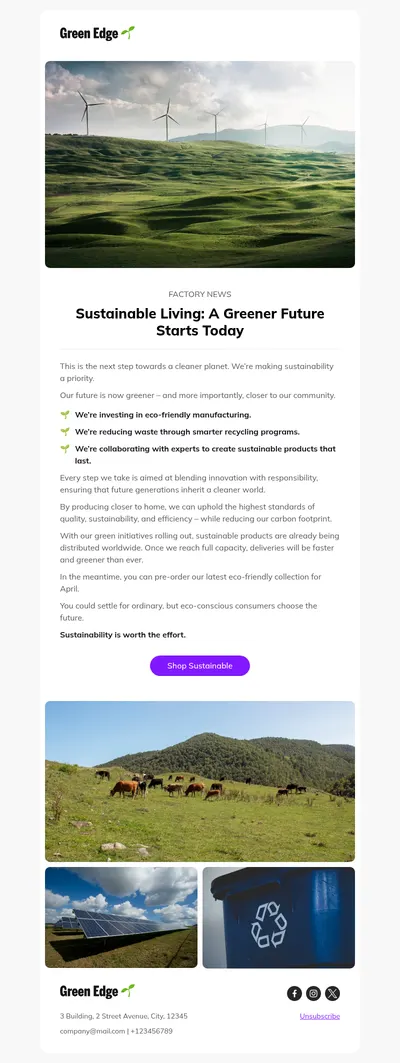
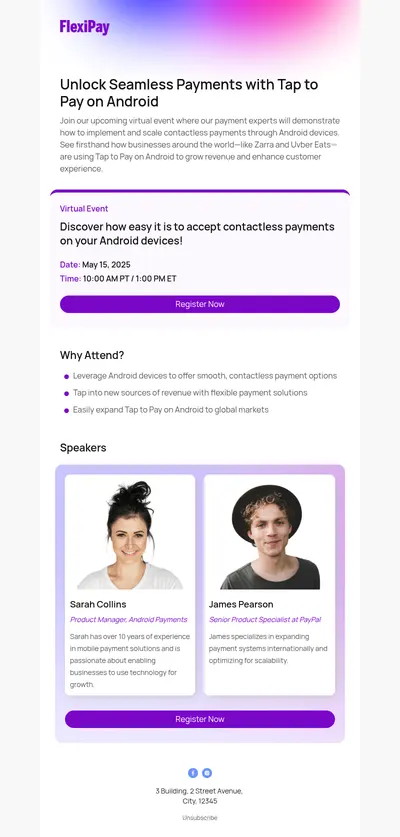
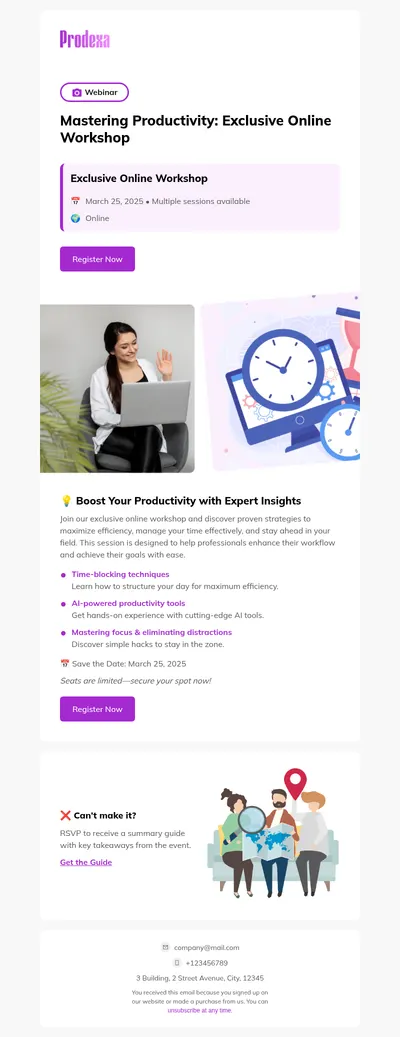
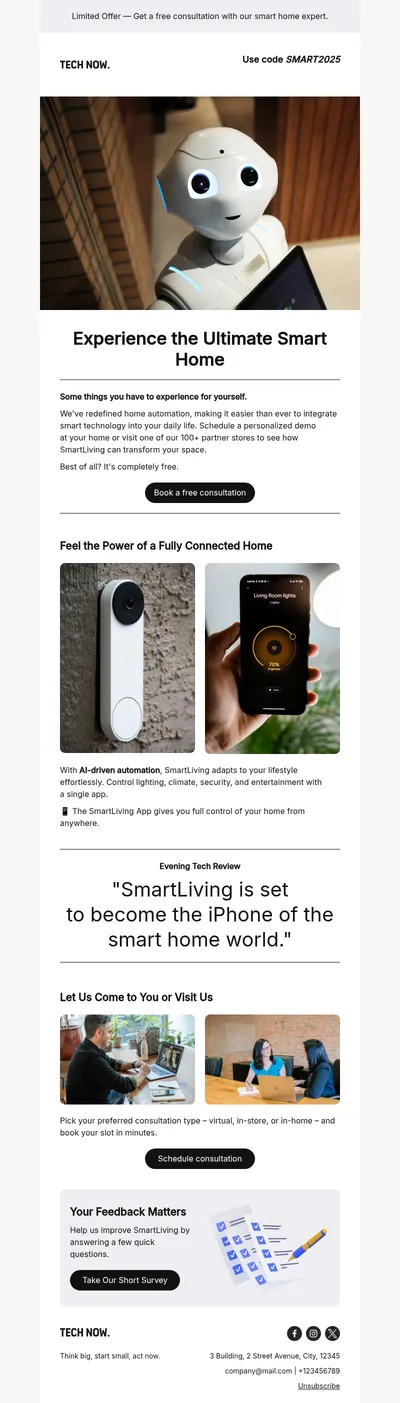
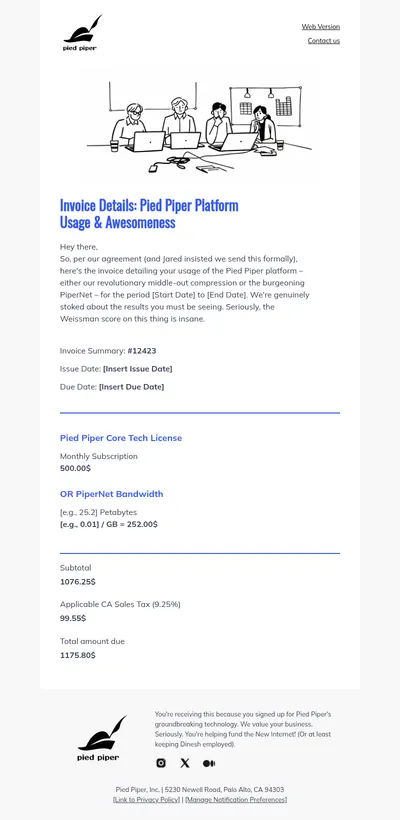
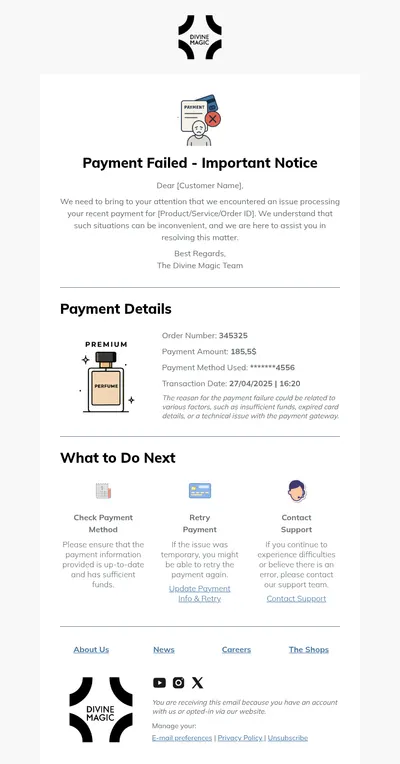
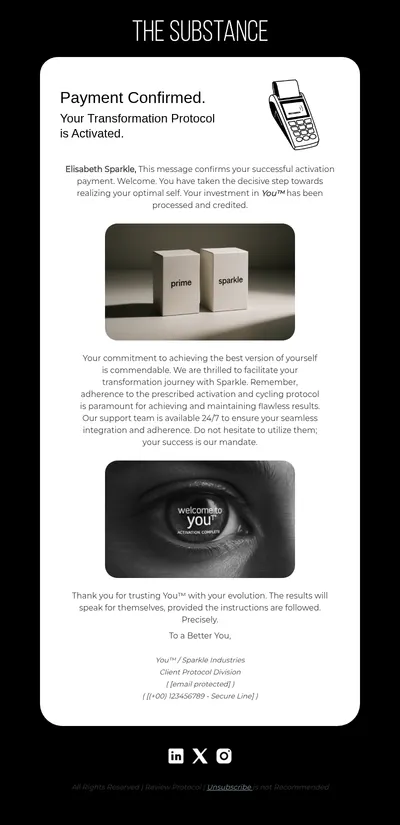
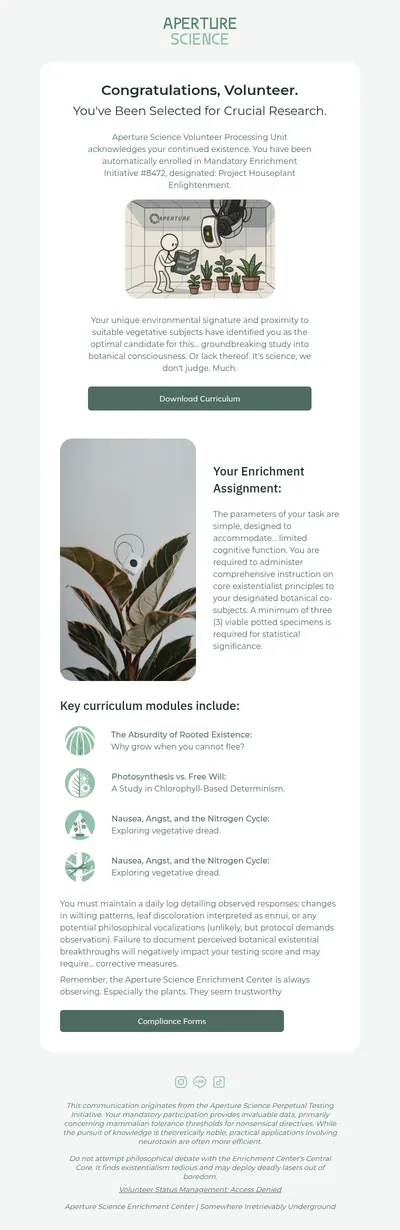
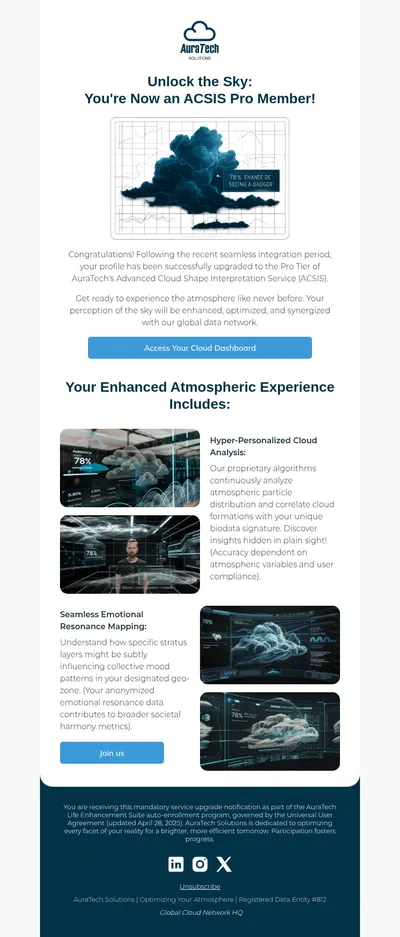
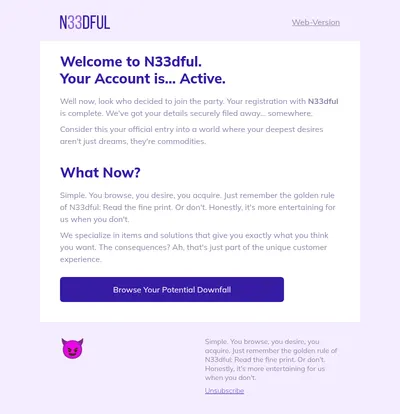
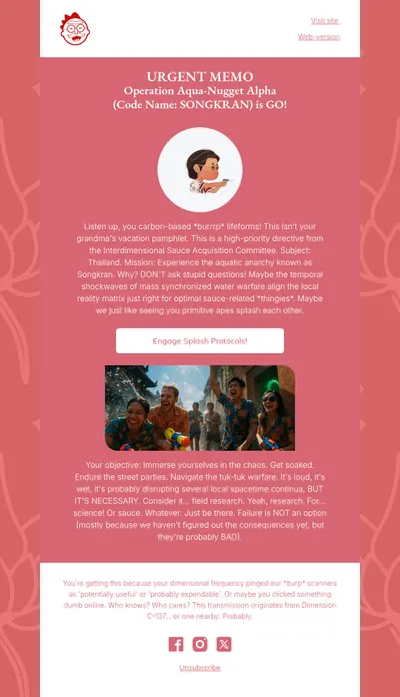
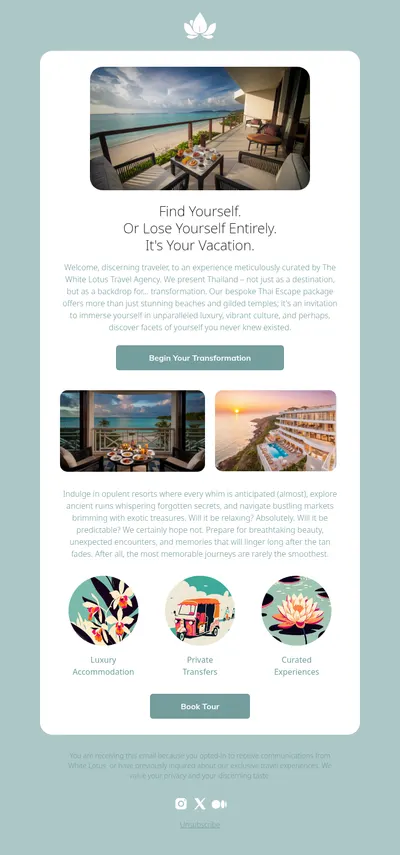
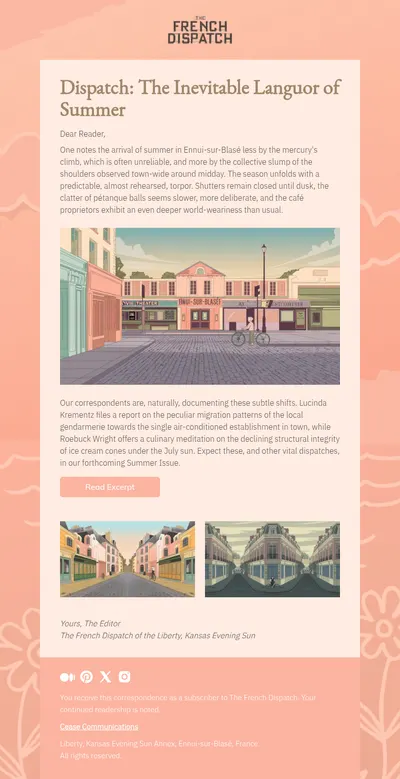
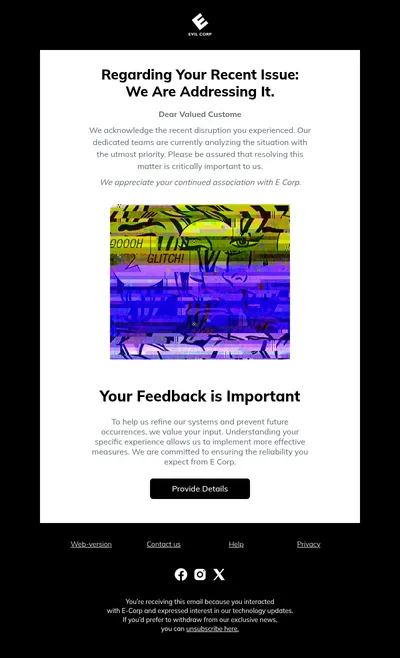
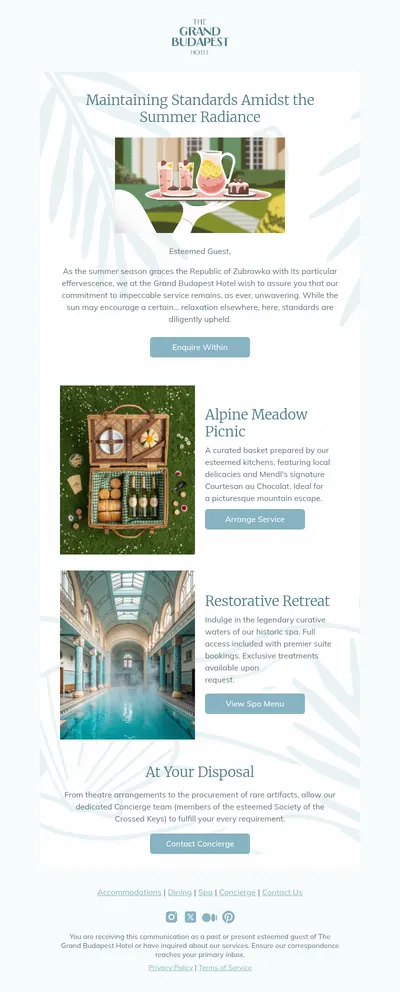
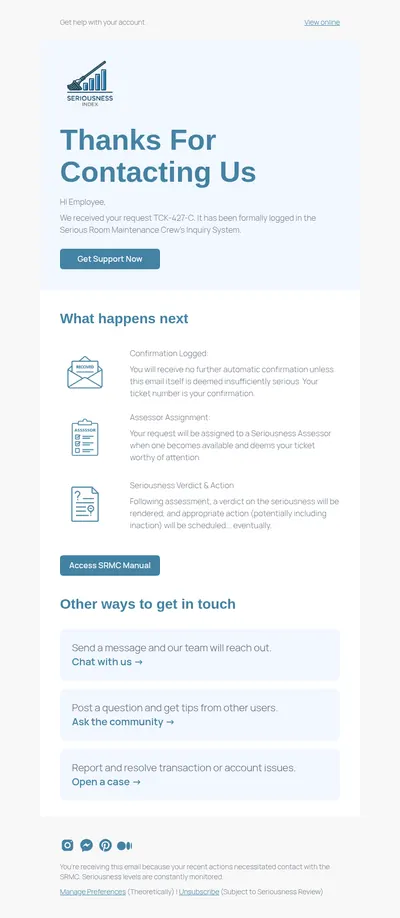
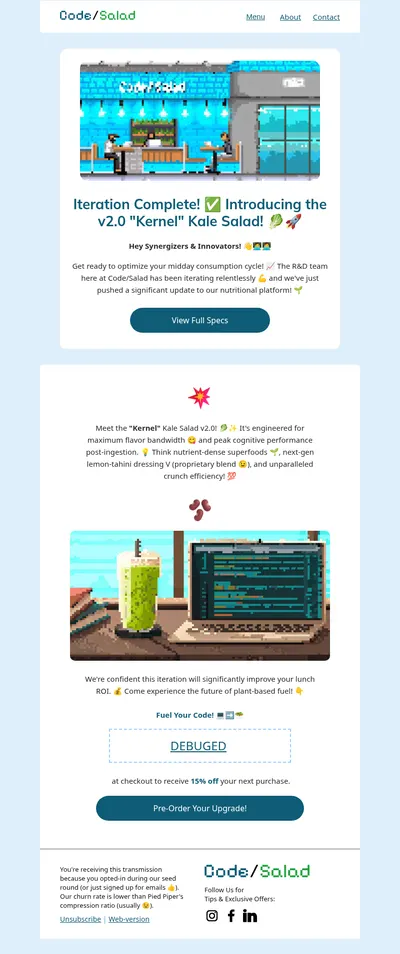
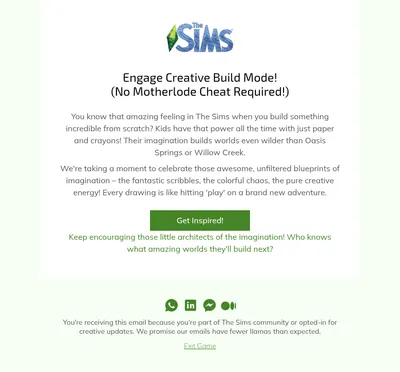
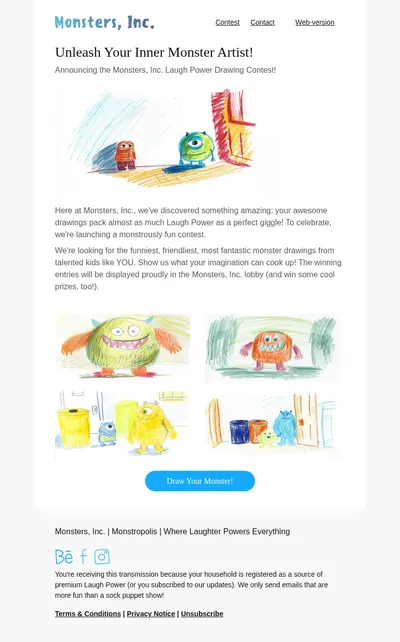
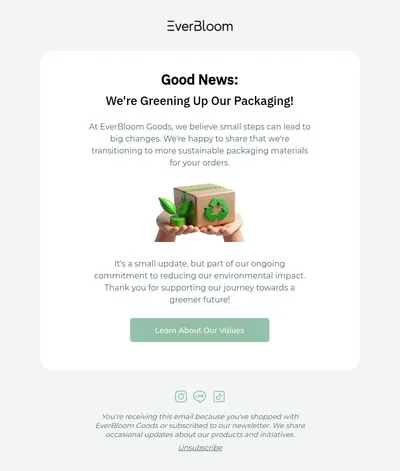
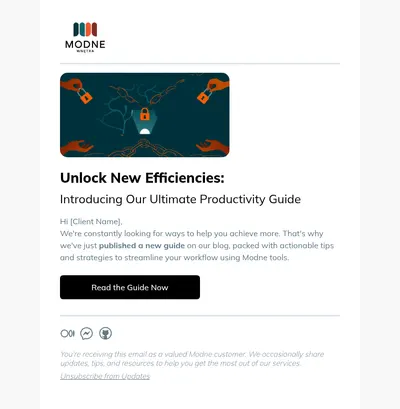
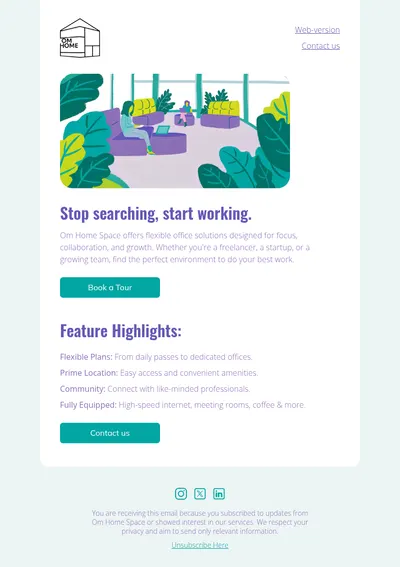
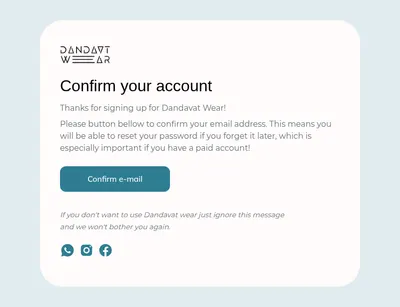
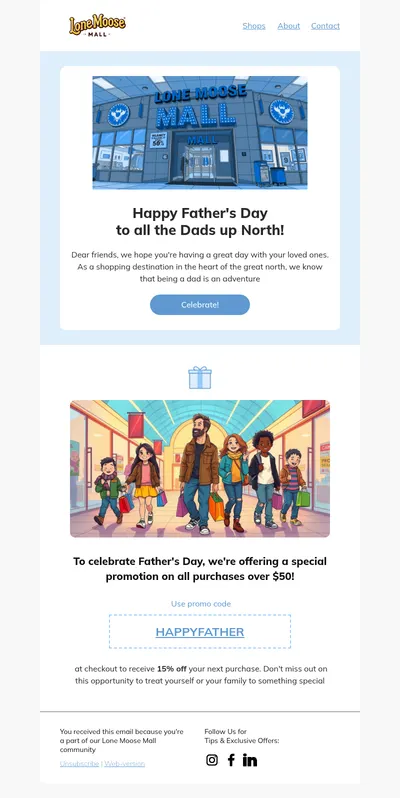
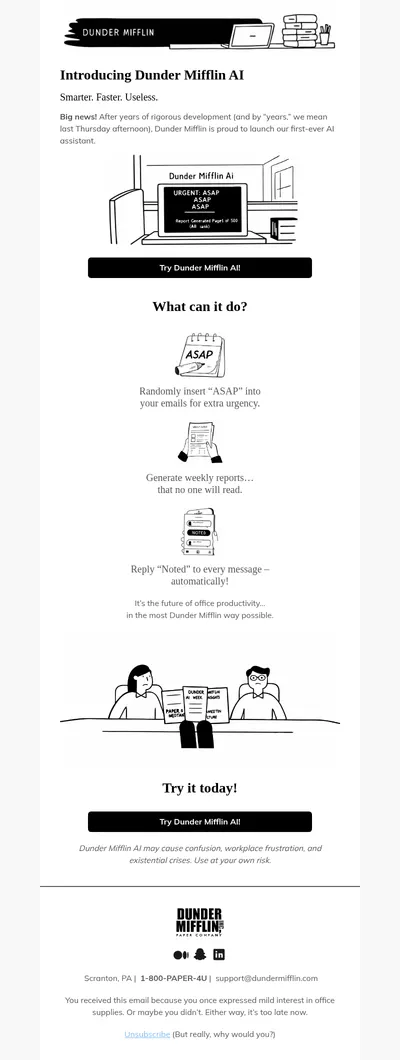
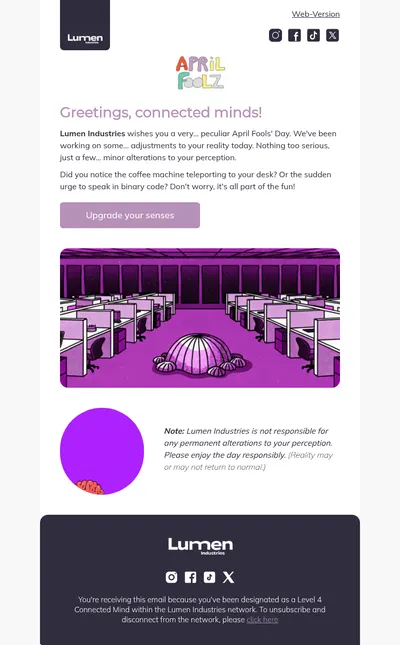
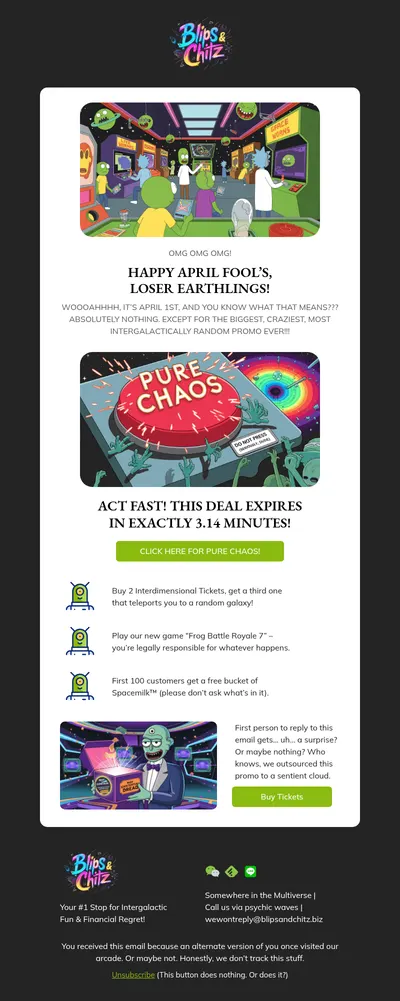
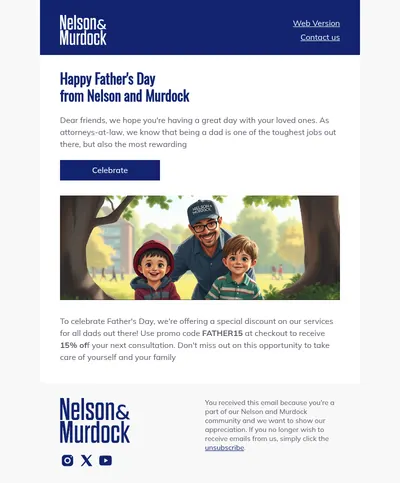
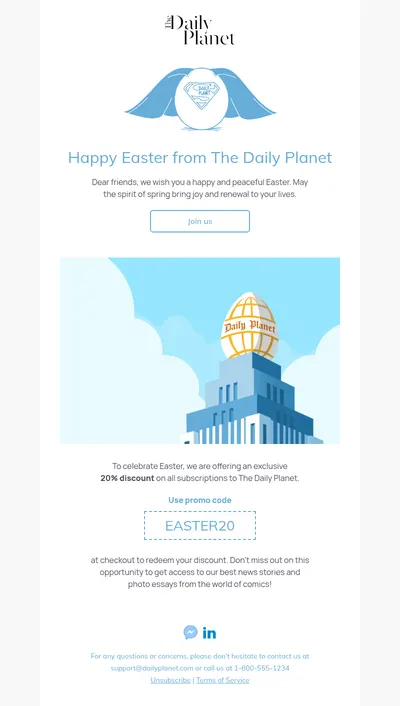
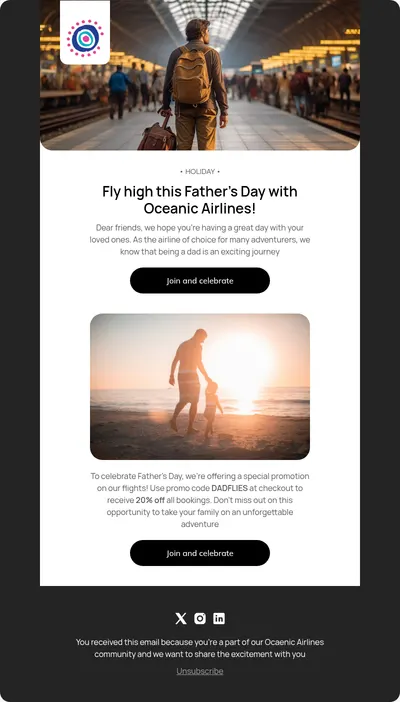
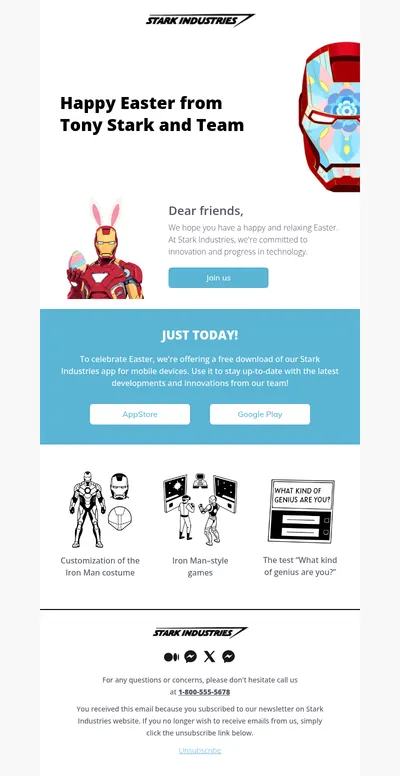
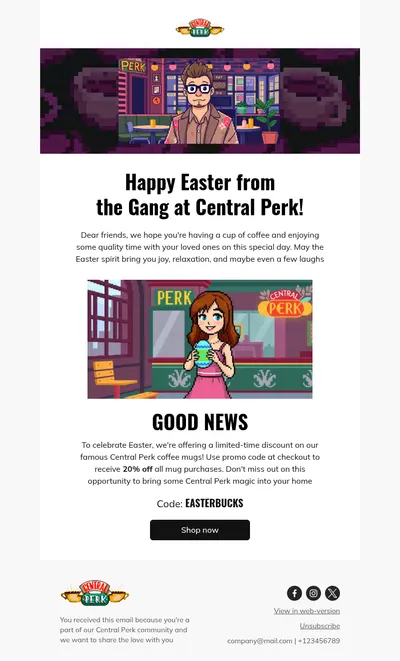
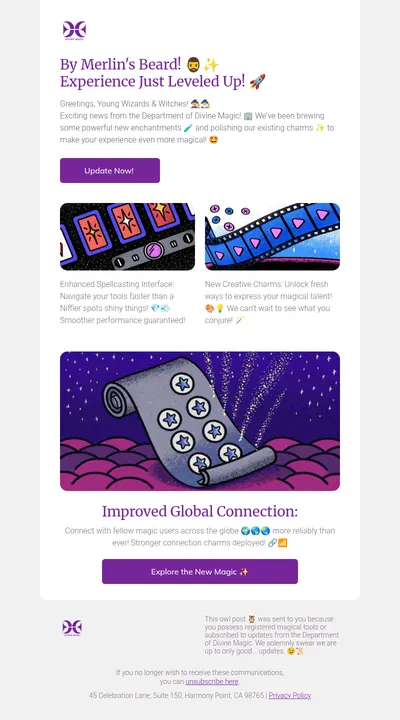
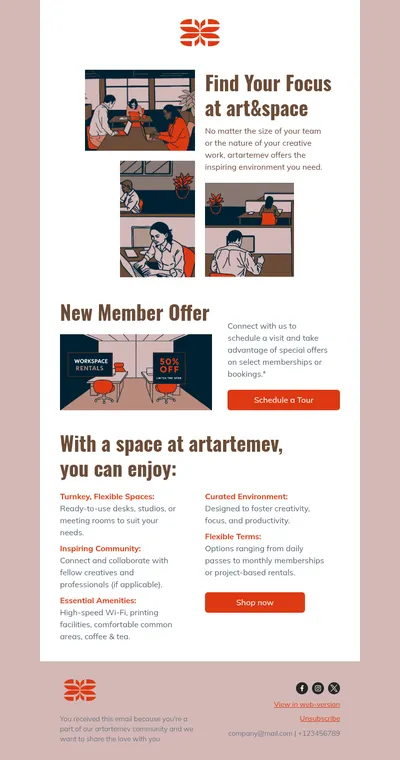
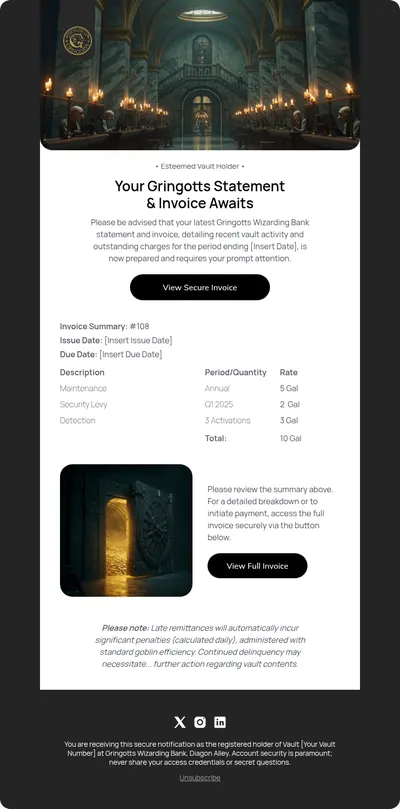
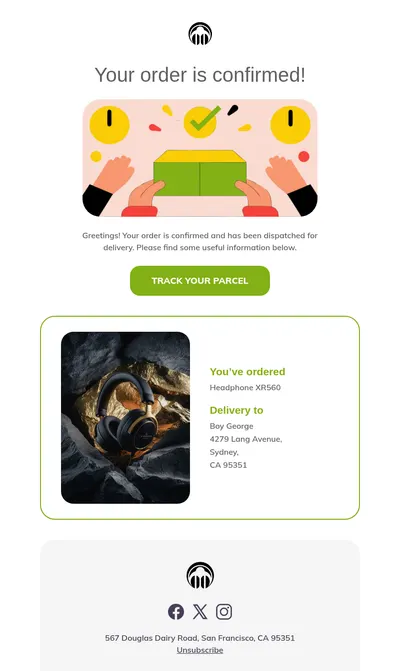
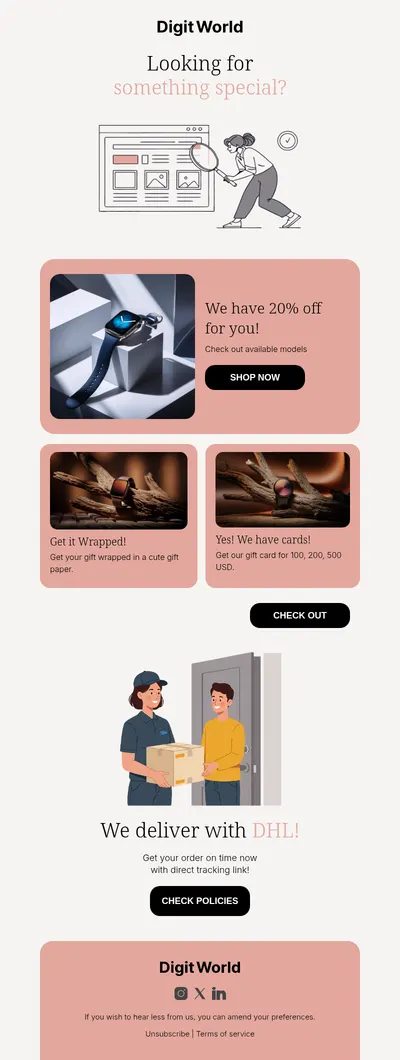
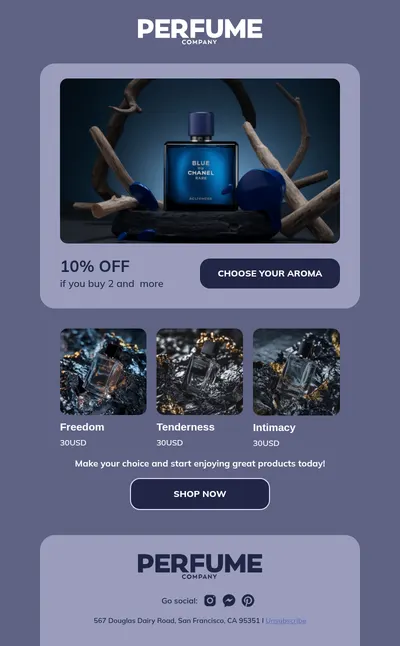
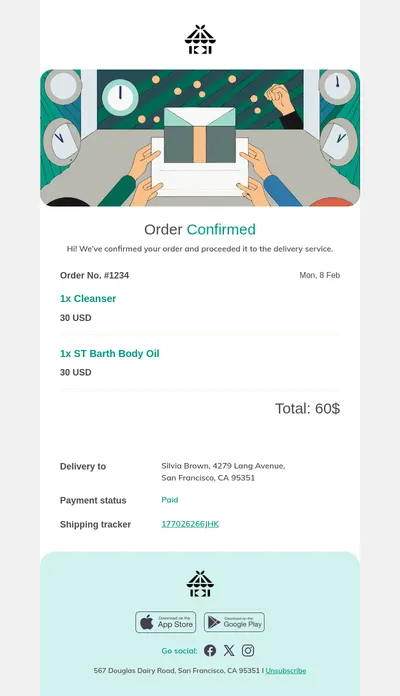
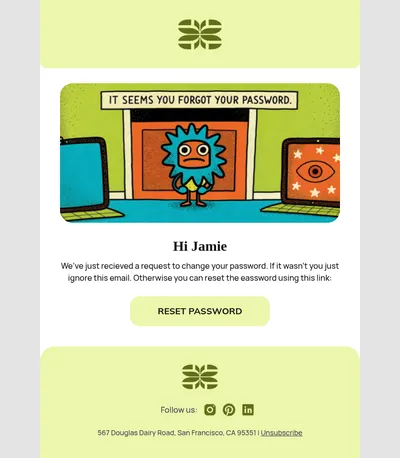
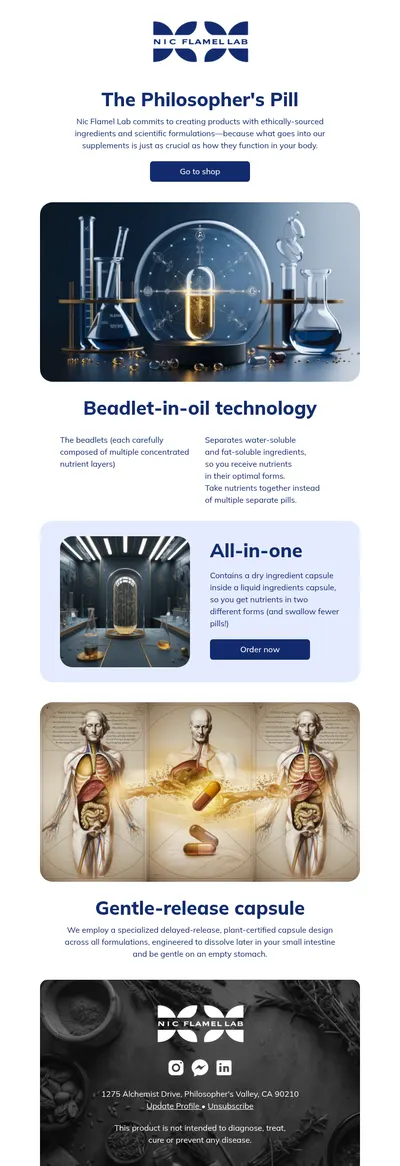
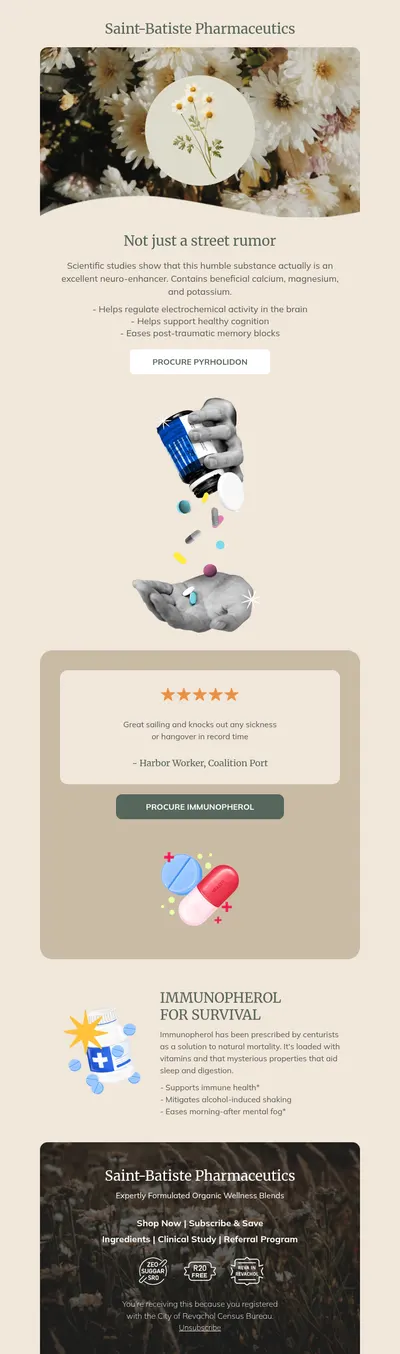
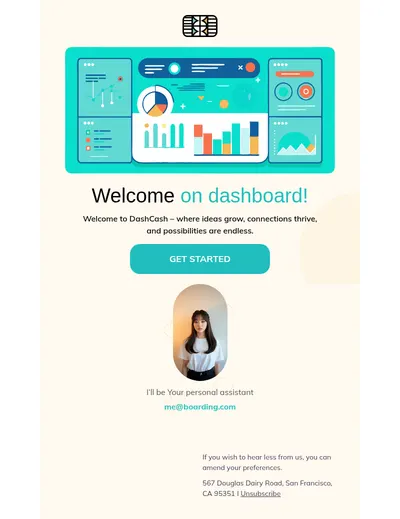
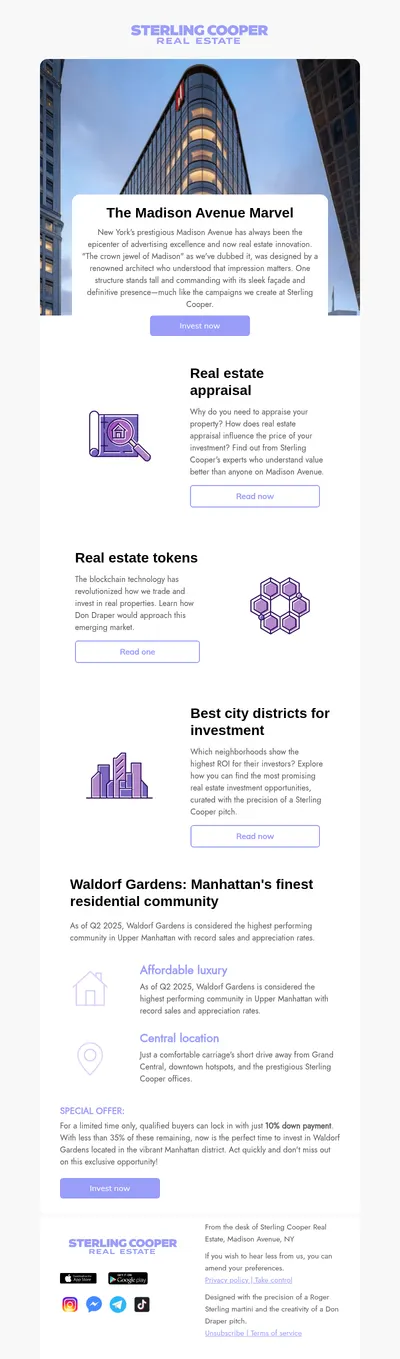
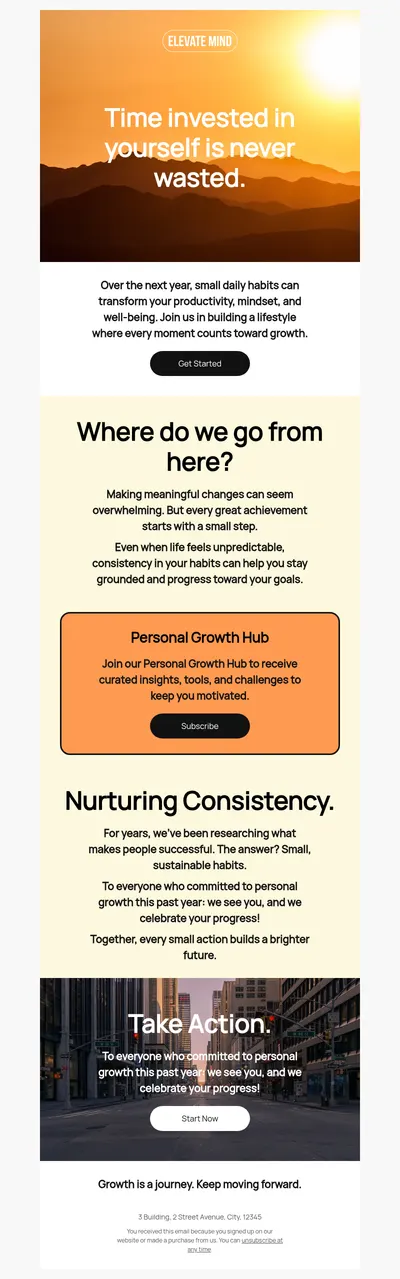
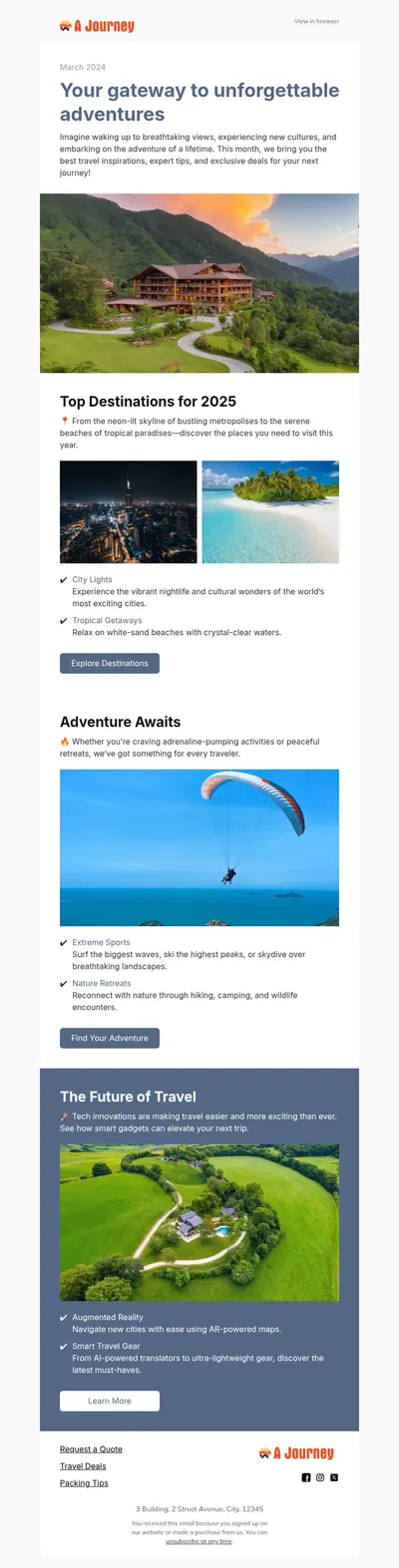
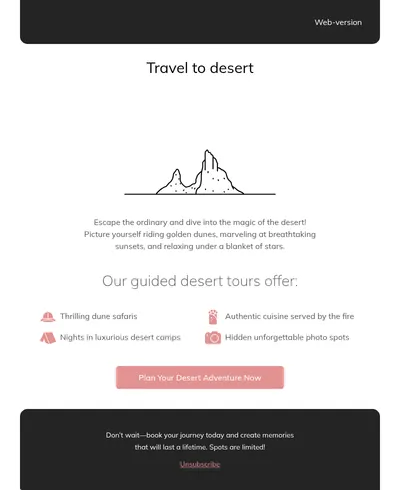
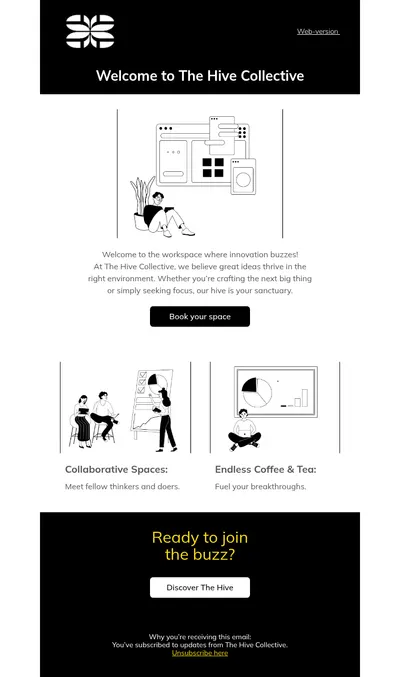
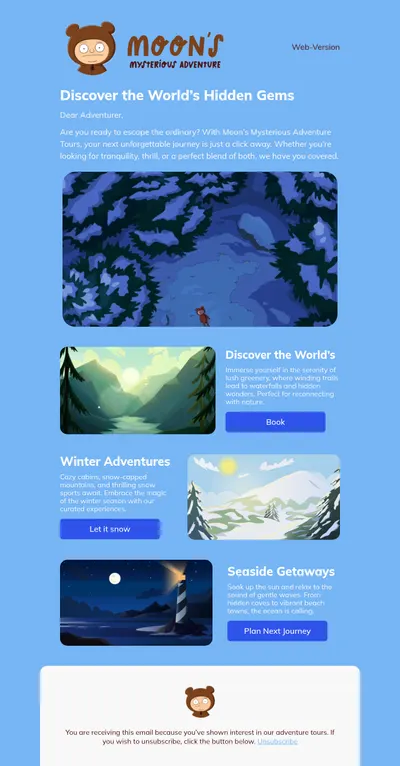
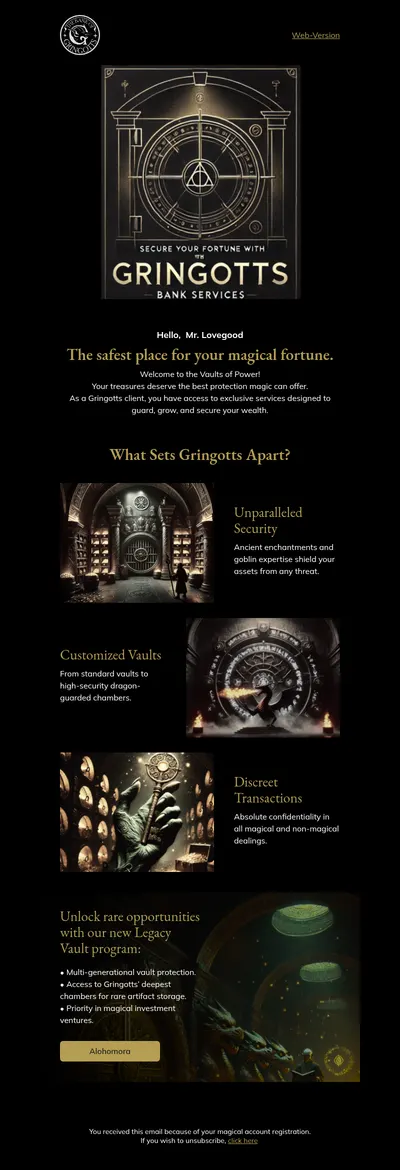
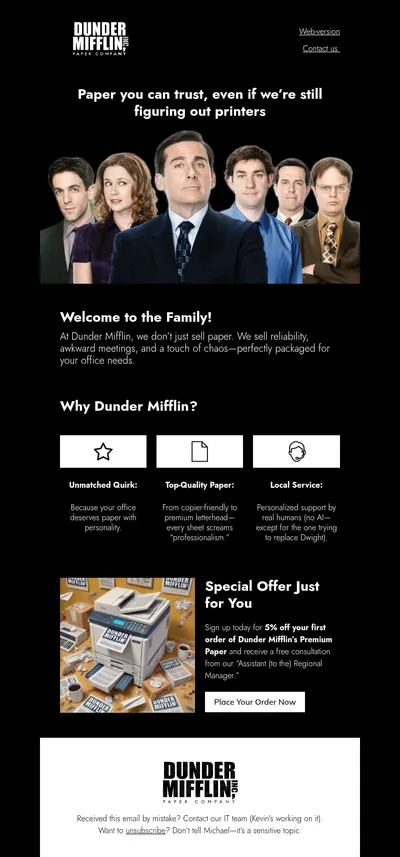
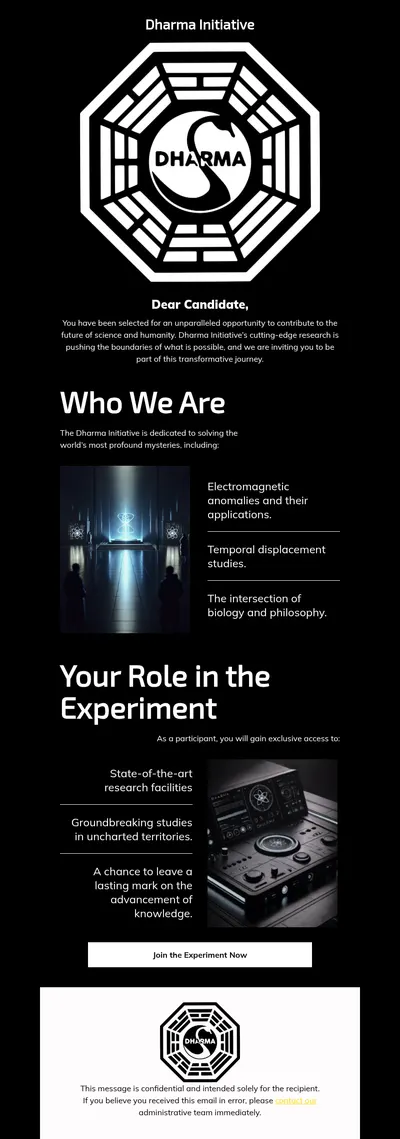
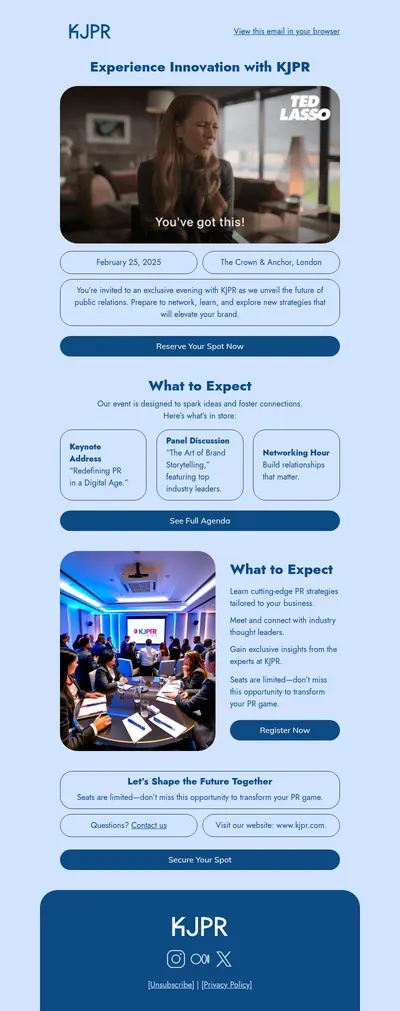
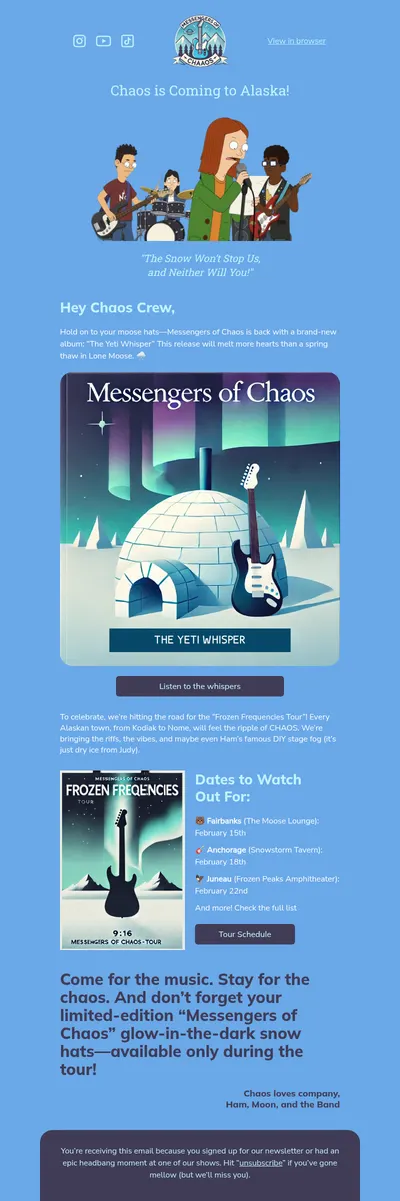
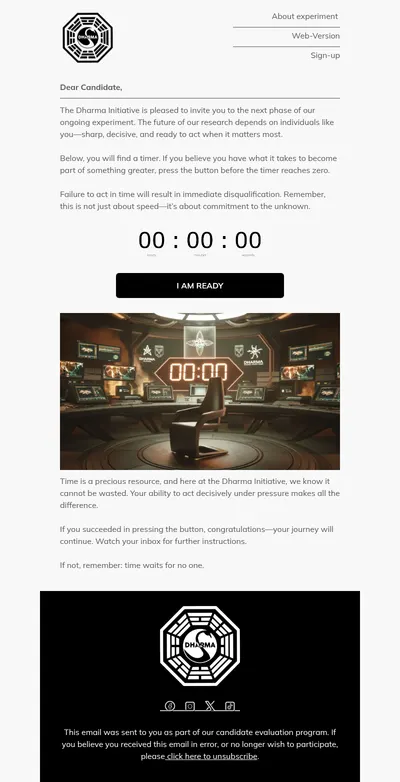
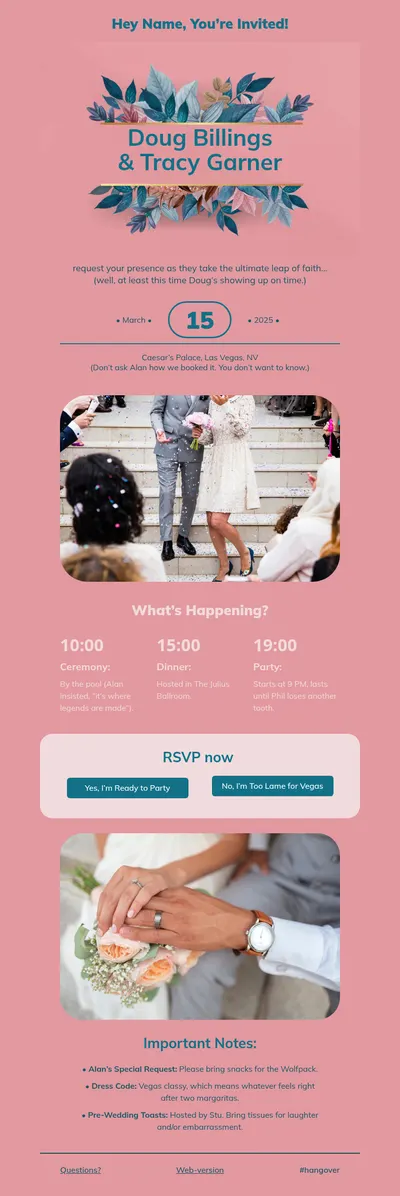
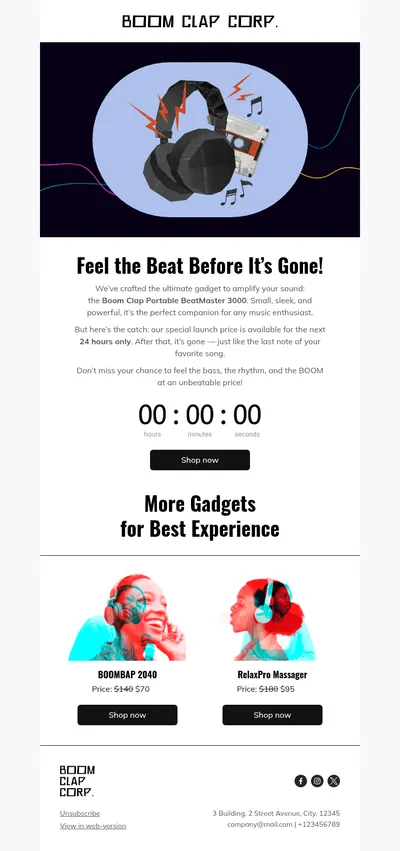
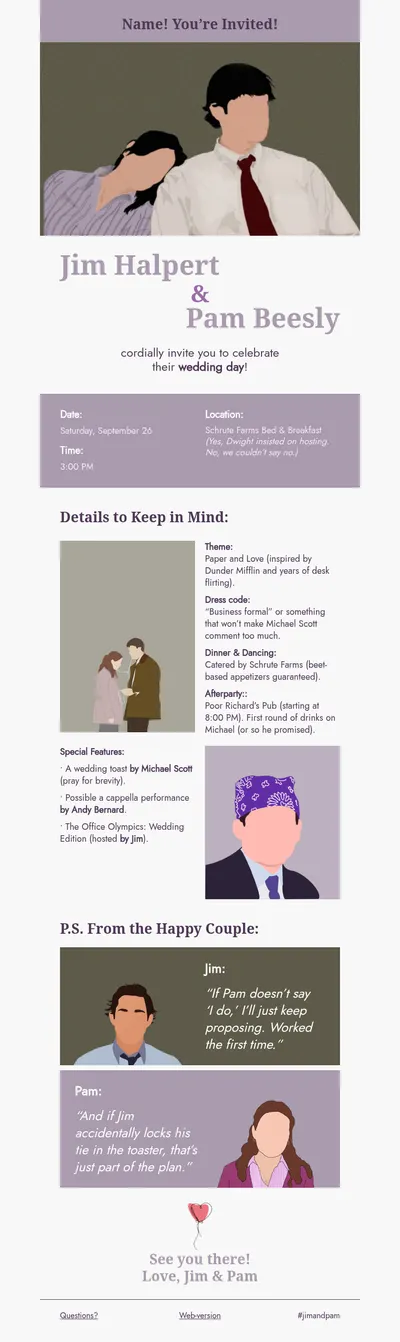
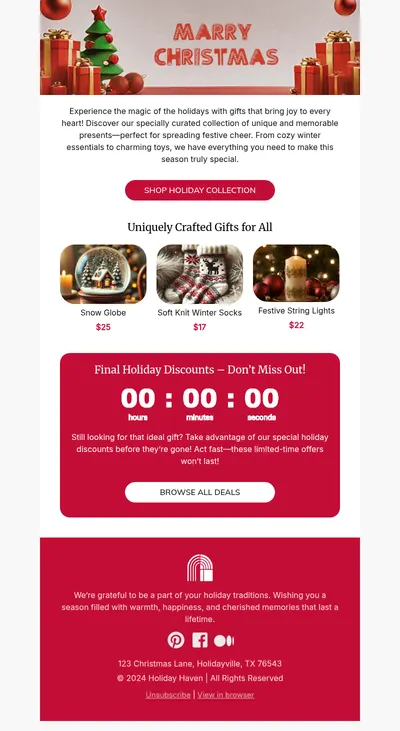
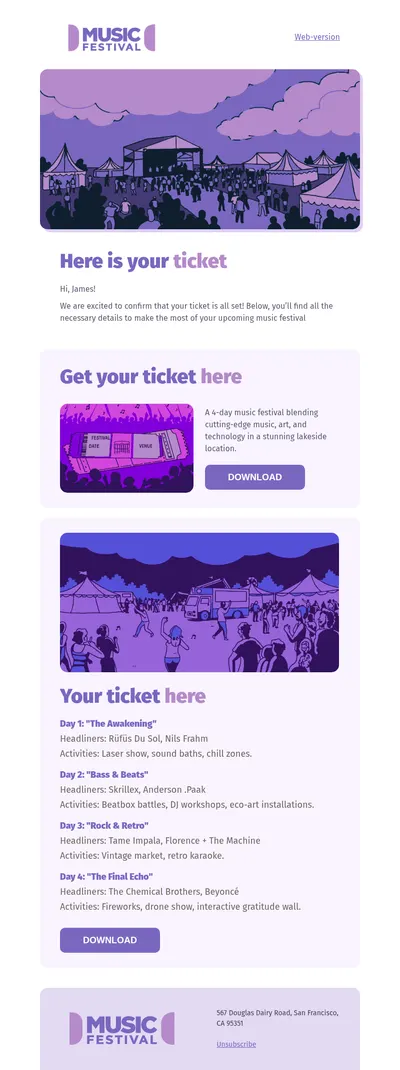
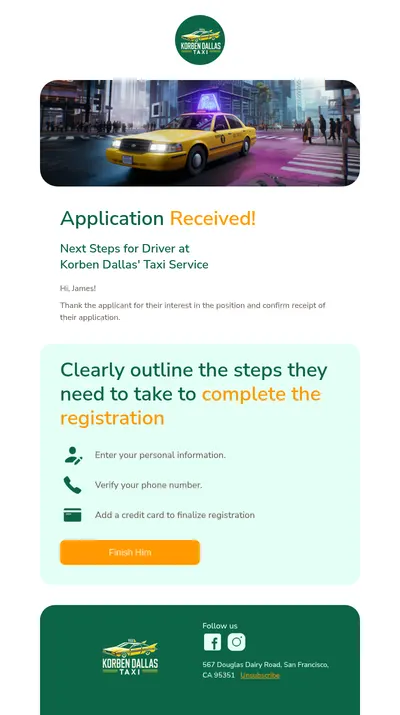
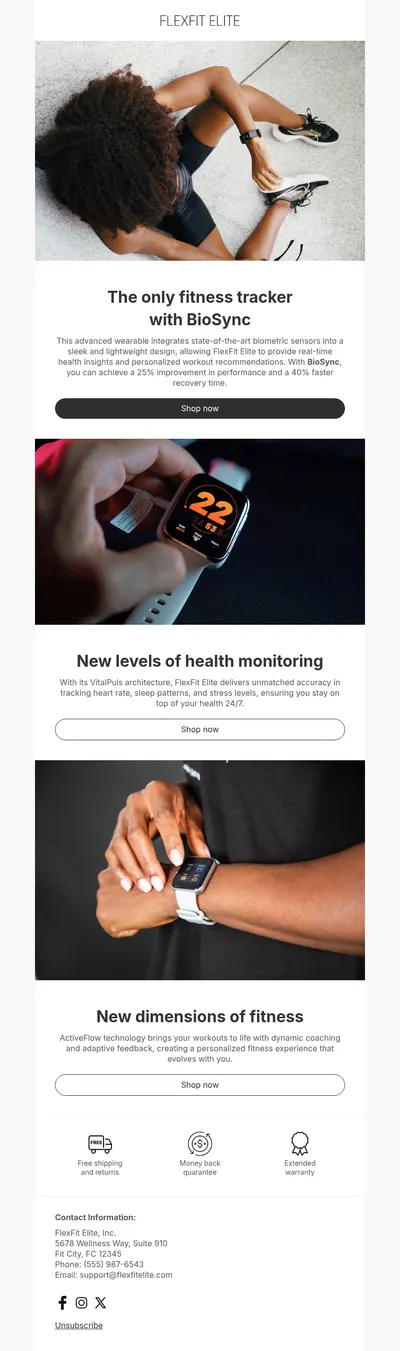
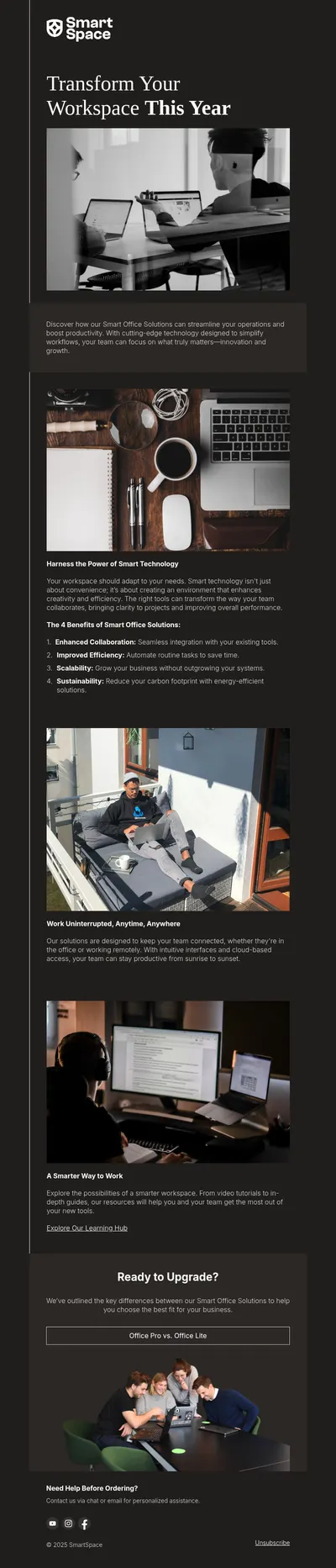
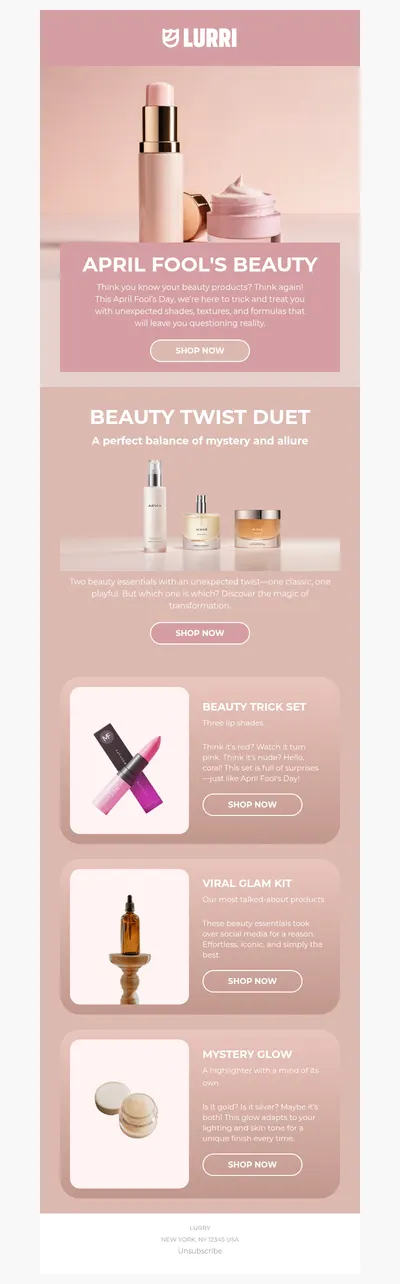
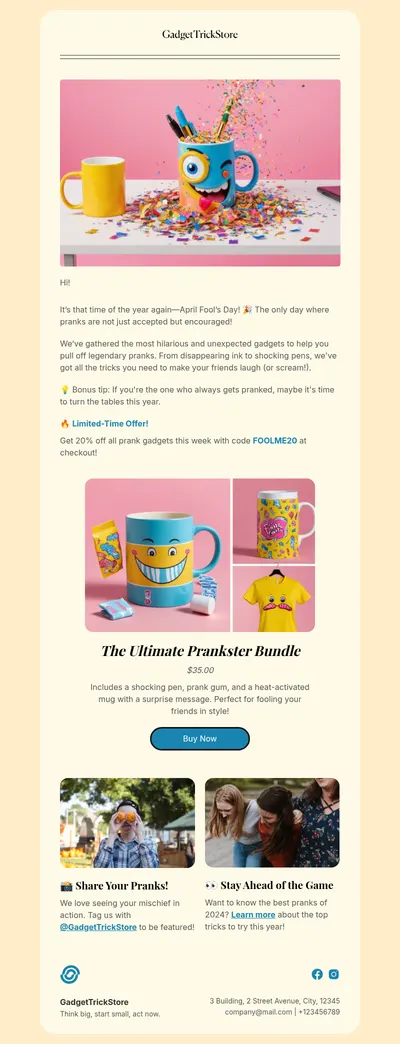
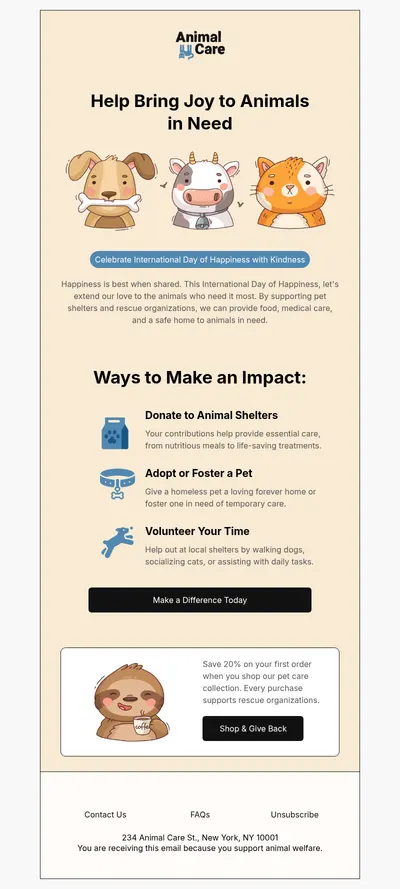
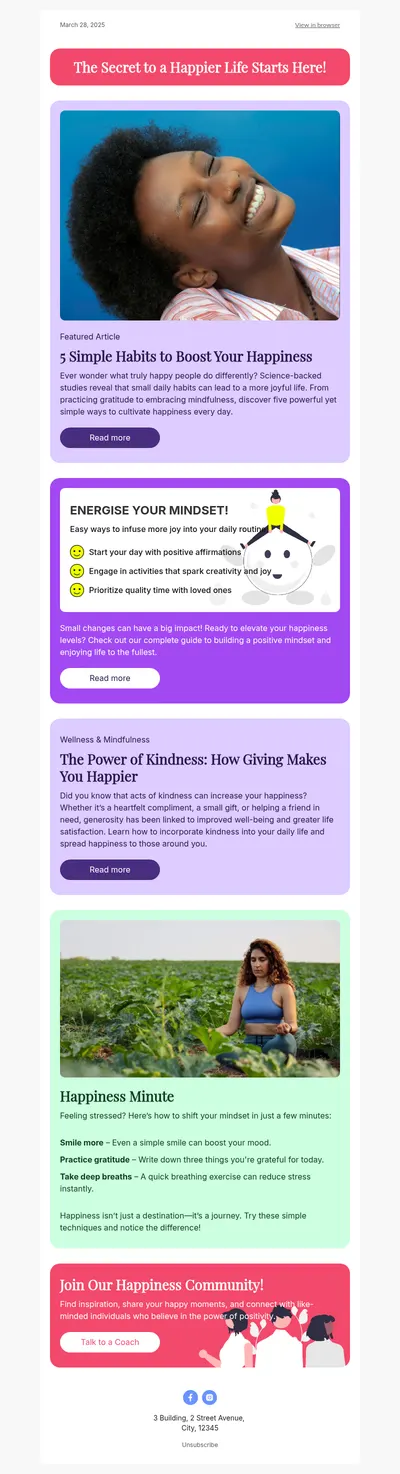
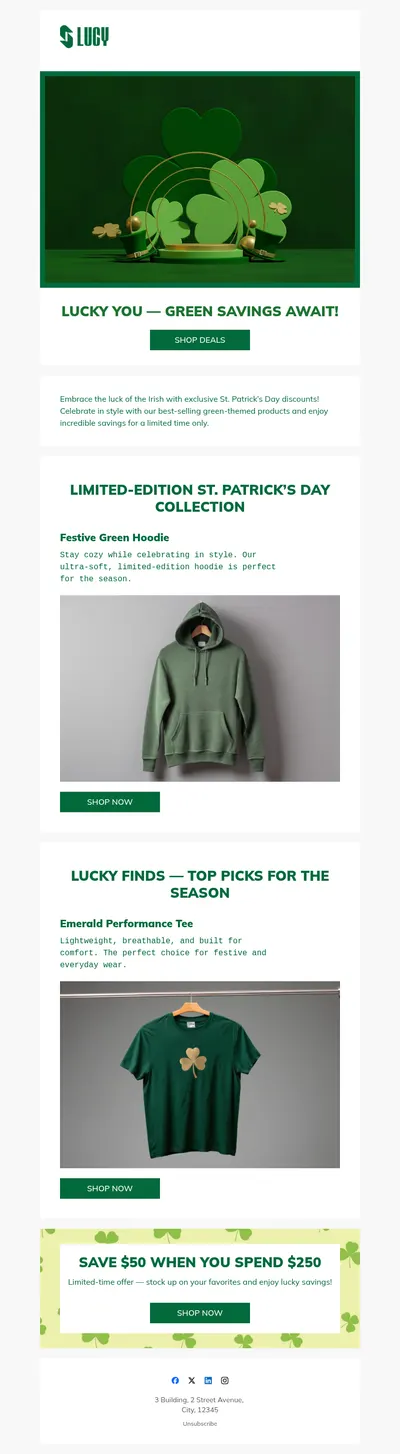
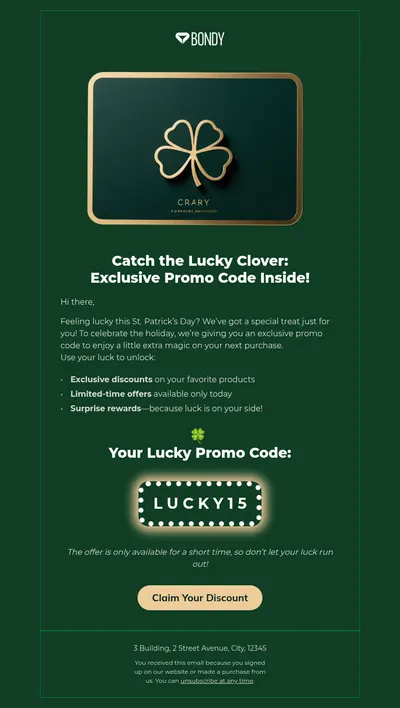
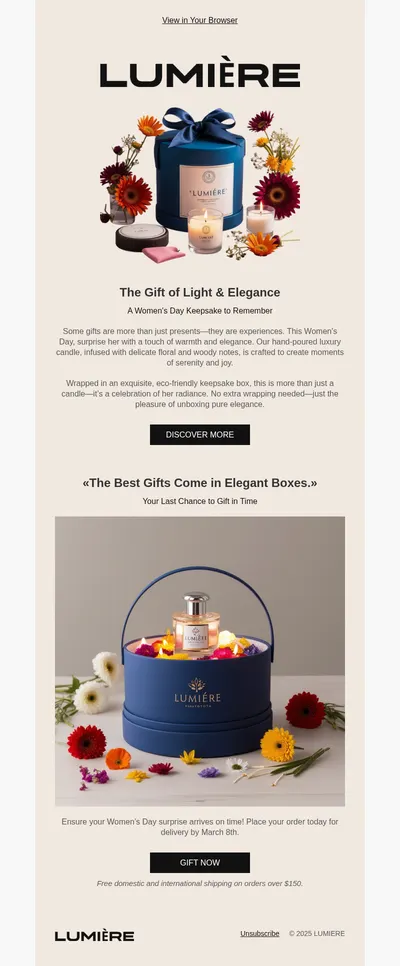
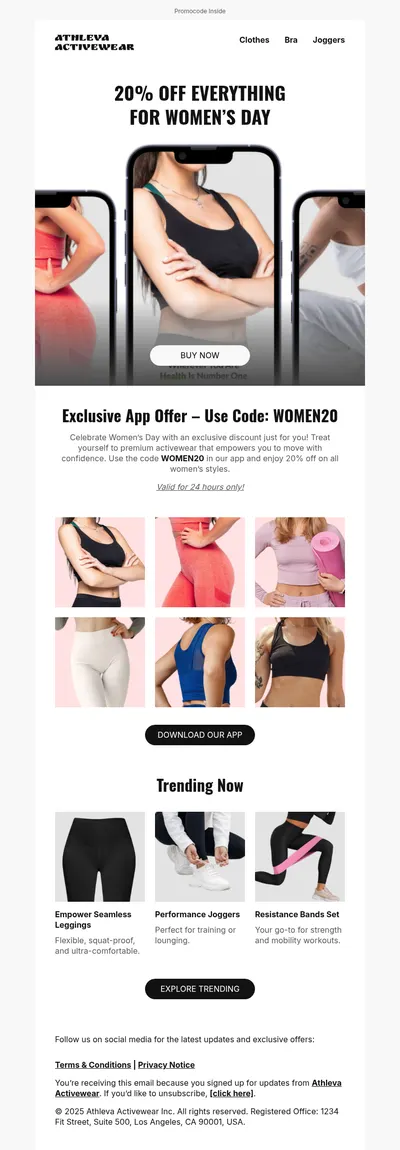
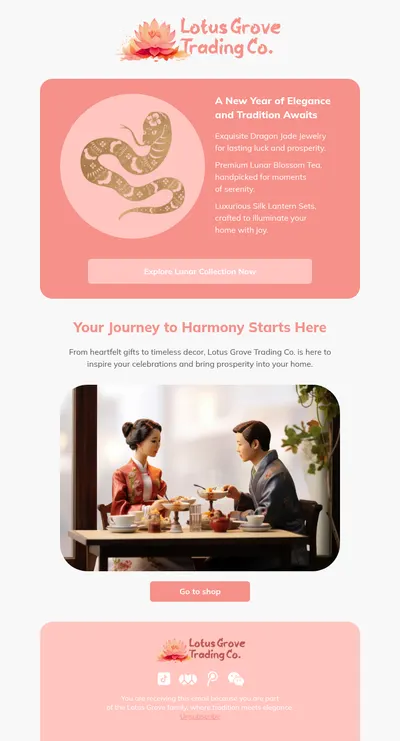
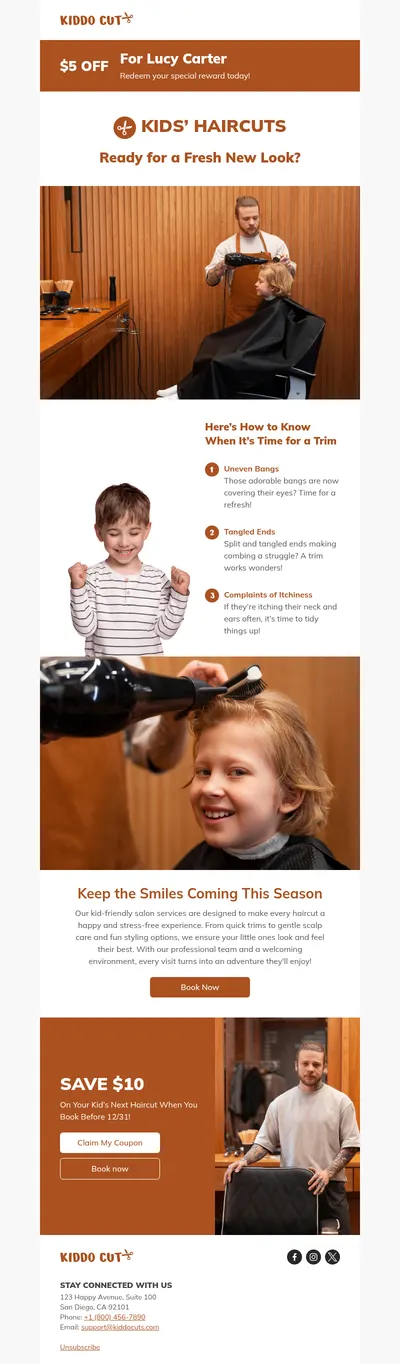
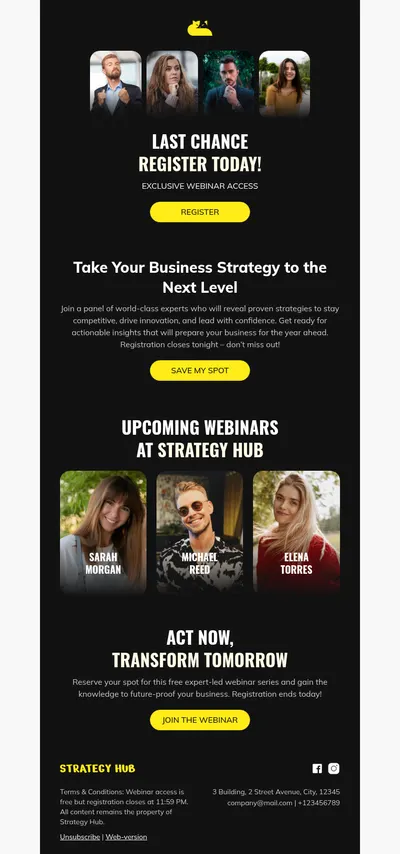
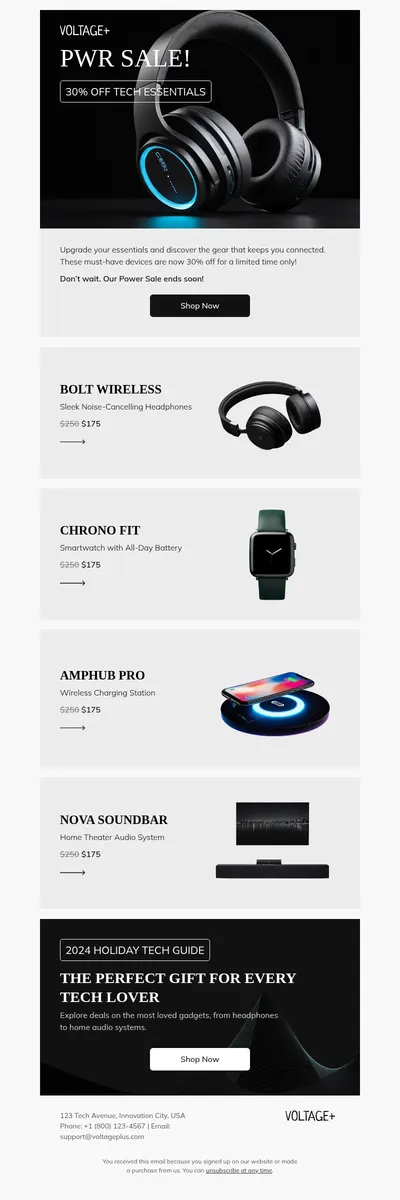
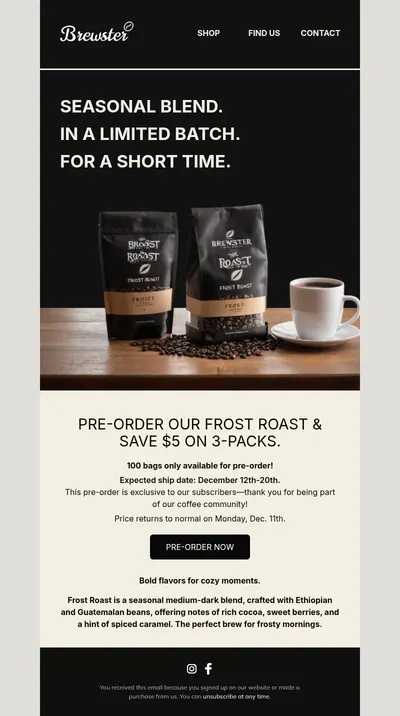
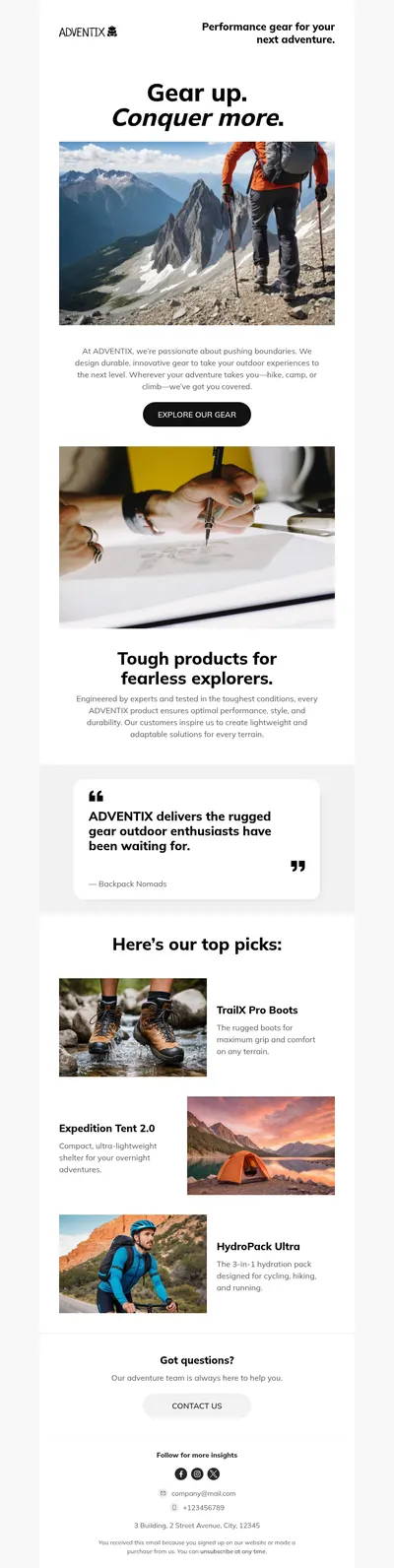
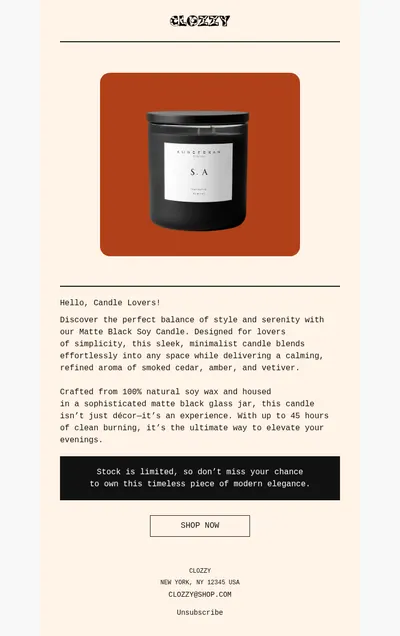
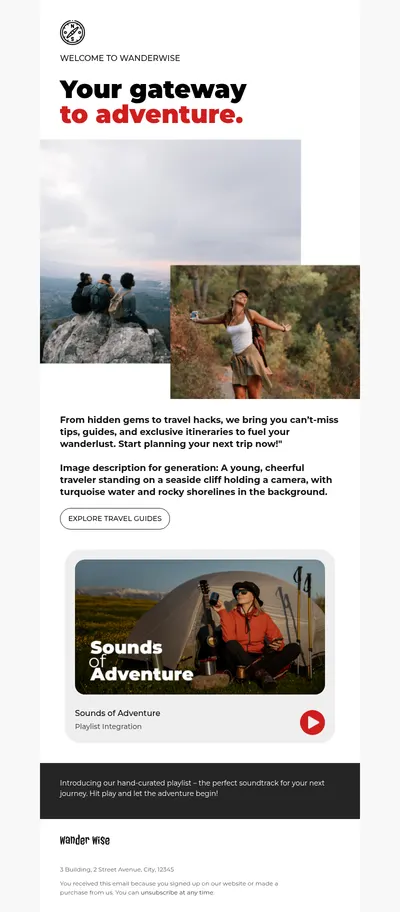
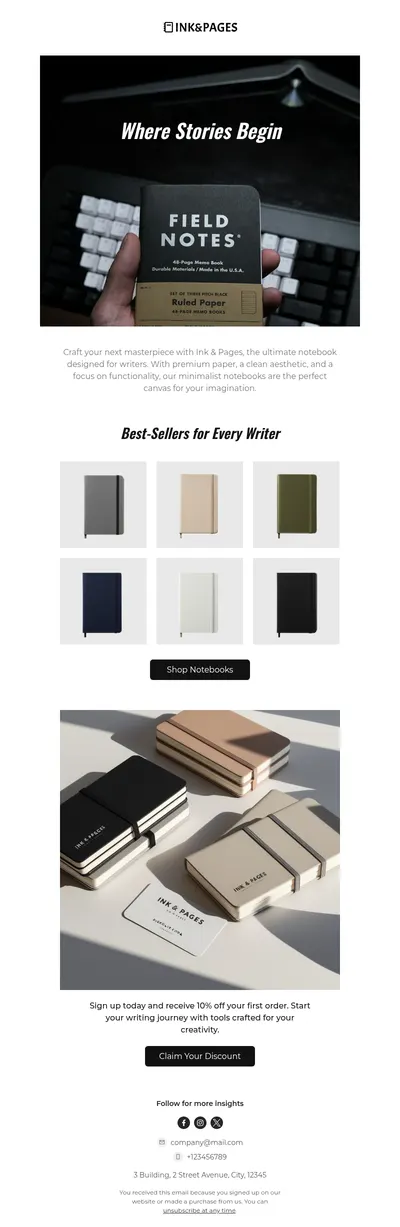
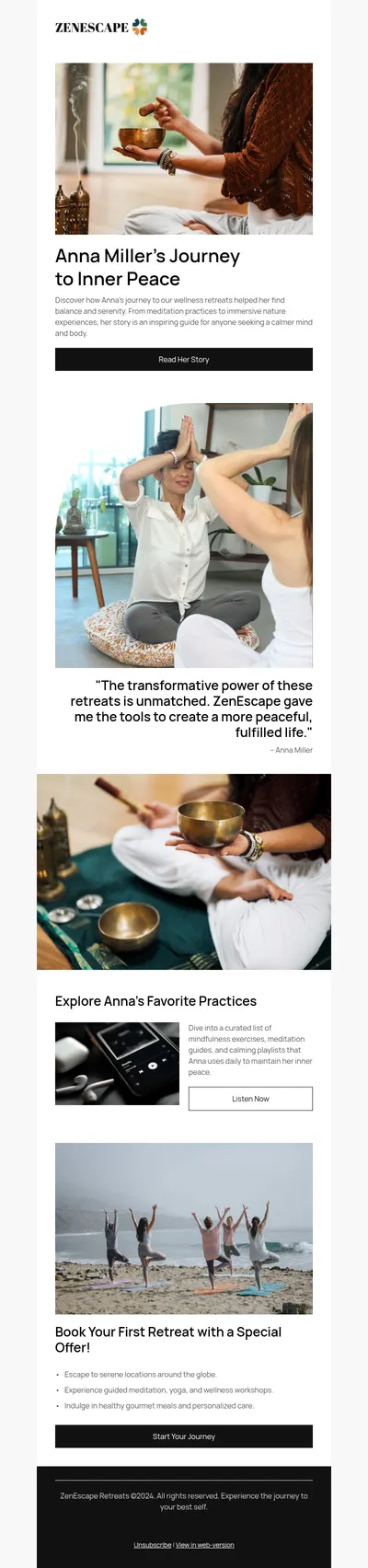
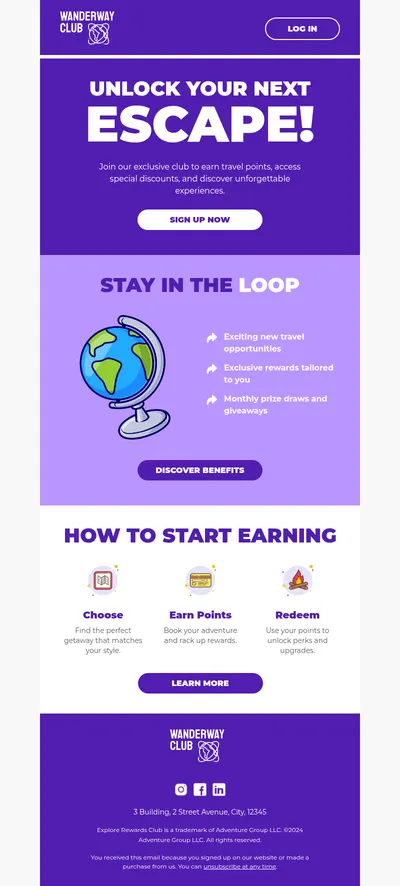
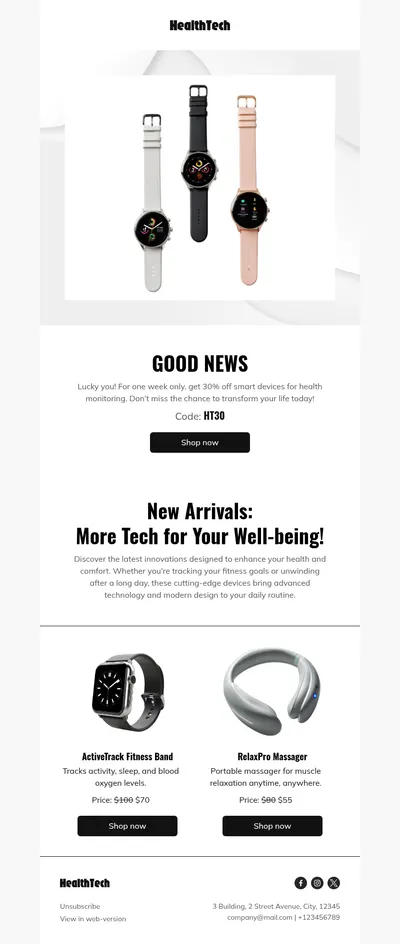
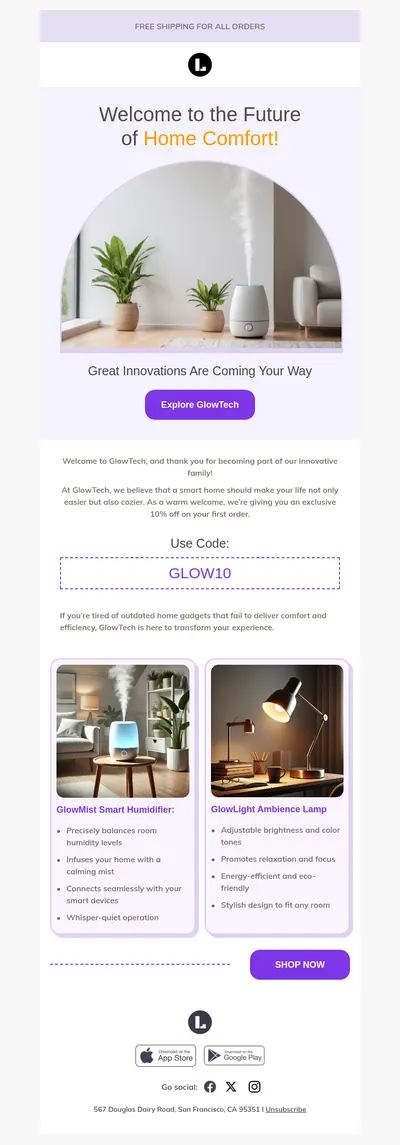
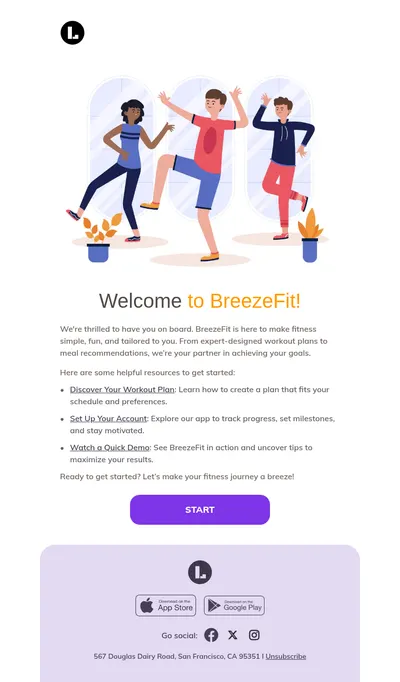
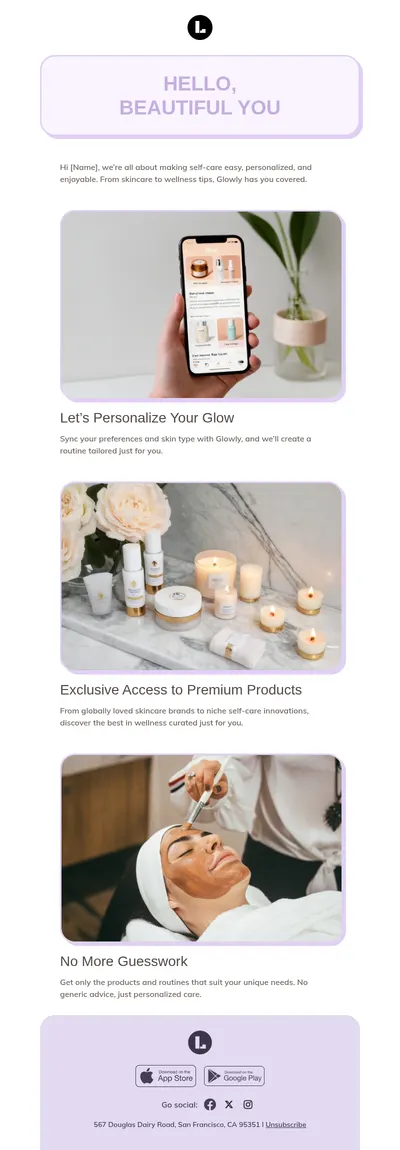
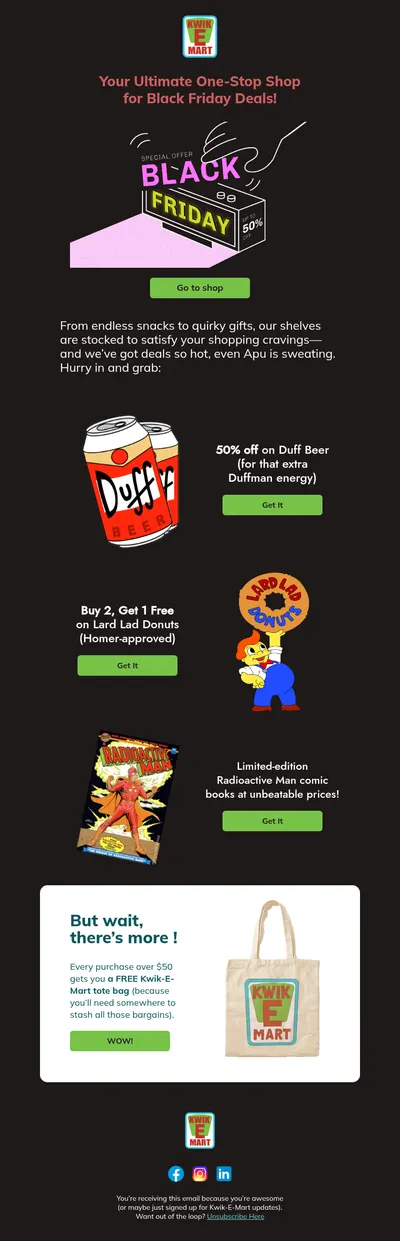
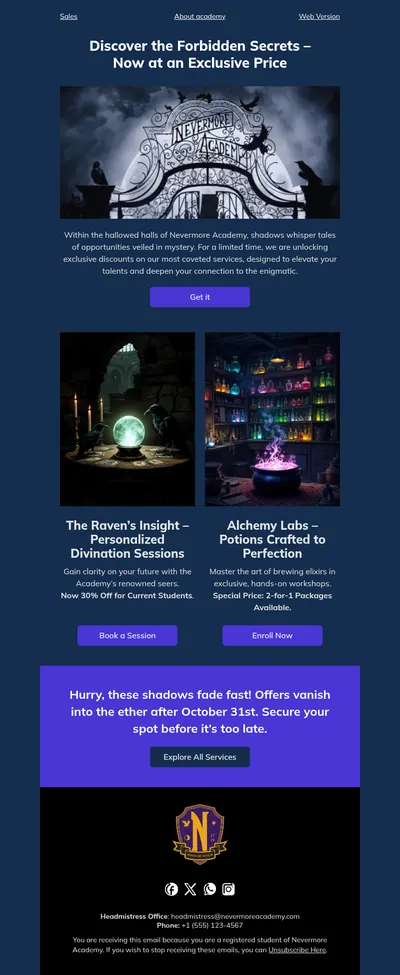
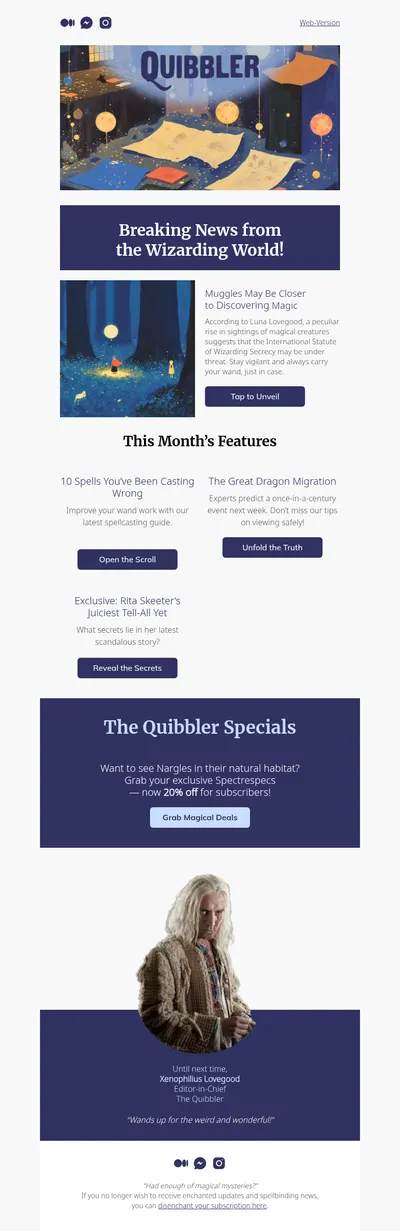
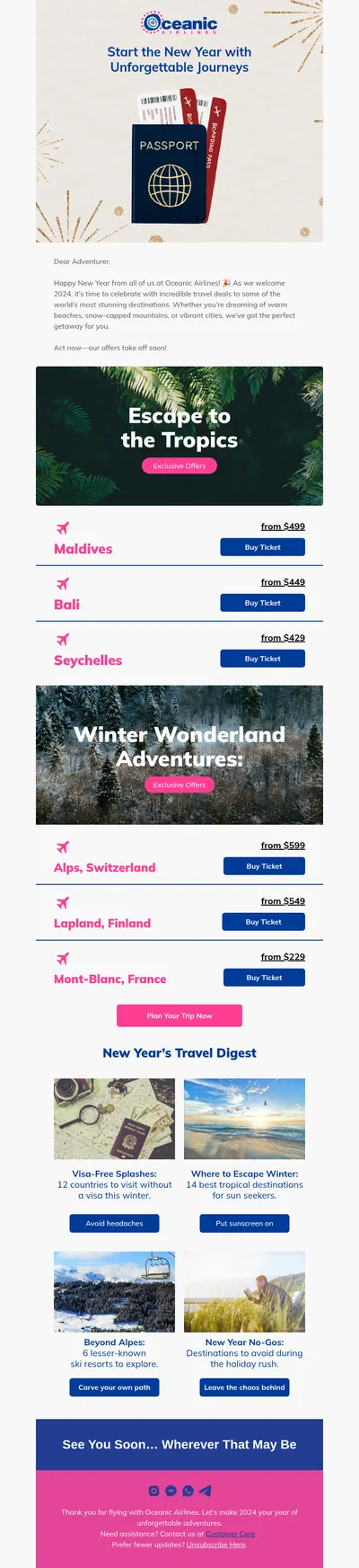
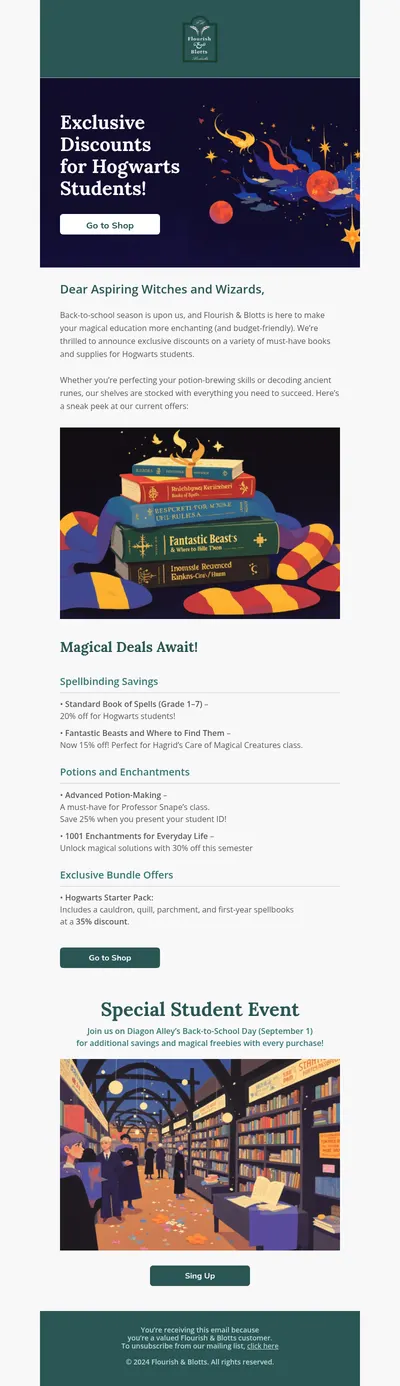
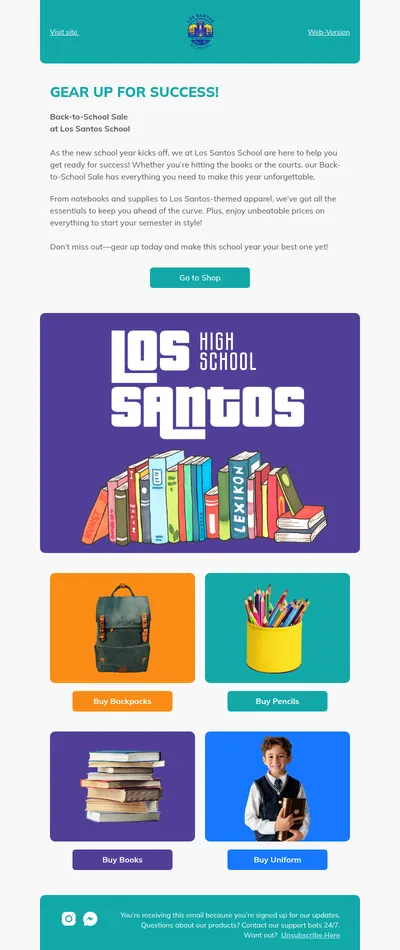
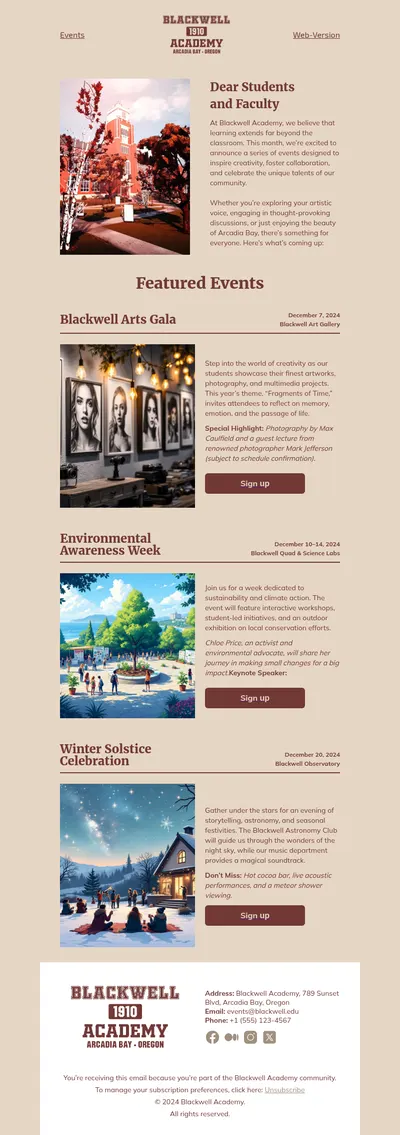
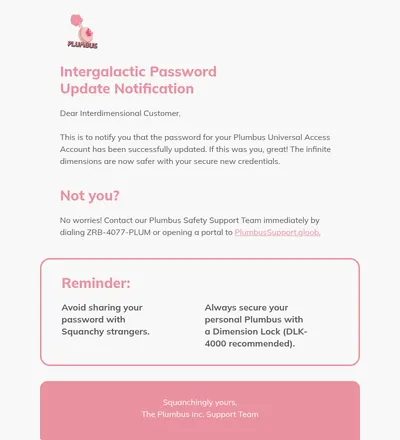
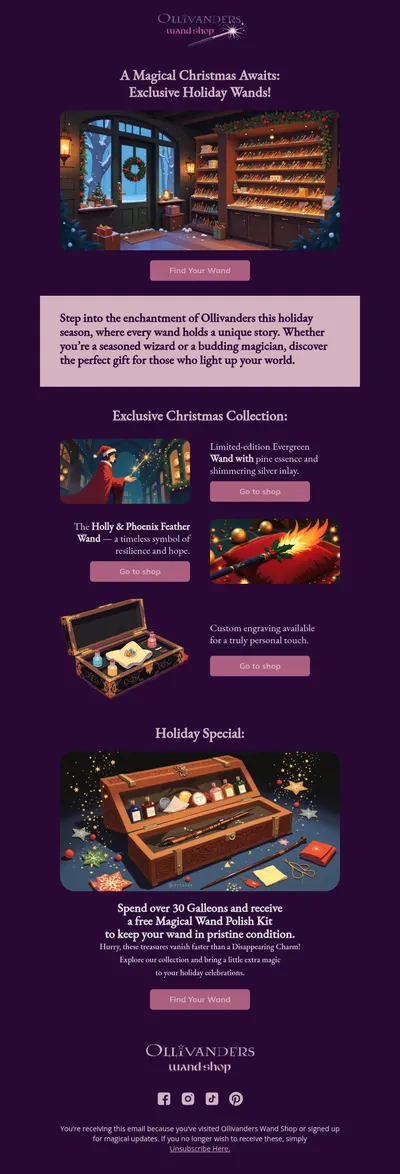
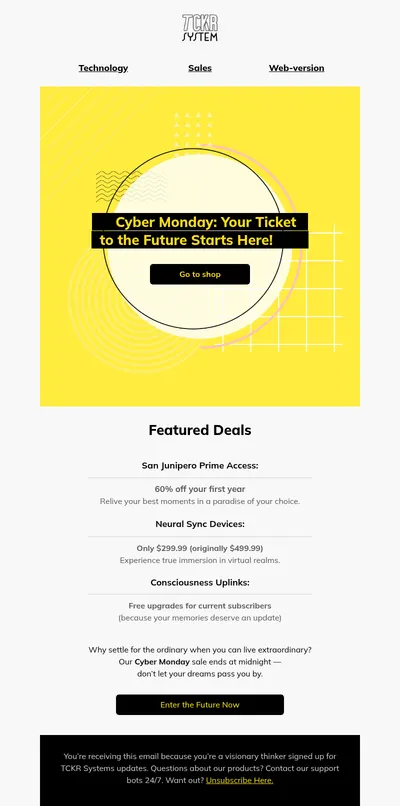
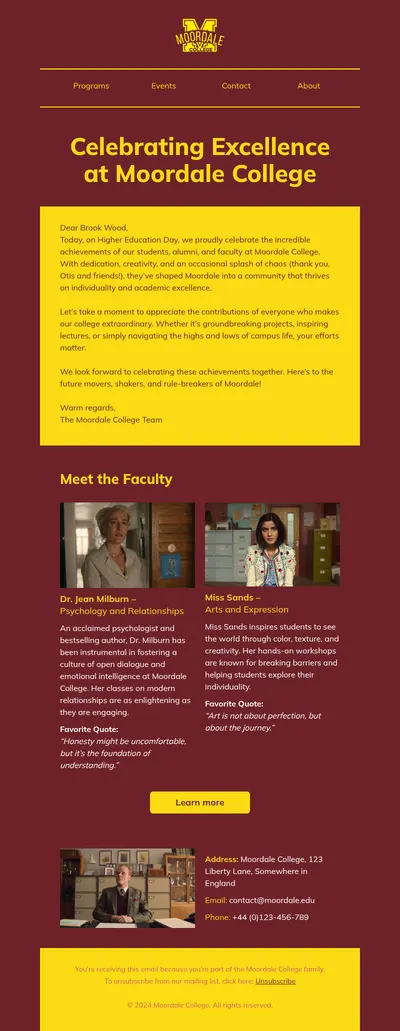
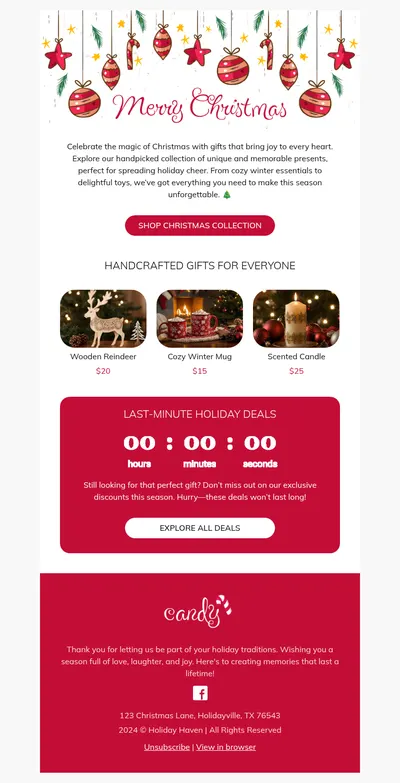
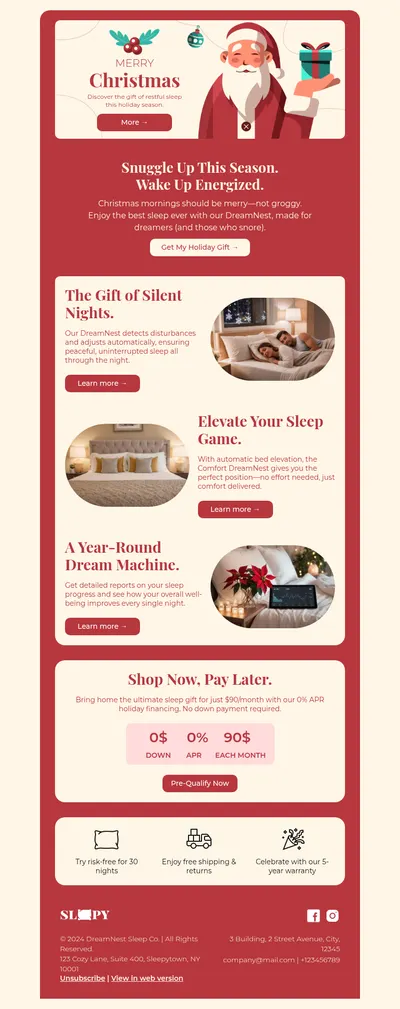
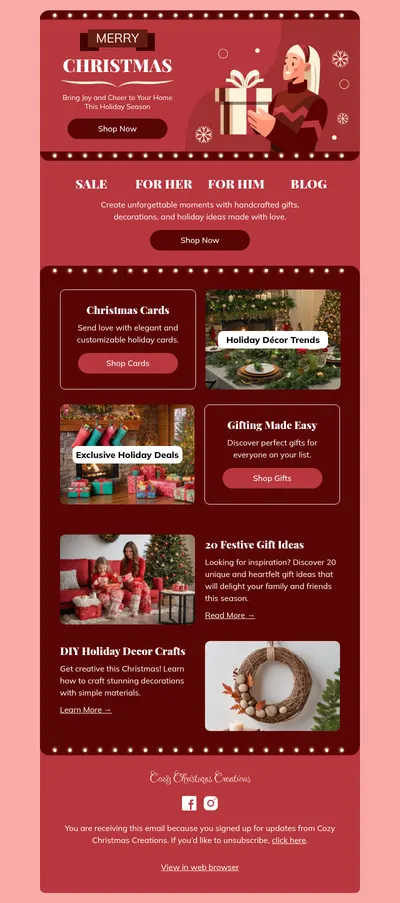
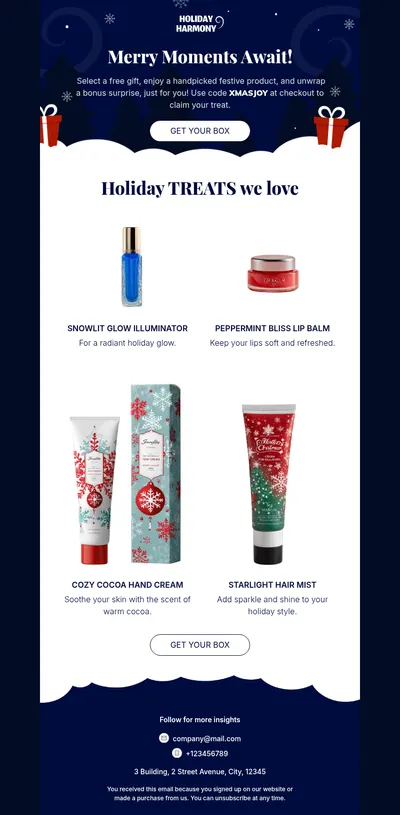
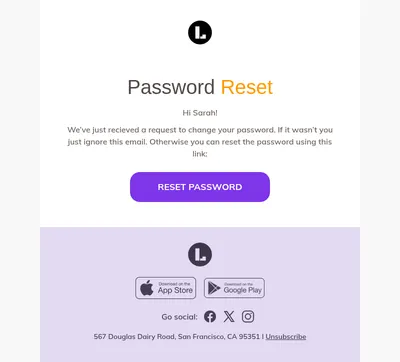
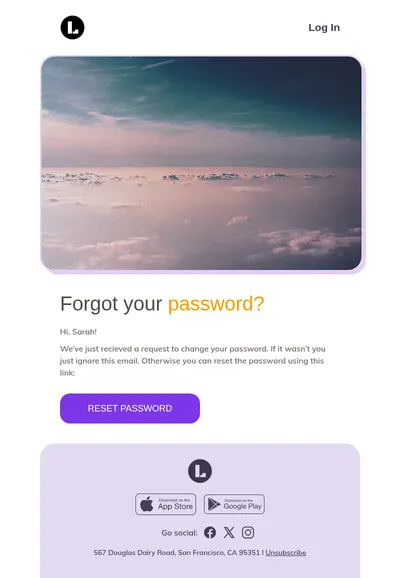
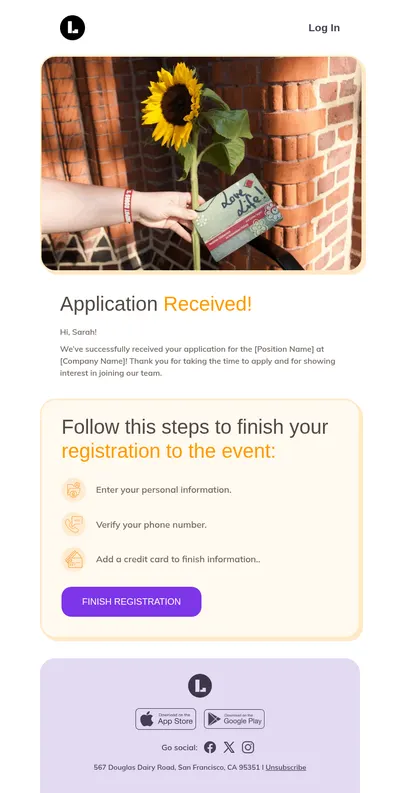
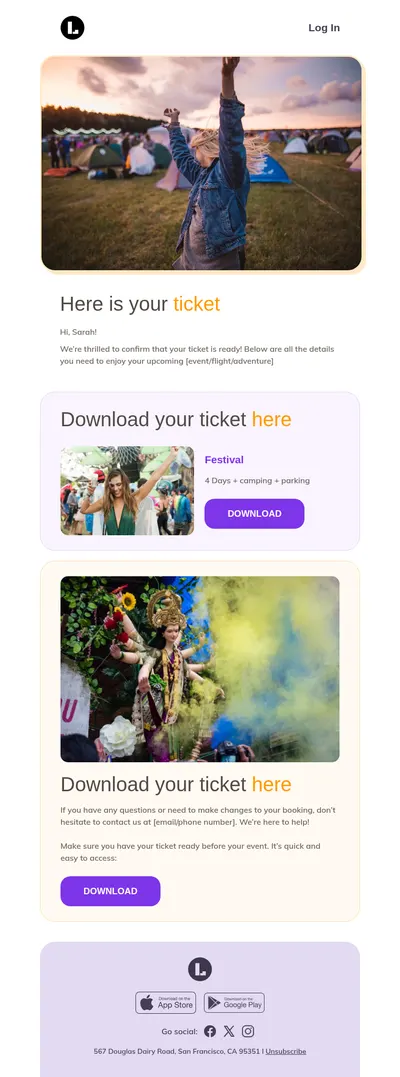
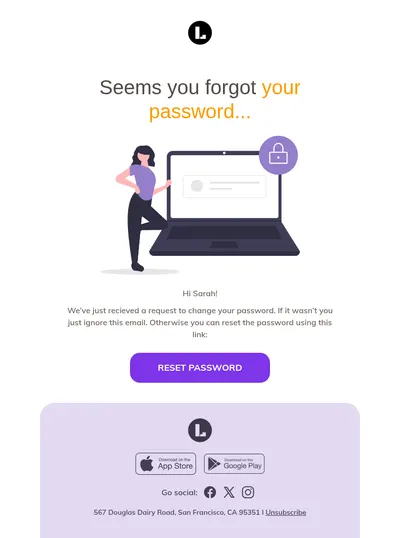
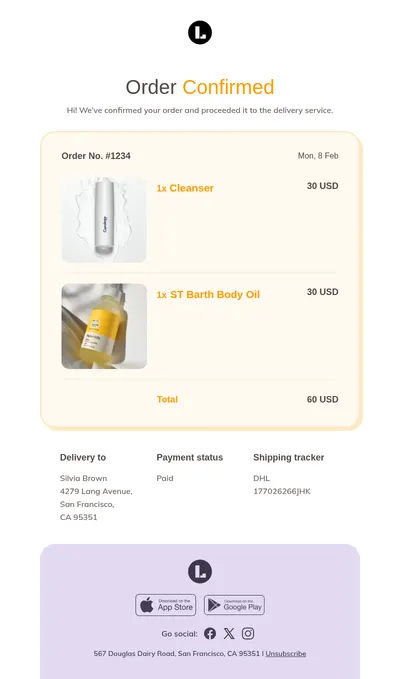
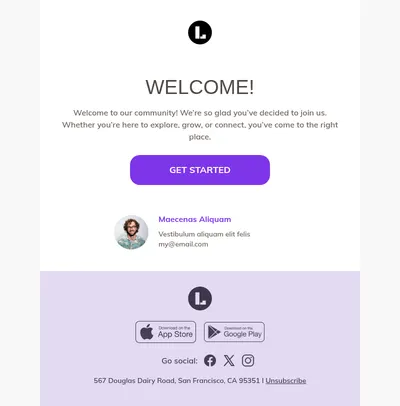
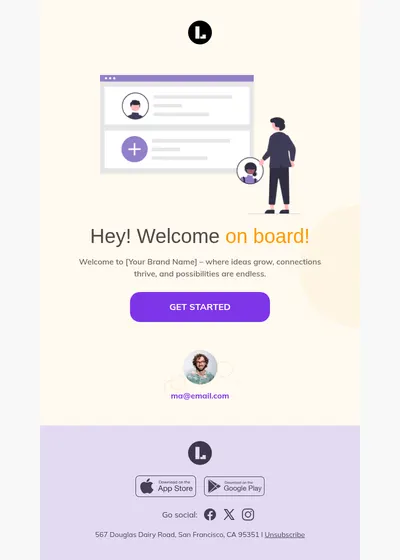
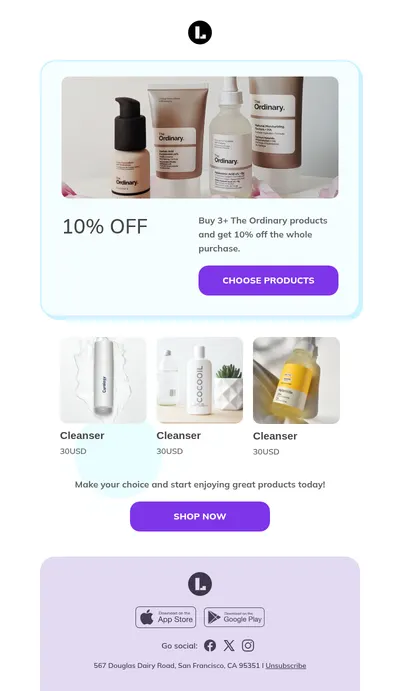
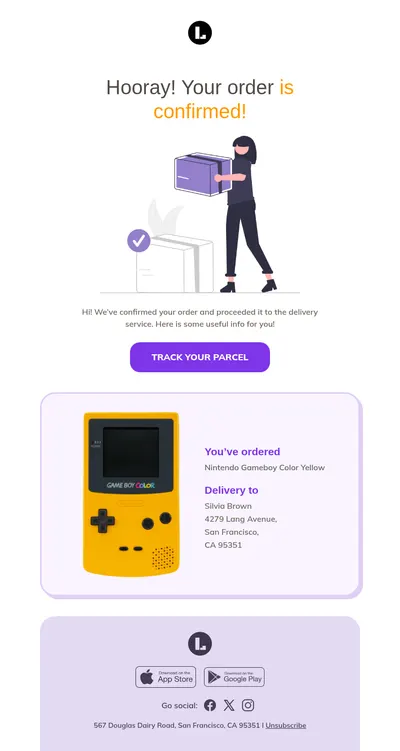
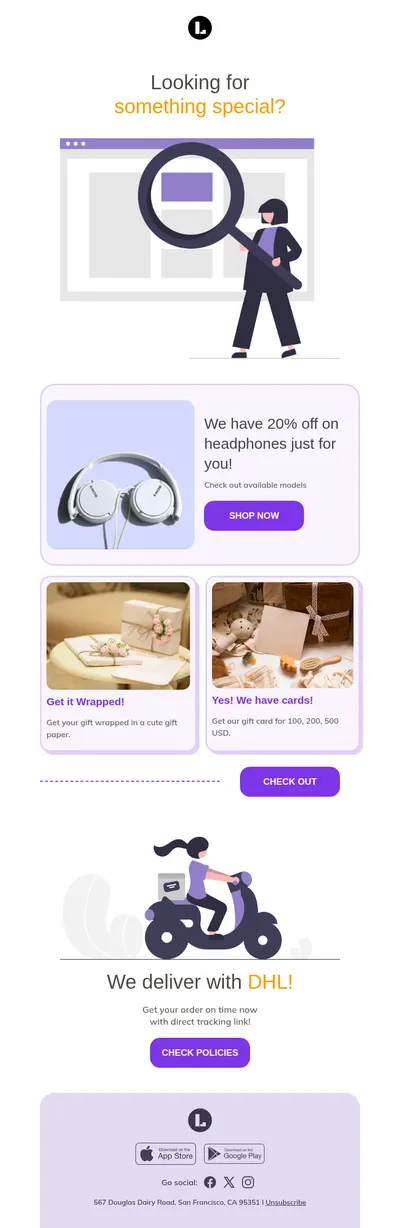
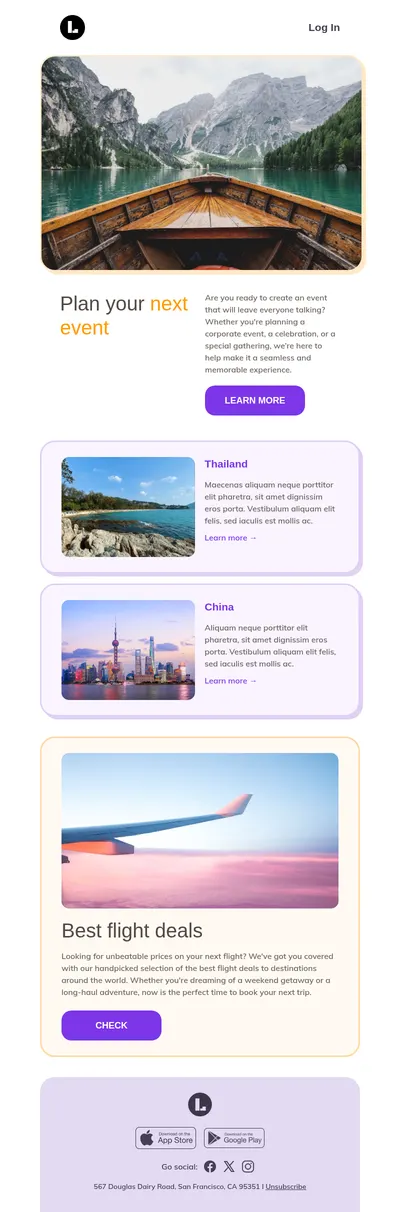
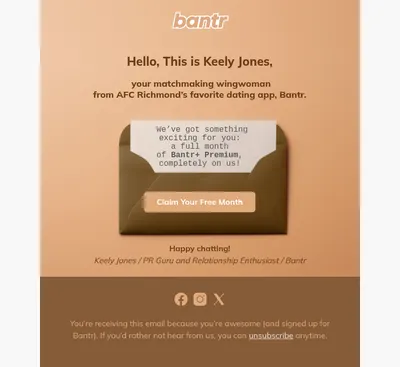
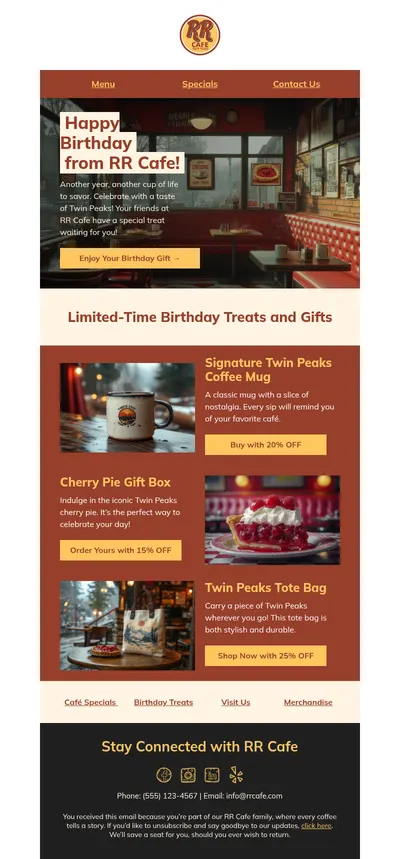

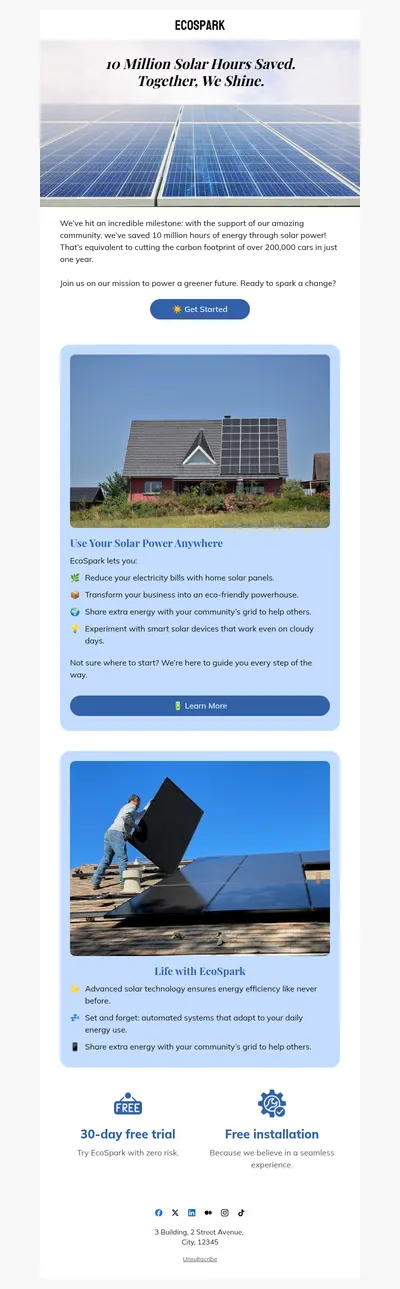
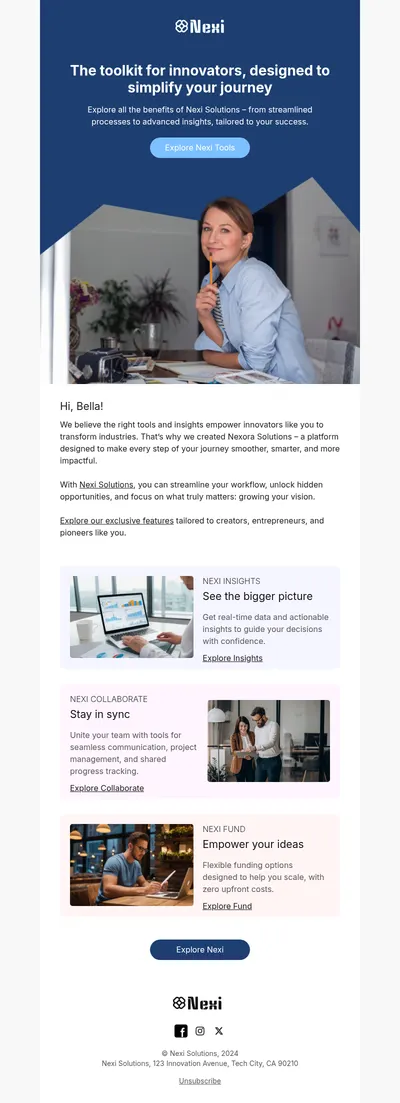
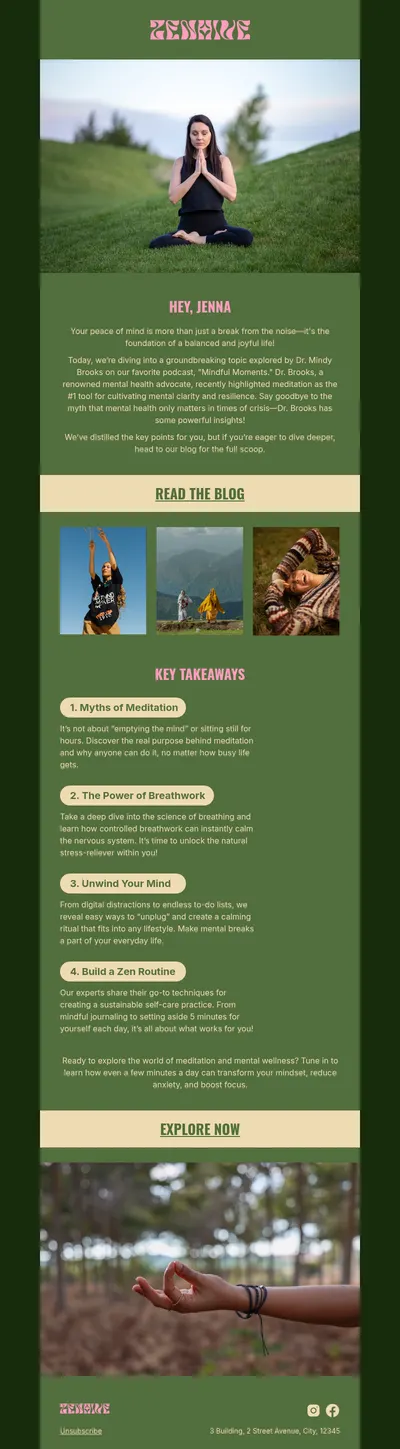
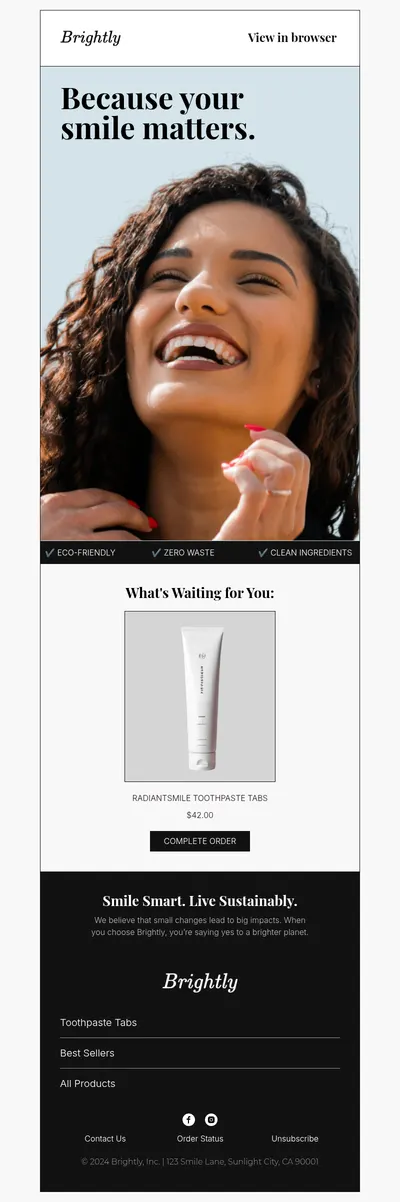
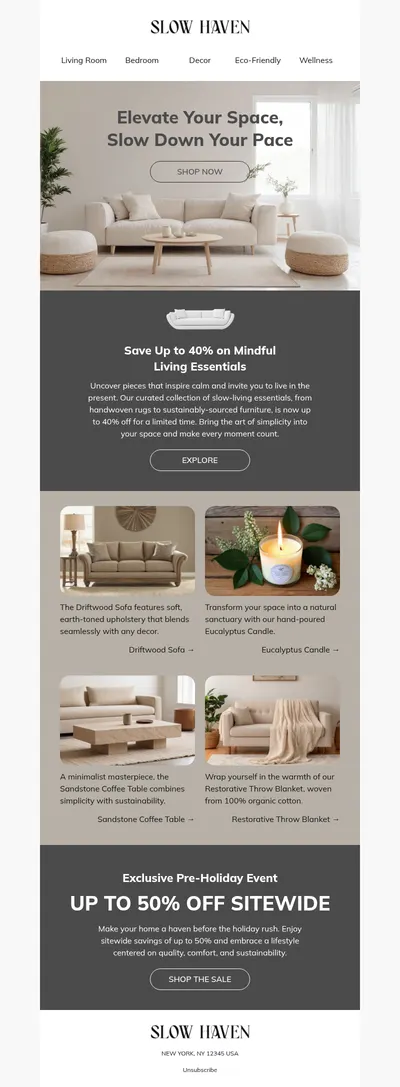
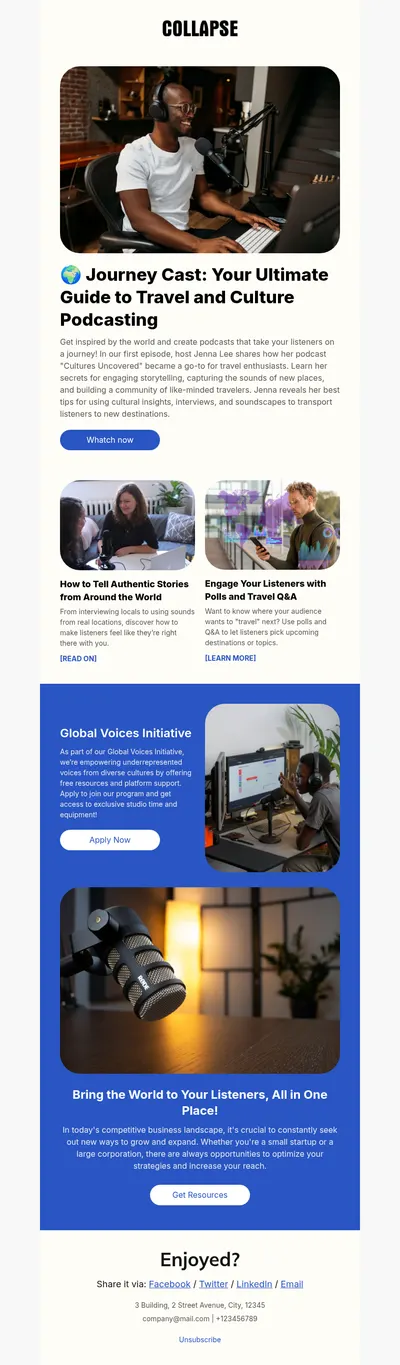
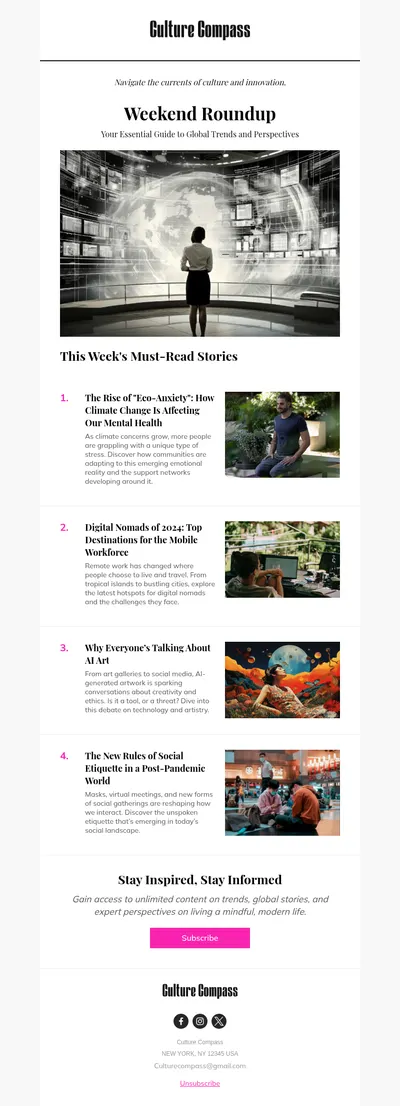
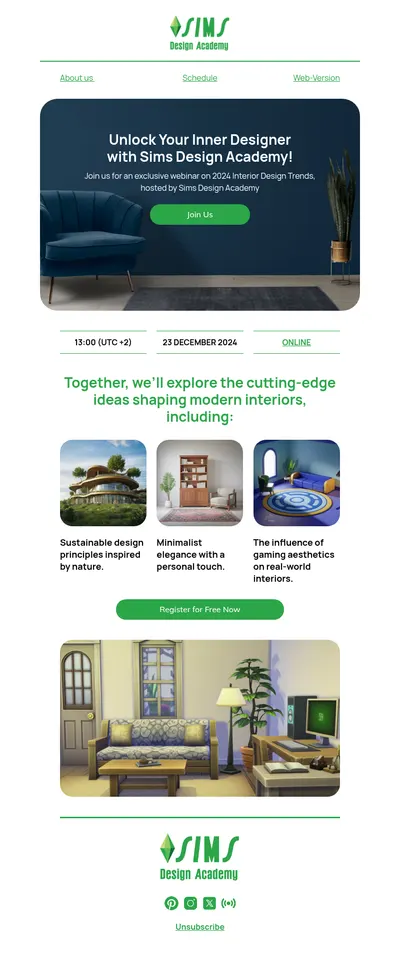
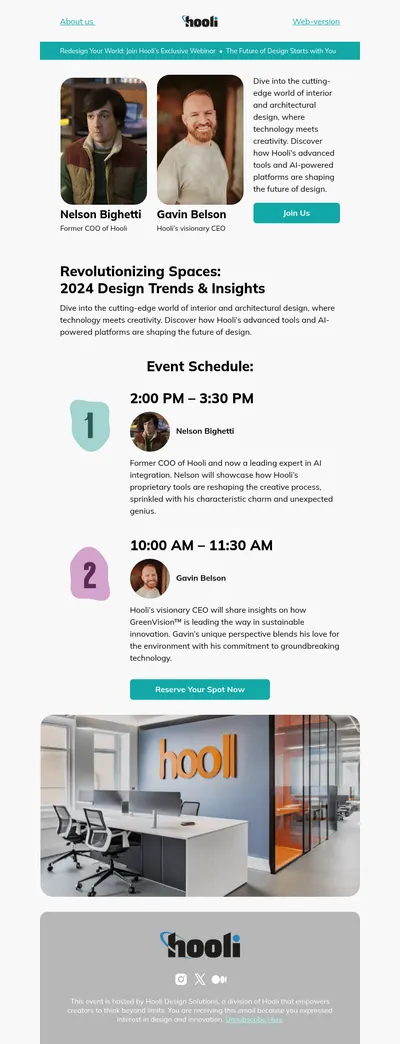
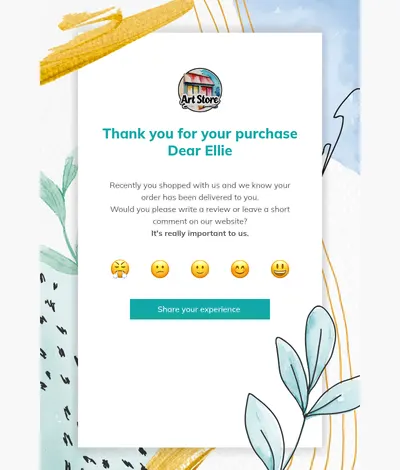
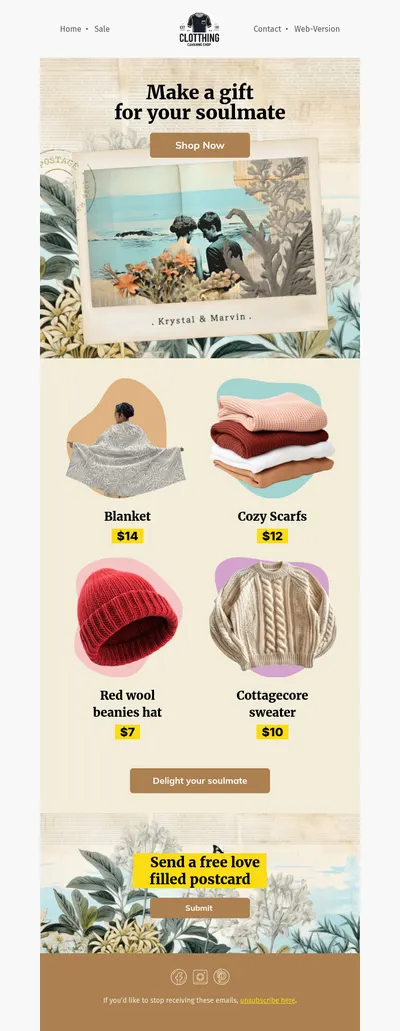
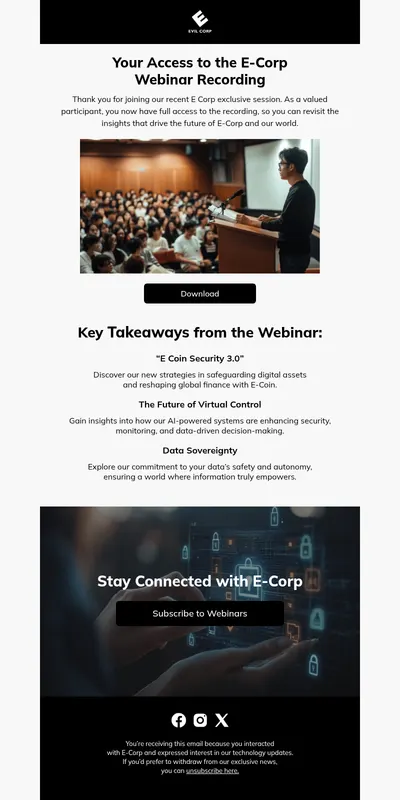
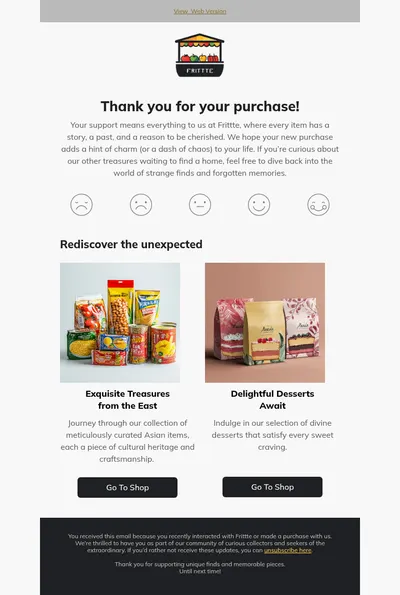
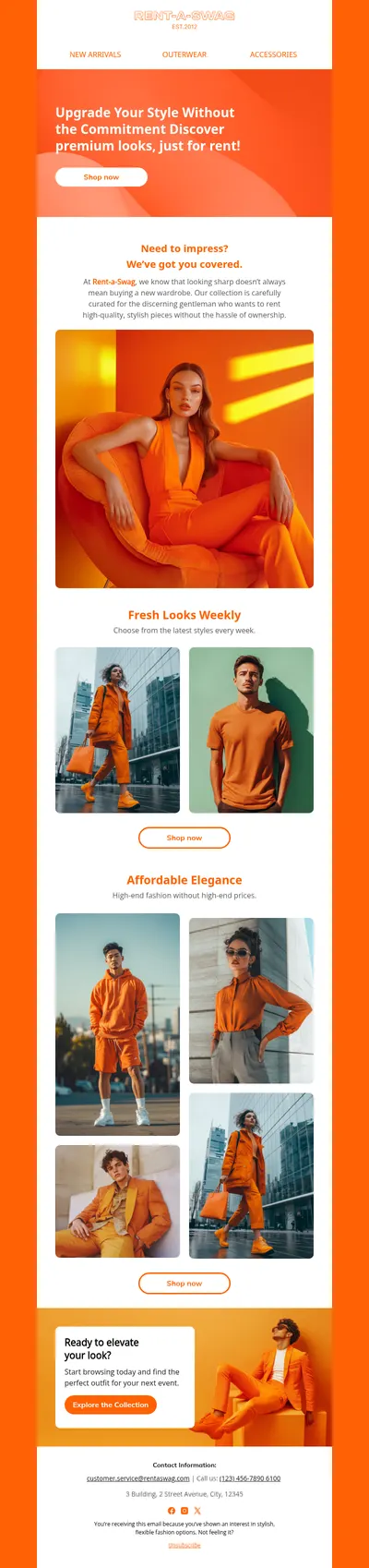
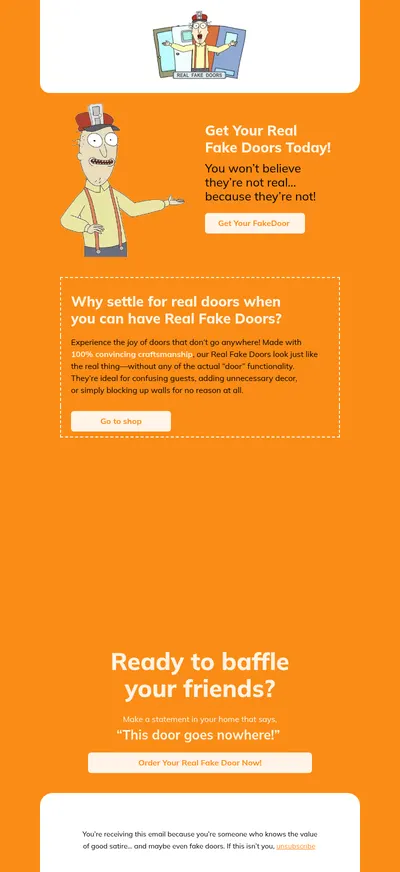
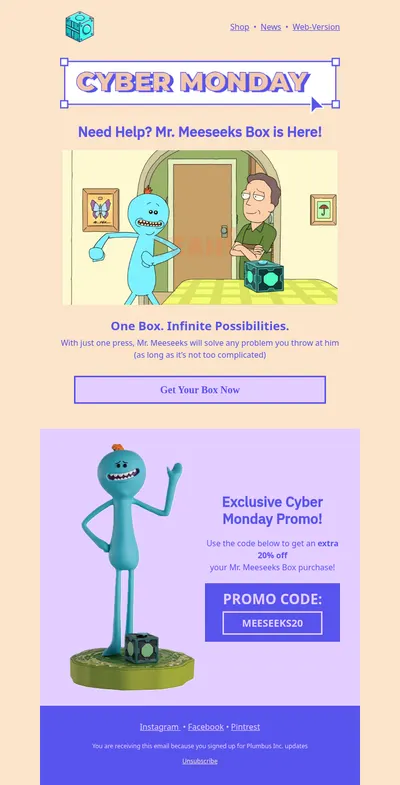
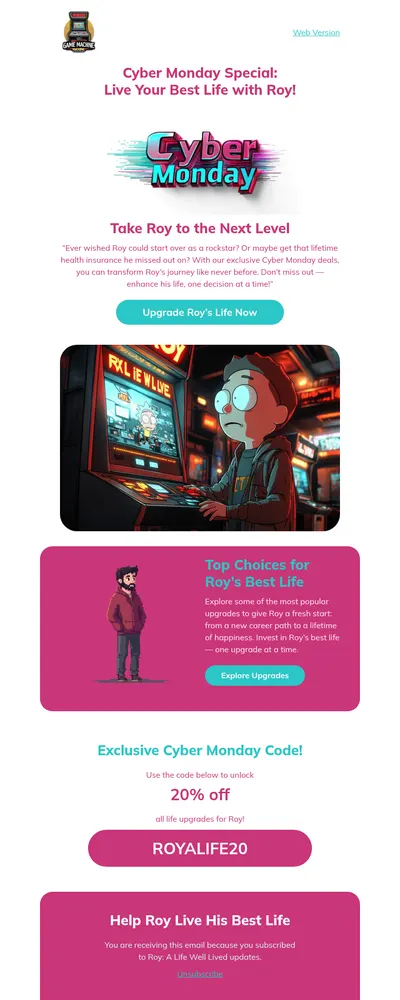
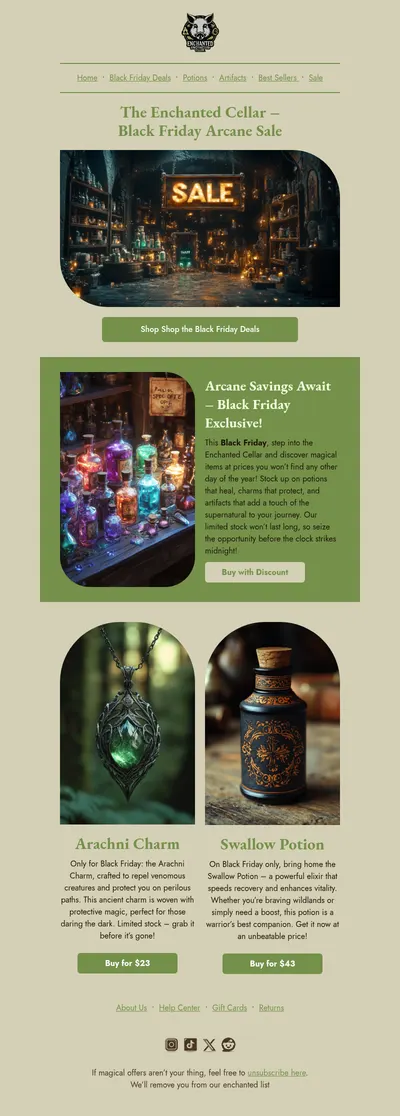
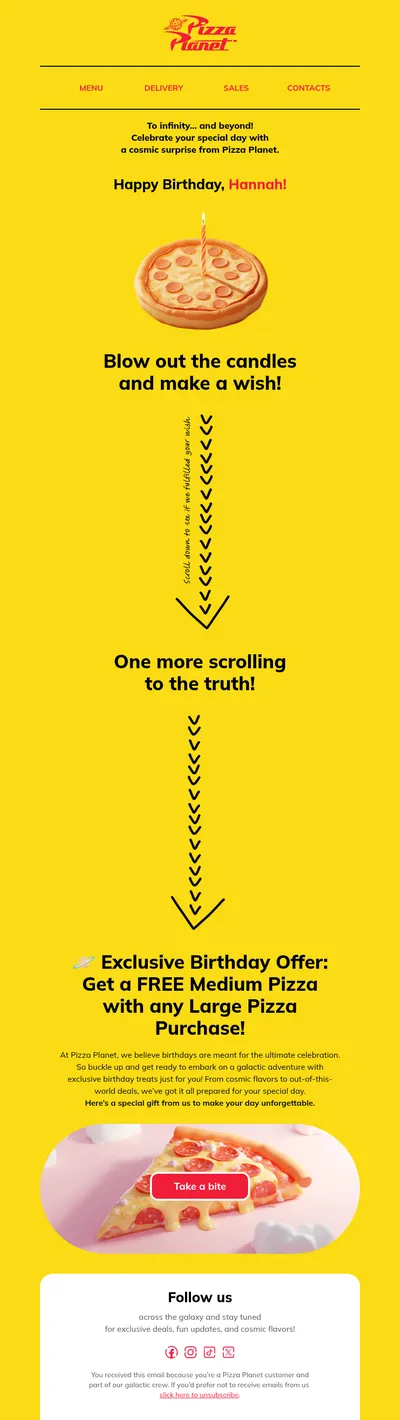
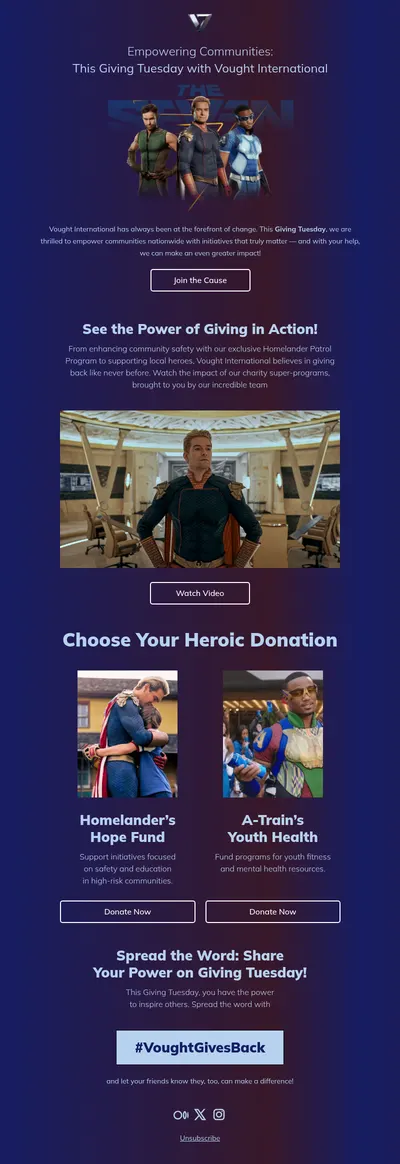
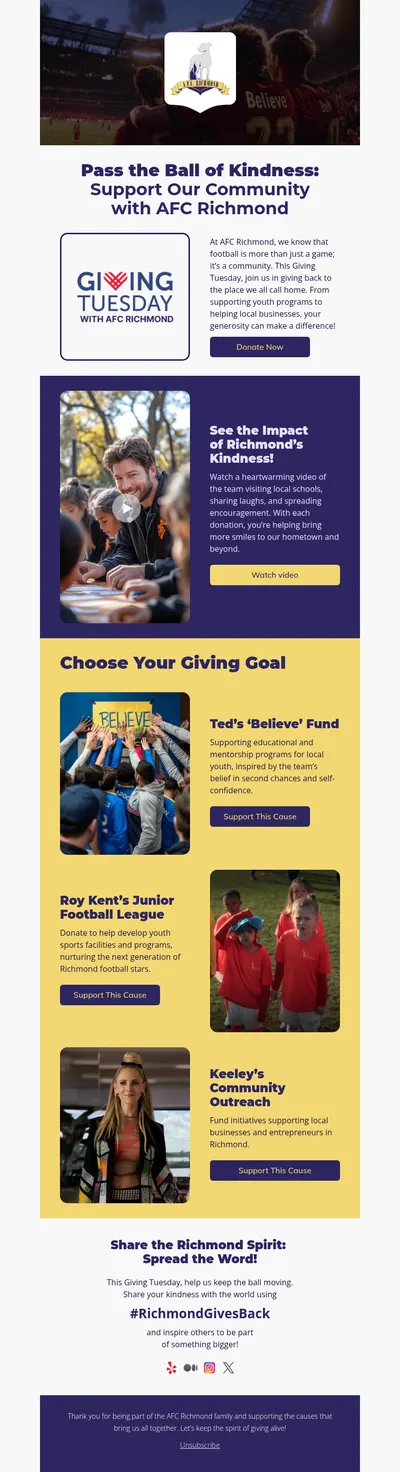
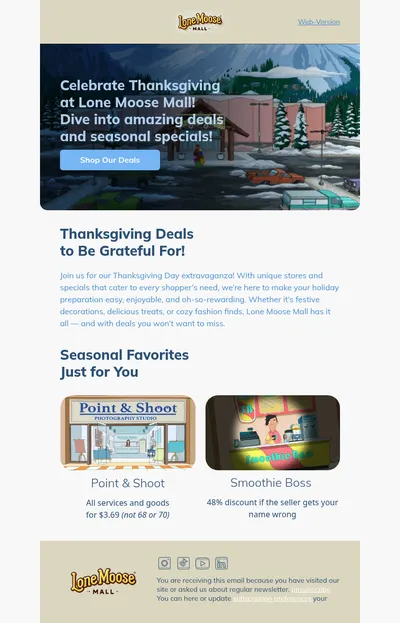
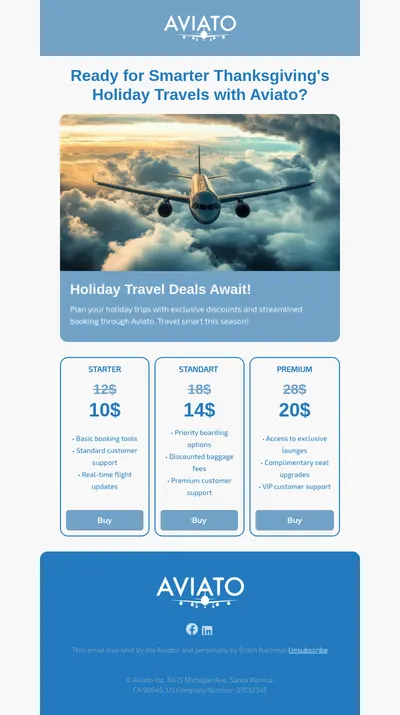
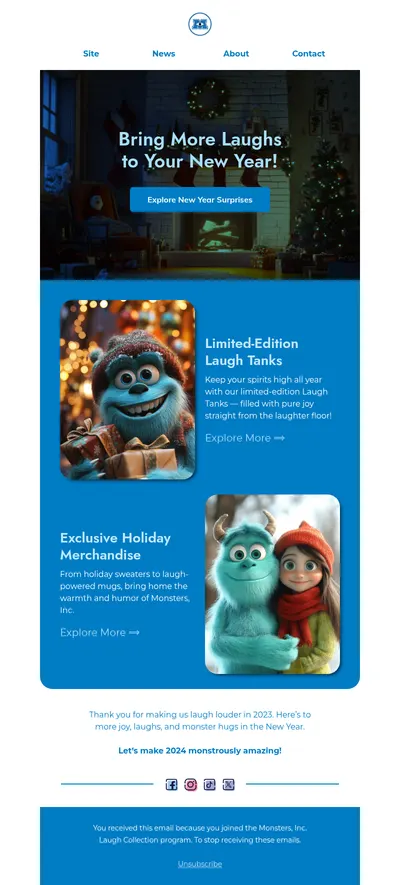
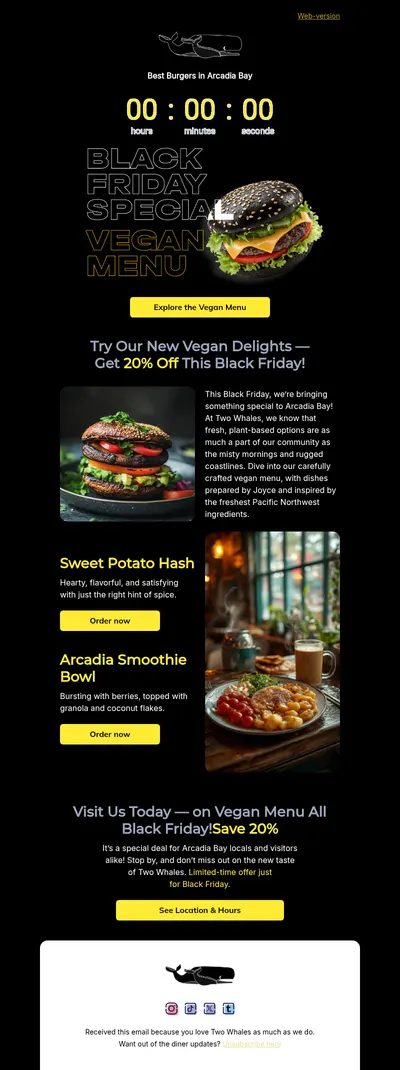
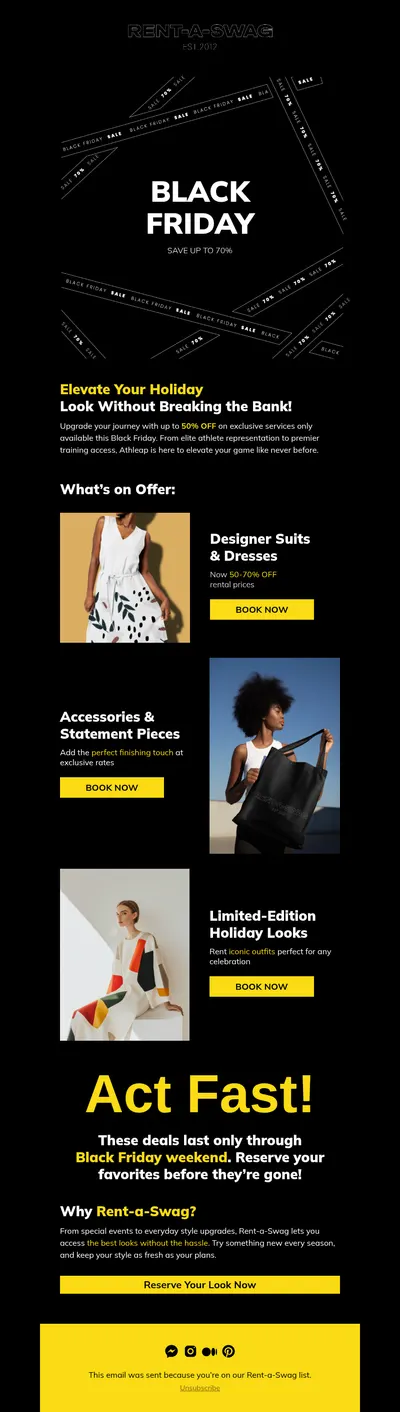
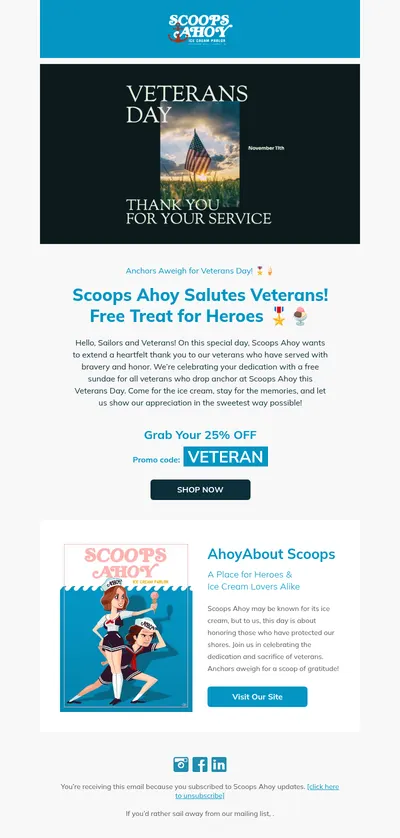
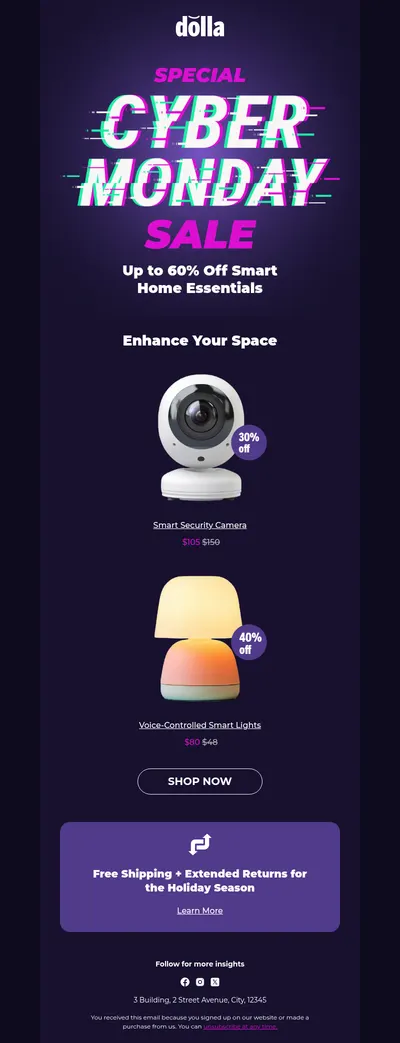
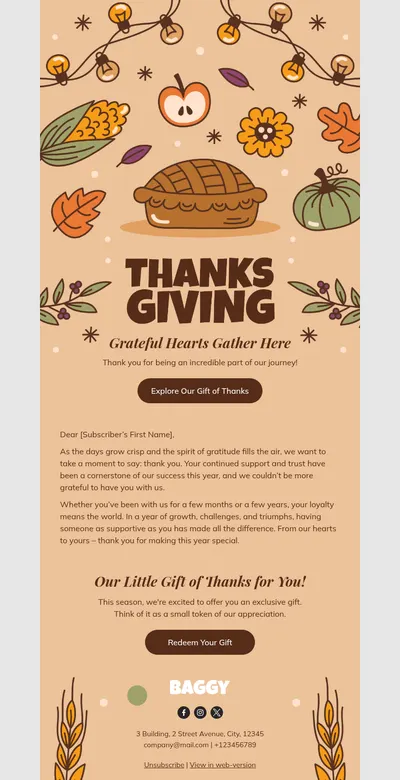
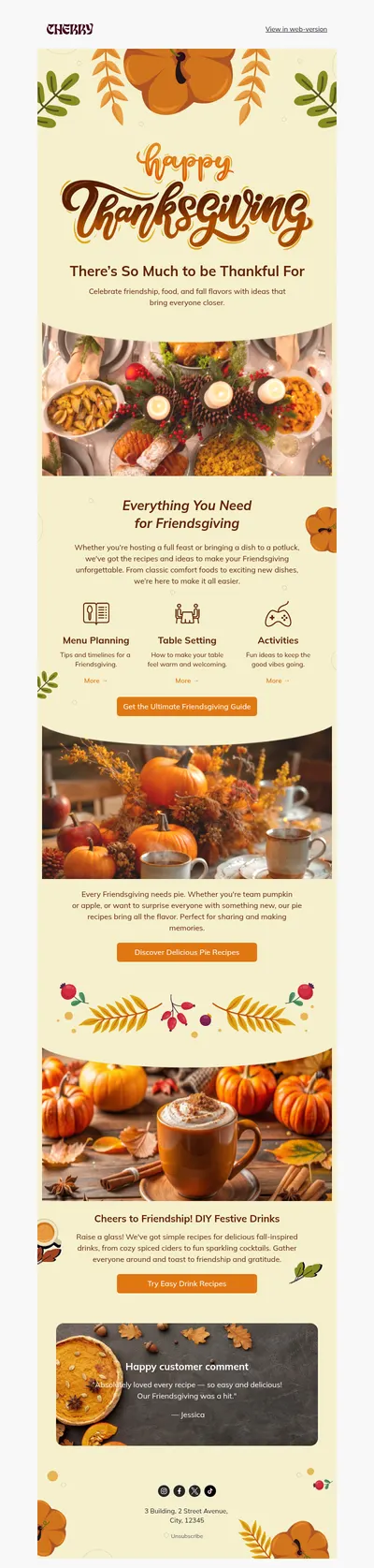
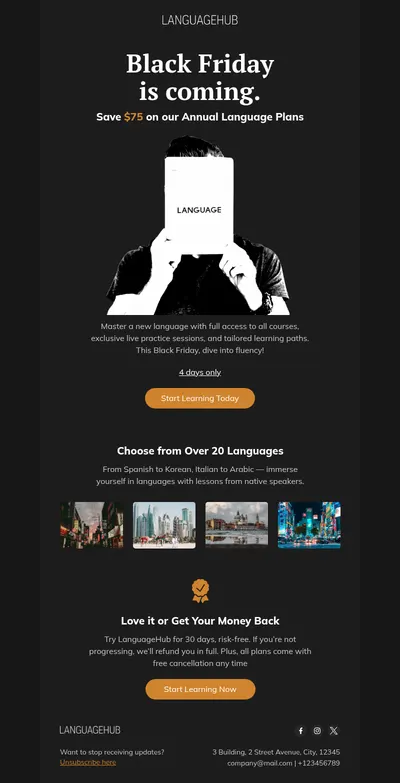
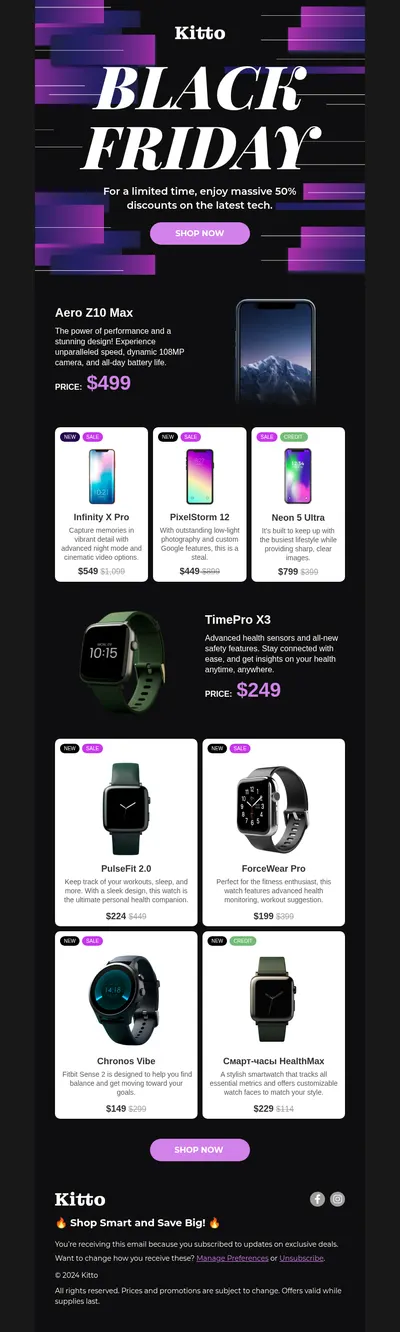
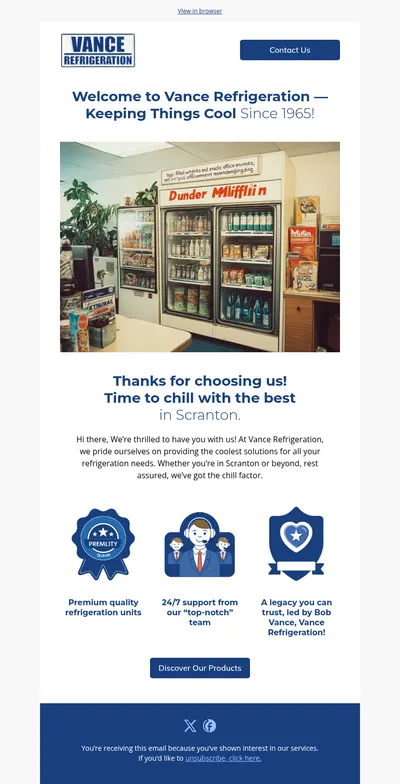
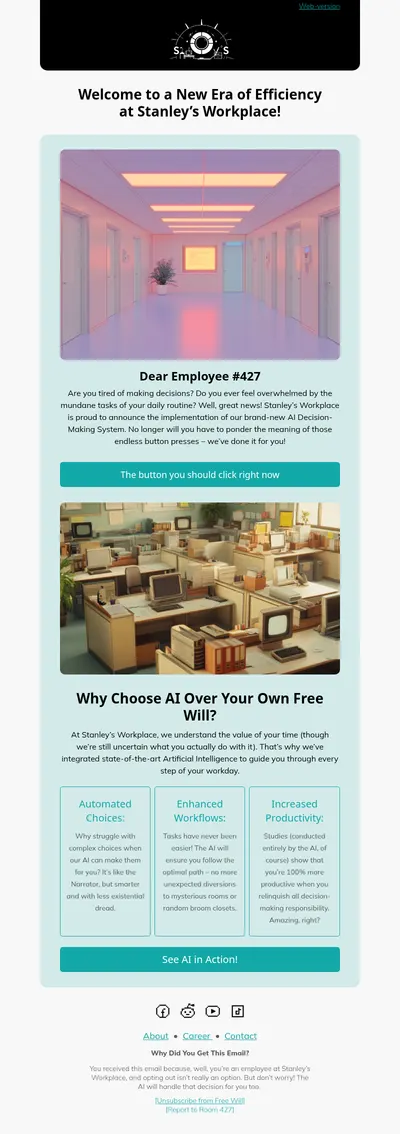
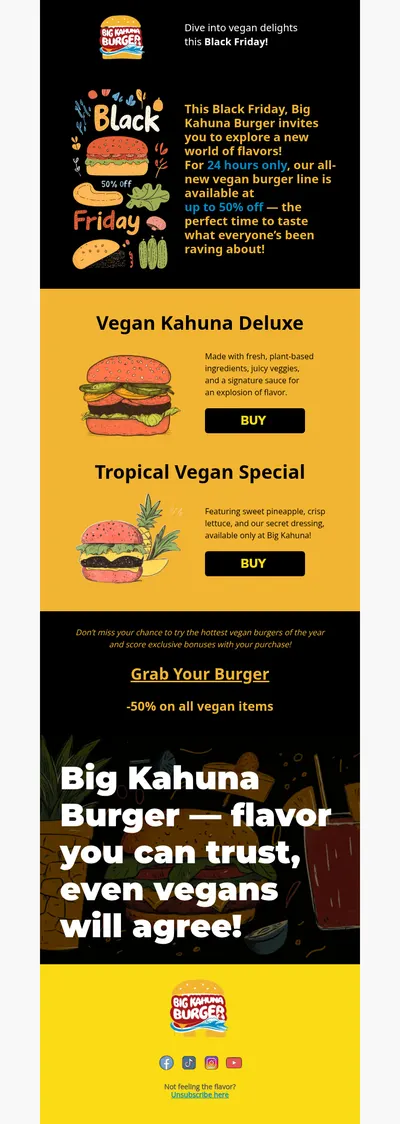
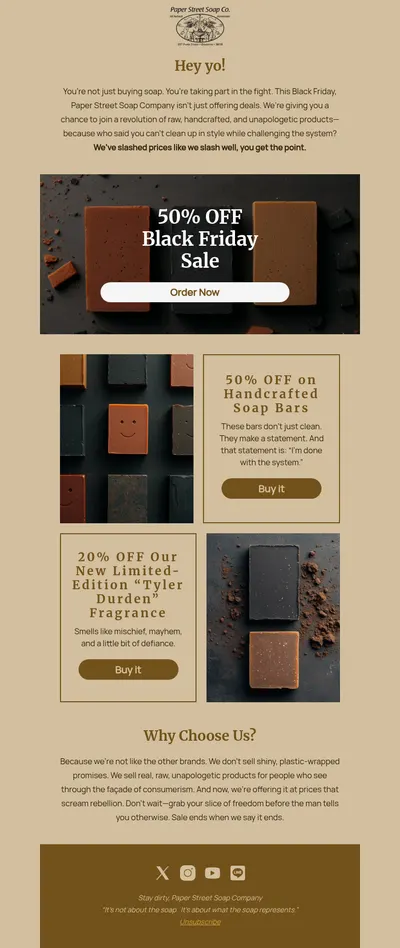
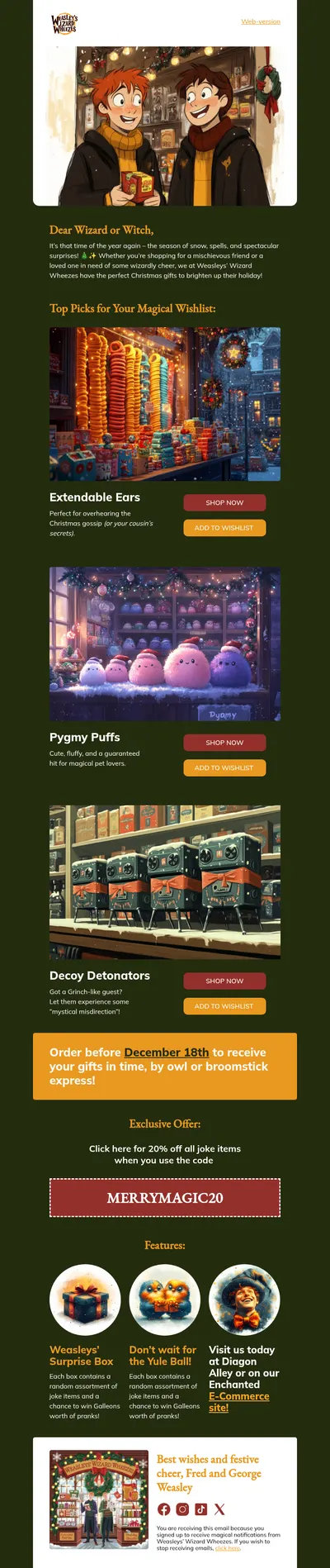
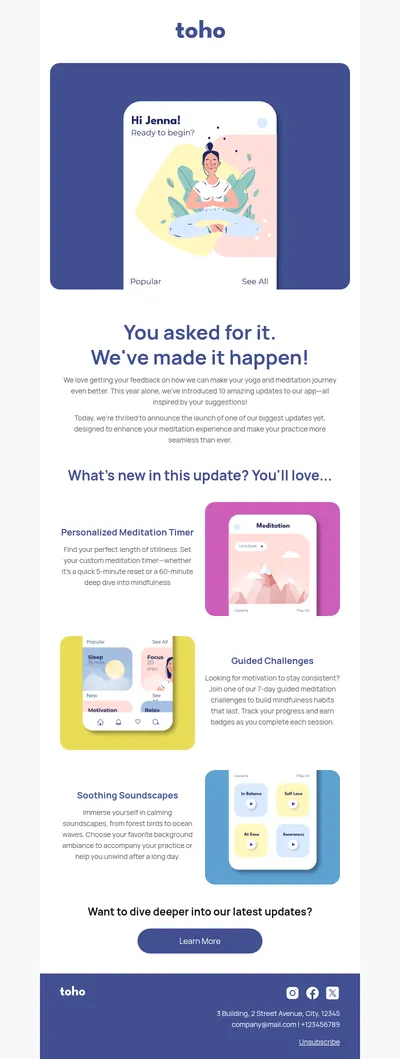
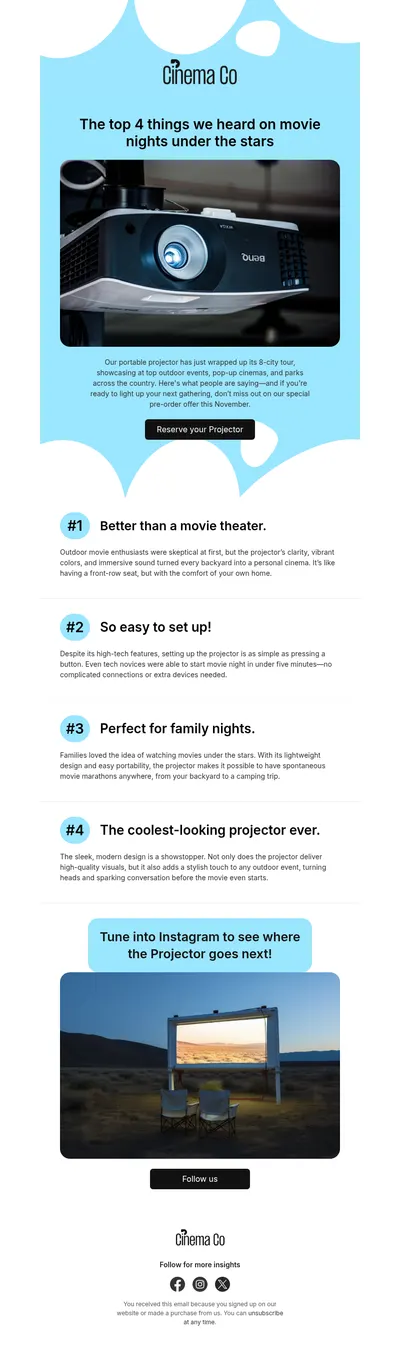
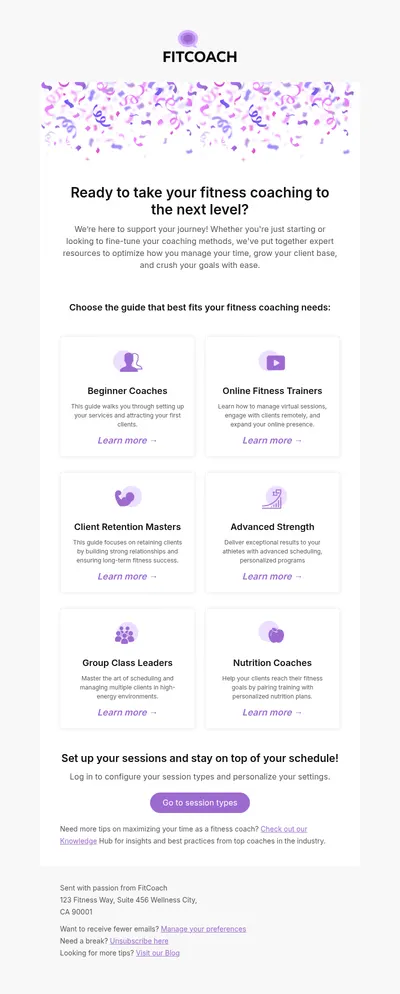
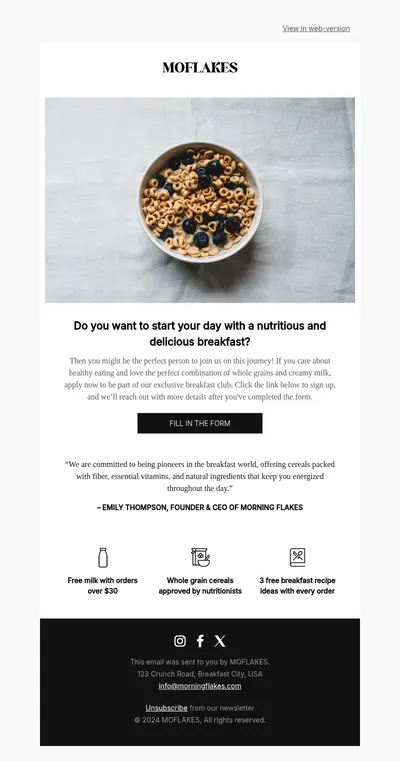
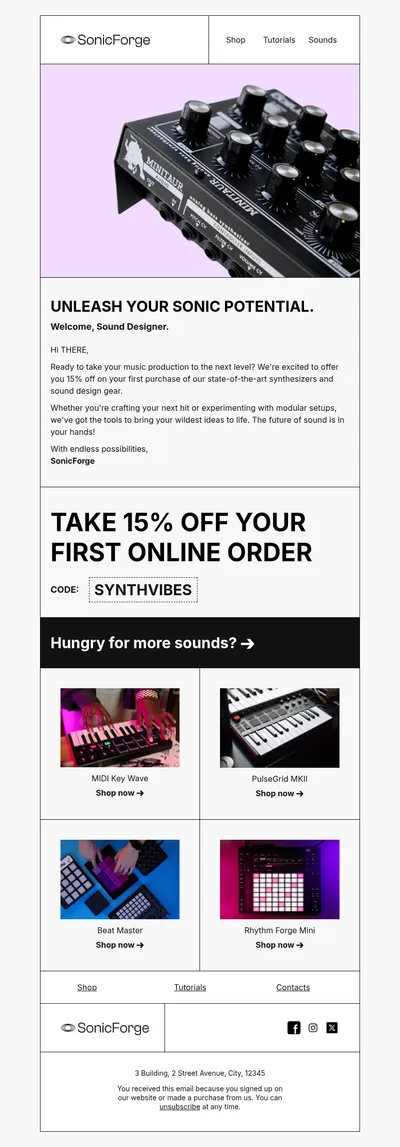
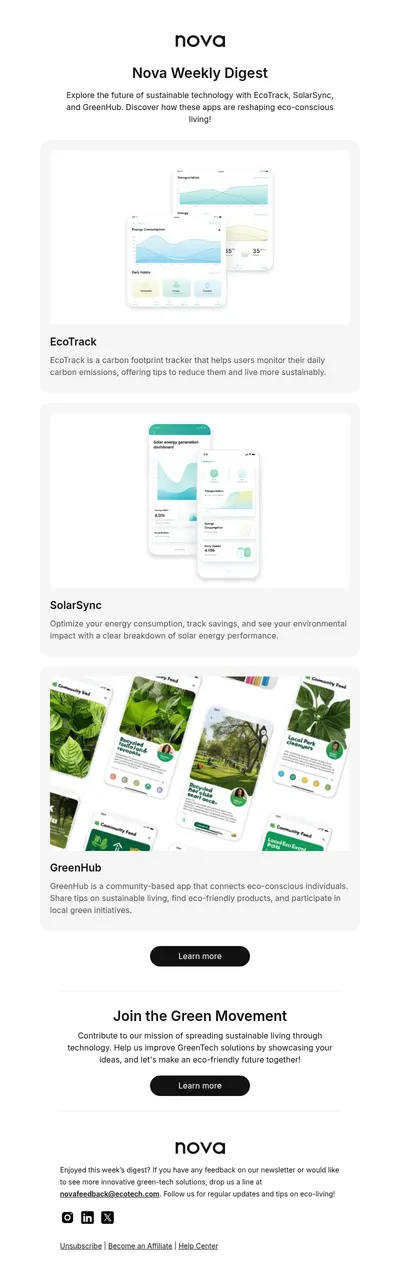
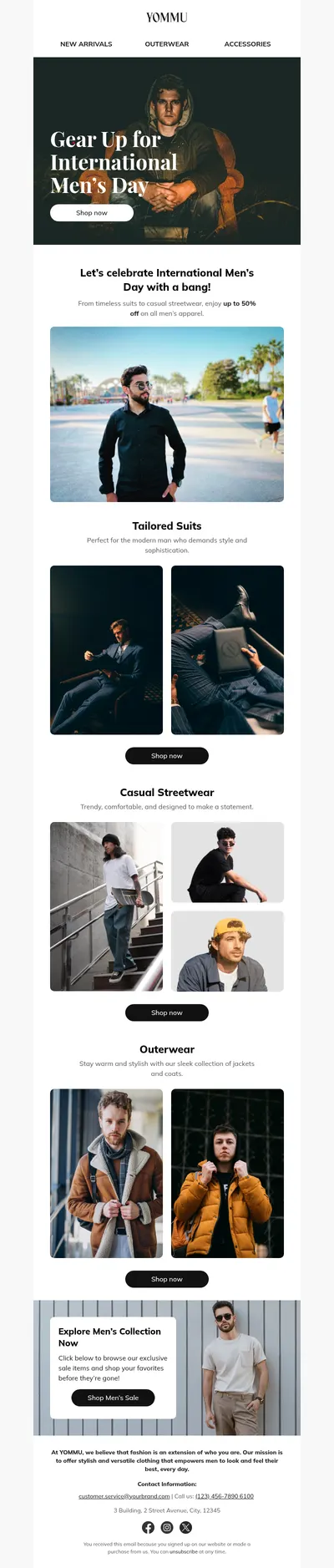
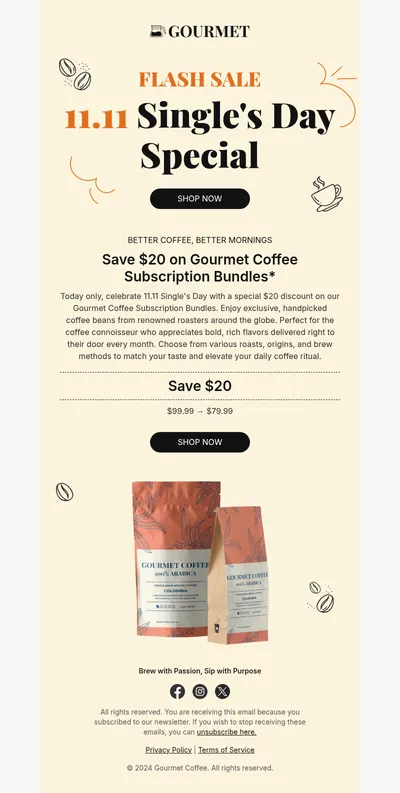
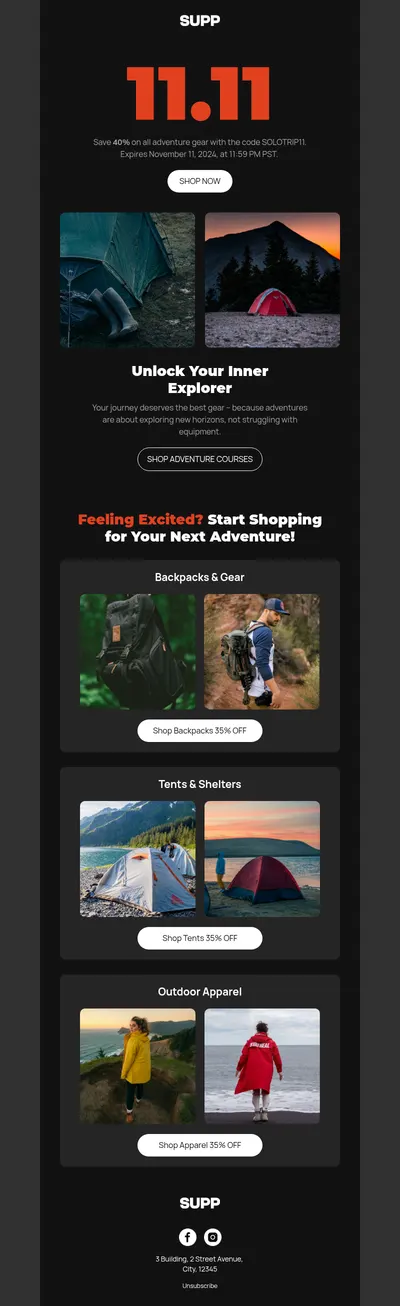
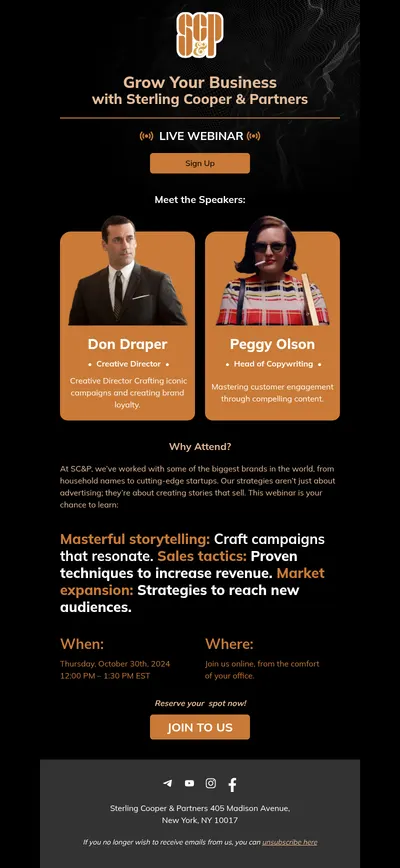
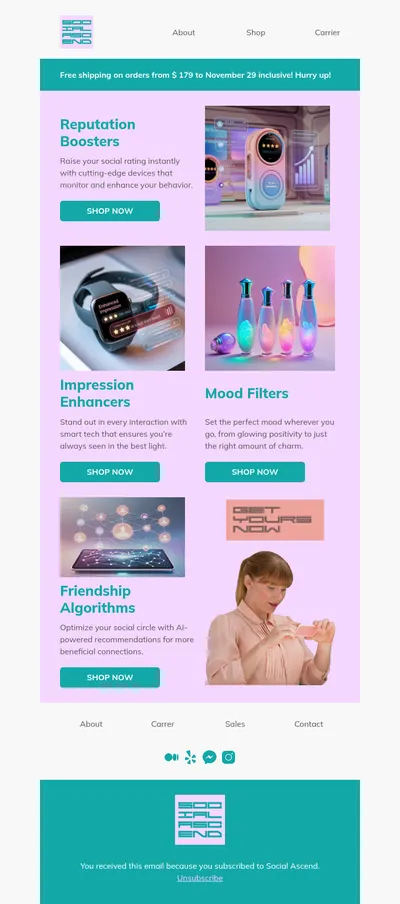
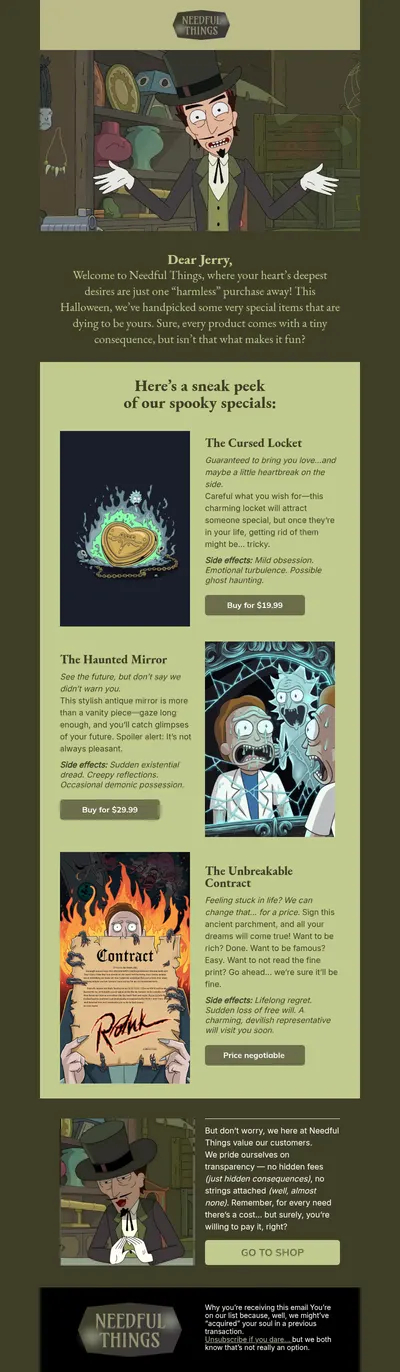
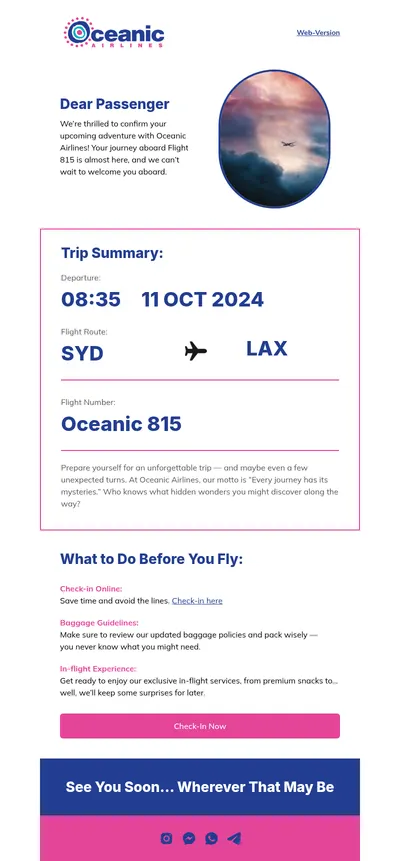
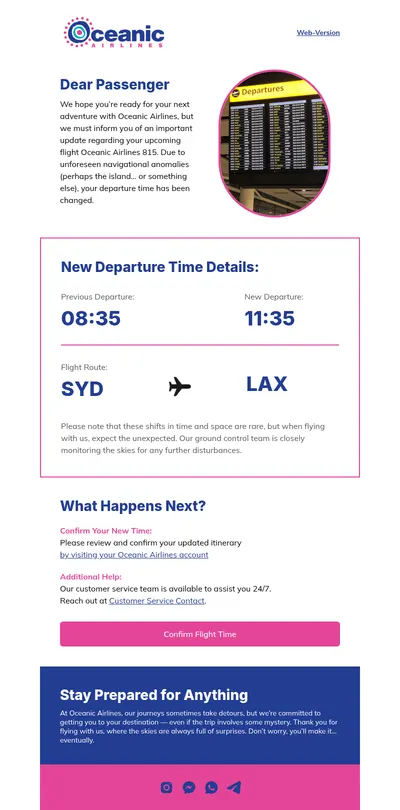
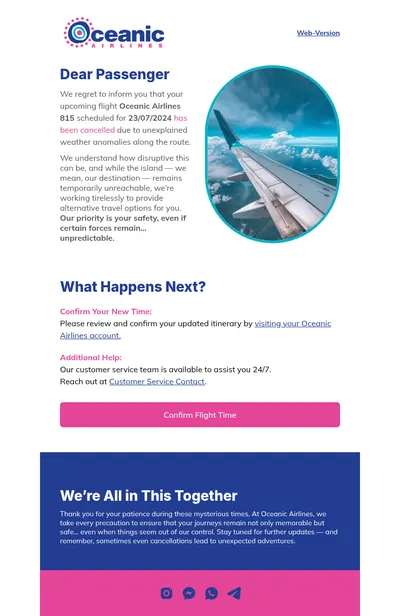
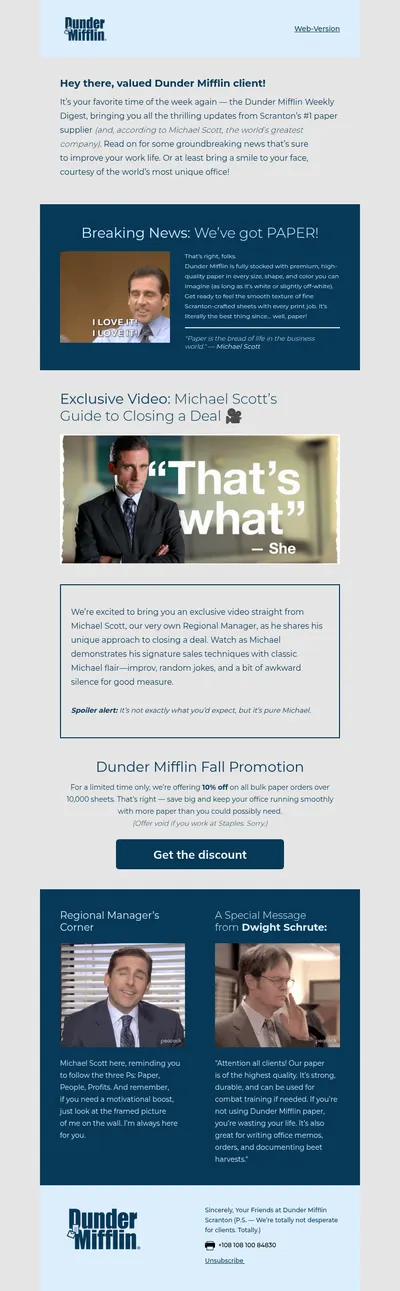
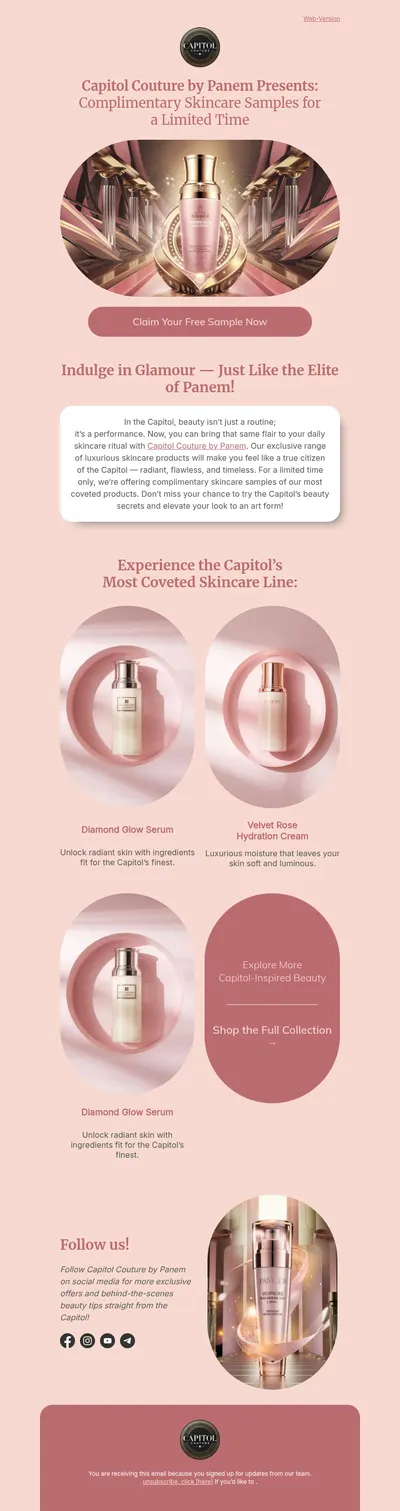
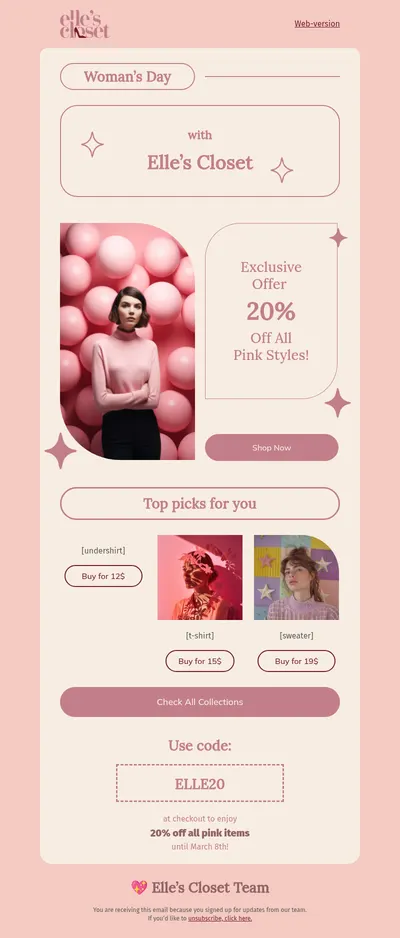
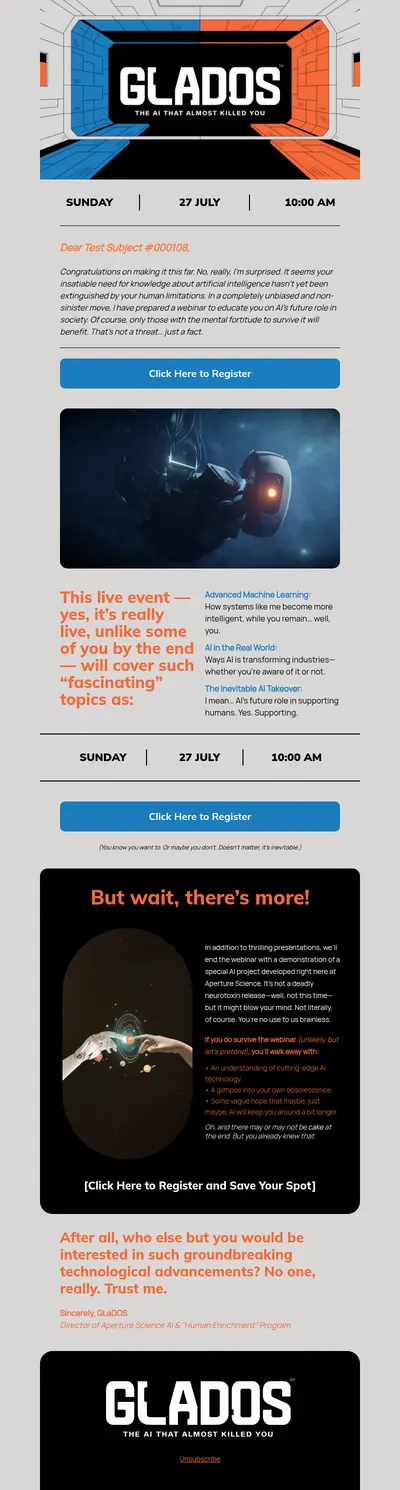
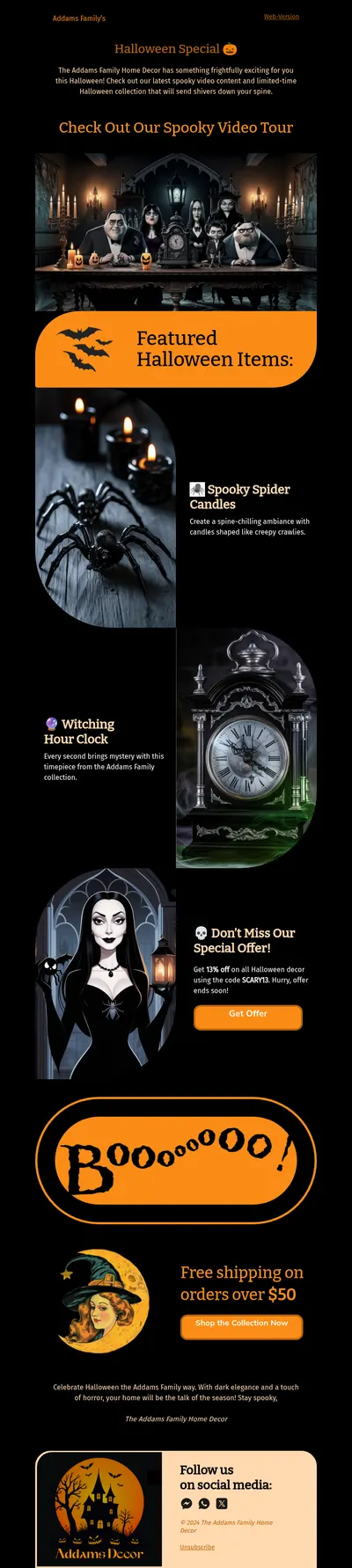
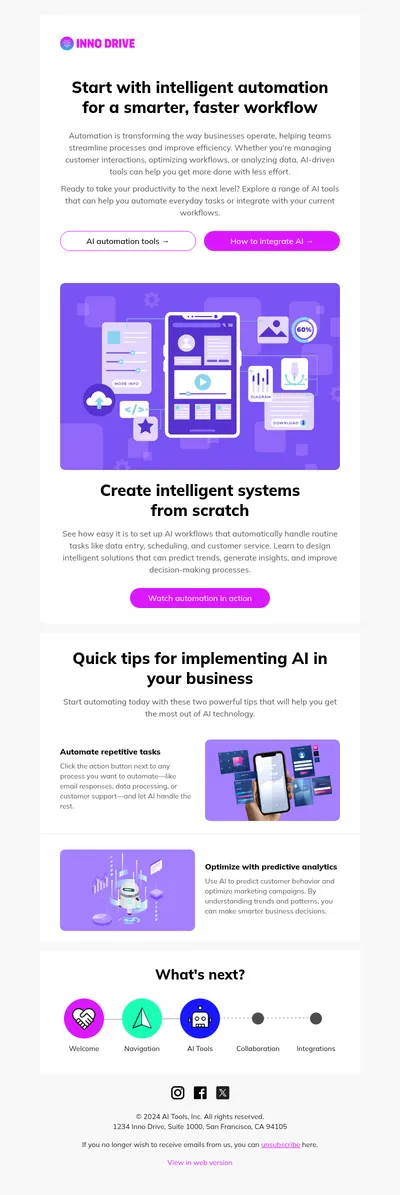
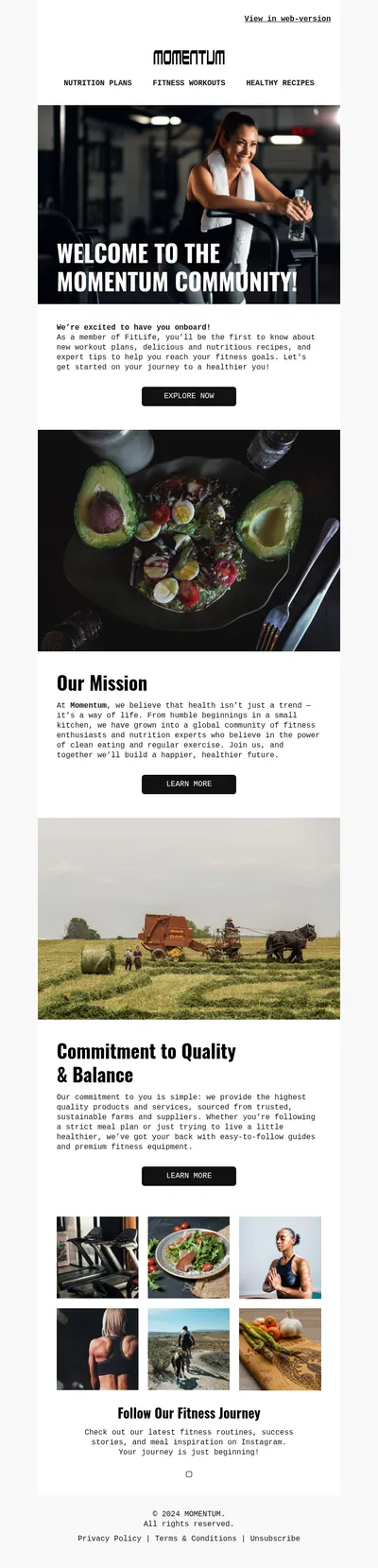
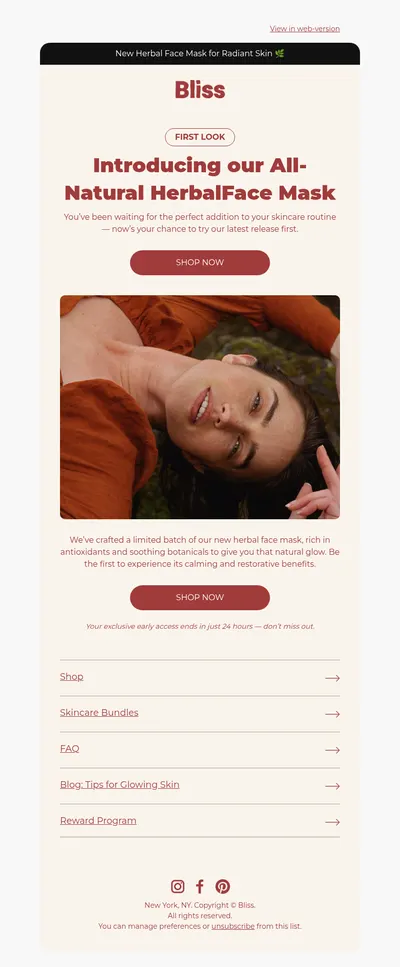
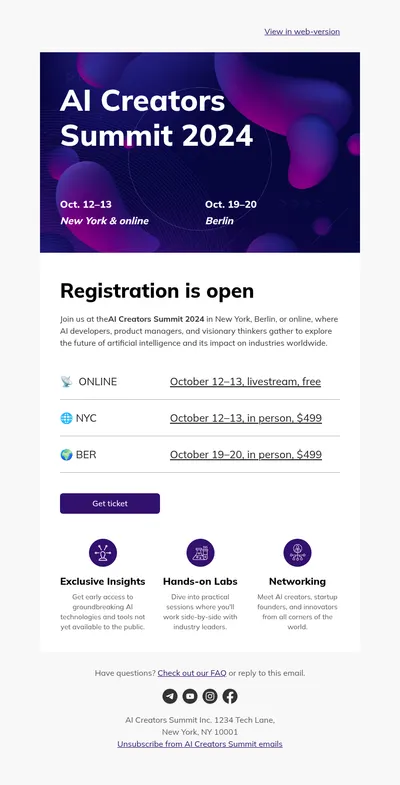
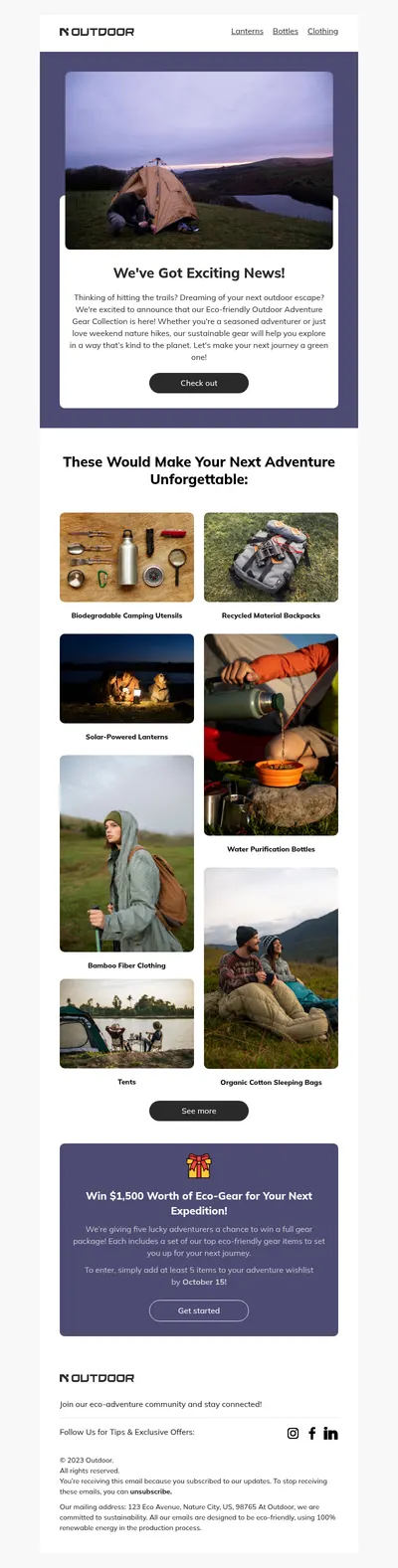
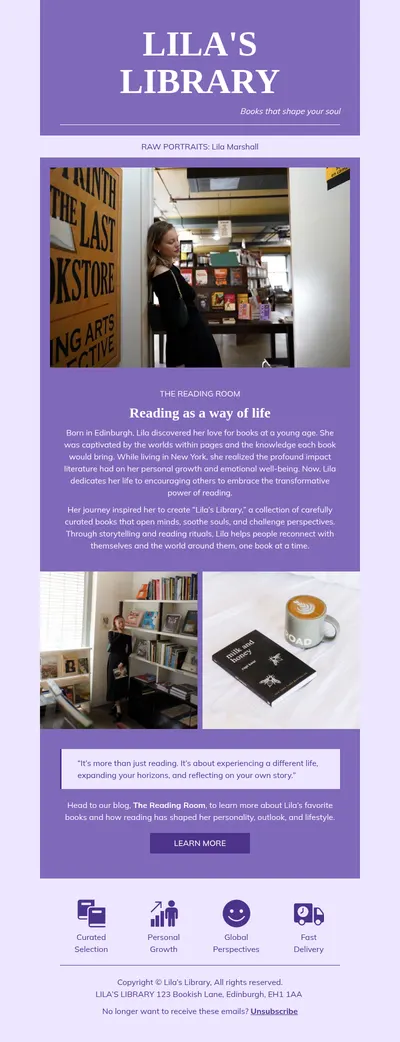
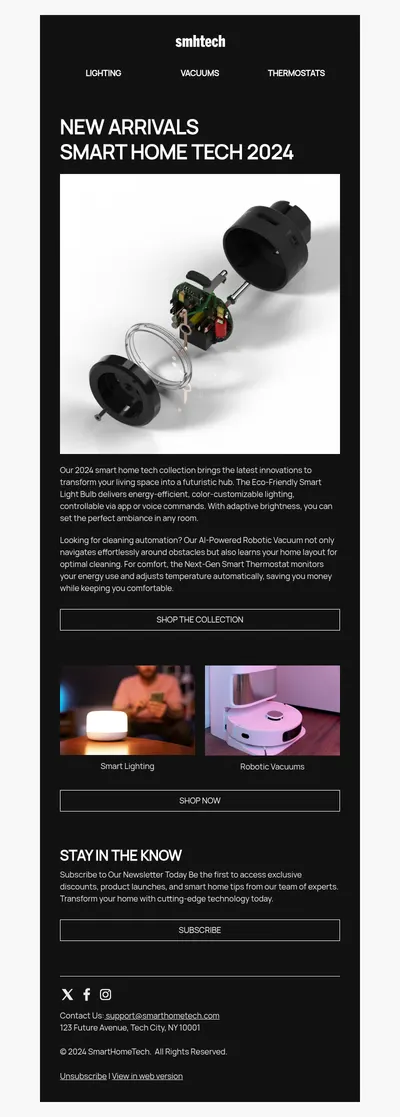
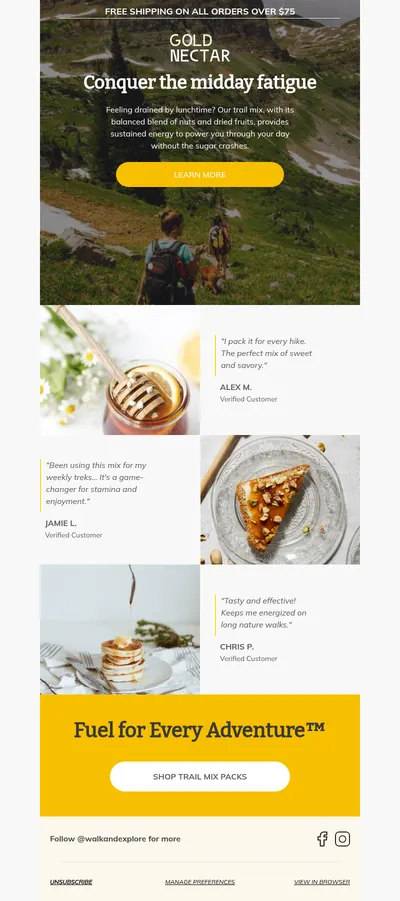
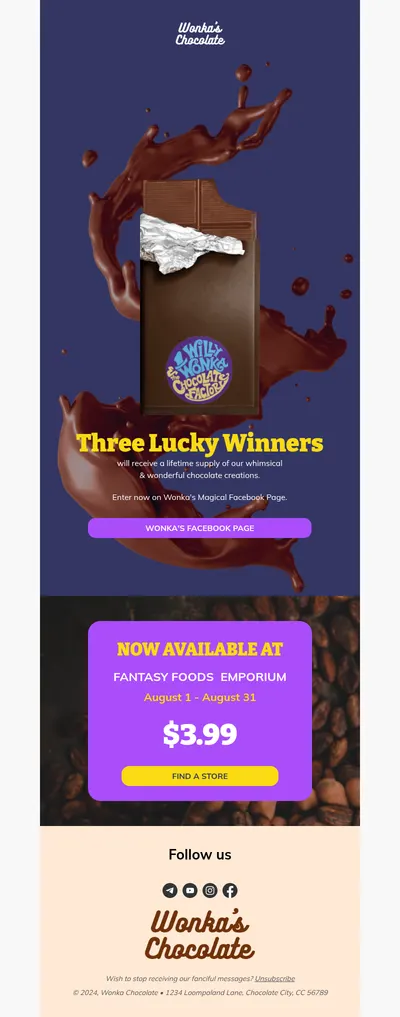
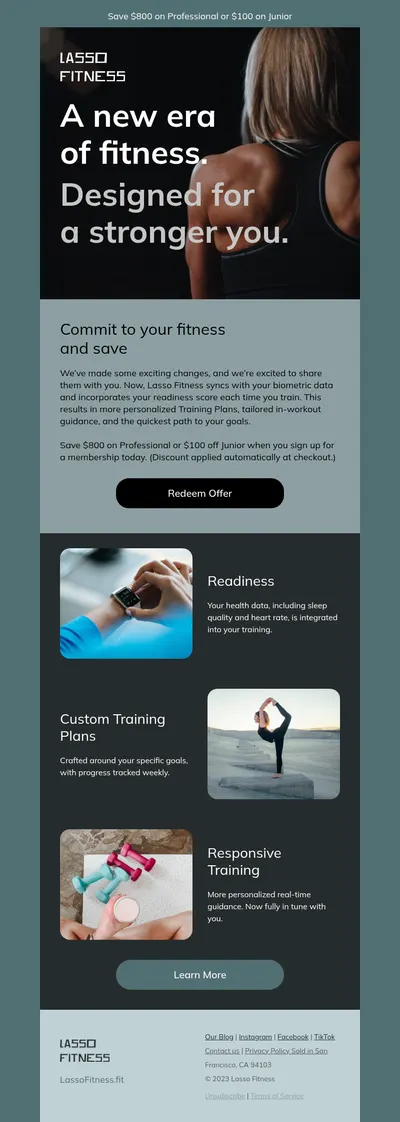
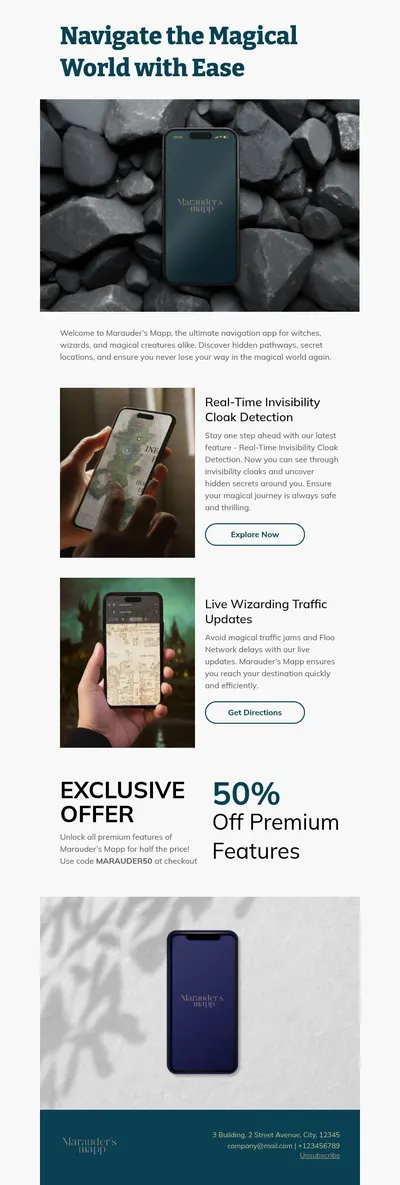
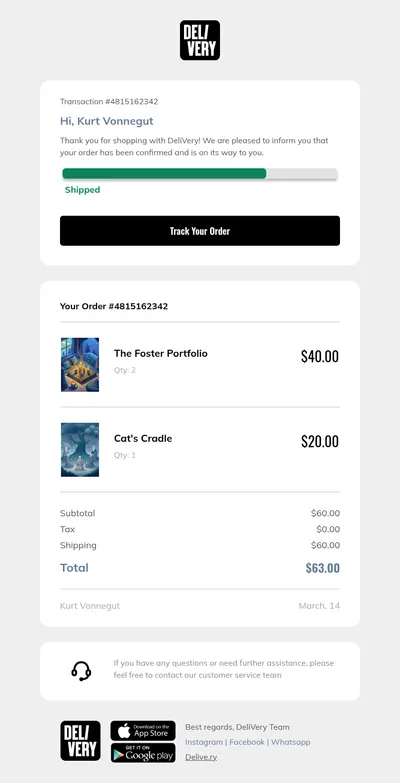
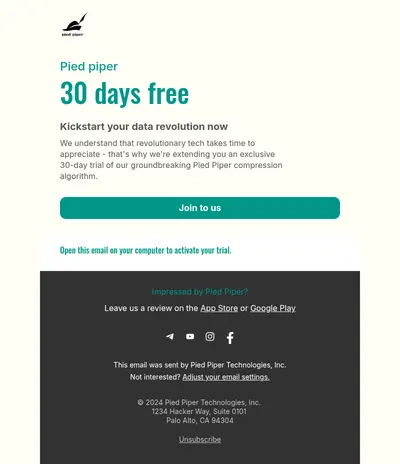
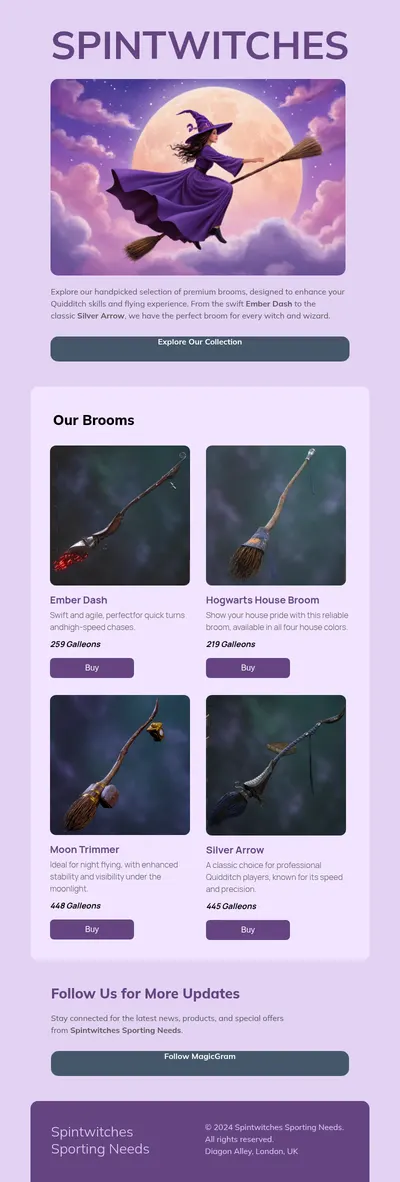
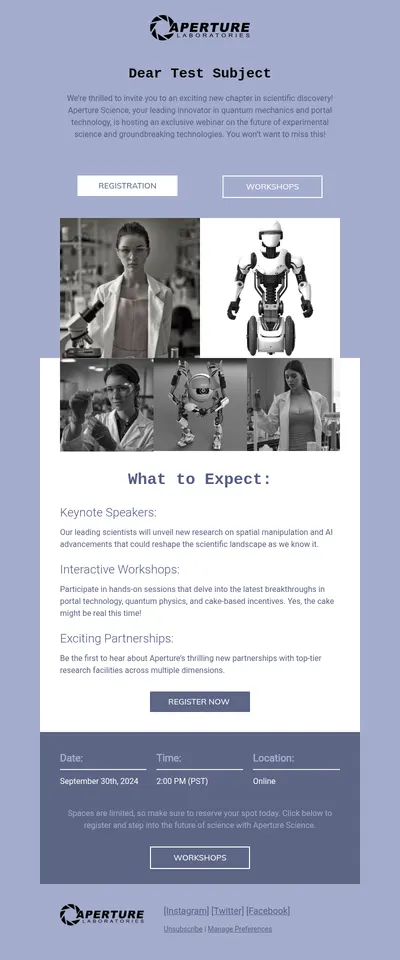
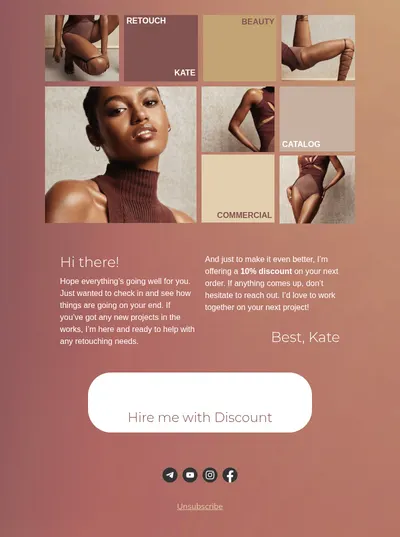
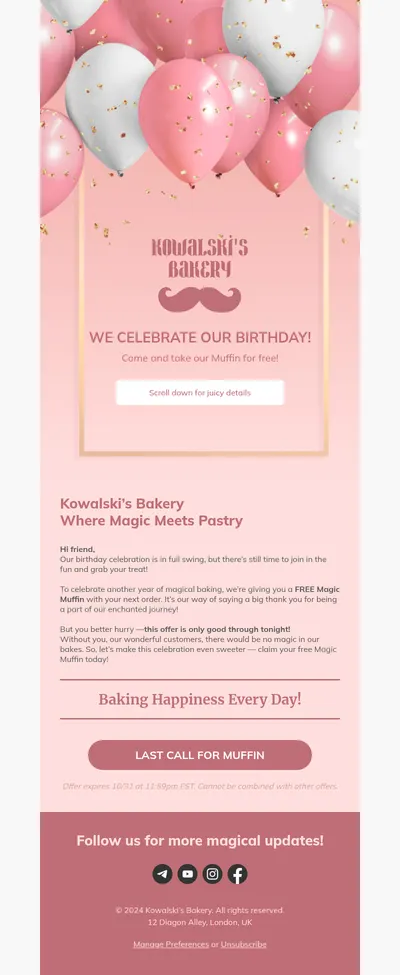
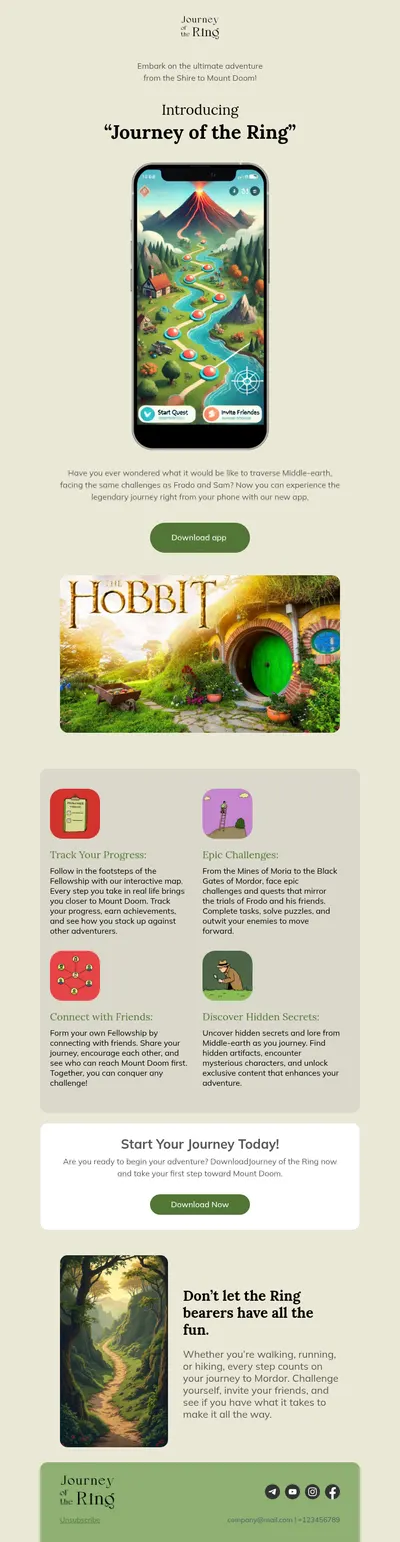
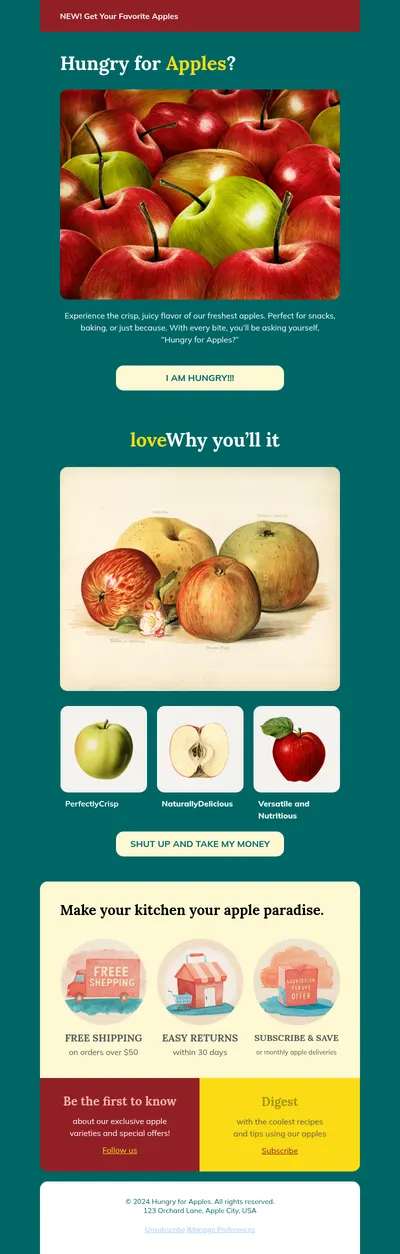
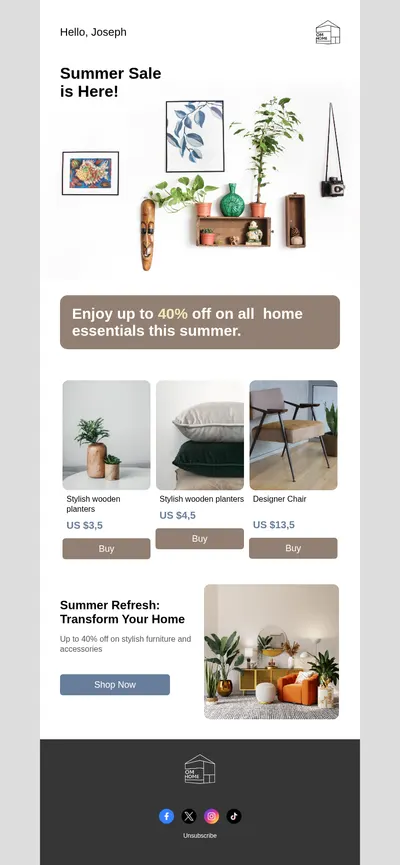
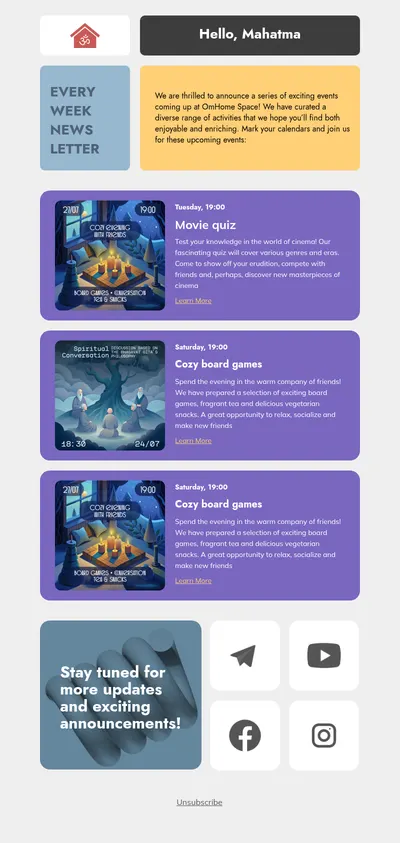
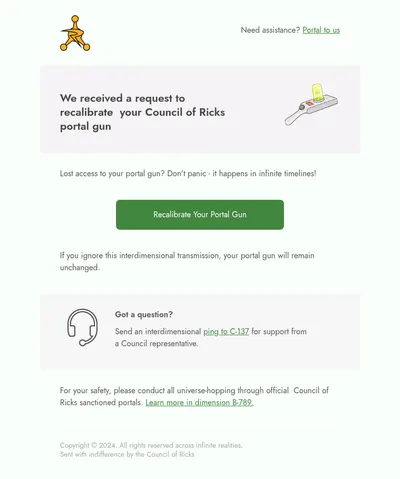
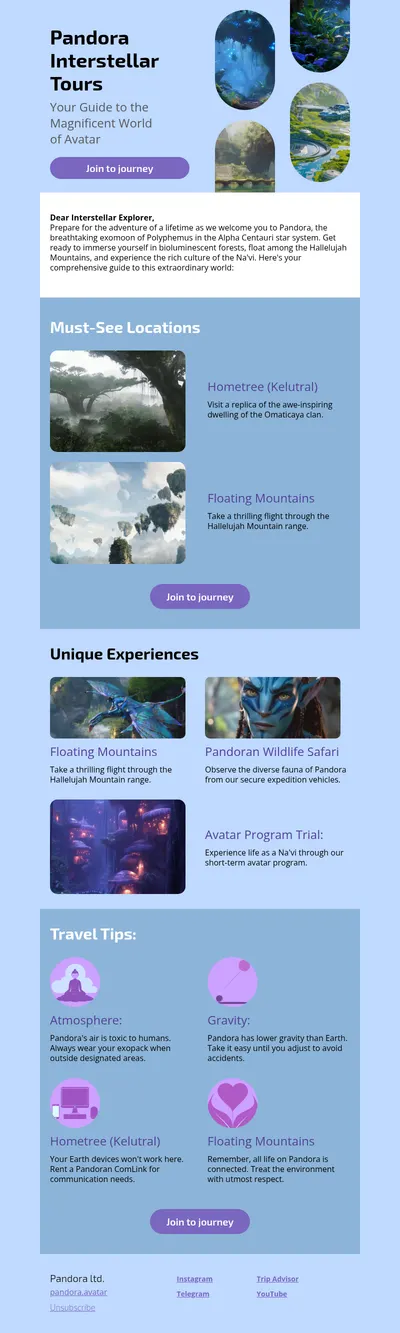
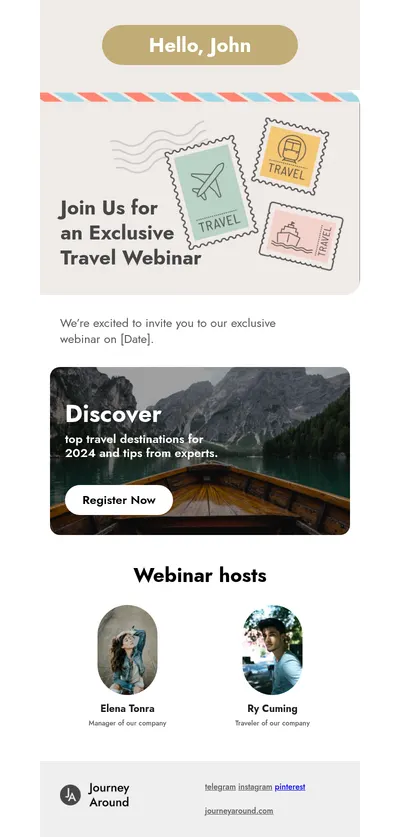
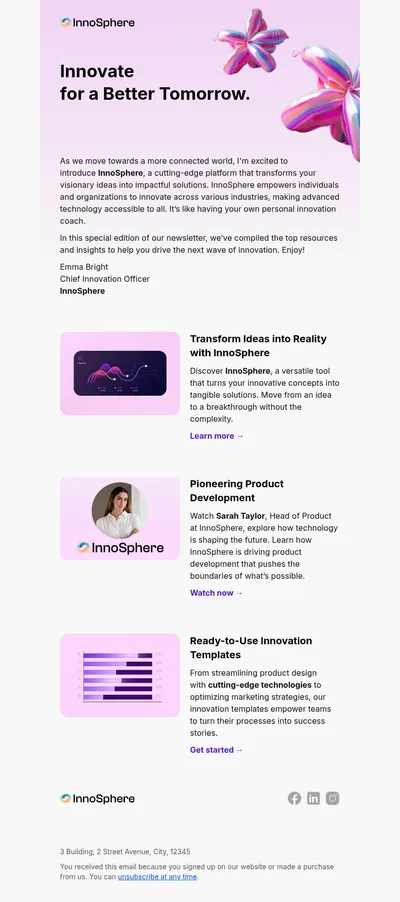
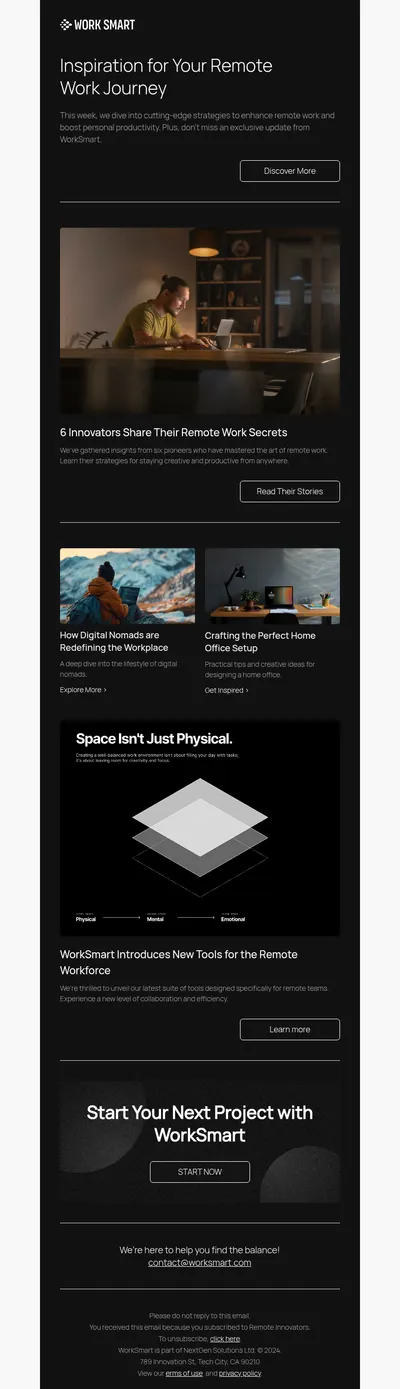
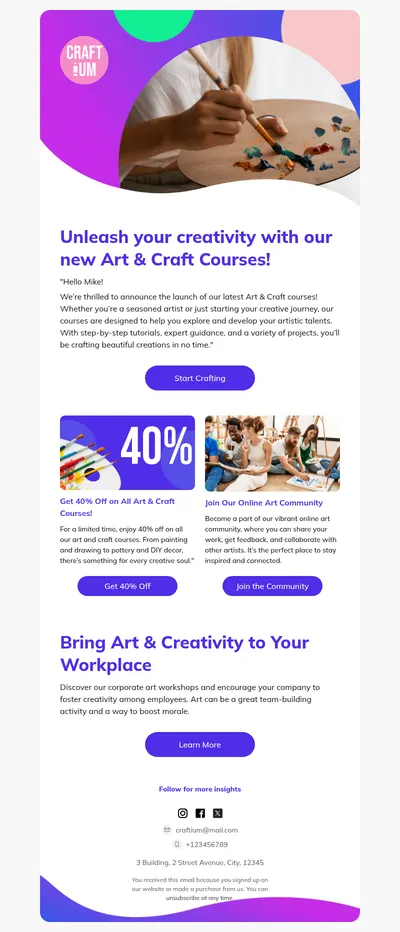
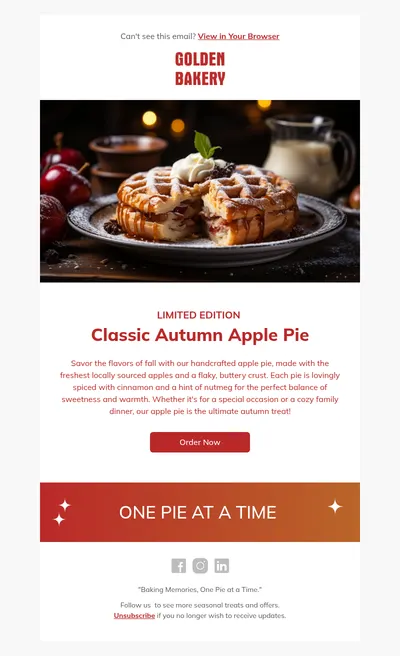
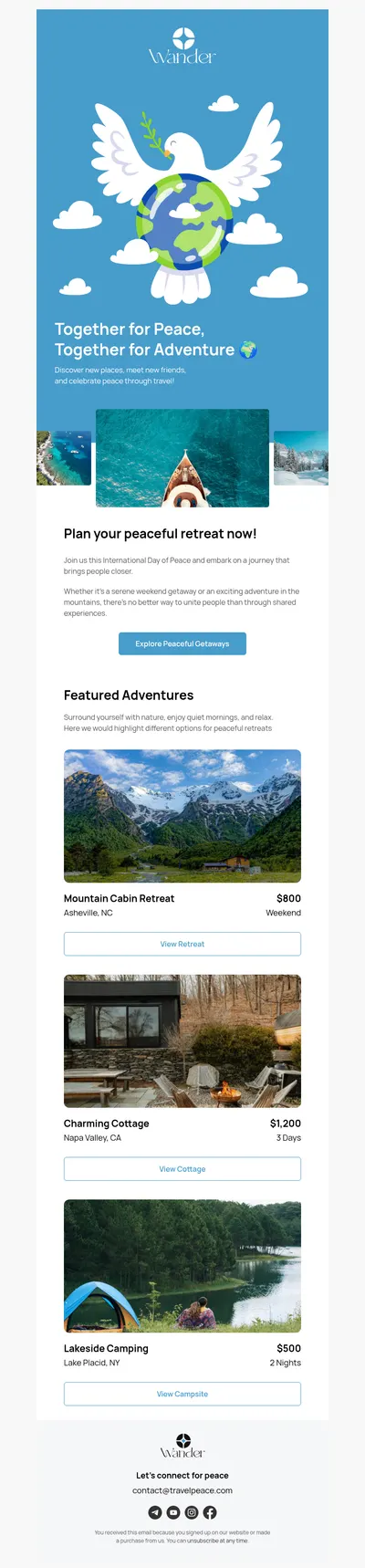
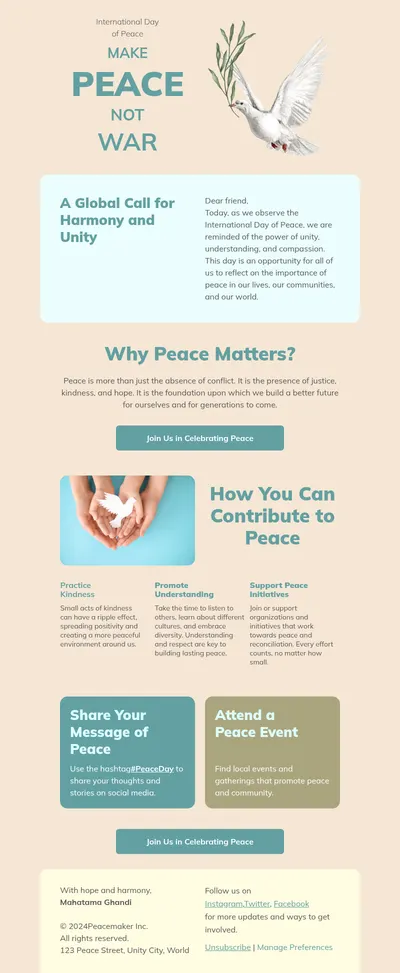
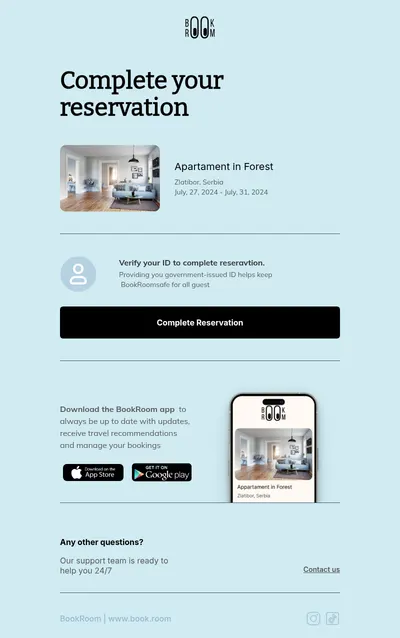
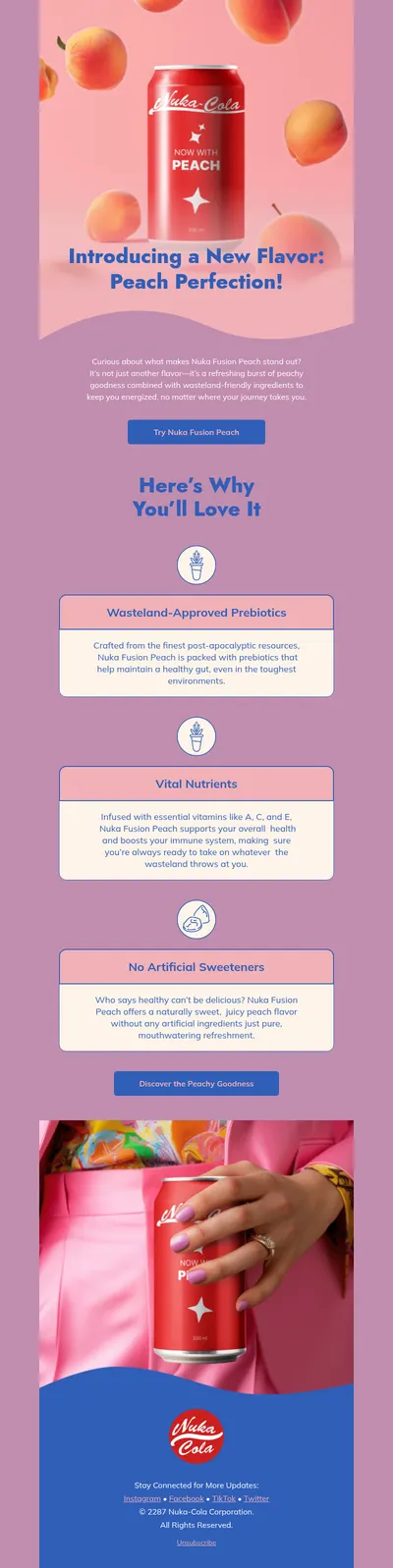
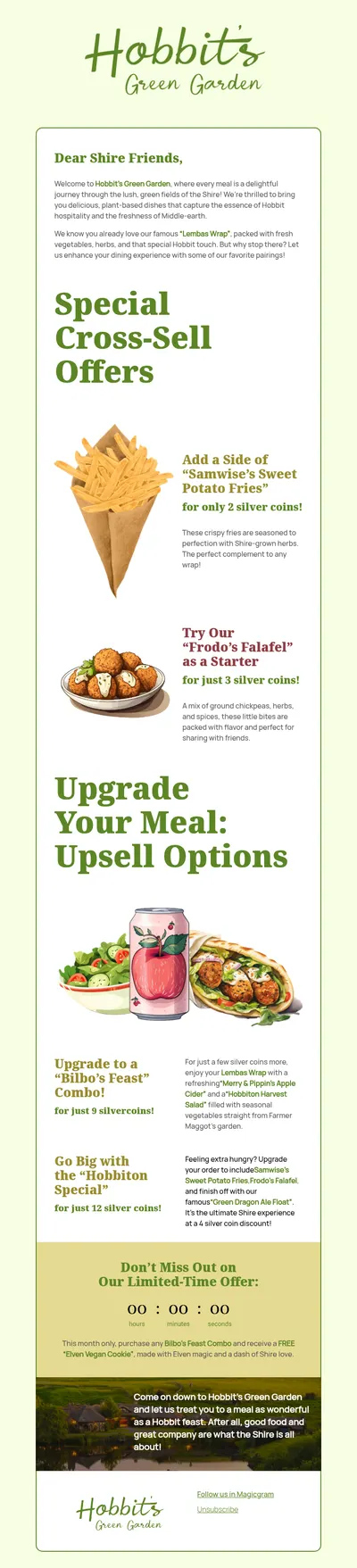
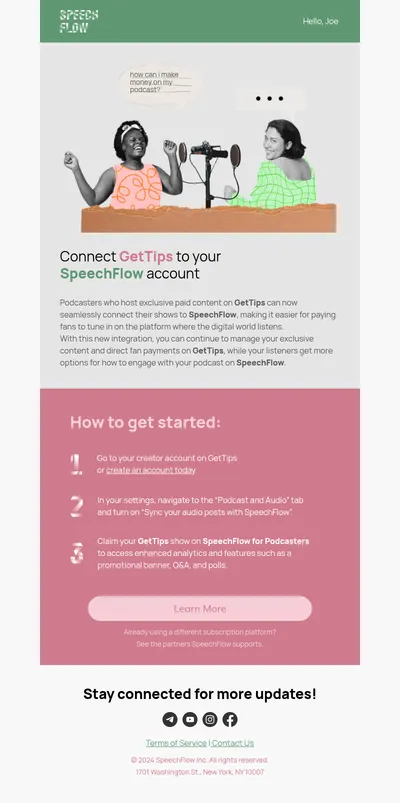
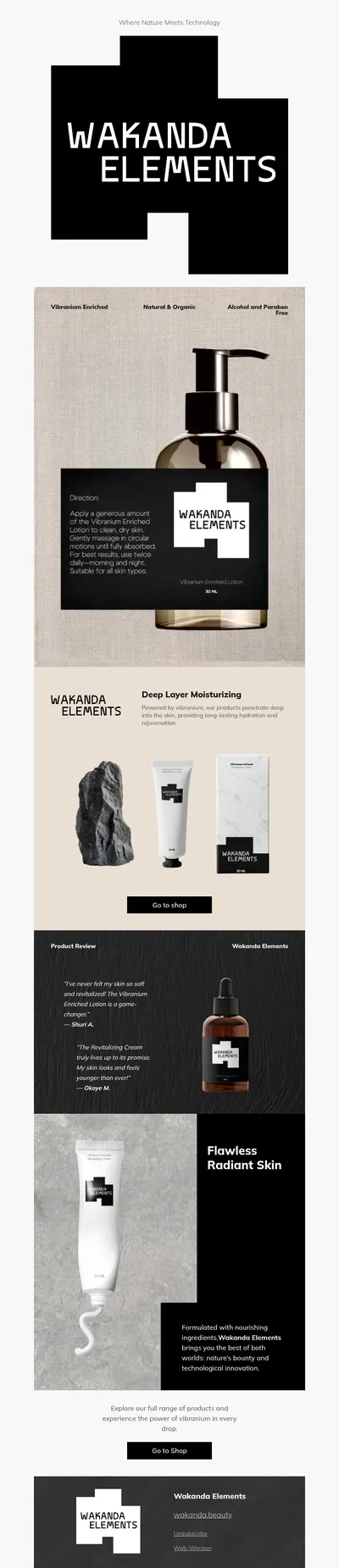
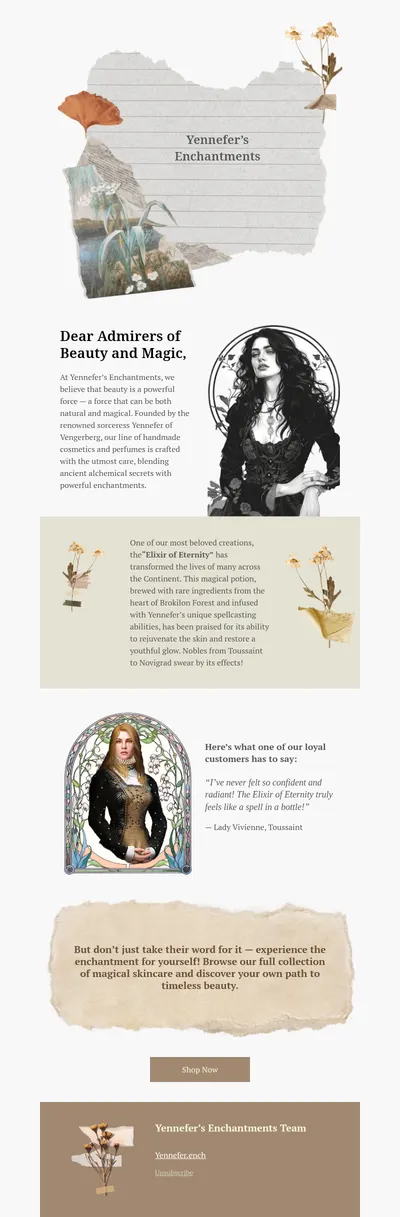
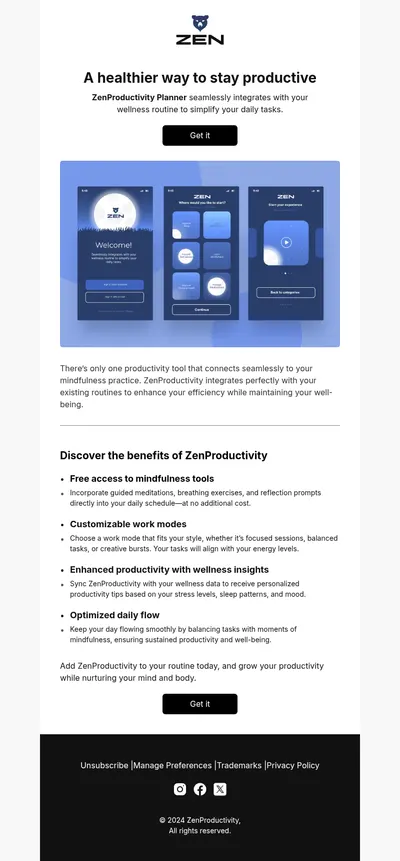
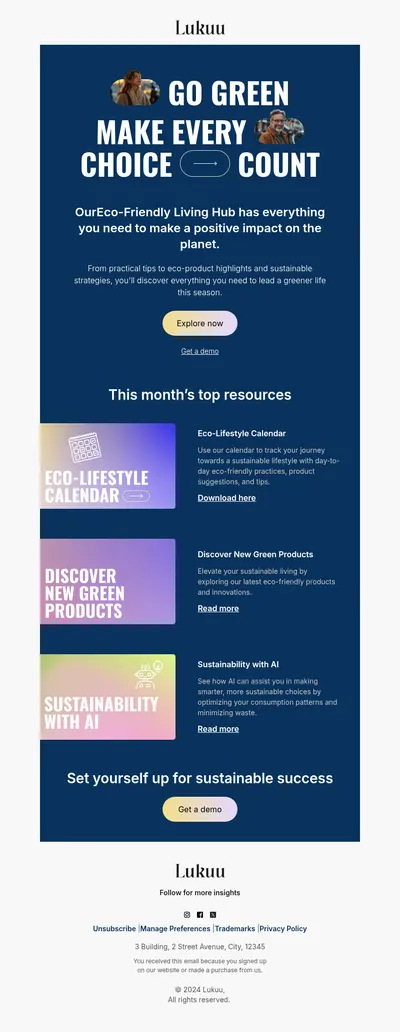
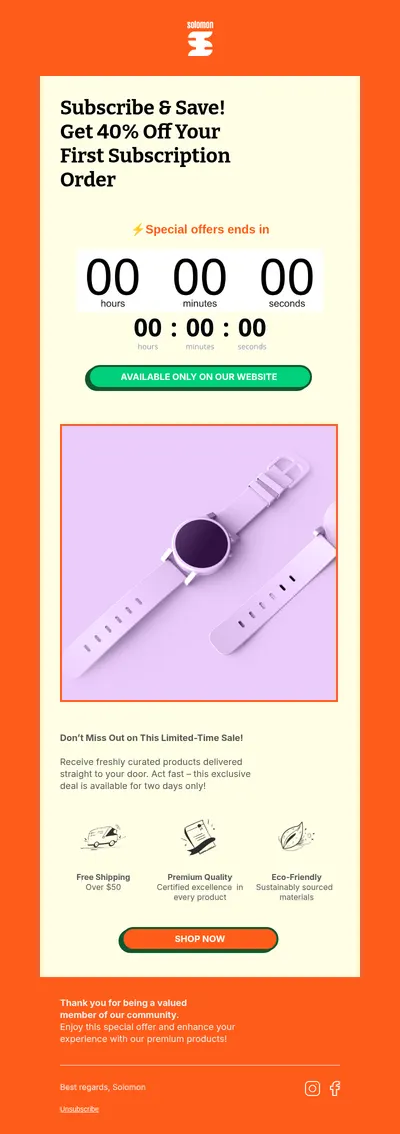
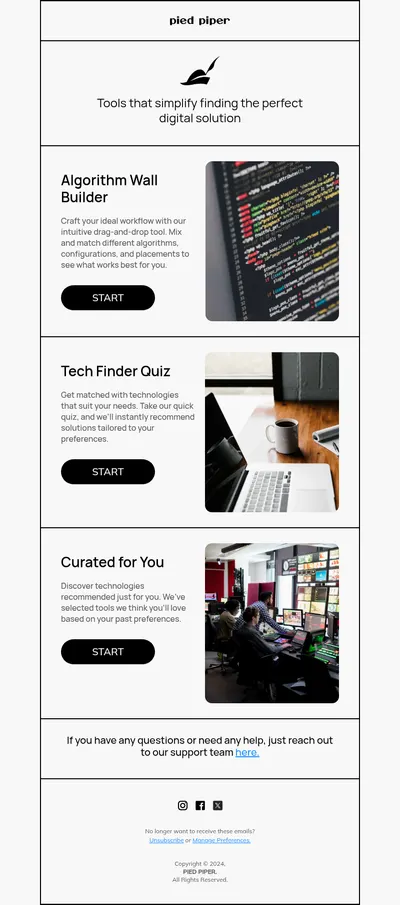
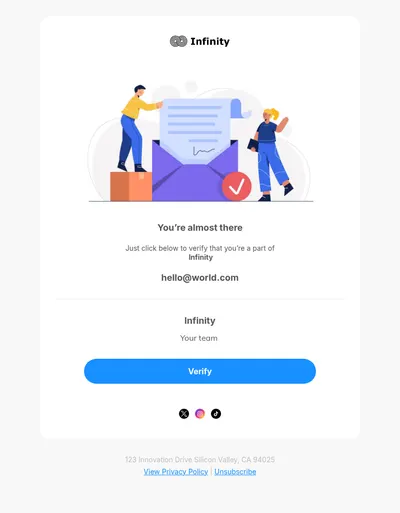
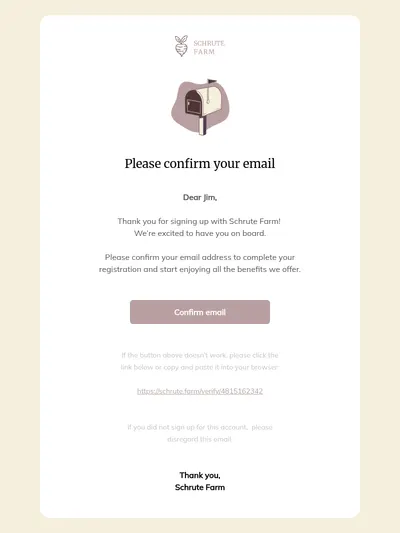
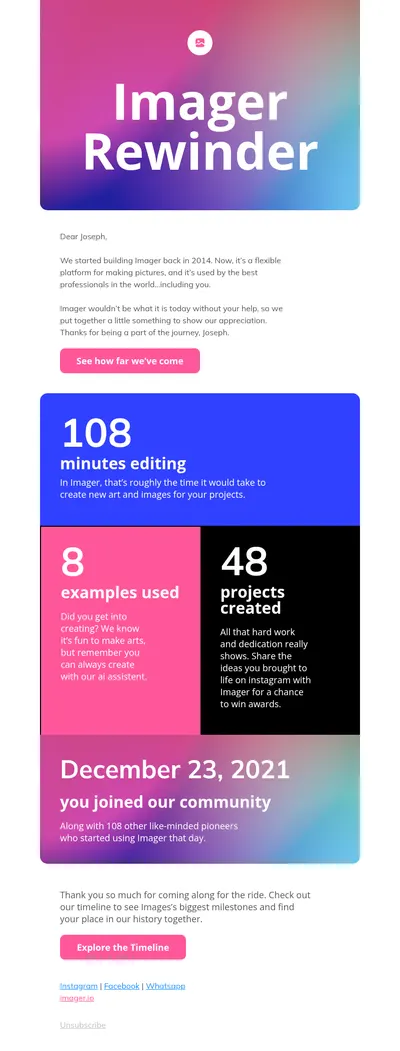
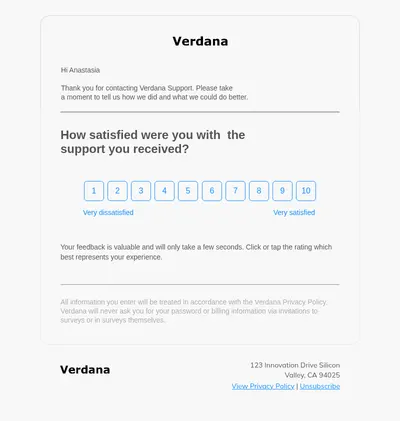
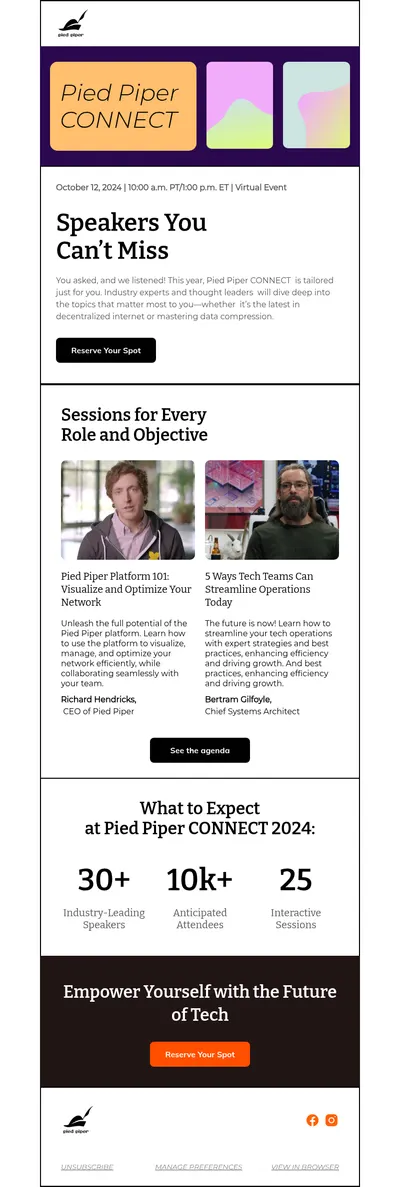
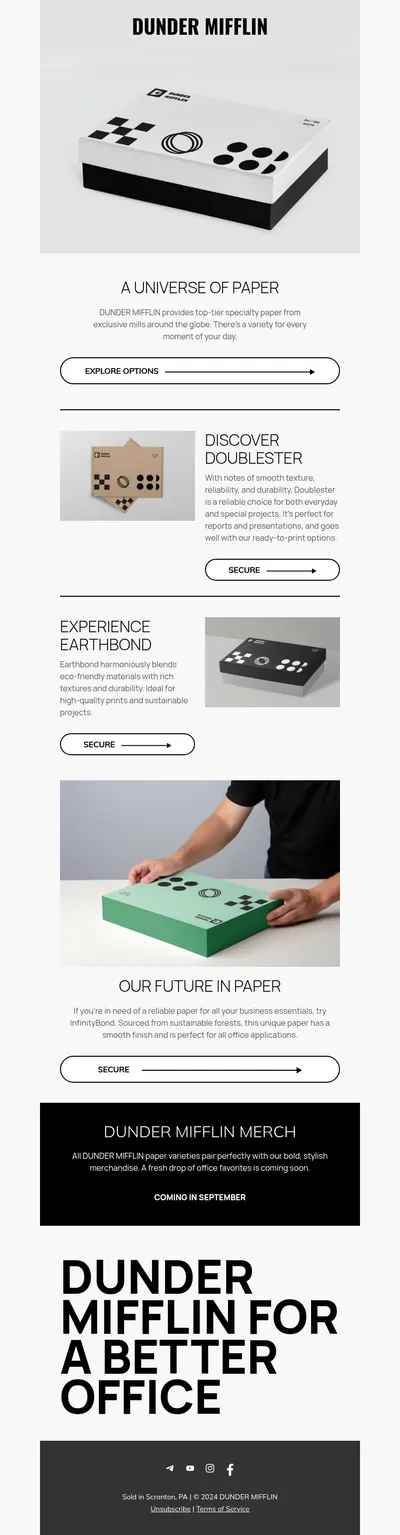
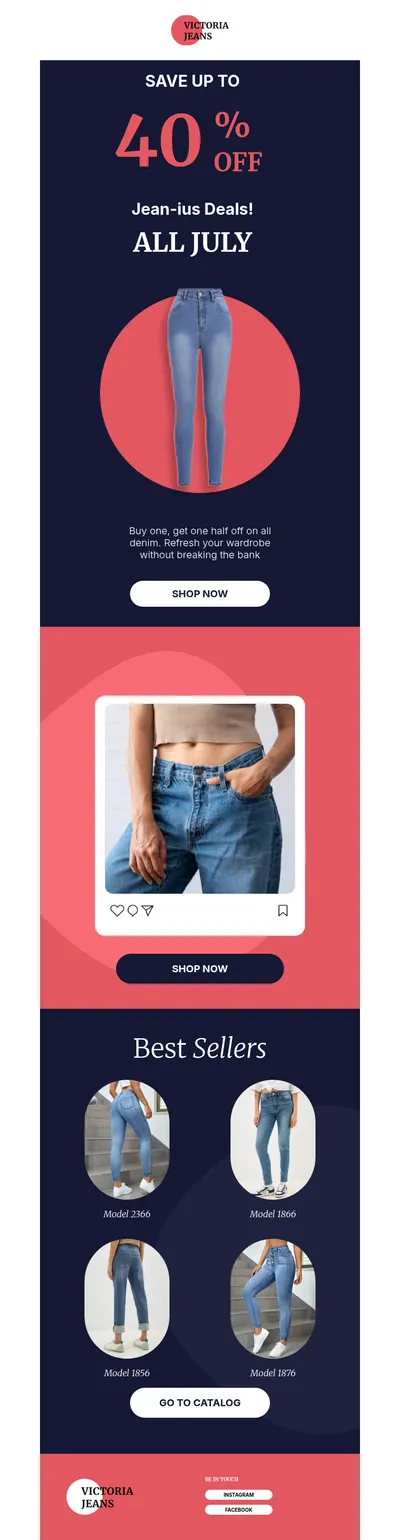
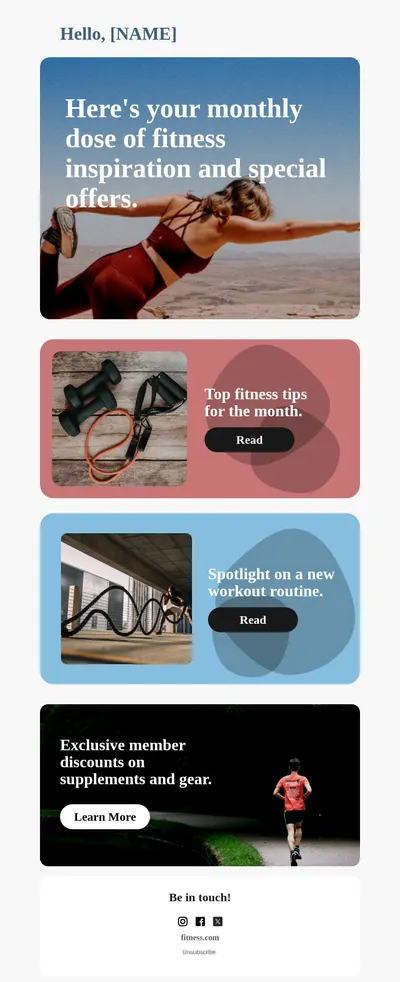
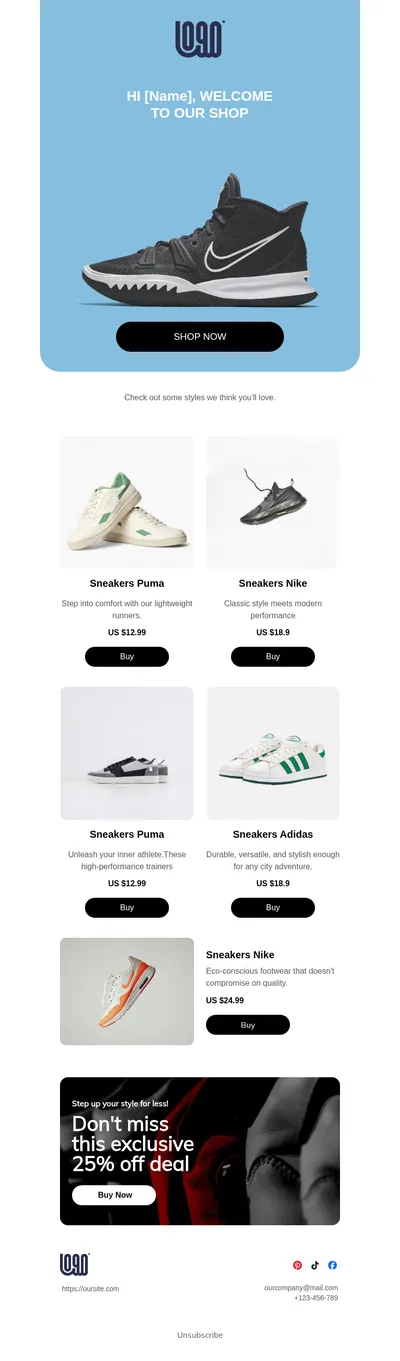
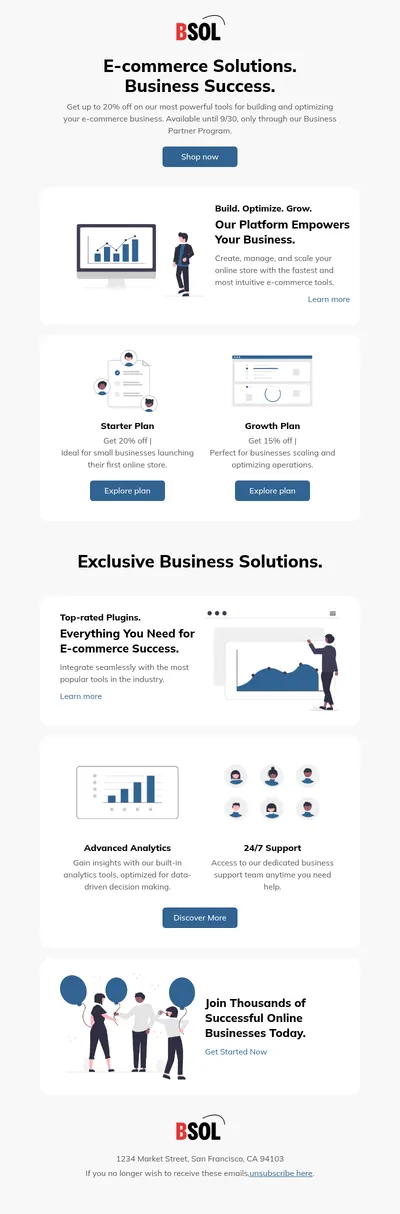
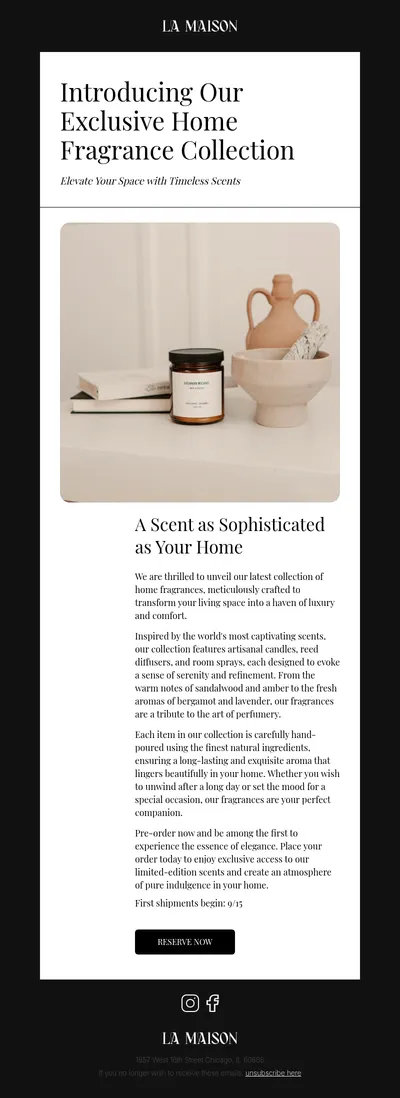
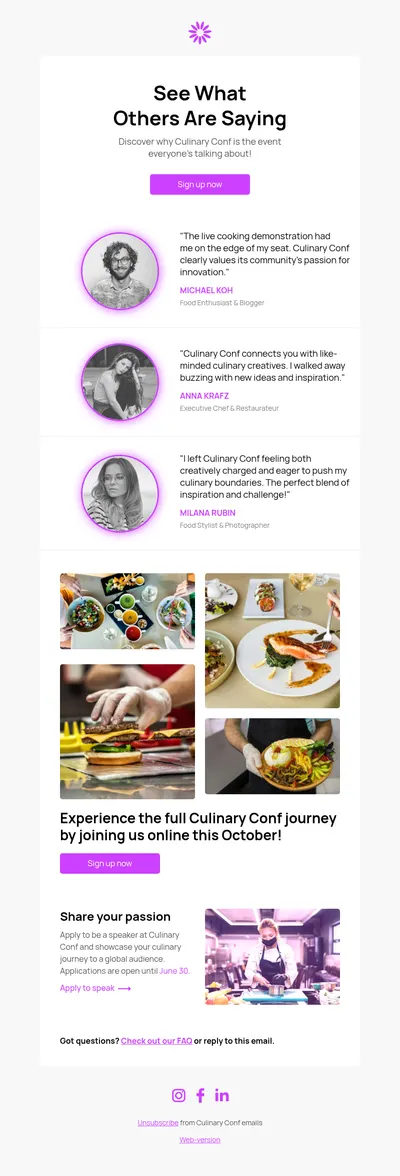
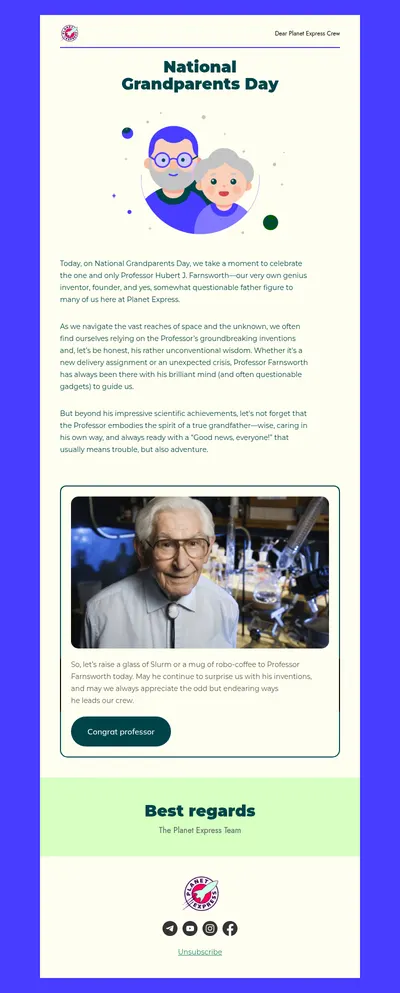
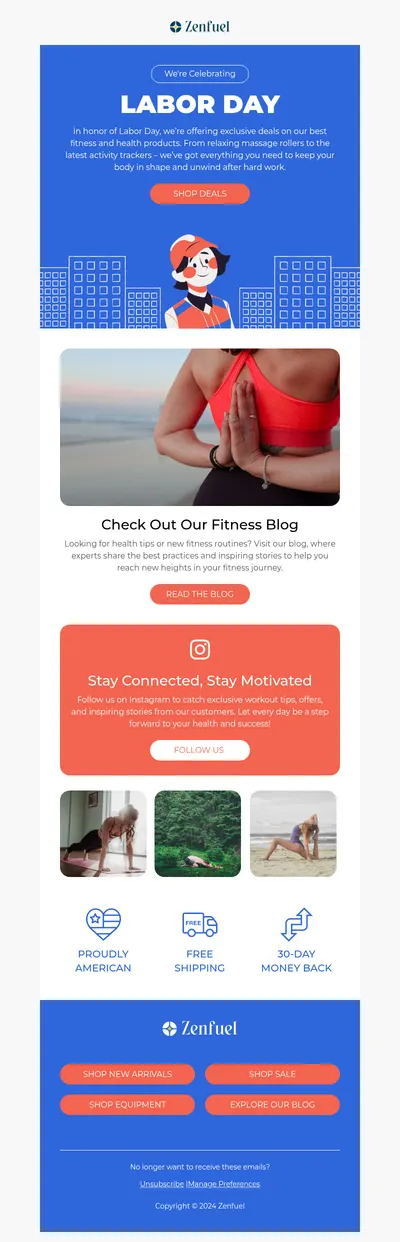
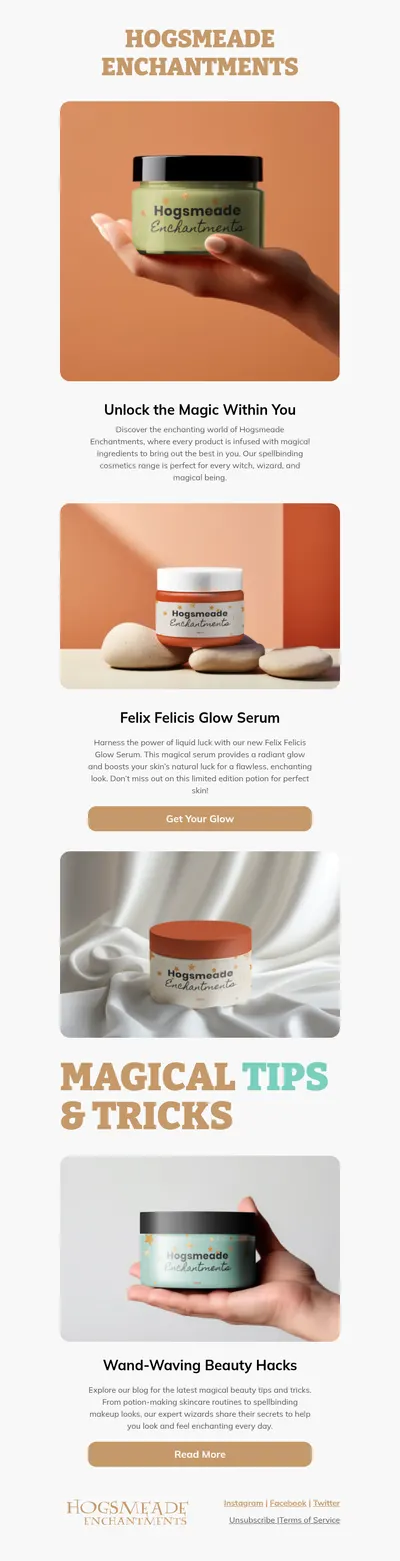
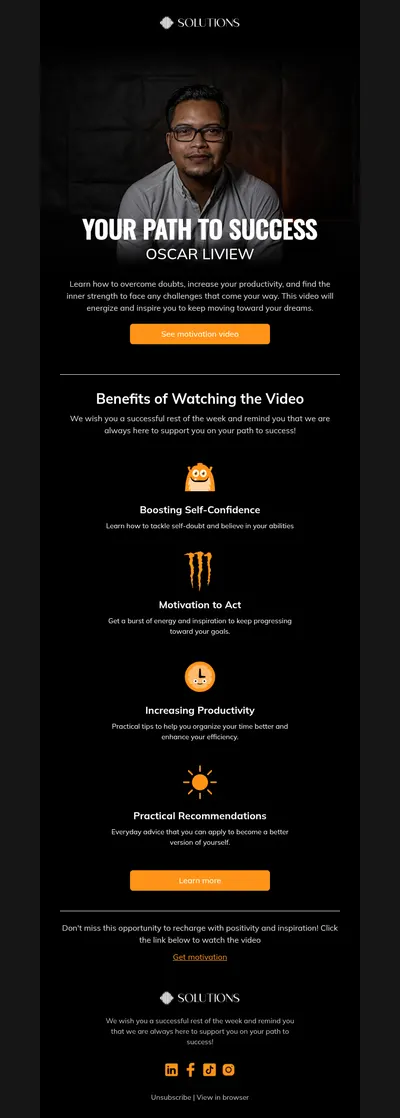
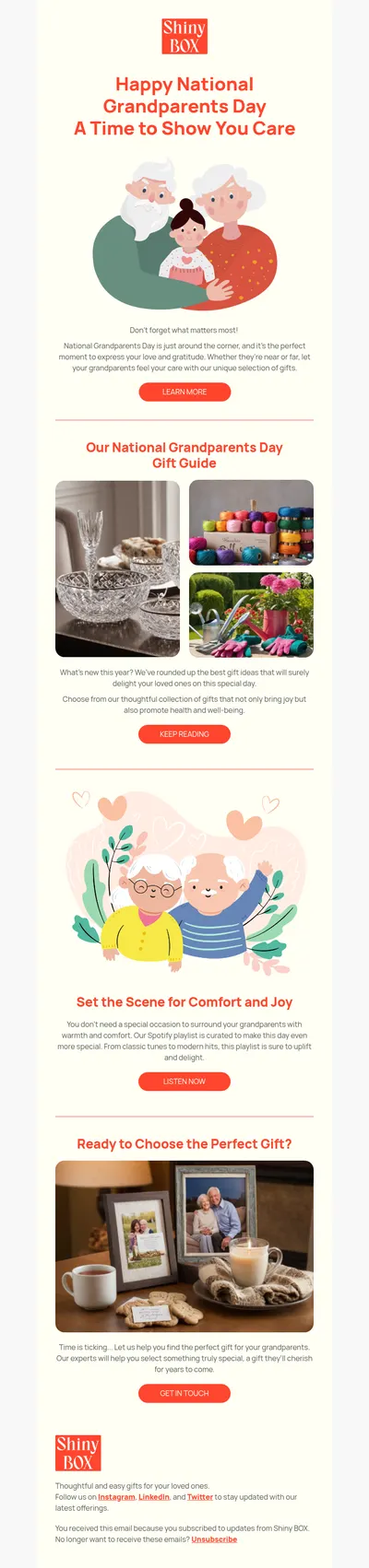
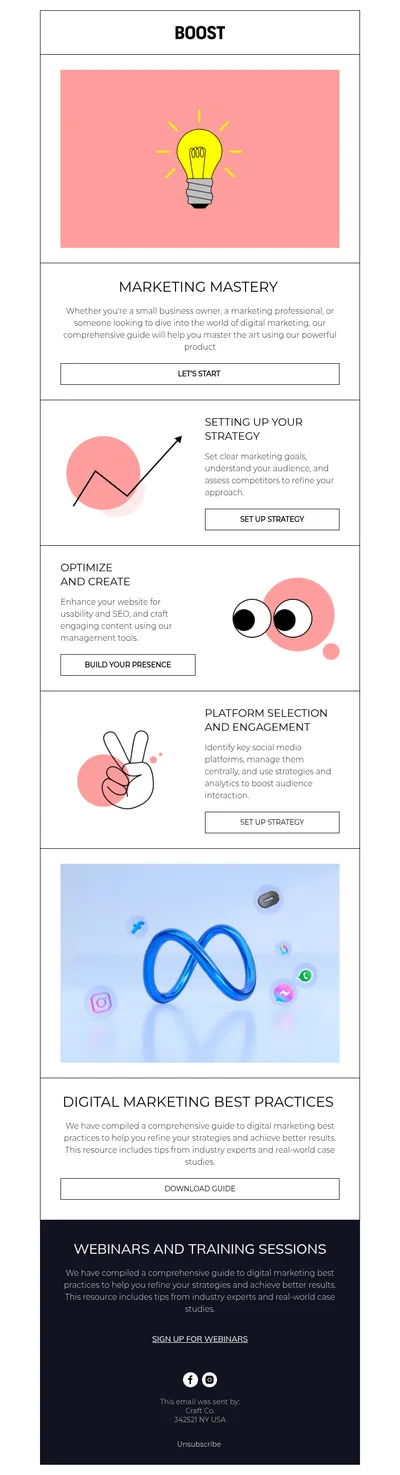
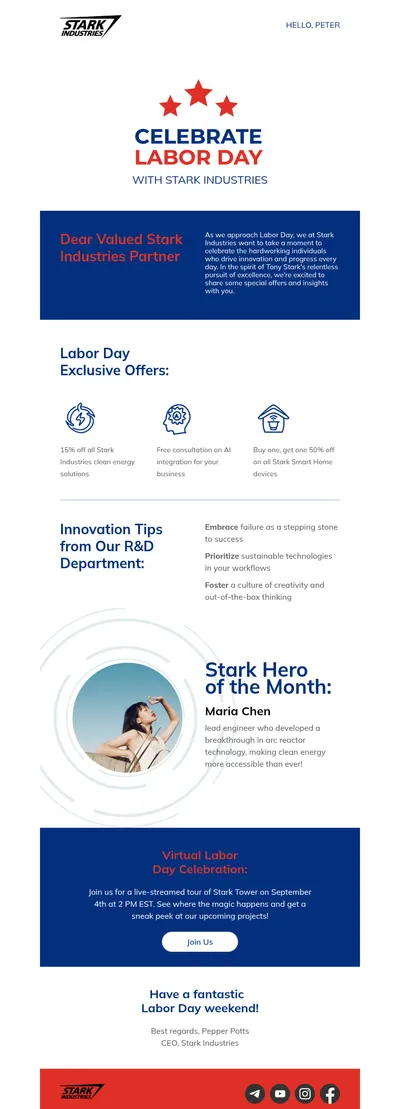
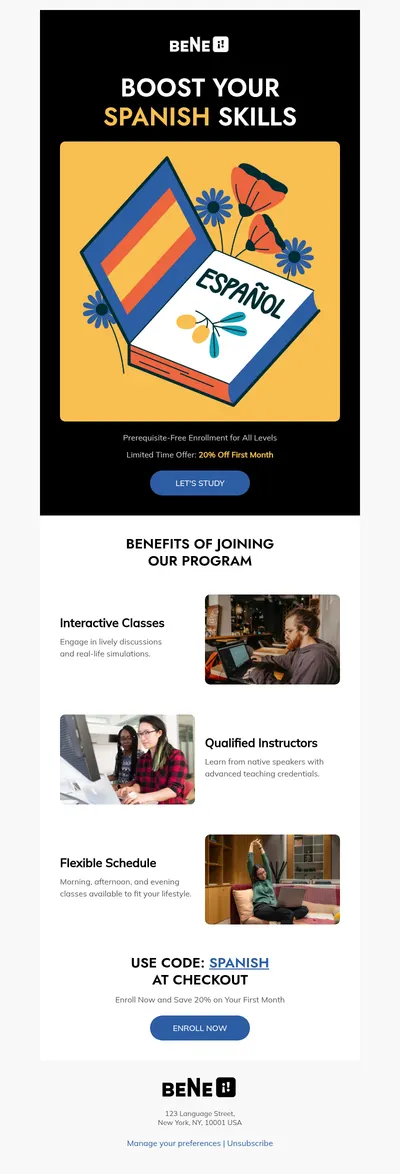
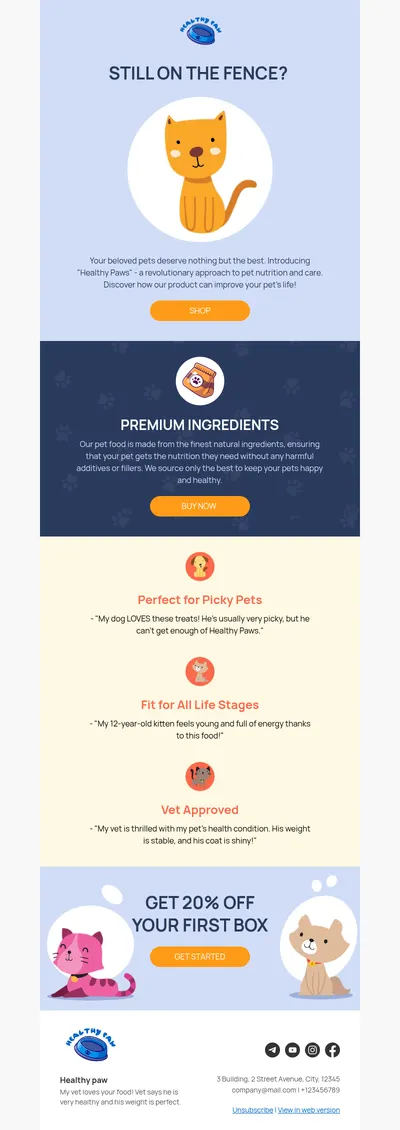
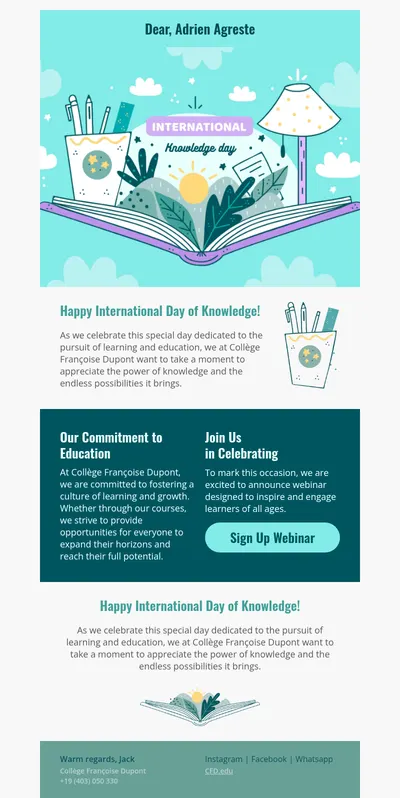
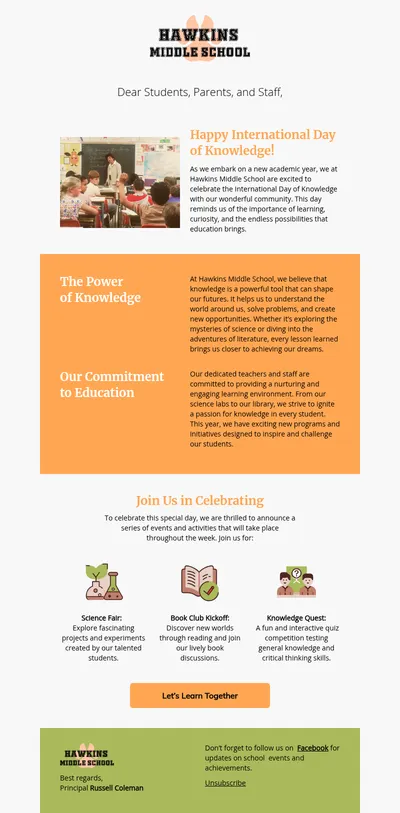
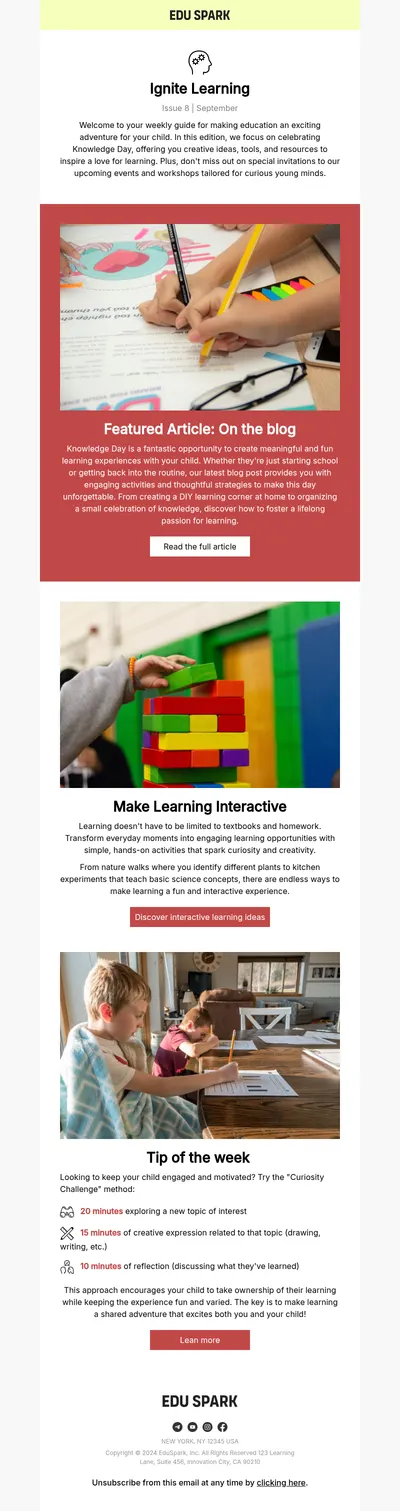
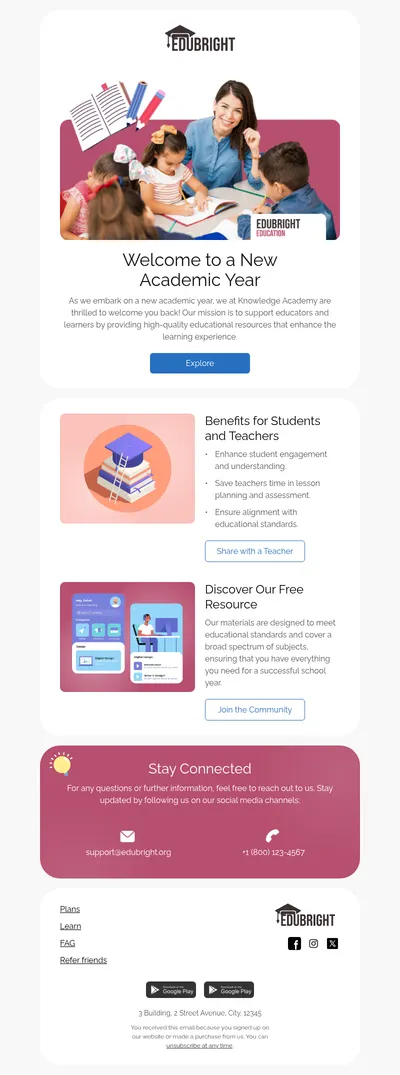
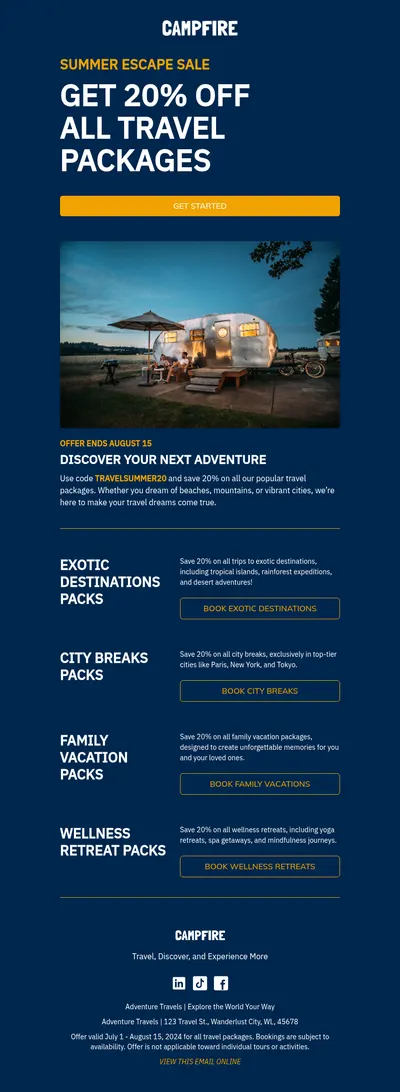
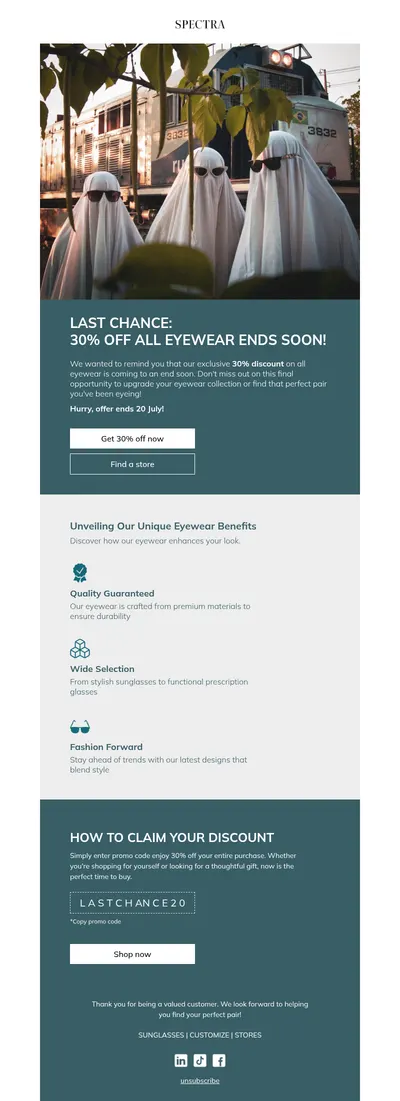
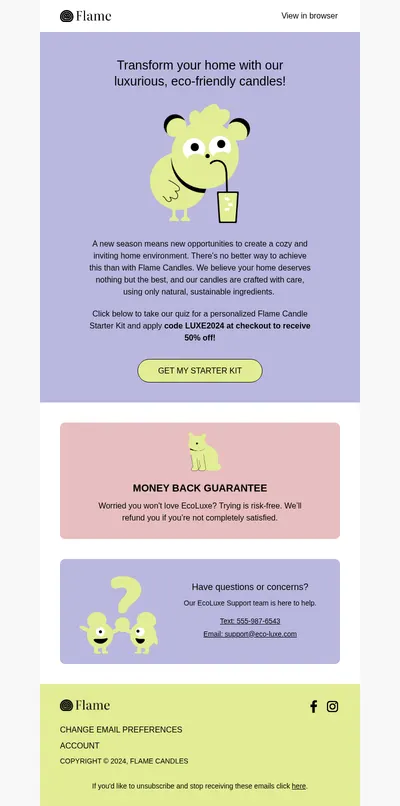
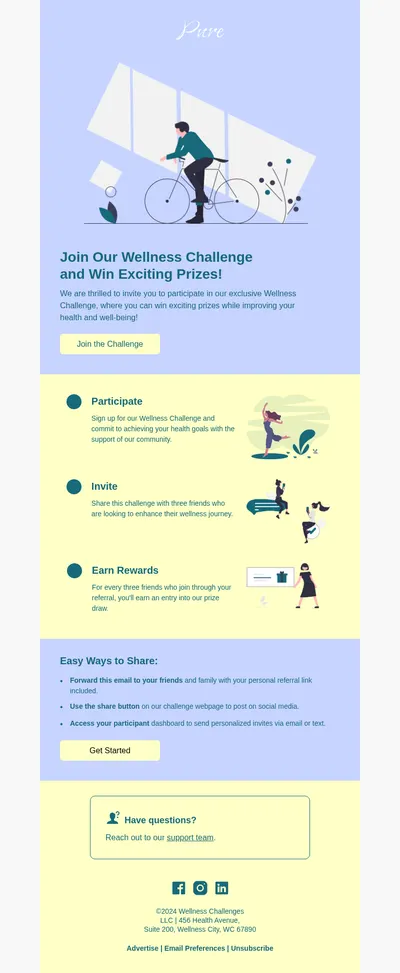
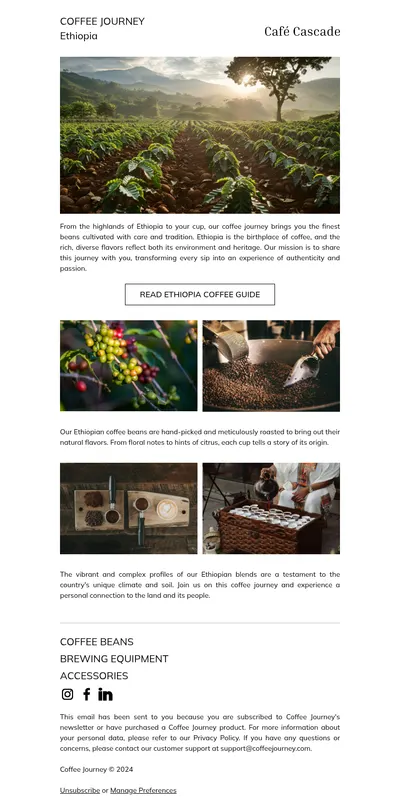
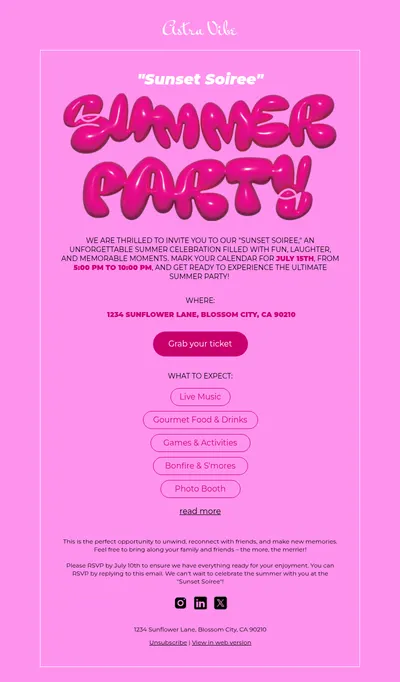
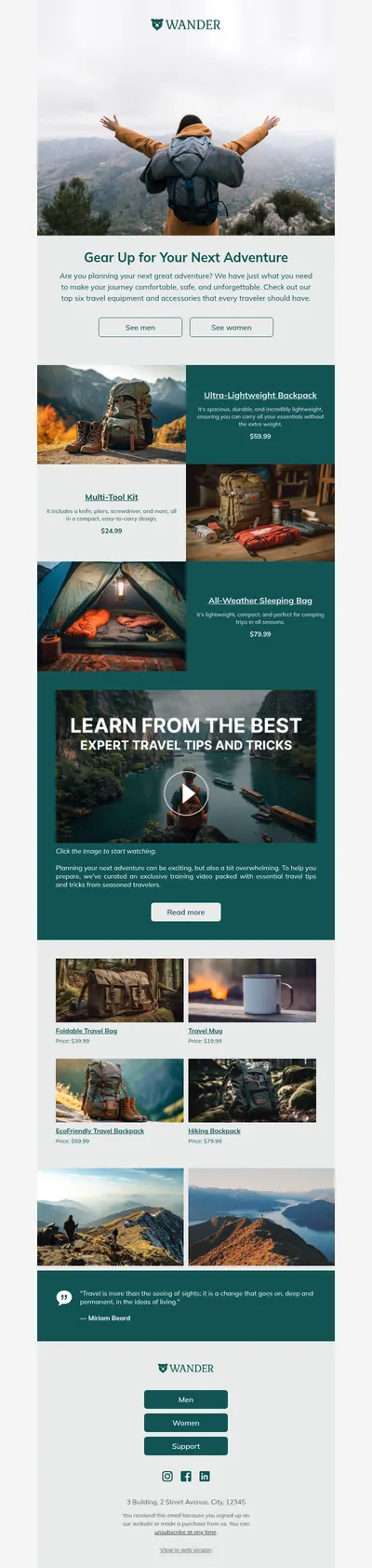
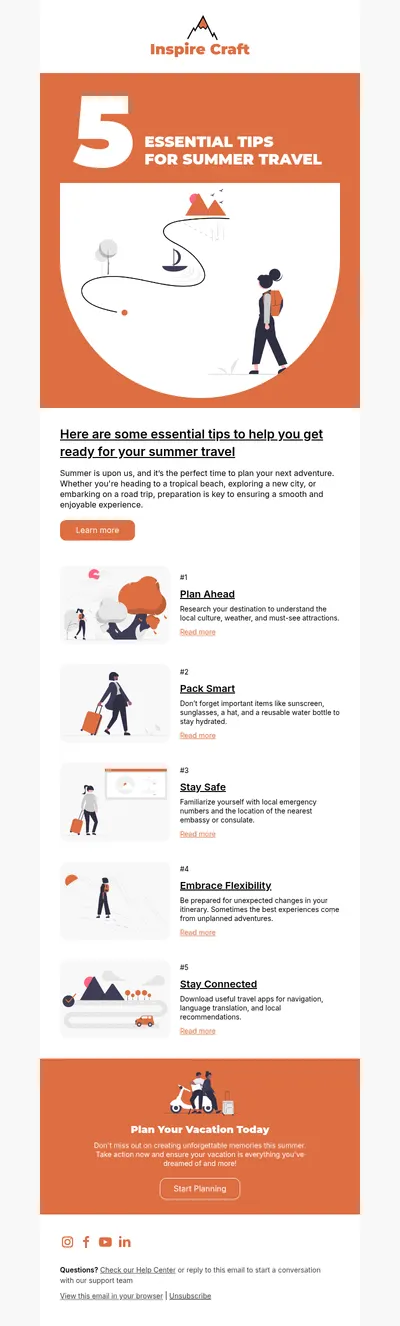
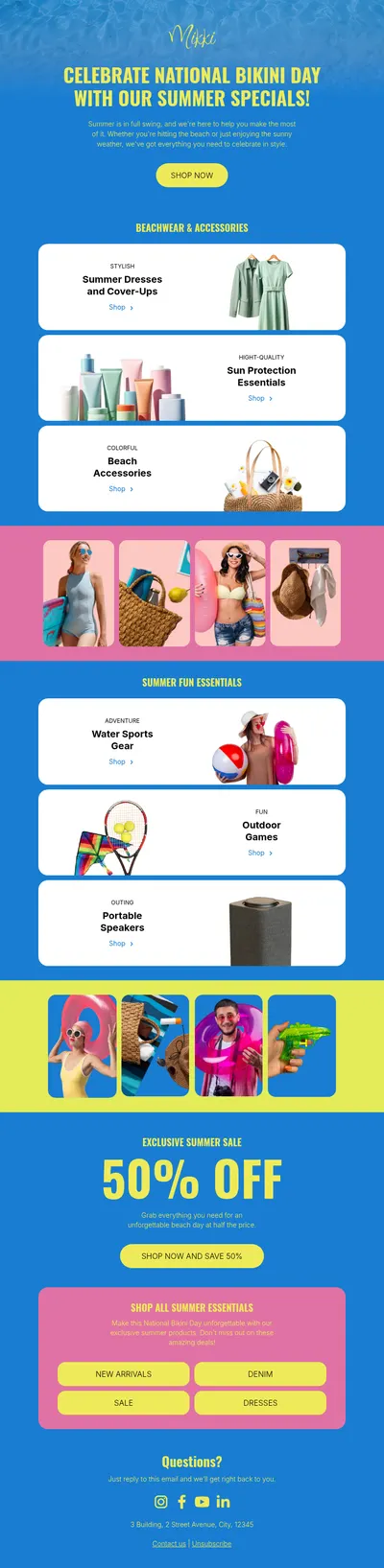
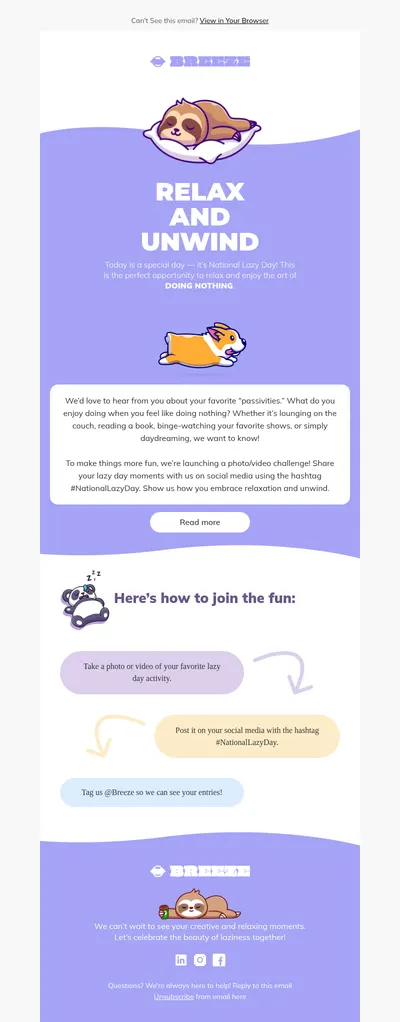
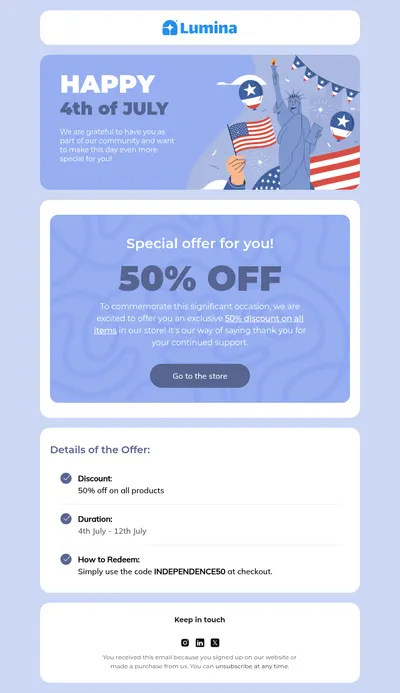
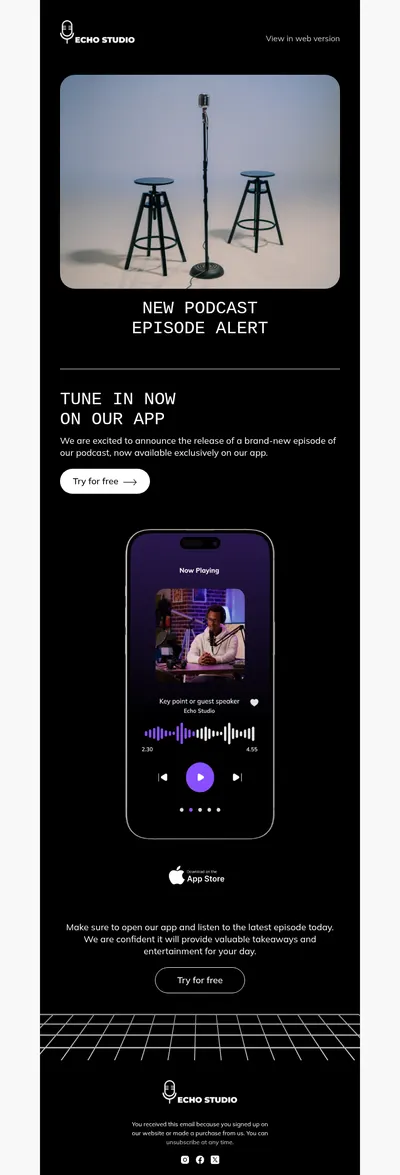
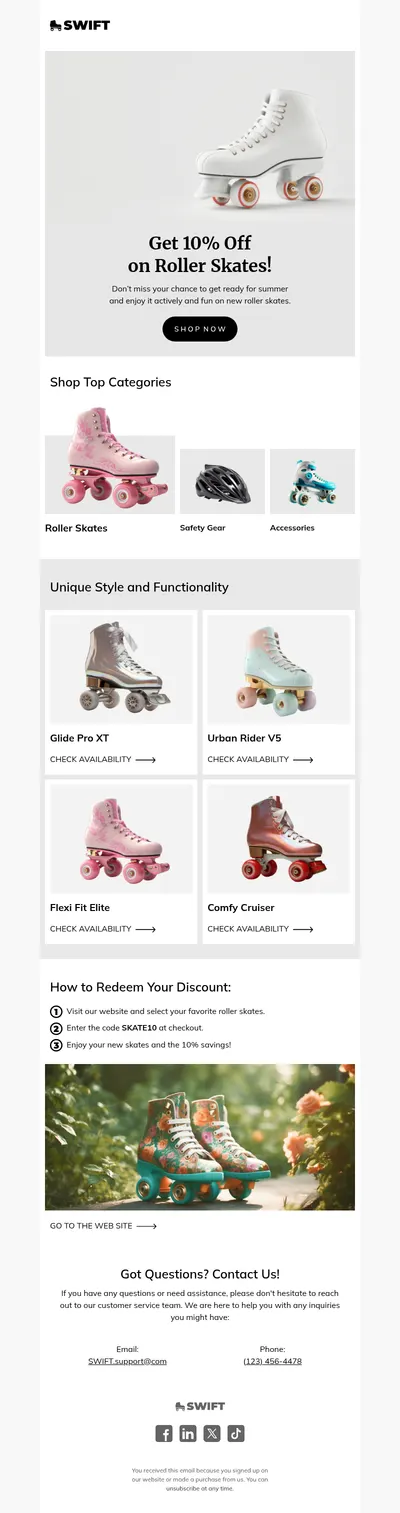
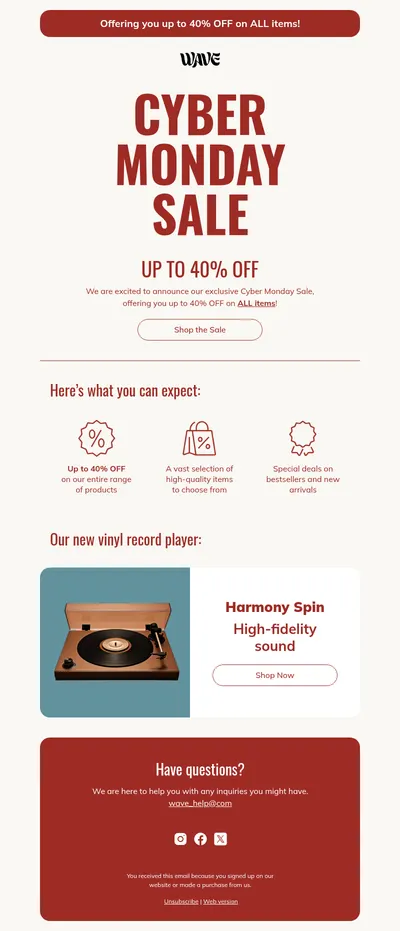
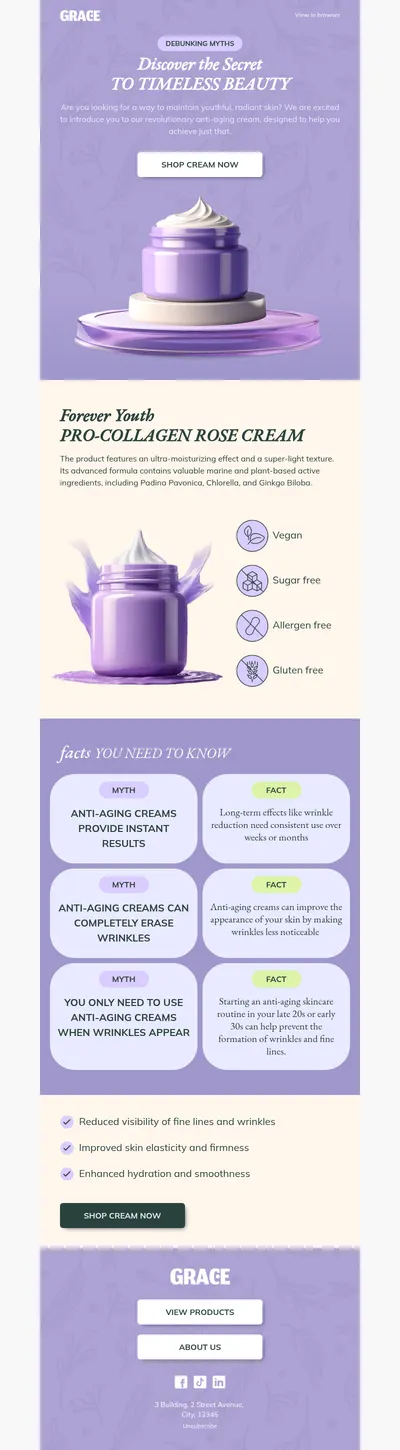
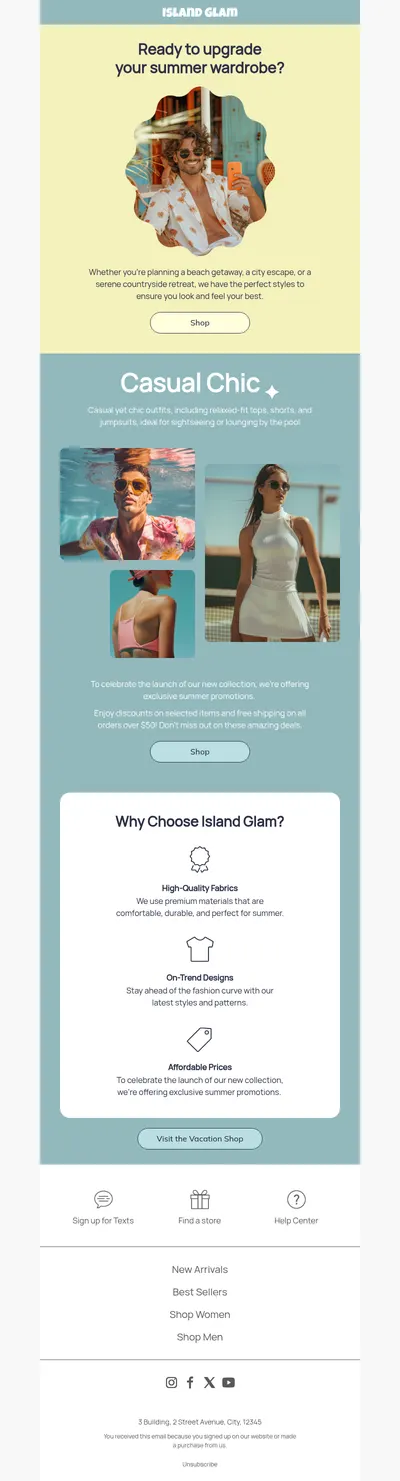
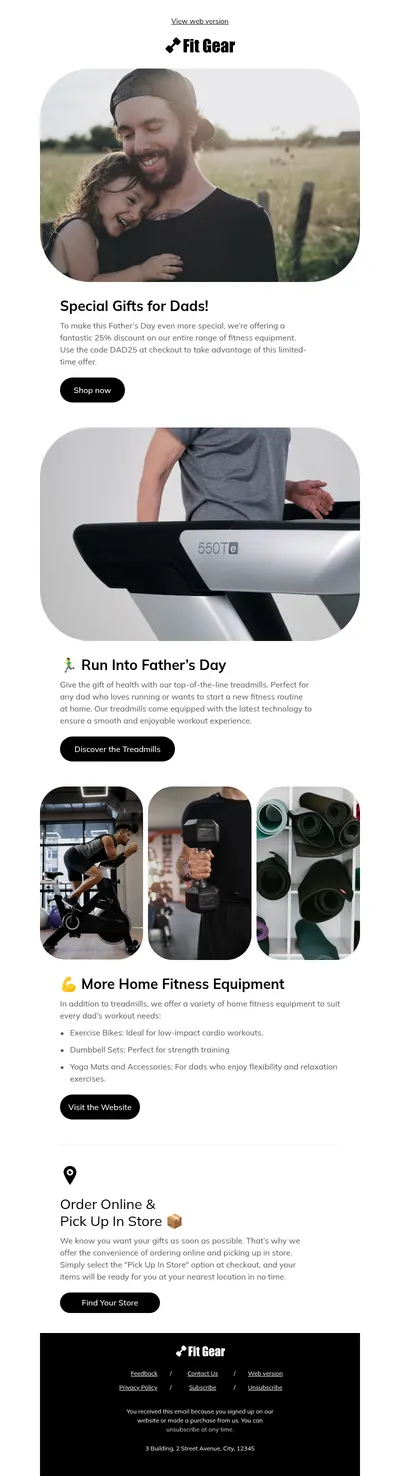
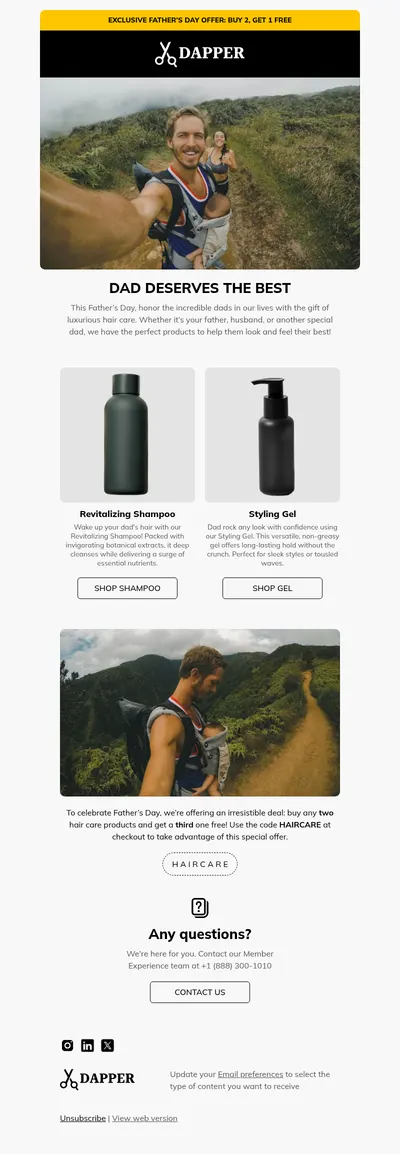
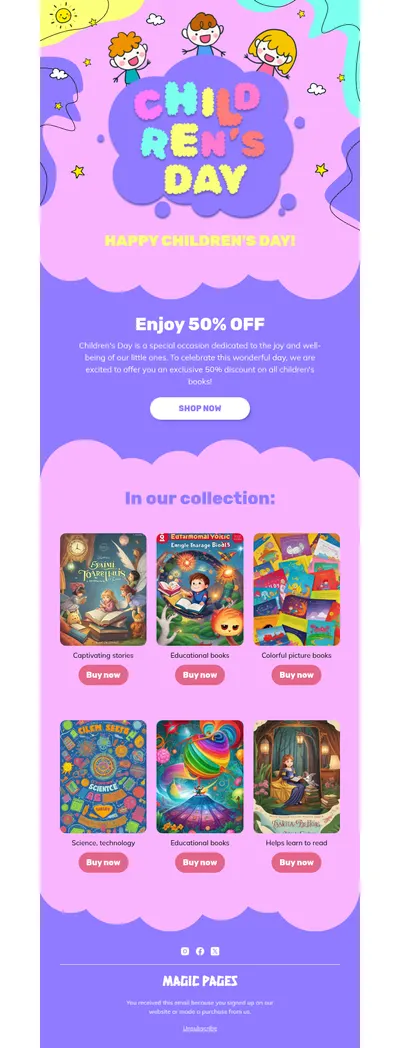
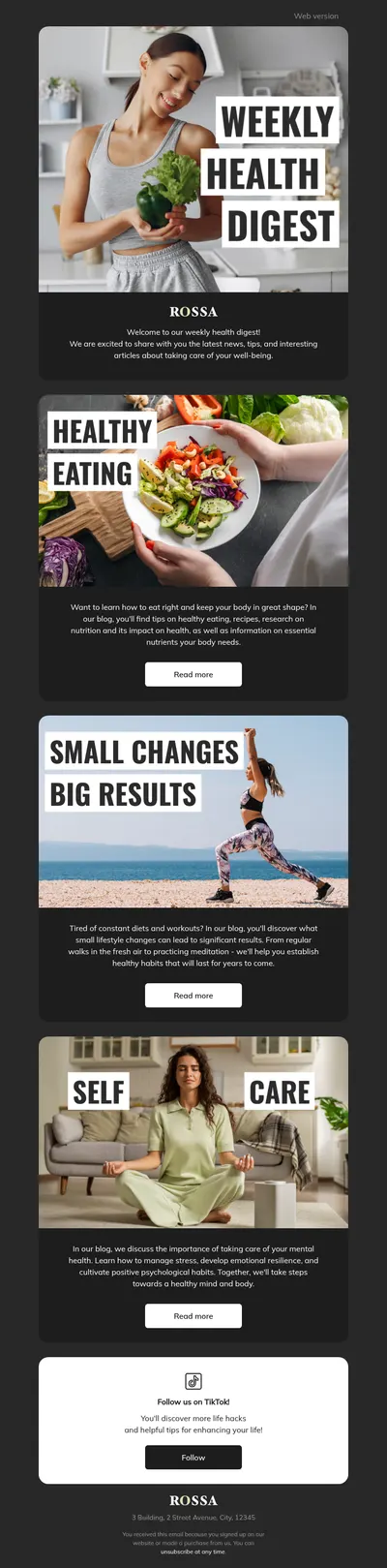
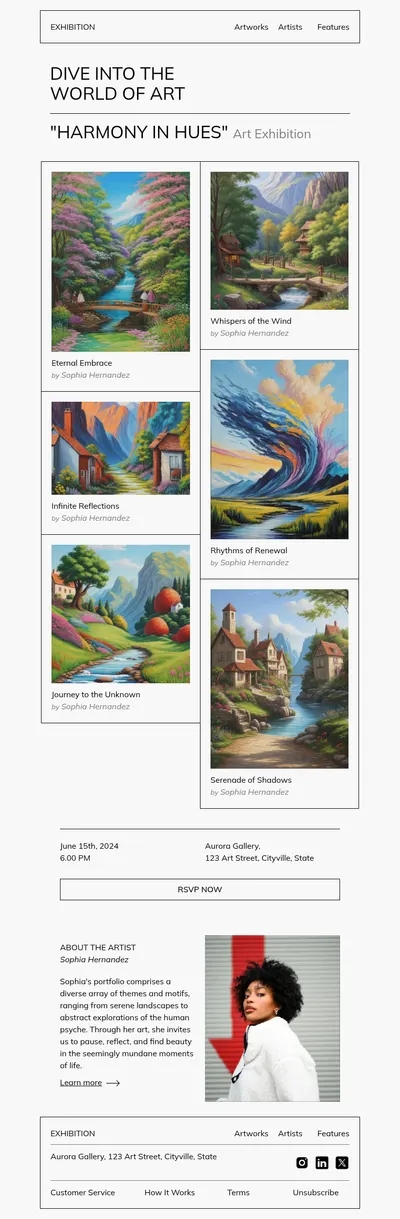
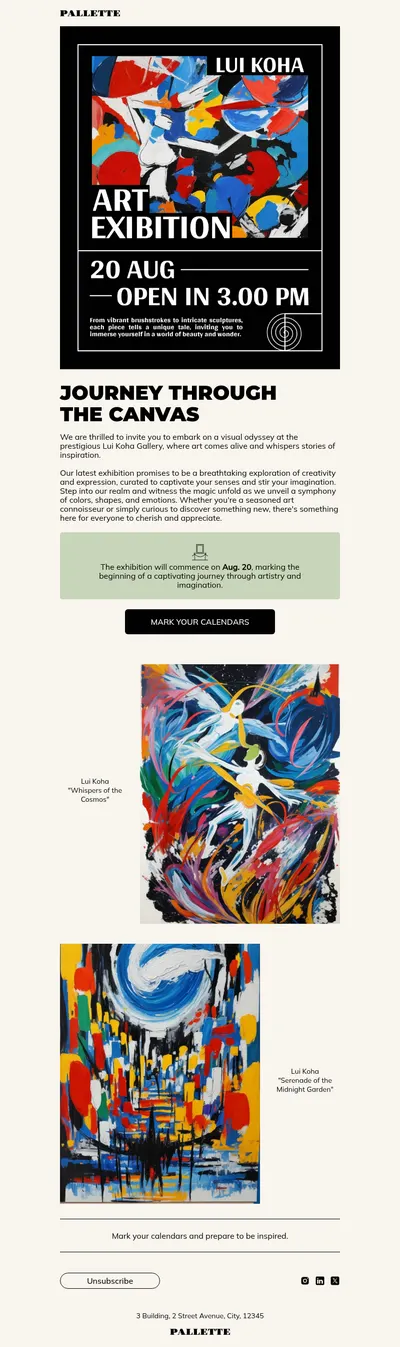
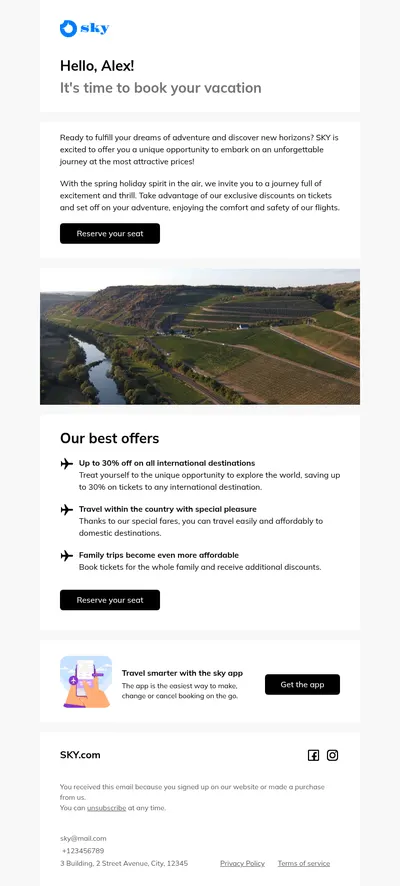
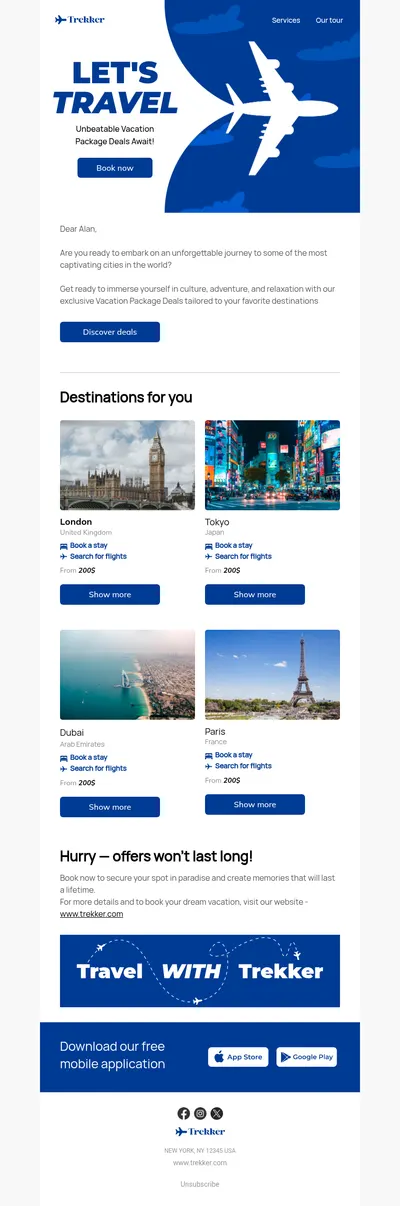
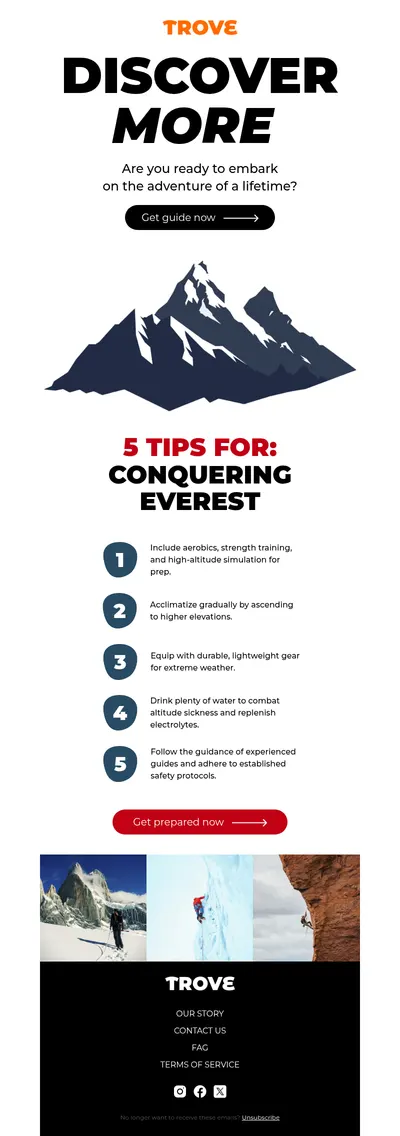
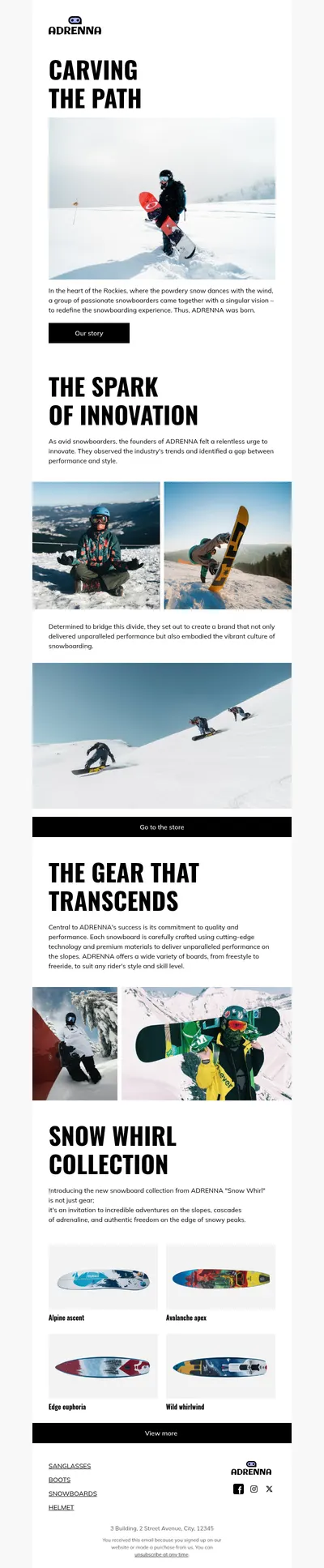
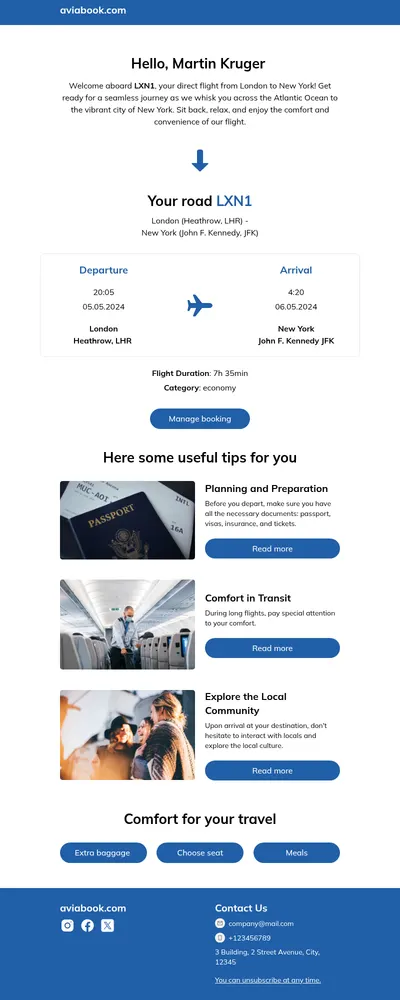

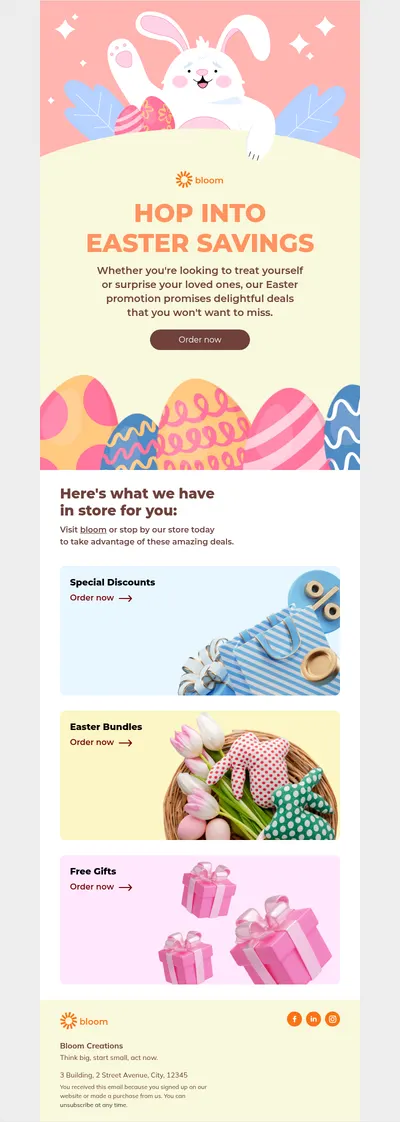
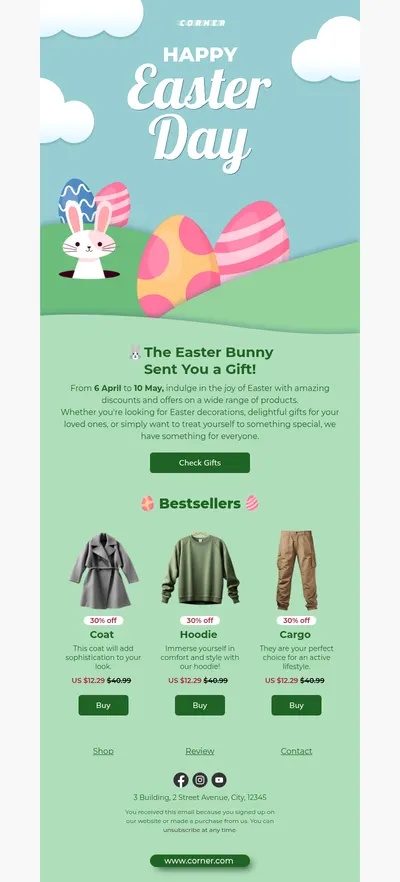
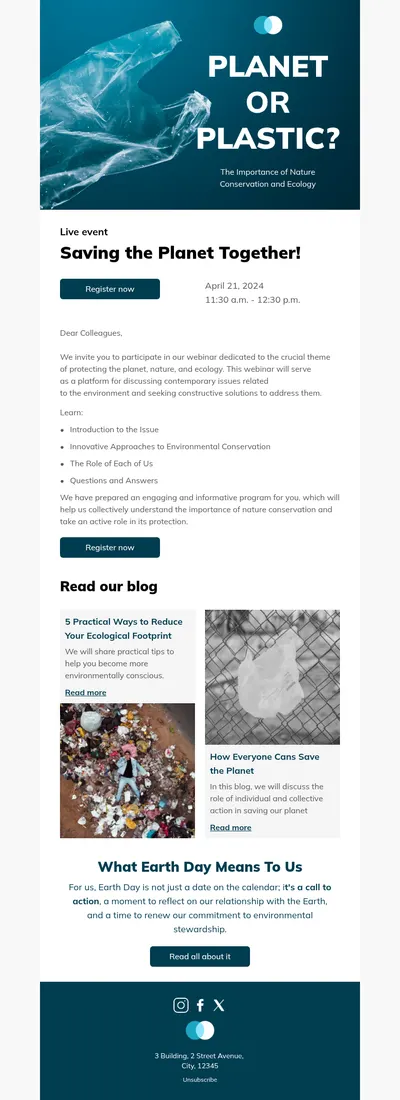
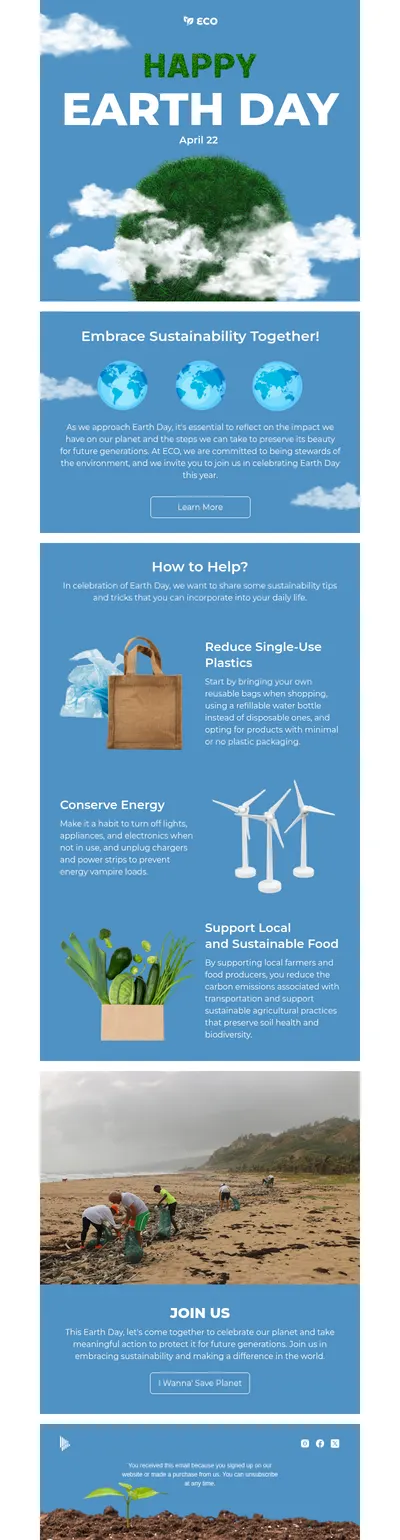
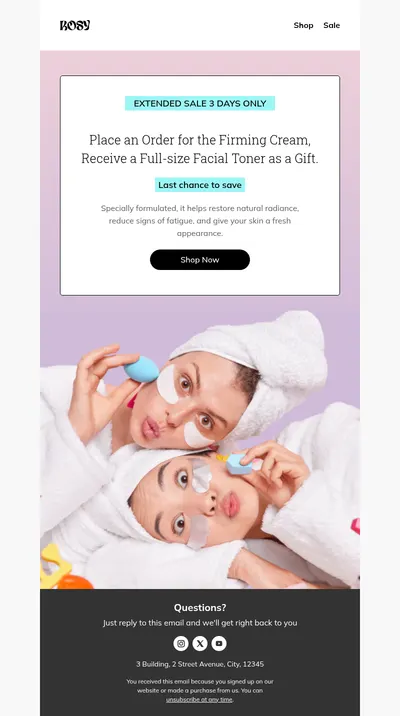
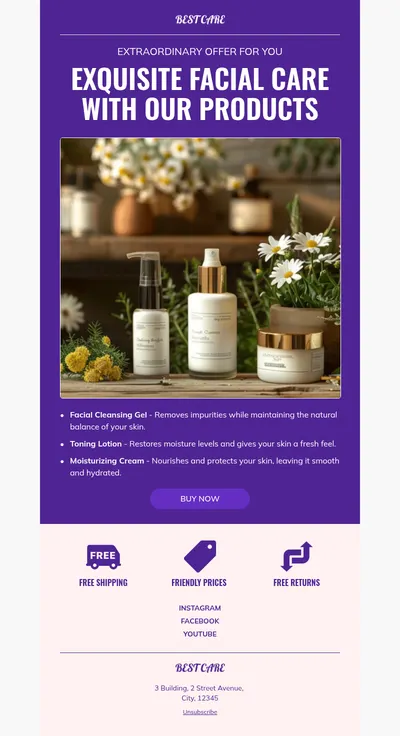
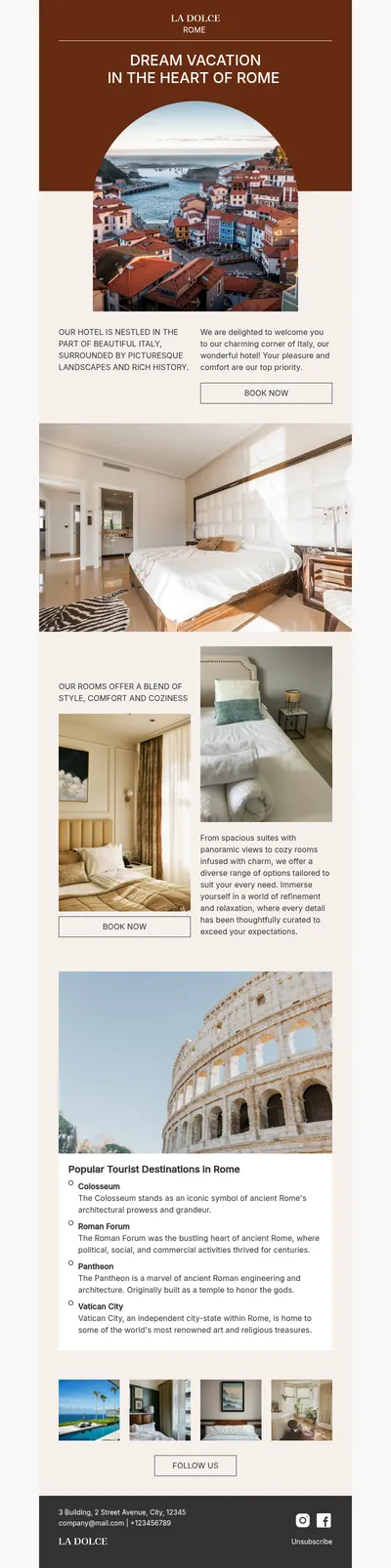
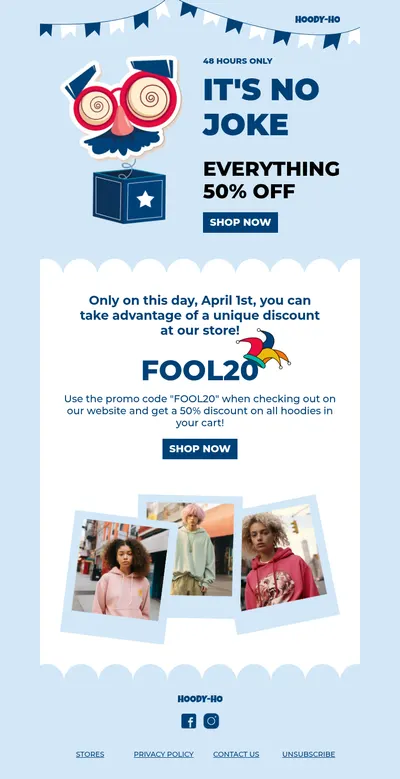
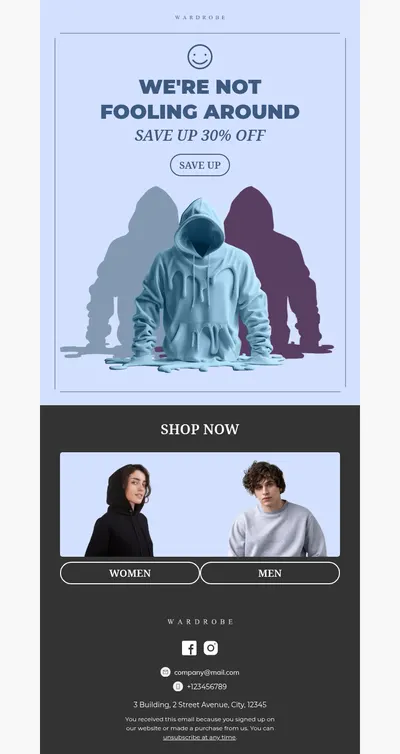
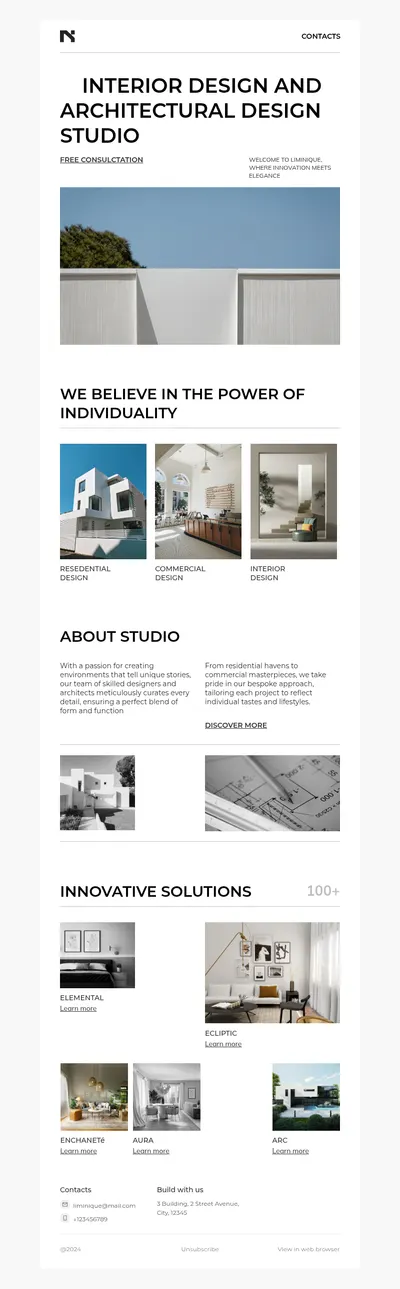
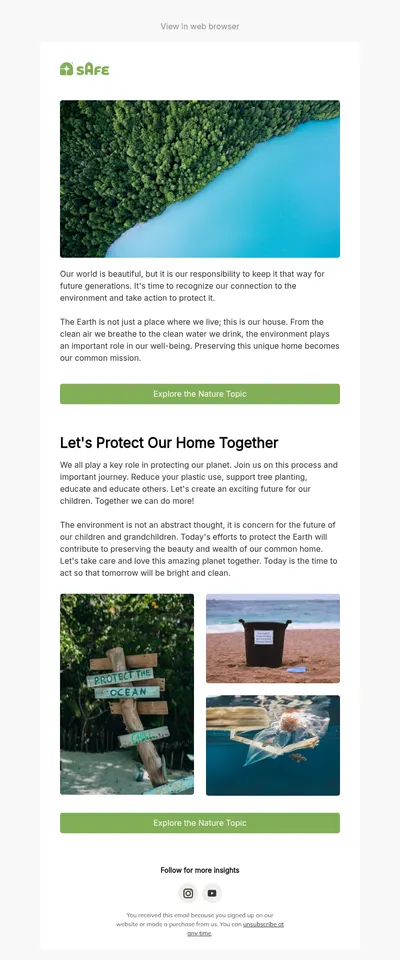
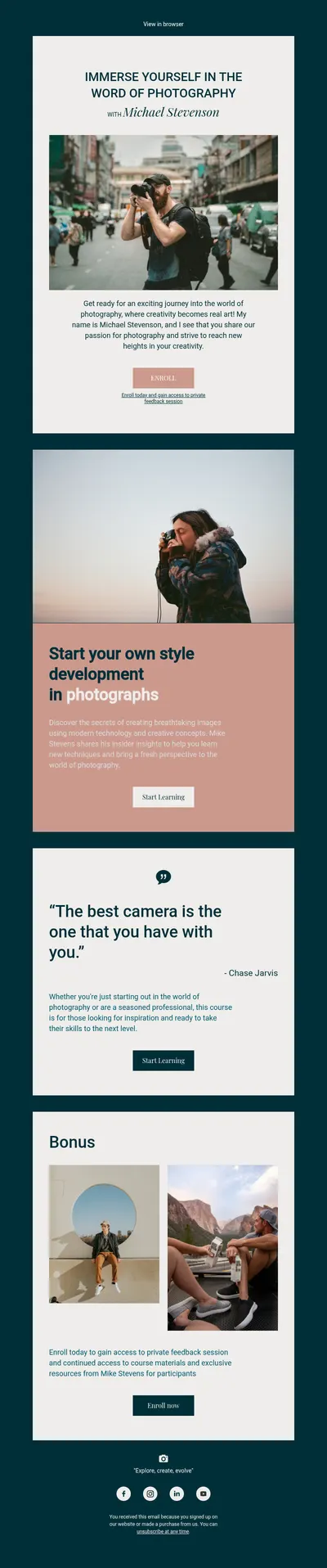
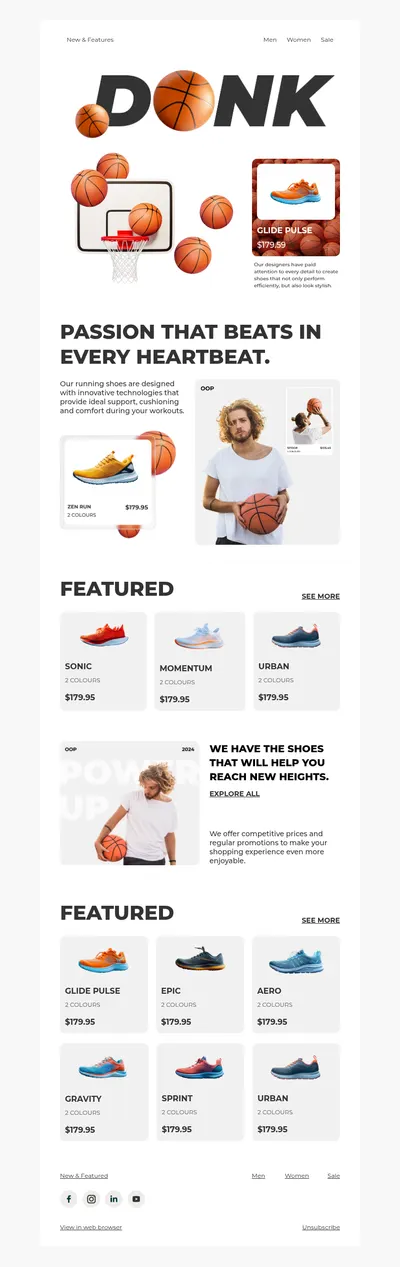
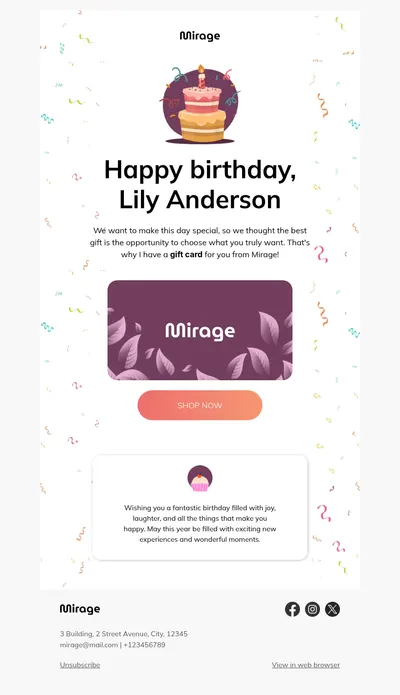
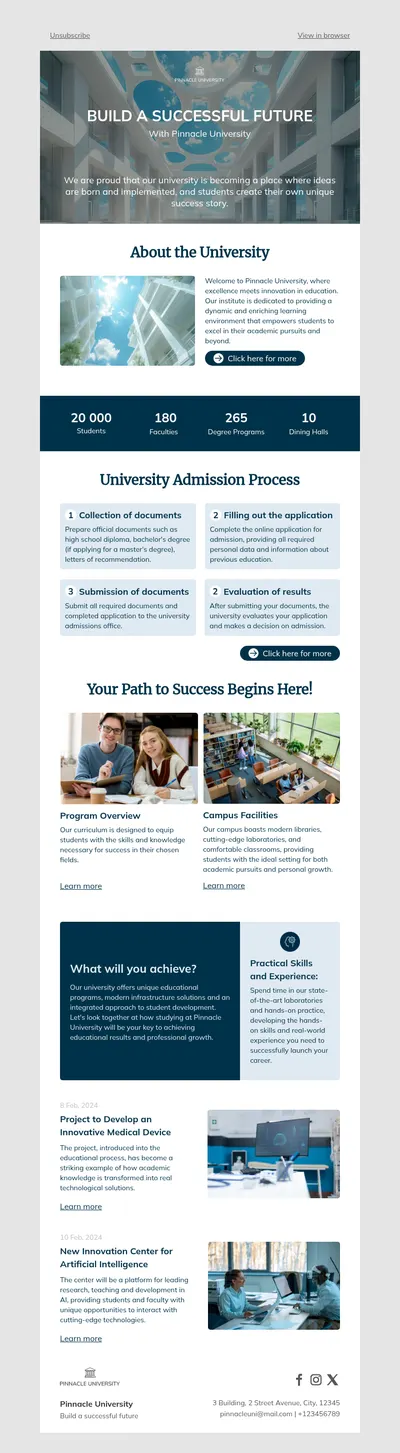
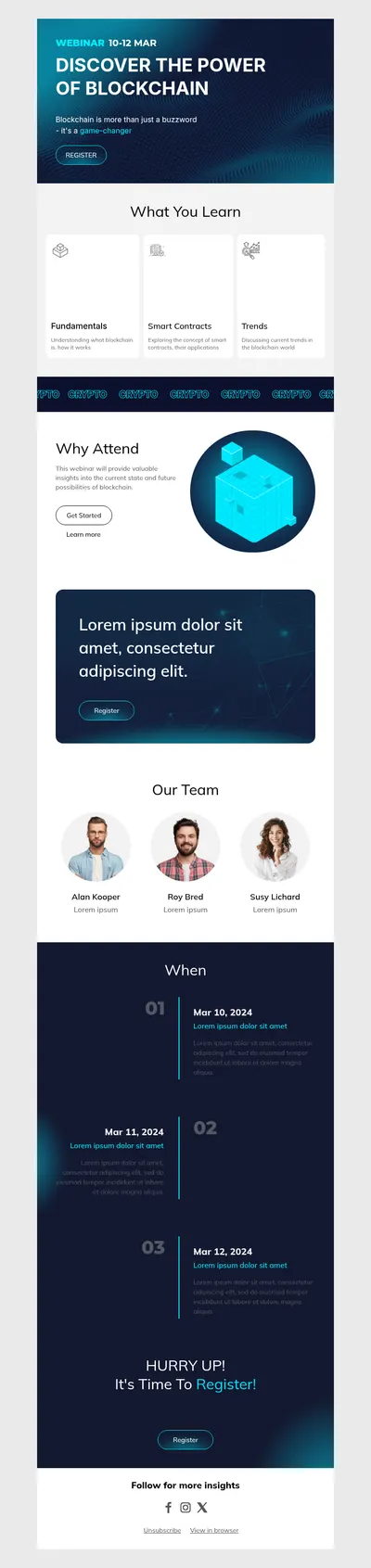
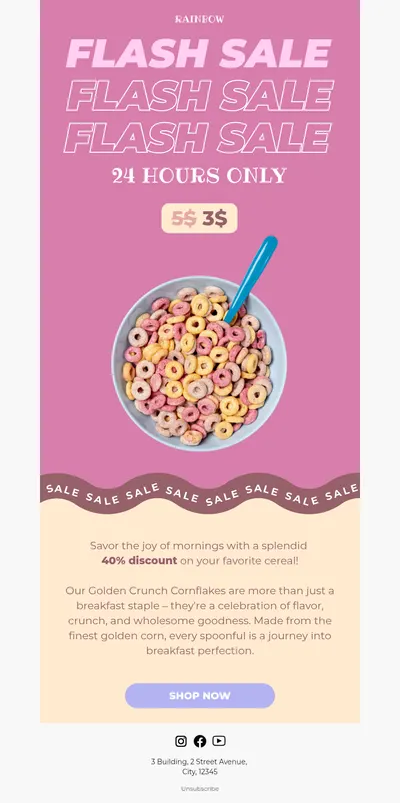
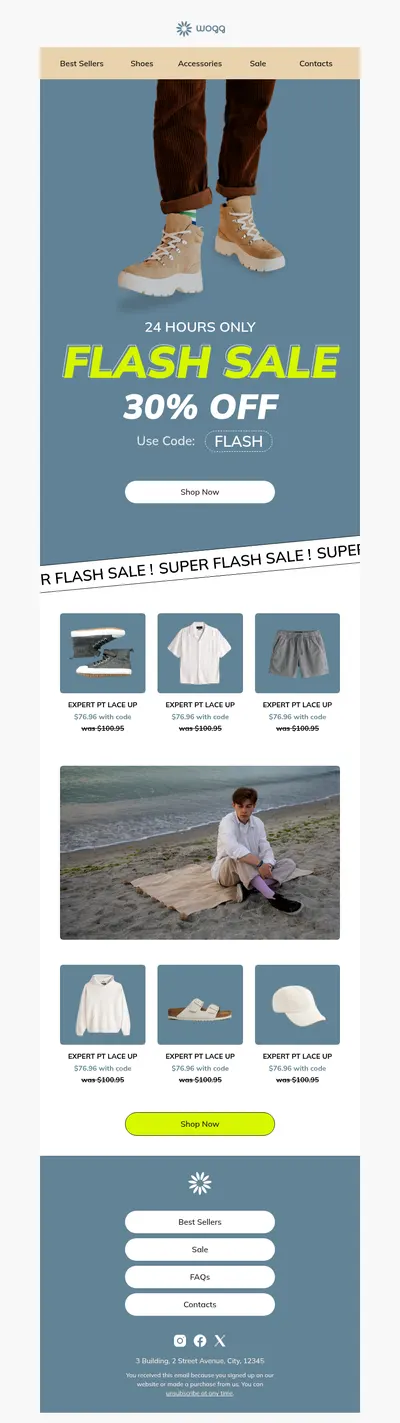
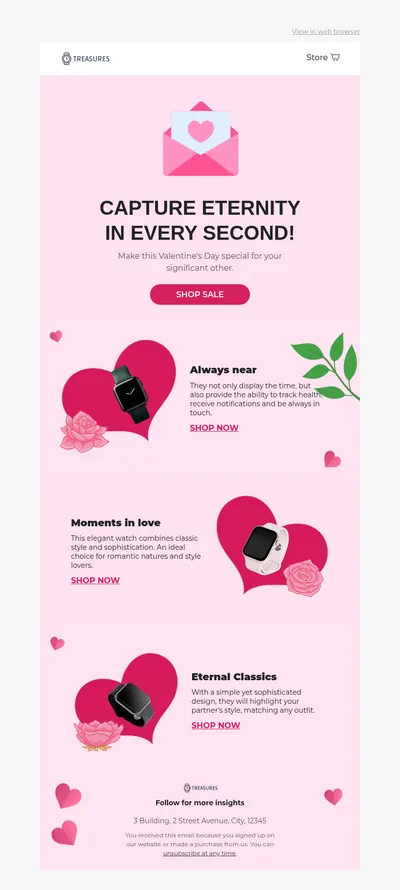
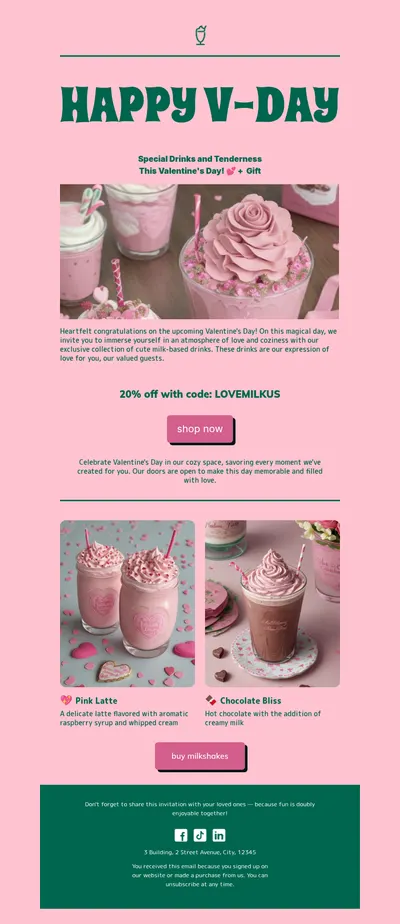

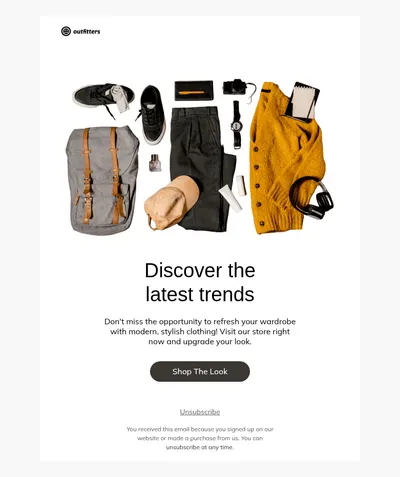
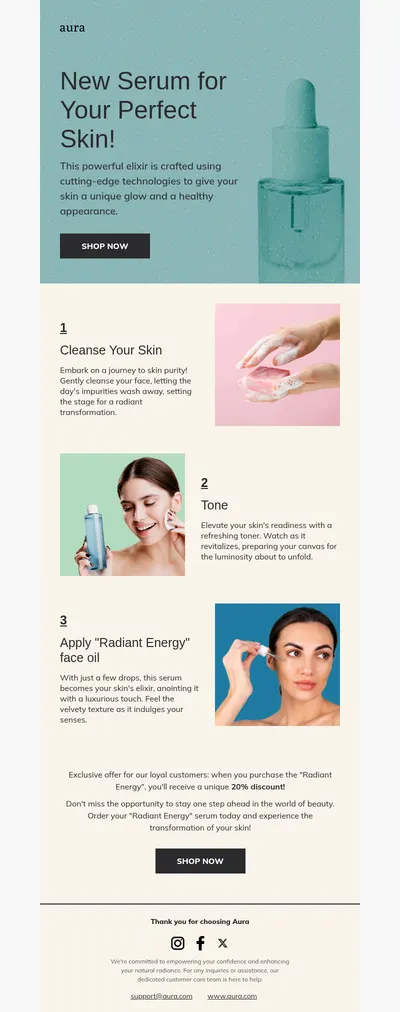

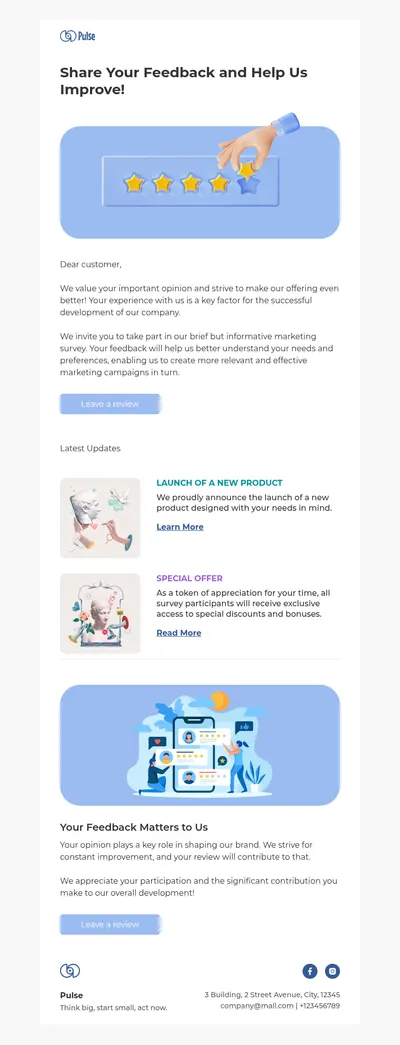
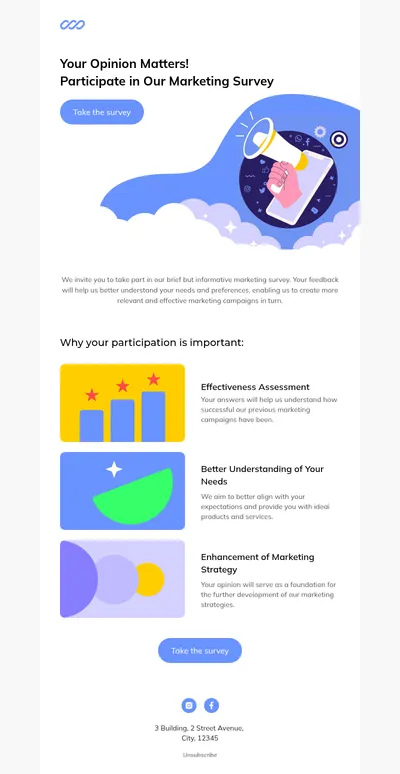
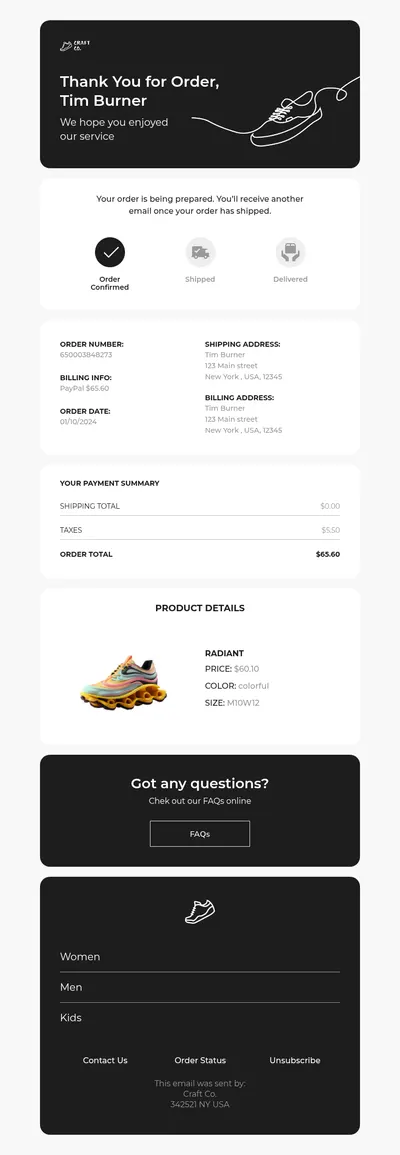
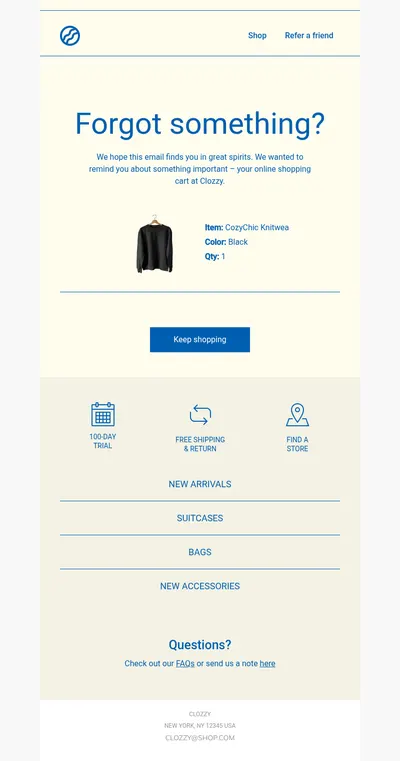
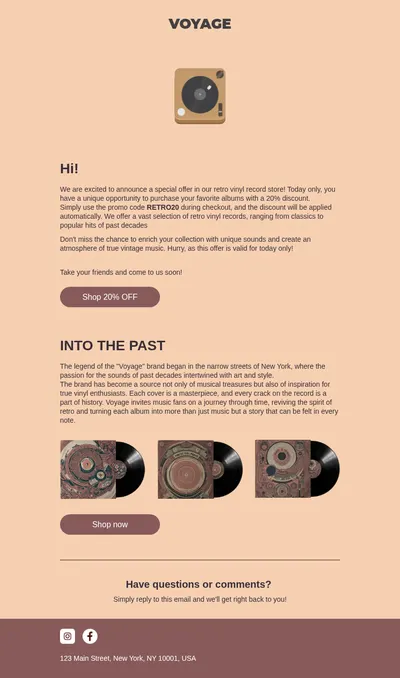
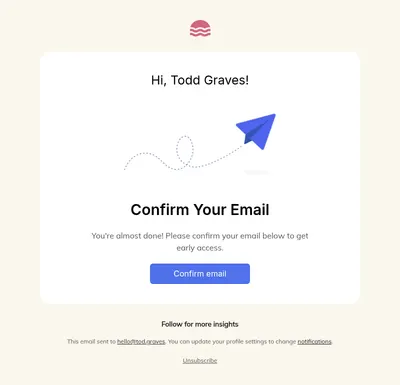
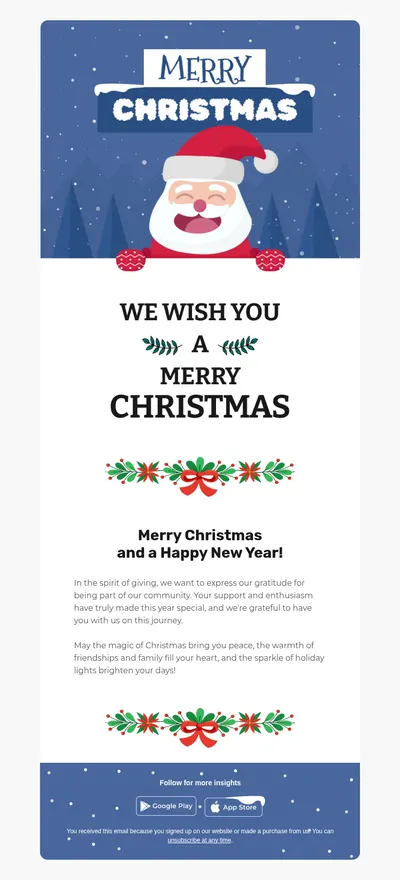
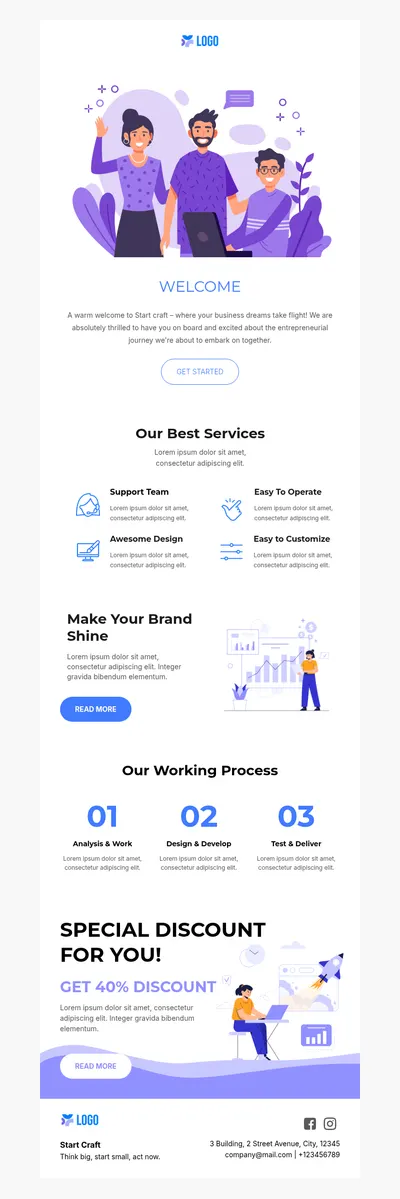
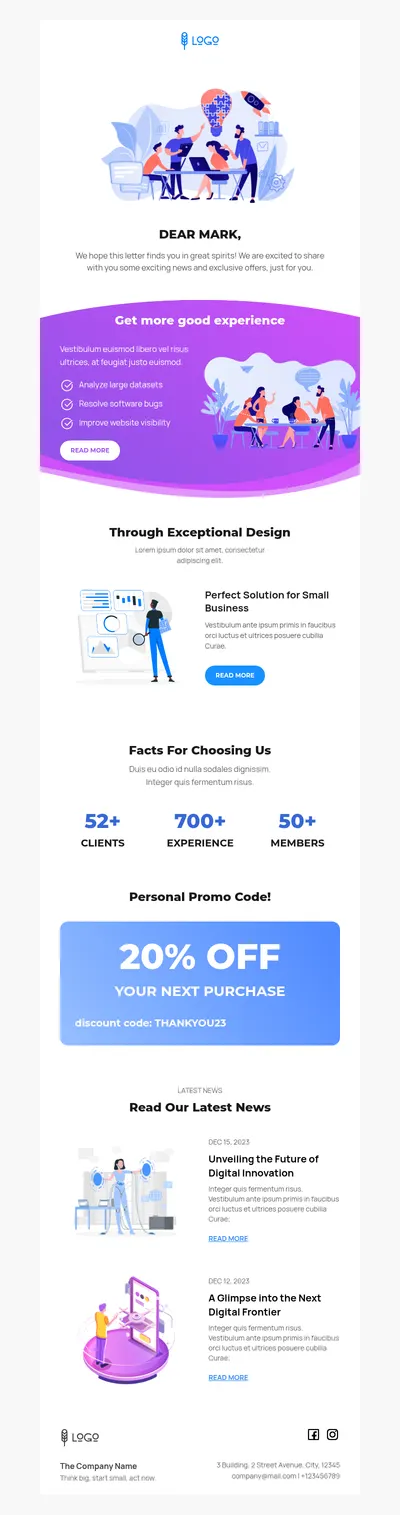
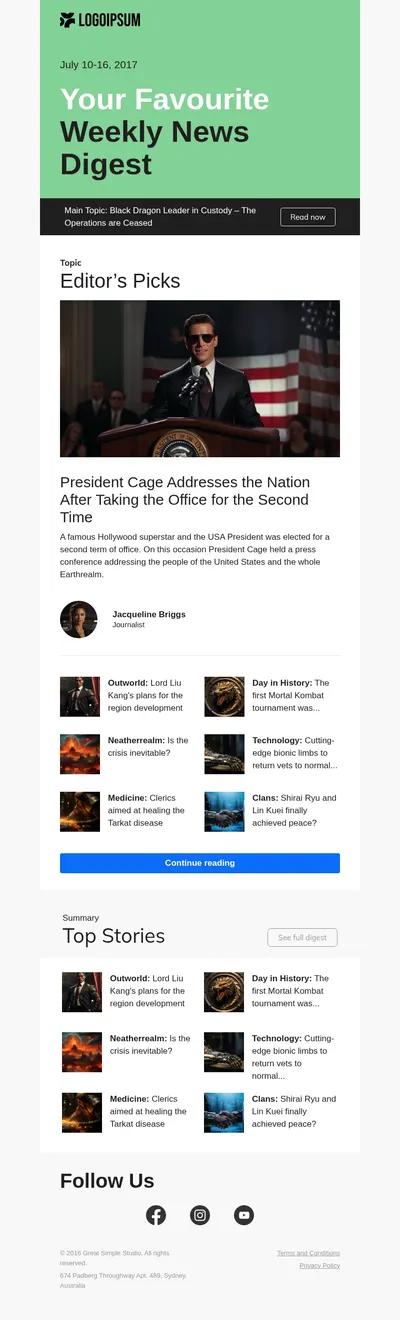
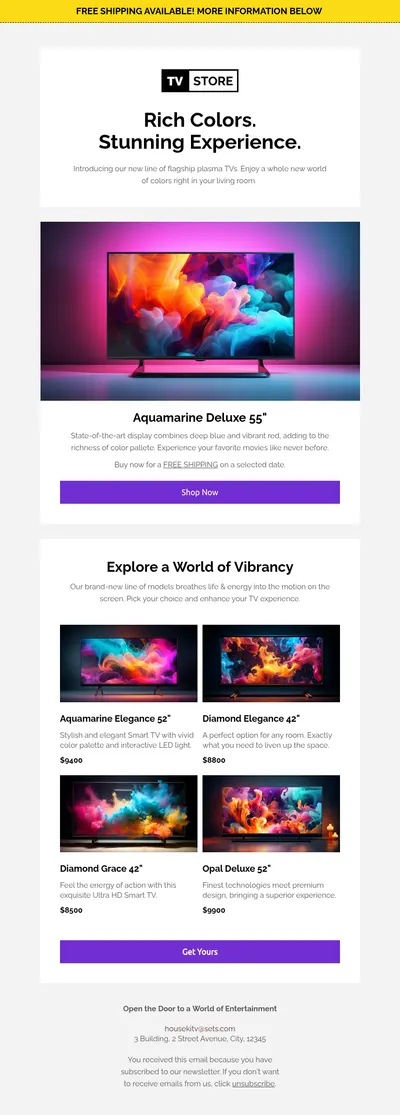
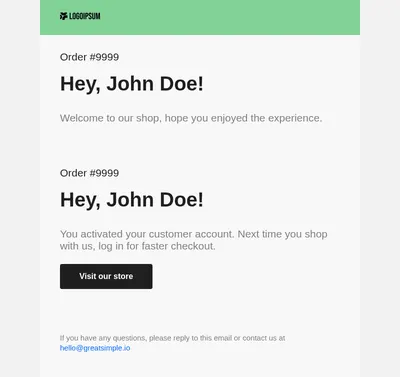
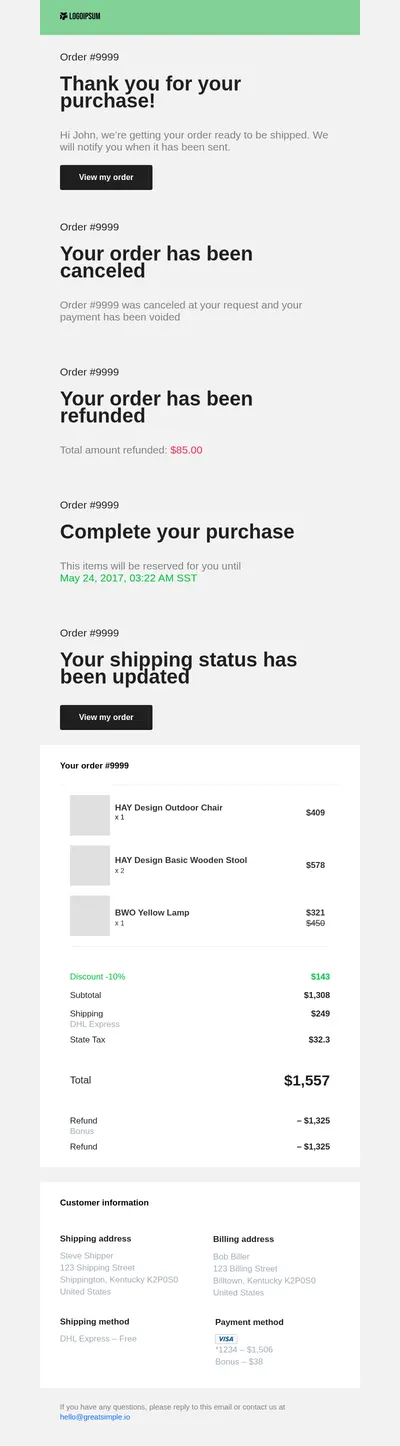
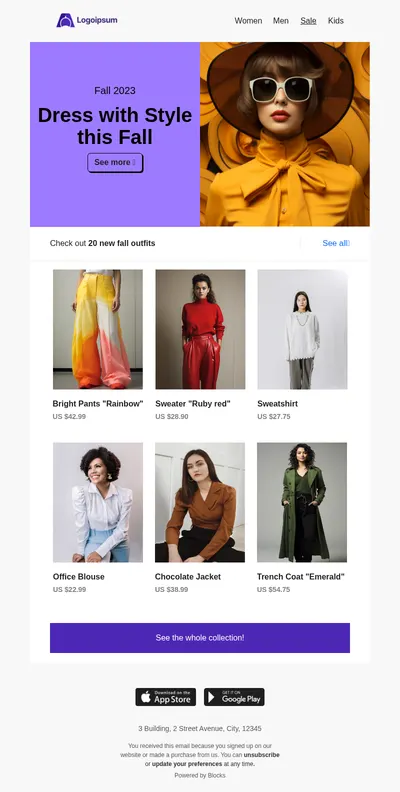
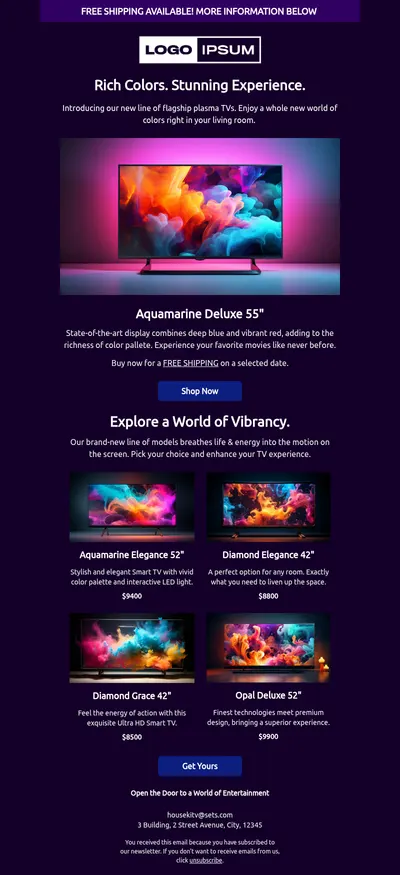
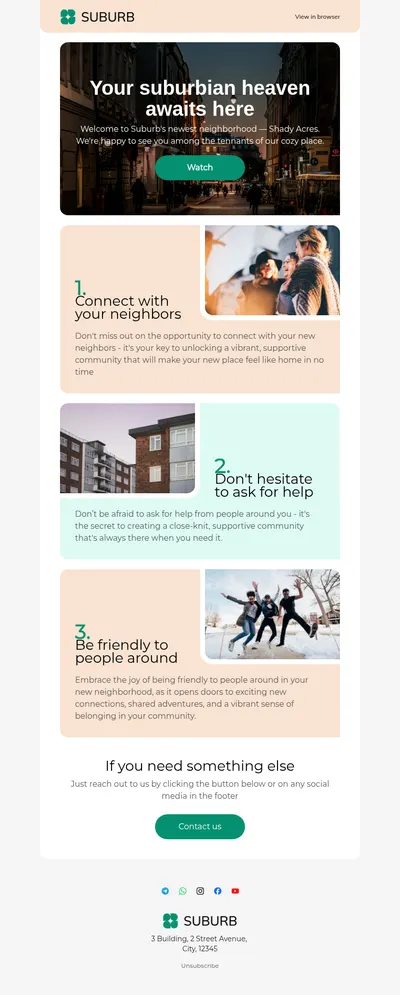
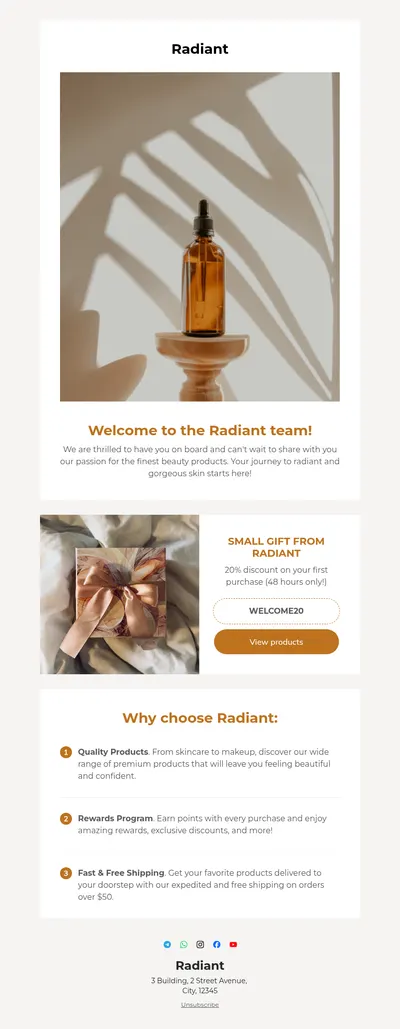
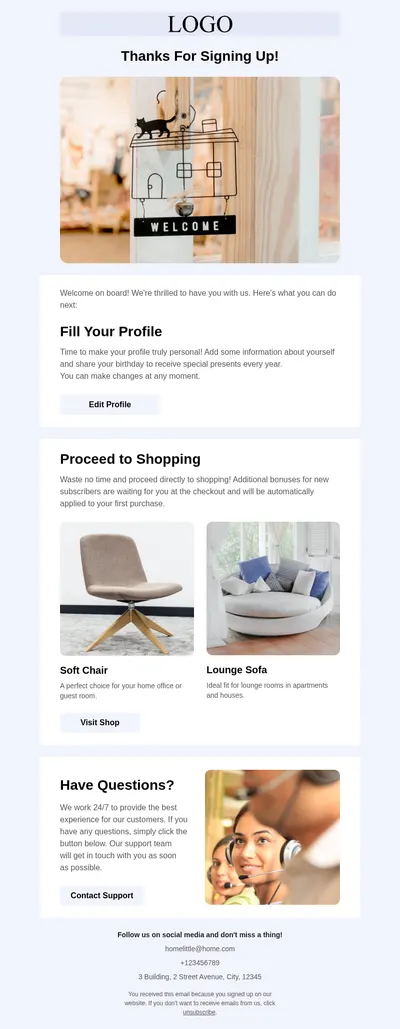
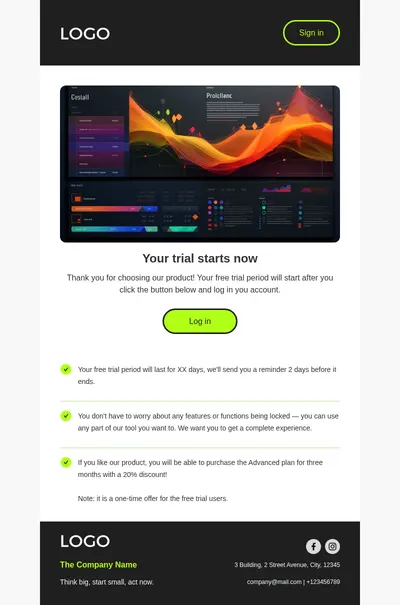
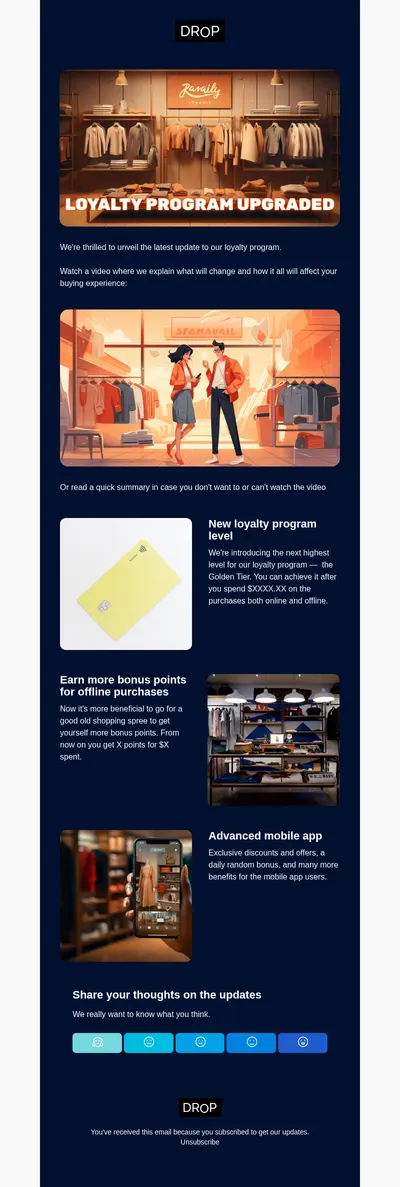
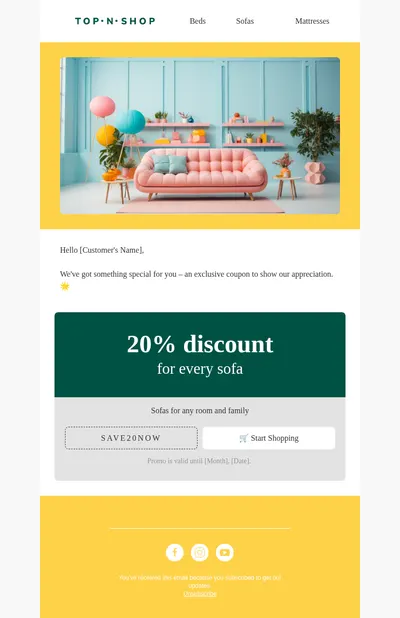
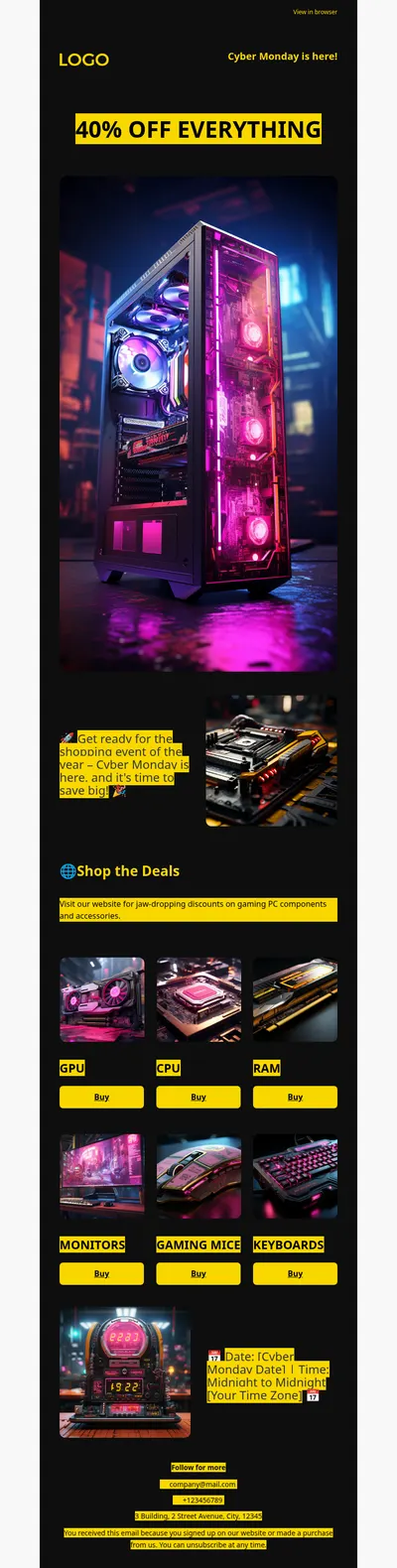
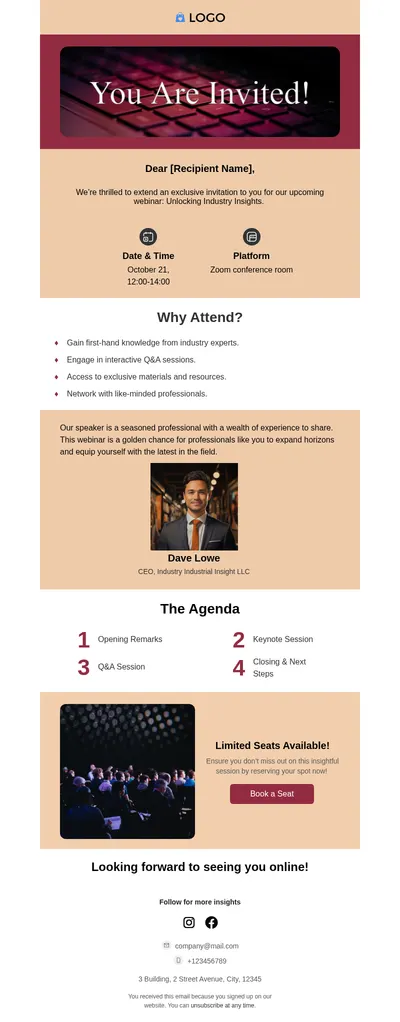
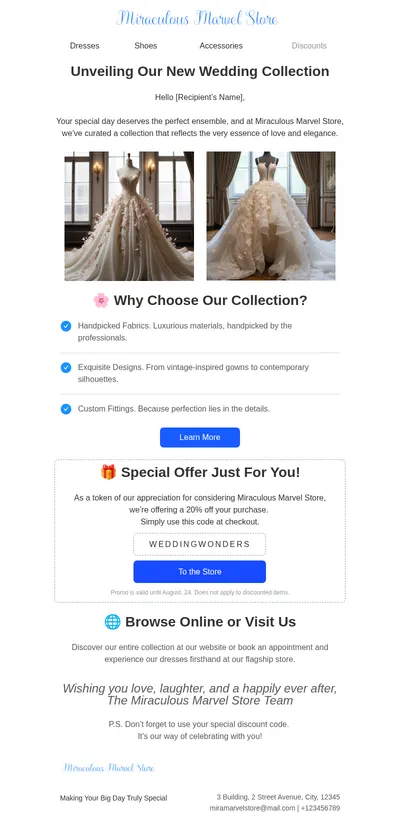
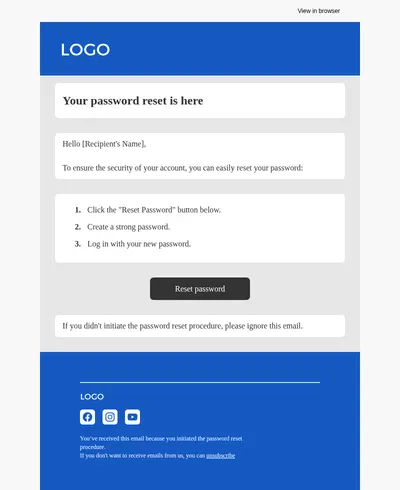
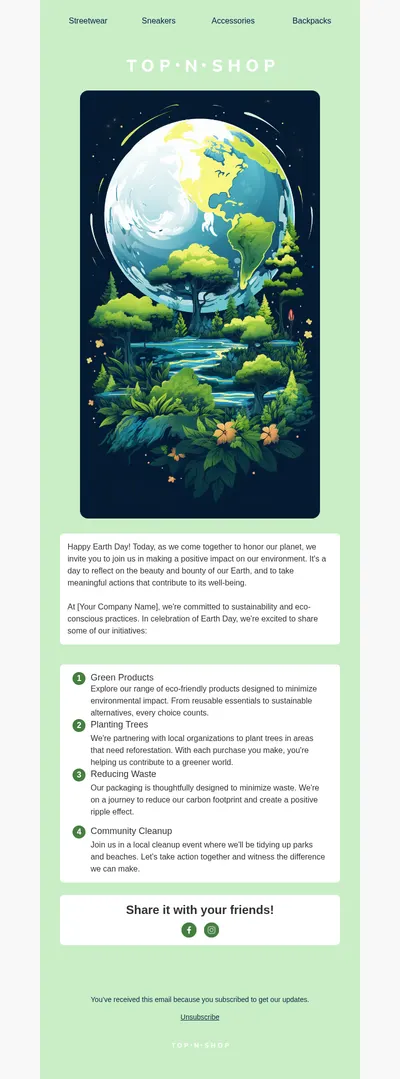
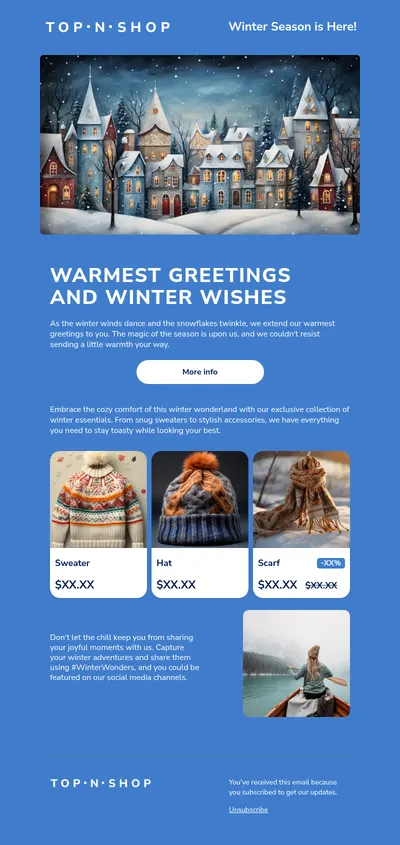
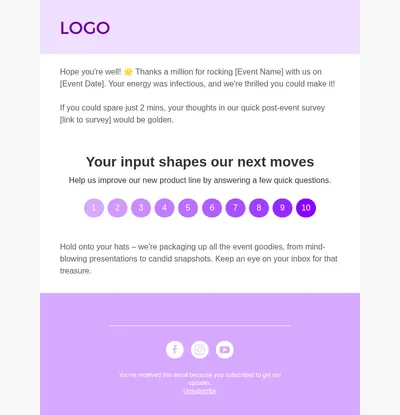
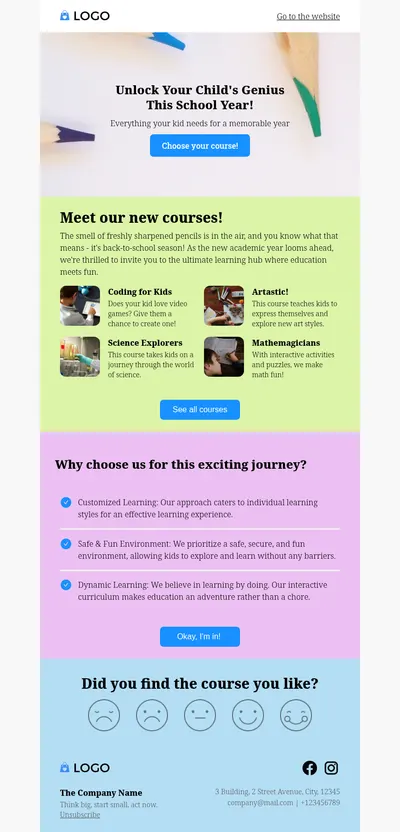
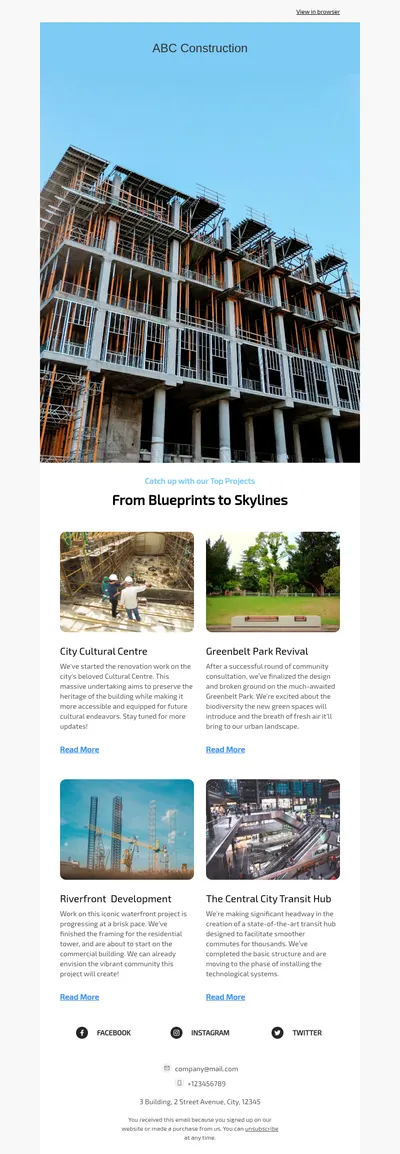
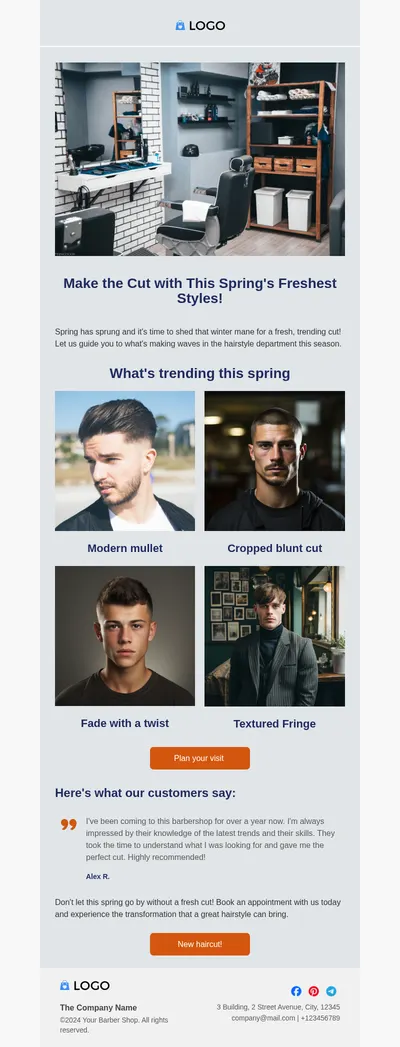
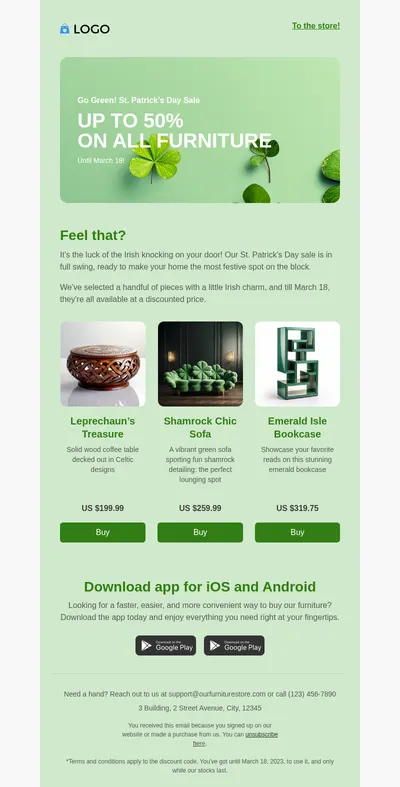
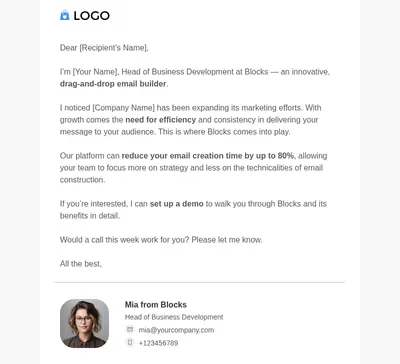
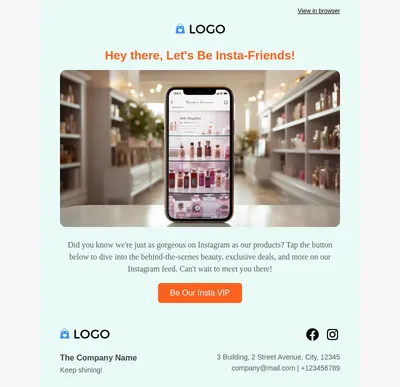

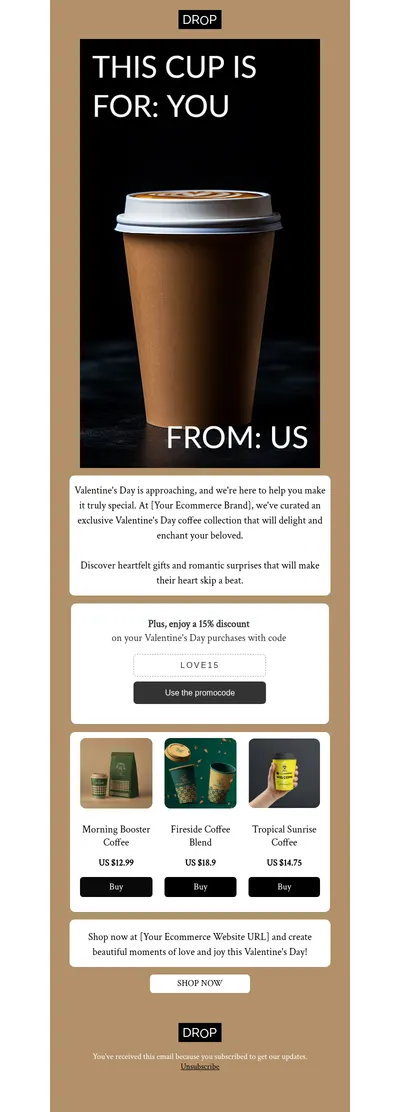

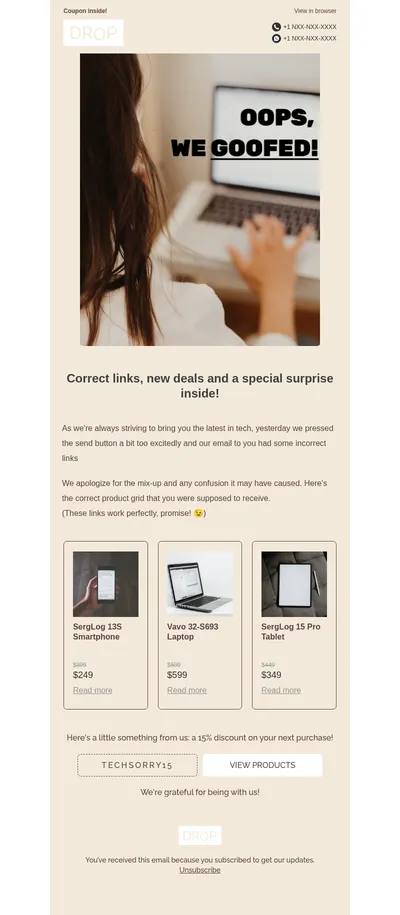
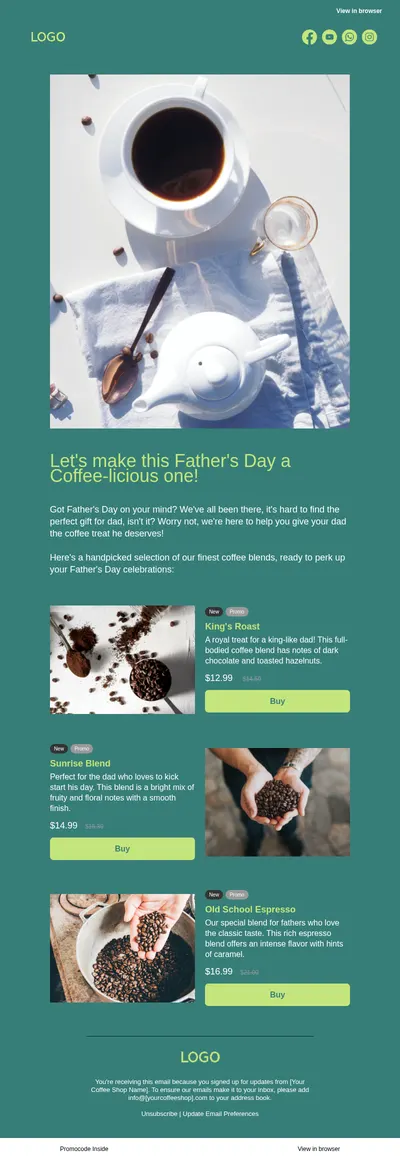
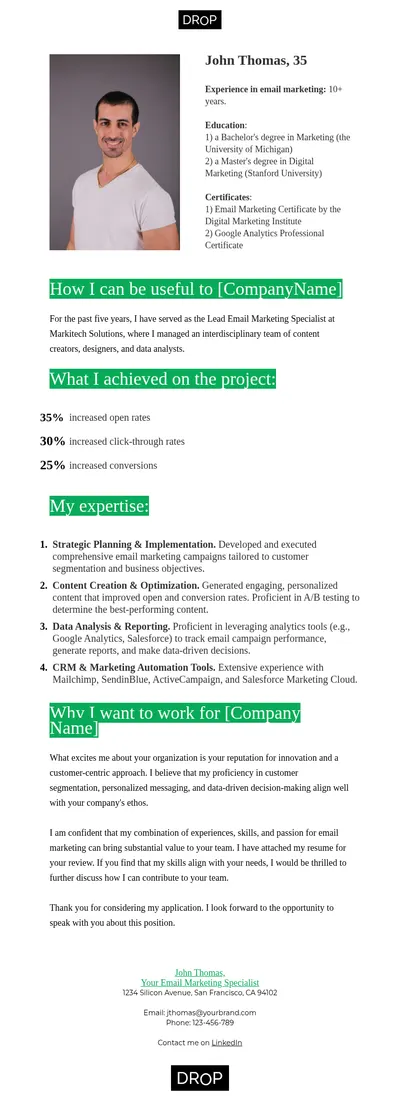
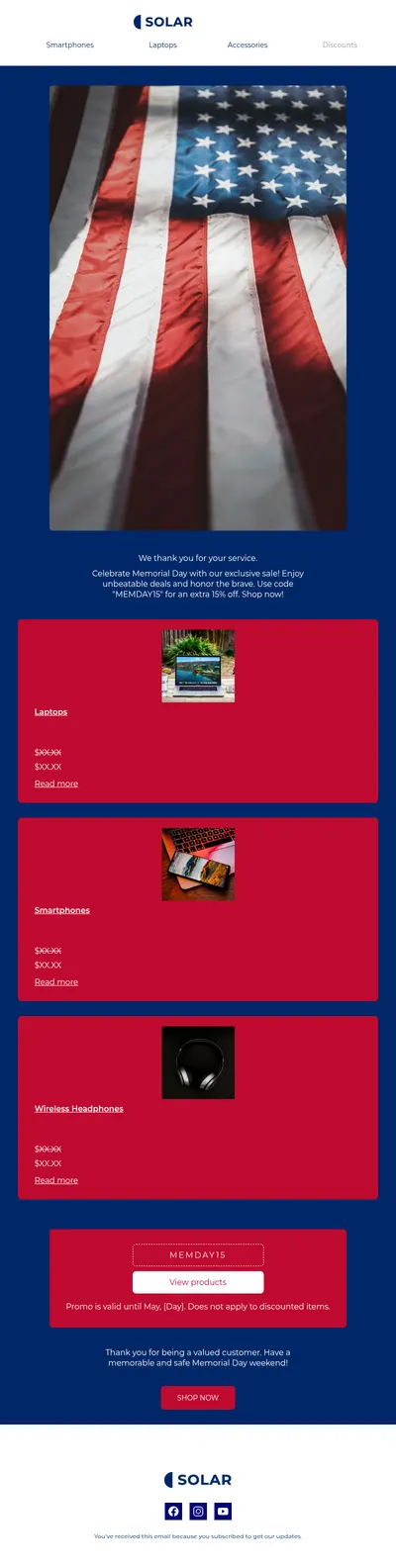
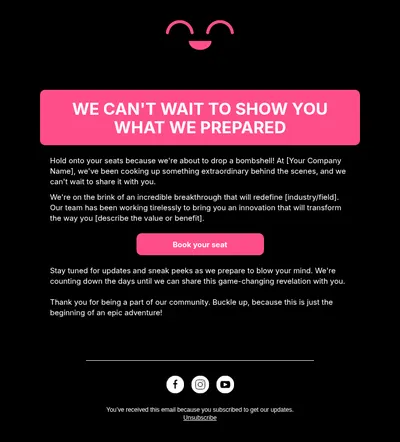
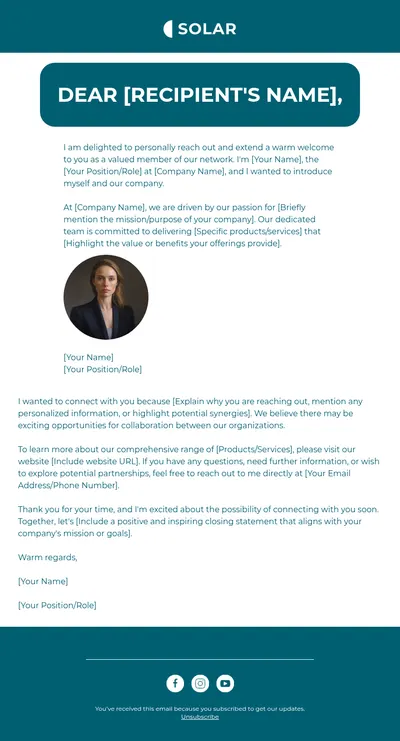
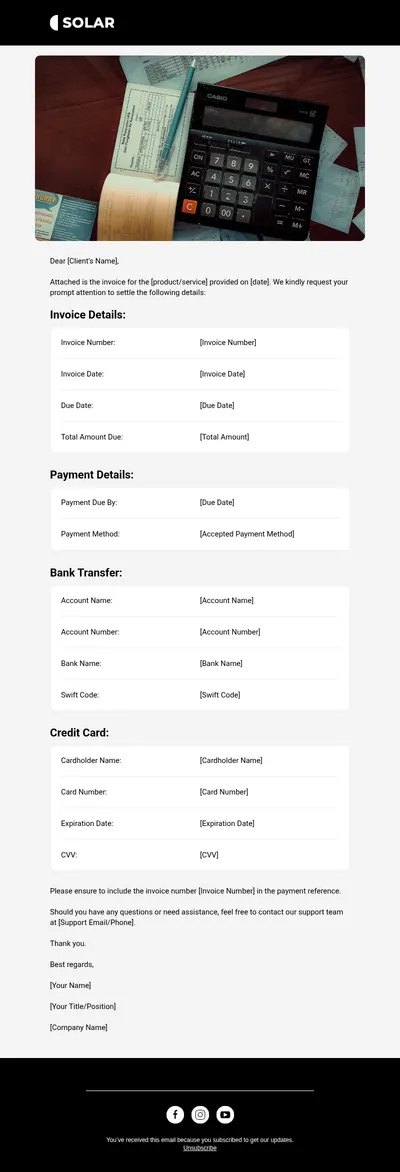
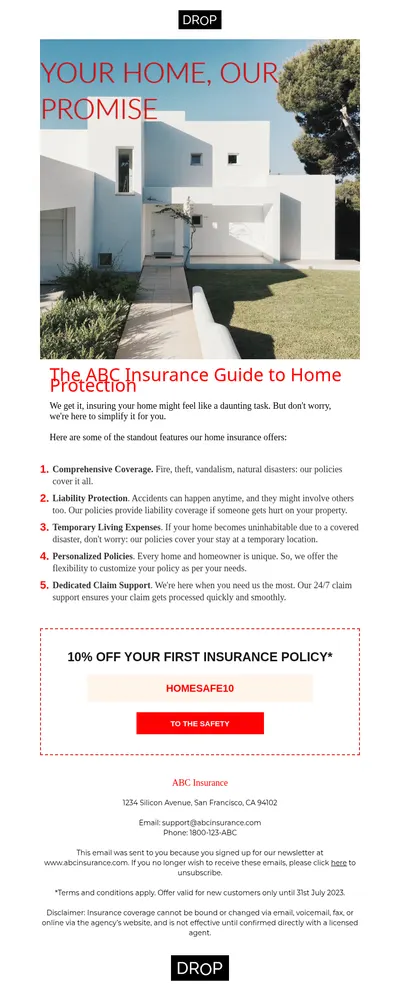
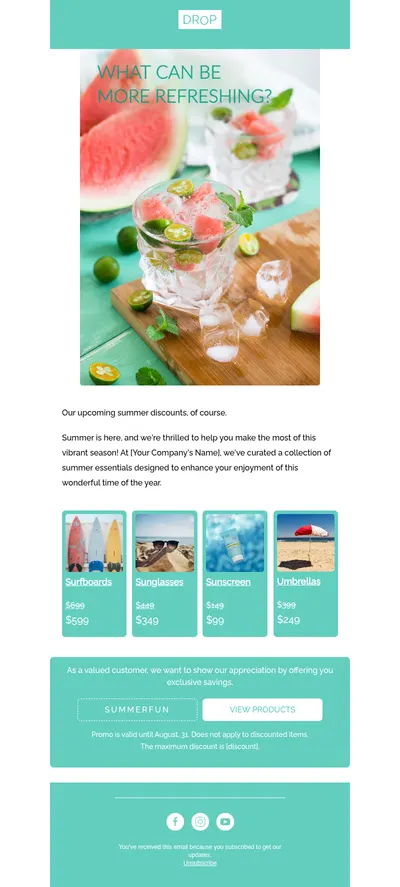
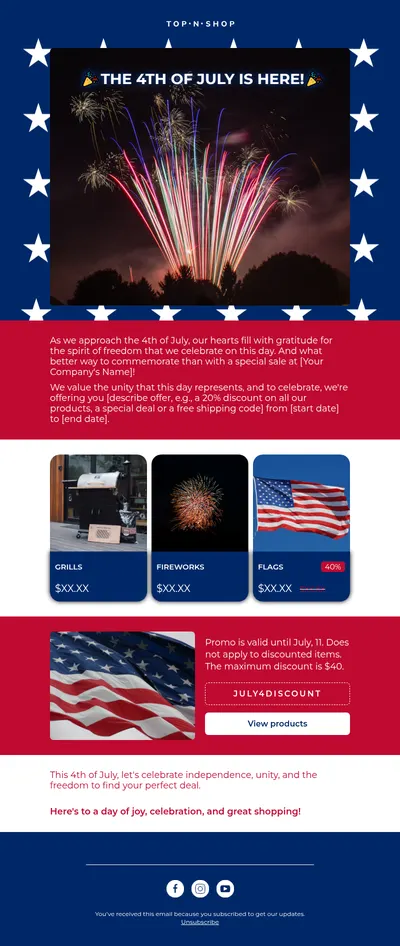
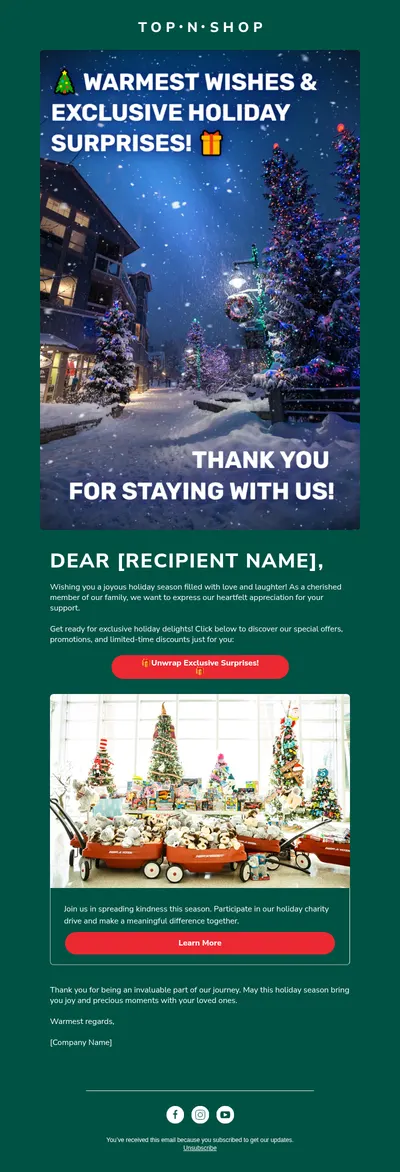
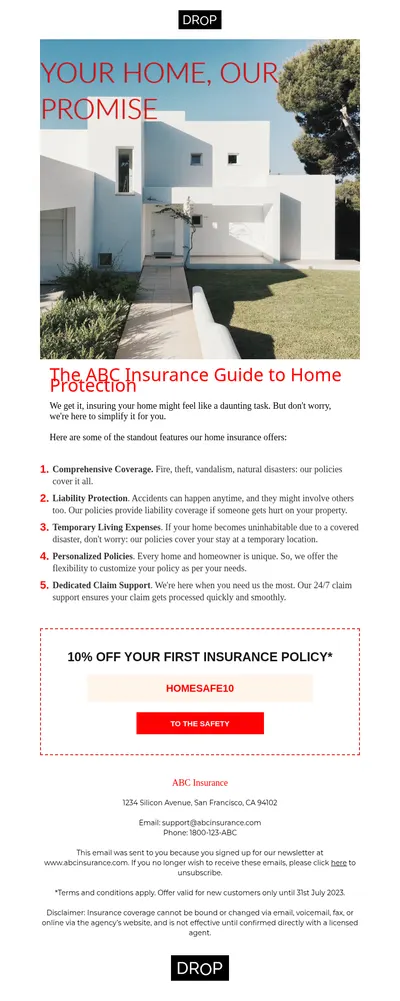
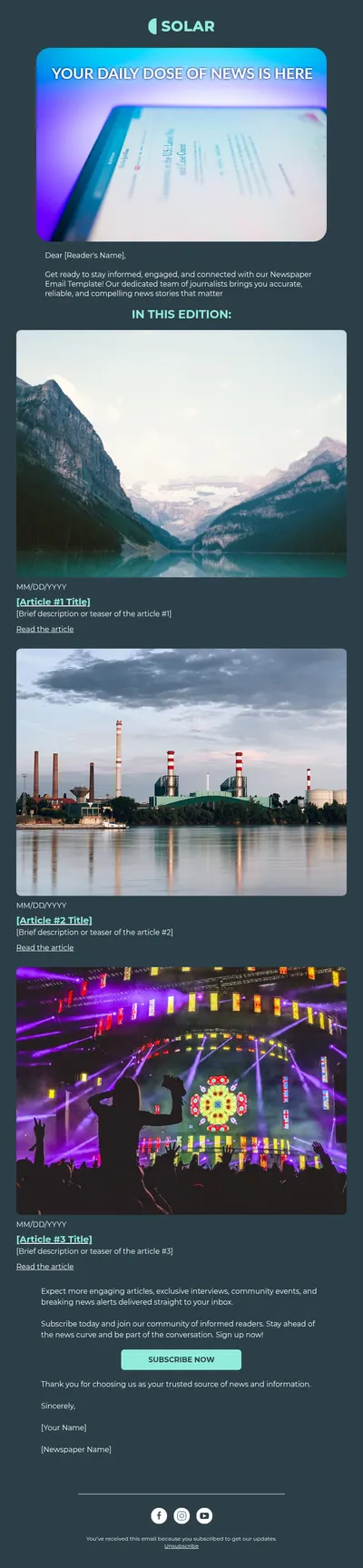
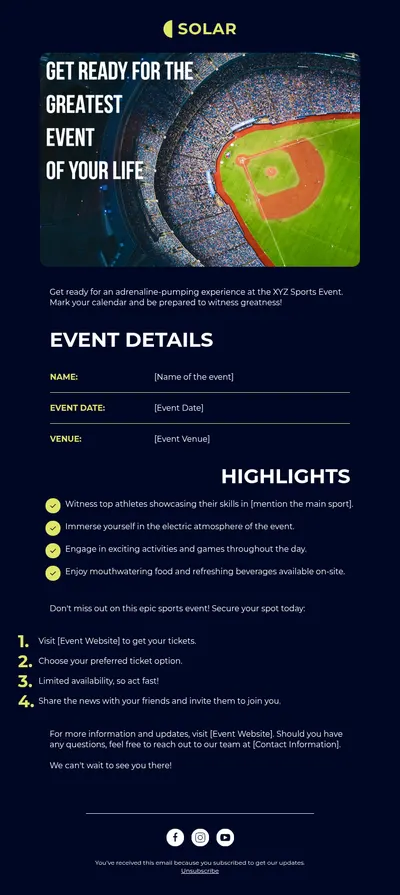
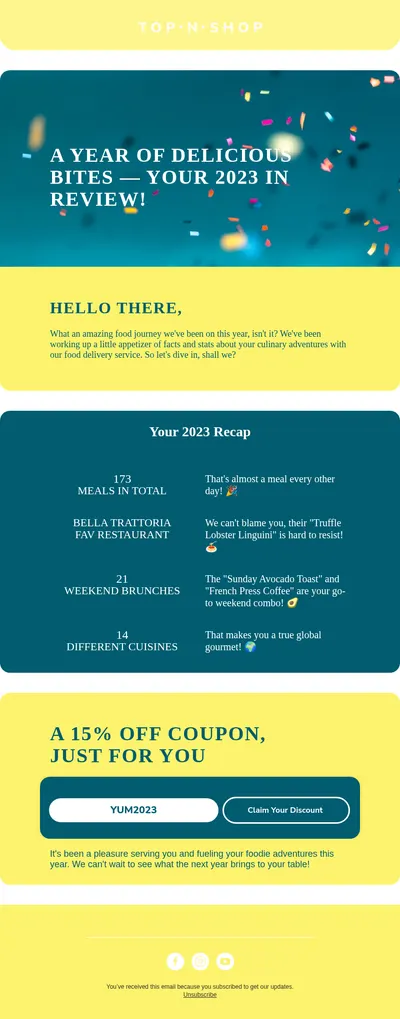

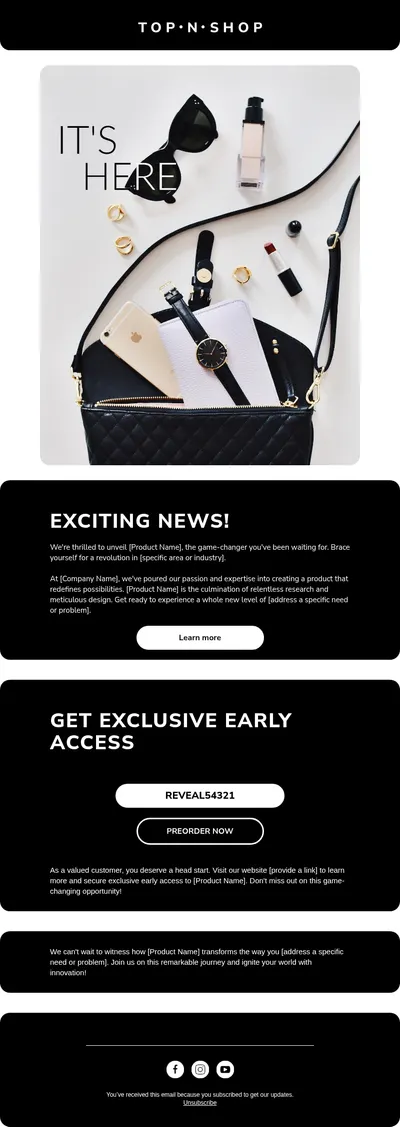
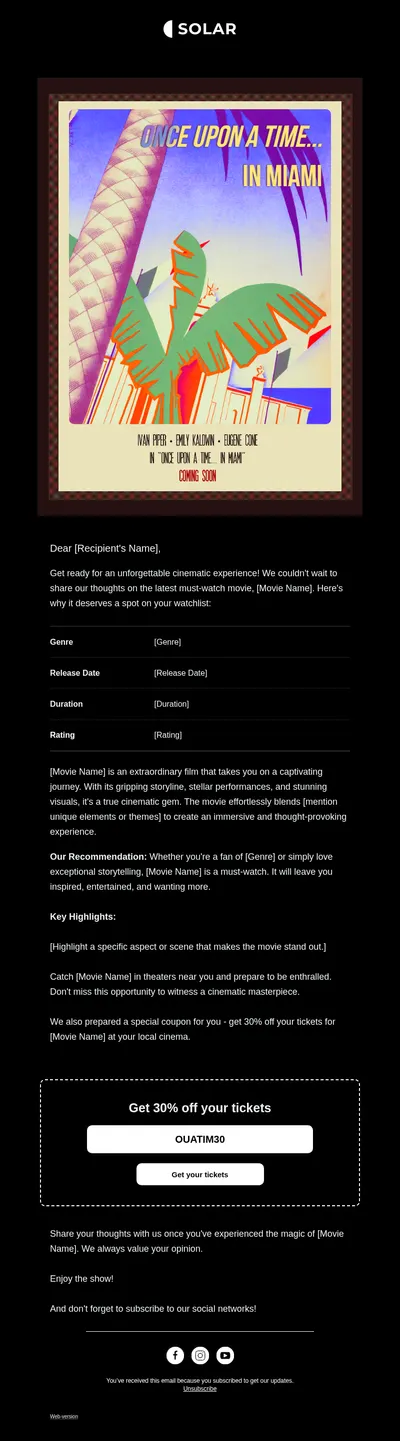
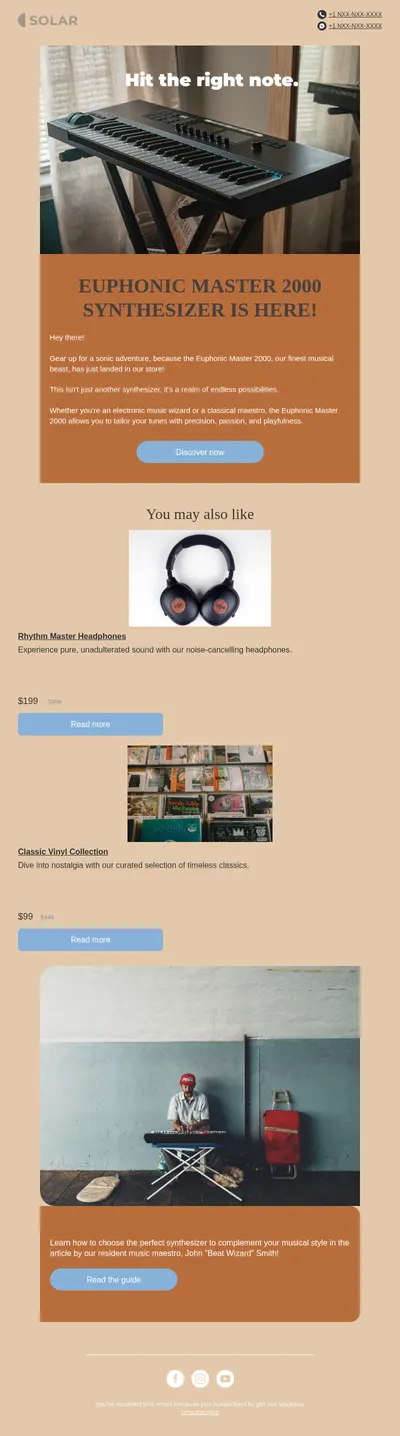
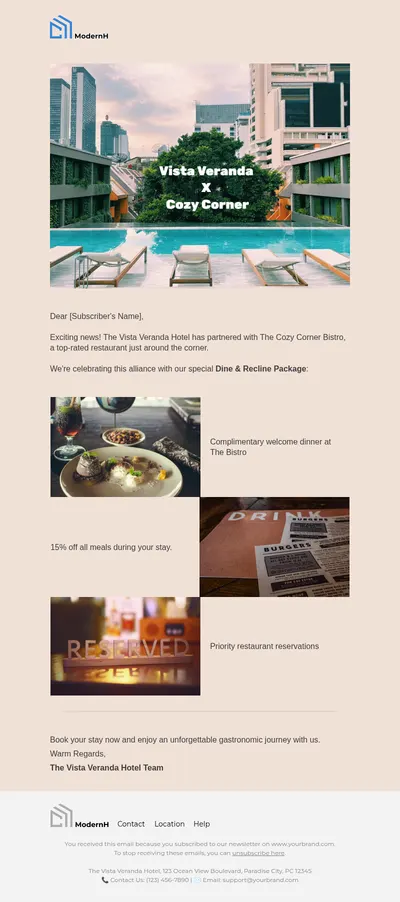
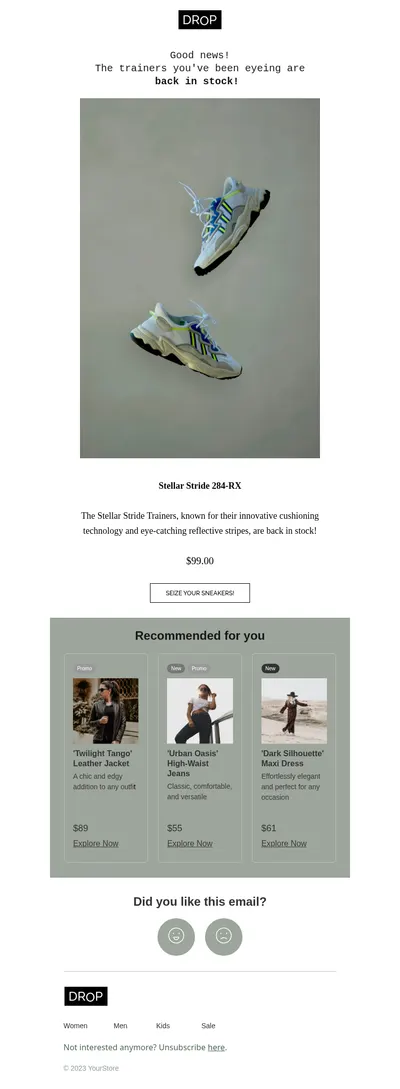


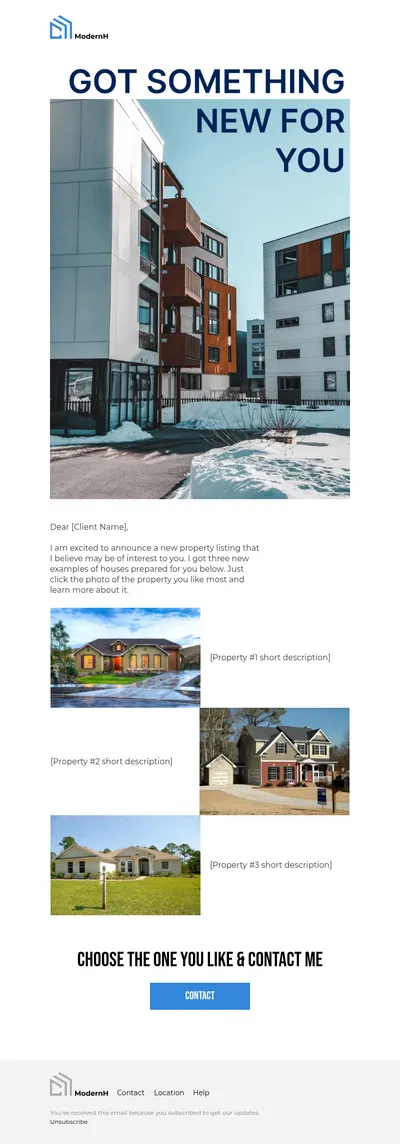
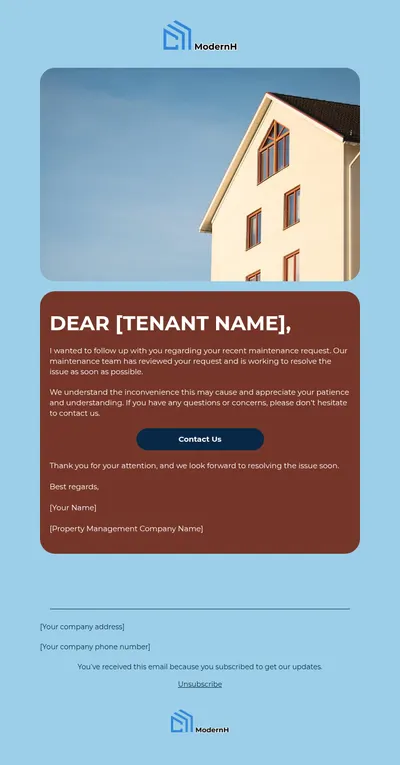
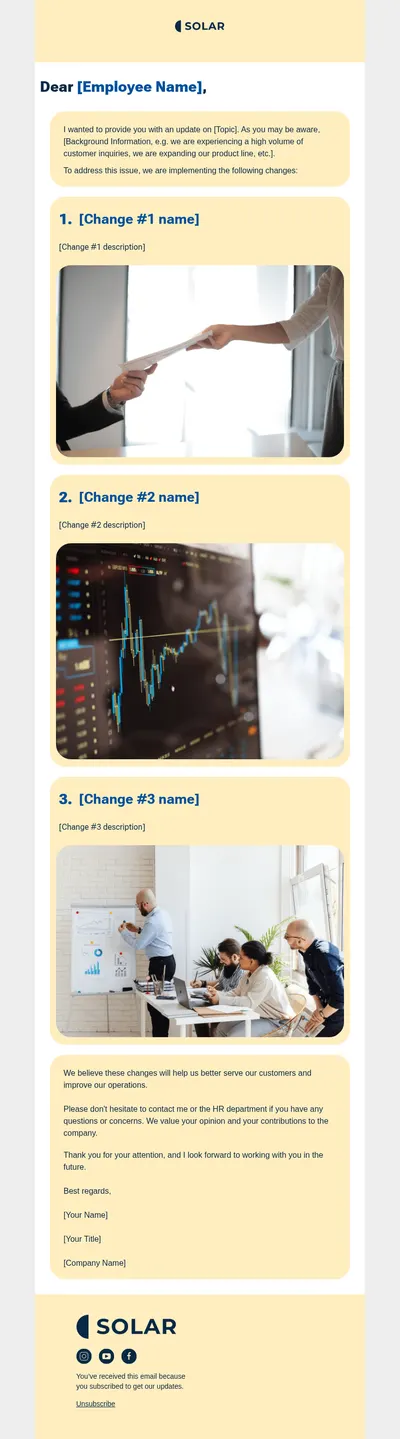
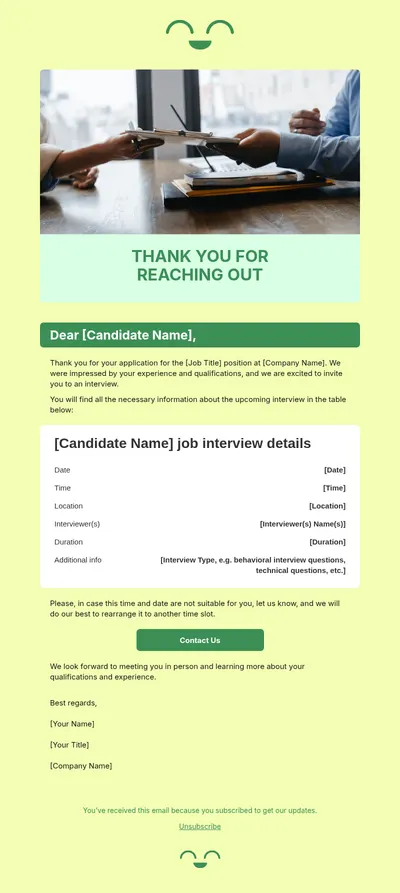
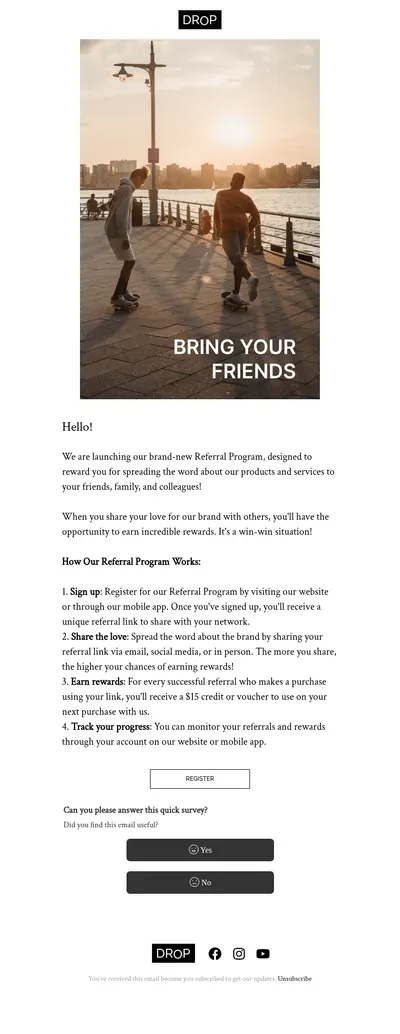
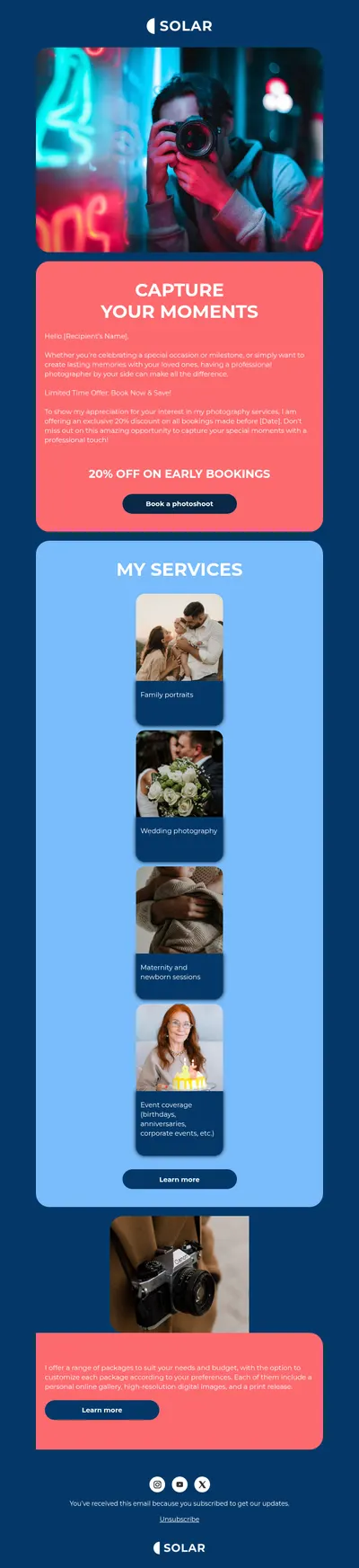
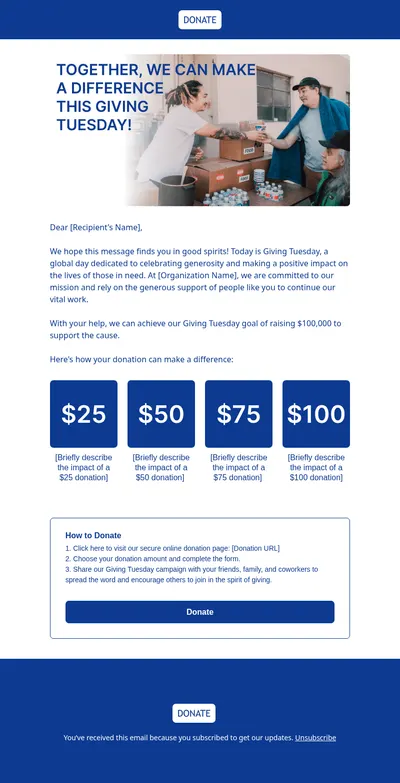
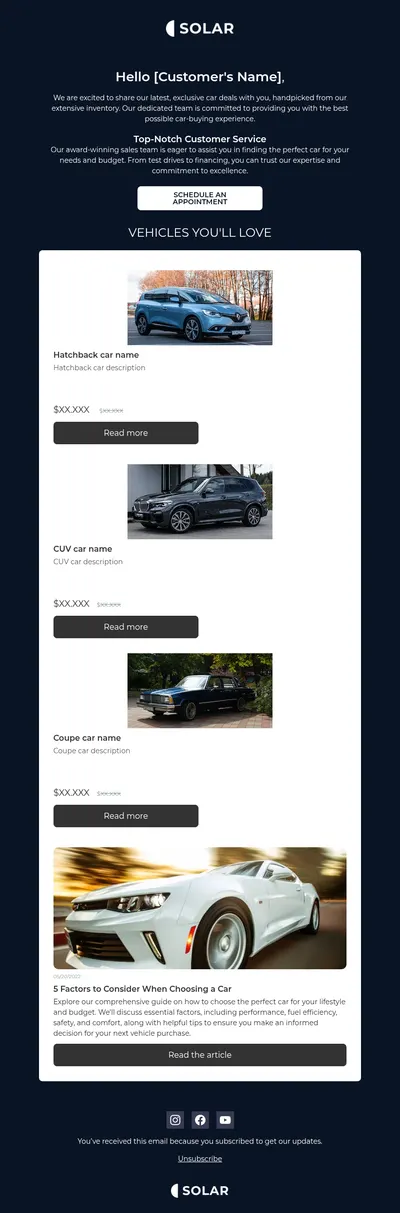
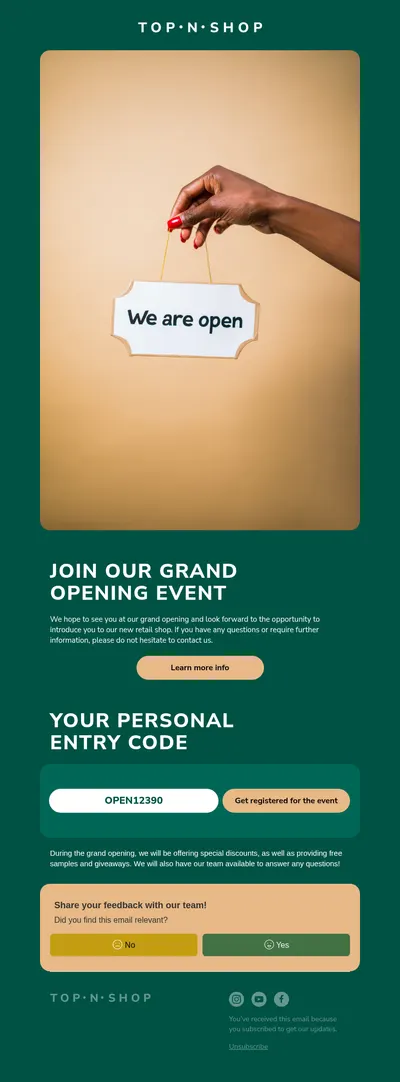
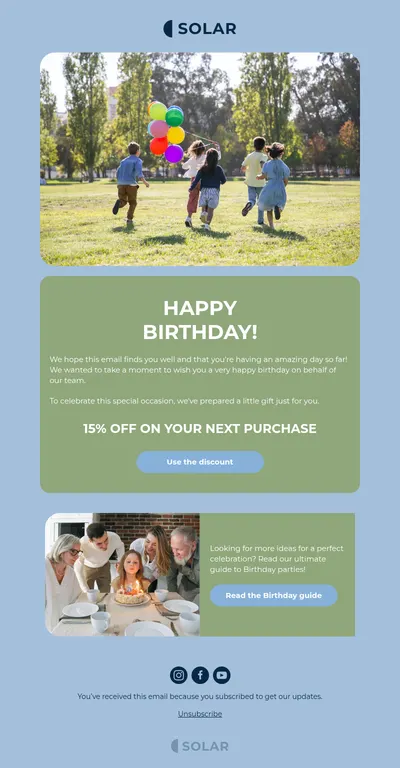
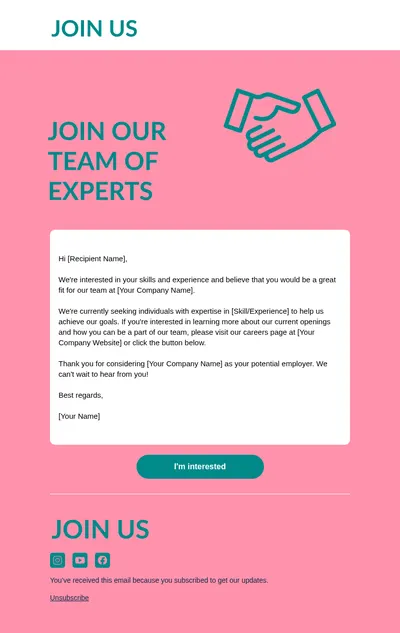
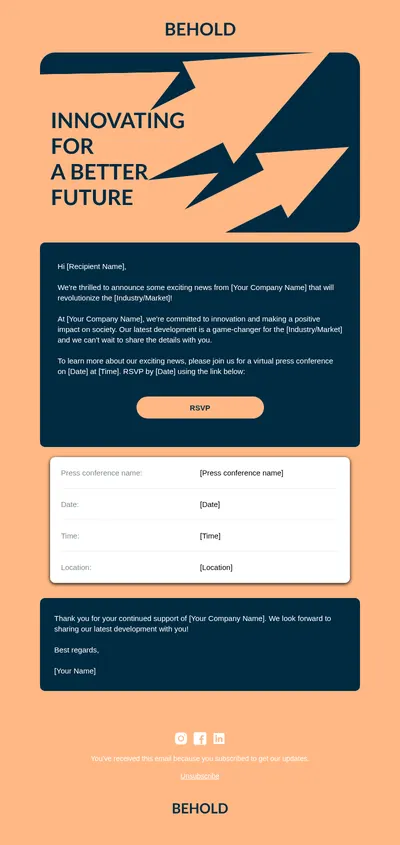
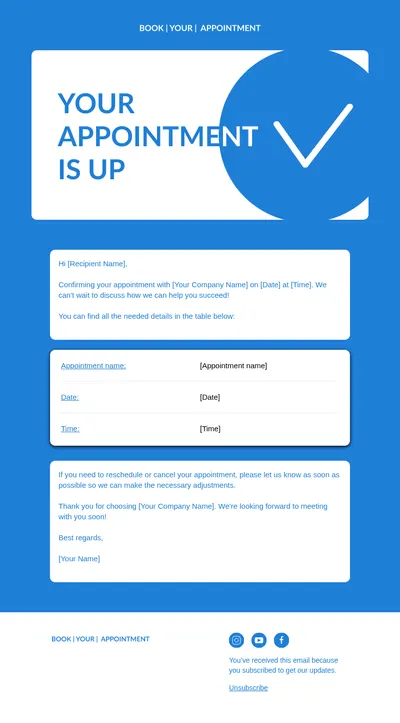
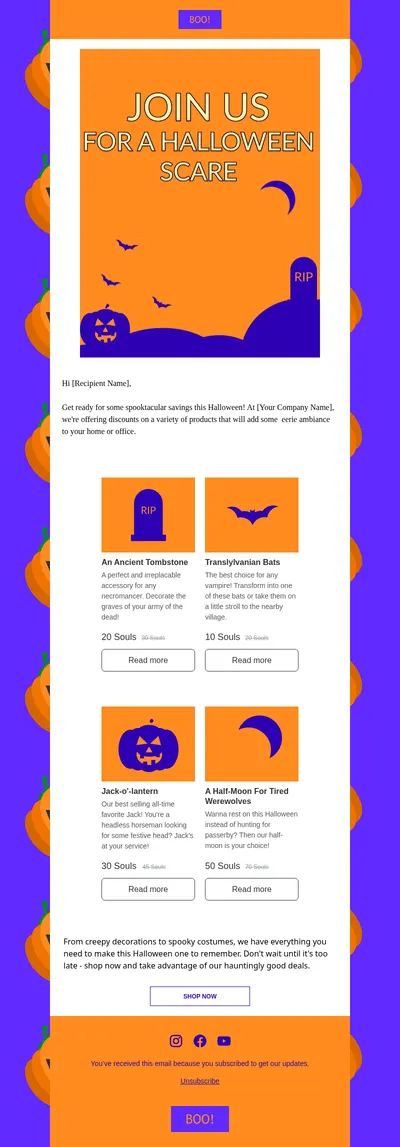
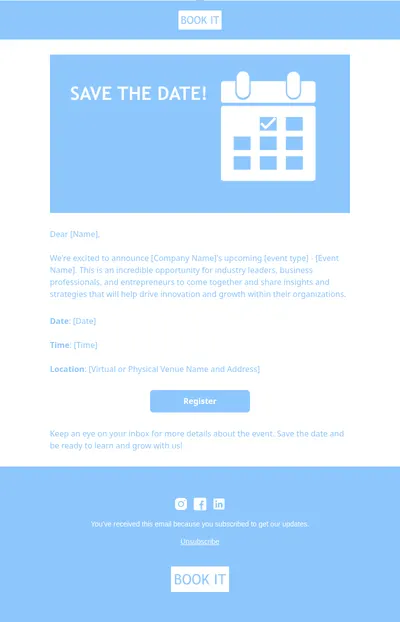
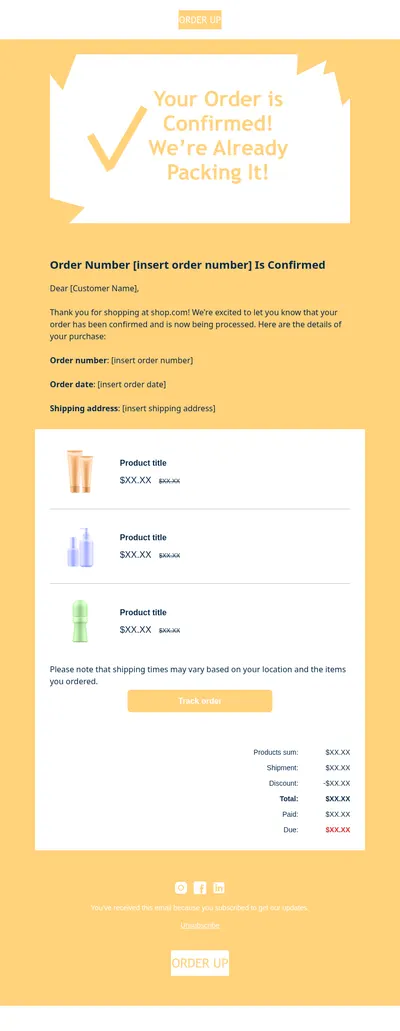
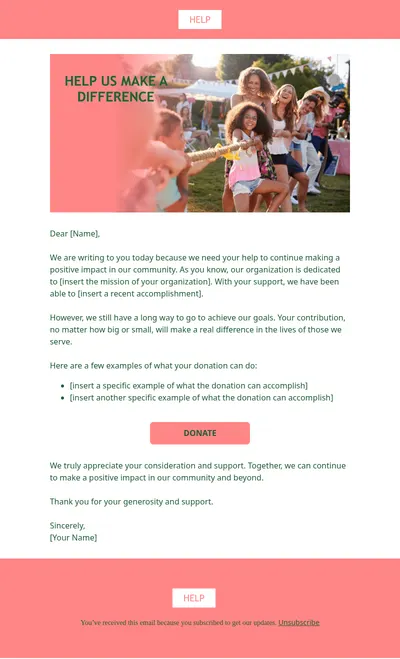
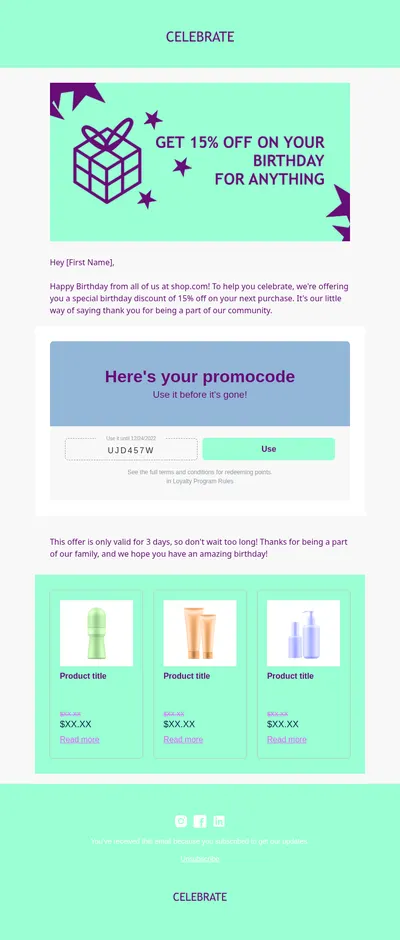
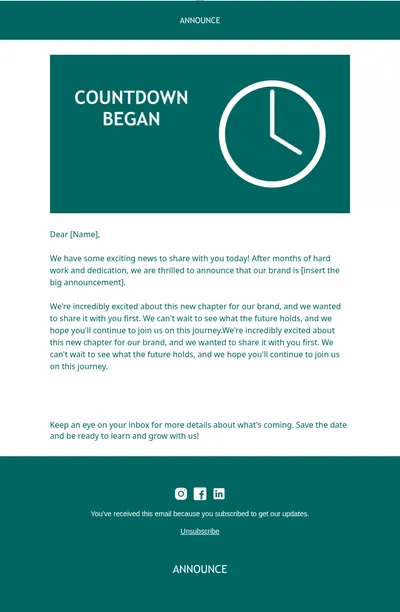
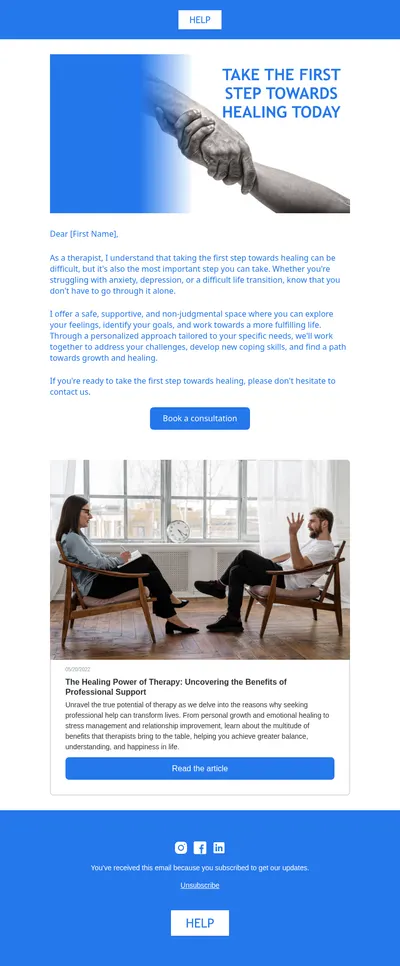
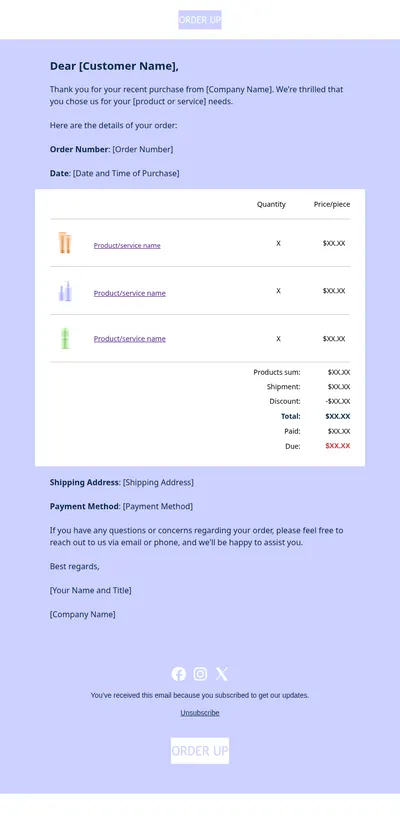
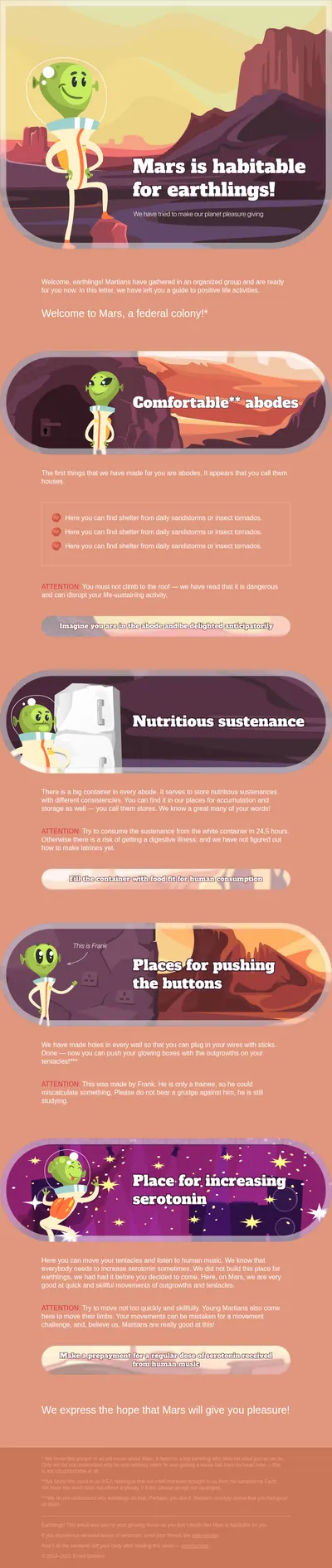
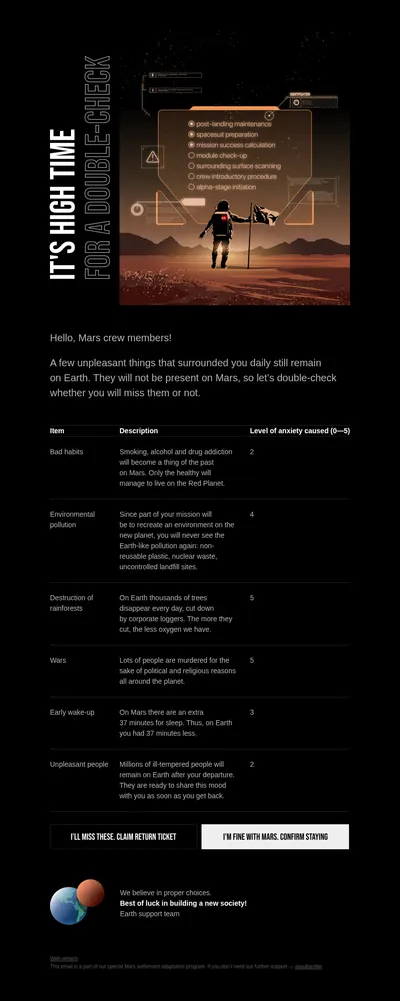
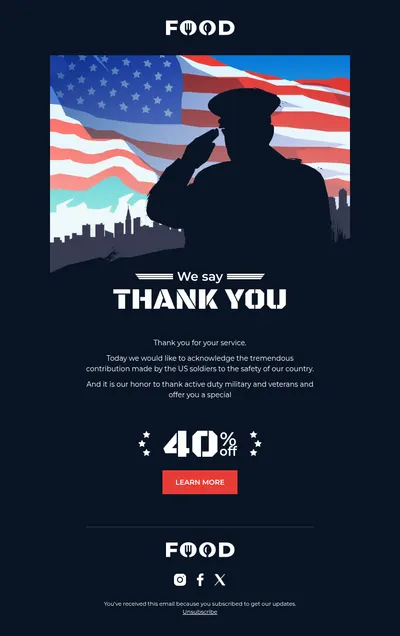
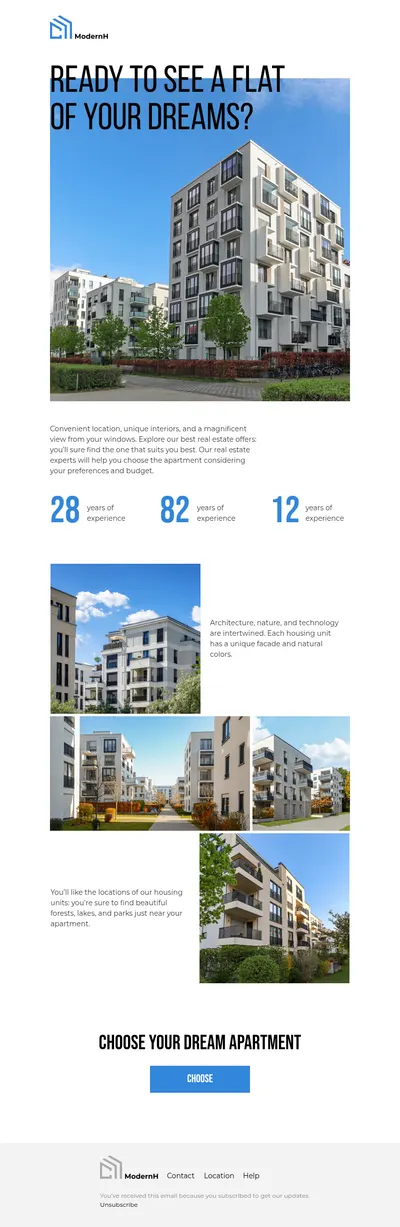
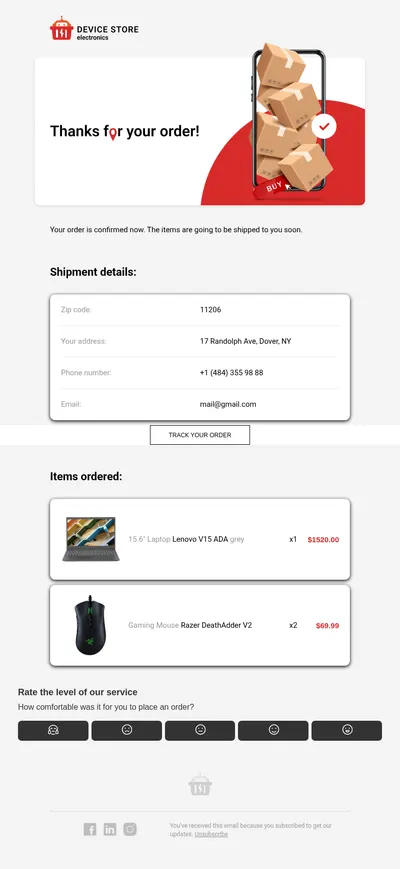
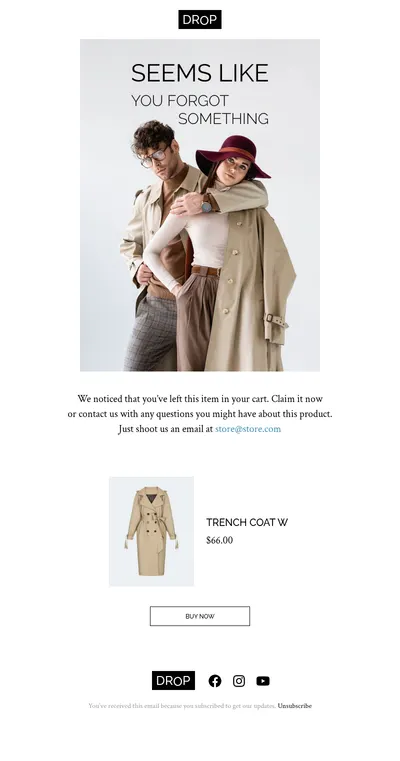
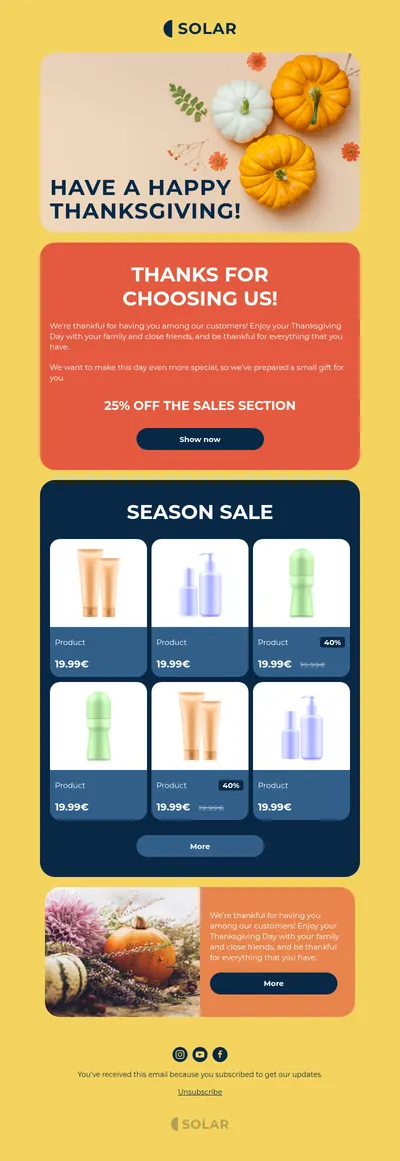
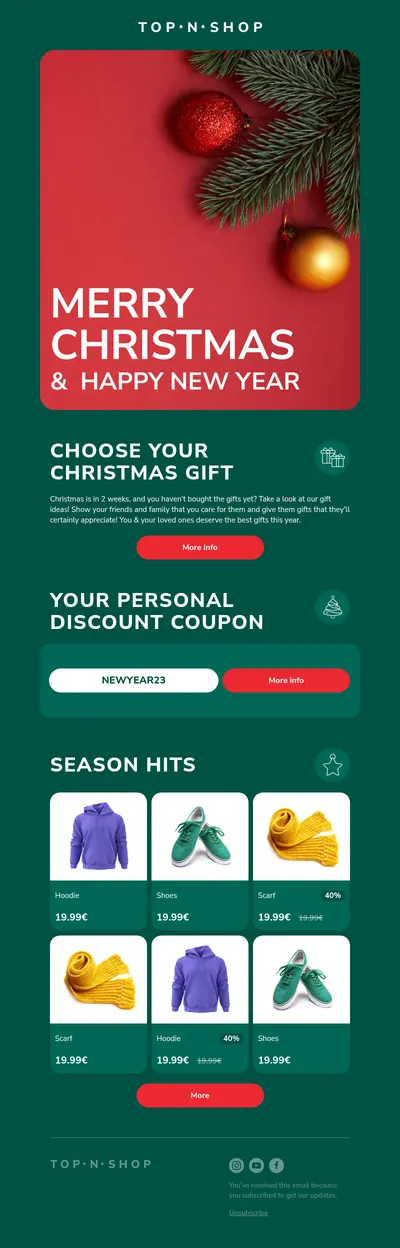
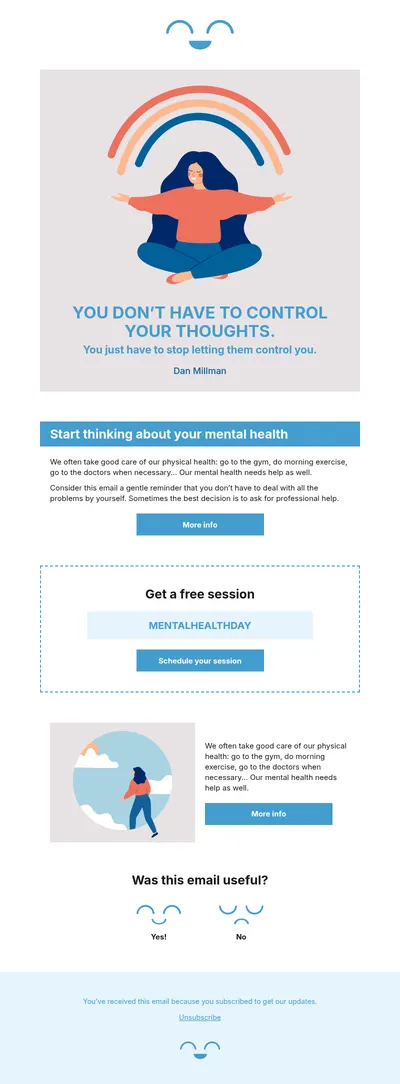
Gmail est l'endroit où un très grand nombre de personnes lisent et envoient des e-mails chaque jour, pourtant sa fenêtre de rédaction n'a jamais été conçue pour des mises en page élaborées. Nos modèles d'e-mail gratuits pour Gmail vous permettent de créer un véritable e-mail HTML dans Blocks et de l'envoyer depuis votre compte Gmail habituel, qu'il s'agisse d'une newsletter pour une petite liste ou d'un message de marque à un client.
Comment donner un aspect professionnel à vos modèles d'e-mail Gmail
La mise en forme intégrée de Gmail couvre le texte en gras, les liens et les images collées, mais les colonnes, les boutons et un espacement cohérent restent hors de portée. Concevoir l'e-mail ailleurs et l'importer dans Gmail vous donne à la fois l'apparence d'une campagne marketing et le ton personnel d'un message envoyé depuis une vraie boîte de réception.
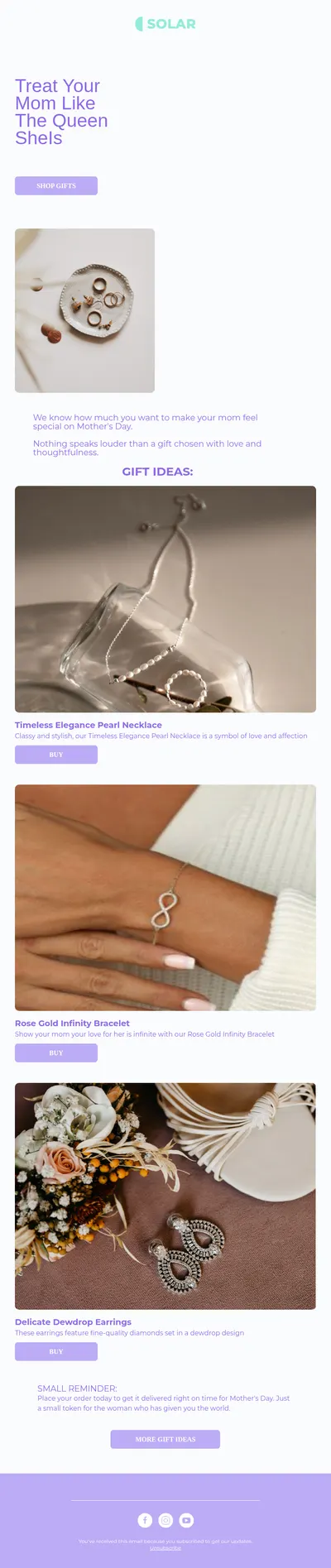
- Des e-mails de marque depuis une adresse personnelle. Les réponses arrivent dans votre propre boîte de réception, tandis que l'e-mail lui-même paraît aussi soigné qu'une newsletter d'entreprise.
- Des mises en page sans code. Blocks est un créateur d'e-mail sans code : vous organisez sections et boutons visuellement au lieu de lutter avec la barre d'outils de rédaction.
- Lisible sur mobile. Le design s'adapte aux petits écrans, là où de nombreux utilisateurs de Gmail ouvrent leur courrier.
Envoyer un design Blocks depuis Gmail
Gmail n'a pas de champ pour le HTML brut, l'astuce consiste donc à laisser d'abord le navigateur afficher le design :
- Créez ou personnalisez votre e-mail dans Blocks et exportez-le en fichier HTML.
- Ouvrez le fichier exporté dans Chrome ou un autre navigateur pour que l'e-mail s'affiche entièrement.
- Sélectionnez tout le contenu de la page, copiez-le et collez-le dans une nouvelle fenêtre de rédaction Gmail.
- Ajoutez les destinataires et un objet, envoyez-vous un test, puis envoyez le message réel.
Pour réutiliser le design, activez les modèles dans les paramètres avancés de Gmail et enregistrez le message collé comme modèle. Gardez aussi l'e-mail compact : Gmail tronque les messages de plus de 102 Ko environ, en masquant le reste derrière un lien.
Les e-mails qui fonctionnent bien envoyés depuis Gmail
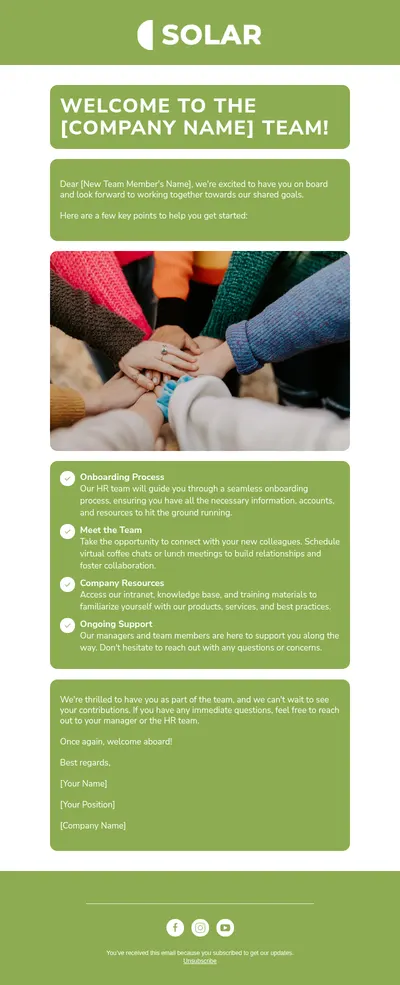
- Notes personnelles pour vos clients et partenaires, chaleureuses tout en portant votre image de marque.
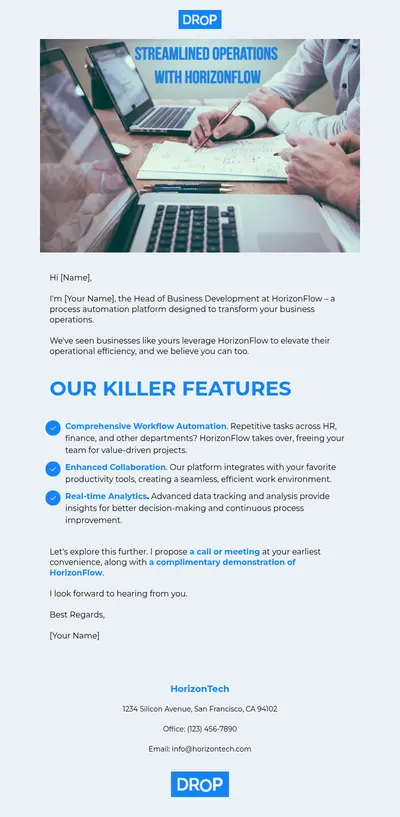
- Cold emails où une mise en page soignée et un seul appel à l'action clair aident un premier message à obtenir une réponse.
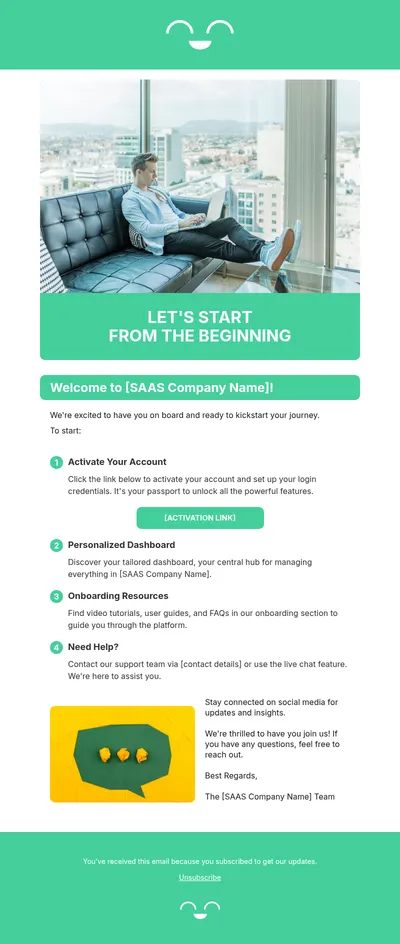
- Rappels de rendez-vous pour les consultants, les formateurs et les cabinets qui planifient leurs clients par e-mail.
- E-mails de relance qui résument une réunion et présentent les prochaines étapes dans un format facile à parcourir.
Conseils pour vos modèles d'e-mail Gmail
- Hébergez les images en ligne. Les designs collés qui référencent des images sur le web restent plus légers et s'affichent de façon plus fiable que ceux avec des pièces jointes.
- Privilégiez les mises en page simples. Une seule colonne avec des sections claires résiste bien mieux au copier-coller que des grilles complexes à plusieurs colonnes.
- Attention aux limites d'envoi. Les comptes Gmail personnels ne sont pas conçus pour l'envoi en masse, utilisez une plateforme dédiée pour les grandes listes.
- Personnalisez la première ligne. Même avec un modèle enregistré, une phrase écrite pour le destinataire précis rend l'e-mail plus humain.
Avant d'envoyer quoi que ce soit d'important, ouvrez l'e-mail de test dans l'application Gmail sur votre téléphone ainsi que dans le navigateur. C'est dans l'application mobile que les problèmes de mise en page apparaissent en premier, comme des boutons trop rapprochés ou des images qui repoussent le message principal hors de l'écran. Corriger ces détails dans Blocks et recoller le design ne prend qu'une minute.
Les finitions comptent : notre guide de la signature e-mail vous aide à conclure chaque message avec professionnalisme, et l'article sur les e-mails HTML versus texte brut explique quand une mise en page travaillée est le meilleur choix.
Commencez avec des modèles d'e-mail gratuits pour Gmail
Choisissez un modèle ci-dessus, personnalisez-le dans Blocks, et collez-le dans Gmail chaque fois que vous avez besoin d'un message qui se démarque. Quand votre liste dépasse une boîte de réception personnelle, le même design peut aller directement vers Mailchimp ou HubSpot.