
E-Mail-Builder für Salesforce Marketing Cloud – ganz ohne Code
Blocks ist ein E-Mail-Builder für Salesforce Marketing Cloud mit Drag-and-drop. Wählen Sie eine Vorlage, ändern Sie sie per Klick und exportieren Sie die fertige E-Mail in Content Builder – dort kommt sie als HTML-E-Mail an, bereit für Ihren nächsten Versand.
Registrieren
So kommt die E-Mail zu Marketing Cloud
-
In Blocks erstellen
Starten Sie mit einer Vorlage und ändern Sie sie per Klick – ohne Code.
-
Export → E-Mail-Plattformen → Salesforce
Geben Sie der E-Mail einen Namen und eine Betreffzeile. Ihre Marketing-Cloud-Schlüssel sind bereits im Projekt gespeichert.
-
In Ihrem Marketing-Cloud-Konto
Eine neue HTML-E-Mail in Content Builder. Wählen Sie sie wie jede andere E-Mail für einen Versand oder eine Journey aus.
Warum Marketing-Cloud-E-Mails in Blocks erstellen
-
Per Klick bearbeiten
Jede Überschrift, jedes Bild und jeder Button ist ein Block. Ändern Sie die E-Mail, ohne Code anzufassen oder auf einen Entwickler zu warten.
-
Bereit fürs Smartphone
Das Layout passt sich kleinen Bildschirmen von selbst an – eine eigene mobile Version müssen Sie nicht bauen.
-
Einmal pro Projekt verbinden
Hinterlegen Sie Ihre Marketing-Cloud-Schlüssel einmal in den Projekteinstellungen. Jeder Export aus diesem Projekt landet im selben Konto.
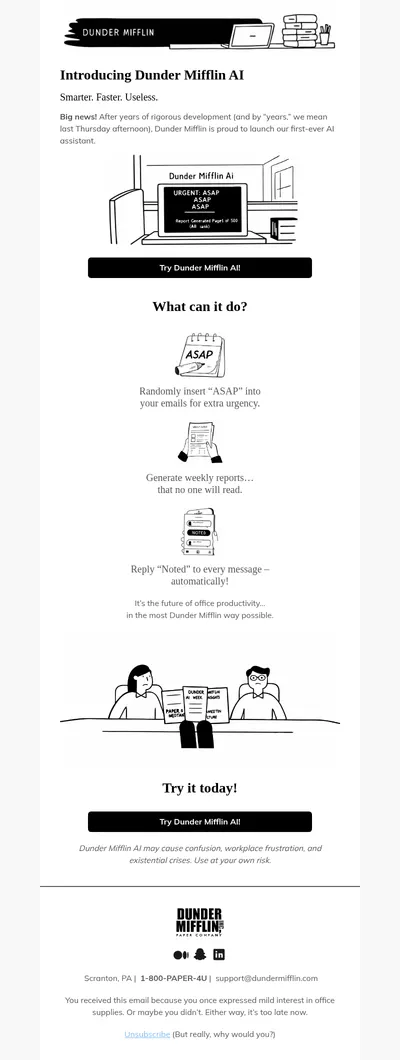
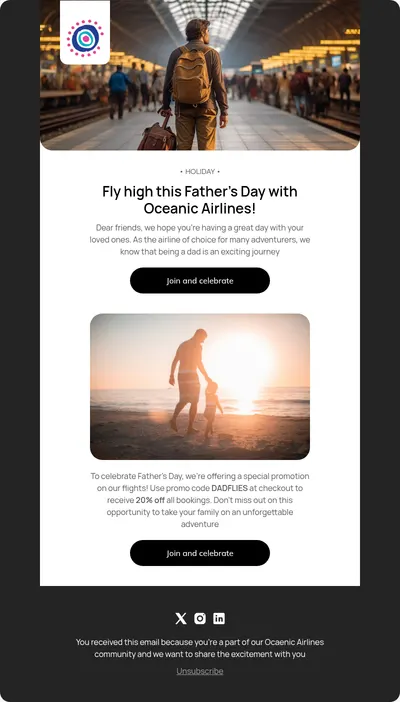
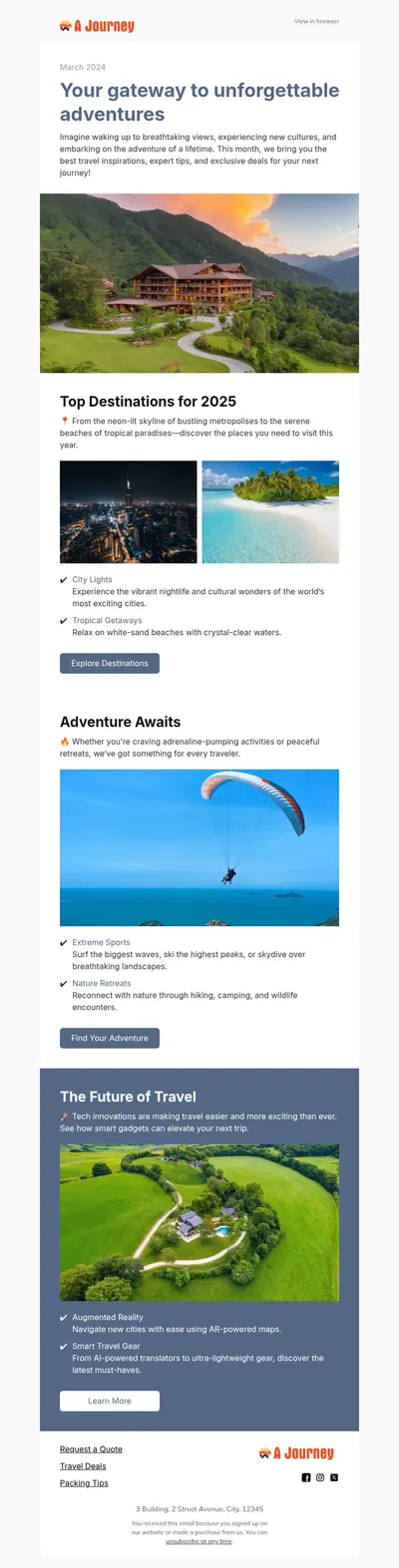
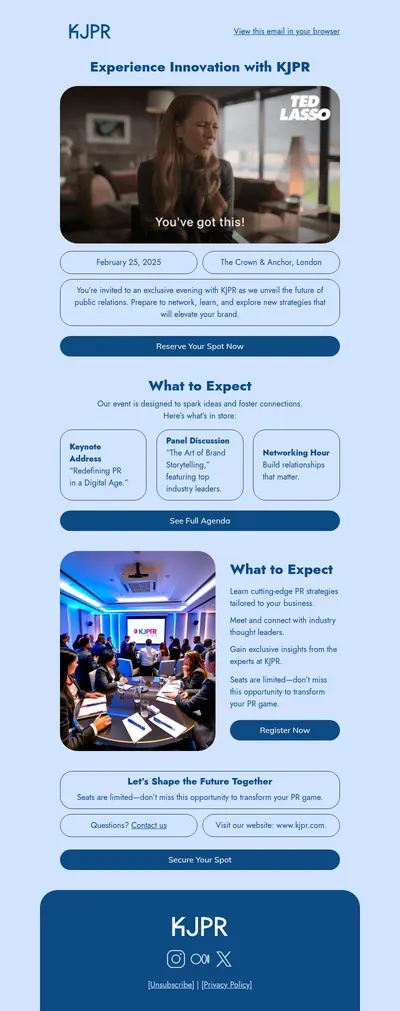
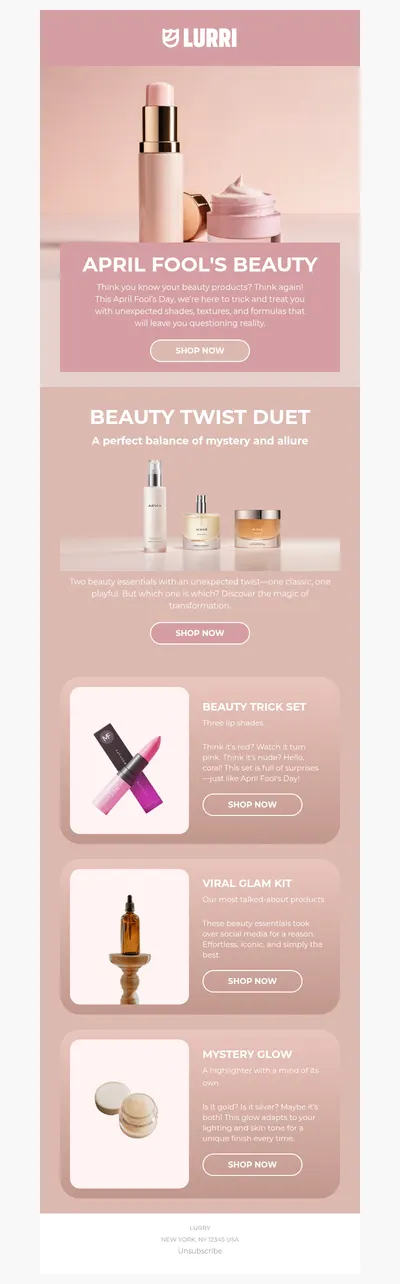
Vorlagen für den Einstieg

Sie arbeiten nicht mit Marketing Cloud?
Blocks exportiert auch direkt auf diese Plattformen.
- Klaviyo
- Campaign Monitor
- Constant Contact
- Bento
- Dotdigital
- GetResponse
- Brevo
- ActiveCampaign
- Salesforce
- HubSpot Email
- Mailchimp
 Klaviyo
  Campaign Monitor
  Constant Contact
  Bento
Bento  Dotdigital
  GetResponse
  Brevo
Brevo  ActiveCampaign
  HubSpot Email
  Mailchimp
 Für jede andere Plattform laden Sie die E-Mail als HTML oder ZIP-Archiv herunter und laden sie dort hoch.
Häufig gestellte Fragen
- Was legt der Export in Marketing Cloud an?
- Eine HTML-E-Mail in Content Builder, im Standardordner. Sie verwenden sie in Email Studio oder Journey Builder wie jede andere E-Mail. Verschickt wird nichts, bis Sie sie versenden.
- Was brauche ich, um Marketing Cloud zu verbinden?
- Ein installiertes Paket mit API-Integration – dessen Subdomain, Client-ID und Client-Secret – sowie eine in Marketing Cloud verifizierte Absenderadresse. Alles hinterlegen Sie einmal in den Projekteinstellungen.
- Wird Marketing Cloud aktualisiert, wenn ich die E-Mail erneut bearbeite?
- Nein. Jeder Export legt eine neue E-Mail in Content Builder an, frühere Versionen bleiben unverändert. Exportieren Sie erneut, sobald die E-Mail fertig ist.
- Kann ich Personalisierungsstrings verwenden?
- Ein Menü dafür gibt es im Editor nicht, aber Sie können einen Personalisierungsstring direkt in den Text schreiben, etwa %%FirstName%%. Prüfen Sie ihn vor dem Versand in der Vorschau von Marketing Cloud.
- Wo werden die Bilder gespeichert?
- Auf dem Bildserver von Blocks. Die E-Mail verlinkt sie, Sie müssen also nichts in Content Builder hochladen.
- Und der Vorschautext?
- Fügen Sie ihn nach dem Export in Content Builder hinzu. Die Betreffzeile wird übernommen, der Vorschautext nicht.
Erstellen Sie Ihre nächste Marketing-Cloud-E-Mail in Blocks
Registrieren Sie sich, verbinden Sie Marketing Cloud in den Projekteinstellungen und exportieren Sie Ihre erste E-Mail.
Registrieren