
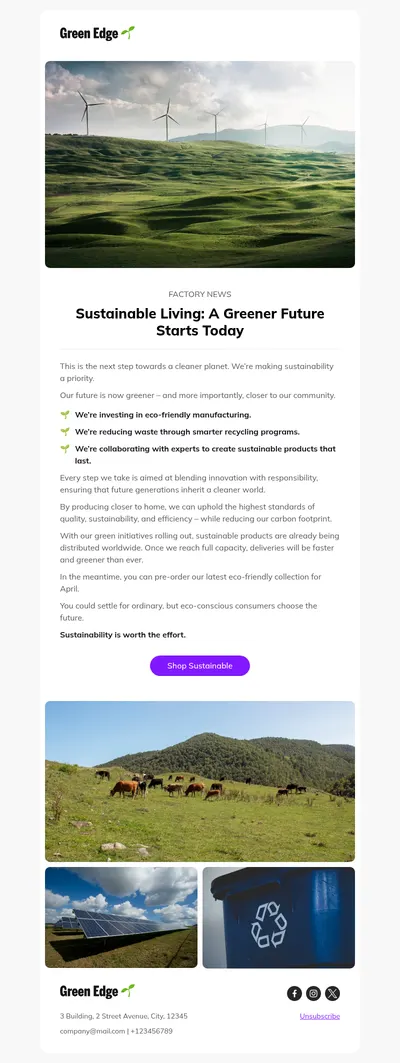
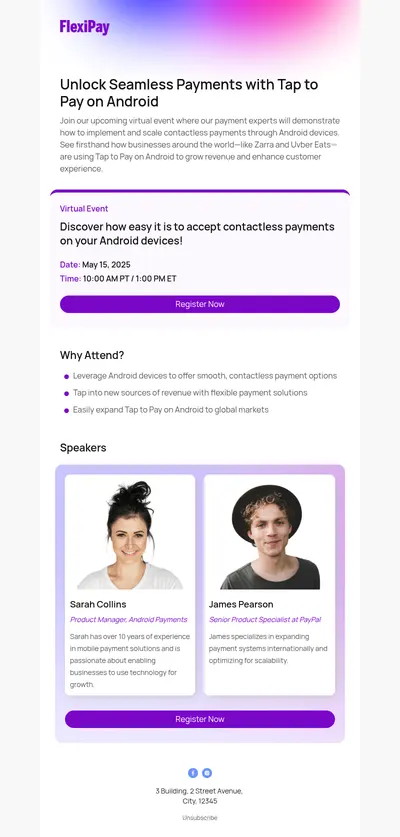
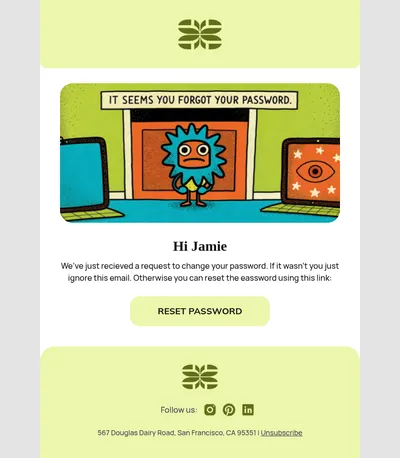
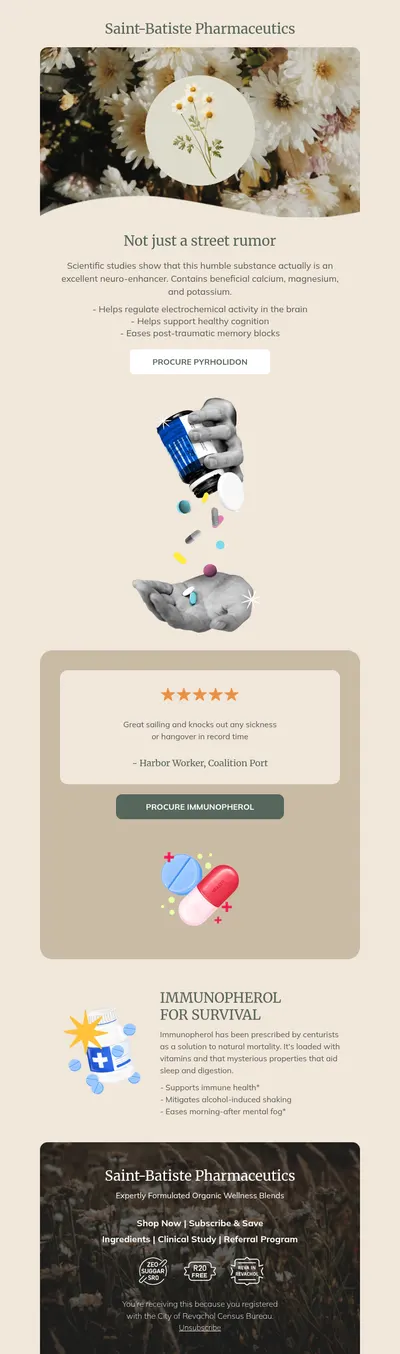

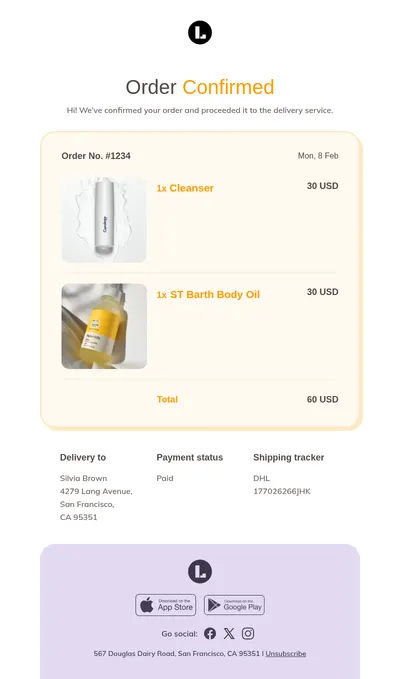
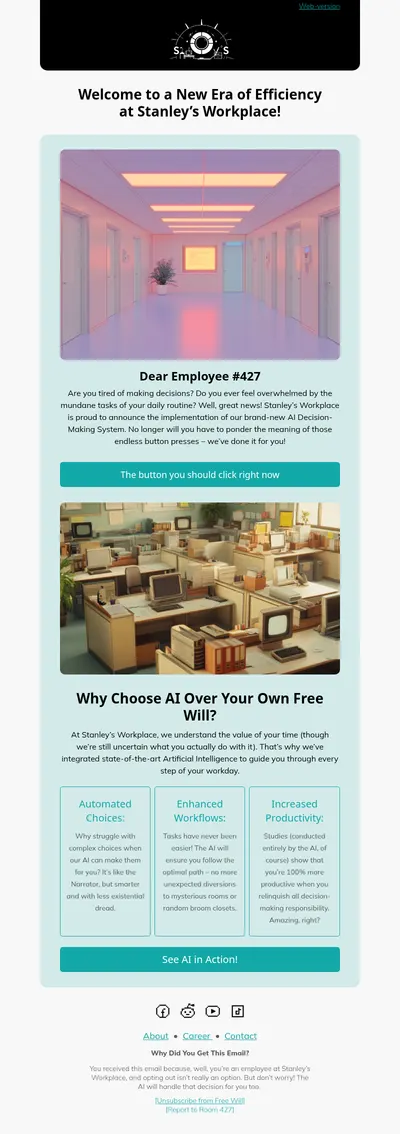

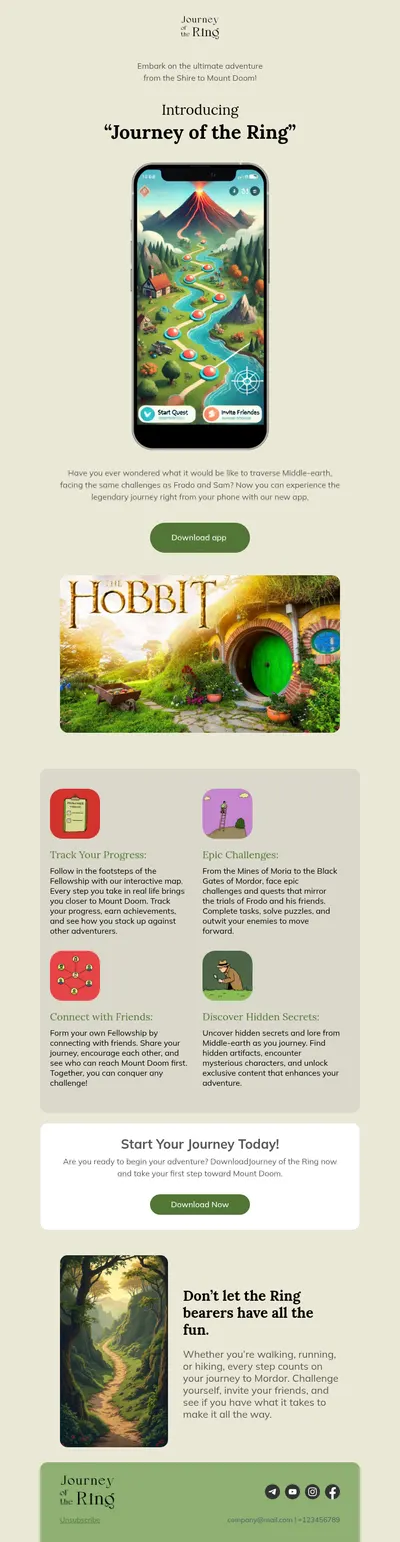
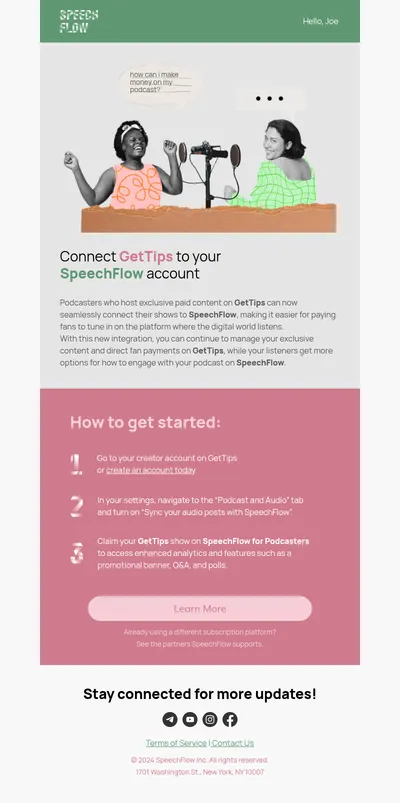
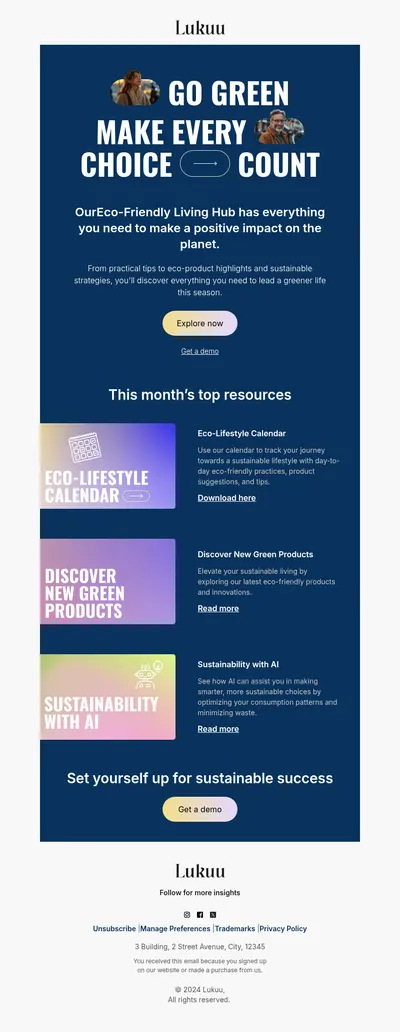
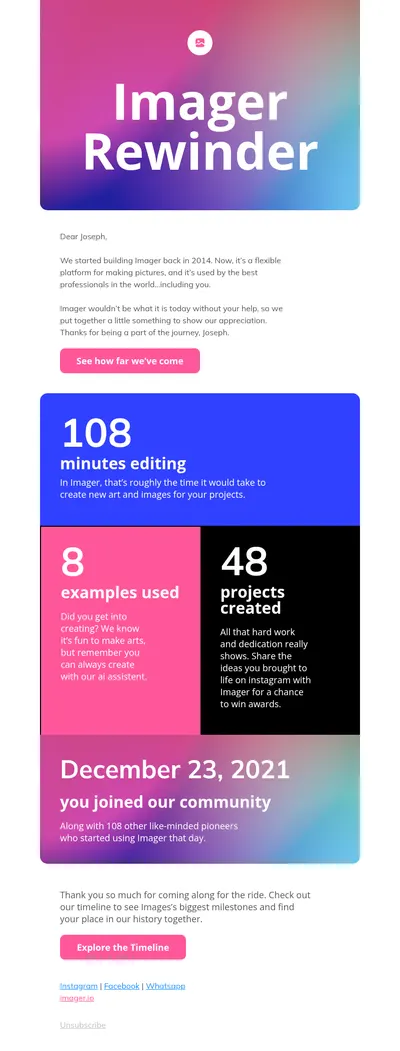
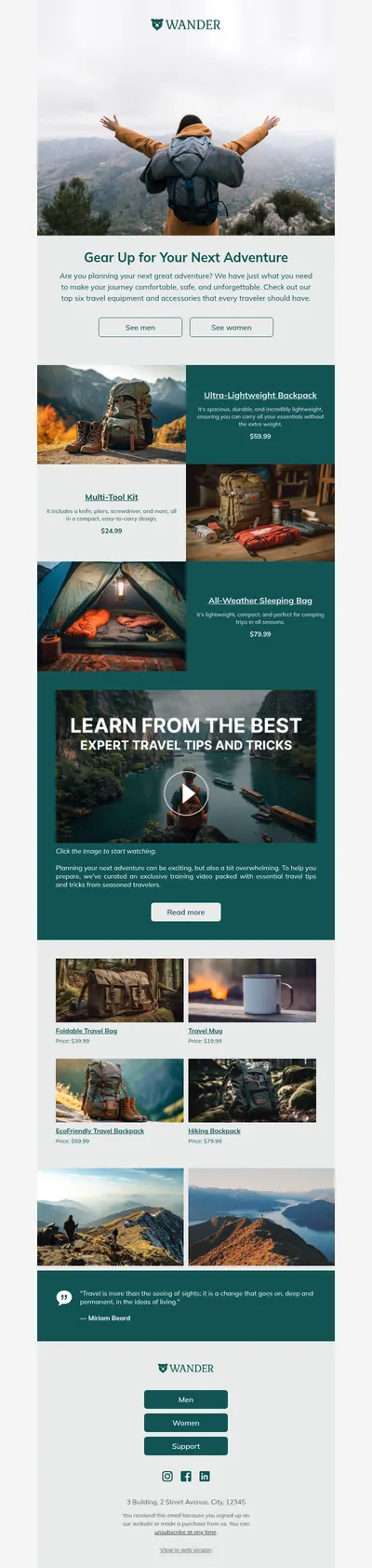
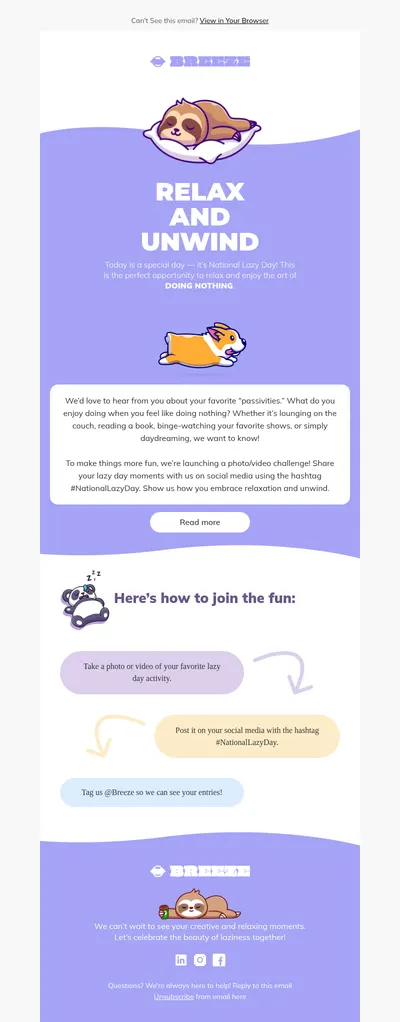

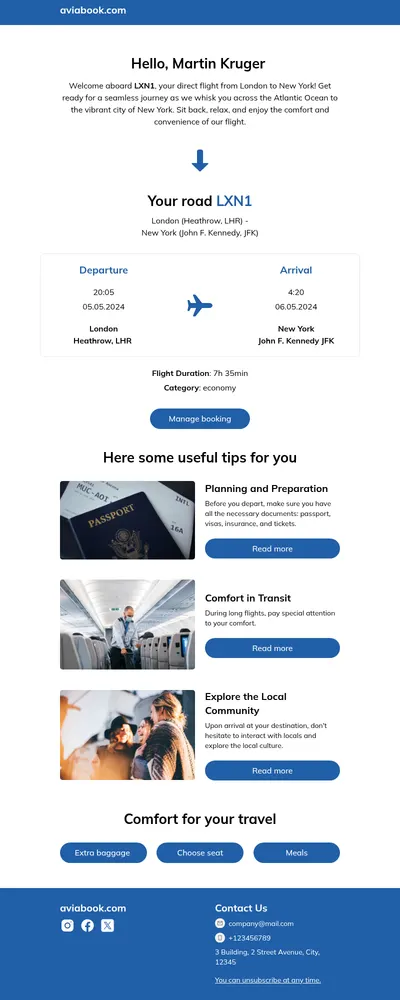
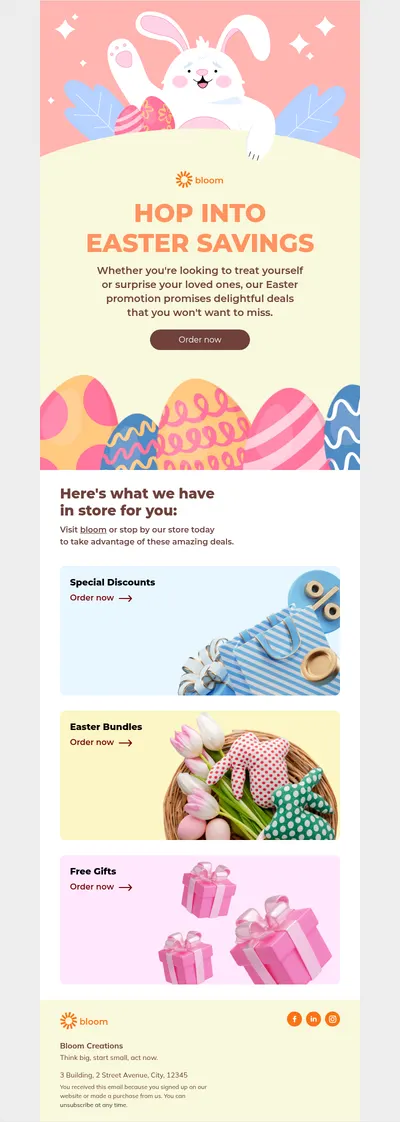
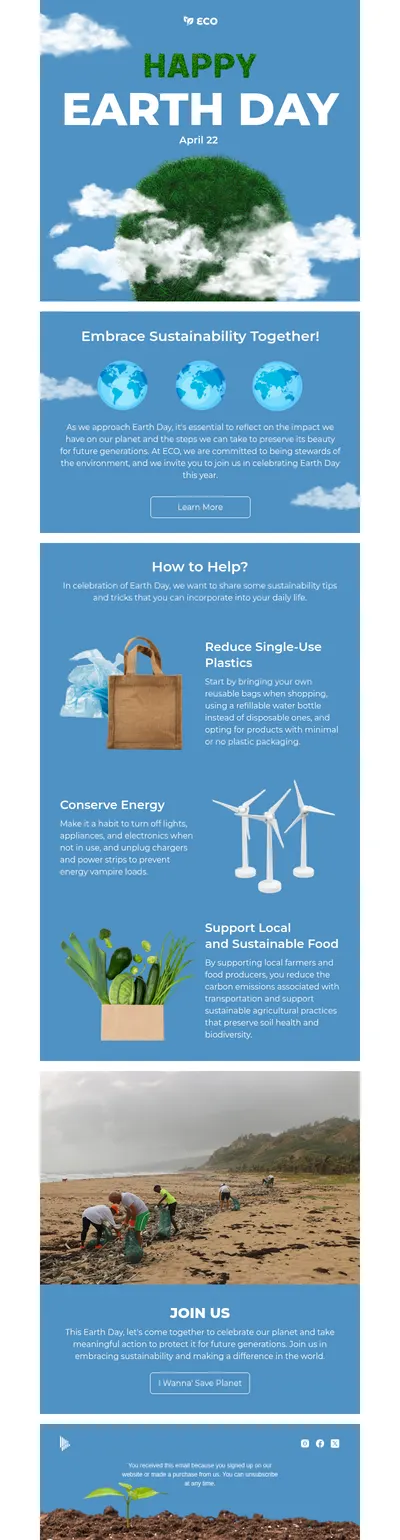

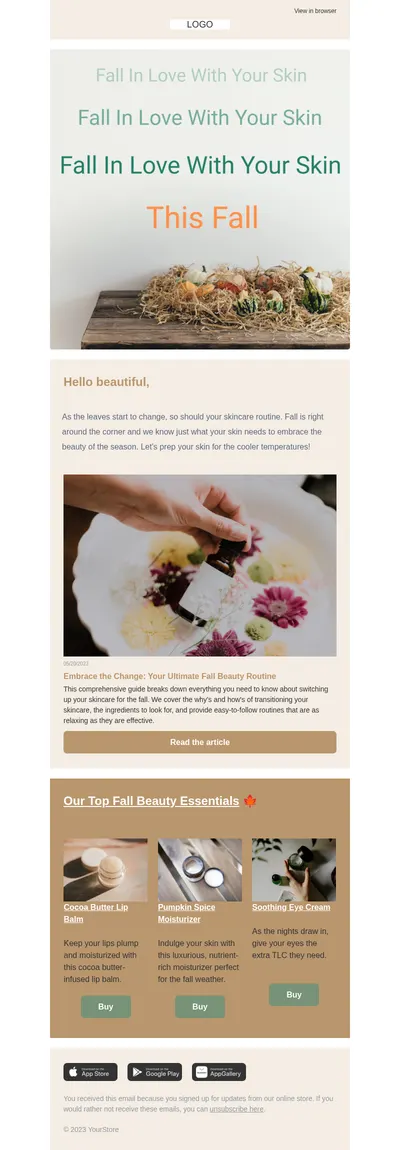

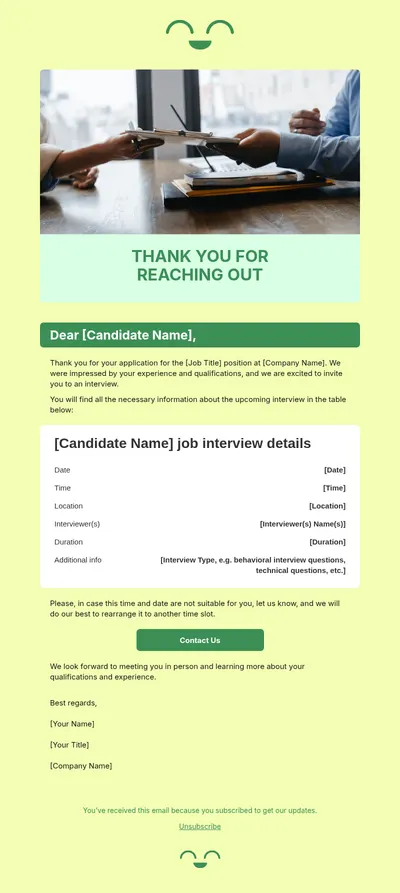
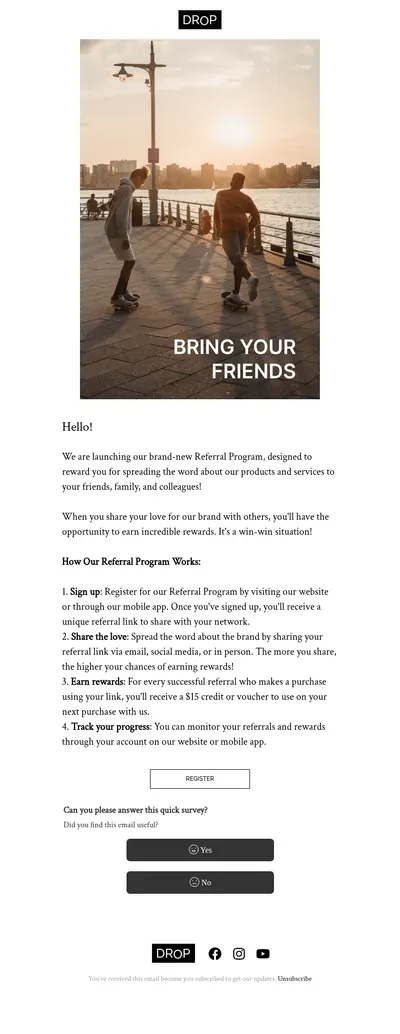
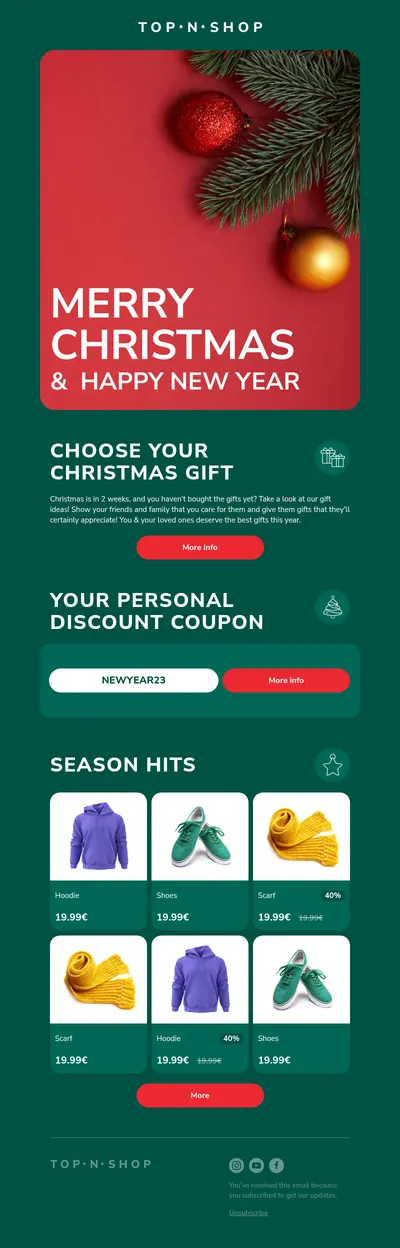
Squarespace ist bei Designern, Kreativen und kleinen Shops beliebt, denen das Erscheinungsbild ihrer Marke wichtig ist. Unsere kostenlosen E-Mail-Vorlagen für Squarespace-Websites tragen diese Sorgfalt ins Postfach – mit Layouts für Newsletter, Produktstarts und saisonale Sales, die Sie in wenigen Minuten anpassen.
Warum Sie Squarespace-E-Mail-Vorlagen mit einem E-Mail-Dienst kombinieren sollten
Squarespace Email Campaigns eignet sich gut für einfache Newsletter, die aus den eigenen Abschnitten zusammengesetzt werden: Text, Bilder, Buttons, Produkte und Blogbeiträge. Eigener Code wird in Kampagnen nicht unterstützt, und Shop-Benachrichtigungen wie Bestellbestätigungen lassen sich nur mit Text und Bildern bearbeiten. In der Praxis kann eine in Blocks gestaltete E-Mail nicht in Squarespace selbst eingefügt werden.
Gut funktioniert dagegen eine Aufgabenteilung: Squarespace sammelt Abonnenten und betreibt Ihren Shop, während eine E-Mail-Plattform die Kampagnen versendet, die Sie in Blocks gestalten.
- Mailchimp. Squarespace kann Eingaben aus Formularen und Newsletter-Blöcken an eine Mailchimp-Zielgruppe senden, und eine Mailchimp-Erweiterung synchronisiert Bestellungen, Produkte und Kunden. Blocks exportiert E-Mails direkt zu Mailchimp.
- Zapier. Formulareingaben können über Zapier Aktionen in anderen Apps auslösen, sodass neue Abonnenten die E-Mail-Plattform Ihrer Wahl erreichen.
- CSV-Export. Kontakte und Listen lassen sich aus dem Squarespace-Dashboard exportieren und in jeden E-Mail-Dienst importieren.
Den Ablauf einrichten
- Verbinden Sie Ihre Squarespace-Formulare oder Newsletter-Blöcke mit Mailchimp oder leiten Sie sie über Zapier weiter.
- Wählen Sie eine Vorlage in unserer Galerie und passen Sie sie an Schriften, Farben und Bildsprache Ihrer Website an.
- Exportieren Sie die fertige E-Mail aus Blocks zu Mailchimp oder laden Sie das HTML für eine andere Plattform herunter.
- Senden Sie sich selbst einen Test, prüfen Sie ihn auf dem Smartphone und planen Sie die Kampagne für Ihre Squarespace-Zielgruppe.
E-Mails, die Squarespace-Websites am häufigsten versenden
- E-Mails zur Produkteinführung für neue Kollektionen, Drucke oder Dienstleistungen.
- Blog-Digests, die Ihre neuesten Beiträge zu Lesern bringen, die E-Mails bevorzugen.
- Vorlagen für Fotografen für Portfolio-Updates und Ankündigungen zu Buchungen.
- Veranstaltungseinladungen für Workshops, Vernissagen und Online-Kurse.
Tipps für E-Mail-Kampagnen mit Squarespace
- Die Typografie der Website aufgreifen. Wählen Sie Schriften, die Ihrem Squarespace-Theme nahekommen, mit sicheren Ersatzschriften für Postfächer, die keine Webfonts laden.
- Wichtige Aussagen als echten Text setzen. Überschriften und Angebote in Textform bleiben lesbar, auch wenn Bilder blockiert werden.
- Zuerst den Tarif prüfen. Die Mailchimp-Verbindung ist nicht in jedem Squarespace-Tarif verfügbar – klären Sie das, bevor Sie eine Kampagne darauf aufbauen.
- Einen einzigen Call-to-Action nutzen. Auf einen klaren Button reagiert man leichter als auf ein überladenes Layout mit vielen Links.
Viele Squarespace-Betreiber sind Fotografen, Künstler und Kunsthandwerker, die über ihre Websites verkaufen. Für sie ist eine E-Mail oft der erste Ort, an dem eine neue Kollektion erscheint – das Layout zählt also genauso viel wie die Fotos. Beginnen Sie mit einer Vorlage, die Bildern Raum lässt, halten Sie den Text kurz und verlinken Sie jedes Produkt direkt auf seine Seite in Ihrem Squarespace-Shop.
Kreative Unternehmen versenden oft weniger, dafür visuellere E-Mails, und jede davon spiegelt die Marke wider. Eine in Blocks gespeicherte Vorlage hält Ränder, Farben und Footer einheitlich, sodass jeder neue Versand nur frische Fotos und Texte braucht.
Inspiration finden Sie in unseren Ideen für Newsletter-Banner und im Artikel über Newsletter-Footer – beide lassen sich leicht an einen Squarespace-Look anpassen.
Holen Sie sich kostenlose E-Mail-Vorlagen für Squarespace
Wählen Sie oben eine Vorlage aus, gestalten Sie sie passend zu Ihrer Website und versenden Sie sie über den Dienst, an den Ihre Squarespace-Formulare Daten liefern. Wie der Export funktioniert, zeigt die Mailchimp-Seite unserer Galerie.