
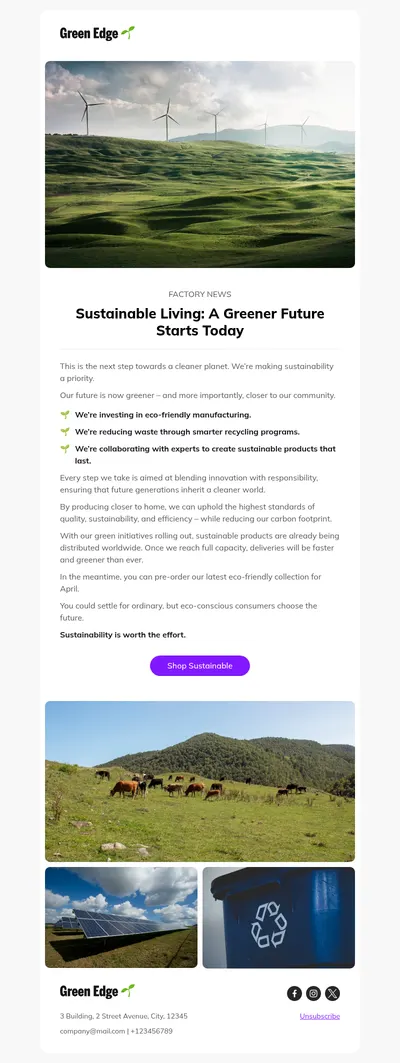
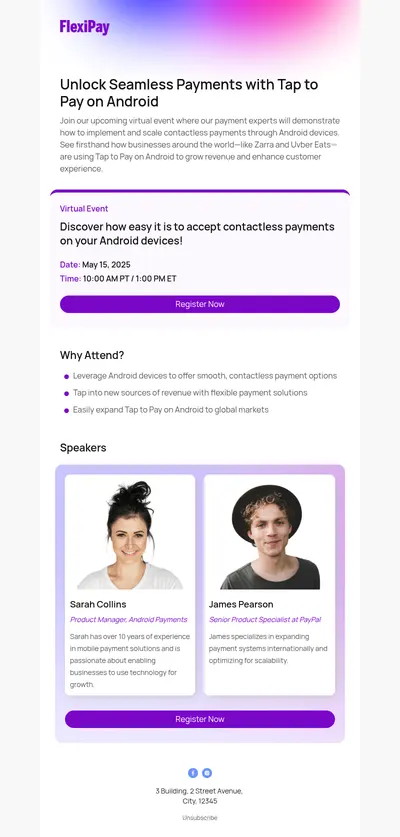
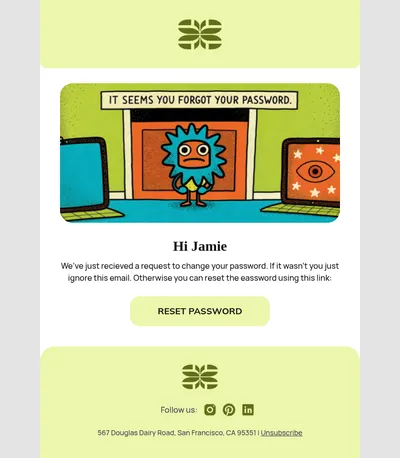
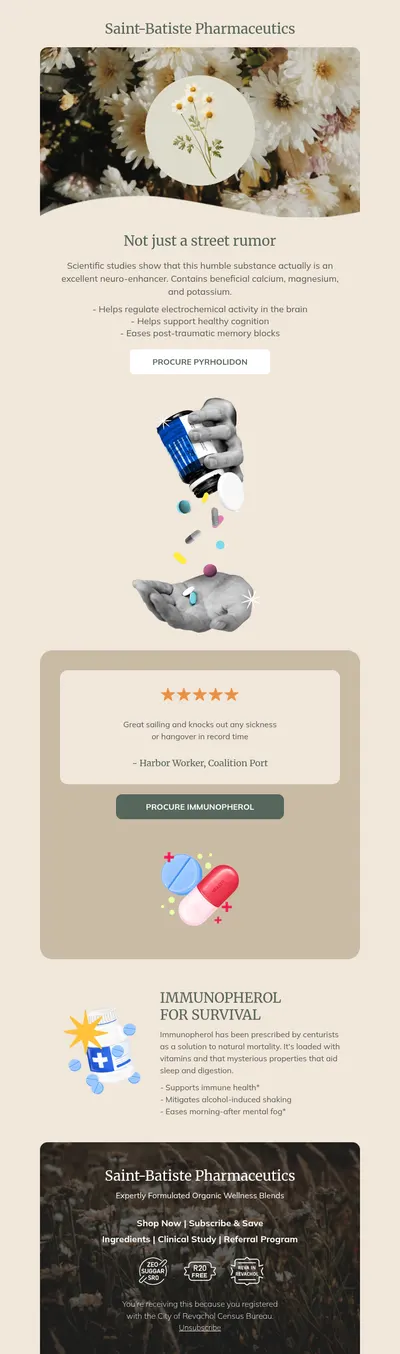
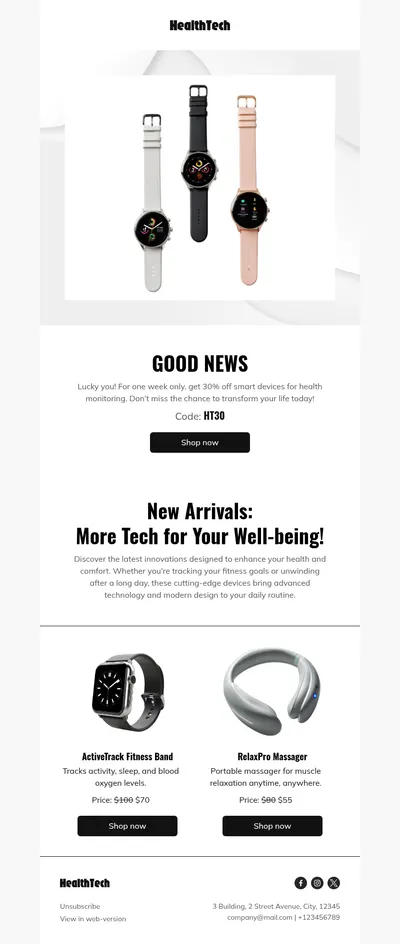
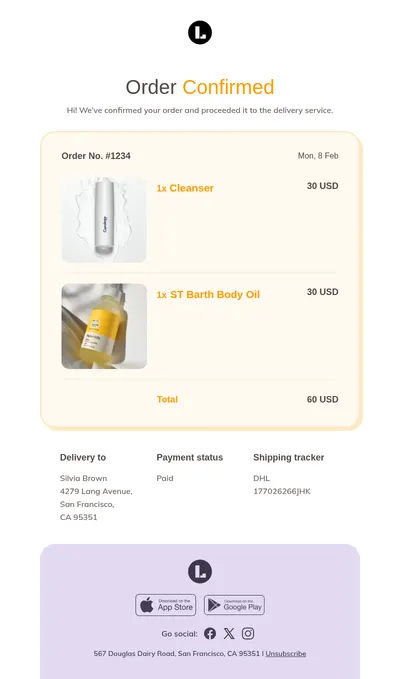
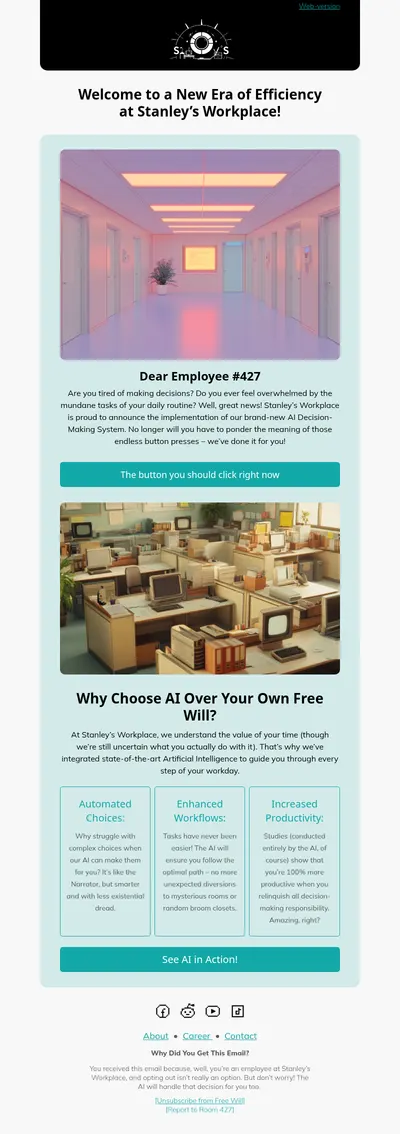
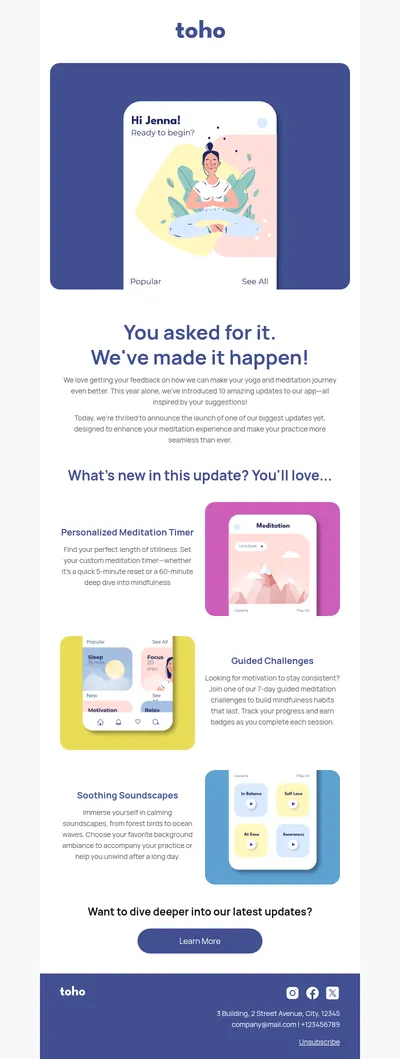
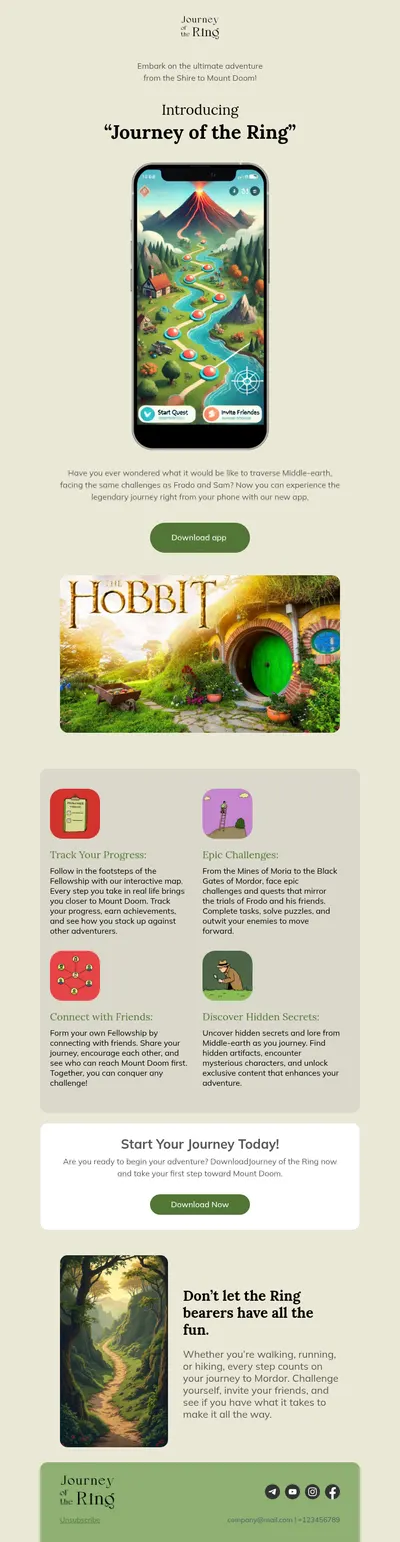
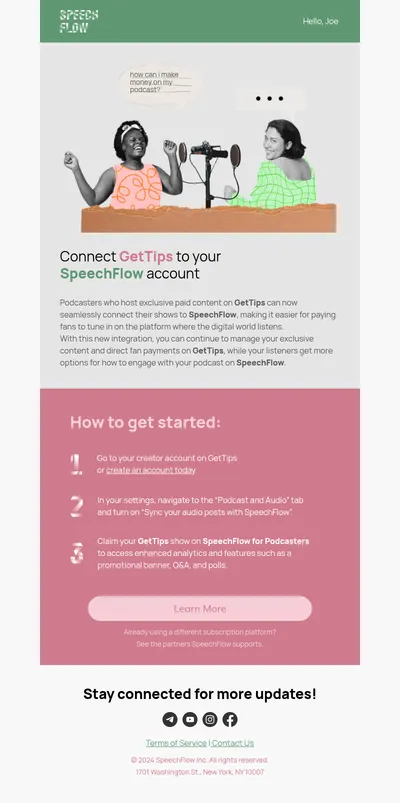
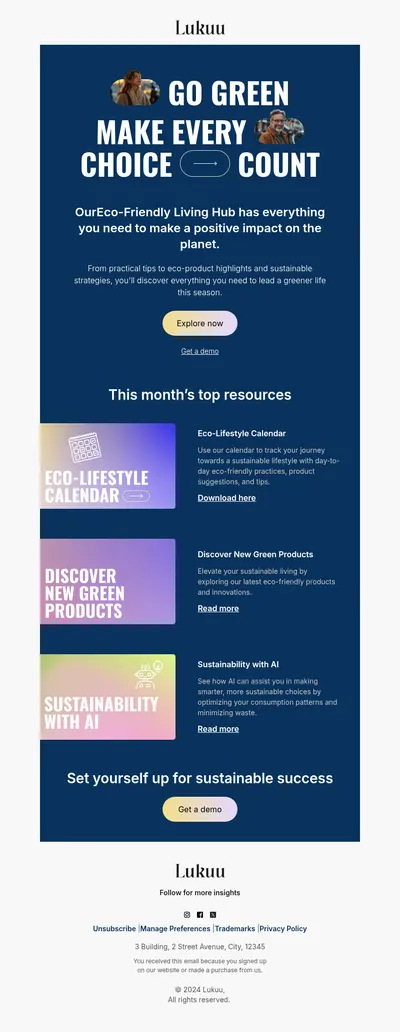
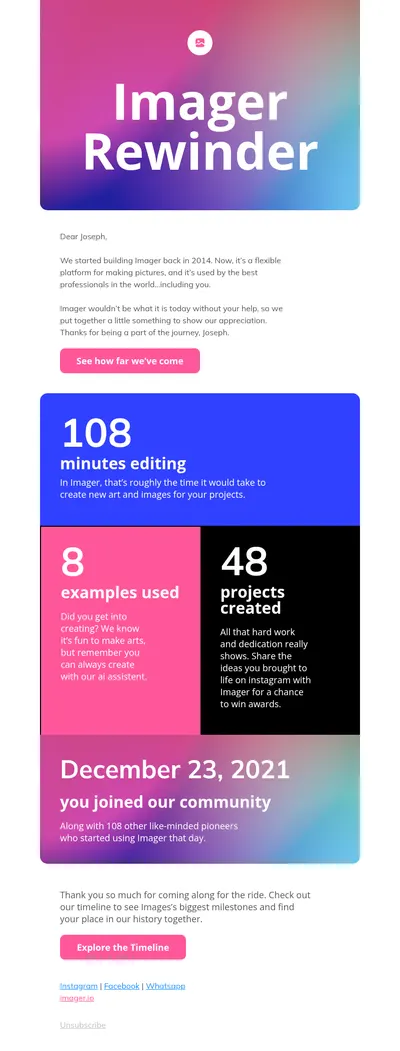
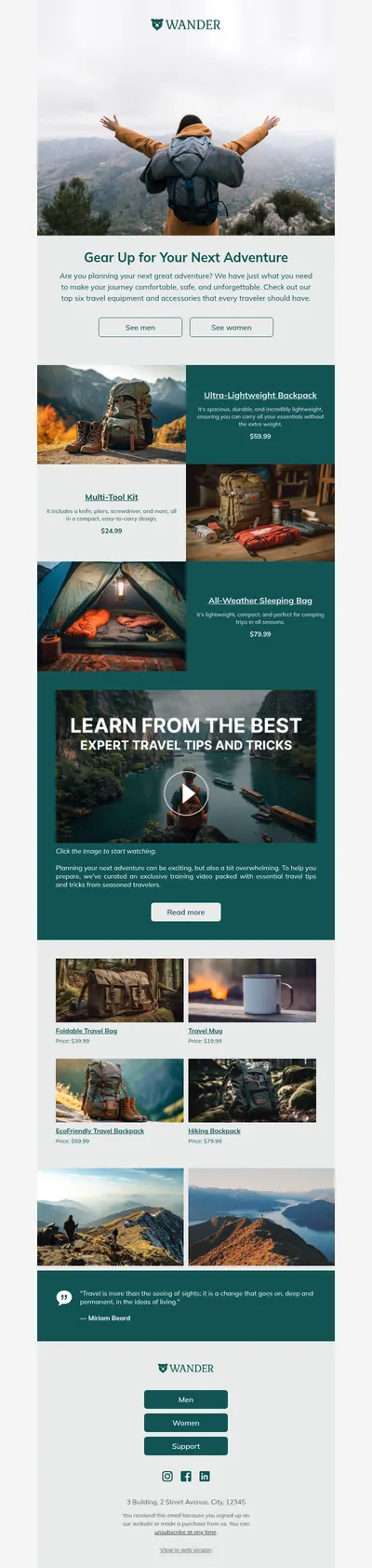
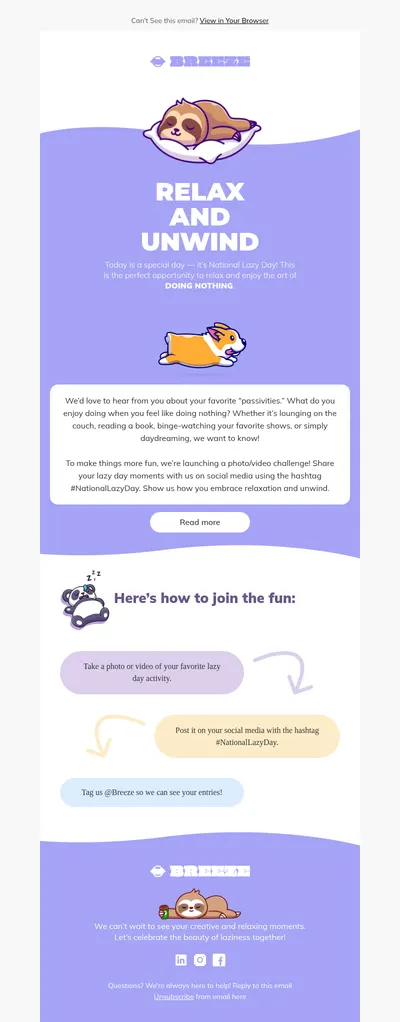
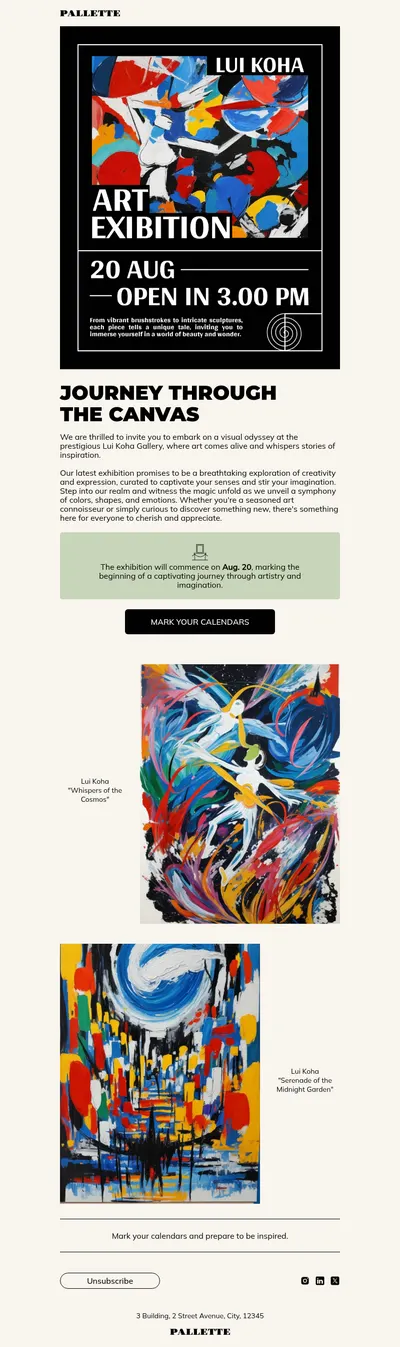
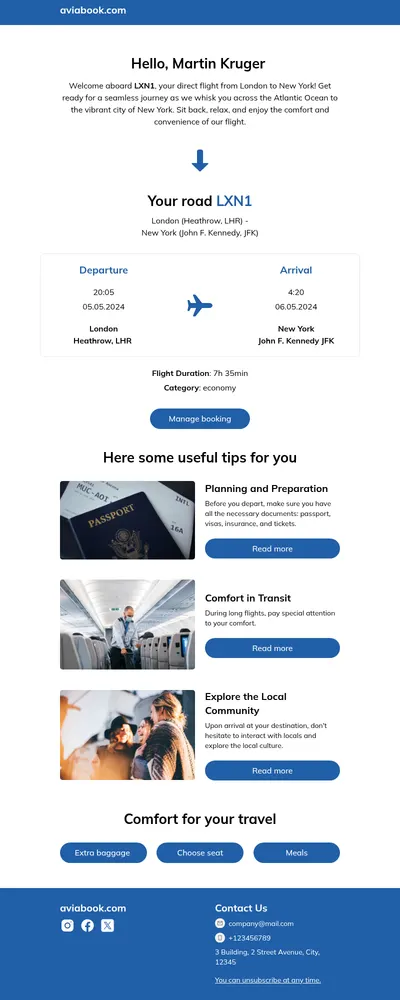
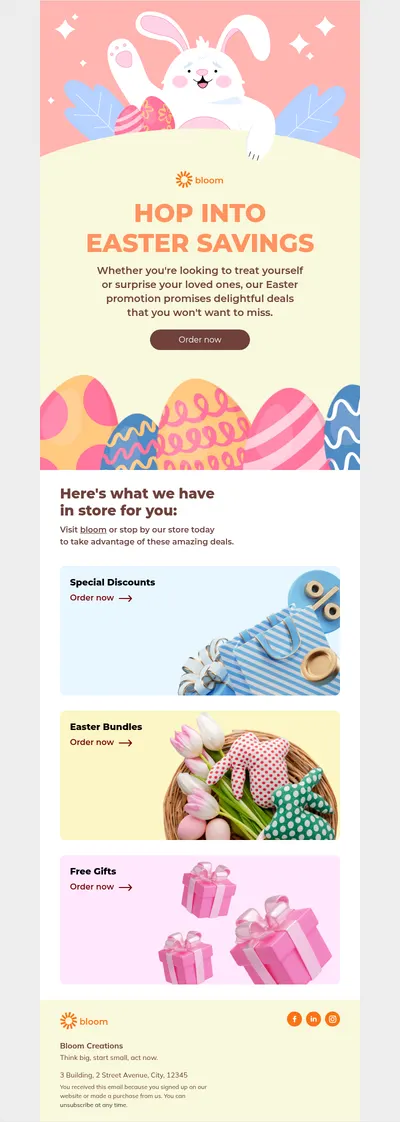
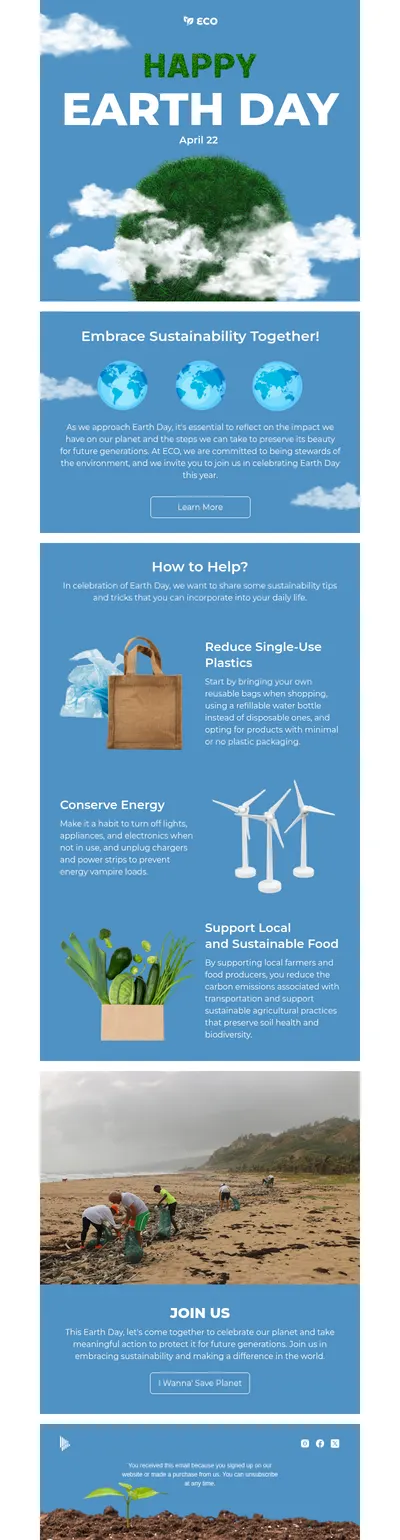

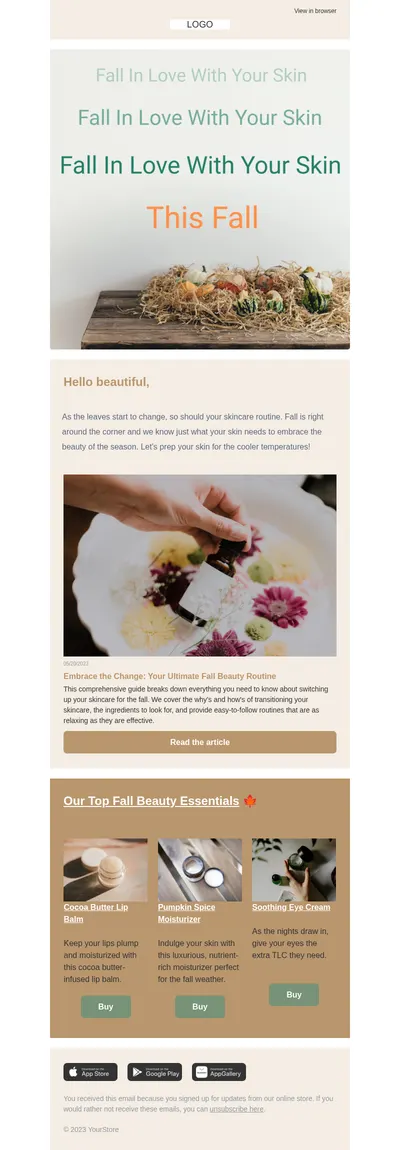

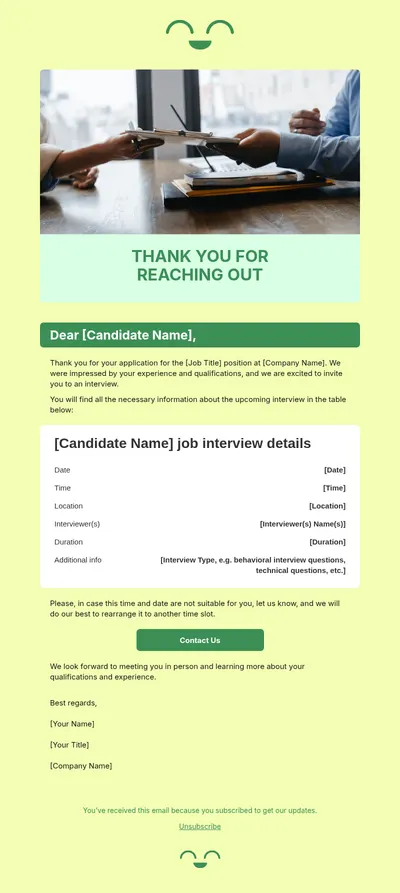
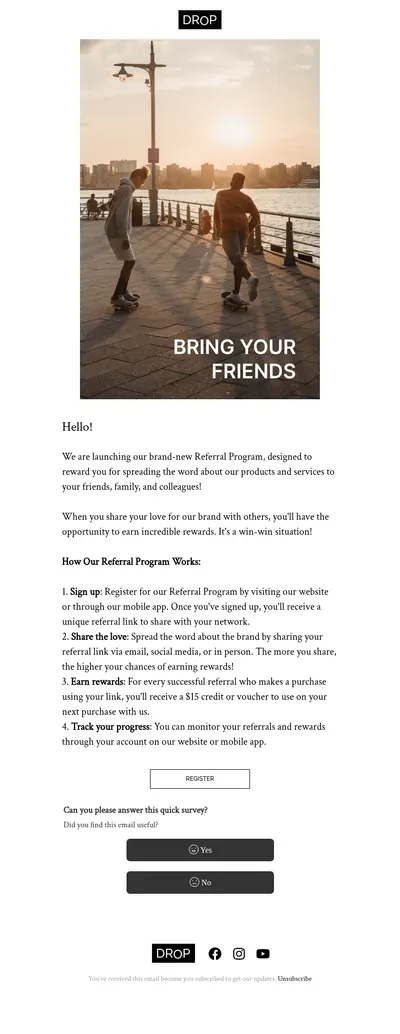
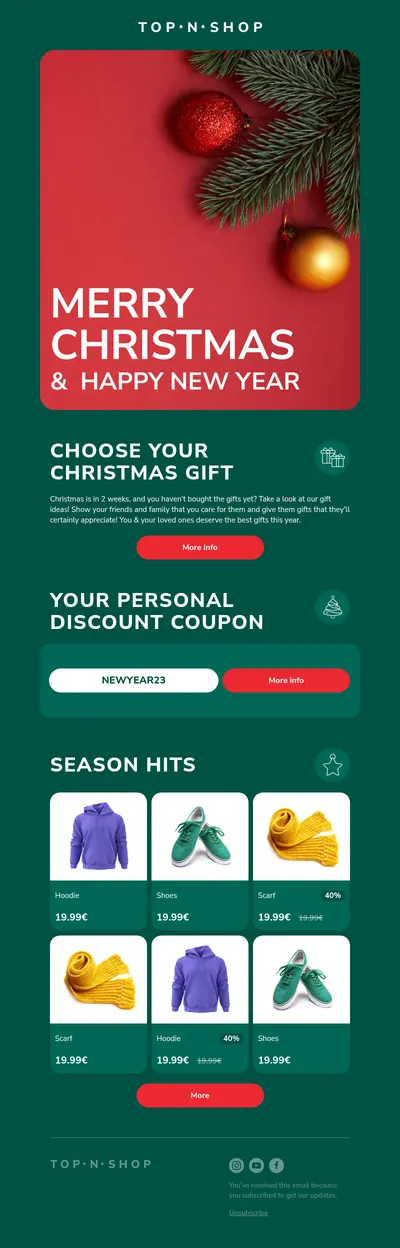
Squarespace to ulubione narzędzie projektantów, twórców i małych sklepów, którym zależy na wyglądzie marki. Nasze darmowe szablony e-mail dla stron Squarespace przenoszą tę dbałość do skrzynki odbiorczej, oferując układy newsletterów, premier i sezonowych wyprzedaży, które dostosujesz w kilka minut.
Dlaczego łączyć szablony e-mail Squarespace z usługą e-mailową
Squarespace Email Campaigns jest wygodne do prostych newsletterów składanych z jego własnych sekcji: tekstu, obrazów, przycisków, produktów i wpisów na blogu. Własny kod nie jest obsługiwany w kampaniach, a powiadomienia sklepu, takie jak potwierdzenia zamówień, edytuje się wyłącznie za pomocą tekstu i obrazów. W praktyce e-maila zaprojektowanego w Blocks nie da się wkleić do samego Squarespace.
Dobrze sprawdza się podział zadań: Squarespace zbiera subskrybentów i obsługuje Twój sklep, a platforma e-mailowa wysyła kampanie, które projektujesz w Blocks.
- Mailchimp. Squarespace może przesyłać zgłoszenia z formularzy i bloków newslettera do odbiorców w Mailchimp, a rozszerzenie Mailchimp synchronizuje zamówienia, produkty i klientów. Blocks eksportuje e-maile bezpośrednio do Mailchimp.
- Zapier. Zgłoszenia z formularzy mogą uruchamiać działania w innych aplikacjach przez Zapier, dzięki czemu nowi subskrybenci trafiają do wybranej przez Ciebie platformy e-mailowej.
- Eksport CSV. Kontakty i listy można wyeksportować z panelu Squarespace i zaimportować do dowolnej usługi e-mailowej.
Konfiguracja procesu
- Połącz formularze lub bloki newslettera Squarespace z Mailchimp albo przekieruj je przez Zapier.
- Wybierz szablon w naszej galerii i dopasuj go do czcionek, kolorów i zdjęć swojej strony.
- Wyeksportuj gotowy e-mail z Blocks do Mailchimp albo pobierz HTML dla innej platformy.
- Wyślij test do siebie, sprawdź go na telefonie i zaplanuj kampanię dla odbiorców ze Squarespace.
E-maile, które strony na Squarespace wysyłają najczęściej
- E-maile o premierze produktu dla nowych kolekcji, grafik czy usług.
- Podsumowania bloga, które dostarczają najnowsze wpisy czytelnikom wolącym e-mail.
- Szablony dla fotografów do aktualizacji portfolio i ogłoszeń o rezerwacjach.
- Zaproszenia na wydarzenia na warsztaty, wernisaże i zajęcia online.
Wskazówki dotyczące kampanii e-mail dla Squarespace
- Nawiąż do typografii strony. Wybierz czcionki zbliżone do motywu Squarespace, z bezpiecznymi czcionkami zastępczymi dla skrzynek, które nie wczytują fontów webowych.
- Kluczowe słowa zostaw w żywym tekście. Nagłówki i oferty zapisane jako tekst pozostają czytelne nawet wtedy, gdy obrazy są zablokowane.
- Najpierw sprawdź swój plan. Połączenie z Mailchimp nie jest dostępne w każdym planie Squarespace, więc upewnij się, zanim zbudujesz wokół niego kampanię.
- Użyj jednego wezwania do działania. Na jeden wyraźny przycisk łatwiej zareagować niż na zatłoczony układ z wieloma linkami.
Wielu właścicieli stron na Squarespace to fotografowie, artyści i twórcy, którzy sprzedają przez swoje strony. Dla nich e-mail jest często pierwszym miejscem, w którym pojawia się nowa kolekcja, więc układ ma takie samo znaczenie jak zdjęcia. Zacznij od szablonu, który daje obrazom przestrzeń, pisz krótko i linkuj każdy produkt prosto do jego strony w Twoim sklepie Squarespace.
Firmy kreatywne często wysyłają mniej e-maili, za to bardziej wizualnych, a każdy z nich odzwierciedla markę. Szablon zapisany w Blocks utrzymuje spójne marginesy, kolory i stopkę, więc każda nowa wysyłka wymaga tylko świeżych zdjęć i tekstu.
Po inspirację zajrzyj do naszych pomysłów na banery newslettera i artykułu o stopkach newslettera, które łatwo dopasować do wyglądu Squarespace.
Pobierz darmowe szablony e-mail dla Squarespace
Wybierz jeden z powyższych szablonów, dopasuj go do swojej strony i wyślij przez usługę, do której trafiają dane z Twoich formularzy Squarespace. Strona Mailchimp w naszej galerii pokazuje, jak działa eksport.