
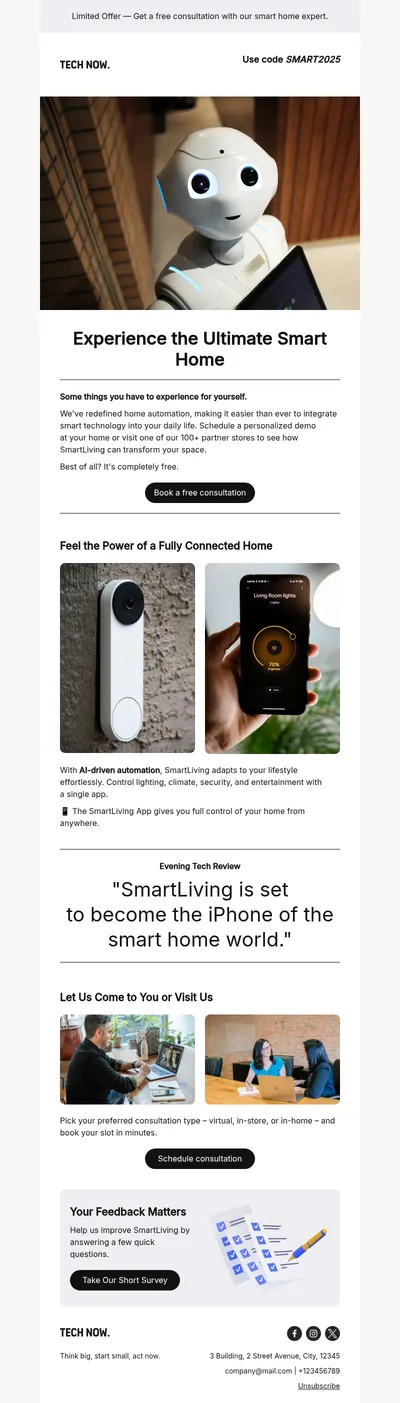
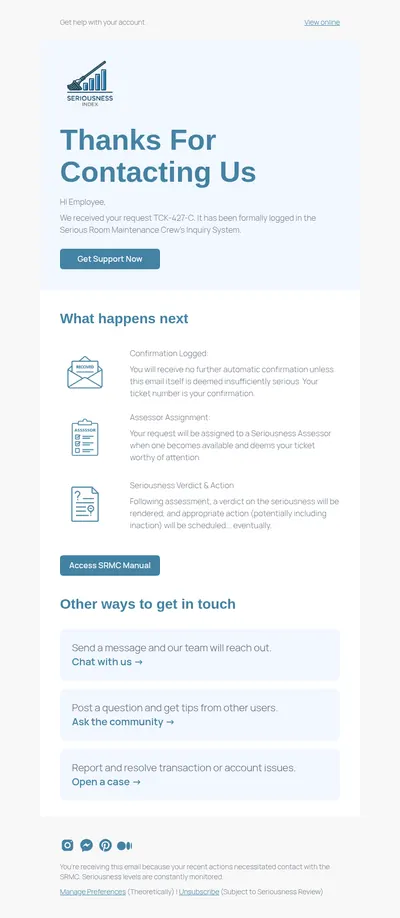
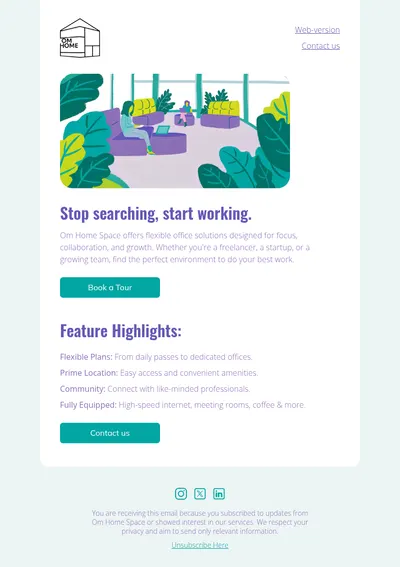
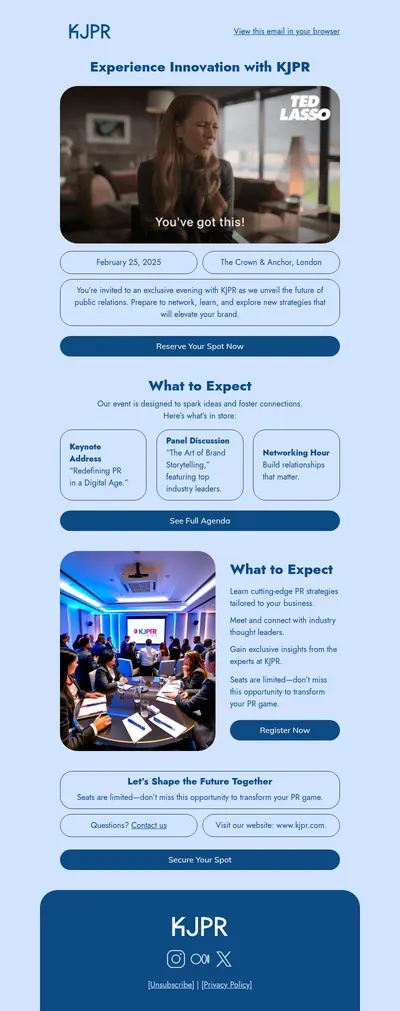
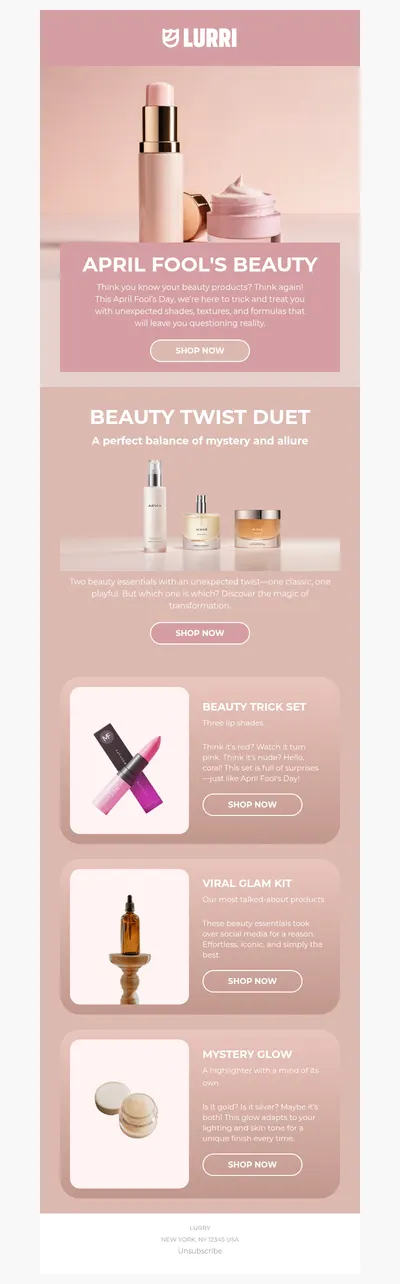
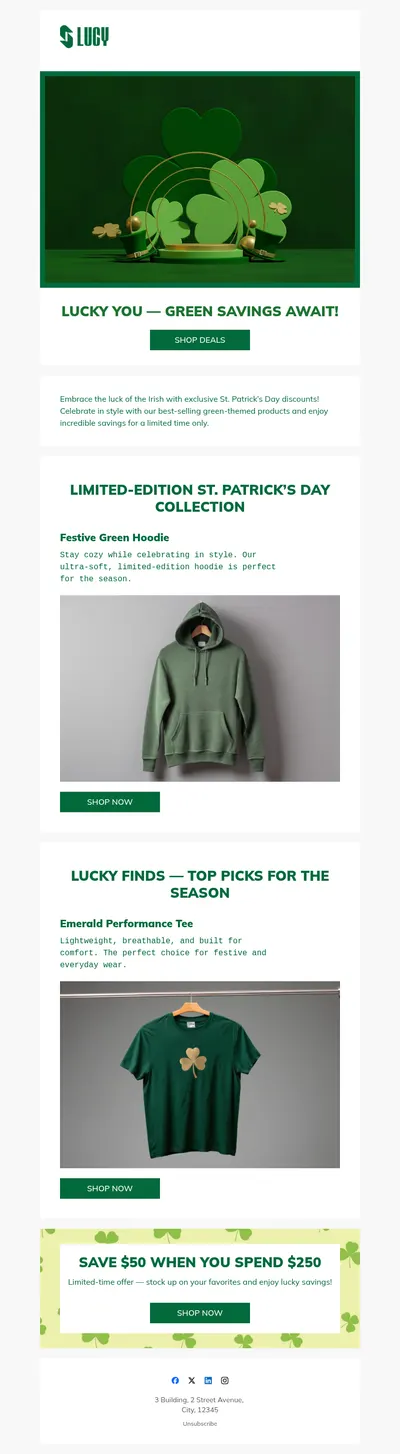
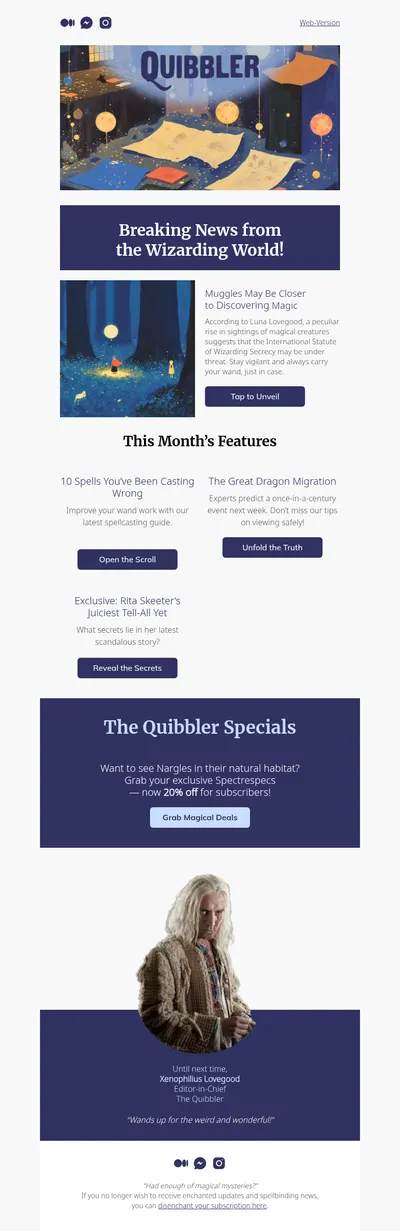

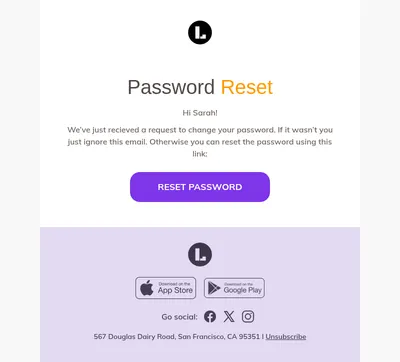
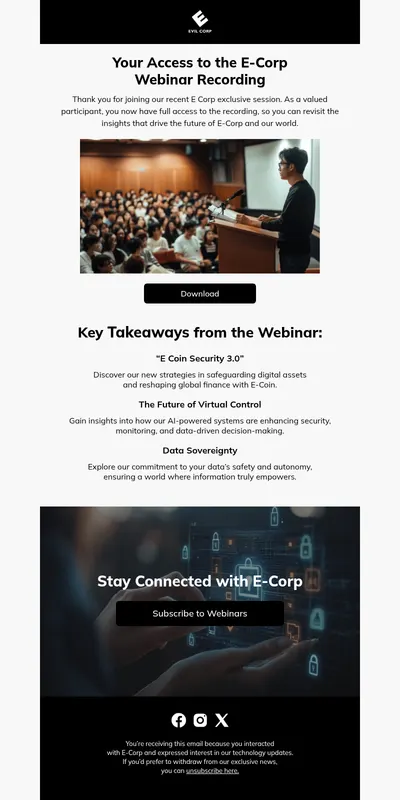
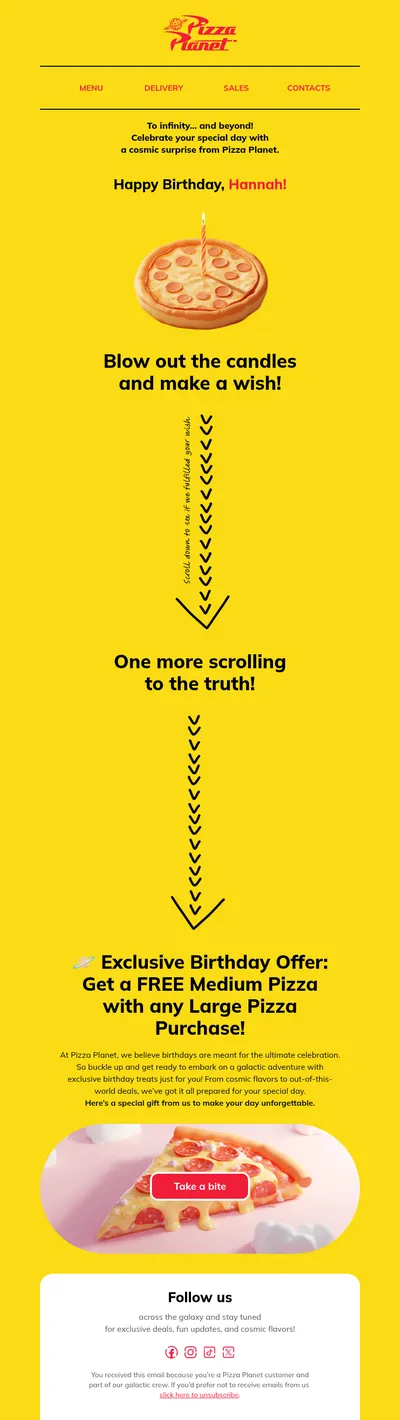
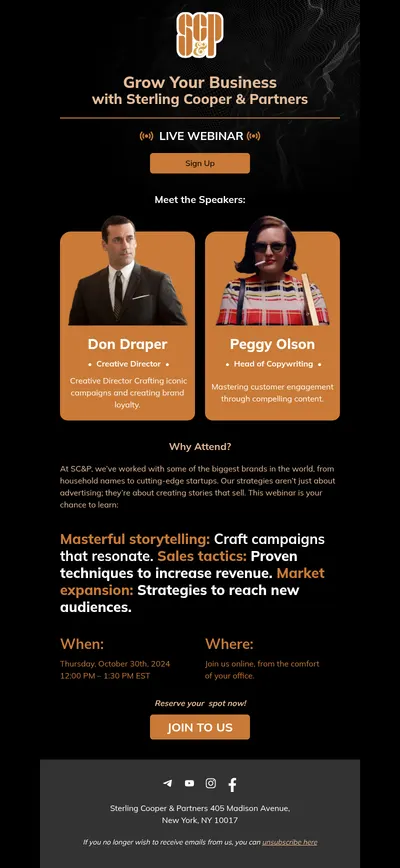

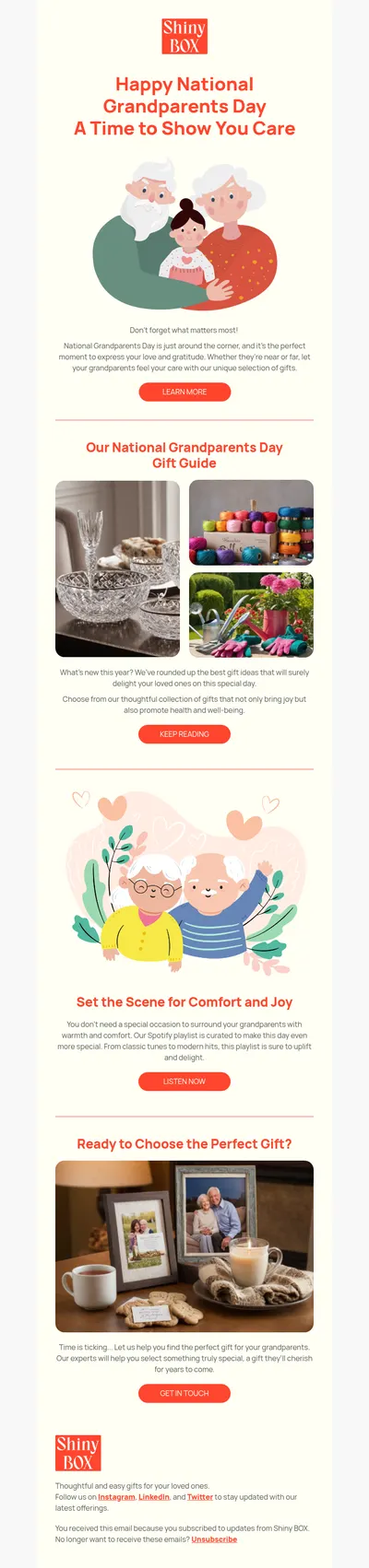


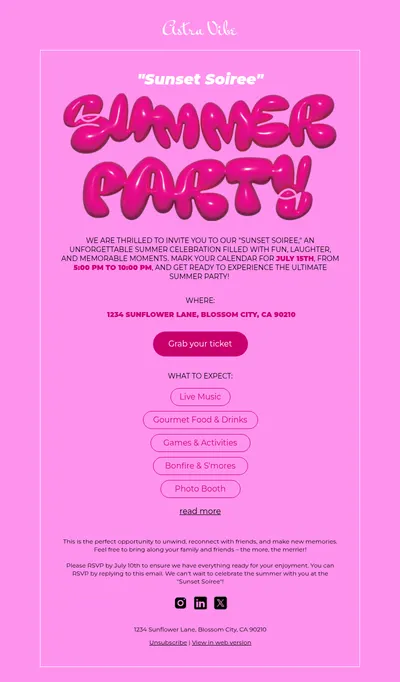

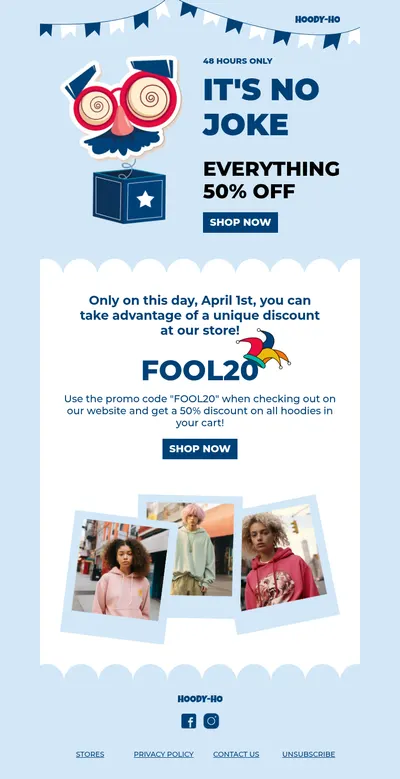
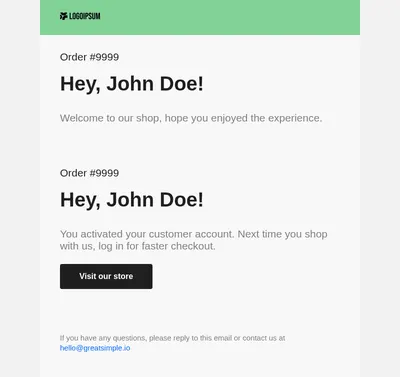

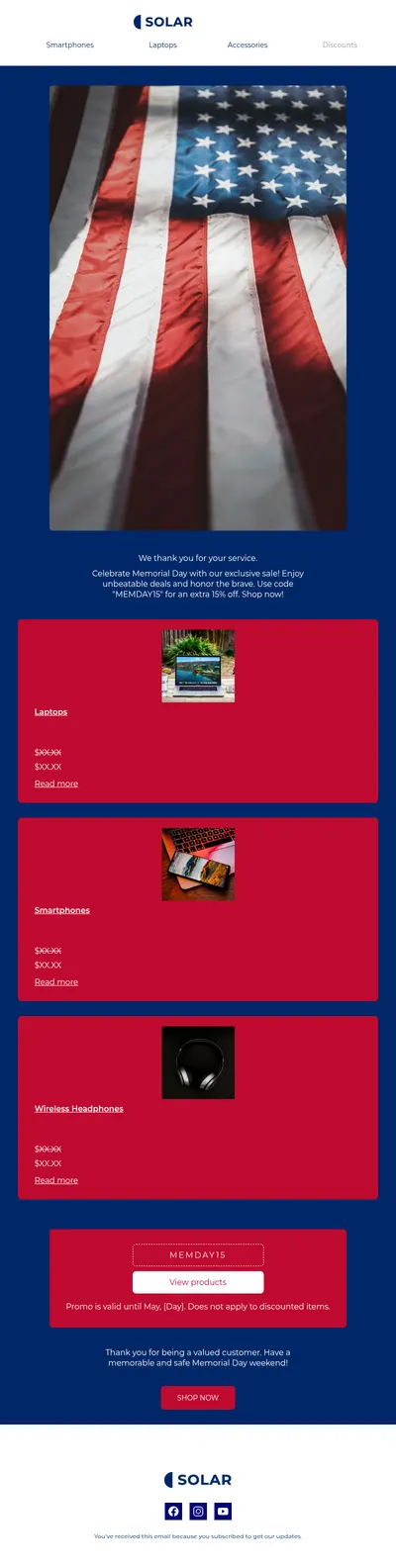
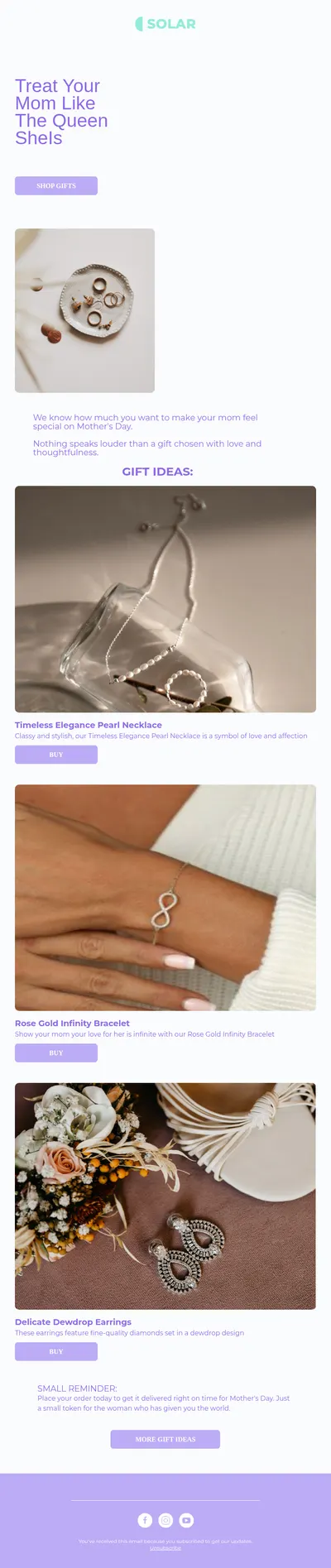
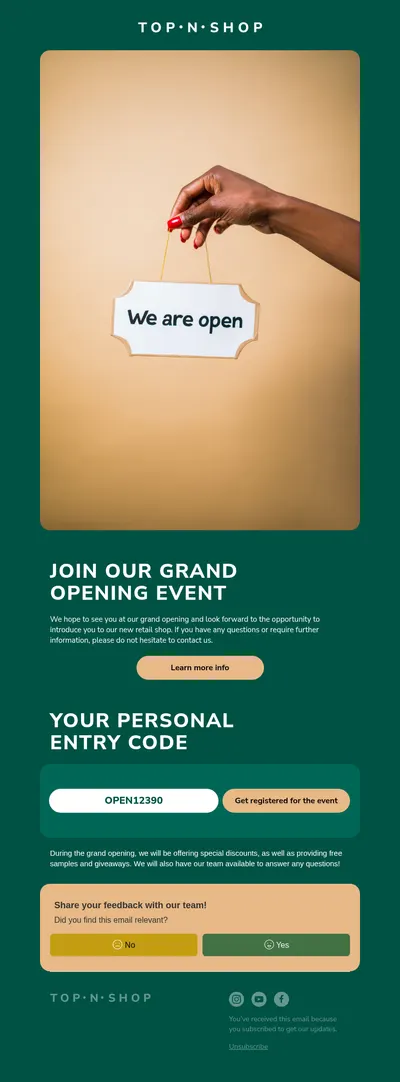
Pipedrive trzyma Twoje transakcje, kontakty i działania follow-up w jednym miejscu, a to właśnie e-mail popycha większość tych relacji do przodu. Nasze darmowe szablony e-mail dla Pipedrive nadają Twoim newsletterom i ogłoszeniom profesjonalny wygląd, zbudowany wizualnie w Blocks zamiast kodowany ręcznie.
Gdzie pasują szablony e-mail Pipedrive z Blocks
Pipedrive ma dwa rodzaje e-maili i każdy z nich traktuje HTML inaczej:
- Campaigns by Pipedrive. Dodatek marketingowy do newsletterów i ogłoszeń ma opcję Upload HTML (wgranie HTML), która pozwala zbudować kampanię z kodu lub z e-maila przygotowanego w innym narzędziu, a do tego blok HTML w edytorze typu „przeciągnij i upuść”. To tutaj pasuje projekt z Blocks. Campaigns to płatny dodatek z darmowym okresem próbnym.
- Szablony e-maili sprzedażowych. Szablony, których handlowcy używają w skrzynce Pipedrive i w e-mailach grupowych, edytuje się z podstawowym formatowaniem tekstu, a samo Pipedrive zaleca tworzenie ich wewnątrz Pipedrive zamiast kopiowania z innych miejsc. Utrzymuj te wiadomości krótkie i osobiste.
Jak wgrać projekt z Blocks do Campaigns by Pipedrive
- Dostosuj szablon w Blocks i wyeksportuj go jako plik HTML albo skopiuj kod z edytora.
- W Campaigns by Pipedrive utwórz nową kampanię i jako jej treść wybierz Upload HTML.
- Wybierz odbiorców i przejrzyj e-mail: Pipedrive dodaje obowiązkową stopkę z linkiem do rezygnacji z subskrypcji, a tagi scalania wstawia się przez jego własne menu i nie działają one w wysyłkach testowych.
- Wyślij test, sprawdź go na desktopie i telefonie, także w Outlooku, i zaplanuj kampanię.
Nie korzystasz z Campaigns? Pipedrive oferuje synchronizację z Mailchimp, która utrzymuje zgodność kontaktów między obiema usługami, na przykład dodaje osobę do odbiorców Mailchimp, gdy transakcja osiągnie wybrany etap. Blocks eksportuje e-maile bezpośrednio do Mailchimp, więc Twój projekt może trafić do tych kontaktów tą drogą.
E-maile, które wspierają Twój lejek sprzedażowy
- E-maile przedstawiające, które prezentują Twoją firmę nowym leadom z jasnym kolejnym krokiem.
- E-maile po wydarzeniach wysyłane po targach, prezentacjach i webinarach, póki rozmowa jest jeszcze świeża.
- Aktualizacje produktu, dzięki którym obecni klienci wiedzą, co nowego.
- E-maile reaktywacyjne dla leadów i klientów, którzy ucichli.
Wskazówki dotyczące kampanii e-mail w Pipedrive
- Segmentuj według etapu lejka. Nowy potencjalny klient i stały klient potrzebują różnych wiadomości, nawet jeśli korzystają z jednego projektu.
- E-maile jeden do jednego utrzymuj proste. Wiadomości ze skrzynki sprzedażowej sprawdzają się najlepiej jako krótkie notki; zaprojektowane układy zostaw dla kampanii.
- Testuj w Outlooku. Pipedrive ostrzega, że kampanie mogą wyglądać inaczej w Outlooku, gdzie obrazy w tle często się nie wyświetlają.
- Wykorzystuj ponownie to, co działa. Zapisz dopracowany projekt w Blocks i zaczynaj od niego kolejną kampanię zamiast od zera.
Zaprojektowane kampanie i osobiste e-maile sprzedażowe najlepiej działają razem. Newsletter z Campaigns by Pipedrive utrzymuje Twoją markę w polu widzenia każdego kontaktu, a krótka notka handlowca ze skrzynki kontynuuje rozmowę z osobami, które kliknęły. Używaj w obu tego samego logo, kolorów i podpisu, aby kontakty rozpoznały Cię niezależnie od tego, która wiadomość dotrze pierwsza.
Zespoły sprzedaży zwykle wysyłają kampanie seriami: po konferencji, przed zmianą cen, na koniec kwartału. Kilka zatwierdzonych układów gotowych w Blocks sprawia, że e-mail marketingowy wychodzi na czas, a handlowcy mogą kontynuować kontakt osobistymi wiadomościami z Pipedrive, póki zainteresowanie jest duże.
Potrzebujesz pomysłów na treść? Zajrzyj do naszych poradników o e-mailach utrzymujących klientów i e-mailach upsellowych, napisanych z myślą o obecnych klientach.
Zacznij od darmowych szablonów e-mail dla Pipedrive
Wybierz jeden z powyższych szablonów, dostosuj go w Blocks i wgraj do Campaigns by Pipedrive albo wyślij przez Mailchimp. Jeśli Twój zespół korzysta też z platformy marketingowej, ten sam projekt można wyeksportować bezpośrednio do HubSpot lub ActiveCampaign.