
Kreator e-maili do HubSpot — e-maile w stylu marki bez kodu
Blocks to kreator e-maili do HubSpot typu przeciągnij i upuść. Wybierz szablon, zmień go kliknięciami i wyeksportuj gotowy e-mail na swoje konto HubSpot — trafi tam jako szkic e-maila marketingowego, który sprawdzisz i wyślesz z HubSpot.
Zarejestruj się
Jak e-mail trafia do HubSpot
-
Zbuduj go w Blocks
Zacznij od szablonu i zmieniaj go kliknięciami, bez kodu.
-
Eksport → Platformy e-mailowe → HubSpot Email
Nazwij e-mail i dodaj temat. Twój token HubSpot jest już zapisany w projekcie.
-
Na Twoim koncie HubSpot
Szkic e-maila marketingowego z Twoim projektem. HubSpot dodaje swoją standardową stopkę. Kliknij „Otwórz w HubSpot”, żeby go sprawdzić.
Dlaczego warto tworzyć e-maile do HubSpot w Blocks
-
Edycja kliknięciem
Każdy nagłówek, obraz i przycisk to blok. Zmieniasz e-mail bez grzebania w kodzie i bez czekania na programistę.
-
Gotowy na telefony
Układ sam dopasowuje się do małych ekranów, więc nie budujesz osobnej wersji mobilnej.
-
Jedno połączenie na projekt
Token HubSpot dodajesz raz, w sekcji „Ustawienia projektu”. Każdy eksport z tego projektu trafia na to samo konto.
Szablony na dobry początek
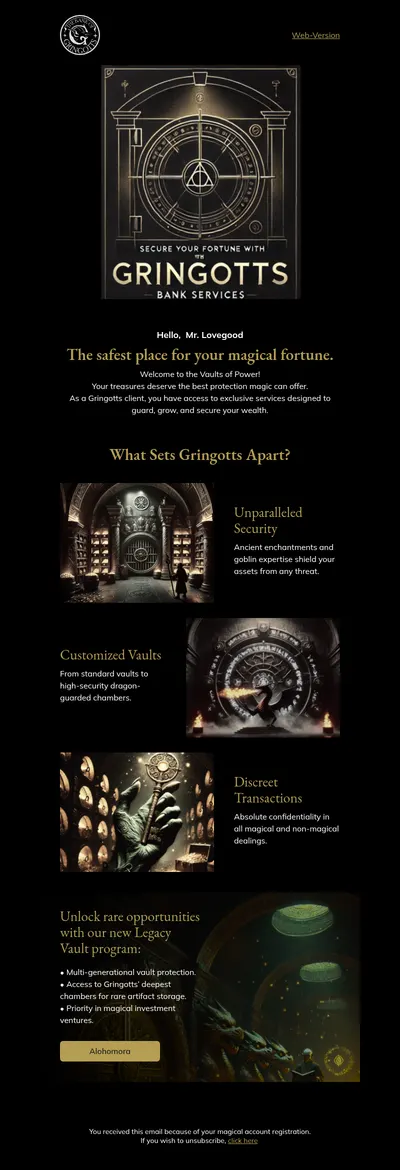
- Skylark Airlines 8:11 AM Gringotts / Ciemny
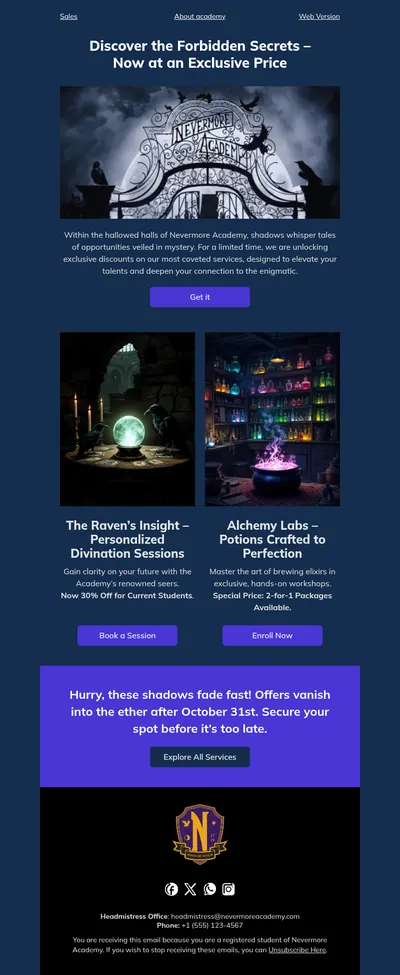
- Northside Pet Co. 5:16 PM Nevermore Academy / wyprzedaż
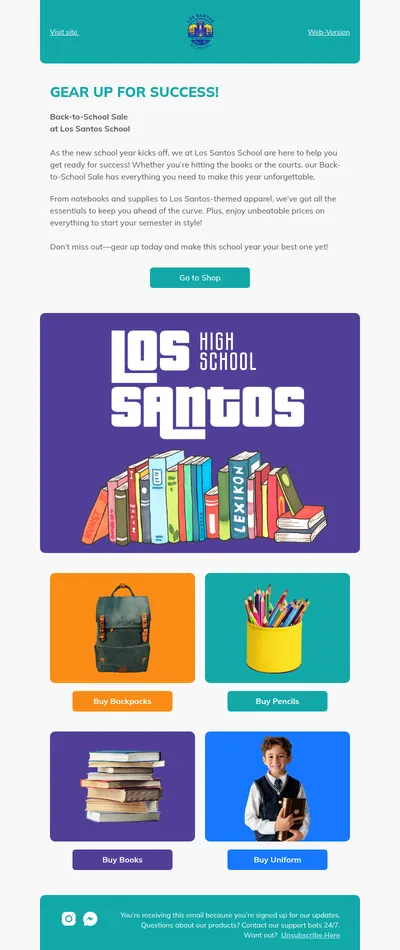
- The Paper Press 9:01 AM Wyprzedaż szkolna Los Santos
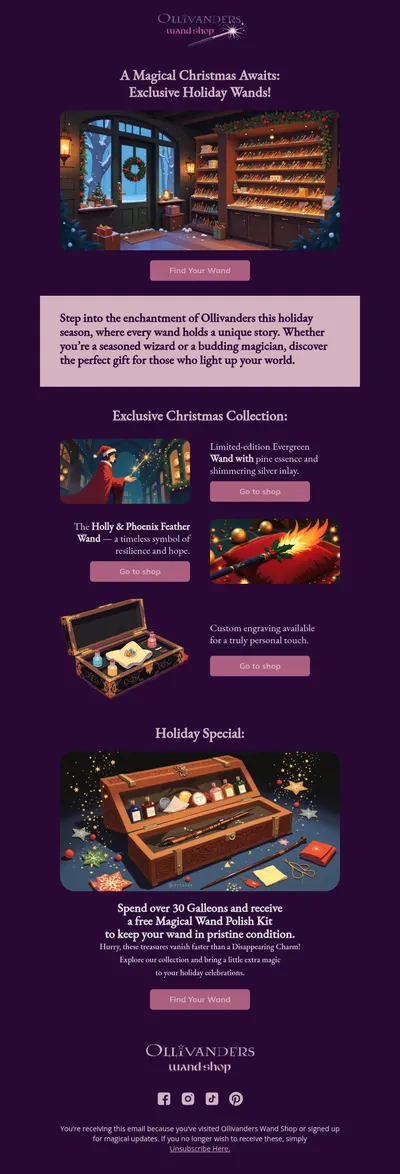
- Aspen Dental Care 2:26 PM Ollivanders / Boże Narodzenie
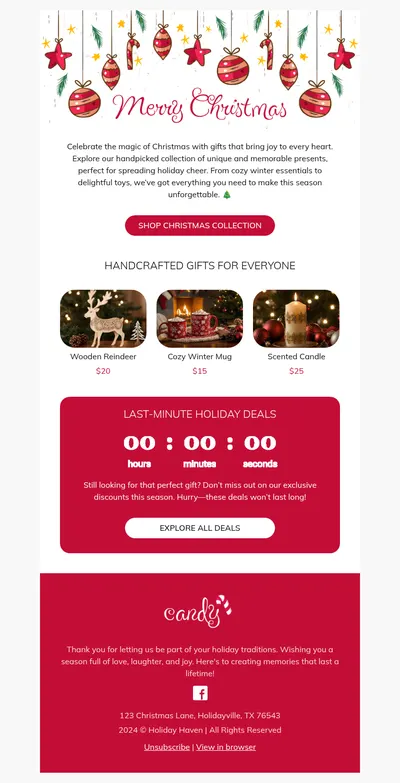
- Foxglove Garden 3:11 PM Alarm świątecznej radości
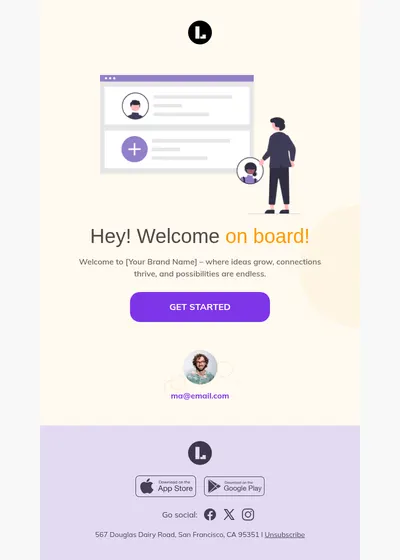
- Keystone Insurance 7:35 AM Hej! Witamy na pokładzie!
Nie korzystasz z HubSpot?
Blocks eksportuje bezpośrednio także na te platformy.
- Klaviyo
- Campaign Monitor
- Constant Contact
- Bento
- Dotdigital
- GetResponse
- Brevo
- ActiveCampaign
- Salesforce
- HubSpot Email
- Mailchimp
 Klaviyo
  Campaign Monitor
  Constant Contact
  Bento
Bento  Dotdigital
  GetResponse
  Brevo
Brevo  ActiveCampaign
  Salesforce
  Mailchimp
 Jeśli korzystasz z innej platformy, pobierz e-mail jako HTML albo archiwum ZIP i wgraj go tam.
Najczęściej zadawane pytania
- Co eksport tworzy w HubSpot?
- Szkic e-maila marketingowego z Twoim projektem w środku. HubSpot dodaje swoją standardową stopkę z adresem firmy i linkiem do wypisania się, tak jak w każdym e-mailu marketingowym. Nic nie zostaje wysłane, dopóki nie wyślesz go z HubSpot.
- Czego potrzebuję, żeby połączyć HubSpot?
- Tokenu dostępu aplikacji prywatnej oraz adresu nadawcy zweryfikowanego w HubSpot. Dodajesz je raz, w sekcji „Ustawienia projektu”.
- Jeśli znowu zmienię e-mail, czy zaktualizuje się w HubSpot?
- Nie. Każdy eksport tworzy nowy szkic, więc wcześniejsze wersje zostają bez zmian. Wyeksportuj e-mail ponownie, gdy będzie gotowy.
- Czy mogę używać tokenów personalizacji HubSpot?
- W edytorze nie ma menu z tokenami HubSpot, ale możesz wpisać token w tekst ręcznie, na przykład {{ contact.firstname }}. Przed wysyłką sprawdź go w podglądzie HubSpot.
- Gdzie są przechowywane obrazy?
- Na serwerze obrazów Blocks. E-mail zawiera do nich linki, więc nic nie musisz wgrywać do HubSpot.
- A co z tekstem podglądu?
- Dodaj go w HubSpot po eksporcie. Temat zostaje przeniesiony, tekst podglądu — nie.
Zbuduj kolejny e-mail do HubSpot w Blocks
Zarejestruj się, połącz HubSpot w sekcji „Ustawienia projektu” i wyeksportuj swój pierwszy e-mail.
Zarejestruj się