








5 powodów, by tworzyć szablony e-mail Magento w Blocks
Moglibyśmy podać Ci mnóstwo powodów, by wypróbować Blocks jako idealne narzędzie do błyskawicznego tworzenia pięknych szablonów e-mail dla Magento. W tym artykule postanowiliśmy podzielić się 5 funkcjami, które pomogą Ci podjąć właściwą decyzję.
1. Przepiękne szablony e-mail Magento dla każdej branży
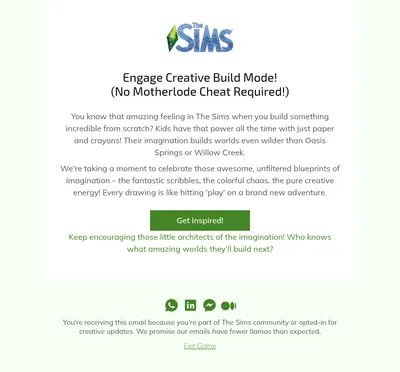
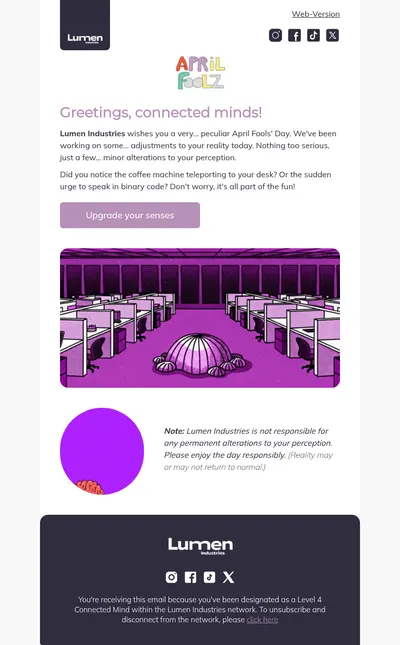
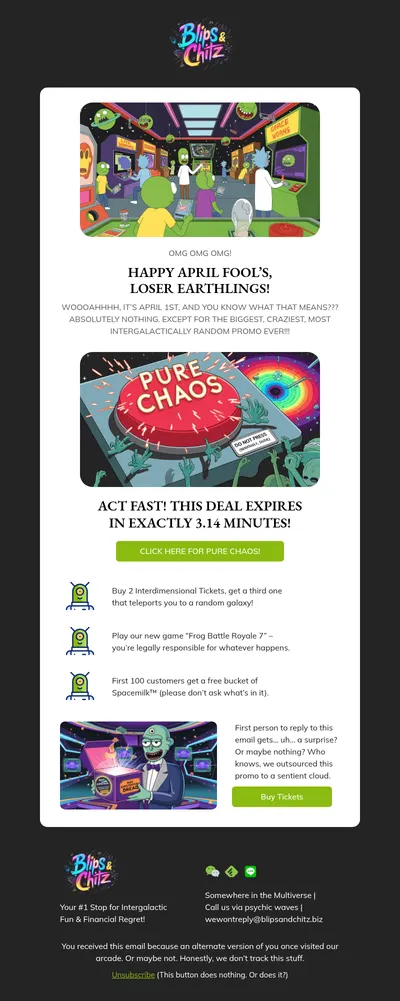
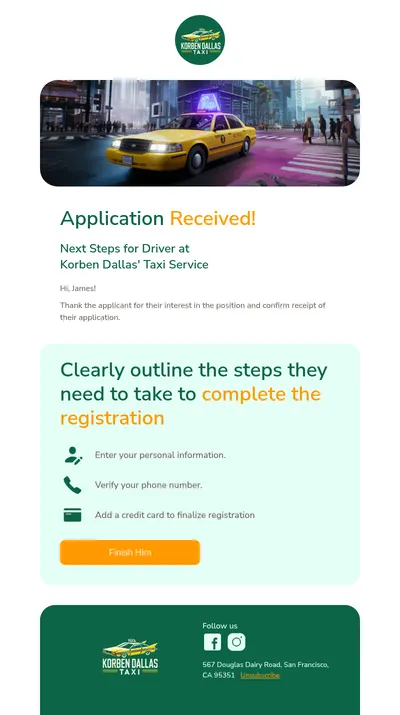
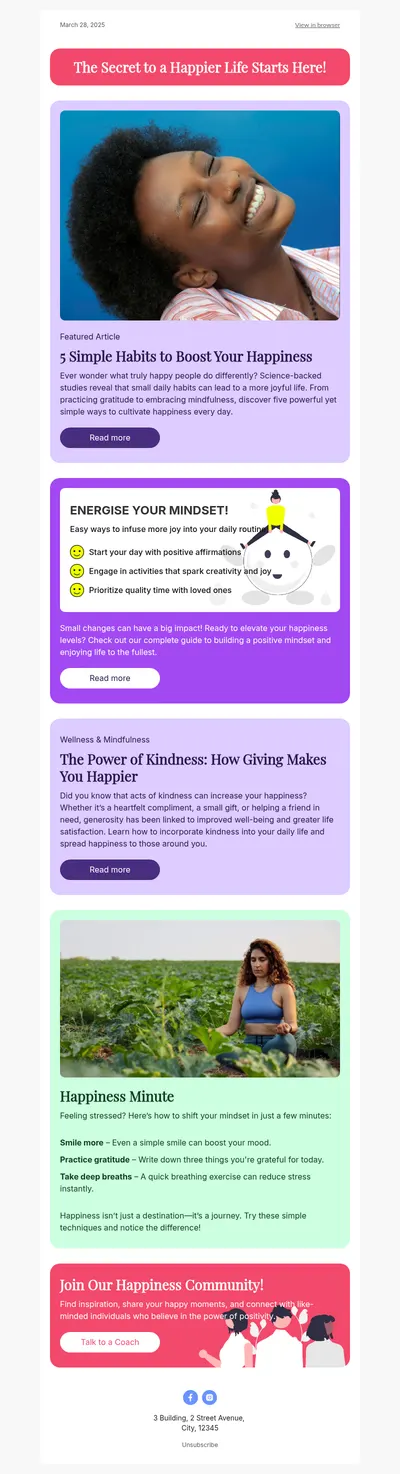
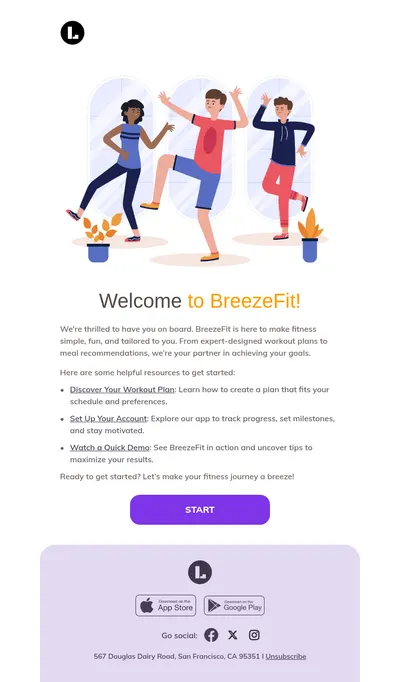
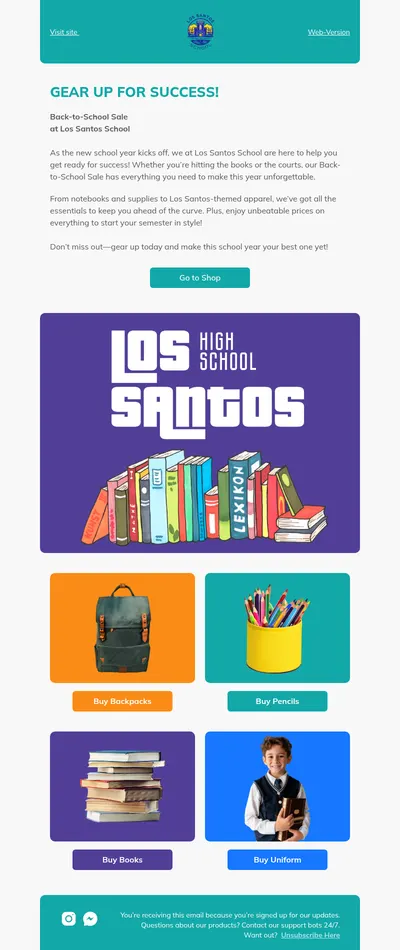
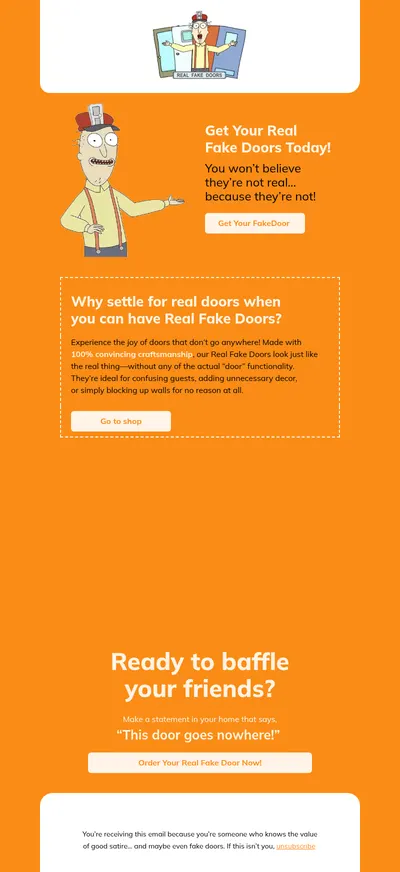
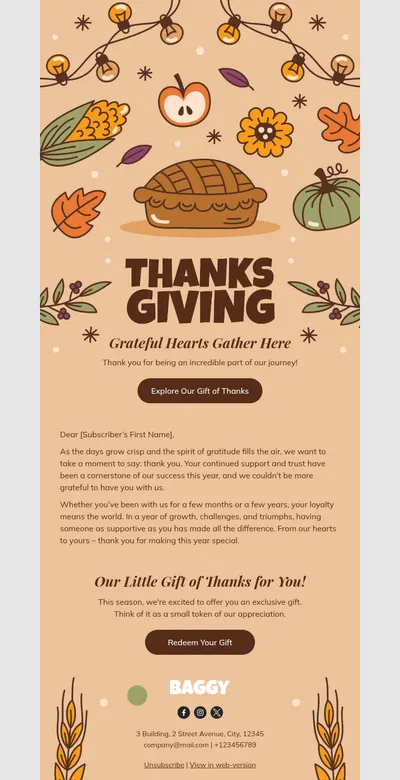
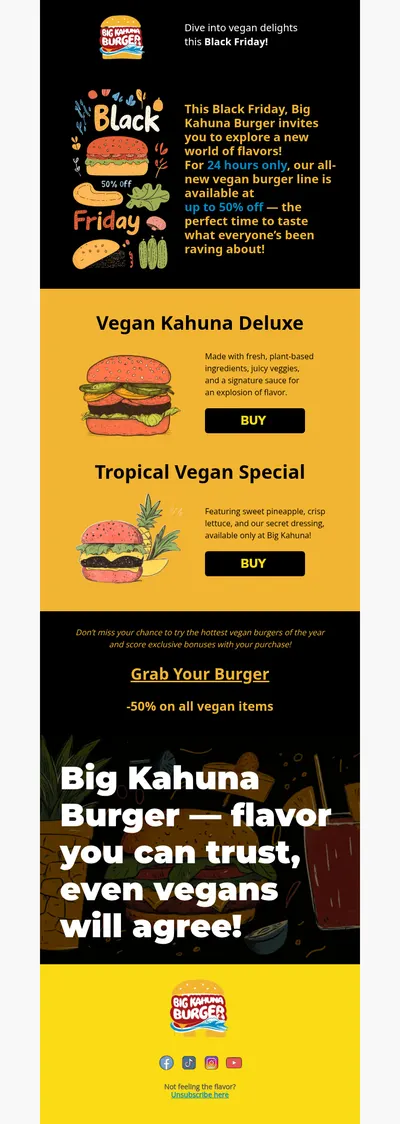
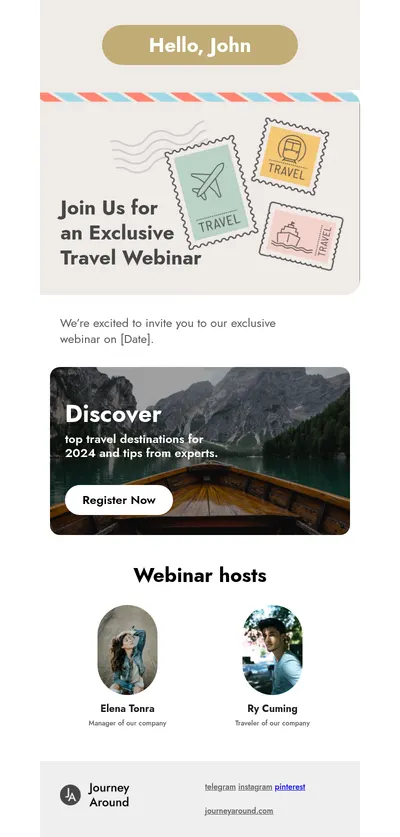
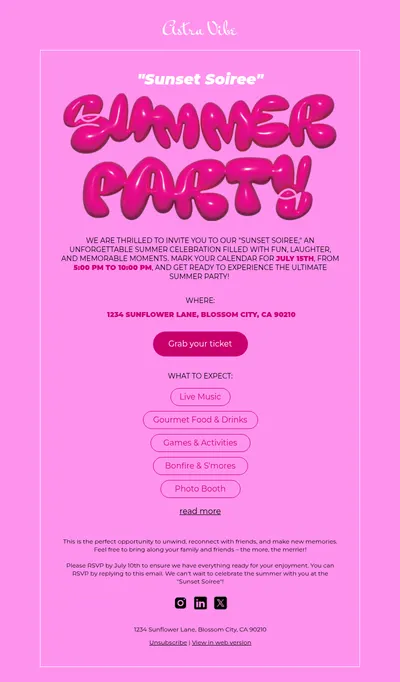
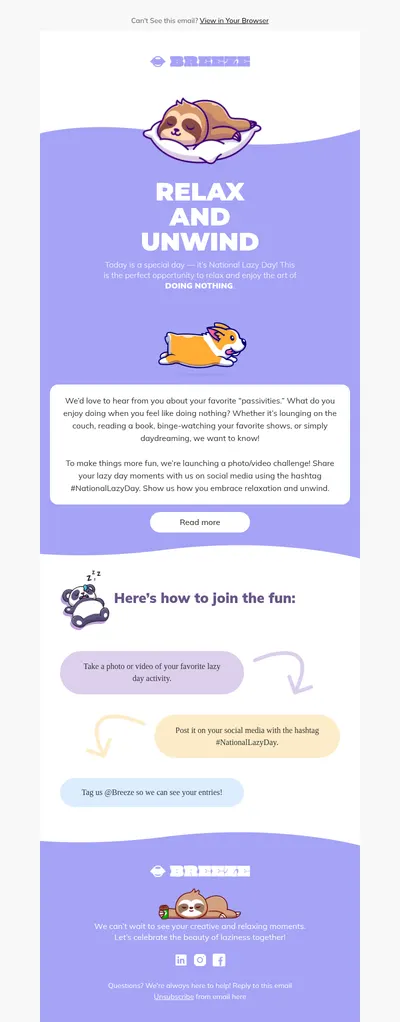
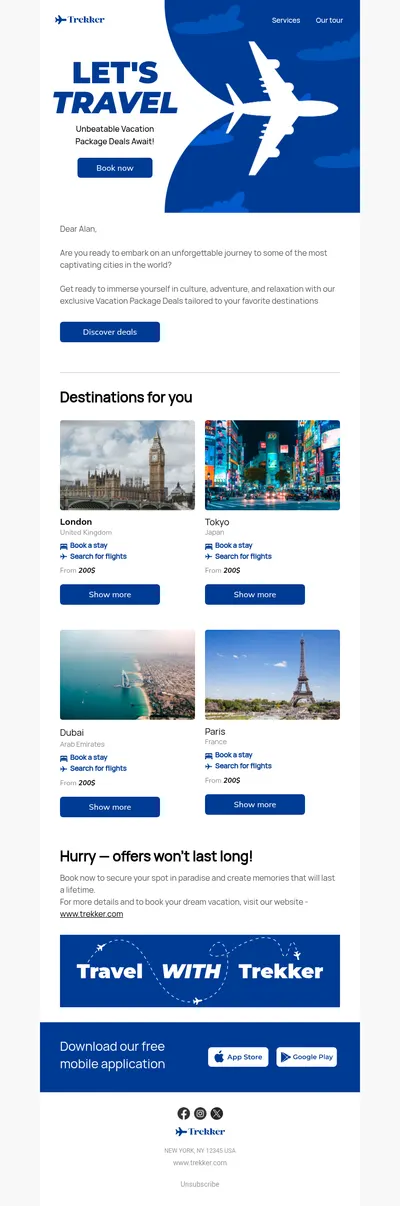
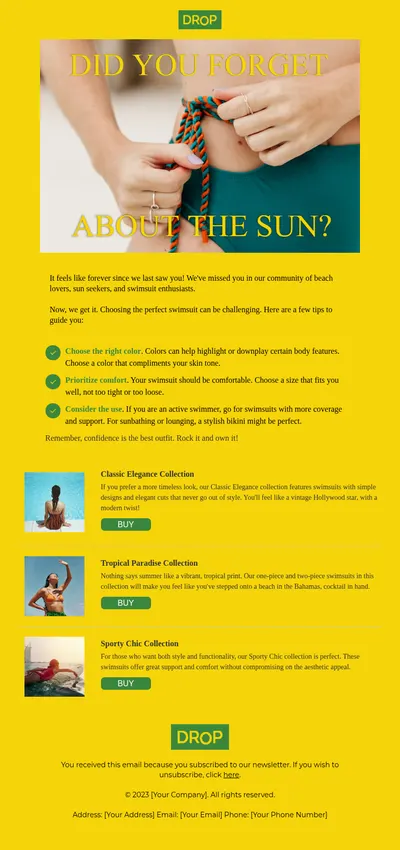
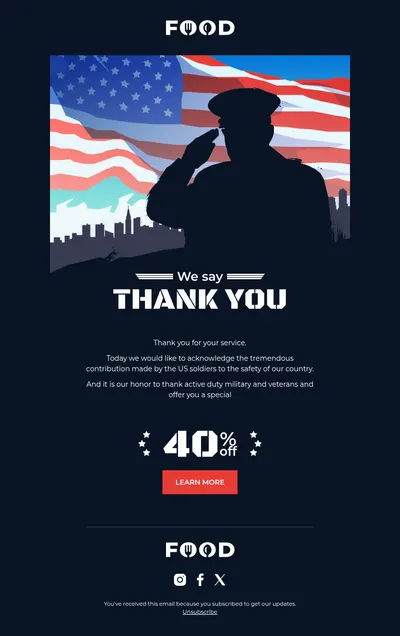
Bez znaczenia, w jakiej niszy działasz: e-commerce, uroda, finanse, osiedla mieszkaniowe i inne. W Blocks stworzysz nieskazitelne szablony e-mail dla każdej branży. Jeśli nie chcesz zaczynać od zera, przejdź do galerii szablonów, wyszukaj swoją branżę za pomocą filtrów, wybierz jeden z szablonów e-mail Magento, który Ci się podoba, i to wszystko. Zostaje już tylko dopasować styl do potrzeb kampanii e-mail, szybko i łatwo.
2. Nie potrzebujesz umiejętności kodowania
Blocks to edytor no-code. Jak zapewne się domyślasz, nie musisz znać się na kodowaniu, żeby w kilku prostych krokach stworzyć piękne szablony e-mail Magento. Możesz wziąć gotowy do użycia szablon albo zbudować go z gotowych struktur i elementów, dostosować je do swoich potrzeb, a Blocks napisze kod za Ciebie.
Jest też opcja dla tych, którzy uwielbiają kodowanie i chcą też brać udział w tym procesie: wystarczy otworzyć sekcję Code i możesz zmieniać kod, jak chcesz.
3. Gotowe struktury i elementy, które przyspieszają tworzenie szablonów e-mail Magento
Blocks to edytor typu przeciągnij i upuść, co oznacza, że aby zbudować e-mail, wystarczy wybrać struktury i elementy pasujące do Twojej kampanii, przeciągnąć je w wybrane miejsce szablonu e-mail Magento i tam upuścić. Gotowe struktury i elementy obejmują różne rodzaje nagłówków, stopek, przycisków, siatek produktów, bloków opisowych i wiele innych. To przyspieszy tworzenie e-maili i pozwoli Ci skupić się na innych ważnych zadaniach!
4. Blocks przechowa Twoje projekty za Ciebie
Blocks przechowuje wszystkie Twoje projekty na naszych bezpiecznych serwerach: koniec z szukaniem informacji na komputerze czy proszeniem członków zespołu o przesłanie materiałów. Podziel swoje projekty na osobne foldery dla łatwiejszej nawigacji, a Ty (i Twoi współpracownicy) będziecie mieć dostęp do wszystkiego, czego potrzebujecie, przez całą dobę!
5. Szablony e-mail Magento przyjazne urządzeniom mobilnym
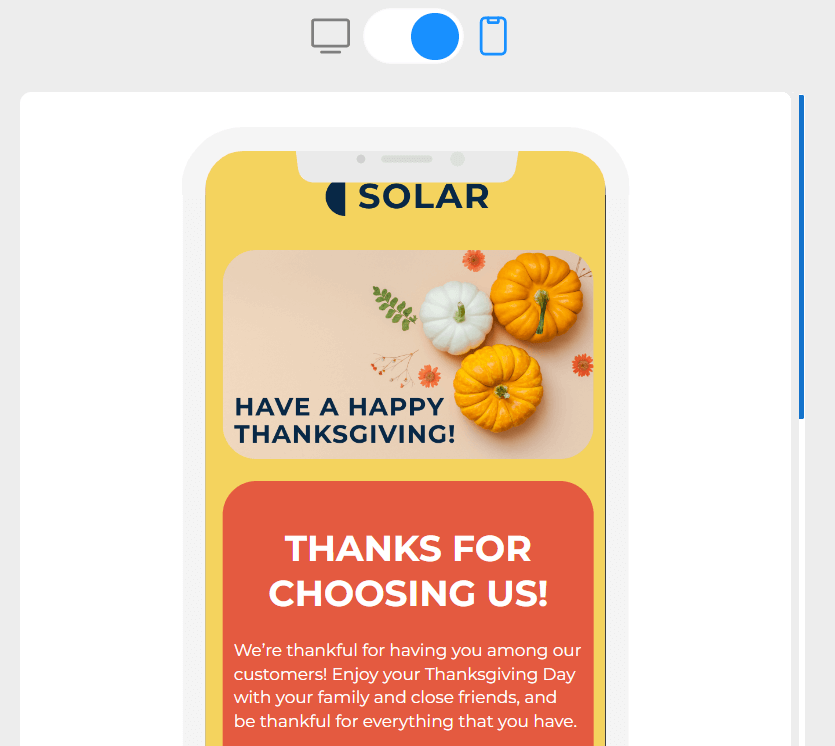
Każdy szablon e-mail Magento, który tworzysz w Blocks, jest responsywny, co oznacza, że Twój e-mail będzie nienagannie wyglądał na wszystkich urządzeniach. Blocks ma funkcję podglądu, dzięki której zobaczysz, jak Twój szablon e-mail przekształca się z wersji desktopowej w mobilną:
Jak dodać szablon Blocks do e-maili transakcyjnych Magento 2
Blocks eksportuje kompletny dokument HTML ze stylami wpisanymi bezpośrednio w znaczniki. W Magento 2 i Adobe Commerce możesz zamienić go w e-mail transakcyjny, na przykład potwierdzenie zamówienia, na dwa sposoby: w panelu administracyjnym lub jako plik w motywie.
Gdzie umieścić szablon
W panelu administracyjnym przejdź do Marketing > Communications > Email Templates i kliknij Add New Template. Wczytaj domyślny szablon, który zastępujesz, na przykład New Order, aby zobaczyć, jakich zmiennych używa, a następnie wklej wyeksportowany HTML w pole Template Content. Kod CSS zostaw w znaczniku <style> wewnątrz treści: Magento stosuje pole Template Styles tylko razem ze swoim domyślnym nagłówkiem. Przypisz gotowy szablon w Stores > Settings > Configuration > Sales > Sales Emails i pamiętaj, że zamówienia gości mają osobne pole. Zajrzyj do przewodnika Adobe po niestandardowych szablonach e-mail.
Aby przechowywać szablon w kodzie, zapisz go w motywie jako app/design/frontend/<Vendor>/<theme>/Magento_Sales/email/order_new.html. Plik motywu może zawierać cały dokument albo tylko treść e-maila z Blocks umieszczoną między domyślnymi dyrektywami nagłówka i stopki. Szablony przypisane w panelu administracyjnym mają pierwszeństwo przed plikami motywu, co wyjaśnia przewodnik po frontendzie Adobe Commerce.
<!--@subject {{trans "Your %store_name order confirmation" store_name=$store.frontend_name}} @-->
{{template config_path="design/email/header_template"}}

<!-- body of the Blocks email -->

{{template config_path="design/email/footer_template"}}
Jakich zmiennych użyć
Magento wypełnia e-mail za pomocą dyrektyw w podwójnych nawiasach klamrowych. {{var order.increment_id}} wyświetla numer zamówienia, {{trans}} zwraca tekst do przetłumaczenia ze zmiennymi, a {{layout}} wstawia tabelę zamówionych produktów. Od wersji 2.4.4 każdy szablon jest przetwarzany w trybie ścisłym, więc metod takich jak getCustomerName() nie można już wywoływać, a ich miejsce zajmują klucze danych, na przykład $order_data.customer_name. Szczegóły znajdziesz w przewodniku po migracji do trybu ścisłego.
<p>{{trans "%customer_name," customer_name=$order_data.customer_name}}</p>
<p>Order #{{var order.increment_id}}</p>
{{layout handle="sales_email_order_items" order_id=$order_id area="frontend"}}
<p>{{trans "Thank you for your order from %store_name." store_name=$store.frontend_name}}</p>
Nadal korzystasz z Magento 1? Tam e-mailami transakcyjnymi zarządza się w sekcji System > Transactional Emails, a ich pliki leżą w app/locale/en_US/template/email/; szablony mogły też bezpośrednio wywoływać metody, jak w {{var order.getCustomerName()}}. Wsparcie dla Magento 1 zakończyło się 30 czerwca 2020 roku, więc przy przejściu na Magento 2 te szablony trzeba przepisać na opisaną wyżej ścisłą składnię.
Jak przetestować e-mail
Kliknij Preview Template, aby sprawdzić układ przed przypisaniem szablonu, a następnie złóż testowe zamówienie w sklepie testowym i otwórz potwierdzenie w klientach poczty, z których korzystają Twoi klienci. Jeśli w ustawieniach Sales Emails włączona jest opcja Asynchronous Sending, e-mail zostanie wysłany przy następnym uruchomieniu zadania cron, a nie w chwili złożenia zamówienia. Dla szablonów zapisanych w panelu administracyjnym polecenie bin/magento dev:email:override-compatibility-check wyświetla listę zmiennych, których tryb ścisły nie rozwiąże.
Podsumowanie
Blocks przeniesie tworzenie Twoich e-maili na wyższy poziom. Dzięki temu zaoszczędzisz zasoby i przeznaczysz je na inne ważne zadania, które czekały na swoją kolej. Wypróbuj Blocks, a jeśli masz jakieś pytania, nasz zespół zawsze chętnie pomoże!