E-Mail-Editor
E-Mails in Blocks bestehen aus Blöcken und Elementen. Sie können alle Elemente verschieben, duplizieren und löschen. Blöcke lassen sich außerdem zur späteren Verwendung speichern.
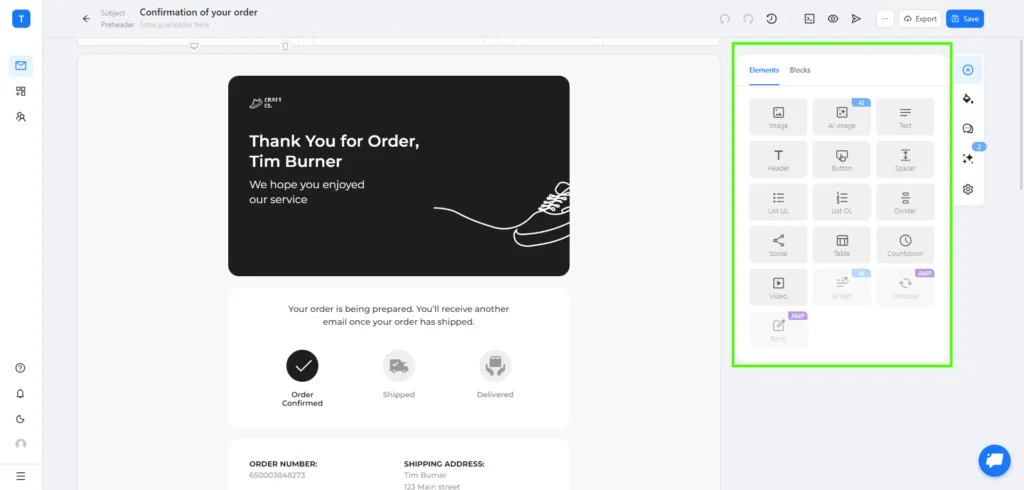
Im Menü rechts finden Sie die grundlegenden Werkzeuge des Builders: Elemente, Blöcke sowie die Symbole für Aufbauen, Stile, Besprechen, KI-Assistent und Einstellungen.
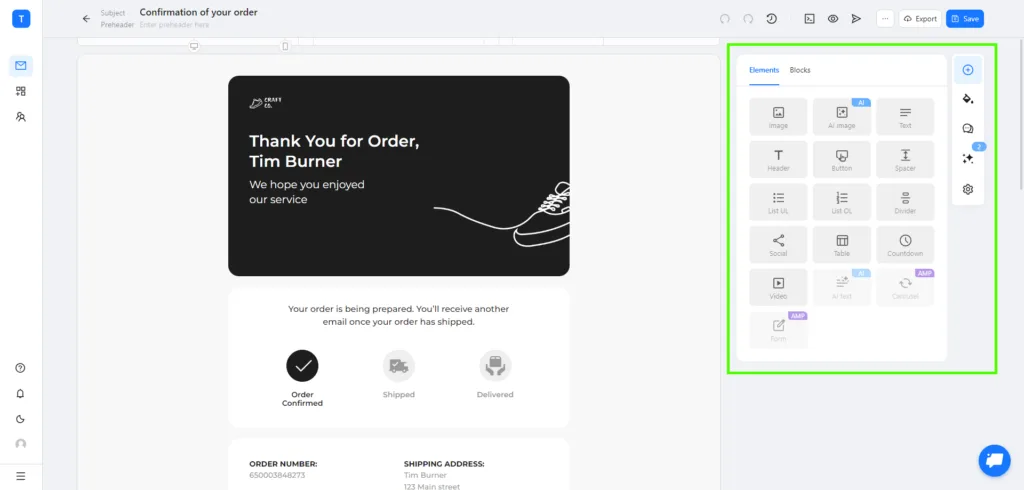
Elemente
Elemente sind Werkzeuge, die Sie in leere Blöcke einfügen können. Inhalt und Aussehen der Elemente ändern Sie im visuellen Editor in der Seitenleiste.
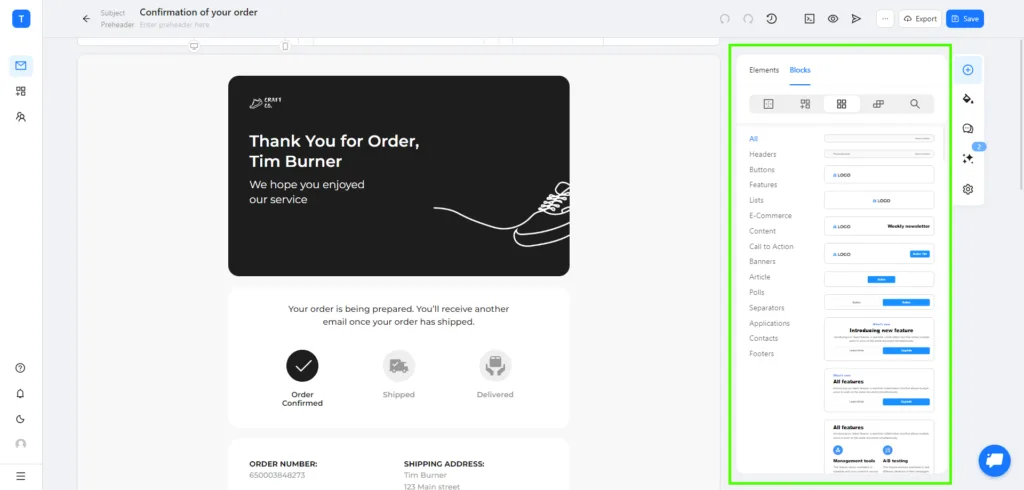
Blöcke
Blöcke sind horizontale Teile von E-Mails, die sich nahezu ohne Änderungen wiederverwenden lassen. Für eine neue E-Mail müssen sie manchmal hier und da angepasst werden.
Stile
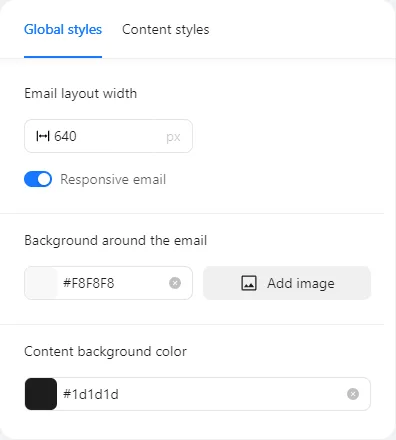
Globale Stile – Sie können die Breite Ihrer E-Mail in px festlegen, damit sie in verschiedenen E-Mail-Clients korrekt angezeigt wird. Die mobile Anpassung sorgt für eine angenehme Darstellung auf Smartphones und Tablets, und mit den Hintergrundfarben für E-Mail und Inhalt schaffen Sie einen einzigartigen, einprägsamen Eindruck. Zusätzlich können Sie ein Hintergrundbild einfügen, das Ihnen mehr Möglichkeiten gibt, Ihre Marke und Ihre Botschaft zu visualisieren.
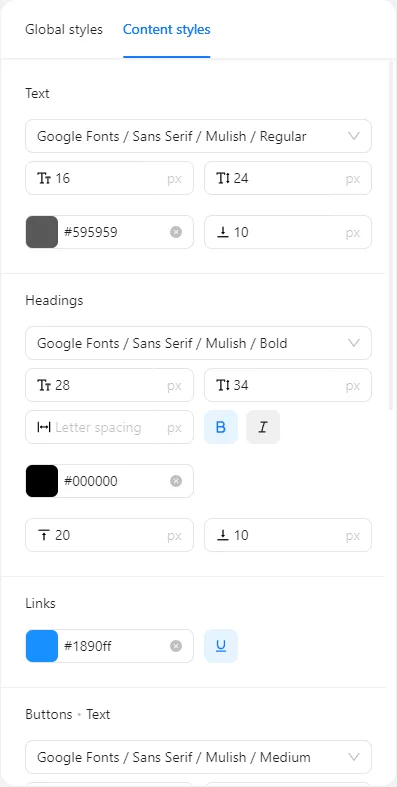
Inhaltsstile – hier legen Sie das Design Ihrer E-Mails genau fest. Wählen Sie die Schriftart für Überschriften und Text und bestimmen Sie die Schriftgröße, damit Ihre Nachrichten professionell aussehen und auf jedem Gerät gut lesbar sind. Legen Sie Textfarbe und Zeichenabstand fest, damit die E-Mails leichter zu lesen und visuell zu erfassen sind.
KI-Assistent
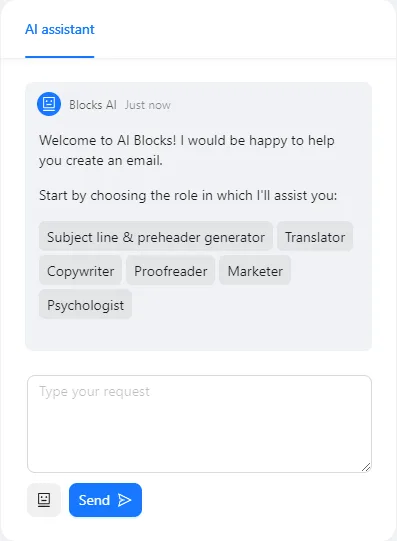
Der KI-Assistent von Blocks wurde für die Bedürfnisse von Marketern, Unternehmern und E-Commerce-Profis entwickelt. Er nutzt modernste neuronale Netze. Er erstellt nicht nur automatisch hochwertige Texte und Bilder, sondern auch stimmige, wirkungsvolle und personalisierte E-Mails – effizient und mit individueller Ansprache für jeden Empfänger.
Einstellungen
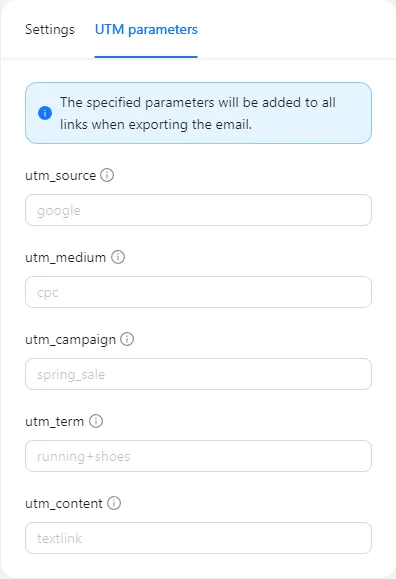
Einstellungen – hier bearbeiten Sie den Titel der E-Mail und fügen eine Beschreibung und Tags hinzu.
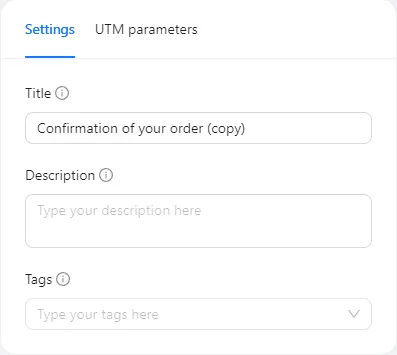
UTM-Parameter – fügen Sie die gewünschten UTM-Tags hinzu, und Blocks ergänzt sie automatisch in jedem Link der E-Mail.