
Timer de contagem regressiva no e-mail: como criar no Blocks
Um timer de contagem regressiva cria senso de urgência e incentiva seus assinantes a comprar. Não perca essa oportunidade: gere um GIF de timer de contagem regressiva para o seu e-mail com o Blocks! Veja como ele pode ficar:
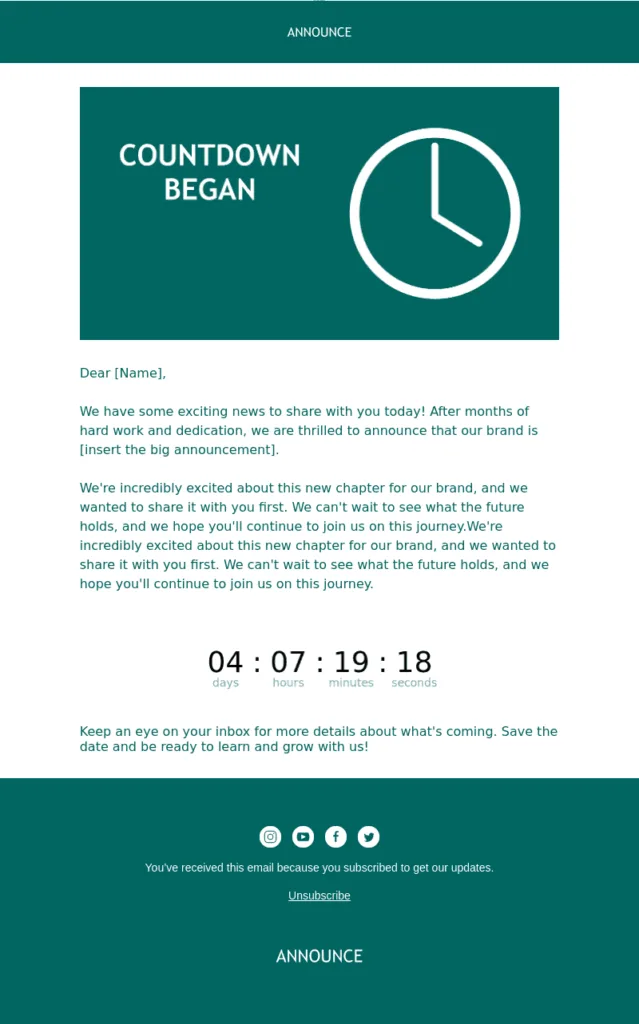
Modelo de e-mail de anúncio do Blocks com GIF de timer de contagem regressiva
Aqui vai um guia rápido para gerar e adicionar um timer de contagem regressiva aos seus e-mails no Blocks com a ajuda do nosso gerador. São só 4 passos simples para criar o timer: sem programação e sem precisar saber design!
Passo 1. Crie um modelo de e-mail
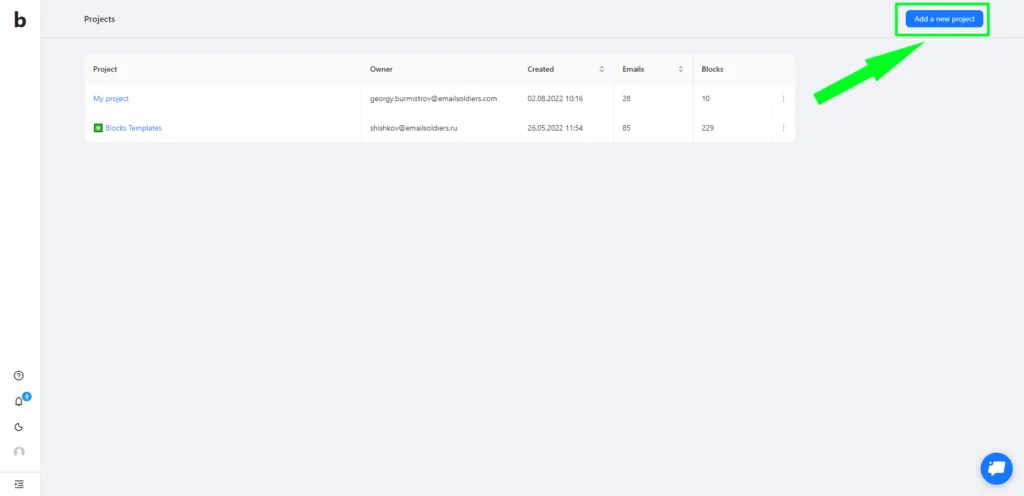
Primeiro, abra um projeto ou crie um novo. Você também pode migrar seus modelos de e-mail para o Blocks e adicionar um timer de contagem regressiva a e-mails de outras plataformas.
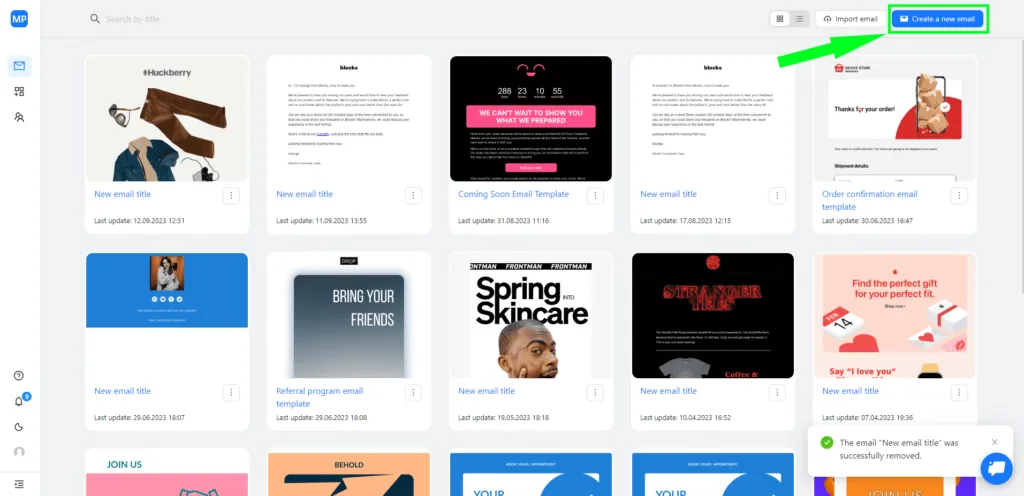
Depois, crie um e-mail do zero (ou escolha um na nossa galeria de modelos). Em seguida, você vai poder gerar o timer de contagem regressiva dentro desse modelo de e-mail com poucos cliques.
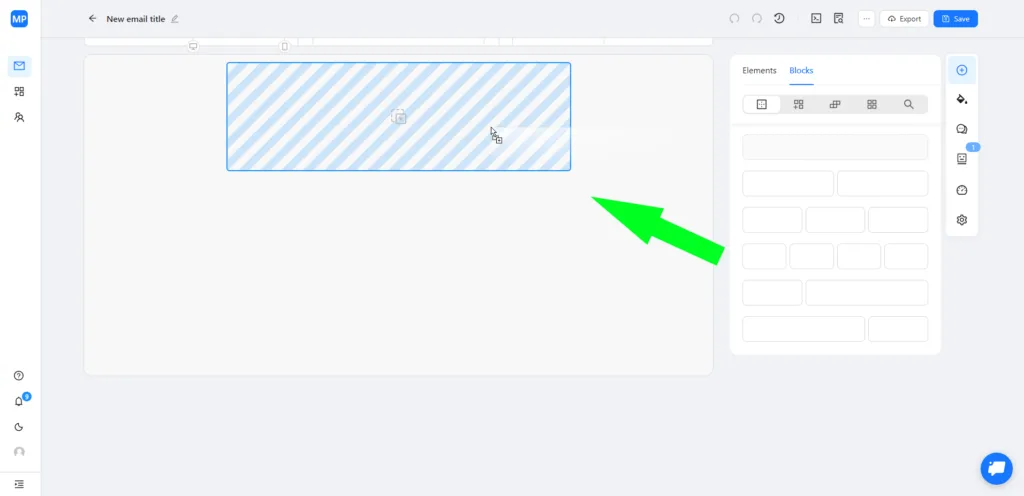
Passo 2. Adicione um bloco vazio para o timer
Abra a aba “Blocos vazios”, à direita.
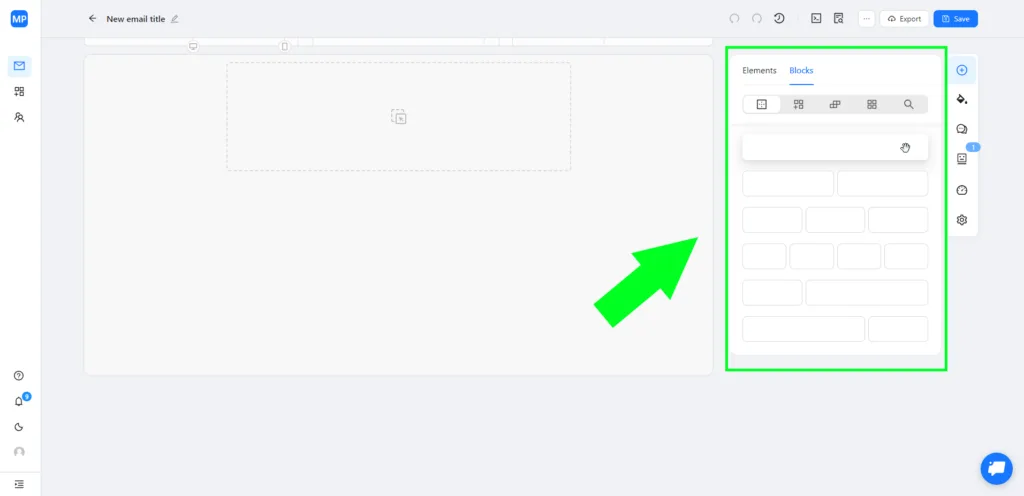
Escolha o bloco vazio que atende ao seu objetivo e arraste-o para onde quiser: ele vai servir de contêiner para o timer de contagem regressiva.
Passo 3. Adicione o timer de contagem regressiva ao e-mail
Primeiro, abra a aba “Elementos”, à direita.
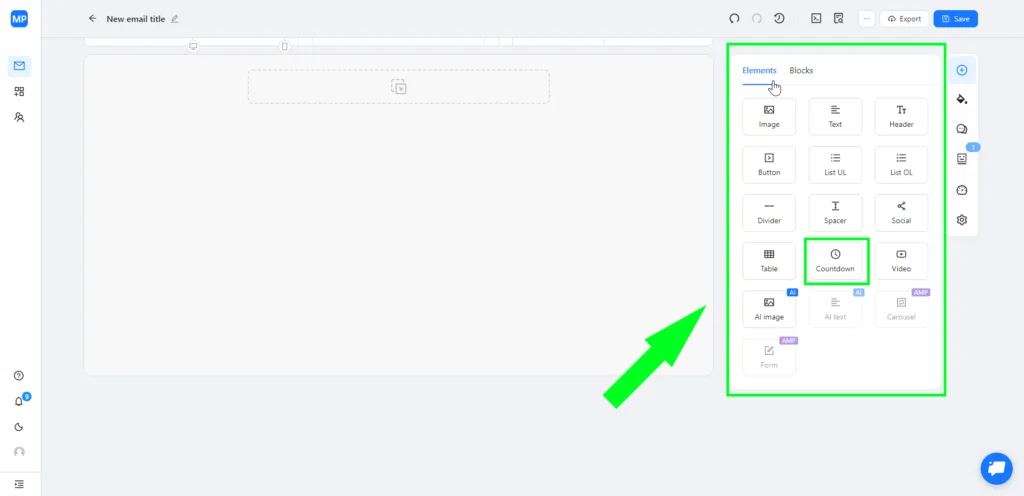
Escolha o ícone “Contagem regressiva” para usar o gerador de GIF de contagem regressiva e arraste-o para uma das células do bloco vazio.
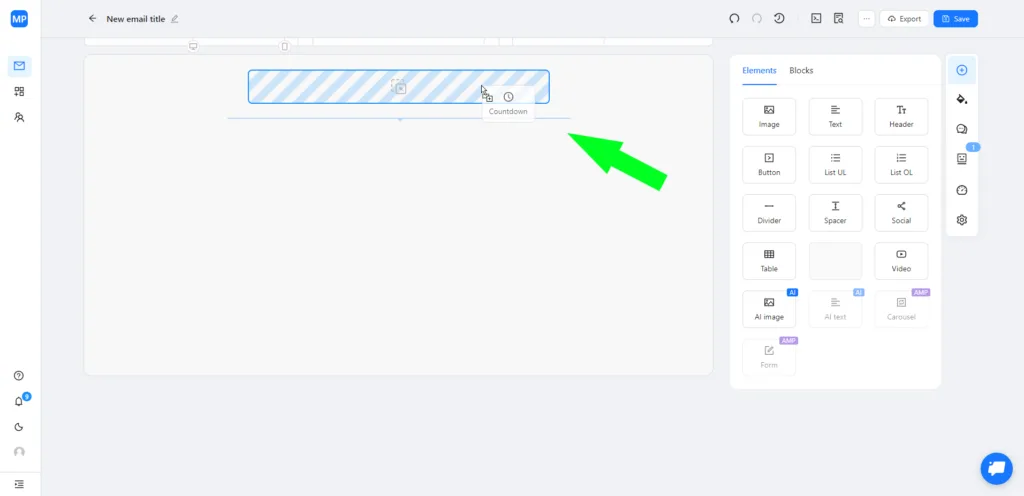
Passo 4. Personalize o timer de contagem regressiva
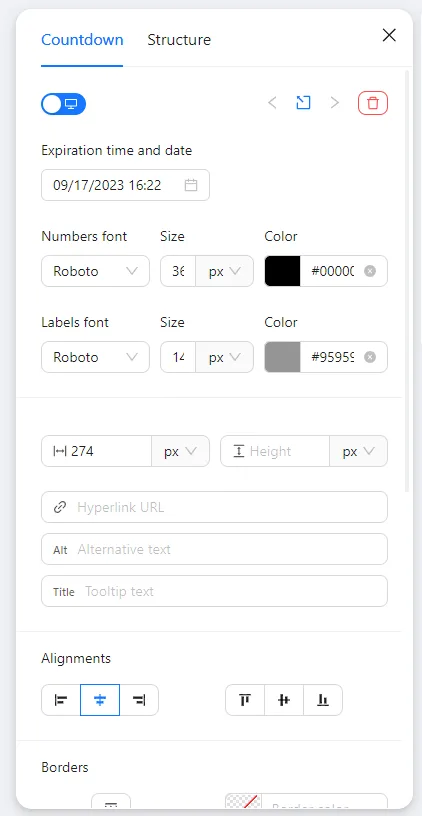
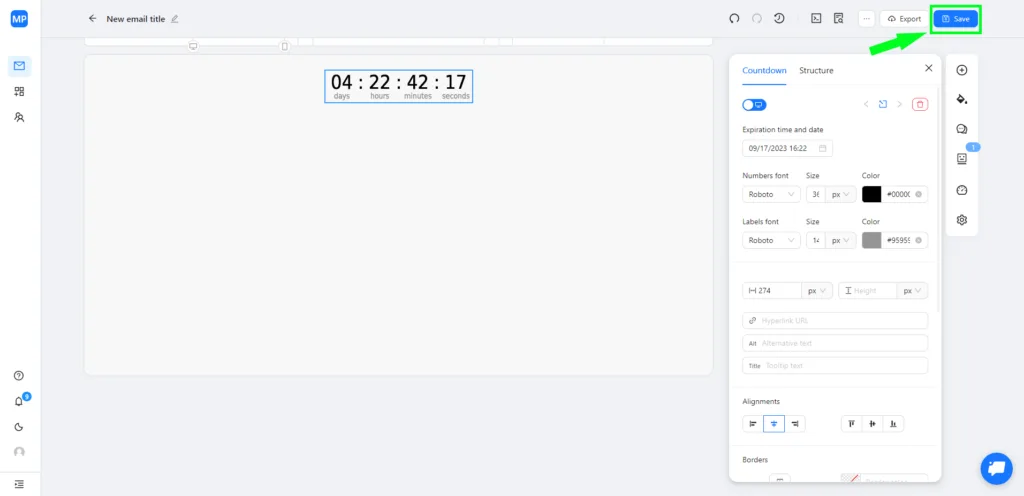
Você pode editar o timer: mudar o estilo, o tamanho e a cor da fonte, definir a data de término, os espaçamentos etc. O painel de personalização fica à direita.
Não se esqueça de salvar as alterações clicando no botão “Salvar”, no canto superior direito, ou pressionando Ctrl+S. Pronto!
Não perca tempo: experimente você mesmo o nosso gerador de GIF de timer de contagem regressiva no Blocks!