
Cómo crear un temporizador de cuenta regresiva en Blocks
Un temporizador de cuenta regresiva crea sensación de urgencia y anima a tus suscriptores a comprar. No dejes pasar esta oportunidad: ¡genera un GIF de cuenta regresiva para tu email con Blocks! Así podría verse el temporizador de tu email:
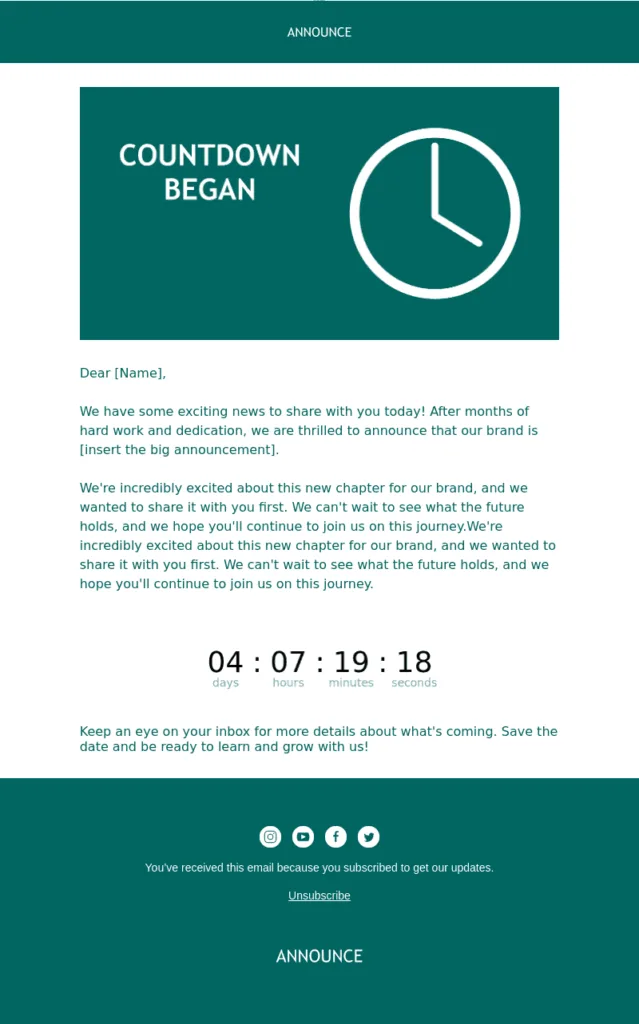
Plantilla de email de anuncio de Blocks con un GIF de cuenta regresiva
Aquí tienes una guía rápida para generar un temporizador de cuenta regresiva con nuestro generador y añadirlo a tus emails en Blocks. Solo necesitas seguir 4 sencillos pasos para crear el temporizador de tu email: ¡sin programar y sin conocimientos de diseño!
Paso 1. Crea una plantilla de email
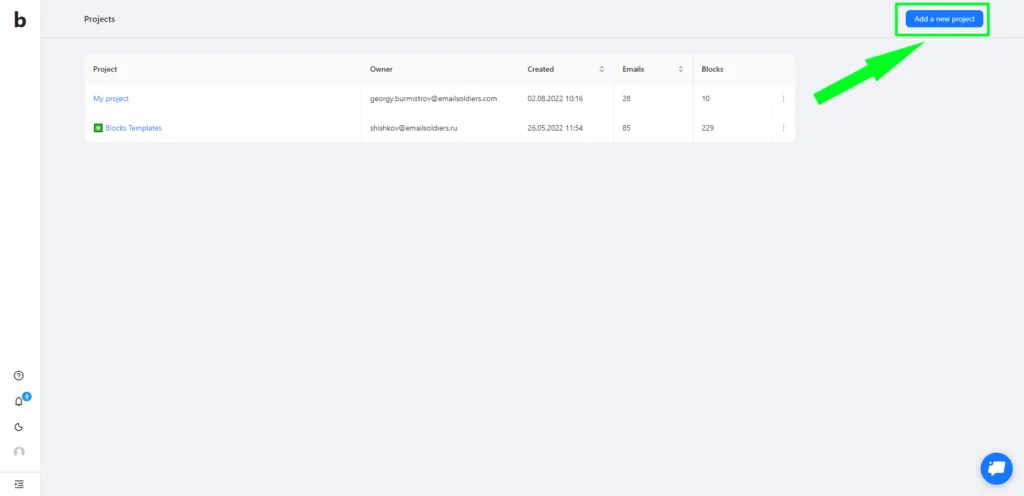
Primero, abre un proyecto o crea uno nuevo. También puedes migrar tus plantillas de email a Blocks y añadir un temporizador de cuenta regresiva a emails de otras plataformas.
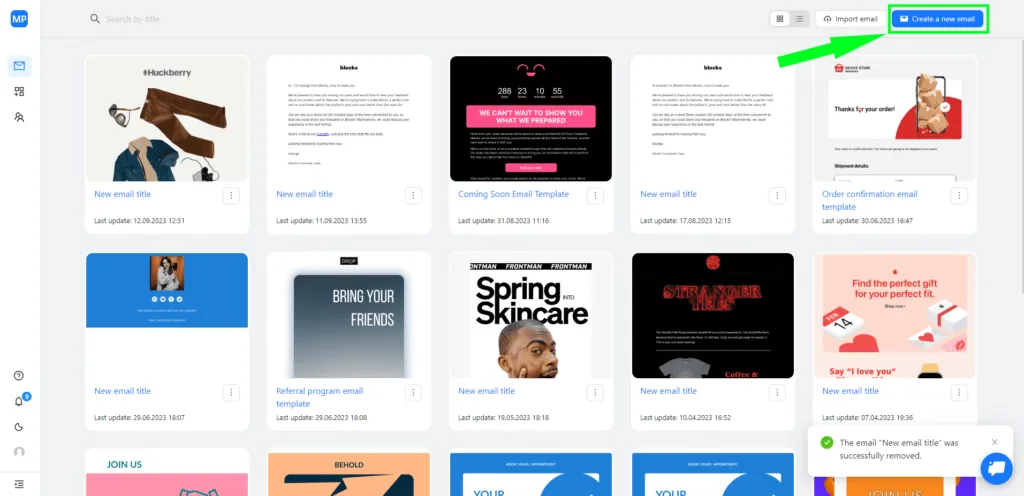
Después, crea un email desde cero (o elige uno de nuestra galería de plantillas). Más adelante podrás generar un temporizador de cuenta regresiva dentro de esta plantilla de email con unos pocos clics.
Paso 2. Añade un bloque vacío para el temporizador
Ve a la pestaña «Bloques vacíos» de la derecha.
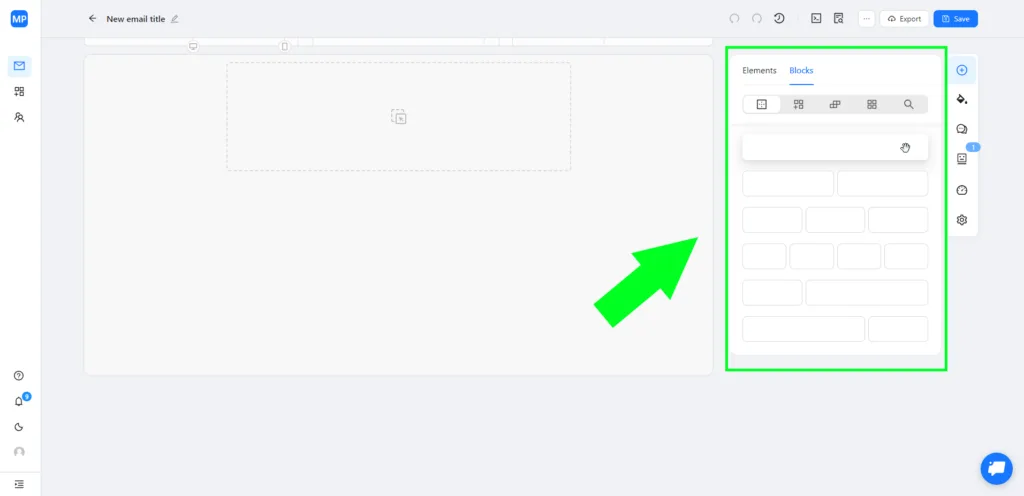
Elige el bloque vacío que mejor se adapte a lo que necesitas y arrástralo adonde quieras: este bloque vacío servirá de contenedor para el temporizador de cuenta regresiva.
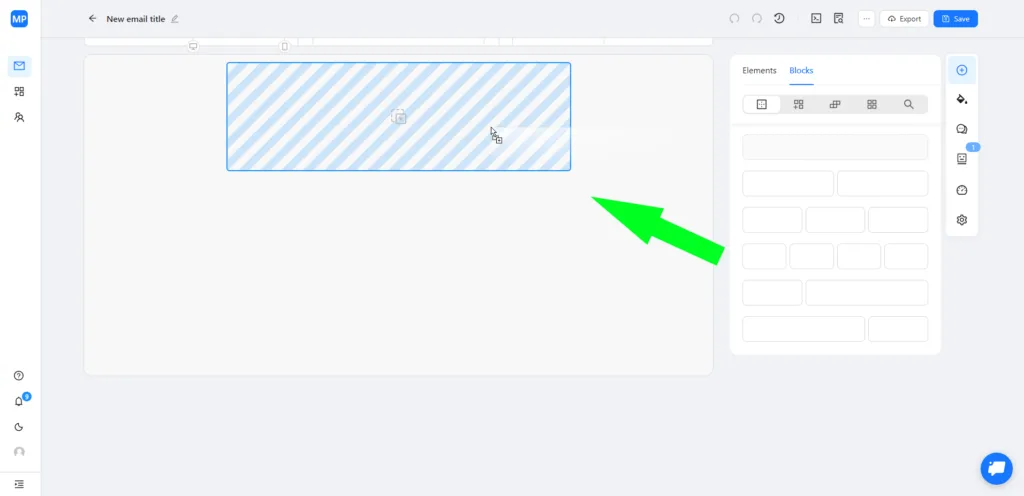
Paso 3. Añade el temporizador de cuenta regresiva a tu email
Primero, ve a la pestaña «Elementos» de la derecha.
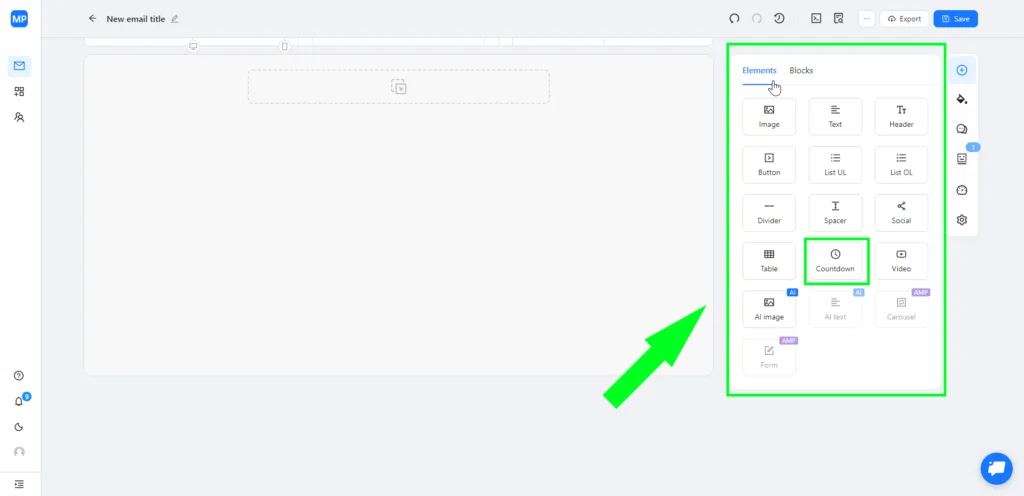
Elige el icono «Cuenta regresiva» para usar el generador de GIF de cuenta regresiva y arrástralo a una de las celdas del bloque vacío.
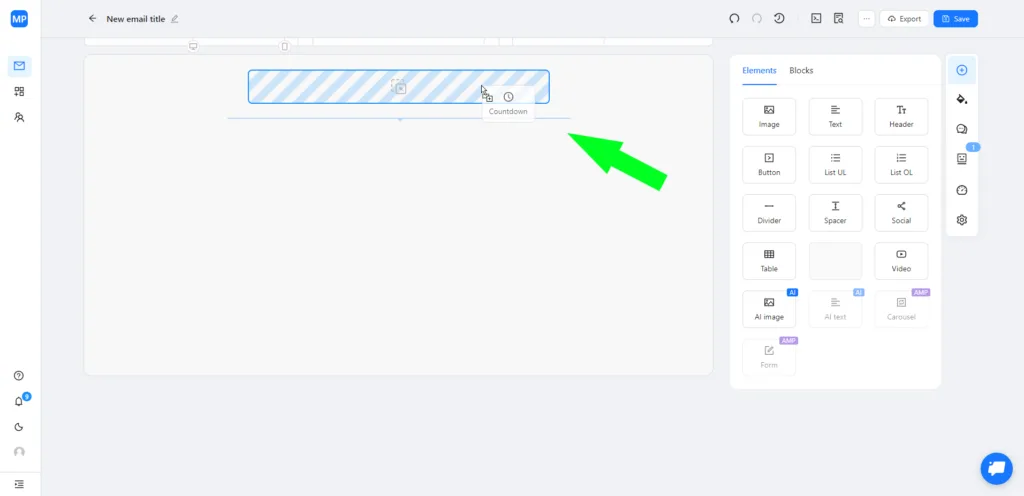
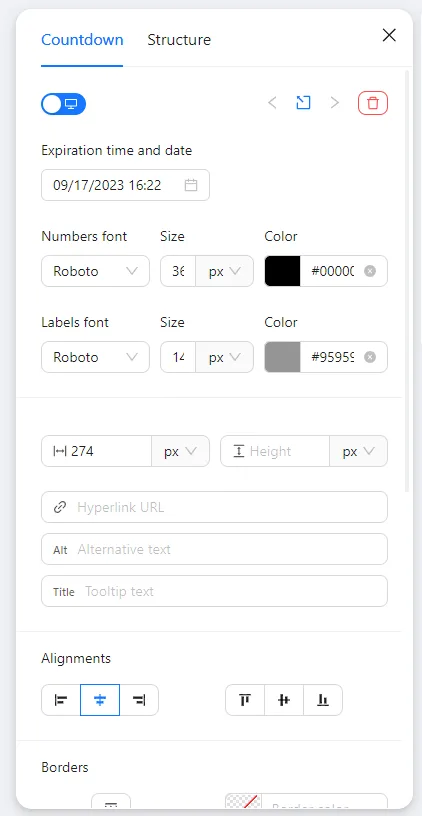
Paso 4. Personaliza el temporizador
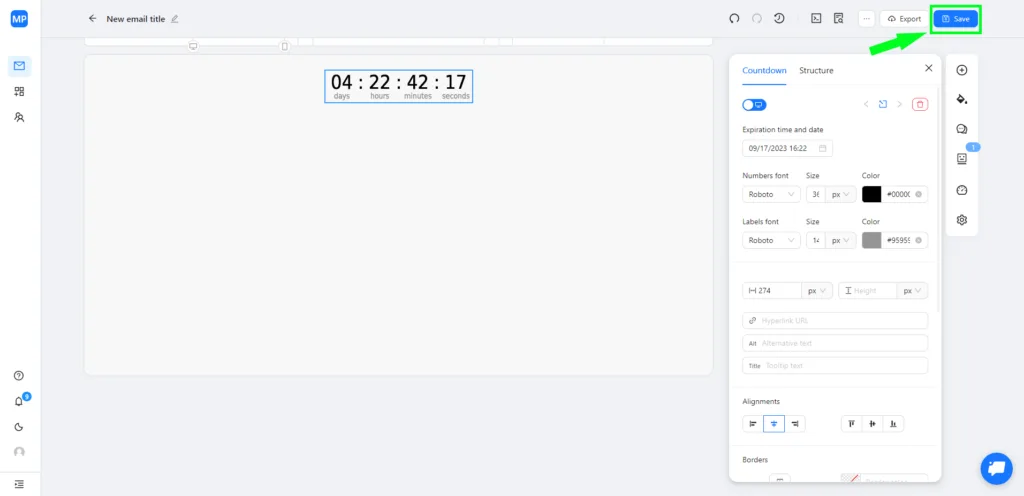
Puedes editar el temporizador de cuenta regresiva: cambiar el estilo, el tamaño y el color de la fuente, fijar la fecha de vencimiento, los espaciados, etc. La pestaña de personalización está a la derecha.
No olvides guardar los cambios con el botón «Guardar» de la esquina superior derecha o con la combinación Ctrl+S. ¡Y listo!
No pierdas tiempo: ¡prueba tú mismo nuestro generador de GIF de cuenta regresiva en Blocks!