
Come creare un timer con conto alla rovescia in Blocks
Un timer con conto alla rovescia crea un senso di urgenza e spinge gli iscritti alle tue email ad acquistare. Non perdere questa occasione: genera con Blocks una GIF con timer con conto alla rovescia per le tue email! Ecco come potrebbe apparire il timer nella tua email:
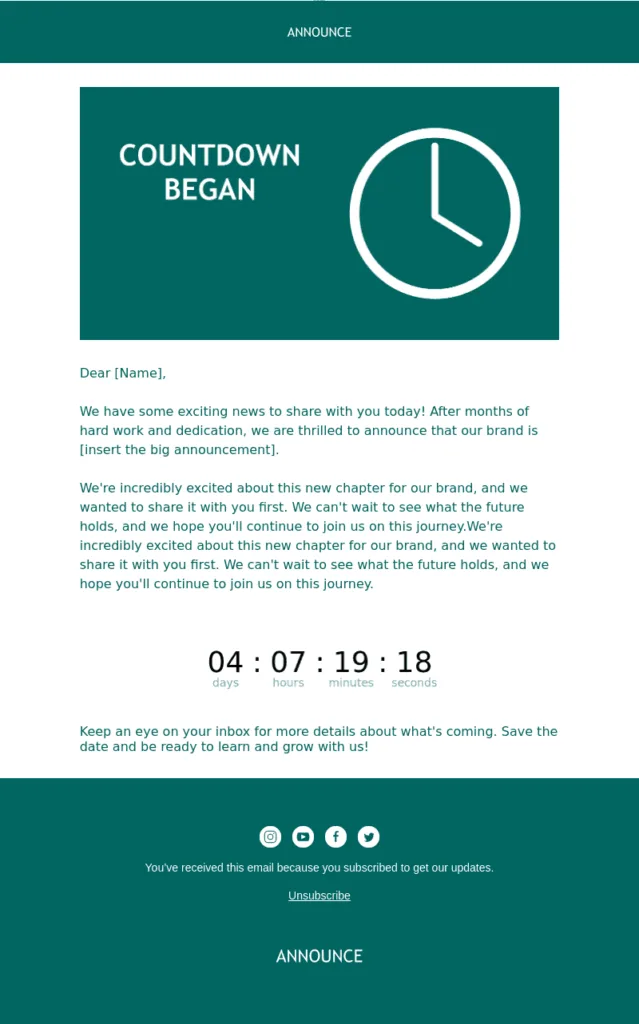
Modello di email di annuncio di Blocks con una GIF con timer con conto alla rovescia
Ecco una guida rapida per generare e aggiungere un timer con conto alla rovescia alle tue email in Blocks con il nostro generatore. Bastano 4 semplici passaggi per creare il timer per la tua email: non servono competenze di programmazione né di design!
Passaggio 1. Crea un modello di email
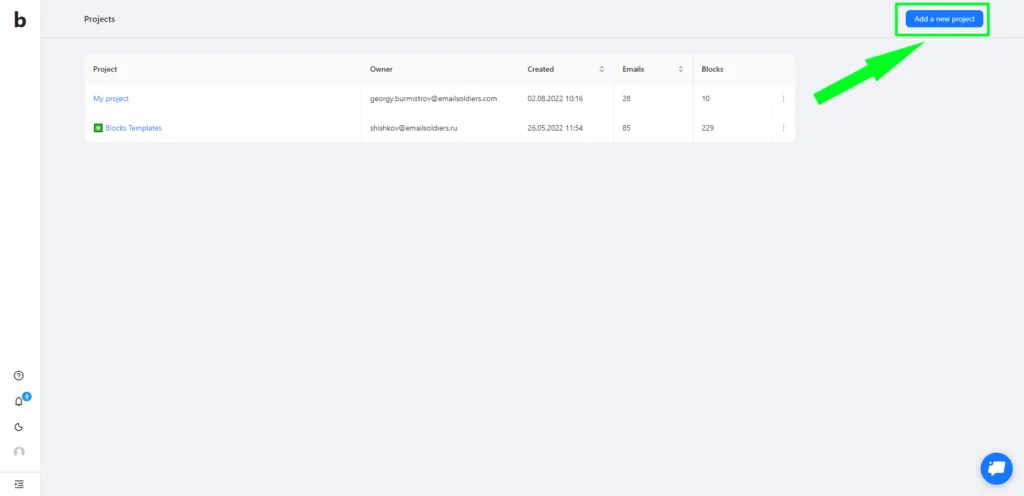
Per prima cosa apri un progetto o creane uno nuovo. Puoi anche trasferire i tuoi modelli di email in Blocks e aggiungere un timer con conto alla rovescia alle email create su altre piattaforme.
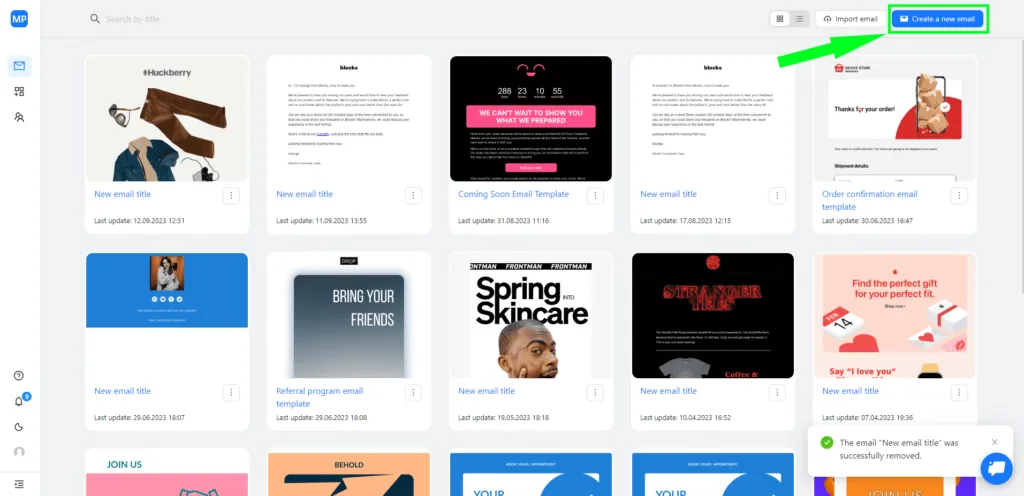
Poi crea un’email da zero (o scegline una dalla nostra galleria di modelli). In seguito potrai generare un timer con conto alla rovescia dentro questo modello di email con pochi clic.
Passaggio 2. Aggiungi un blocco vuoto per il timer
Vai alla scheda «Blocchi vuoti» a destra.
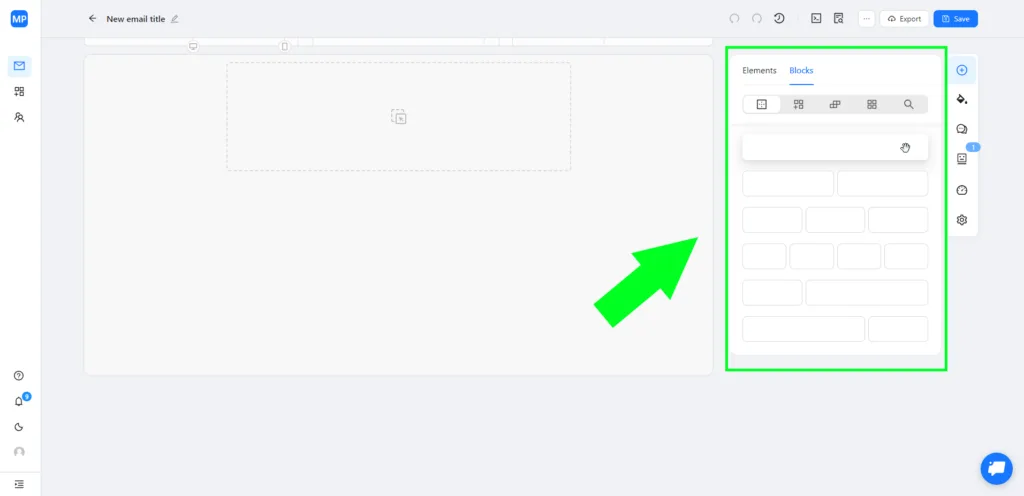
Scegli il blocco vuoto più adatto al tuo scopo e trascinalo dove vuoi: questo blocco vuoto farà da contenitore per il timer con conto alla rovescia.
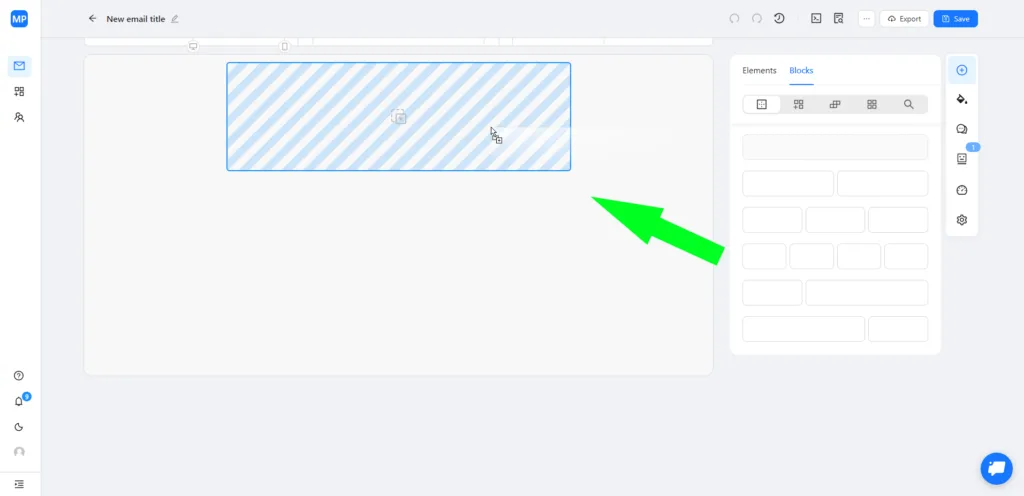
Passaggio 3. Aggiungi il timer con conto alla rovescia all’email
Per prima cosa vai alla scheda «Elementi» a destra.
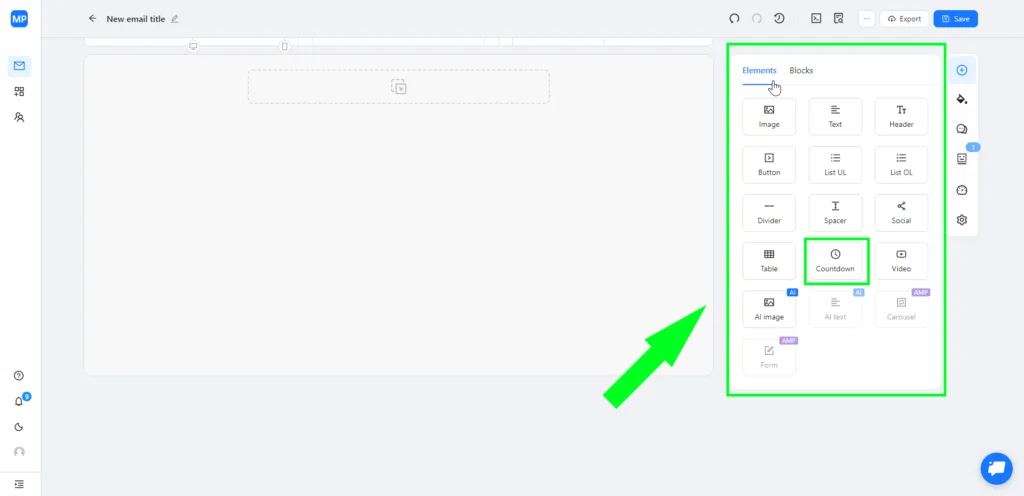
Scegli l’icona «Conto alla rovescia» per usare il generatore di GIF con timer e trascinala in una delle celle del blocco vuoto.
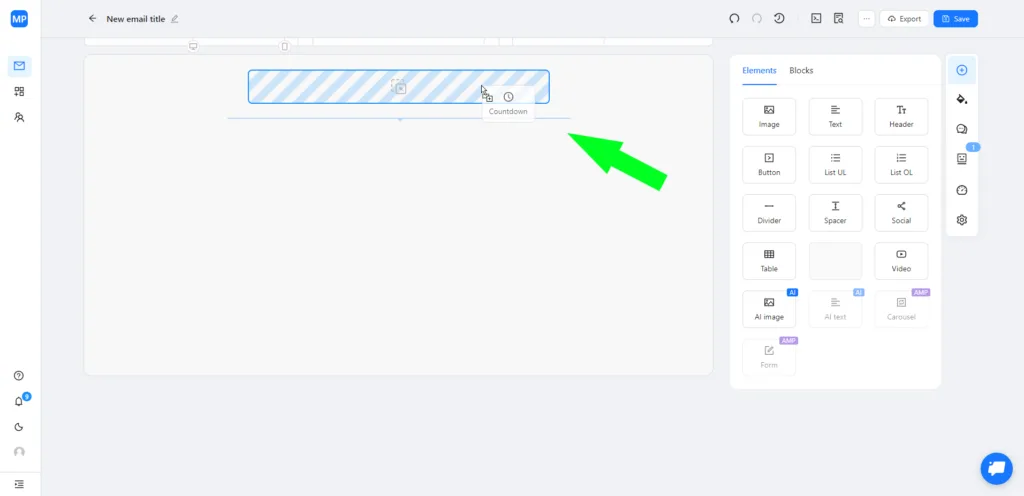
Passaggio 4. Personalizza il timer con conto alla rovescia
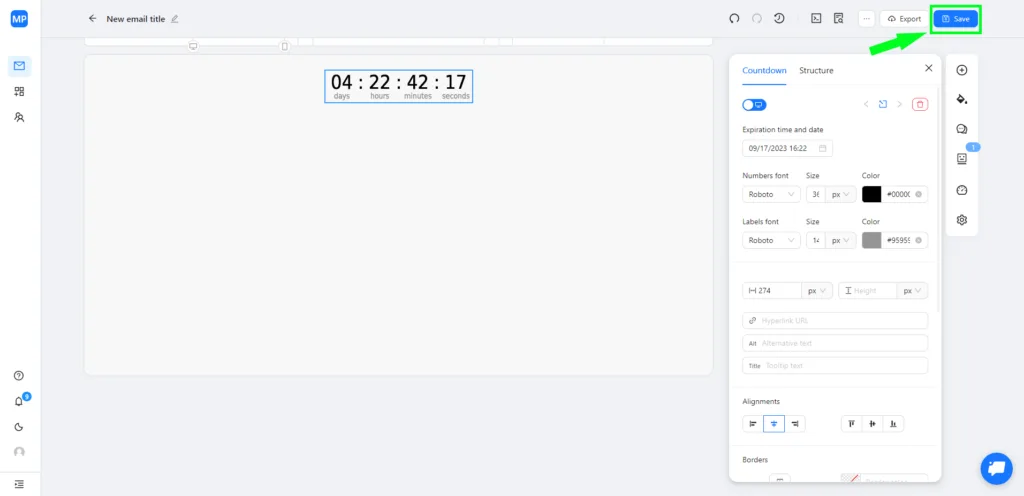
Puoi modificare il timer: cambiare stile, dimensione e colore del carattere, impostare la data di scadenza, la spaziatura e altro ancora. Il pannello di personalizzazione si trova a destra.
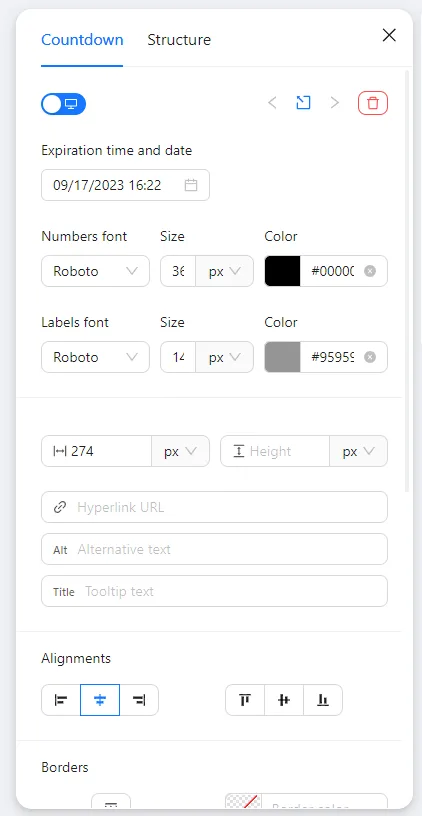
Non dimenticare di salvare le modifiche con il pulsante «Salva» in alto a destra o premendo Ctrl+S. Ed è tutto pronto!
Non perdere tempo e prova subito tu stesso il nostro generatore di GIF con timer con conto alla rovescia in Blocks!