
Migra le tue email a Blocks da qualsiasi altra piattaforma
Passare da un servizio all’altro di solito porta via parecchio tempo: devi raccogliere tutto il materiale dalla vecchia piattaforma, trasferirlo su quella nuova e sistemare ogni cosa. Con Blocks, però, non è così.
In questo articolo ti mostriamo nel dettaglio come trasferire le tue email da altri servizi a Blocks.
Importante: puoi migrare a Blocks da qualsiasi editor di email. Il procedimento però cambia a seconda che la struttura delle email dell’editor sia già supportata da Blocks oppure no. Ti mostriamo cosa fare in entrambi i casi.
Migrare a Blocks da un editor con struttura supportata
Alcune piattaforme usano strutture di email supportate da Blocks: dopo aver trasferito le email da queste piattaforme non devi ritoccare né sistemare nulla. Al momento Blocks supporta le strutture di questi editor:
- Stripo
- Sendsay
- Beefree
- Mindbox
- Unlayer
- Postcards (di Designmodo)
- Topol.io
Vediamo come migrare un’email a Blocks prendendo come esempio un’email creata in Stripo.
1. Esporta l’email dall’editor attuale come file o codice HTML
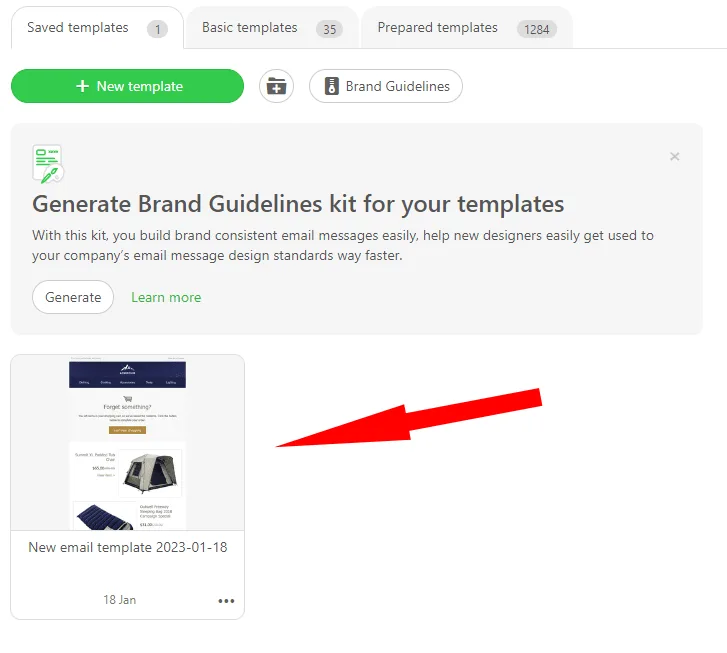
Vai alla tua raccolta di modelli e scegli quello che vuoi spostare in Blocks. Aprilo.
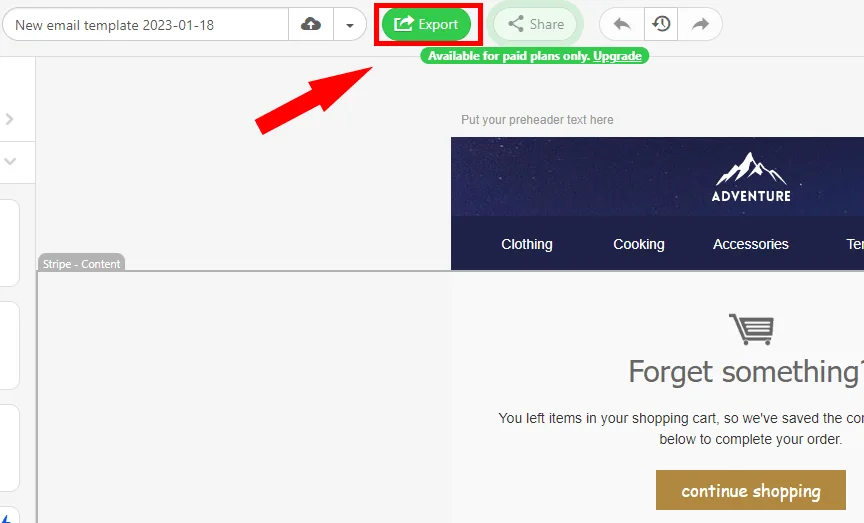
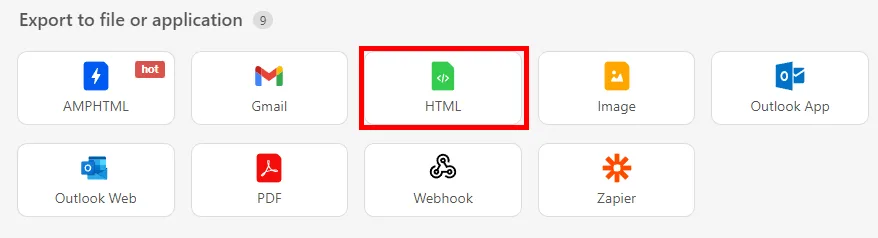
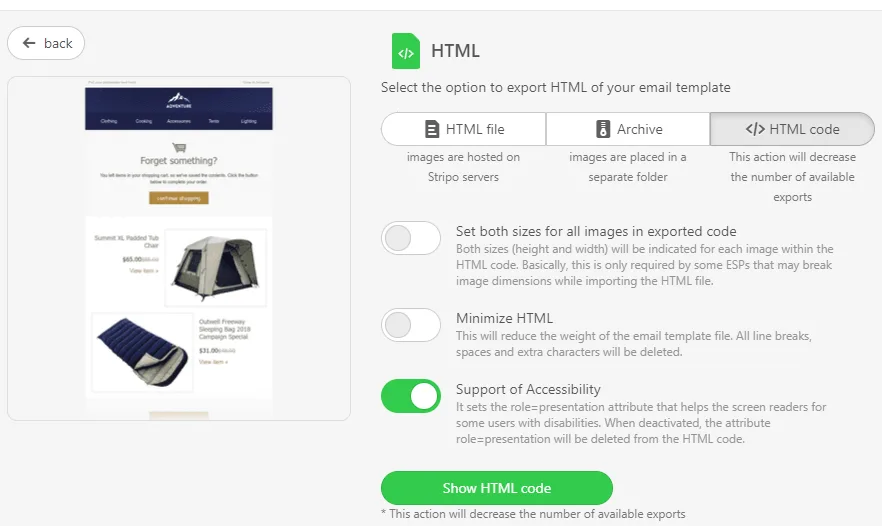
Fai clic sul pulsante «Export» ed esporta il modello come file o codice HTML.
2. Importa l’email in Blocks
Vai su Blocks e crea un nuovo progetto.
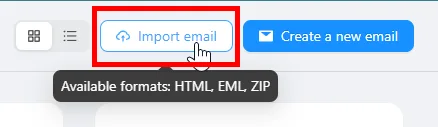
Fai clic su «Importa email» in alto a destra e carica il file HTML che hai esportato. Blocks accetta anche file EML e ZIP.
L’importazione delle email e la modalità codice sono disponibili nei piani a pagamento e durante la prova gratuita di 14 giorni.
Poi fai clic sul pulsante «Salva» in alto a destra oppure usa la scorciatoia Ctrl+S. Fatto: la tua email è trasferita e Blocks la divide automaticamente in blocchi, così potrai riutilizzarli in questo o in altri progetti.
Ecco come si migra a Blocks da una piattaforma con struttura supportata. E se invece vuoi spostarti da una piattaforma che non è nella lista?
Migrare a Blocks da un editor senza struttura supportata
E se vuoi spostarti da una piattaforma che al momento Blocks non supporta? In questo caso il procedimento non cambia poi molto.
Se migri da un editor non supportato da Blocks, le tue email non verranno divise automaticamente in blocchi. Puoi però rimediare modificando il codice.
Dopo aver caricato l’email in Blocks, apri la modalità codice e aggiungi questo attributo al tag <tr> delle parti che vuoi trasformare in blocchi:
em="block"Ecco come apparirà il tag <tr>:
<tr em="block"></tr>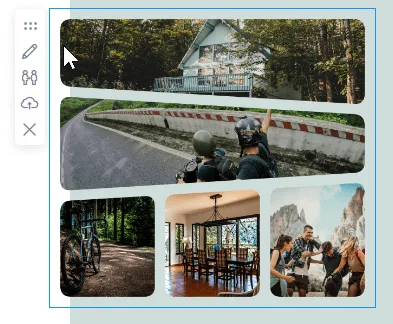
Quando compare questo pannello, vuol dire che quella parte dell’email è diventata un blocco.
In sintesi
Come vedi, passare a Blocks è facile. Certo, se arrivi da una piattaforma che Blocks non supporta del tutto, dovrai aggiungere un pezzetto di codice (puoi sempre farlo con la combinazione Ctrl+F, sostituendo i semplici tag <tr> con <tr em="block">).
La parte migliore è che non devi fare tutto da solo. Lascia una richiesta nella nostra pagina sulla migrazione e ti aiuteremo a passare alla nostra piattaforma.