
E-Mails von jeder Plattform zu Blocks umziehen
Der Umzug von einem Dienst zum anderen kostet meist viel Zeit: Sie müssen alle Materialien auf der alten Plattform zusammensuchen, auf die neue übertragen und dort alles anpassen. Mit Blocks ist das anders.
In diesem Artikel zeigen wir Ihnen ausführlich, wie Sie Ihre E-Mails aus anderen Diensten zu Blocks umziehen.
Sie kommen von Stripo oder Beefree? Hier finden Sie die Schritt-für-Schritt-Anleitungen für Stripo und Beefree.
Wichtig: Sie können aus jedem E-Mail-Editor zu Blocks wechseln. Der Ablauf unterscheidet sich jedoch je nachdem, ob Blocks die E-Mail-Struktur des Editors bereits unterstützt oder noch nicht. Wir zeigen Ihnen, was in beiden Fällen zu tun ist.
Umzug zu Blocks aus einem Builder mit unterstützter Struktur
Bei manchen Plattformen unterstützt Blocks die E-Mail-Struktur: Nach dem Übertragen der E-Mails müssen Sie nichts mehr nachjustieren. Derzeit unterstützt Blocks die Strukturen dieser Builder:
- Stripo
- Sendsay
- Beefree (früher BEE Free)
- Mindbox
- Unlayer
- Postcards
- Topol.io
Ziehen wir als Beispiel eine in Stripo erstellte E-Mail zu Blocks um.
1. E-Mail aus dem bisherigen Editor als HTML-Datei oder -Code exportieren
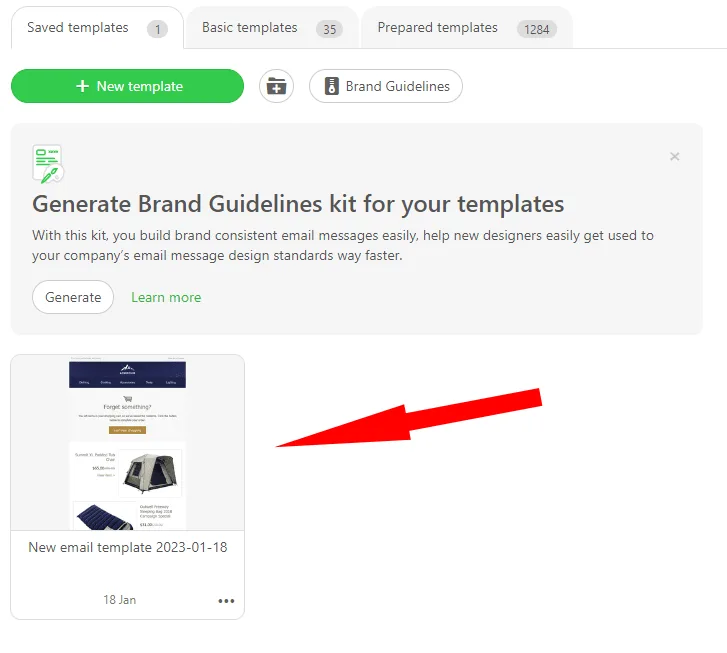
Öffnen Sie Ihre Vorlagensammlung, wählen Sie die Vorlage, die Sie zu Blocks übertragen möchten, und öffnen Sie sie.
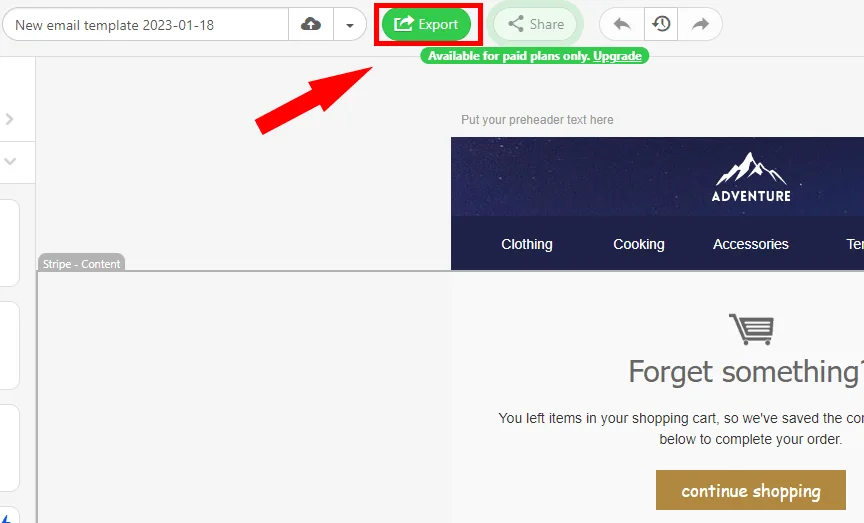
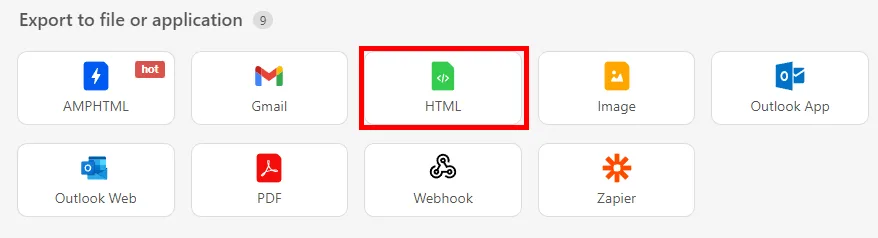
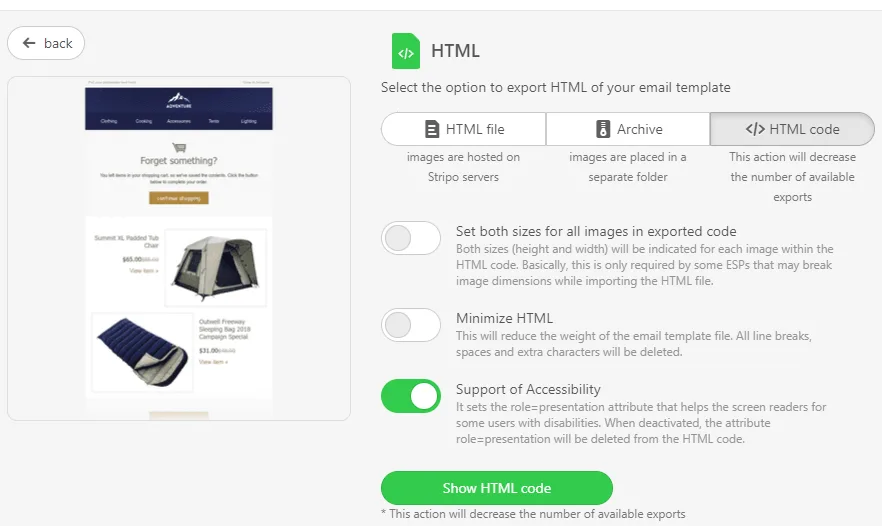
Klicken Sie auf „Export“ und exportieren Sie die Vorlage als HTML-Datei oder -Code.
2. E-Mail in Blocks importieren
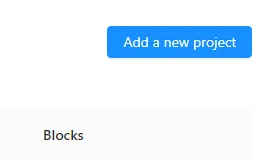
Öffnen Sie Blocks und erstellen Sie ein neues Projekt.
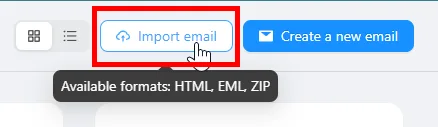
Klicken Sie oben rechts auf „E-Mail importieren“ und laden Sie die exportierte HTML-Datei hoch. Blocks nimmt auch EML- und ZIP-Dateien an.
Der Import von E-Mails und der Code-Modus sind in den kostenpflichtigen Tarifen und während der kostenlosen 14-tägigen Testphase verfügbar.
Klicken Sie dann oben rechts auf „Speichern“ oder drücken Sie Strg+S. Das war’s: Ihre E-Mail ist übertragen, und Blocks zerlegt sie automatisch in Blöcke, die Sie später in diesem oder anderen Projekten wiederverwenden können.
So läuft der Umzug zu Blocks von einer Plattform mit unterstützter Struktur. Was aber, wenn Ihre Plattform nicht auf der Liste steht?
Umzug zu Blocks aus einem Builder ohne unterstützte Struktur
Und wenn Sie von einer Plattform wechseln möchten, die Blocks derzeit nicht unterstützt? Auch dann ist der Ablauf kaum anders.
Kommen Sie aus einem Builder, den Blocks nicht unterstützt, werden Ihre E-Mails nicht automatisch in Blöcke zerlegt. Das lässt sich aber mit einer kleinen Änderung im Code beheben.
Nachdem Sie Ihre E-Mail in Blocks hochgeladen haben, öffnen Sie den Code-Modus und ergänzen im <tr>-Tag an allen Stellen, die zu Blöcken werden sollen, dieses Attribut:
em="block"So sieht das <tr>-Tag dann aus:
<tr em="block"></tr>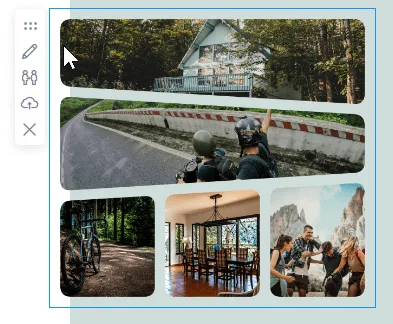
Erscheint dieses Panel, ist der betreffende Teil der E-Mail zu einem Block geworden.
Zusammenfassung
Wie Sie sehen, ist der Umzug zu Blocks ganz einfach. Kommen Sie von einer Plattform, die Blocks nicht vollständig unterstützt, müssen Sie zwar ein Stück Code ergänzen – das erledigen Sie aber schnell mit Strg+F, indem Sie einfache <tr>-Tags durch <tr em="block"> ersetzen.
Und das Beste: Sie müssen das nicht allein machen. Hinterlassen Sie eine Anfrage auf unserer Umzugsseite, und wir helfen Ihnen beim Umzug auf unsere Plattform.