
Przenieś e-maile do Blocks z dowolnej platformy
Przeprowadzka z jednej usługi do drugiej zwykle zajmuje sporo czasu: trzeba zebrać wszystkie materiały z poprzedniej platformy, przenieść je na nową i wszystko tam dopracować. Z Blocks jest inaczej.
W tym artykule krok po kroku pokażemy, jak przenieść e-maile z innych usług do Blocks.
Przechodzisz ze Stripo albo Beefree? Zobacz instrukcje krok po kroku dla Stripo i Beefree.
Ważne: do Blocks przeniesiesz e-maile z dowolnego edytora. Proces wygląda jednak inaczej w przypadku edytorów, których strukturę e-maili Blocks obsługuje, i tych, których jeszcze nie obsługuje. Pokażemy, co zrobić w obu sytuacjach.
Przenosiny do Blocks z kreatora o obsługiwanej strukturze
Niektóre platformy mają strukturę e-maili, którą Blocks obsługuje: po przeniesieniu e-maili z takich platform nie musisz niczego poprawiać ani dostrajać. Obecnie Blocks obsługuje strukturę tych kreatorów:
- Stripo
- Sendsay
- Beefree
- Mindbox
- Unlayer
- Postcards (od Designmodo)
- Topol.io
Przenieśmy e-mail do Blocks na przykładzie e-maila przygotowanego w Stripo.
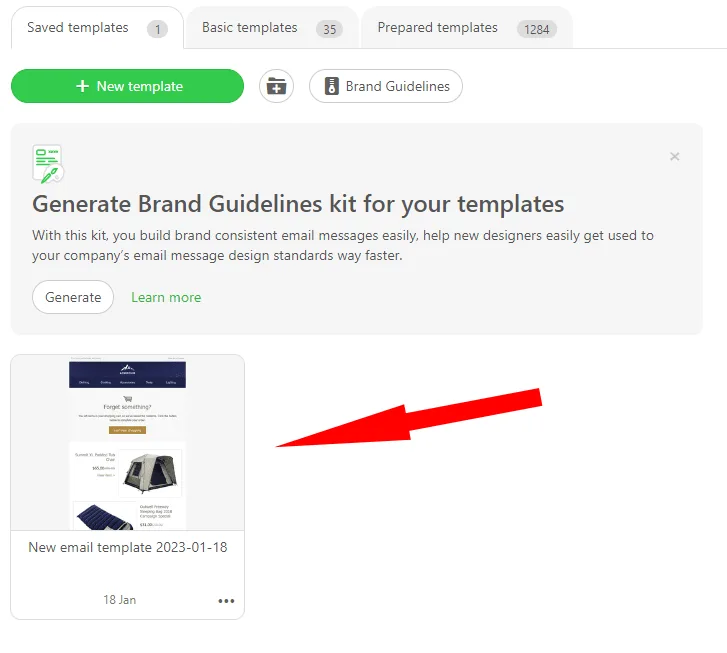
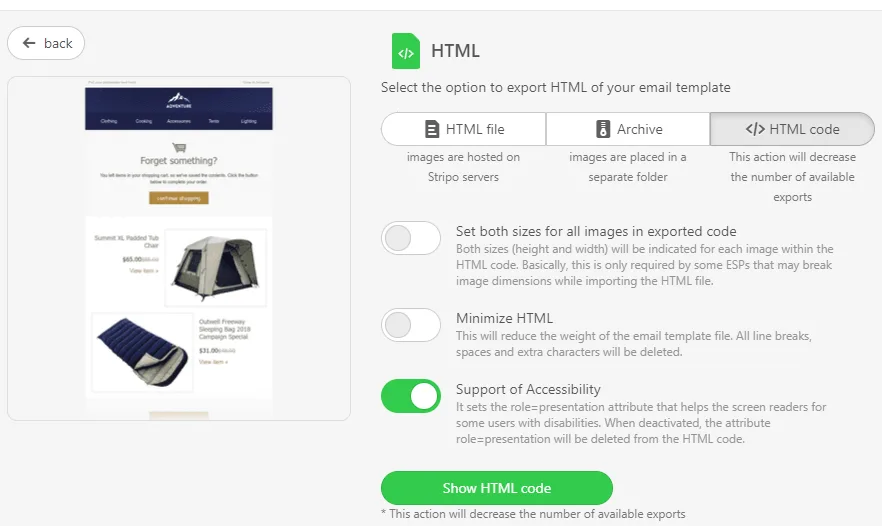
1. Wyeksportuj e-mail z obecnego edytora jako plik lub kod HTML
Przejdź do swojej kolekcji szablonów i wybierz ten, który chcesz przenieść do Blocks. Otwórz go.
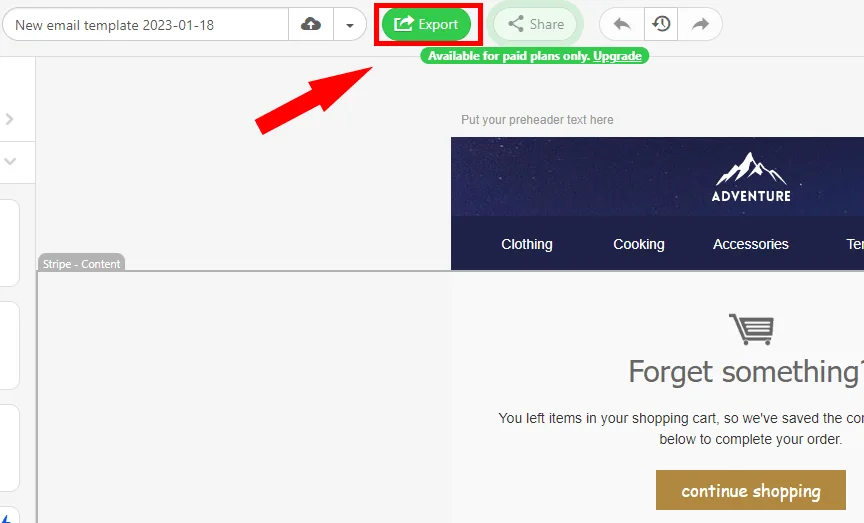
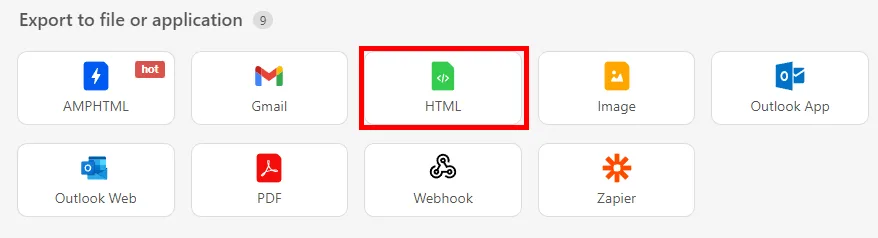
Kliknij przycisk „Export” i wyeksportuj szablon jako plik lub kod HTML.
2. Zaimportuj e-mail do Blocks
Przejdź do Blocks i utwórz nowy projekt.
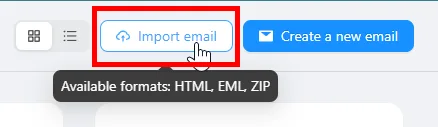
Kliknij „Importuj e-mail” w prawym górnym rogu i wgraj wyeksportowany plik HTML. Blocks przyjmuje też pliki EML i ZIP.
Import e-maili i tryb kodu są dostępne w płatnych planach i w darmowym 14-dniowym okresie próbnym.
Następnie kliknij przycisk „Zapisz” w prawym górnym rogu albo użyj skrótu Ctrl+S. Gotowe: e-mail jest przeniesiony, a Blocks automatycznie podzieli go na bloki, których użyjesz później w tym lub innych projektach.
Tak wygląda przenoszenie do Blocks z platformy o obsługiwanej strukturze. A co, jeśli chcesz przejść z platformy, której nie ma na liście?
Przenosiny do Blocks z kreatora bez obsługiwanej struktury
Co zrobić, jeśli chcesz przejść z platformy, której Blocks na razie nie obsługuje? W tym przypadku schemat działania nie różni się aż tak bardzo.
Jeśli przenosisz e-maile z kreatora, którego Blocks nie obsługuje, nie zostaną one automatycznie podzielone na bloki. Możesz to jednak naprawić, edytując kod.
Po wgraniu e-maila do Blocks otwórz tryb kodu i dodaj poniższy atrybut do znacznika <tr> tych części, które chcesz zamienić w bloki:
em="block"Tak będzie wyglądał znacznik <tr>:
<tr em="block"></tr>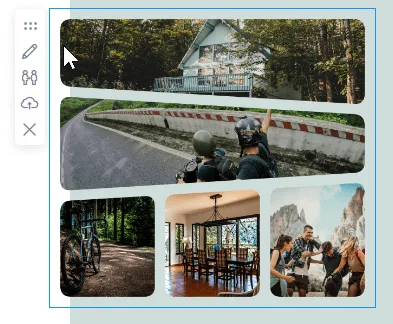
Gdy pojawi się ten panel, oznacza to, że część e-maila stała się blokiem.
Podsumowanie
Jak widzisz, przejście na Blocks jest proste. Oczywiście jeśli przenosisz się z platformy, której Blocks w pełni nie obsługuje, musisz dopisać fragment kodu (zawsze możesz to zrobić skrótem Ctrl+F, zamieniając zwykłe znaczniki <tr> na <tr em="block">).
A co najlepsze, nie musisz robić tego wszystkiego sam. Zostaw zgłoszenie na naszej stronie migracji, a pomożemy Ci przenieść się na naszą platformę.