
Перенесіть листи в Blocks з будь-якої іншої платформи
Перехід з одного сервісу на інший зазвичай забирає чимало часу: треба зібрати всі матеріали на старій платформі, перенести їх на нову й там усе налаштувати. Але з Blocks усе інакше.
У цій статті докладно покажемо, як перенести листи з інших сервісів у Blocks.
Важливо: перейти на Blocks можна з будь-якого редактора листів. Проте процес відрізнятиметься для редакторів, структуру листів яких Blocks підтримує, і тих, чию структуру поки не підтримує. Покажемо, що робити в обох випадках.
Перехід на Blocks з конструктора з підтримуваною структурою
Структуру листів деяких платформ Blocks підтримує: після перенесення листів із них нічого не доведеться підлаштовувати. Наразі Blocks підтримує структури таких конструкторів:
- Stripo
- Sendsay
- Beefree (раніше BEE Free)
- Mindbox
- Unlayer
- Postcards
- Topol.io
Перенесімо лист у Blocks на прикладі листа, зробленого в Stripo.
1. Експортуйте лист із поточного редактора як HTML-файл або код
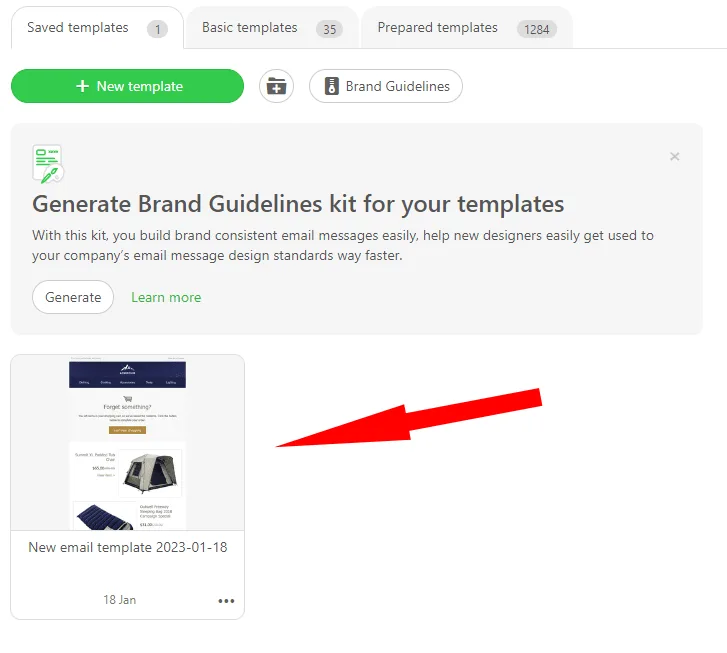
Перейдіть до колекції шаблонів і виберіть той, який хочете перенести в Blocks. Відкрийте його.
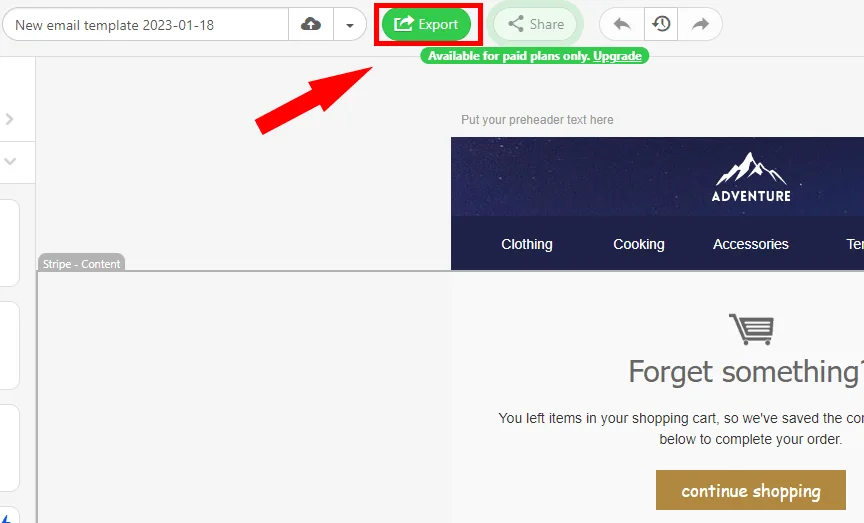
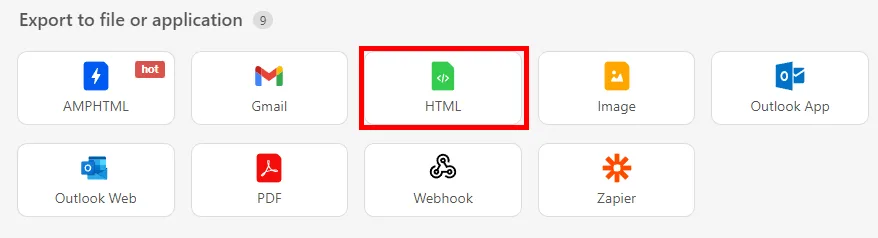
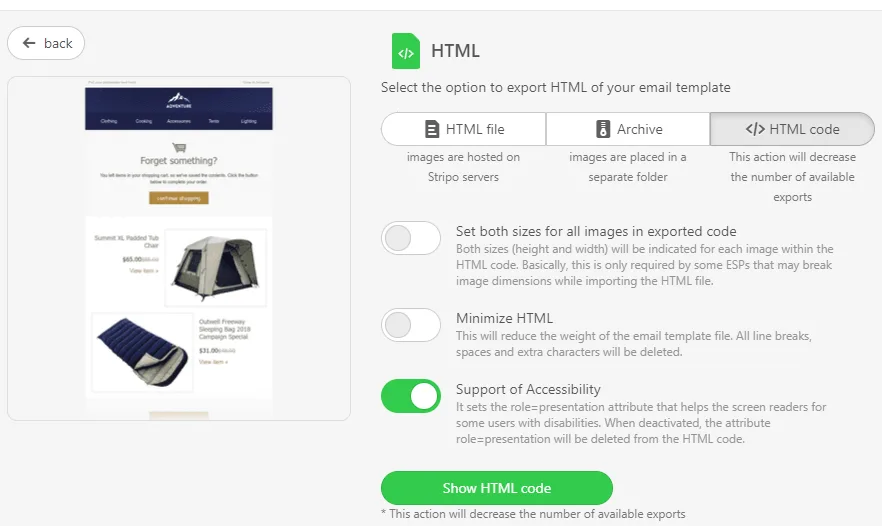
Натисніть кнопку «Export» і експортуйте шаблон як HTML-файл або код.
2. Імпортуйте лист у Blocks
Перейдіть у Blocks і створіть новий проєкт.
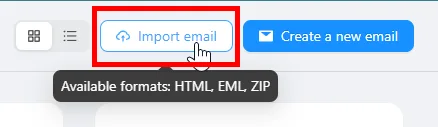
Натисніть «Імпорт листа» у правому верхньому куті й завантажте експортований HTML-файл. Blocks також приймає файли EML і ZIP.
Імпорт листів і режим коду доступні в платних тарифах і під час безкоштовного 14-денного пробного періоду.
Потім натисніть кнопку «Зберегти» у правому верхньому куті або скористайтеся поєднанням клавіш Ctrl+S. Готово: лист перенесено, а Blocks автоматично розіб’є його на блоки, щоб ви могли використовувати їх надалі в цьому та інших проєктах.
Так виглядає перехід на Blocks із платформи з підтримуваною структурою. А що, як ви хочете переїхати з платформи, якої немає в списку?
Перехід на Blocks з конструктора без підтримуваної структури
Що робити, якщо ви переходите з платформи, яку Blocks поки не підтримує? Насправді порядок дій буде майже таким самим.
Якщо ви переходите з конструктора, який Blocks не підтримує, листи не розіб’ються на блоки автоматично. Але це можна виправити, трохи відредагувавши код.
Завантаживши лист у Blocks, відкрийте режим коду й додайте такий атрибут до тегу <tr> у тих частинах, які хочете перетворити на блоки:
em="block"Ось як виглядатиме тег <tr>:
<tr em="block"></tr>
Якщо з’явилася ця панель, частина листа стала блоком.
Підсумки
Як бачите, перейти на Blocks просто. Звісно, якщо ви переходите з платформи, яку Blocks підтримує не повністю, доведеться додати в код невеликий фрагмент (це завжди можна зробити через Ctrl+F, замінивши звичайні теги <tr> на <tr em="block">).
А найприємніше те, що робити все самотужки не обов’язково. Залиште заявку на нашій сторінці міграції, і ми допоможемо вам перейти на нашу платформу.