
Migrer vos e-mails vers Blocks depuis n’importe quel outil
Passer d’un service à un autre prend généralement du temps : il faut rassembler tous vos contenus sur l’ancienne plateforme, les transférer vers la nouvelle, puis tout réajuster. Avec Blocks, ce n’est pas le cas.
Dans cet article, nous vous montrons en détail comment transférer vos e-mails depuis d’autres services vers Blocks.
Important : vous pouvez migrer vers Blocks depuis n’importe quel éditeur d’e-mails. La marche à suivre diffère toutefois selon que la structure des e-mails de votre éditeur est déjà prise en charge par Blocks ou pas encore. Nous vous montrons quoi faire dans les deux cas.
Migrer vers Blocks depuis un éditeur à la structure prise en charge
Certaines plateformes ont une structure d’e-mails que Blocks prend en charge : une fois vos e-mails transférés depuis ces plateformes, vous n’avez rien à retoucher ni à régler. Aujourd’hui, Blocks prend en charge les structures des éditeurs suivants :
- Stripo
- Sendsay
- Beefree
- Mindbox
- Unlayer
- Postcards (de Designmodo)
- Topol.io
Migrons un e-mail vers Blocks en prenant l’exemple d’un e-mail créé dans Stripo.
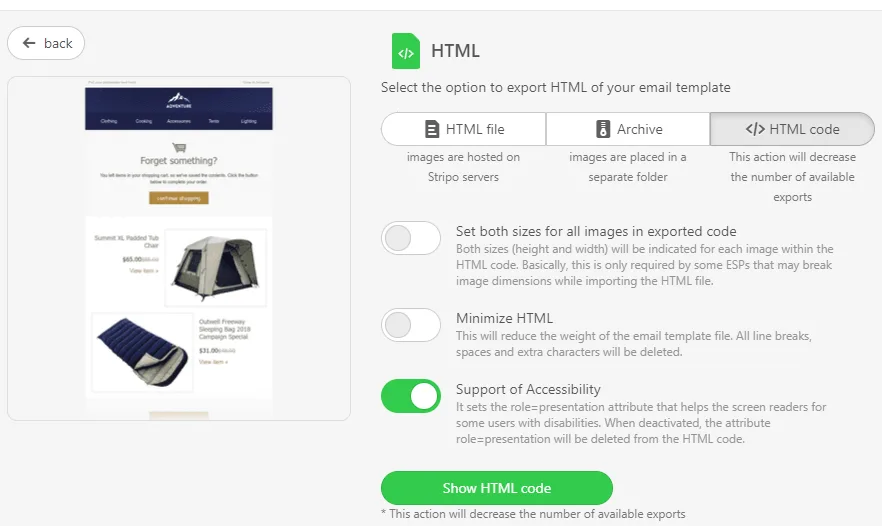
1. Exportez votre e-mail depuis votre éditeur actuel en fichier ou code HTML
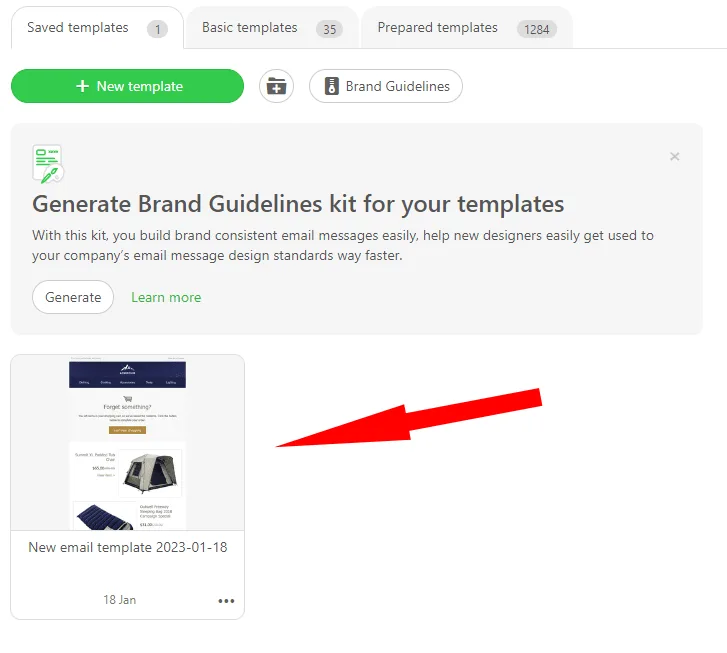
Ouvrez votre collection de modèles et choisissez celui que vous voulez transférer vers Blocks. Ouvrez-le.
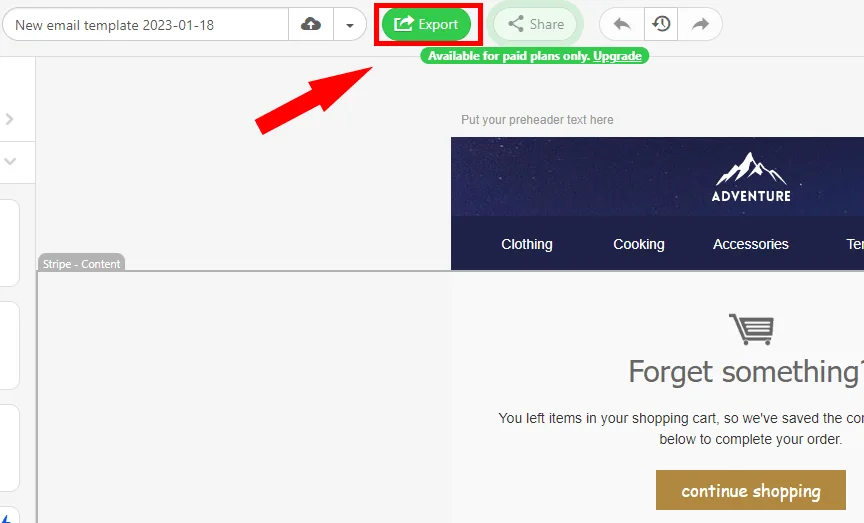
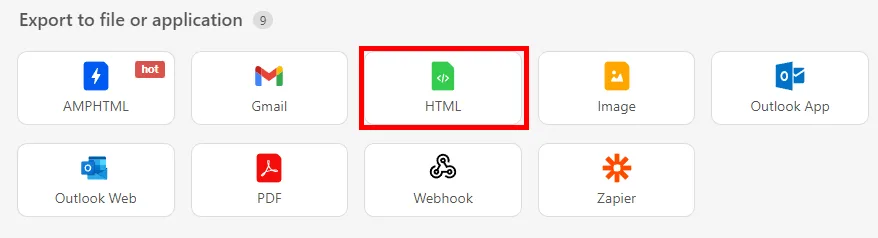
Cliquez sur le bouton « Export » et exportez le modèle en fichier ou code HTML.
2. Importez votre e-mail dans Blocks
Rendez-vous dans Blocks et créez un nouveau projet.
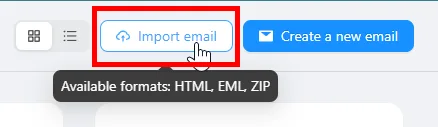
Cliquez sur « Importer un e-mail » en haut à droite et chargez le fichier HTML exporté. Blocks accepte aussi les fichiers EML et ZIP.
L’import d’e-mails et le mode code sont disponibles avec les forfaits payants et pendant l’essai gratuit de 14 jours.
Cliquez ensuite sur le bouton « Enregistrer » en haut à droite ou utilisez le raccourci Ctrl+S. Et voilà, votre e-mail est transféré : Blocks le découpe automatiquement en blocs que vous pourrez réutiliser plus tard dans ce projet ou dans d’autres.
Voilà comment migrer vers Blocks depuis une plateforme dont la structure est prise en charge. Mais que faire si la plateforme que vous quittez ne figure pas dans la liste ?
Migrer vers Blocks depuis un éditeur à la structure non prise en charge
Et si vous voulez quitter une plateforme que Blocks ne prend pas encore en charge ? Rassurez-vous, la démarche n’est pas très différente.
Si vous migrez depuis un éditeur non pris en charge par Blocks, vos e-mails ne seront pas découpés automatiquement en blocs. Mais vous pouvez y remédier en modifiant le code.
Après avoir importé votre e-mail dans Blocks, ouvrez le mode code et ajoutez l’attribut suivant à la balise <tr> des parties que vous voulez transformer en blocs :
em="block"Voici à quoi ressemblera la balise <tr> :
<tr em="block"></tr>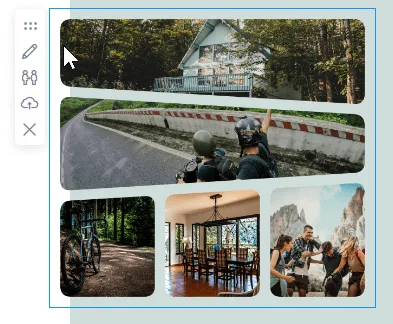
Quand ce panneau apparaît, cela signifie que cette partie de l’e-mail est devenue un bloc.
En résumé
Vous le voyez, passer à Blocks est simple. Bien sûr, si vous quittez une plateforme que Blocks ne prend pas entièrement en charge, vous devrez ajouter un bout de code (ce qui se fait toujours facilement avec Ctrl+F, en remplaçant les balises <tr> simples par <tr em="block">).
Le meilleur, c’est que vous n’avez pas à tout faire vous-même. Laissez une demande sur notre page de migration et nous vous aiderons à passer sur notre plateforme.