
Structure d’un e-mail : mises en page, éléments, exemples
L’éditeur Blocks vous permet de créer une grande variété de modèles d’e-mail sans effort et sans code, du plus textuel (comme un e-mail de démission) au plus graphique (comme un e-mail de Noël) ! Découvrez comment utiliser les blocs vides et les éléments pour construire un superbe e-mail, et comment enregistrer des blocs prêts à l’emploi pour plus tard.
Pourquoi concevoir vos modèles d’e-mail avec des blocs vides et des éléments
Les blocs vides et les éléments vous permettent de concevoir des modèles d’e-mail sans coder : au lieu d’écrire du HTML, il suffit de choisir les composants de l’e-mail dont vous avez besoin (image, tableau, bouton…), de les glisser-déposer dans le modèle et de les personnaliser à votre guise !
Pour essayer les blocs vides et les éléments, ouvrez l’éditeur (avec un modèle prêt à l’emploi de notre galerie ou un modèle vierge) et passez à l’onglet Blocs ou Éléments. Ensuite, glissez-déposez les blocs vides et les éléments pour concevoir votre e-mail sans toucher au code !

Avec les blocs vides et les éléments, vous gagnez du temps sur la production de vos e-mails et obtenez un modèle bien structuré qui contient tout ce qu’il faut pour promouvoir votre produit : votre logo, vos coordonnées, un texte organisé, des CTA clairs, une bannière de newsletter, et plus encore. Avec Blocks, vous n’oublierez aucun élément important de l’e-mail.
Que sont les blocs vides dans Blocks ?
Si vous voulez insérer un nouvel élément dans un modèle prêt à l’emploi de notre bibliothèque ou construire un e-mail de zéro, vous devez d’abord glisser-déposer une nouvelle structure dans votre e-mail.
Dans Blocks, les blocs vides sont des espaces vides où vous ajouterez ensuite des éléments d’e-mail (images, texte, boutons, etc.). Ils vous aident à garder un modèle organisé et à le structurer comme vous le souhaitez.
Choisissez la structure selon vos objectifs : par exemple, pour ajouter un en-tête, un pied de page ou un titre, utilisez une structure à une colonne. Si vous devez répartir des éléments sur plusieurs colonnes (par exemple, trois images côte à côte, ou une image avec un texte à côté), choisissez une structure à plusieurs espaces.
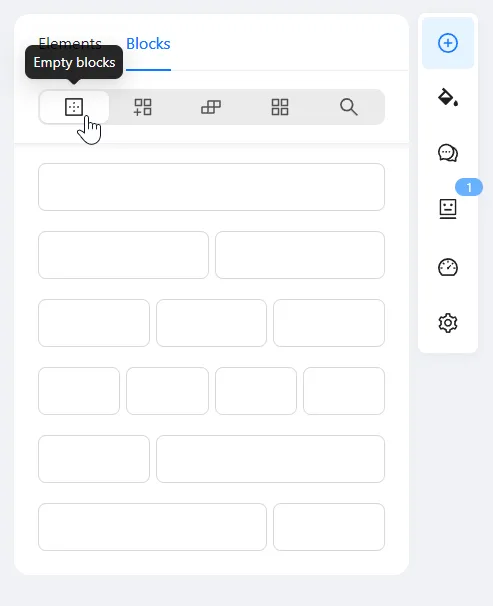
Étape 1 : choisissez la structure
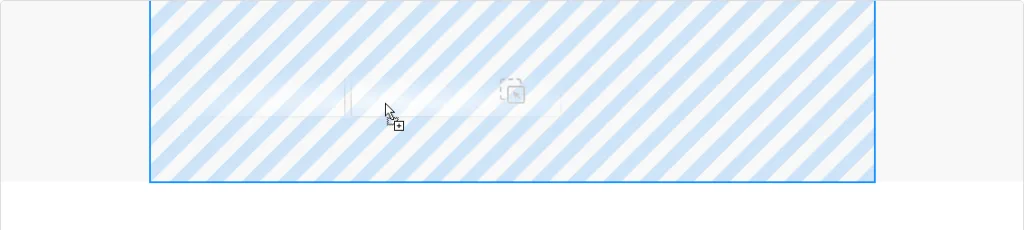
Étape 2 : glissez-déposez la structure à l’endroit voulu.
Une fois les blocs vides ajoutés, il est temps de les remplir d’éléments.
Que sont les éléments dans Blocks ?
Les éléments sont les composants de base d’un e-mail que vous pouvez ajouter à un modèle dans Blocks : images, boutons, tableaux, etc. Une fois la structure nécessaire ajoutée à l’e-mail, vous pouvez placer des éléments dans chacun de ses espaces libres.
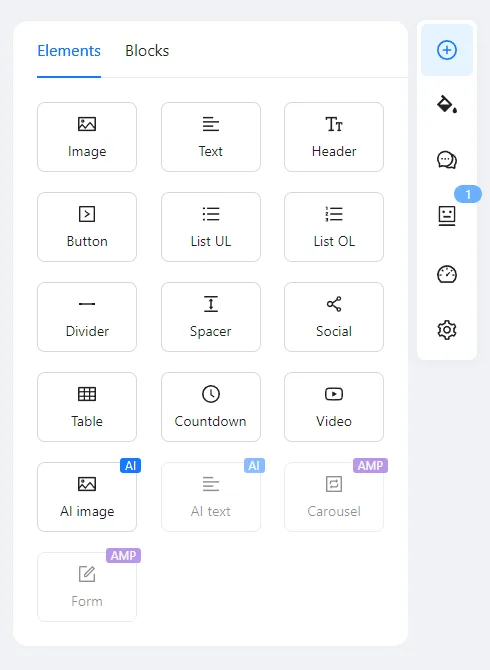
Étape 1 : choisissez l’élément

Étape 2 : glissez-déposez l’élément dans un espace libre de la structure
Quels éléments trouver dans la collection et comment les utiliser
Notre collection d’éléments comprend tous les composants essentiels d’un modèle d’e-mail (qu’il s’agisse d’un e-mail promotionnel, d’un e-mail de bienvenue, d’un e-mail d’enquête ou de tout autre type) :
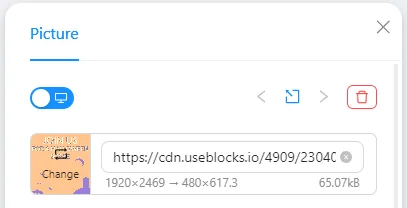
- Image. Glissez-déposez cet élément et importez votre image (JPG, PNG, GIF ou WEBP), ou insérez son lien dans les propriétés de l’élément, à droite. Vous pouvez aussi utiliser les fonctions d’IA de Blocks pour générer l’image parfaite pour votre modèle d’e-mail.
- Texte. Une fois cet élément ajouté au modèle, modifiez le texte comme dans MS Word ou Google Docs : police, taille, couleur et autres paramètres.
- En-tête. Cet élément est automatiquement mis en forme comme un titre.
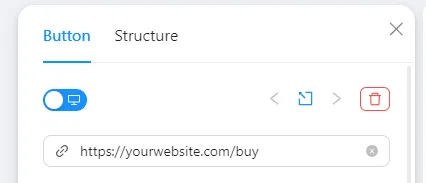
- Bouton. Après avoir personnalisé votre bouton dans les propriétés de l’élément, à droite, n’oubliez pas d’ajouter l’URL de la page cible.
- Listes. Choisissez l’une des deux listes pour structurer votre texte : liste numérotée ou liste à puces. Modifiez le texte et ajoutez vos propres images à la liste.
- Séparateur. Utilisez cet élément pour séparer les sections de votre e-mail. Il se personnalise comme les autres éléments.
- Espaceur. Ajoute de l’espace vide entre les éléments d’un modèle d’e-mail. Cet élément crée des respirations supplémentaires dans votre design.
- Réseaux sociaux. Cet élément contient les logos des réseaux sociaux les plus populaires. Ajoutez vos propres liens dans les propriétés de l’élément, à droite, pour inviter vos abonnés à vous suivre ailleurs.
- Tableau. Vous pouvez ajouter du texte et des images au tableau.
- Compte à rebours. Ajoute un compte à rebours qui indique le temps restant avant des soldes ou un événement.
- Vidéo. Ajoute un aperçu vidéo qui mène l’abonné à la vidéo en un clic.
- Carrousel et Accordéon. Des éléments AMP interactifs : le carrousel permet aux abonnés de faire défiler des images, et l’accordéon masque du contenu dans des sections dépliables.
Une fois tous les éléments nécessaires ajoutés et disposés dans votre modèle, n’oubliez pas de cliquer sur Enregistrer ou d’utiliser le raccourci Ctrl+S.
Comment enregistrer des éléments d’e-mail pour plus tard
Inutile de reconstruire sans cesse les mêmes éléments d’e-mail à partir de blocs vides et d’éléments : créez un élément une seule fois et enregistrez-le dans la collection de blocs pour le réutiliser !
Pour enregistrer un élément d’e-mail, suivez ces étapes simples :
-
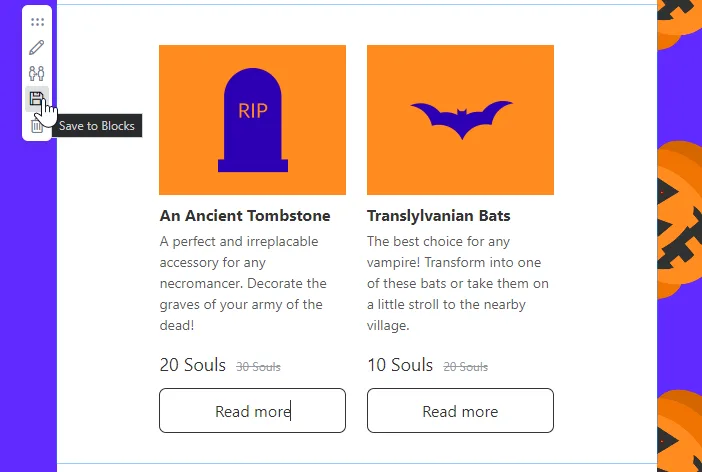
Pointez l’élément d’e-mail à enregistrer. Une barre apparaît à gauche de l’élément ;
-
Choisissez « Enregistrer dans les blocs » ;
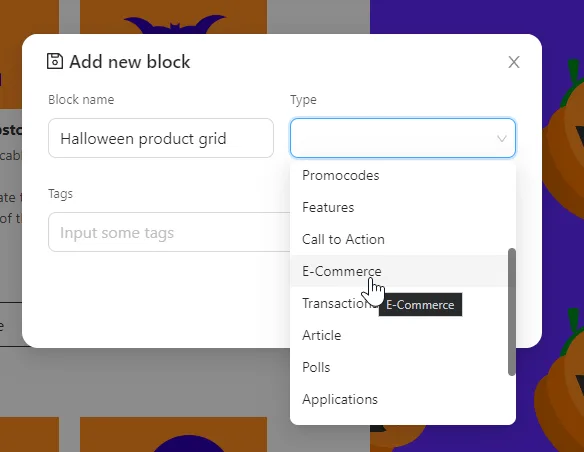
- Donnez un nom à l’élément, précisez son type et ajoutez des étiquettes : la prochaine fois que vous en aurez besoin, vous le retrouverez facilement dans la collection grâce à ces mots-clés.
Comment retrouver un bloc d’e-mail enregistré
Tous les blocs que vous avez enregistrés sont conservés dans la collection. Vous les trouverez dans l’onglet Blocs, rubrique Blocs enregistrés : cherchez par mots-clés ou utilisez les filtres.
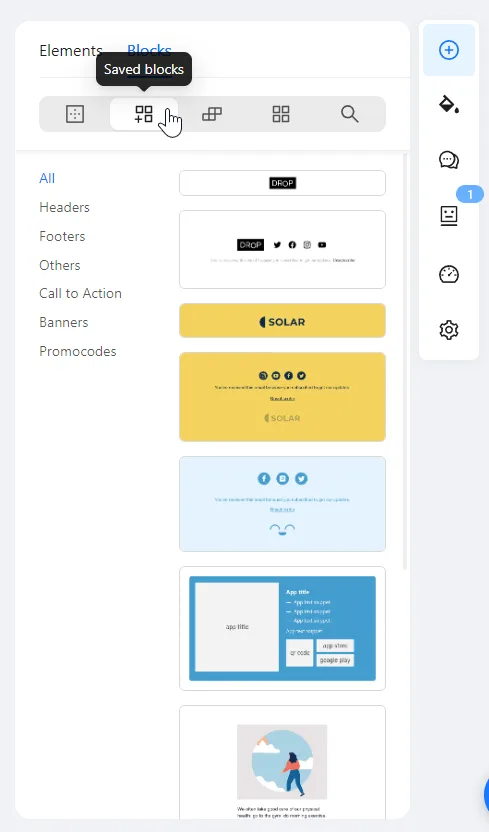
Les blocs sont enregistrés pour tout le projet (et non pour un seul modèle d’e-mail) : vous pouvez ainsi réutiliser vos blocs enregistrés dans tous les modèles d’e-mail de ce projet, sans jamais perdre de temps à les recréer.
En résumé
Les blocs vides et les éléments vous font économiser des ressources sur la production de vos e-mails et vous aident à organiser tous les composants d’un e-mail en un joli modèle. Avec Blocks, le design d’e-mail devient simple :
- Glissez-déposez la structure nécessaire ;
- Glissez-déposez des éléments dans les blocs vides ;
- Personnalisez les éléments comme bon vous semble ;
- Enregistrez les blocs pour plus tard et créez de nouveaux modèles d’e-mail en quelques minutes.