
Estructura de un email: diseños, elementos y ejemplos
El editor de Blocks te permite crear una gran variedad de plantillas de email con poco esfuerzo y sin código, desde emails de solo texto (como una carta de renuncia) hasta diseños muy visuales (como un email de Navidad). Sigue leyendo y descubre cómo usar los bloques vacíos y los elementos para montar un email precioso y guardar bloques listos para reutilizarlos más adelante.
Por qué usar bloques vacíos y elementos para diseñar plantillas de email
Los bloques vacíos y los elementos te permiten diseñar plantillas de email sin programar: en lugar de escribir código HTML, eliges las partes que necesitas (una imagen, una tabla o un botón), las arrastras y sueltas en la plantilla y las personalizas a tu gusto.
Para probarlos, abre el editor (con una plantilla de nuestra galería o con una plantilla en blanco) y ve a la pestaña Bloques o Elementos. Después, arrastra y suelta bloques vacíos y elementos para diseñar tu email sin tocar ni una línea de código.

Con los bloques vacíos y los elementos ahorras tiempo en la producción de emails y obtienes una plantilla bien estructurada con todo lo necesario para promocionar tu producto: tu logotipo, datos de contacto, texto ordenado, llamadas a la acción claras, un banner de boletín y mucho más. Con Blocks no se te olvidará ninguna parte importante del email.
Qué son los bloques vacíos en Blocks
Si quieres añadir un elemento nuevo a una plantilla de nuestra biblioteca o crear un email desde cero, tendrás que arrastrar y soltar una estructura nueva en tu email.
En Blocks, los bloques vacíos son espacios libres donde luego colocas los elementos del email (imágenes, texto, botones, etc.). Te ayudan a mantener la plantilla ordenada y a estructurarla como necesites.
Elige la estructura según tu objetivo: por ejemplo, si quieres añadir una cabecera, un pie de página o un titular, usa una estructura de una columna. Si necesitas repartir los elementos en varias columnas (por ejemplo, tres imágenes en fila o una imagen con un texto al lado), elige una estructura con varios espacios.
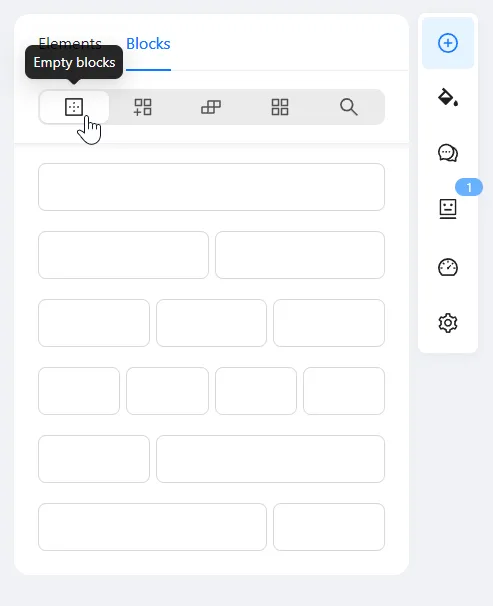
Paso 1: elige la estructura
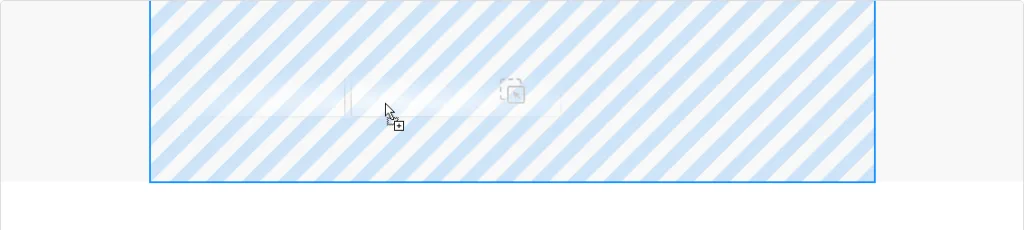
Paso 2: arrastra y suelta la estructura donde la necesites.
Una vez añadidos los bloques vacíos, toca rellenarlos con elementos.
Qué son los elementos en Blocks
Los elementos son las piezas básicas de un email que puedes añadir a una plantilla en Blocks: imágenes, botones, tablas, etc. Cuando hayas añadido la estructura que necesitas, puedes colocar elementos en cada espacio libre.
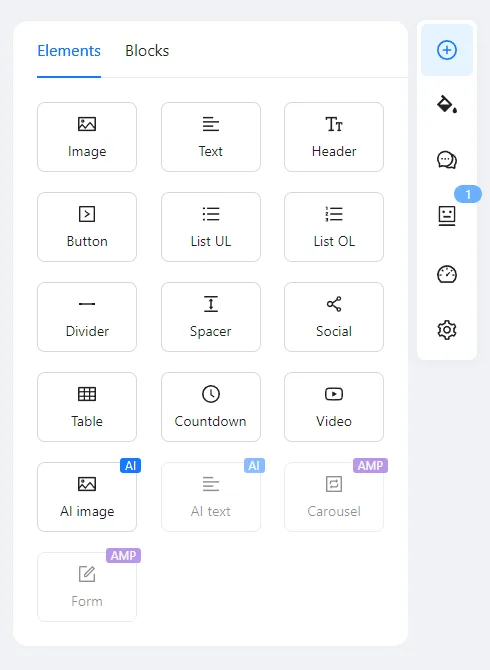
Paso 1: elige el elemento

Paso 2: arrastra y suelta el elemento en un espacio libre de la estructura
Qué elementos encontrarás en la colección y cómo usarlos
Nuestra colección de elementos incluye todas las piezas esenciales de una plantilla de email (ya sea un email promocional, uno de bienvenida, una encuesta por email o cualquier otro tipo que quieras crear):
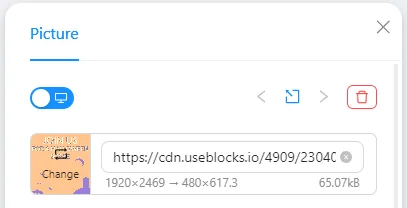
- Imagen. Arrastra y suelta este elemento y sube tu imagen (JPG, PNG, GIF o WEBP) o pega un enlace a ella en las propiedades del elemento, a la derecha. También puedes recurrir a las funciones de IA de Blocks para generar la imagen perfecta para tu plantilla.
- Texto. Una vez añadido a la plantilla, edita el texto igual que en MS Word o Google Docs: cambia la fuente, el tamaño, el color y otros parámetros.
- Encabezado. Este elemento se formatea automáticamente como encabezado.
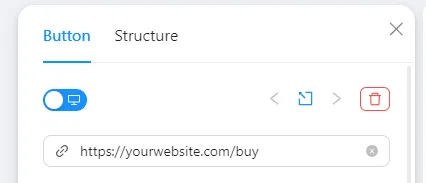
- Botón. Cuando hayas personalizado el botón en las propiedades del elemento, a la derecha, no olvides añadir la URL de la página de destino.
- Listas. Elige una de las dos listas para estructurar tu texto: numerada o con viñetas. Edita el texto y añade tus propias imágenes a la lista.
- Divisor. Úsalo para separar las secciones del email entre sí. Se personaliza igual que el resto de elementos.
- Espaciador. Añade un área vacía entre los elementos de la plantilla y crea más espacio en blanco en el diseño del email.
- Redes sociales. Este elemento incluye los logotipos de las redes sociales más populares. Añade tus propios enlaces en las propiedades del elemento, a la derecha, para animar a tus suscriptores a seguirte en otros canales.
- Tabla. Puedes añadir texto e imágenes a la tabla.
- Cuenta regresiva. Añade un temporizador de cuenta regresiva que muestra cuánto falta para una oferta o un evento.
- Vídeo. Añade una vista previa del vídeo que lleva al suscriptor hasta él con un solo clic.
- Carrusel y Acordeón. Elementos interactivos de AMP: el carrusel permite a los suscriptores deslizar imágenes y el acordeón oculta contenido en secciones desplegables.
Cuando hayas añadido y colocado todos los elementos que necesitas, no olvides hacer clic en Guardar o pulsar el atajo Ctrl+S.
Cómo guardar elementos del email para usarlos más adelante
No tienes que montar una y otra vez los mismos elementos a partir de bloques vacíos: crea el elemento una sola vez y guárdalo en la colección de bloques para reutilizarlo.
Para guardar un elemento del email, sigue estos sencillos pasos:
-
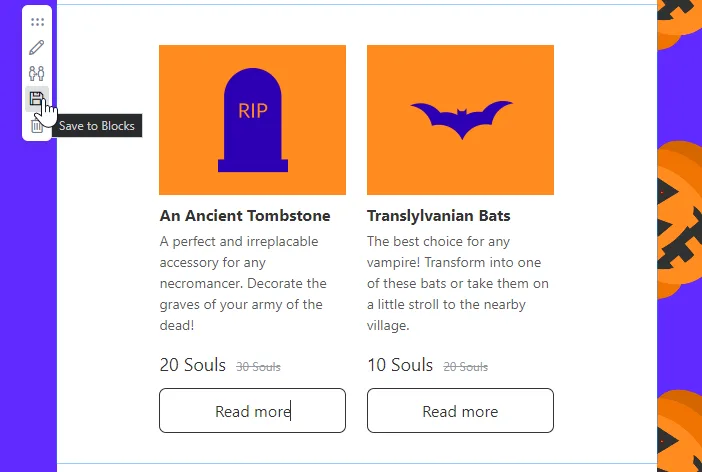
Pasa el cursor por el elemento que quieres guardar. Verás una barra a su izquierda;
-
Selecciona «Guardar en Bloques»;
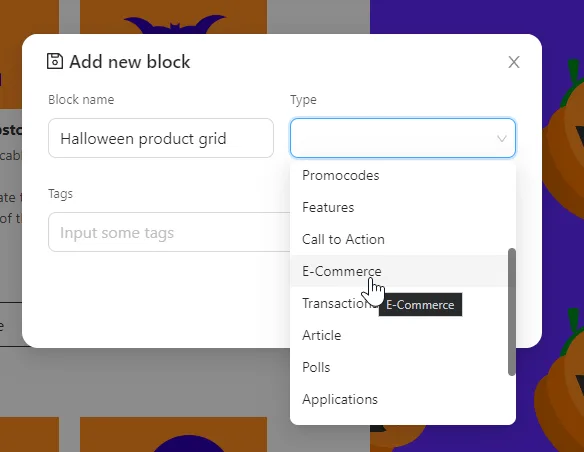
- Ponle un nombre al elemento, indica su tipo y añade etiquetas: la próxima vez que lo necesites, lo encontrarás fácilmente en la colección con esas palabras clave.
Cómo encontrar un bloque guardado
Todos los bloques que guardas se almacenan en la colección. Los encontrarás en la pestaña Bloques, en Bloques guardados: búscalos por palabras clave o usa los filtros.
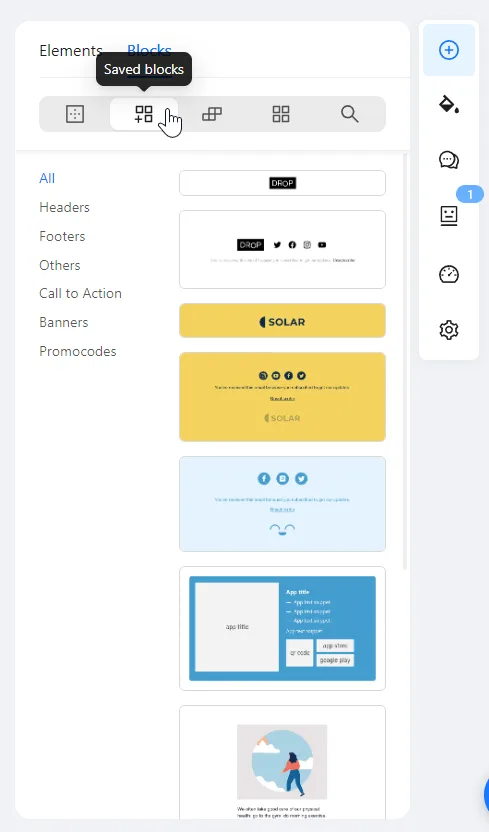
Los bloques se guardan para todo el proyecto (no para una sola plantilla): así puedes usarlos en todas las plantillas de email de ese proyecto y no perder tiempo creándolos desde cero.
En resumen
Los bloques vacíos y los elementos te permiten ahorrar recursos en la producción de emails y organizar todas las partes del email en una plantilla bonita. Con Blocks, diseñar emails es sencillo:
- Arrastra y suelta la estructura que necesitas;
- Arrastra y suelta elementos en los bloques vacíos;
- Personaliza los elementos del email a tu gusto;
- Guarda los bloques para reutilizarlos y crea nuevas plantillas de email en minutos.