
Migra tus emails a Blocks desde cualquier otra plataforma
Pasarse de un servicio a otro suele llevar bastante tiempo: hay que reunir todos tus materiales en la plataforma anterior, trasladarlos a la nueva y ajustarlo todo allí. Con Blocks, en cambio, no es así.
En este artículo te mostramos al detalle cómo trasladar tus emails de otros servicios a Blocks.
Importante: puedes migrar a Blocks desde cualquier editor de email. Pero el proceso cambia según el editor: uno es para editores cuya estructura de email admite Blocks y otro para estructuras que todavía no admite. Te enseñamos qué hacer en ambos casos.
Migrar a Blocks desde un creador con estructura compatible
Algunas plataformas tienen estructuras de email que Blocks admite: después de trasladar tus emails desde ellas no tienes que retocar ni ajustar nada. Por ahora, Blocks admite las estructuras de estos creadores:
- Stripo
- Sendsay
- Beefree
- Mindbox
- Unlayer
- Postcards (de Designmodo)
- Topol.io
Vamos a migrar un email a Blocks tomando como ejemplo uno hecho en Stripo.
1. Exporta tu email del editor actual como archivo o código HTML
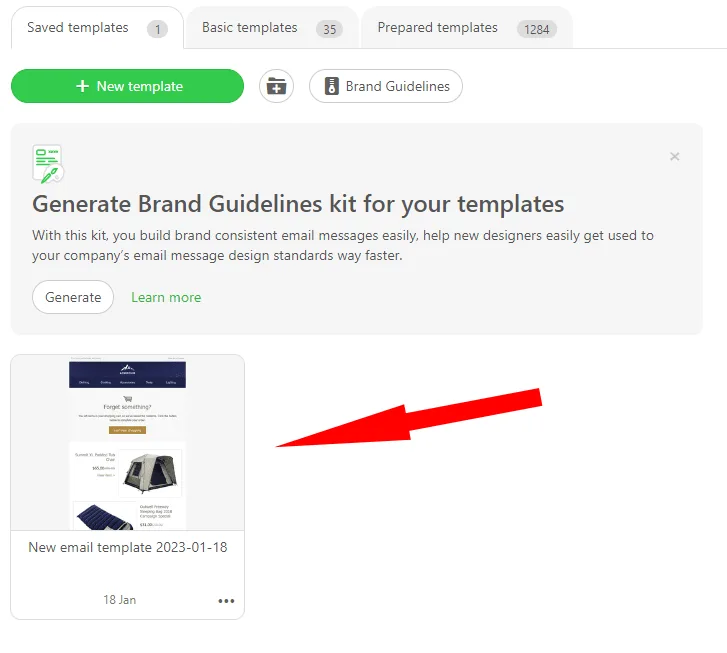
Ve a tu colección de plantillas, elige la que quieres llevar a Blocks y ábrela.
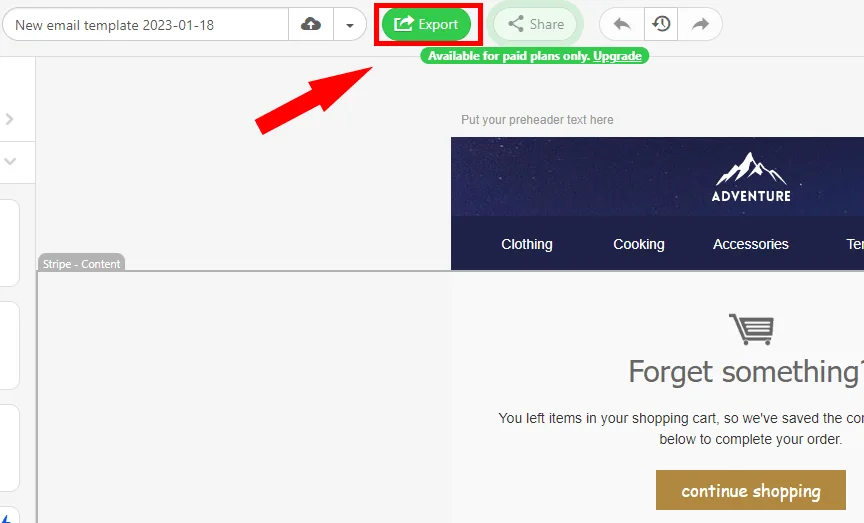
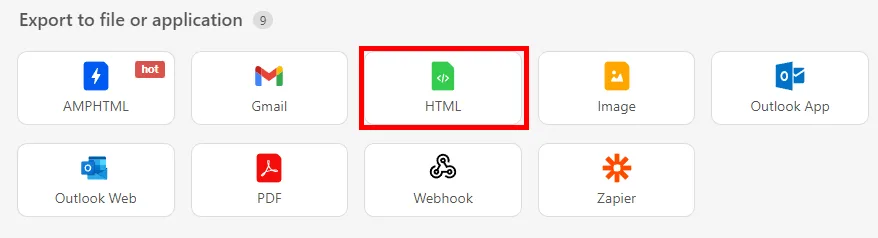
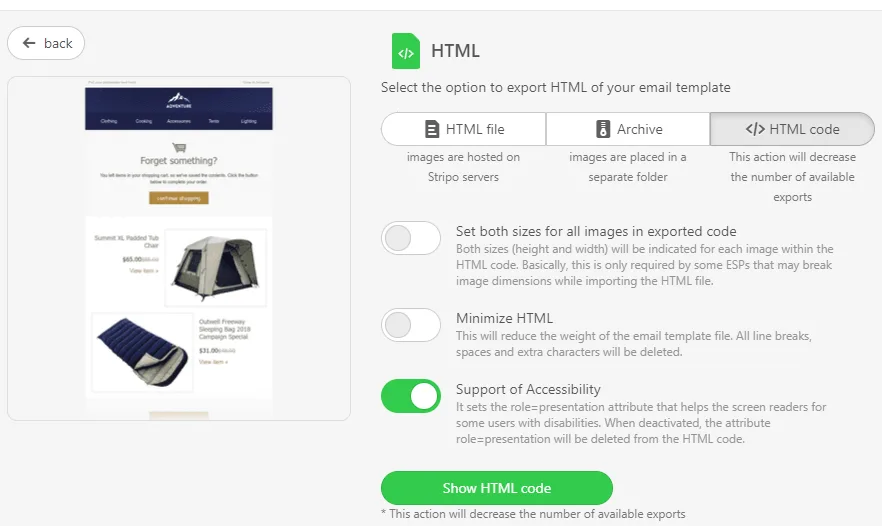
Haz clic en el botón «Export» y exporta la plantilla como archivo o código HTML.
2. Importa tu email en Blocks
Entra en Blocks y crea un proyecto nuevo.
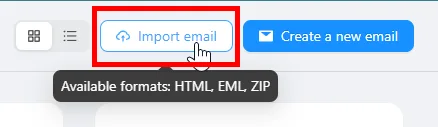
Haz clic en «Importar email», en la esquina superior derecha, y sube el archivo HTML que exportaste. Blocks también acepta archivos EML y ZIP.
La importación de emails y el modo de código están disponibles en los planes de pago y durante la prueba gratuita de 14 días.
Después haz clic en el botón «Guardar», en la esquina superior derecha, o usa el atajo Ctrl+S. Listo: tu email ya está trasladado y Blocks lo dividirá automáticamente en bloques para que puedas usarlos más adelante en este u otros proyectos.
Así se migra a Blocks desde una plataforma con estructura compatible. Pero ¿y si quieres pasarte desde una plataforma que no está en la lista?
Migrar a Blocks desde un creador sin estructura compatible
¿Y si quieres pasarte desde una plataforma que Blocks todavía no admite? En ese caso el proceso no cambia mucho.
Si migras desde un creador que Blocks no admite, tus emails no se dividirán automáticamente en bloques. Pero puedes solucionarlo editando el código.
Cuando hayas subido tu email a Blocks, abre el modo de código y añade el siguiente atributo a la etiqueta <tr> de las partes que quieras convertir en bloques:
em="block"Así quedará la etiqueta <tr>:
<tr em="block"></tr>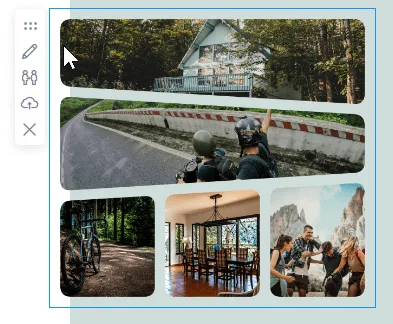
Cuando aparece este panel, significa que esa parte del email se ha convertido en un bloque.
Resumen
Como ves, pasarse a Blocks es fácil. Eso sí, si vienes de una plataforma que Blocks no admite del todo, tendrás que añadir un fragmento de código (siempre puedes hacerlo con Ctrl+F, sustituyendo las etiquetas <tr> simples por <tr em="block">).
Y lo mejor: no tienes que hacerlo todo tú. Deja una solicitud en nuestra página de migración y te ayudaremos a pasarte a nuestra plataforma.