
Struktura e-maila: układy, elementy i przykłady
Edytor Blocks pozwala bez wysiłku i bez kodu tworzyć najróżniejsze szablony e-maili: od tekstowych (jak e-mail z wypowiedzeniem) po mocno graficzne (jak e-mail świąteczny)! Czytaj dalej, a dowiesz się, jak z pustych bloków i elementów zbudować efektowny e-mail i zapisać gotowe bloki, żeby użyć ich później.
Dlaczego warto projektować szablony e-maili z pustych bloków i elementów
Puste bloki i elementy pozwalają projektować szablony e-maili bez programowania: zamiast pisać kod HTML, wybierasz potrzebne części e-maila, np. obraz, tabelę czy przycisk, przeciągasz je do szablonu i dopasowujesz według uznania!
Żeby wypróbować puste bloki i elementy, otwórz edytor (z gotowym szablonem z naszej galerii albo z pustym szablonem) i przejdź na kartę Bloki lub Elementy. Potem przeciągaj i upuszczaj puste bloki i elementy, projektując e-mail bez dotykania kodu!

Dzięki pustym blokom i elementom oszczędzasz czas na przygotowaniu e-maili i dostajesz pięknie uporządkowany szablon, w którym jest wszystko, czego potrzebujesz do promocji produktu: logo, dane kontaktowe, przejrzysty tekst, wyraźne CTA, baner newslettera i nie tylko. Z Blocks nie zapomnisz o żadnym ważnym elemencie e-maila.
Czym są puste bloki w Blocks?
Jeśli chcesz wstawić nowy element do gotowego szablonu z naszej biblioteki albo zbudować e-mail od zera, musisz przeciągnąć do niego nową strukturę.
W Blocks puste bloki to wolne miejsca, do których później dodajesz elementy e-maila (np. obrazy, tekst, przyciski itd.). Pomagają zachować porządek w szablonie i ułożyć go tak, jak potrzebujesz.
Strukturę dobierz do celu: jeśli chcesz na przykład dodać nagłówek, stopkę albo tytuł, użyj struktury z jedną kolumną. Jeśli elementy e-maila mają stać w kilku kolumnach (np. trzy obrazy w rzędzie albo obraz z tekstem obok), wybierz strukturę z kilkoma miejscami.
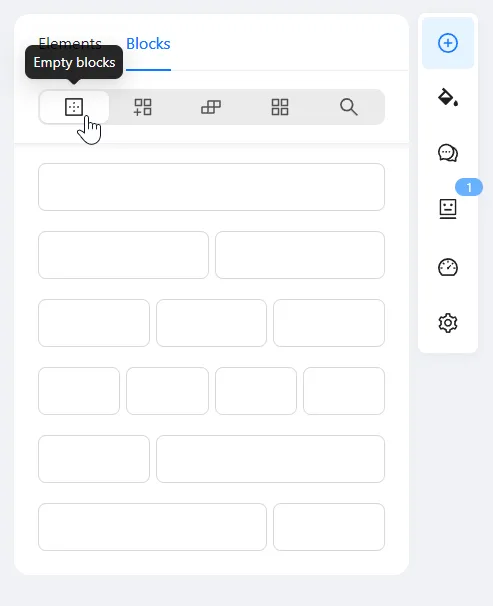
Krok 1: Wybierz strukturę
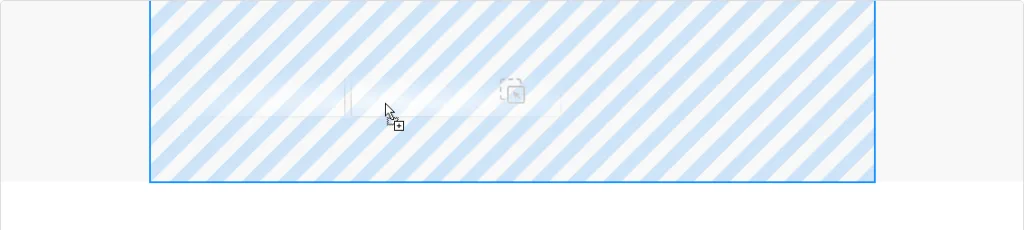
Krok 2: Przeciągnij strukturę tam, gdzie ma się znaleźć.
Gdy puste bloki są już na miejscu, czas wypełnić je elementami.
Czym są elementy w Blocks?
Elementy to podstawowe części e-maila, które w Blocks dodajesz do szablonu: np. obrazy, przyciski, tabele itd. Po dodaniu potrzebnej struktury możesz wstawić element w każde wolne miejsce tej struktury.
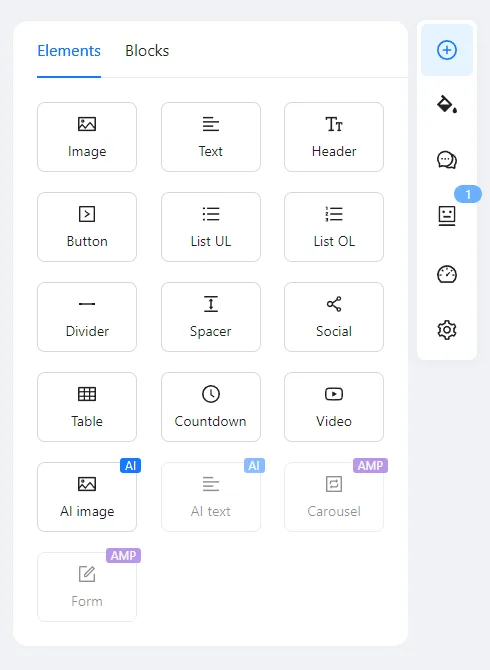
Krok 1: Wybierz element

Krok 2: Przeciągnij element w wolne miejsce struktury
Jakie elementy znajdziesz w kolekcji i jak z nich korzystać
Nasza kolekcja elementów obejmuje wszystkie niezbędne części szablonu e-maila (niezależnie od tego, czy tworzysz e-mail promocyjny, powitalny, ankietowy, czy jakikolwiek inny):
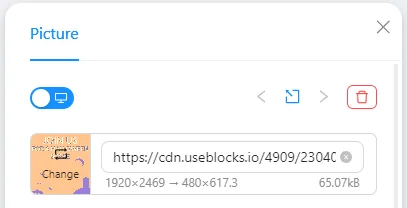
- Obraz. Przeciągnij ten element i wgraj swój obraz (JPG, PNG, GIF lub WEBP) albo wstaw do niego link we właściwościach elementu po prawej. Możesz też skorzystać z funkcji AI w Blocks i wygenerować idealny obraz do szablonu.
- Tekst. Po dodaniu tego elementu do szablonu edytujesz tekst tak samo jak w MS Word czy Google Docs: zmieniasz czcionkę, rozmiar, kolor i inne parametry.
- Nagłówek. Ten element automatycznie formatuje się jako nagłówek.
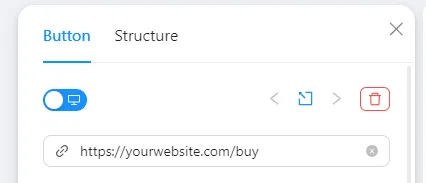
- Przycisk. Gdy dopasujesz przycisk we właściwościach elementu po prawej, nie zapomnij dodać adresu URL strony docelowej.
- Listy. Wybierz jedną z dwóch list, żeby uporządkować tekst: numerowaną albo punktowaną. Edytuj tekst i dodawaj do listy własne obrazy.
- Separator. Tego elementu użyjesz, żeby oddzielić od siebie sekcje e-maila. Separator dopasujesz tak samo jak inne elementy.
- Odstęp. Dodaje puste miejsce między elementami szablonu. Ten element tworzy dodatkową przestrzeń w projekcie e-maila.
- Media społecznościowe. Ten element zawiera logotypy najpopularniejszych serwisów społecznościowych. Dodaj własne linki we właściwościach elementu po prawej, żeby zachęcić subskrybentów do kontaktu z Tobą w innych kanałach.
- Tabela. Do tabeli możesz dodawać tekst i obrazy.
- Licznik czasu. Dodaje licznik odliczający, który pokazuje, ile czasu zostało do wyprzedaży lub wydarzenia.
- Wideo. Dodaje podgląd wideo, który jednym kliknięciem przenosi subskrybenta do filmu.
- Karuzela i Akordeon. Interaktywne elementy AMP: karuzela pozwala subskrybentom przewijać obrazy, a akordeon chowa treść w rozwijanych sekcjach.
Gdy dodasz i rozmieścisz w szablonie wszystkie potrzebne elementy, nie zapomnij kliknąć Zapisz albo użyć skrótu Ctrl+S.
Jak zapisać elementy e-maila na później
Nie musisz za każdym razem budować elementów e-maila od zera z pustych bloków i elementów: wystarczy raz stworzyć element i zapisać go w kolekcji bloków, żeby użyć go później!
Jeśli chcesz zapisać element e-maila, wykonaj kilka prostych kroków:
-
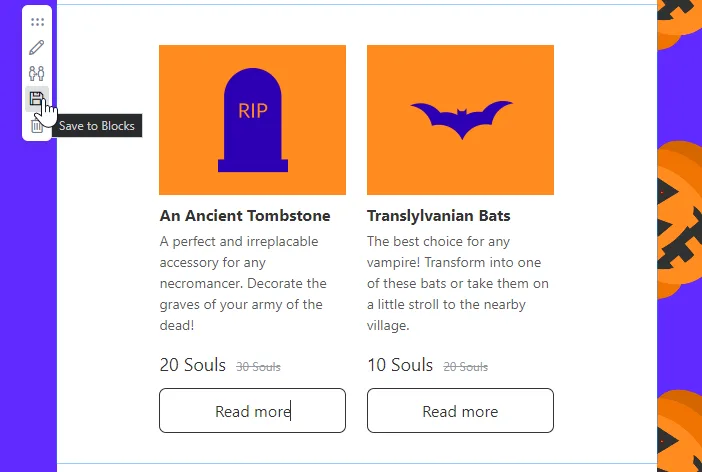
Najedź kursorem na element e-maila, który chcesz zapisać. Po lewej stronie elementu pojawi się pasek;
-
Wybierz „Zapisz w blokach”;
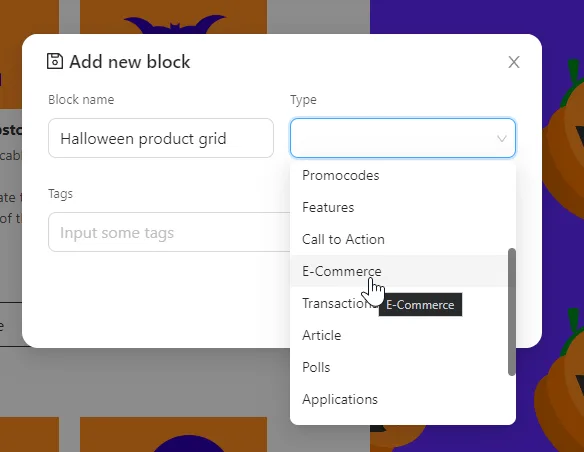
- Nadaj elementowi nazwę, określ jego typ i dodaj tagi: gdy następnym razem będziesz go potrzebować, łatwo znajdziesz go w kolekcji po tych słowach kluczowych.
Jak znaleźć zapisany blok e-maila
Wszystkie zapisane bloki trafiają do kolekcji. Znajdziesz je na karcie Bloki, w sekcji Zapisane bloki: szukaj po słowach kluczowych albo użyj filtrów.
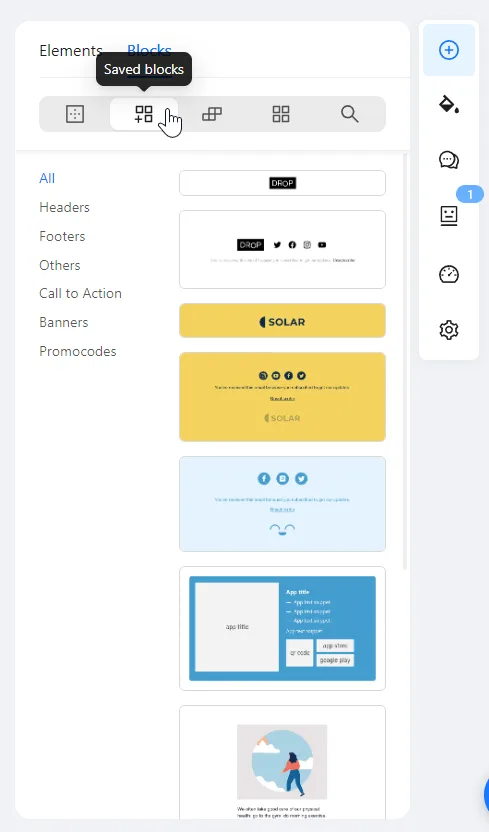
Bloki zapisują się dla całego projektu (a nie dla pojedynczego szablonu): dzięki temu możesz używać zapisanych bloków we wszystkich szablonach e-maili w tym projekcie i nigdy nie tracić czasu na tworzenie ich od zera.
Podsumowanie
Puste bloki i elementy pozwalają oszczędzać zasoby przy produkcji e-maili i złożyć wszystkie części wiadomości w zgrabny szablon. Z Blocks projektowanie e-maili jest proste:
- Przeciągnij potrzebną strukturę;
- Przeciągnij elementy do pustych bloków;
- Dopasuj elementy e-maila według uznania;
- Zapisz bloki na później i twórz nowe szablony e-maili w kilka minut.