
Struttura dell’email: layout, elementi ed esempi
L’editor Blocks ti permette di creare una vasta gamma di modelli di email con poco sforzo e senza codice, da quelli solo testo (come l’email di dimissioni) a quelli ricchi di grafica (come l’email di Natale)! Continua a leggere per scoprire come usare blocchi vuoti ed elementi per costruire un’email splendida e salvare i blocchi pronti per usarli in seguito.
Perché usare blocchi vuoti ed elementi per progettare i modelli di email
Blocchi vuoti ed elementi ti permettono di progettare modelli di email senza programmare: invece di scrivere codice HTML, scegli le parti dell’email che ti servono, come un’immagine, una tabella o un pulsante, trascinale nel modello e personalizzale come preferisci!
Per provare blocchi vuoti ed elementi, apri l’editor (con un modello pronto della nostra galleria o con un modello vuoto) e passa alla scheda Blocchi o Elementi. Poi trascina blocchi vuoti ed elementi per progettare la tua email senza toccare il codice!

Con blocchi vuoti ed elementi risparmi tempo nella produzione delle email e ottieni un modello ben strutturato, con tutto ciò che serve per promuovere il tuo prodotto: logo, contatti, testo ordinato, CTA chiare, banner della newsletter e altro ancora. Con Blocks non dimenticherai nessun elemento importante dell’email.
Cosa sono i blocchi vuoti in Blocks?
Se vuoi inserire un nuovo elemento in un modello pronto della nostra libreria o costruire un’email da zero, devi trascinare una nuova struttura nell’email.
In Blocks i blocchi vuoti sono spazi vuoti in cui in seguito puoi aggiungere gli elementi dell’email (per esempio immagini, testo, pulsanti ecc.). I blocchi vuoti ti aiutano a tenere il modello in ordine e a strutturarlo come ti serve.
Scegli la struttura in base ai tuoi obiettivi: per esempio, se vuoi aggiungere un’intestazione, un footer o un titolo, usa una struttura a una colonna. Se devi disporre gli elementi dell’email su più colonne (per esempio tre immagini in fila o un’immagine con un testo accanto), scegli una struttura con più spazi.
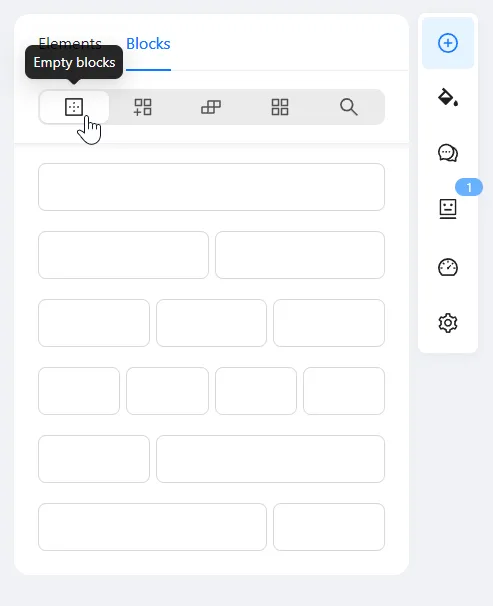
Passo 1: scegli la struttura
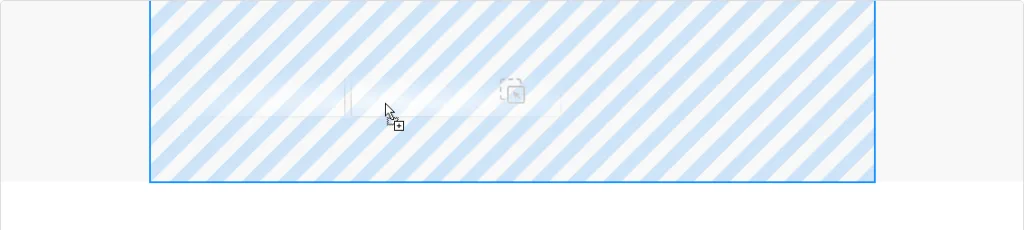
Passo 2: trascina la struttura dove ti serve.
Dopo aver aggiunto i blocchi vuoti, è il momento di riempirli di elementi.
Cosa sono gli elementi in Blocks?
Gli elementi sono le parti di base di un’email che puoi aggiungere a un modello in Blocks: per esempio immagini, pulsanti, tabelle ecc. Dopo aver aggiunto all’email la struttura che ti serve, puoi inserire gli elementi in ogni spazio libero della struttura.
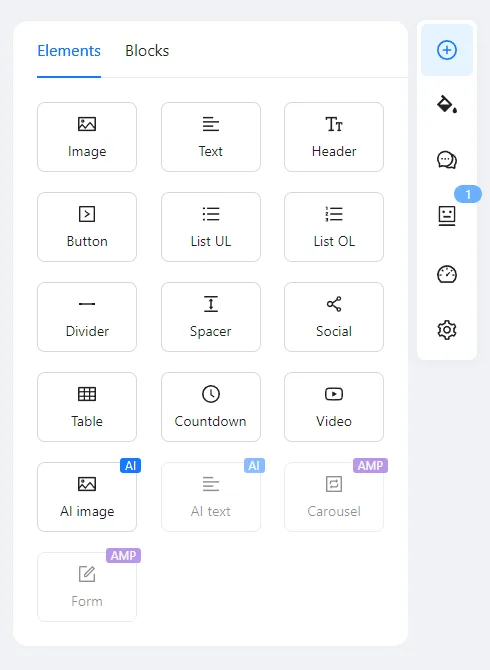
Passo 1: scegli l’elemento

Passo 2: trascina l’elemento in uno spazio libero della struttura
Quali elementi trovi nella raccolta e come usarli
La nostra raccolta di elementi comprende tutte le parti essenziali di un modello di email (che sia un’email promozionale, un’email di benvenuto, un’email con sondaggio o qualsiasi altro tipo tu voglia creare):
- Immagine. Trascina questo elemento e carica la tua immagine (JPG, PNG, GIF o WEBP) oppure inserisci il link nelle proprietà dell’elemento a destra. In alternativa puoi sfruttare le funzioni di IA di Blocks per generare l’immagine perfetta per il tuo modello di email.
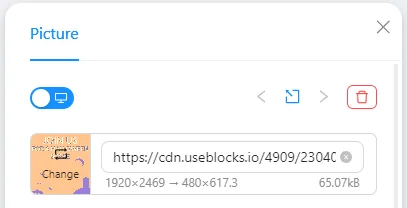
- Testo. Dopo aver aggiunto questo elemento al modello, modifica il testo proprio come faresti in MS Word o Google Docs: cambia font, dimensione, colore e altri parametri.
- Intestazione. Questo elemento viene formattato automaticamente come titolo.
- Pulsante. Dopo aver personalizzato il pulsante nelle proprietà dell’elemento a destra, non dimenticare di aggiungere l’URL della pagina di destinazione.
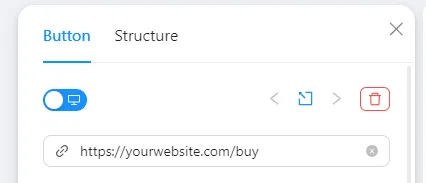
- Elenchi. Scegli uno dei due elenchi per strutturare il testo: numerato o puntato. Modifica il testo e aggiungi le tue immagini all’elenco.
- Separatore. Usa questo elemento per separare tra loro le sezioni dell’email. Puoi personalizzare il separatore proprio come gli altri elementi.
- Spaziatore. Aggiunge spazio vuoto tra gli elementi del modello di email. Questo elemento crea più respiro nel design dell’email.
- Social media. Questo elemento contiene i loghi dei social più popolari. Aggiungi i tuoi link nelle proprietà dell’elemento a destra per invitare gli iscritti a seguirti anche altrove.
- Tabella. Nella tabella puoi aggiungere testo e immagini.
- Conto alla rovescia. Aggiunge un timer con conto alla rovescia che mostra quanto tempo manca a una promozione o a un evento.
- Video. Aggiunge l’anteprima di un video che porta l’iscritto al video con un clic.
- Carosello e Fisarmonica. Elementi AMP interattivi: il carosello permette agli iscritti di scorrere le immagini, la fisarmonica nasconde i contenuti in sezioni espandibili.
Dopo aver aggiunto e sistemato nel modello tutti gli elementi che ti servono, non dimenticare di fare clic su Salva o di usare la scorciatoia Ctrl+S.
Come salvare gli elementi dell’email per usarli in seguito
Non devi ricostruire ogni volta da zero gli elementi dell’email con blocchi vuoti ed elementi: puoi creare un elemento una volta sola e salvarlo nella raccolta dei blocchi per usarlo in seguito!
Per salvare un elemento dell’email, segui questi semplici passi:
-
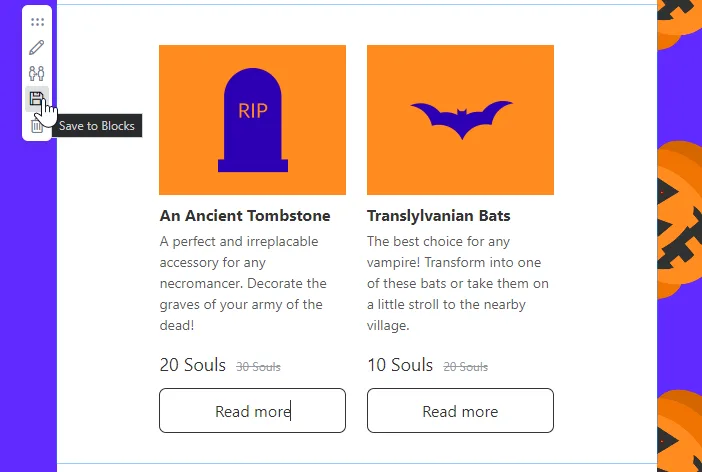
Passa il puntatore sull’elemento dell’email che vuoi salvare. A sinistra dell’elemento comparirà una barra;
-
Seleziona «Salva nei blocchi»;
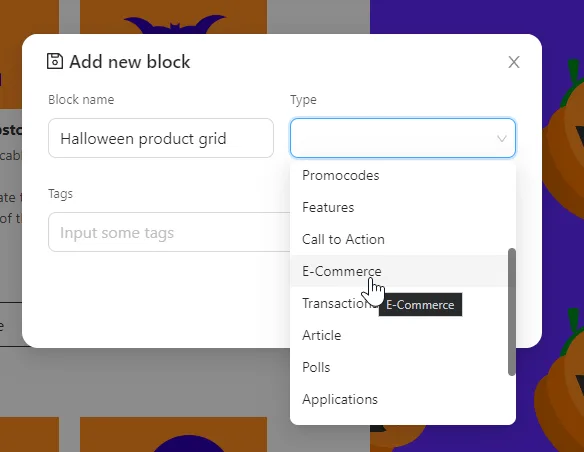
- Dai un nome all’elemento, indicane il tipo e aggiungi dei tag: la prossima volta che ti servirà, lo troverai facilmente nella raccolta grazie a queste parole chiave.
Come trovare un blocco salvato
Tutti i blocchi che hai salvato restano nella raccolta. Li trovi nella scheda Blocchi, alla voce Blocchi salvati: cerca per parole chiave o usa i filtri.
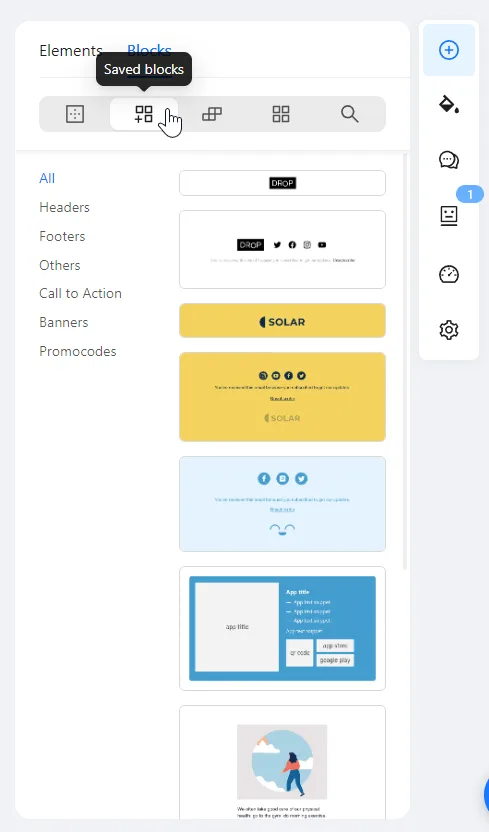
I blocchi vengono salvati per tutto il progetto (non per un singolo modello di email): così puoi usare i blocchi salvati in tutti i modelli di email del progetto e non perdere mai tempo a ricrearli da zero.
Per concludere
Blocchi vuoti ed elementi ti permettono di risparmiare risorse nella produzione delle email e di riunire tutte le parti dell’email in un modello ordinato. Con Blocks il design delle email è semplice:
- Trascina la struttura che ti serve;
- Trascina gli elementi nei blocchi vuoti;
- Personalizza gli elementi dell’email come preferisci;
- Salva i blocchi per usarli in seguito e crea nuovi modelli di email in pochi minuti.