
E-Mail-Struktur: Layouts, Elemente und Beispiele
Mit dem Blocks-Editor erstellen Sie E-Mail-Vorlagen jeder Art mit wenig Aufwand und ganz ohne Code – von reinen Textmails (etwa einer Kündigung per E-Mail) bis zu aufwendig gestalteten Designs (etwa einer Weihnachts-E-Mail)! Hier erfahren Sie, wie Sie mit leeren Blöcken und Elementen eine richtig schöne E-Mail bauen und fertige Blöcke für später speichern.
Warum leere Blöcke und Elemente für das Design von E-Mail-Vorlagen?
Mit leeren Blöcken und Elementen gestalten Sie E-Mail-Vorlagen, ohne zu programmieren: Statt HTML-Code zu schreiben, wählen Sie einfach die benötigten Bestandteile einer E-Mail aus – etwa ein Bild, eine Tabelle oder eine Schaltfläche –, ziehen sie per Drag-and-drop in die Vorlage und passen sie nach Belieben an!
Um leere Blöcke und Elemente auszuprobieren, öffnen Sie den Editor (mit einer fertigen Vorlage aus unserer Galerie oder einer leeren Vorlage) und wechseln zum Tab „Blöcke“ oder „Elemente“. Danach ziehen Sie leere Blöcke und Elemente in Ihre E-Mail und gestalten sie, ohne den Code anzufassen!

Mit leeren Blöcken und Elementen sparen Sie Zeit bei der E-Mail-Produktion und erhalten eine sauber strukturierte E-Mail-Vorlage mit allem, was Sie für die Bewerbung Ihres Produkts brauchen: Logo, Kontaktdaten, gut gegliederter Text, klare CTAs, ein Newsletter-Banner und mehr. Mit Blocks vergessen Sie kein wichtiges Element einer E-Mail.
Was sind leere Blöcke in Blocks?
Wenn Sie einer fertigen Vorlage aus unserer Bibliothek ein neues Element hinzufügen oder eine E-Mail von Grund auf bauen möchten, ziehen Sie zunächst eine neue Struktur in Ihre E-Mail.
Leere Blöcke sind in Blocks freie Flächen, in die Sie später E-Mail-Elemente einfügen (z. B. Bilder, Text, Schaltflächen usw.). Mit leeren Blöcken bleibt die Vorlage übersichtlich, und Sie können sie genau so gliedern, wie Sie es brauchen.
Wählen Sie die Struktur passend zu Ihrem Ziel: Wenn Sie etwa einen Header, einen Footer oder eine Überschrift einfügen möchten, nehmen Sie eine einspaltige Struktur. Sollen E-Mail-Elemente in mehreren Spalten stehen (zum Beispiel drei Bilder in einer Reihe oder ein Bild mit Text daneben), wählen Sie eine Struktur mit mehreren Feldern.
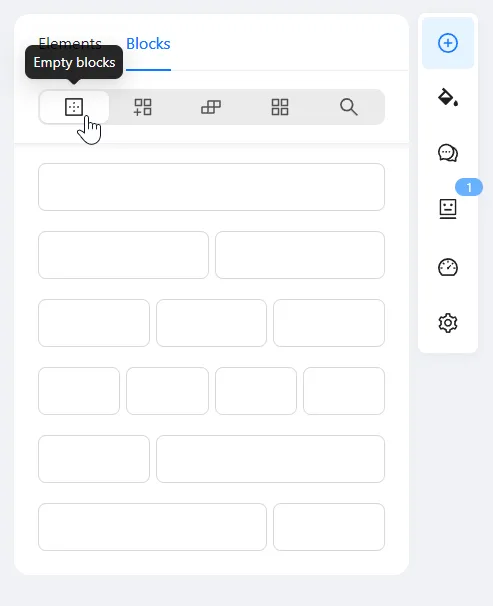
Schritt 1: Struktur auswählen
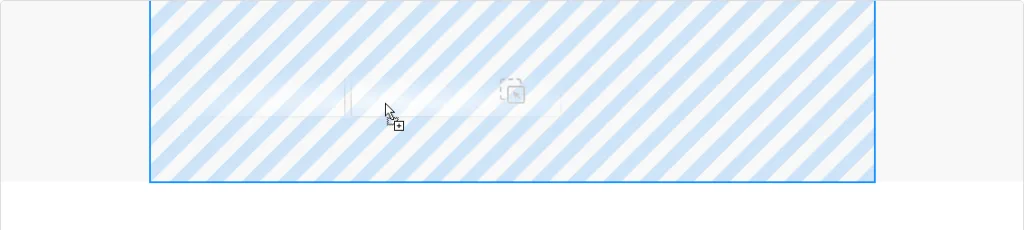
Schritt 2: Die Struktur per Drag-and-drop an die gewünschte Stelle ziehen.
Sobald die leeren Blöcke eingefügt sind, füllen Sie sie mit Elementen.
Was sind Elemente in Blocks?
Elemente sind die Grundbausteine einer E-Mail, die Sie in Blocks in eine Vorlage einfügen können: zum Beispiel Bilder, Schaltflächen, Tabellen usw. Nachdem Sie die passende Struktur in die E-Mail gezogen haben, können Sie jedes freie Feld dieser Struktur mit Elementen füllen.
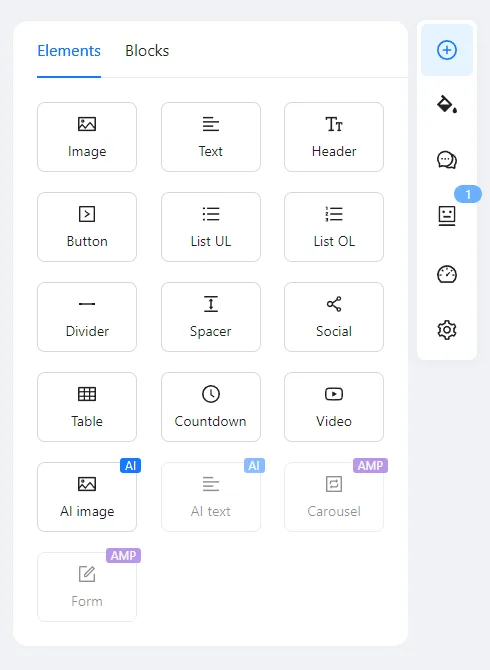
Schritt 1: Element auswählen

Schritt 2: Das Element per Drag-and-drop in ein freies Feld der Struktur ziehen
Welche Elemente es in der Sammlung gibt und wie Sie sie nutzen
Unsere Sammlung enthält alle wichtigen Bestandteile einer E-Mail-Vorlage – ob Werbe-E-Mail, Willkommens-E-Mail, Umfrage-E-Mail oder jede andere Art, die Sie erstellen möchten:
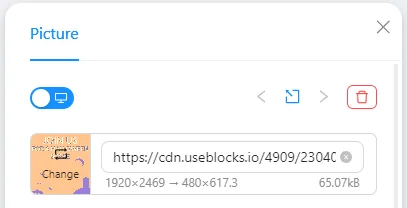
- Bild. Ziehen Sie dieses Element in die Vorlage und laden Sie in den Elementeigenschaften rechts Ihr Bild hoch (JPG, PNG, GIF oder WEBP) oder fügen Sie einen Link dazu ein. Alternativ lassen Sie die KI-Funktionen von Blocks das perfekte Bild für Ihre E-Mail-Vorlage erzeugen.
- Text. Sobald das Element in der Vorlage ist, bearbeiten Sie den Text wie in MS Word oder Google Docs: Schriftart, Größe, Farbe und andere Parameter ändern.
- Kopfbereich. Dieses Element wird automatisch als Überschrift formatiert.
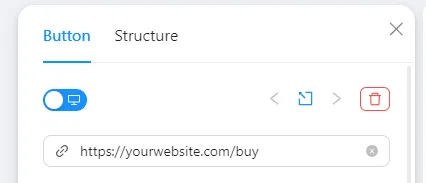
- Schaltfläche. Wenn Sie die Schaltfläche in den Elementeigenschaften rechts angepasst haben, vergessen Sie nicht, die URL der Zielseite einzutragen.
- Listen. Wählen Sie eine der beiden Listen, um Ihren Text zu gliedern: eine nummerierte Liste oder eine Liste mit Aufzählungszeichen. Bearbeiten Sie den Text und fügen Sie eigene Bilder in die Liste ein.
- Trennlinie. Mit diesem Element trennen Sie die Abschnitte Ihrer E-Mail voneinander. Eine Trennlinie passen Sie genauso an wie alle anderen Elemente.
- Abstandhalter. Fügt einen Leerraum zwischen den Elementen einer E-Mail-Vorlage ein. So bekommt Ihr E-Mail-Design mehr Luft.
- Soziale Netzwerke. Dieses Element enthält die Logos der beliebtesten sozialen Netzwerke. Tragen Sie in den Elementeigenschaften rechts Ihre eigenen Links ein, damit Abonnenten Ihnen auch auf anderen Kanälen folgen.
- Tabelle. In die Tabelle können Sie Text und Bilder einfügen.
- Countdown. Fügt einen Countdown-Timer ein, der zeigt, wie viel Zeit bis zu einem Sale oder Event bleibt.
- Video. Fügt eine Videovorschau ein, über die Abonnenten das Video mit einem Klick öffnen.
- Karussell und Akkordeon. Interaktive AMP-Elemente: Im Karussell blättern Abonnenten durch Bilder, das Akkordeon verbirgt Inhalte in ausklappbaren Abschnitten.
Wenn Sie alle nötigen Elemente in die Vorlage eingefügt und angeordnet haben, klicken Sie auf „Speichern“ oder drücken Sie die Tastenkombination Strg+S.
So speichern Sie E-Mail-Elemente für später
Sie müssen E-Mail-Elemente nicht jedes Mal neu aus leeren Blöcken und Elementen zusammensetzen: Bauen Sie ein Element einmal und speichern Sie es für später in der Blocksammlung!
So speichern Sie ein E-Mail-Element in wenigen Schritten:
-
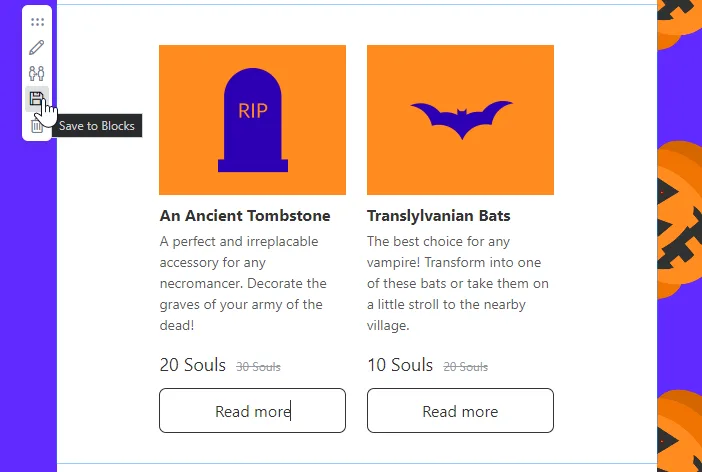
Zeigen Sie mit der Maus auf das E-Mail-Element, das Sie speichern möchten. Links neben dem Element erscheint eine Leiste;
-
Wählen Sie „In Blöcken speichern“;
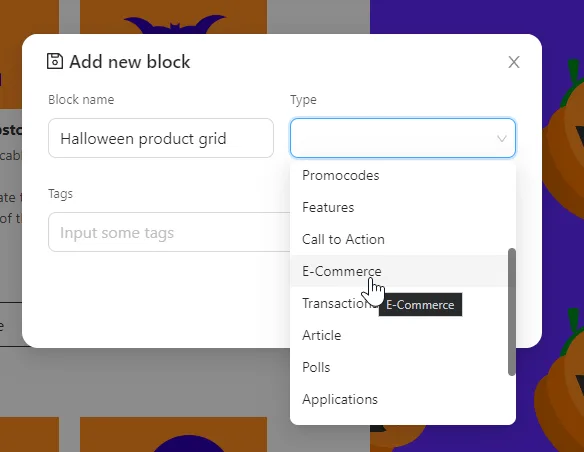
- Geben Sie dem Element einen Namen, legen Sie seinen Typ fest und vergeben Sie Tags: Wenn Sie das Element das nächste Mal brauchen, finden Sie es über diese Stichwörter schnell in der Sammlung.
So finden Sie einen gespeicherten E-Mail-Block
Alle gespeicherten Blöcke liegen in der Sammlung. Sie finden sie im Tab „Blöcke“ unter „Gespeicherte Blöcke“: Suchen Sie nach Stichwörtern oder nutzen Sie die Filter.
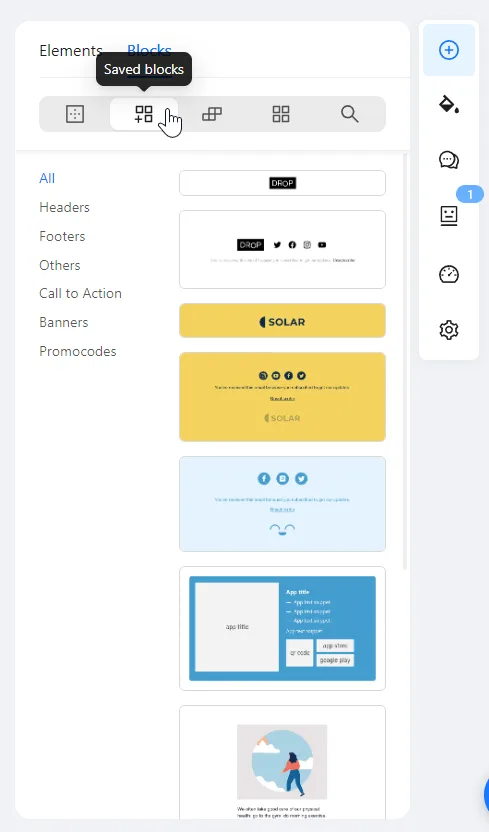
Die Blöcke werden für das ganze Projekt gespeichert (nicht für eine einzelne E-Mail-Vorlage): So nutzen Sie gespeicherte E-Mail-Blöcke in allen E-Mail-Vorlagen dieses Projekts und müssen sie nie wieder von Grund auf neu erstellen.
Fazit
Mit leeren Blöcken und Elementen sparen Sie Ressourcen bei der E-Mail-Produktion und fügen alle Bestandteile einer E-Mail zu einer ansprechenden Vorlage zusammen. Mit Blocks ist E-Mail-Design ganz einfach:
- Die passende Struktur per Drag-and-drop einfügen;
- Elemente per Drag-and-drop in leere Blöcke ziehen;
- E-Mail-Elemente nach Belieben anpassen;
- Blöcke für später speichern und neue E-Mail-Vorlagen in wenigen Minuten erstellen.