
Countdown-Timer für E-Mails in Blocks erstellen
Ein Countdown-Timer erzeugt Dringlichkeit und motiviert Ihre E-Mail-Abonnenten zum Kauf. Lassen Sie sich diese Chance nicht entgehen: Erstellen Sie mit Blocks einen Countdown-Timer als GIF für Ihre E-Mail! So könnte Ihr Countdown-Timer in der E-Mail aussehen:
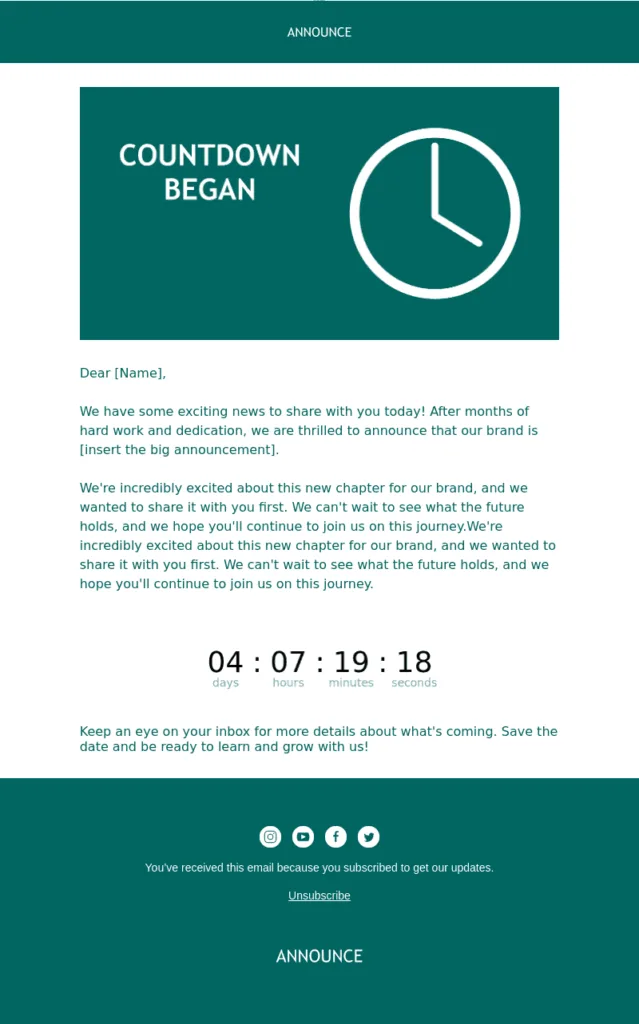
Ankündigungs-E-Mail-Vorlage von Blocks mit Countdown-Timer als GIF
Hier ist eine kurze Anleitung, wie Sie mit unserem Generator in Blocks einen Countdown-Timer erstellen und in Ihre E-Mails einfügen. Dafür brauchen Sie nur 4 einfache Schritte – ganz ohne Programmier- oder Designkenntnisse!
Schritt 1. Erstellen Sie eine E-Mail-Vorlage
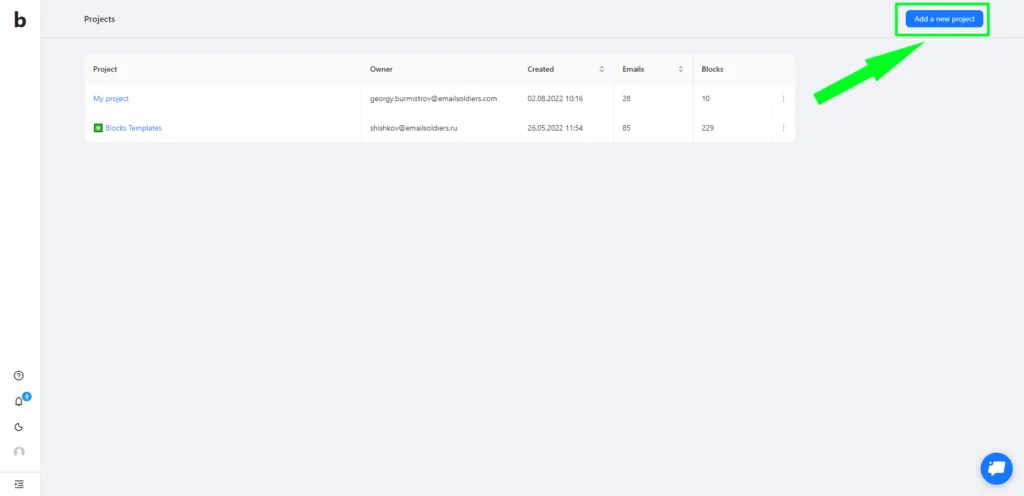
Öffnen Sie zunächst ein Projekt oder erstellen Sie ein neues. Sie können auch Ihre E-Mail-Vorlagen zu Blocks umziehen und so E-Mails von anderen Plattformen mit einem Countdown-Timer versehen.
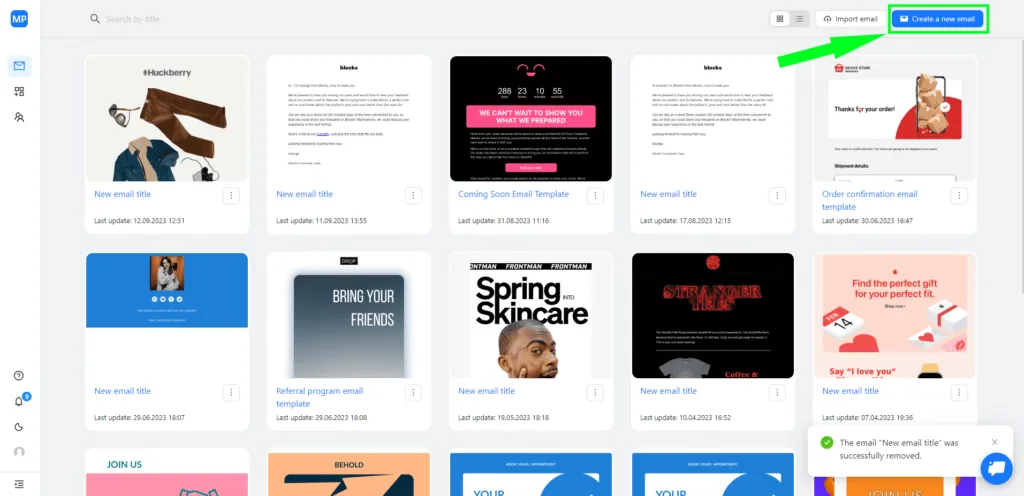
Erstellen Sie dann eine E-Mail von Grund auf (oder wählen Sie eine aus unserer Vorlagengalerie). In dieser E-Mail-Vorlage erstellen Sie anschließend mit wenigen Klicks einen Countdown-Timer.
Schritt 2. Fügen Sie einen leeren Block für den Countdown-Timer hinzu
Öffnen Sie rechts den Tab „Leere Blöcke“.
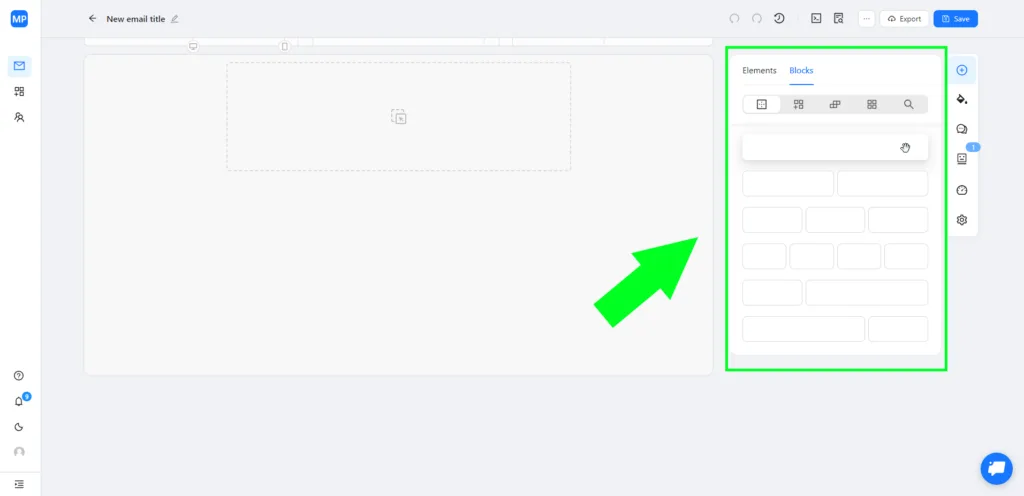
Wählen Sie den passenden leeren Block und ziehen Sie ihn an die gewünschte Stelle: Dieser leere Block dient als Container für Ihren Countdown-Timer.
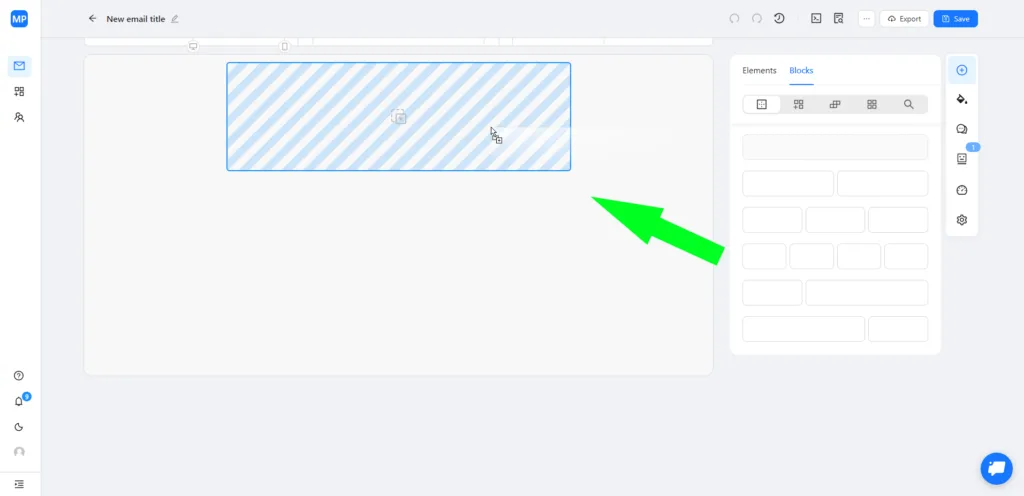
Schritt 3. Fügen Sie den Countdown-Timer in Ihre E-Mail ein
Öffnen Sie zuerst rechts den Tab „Elemente“.
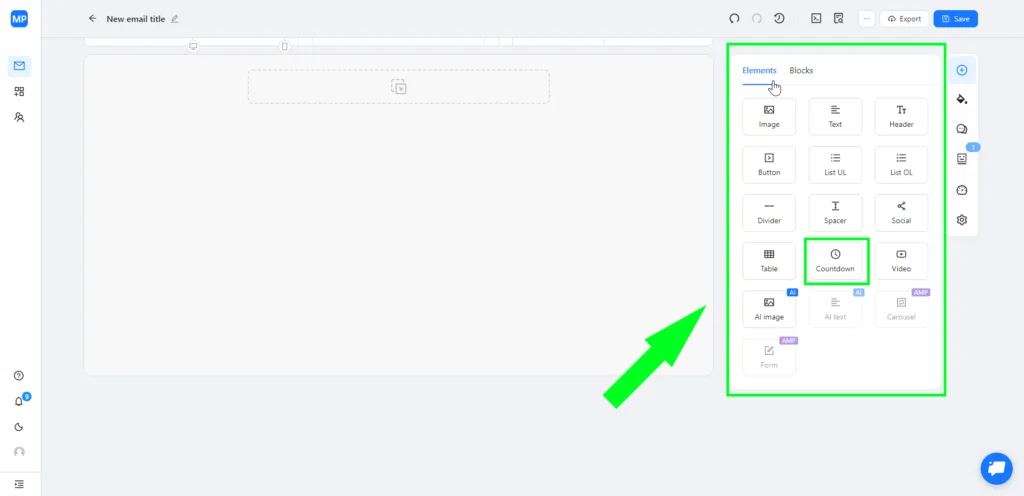
Wählen Sie das Symbol „Countdown“, um den GIF-Generator für Countdown-Timer zu nutzen, und ziehen Sie es in eine der Zellen des leeren Blocks.
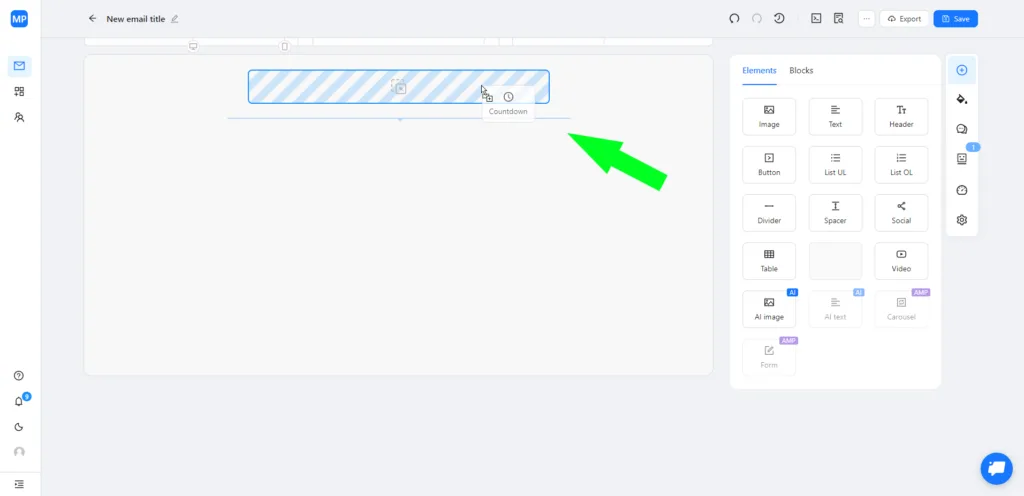
Schritt 4. Passen Sie Ihren Countdown-Timer an
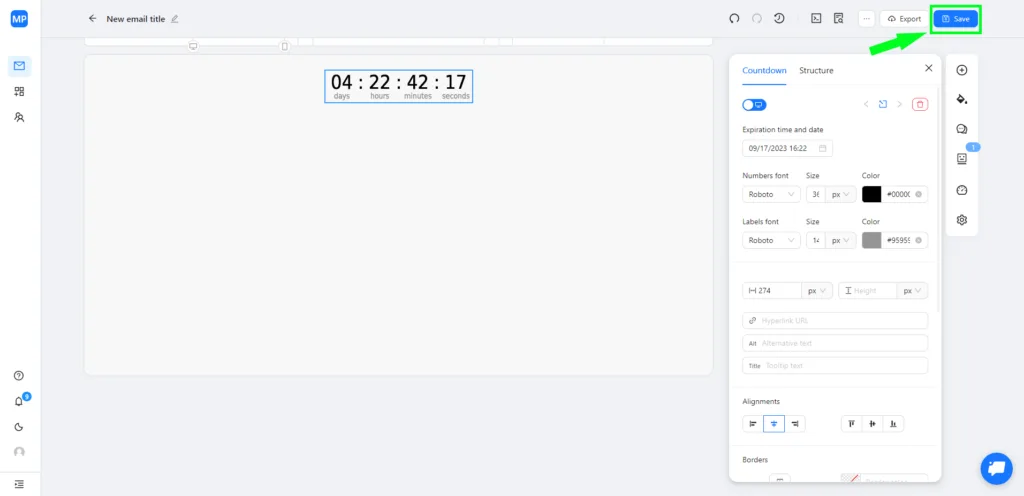
Den Countdown-Timer können Sie frei bearbeiten: Schriftart, Größe und Farbe ändern, das Ablaufdatum, Abstände und mehr festlegen. Die Einstellungen finden Sie rechts.
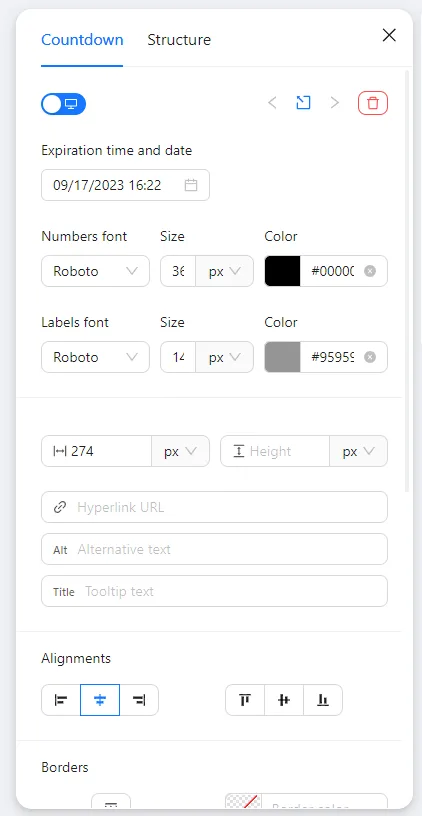
Vergessen Sie nicht, Ihre Änderungen zu sichern – mit dem Button „Speichern“ oben rechts oder mit der Tastenkombination Strg+S. Fertig!
Verlieren Sie keine Zeit und probieren Sie unseren GIF-Generator für Countdown-Timer direkt in Blocks aus!