
Créer un compte à rebours pour vos e-mails dans Blocks
Un compte à rebours crée un sentiment d’urgence et pousse vos abonnés à acheter. Ne passez pas à côté : générez un GIF de compte à rebours pour vos e-mails avec Blocks ! Voici à quoi pourrait ressembler le compte à rebours de votre e-mail :
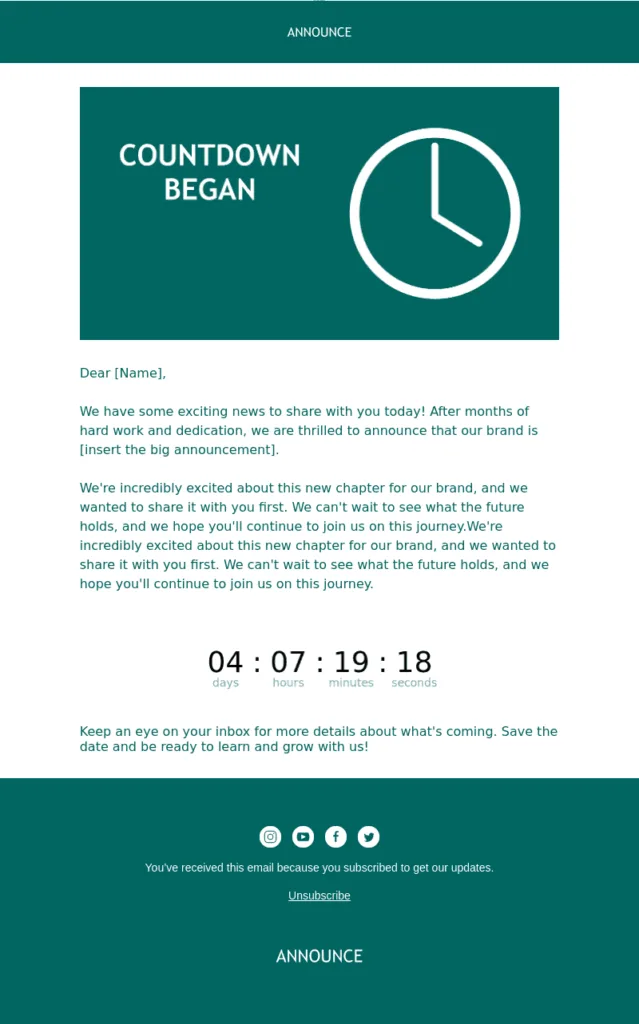
Modèle d’e-mail d’annonce Blocks avec un GIF de compte à rebours
Voici un guide express pour générer un compte à rebours et l’ajouter à vos e-mails dans Blocks grâce à notre générateur. Il suffit de suivre 4 étapes simples pour créer le compte à rebours de votre e-mail, sans code ni compétences en design !
Étape 1. Créez un modèle d’e-mail
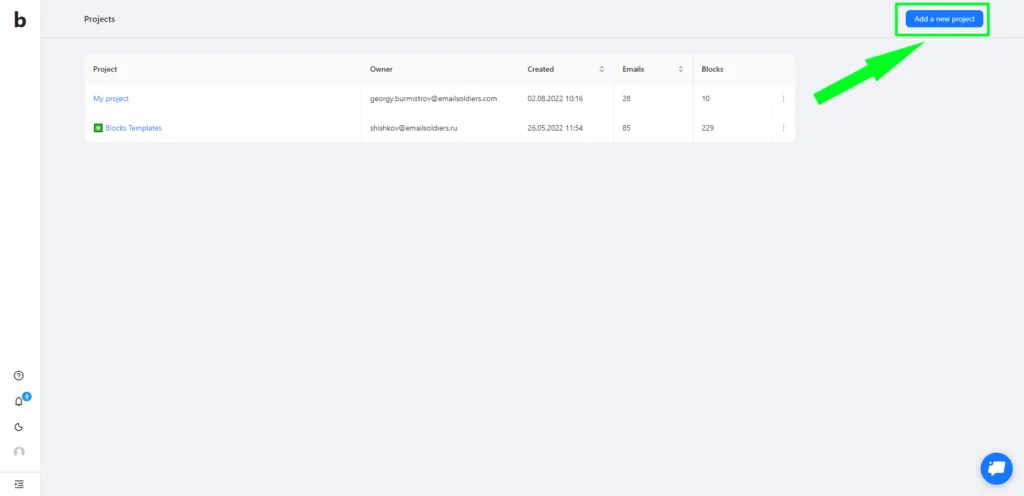
Commencez par ouvrir un projet ou en créer un nouveau. Vous pouvez aussi migrer vos modèles d’e-mails vers Blocks et ajouter un compte à rebours à des e-mails venus d’autres plateformes.
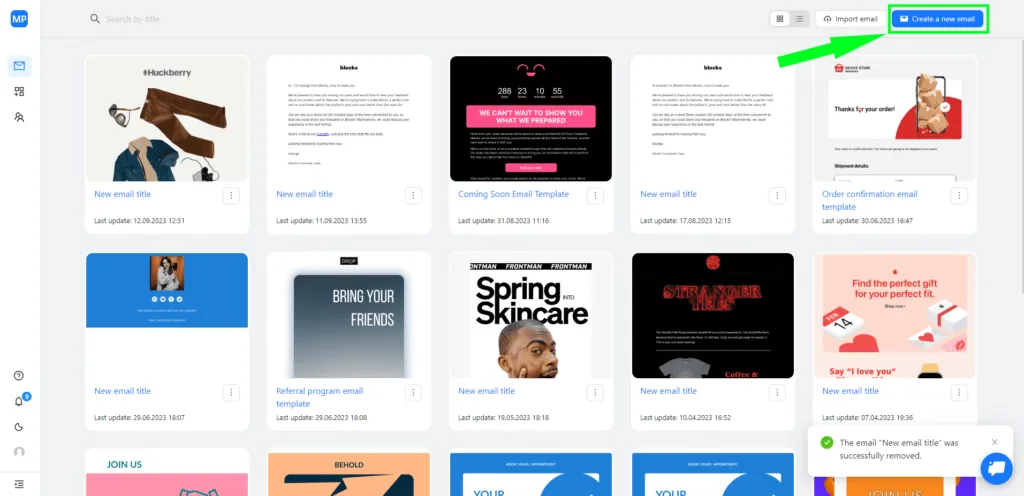
Ensuite, créez un e-mail de zéro (ou choisissez-en un dans notre galerie de modèles). Vous pourrez ensuite générer un compte à rebours dans ce modèle d’e-mail en quelques clics.
Étape 2. Ajoutez un bloc vide pour votre compte à rebours
Ouvrez l’onglet « Blocs vides » à droite.
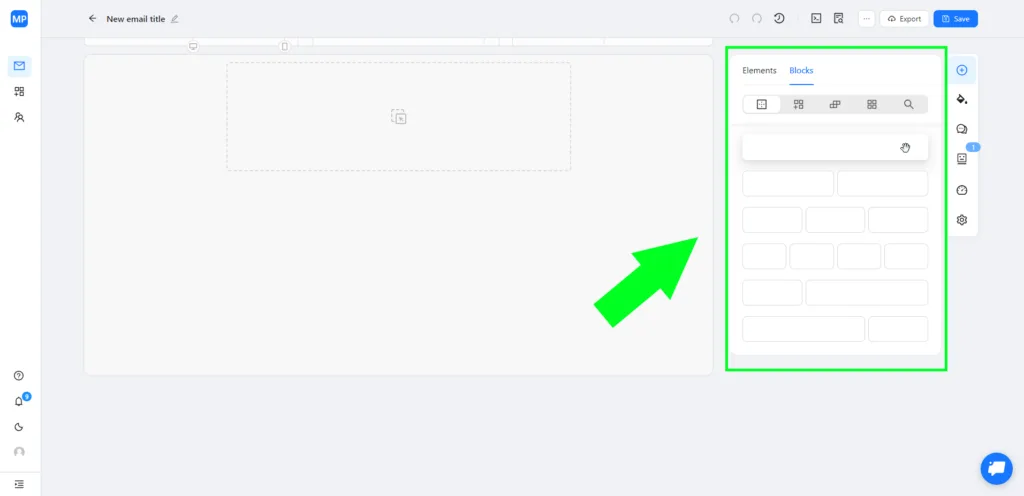
Choisissez le bloc vide qui convient et faites-le glisser où vous voulez : il servira de conteneur à votre compte à rebours.
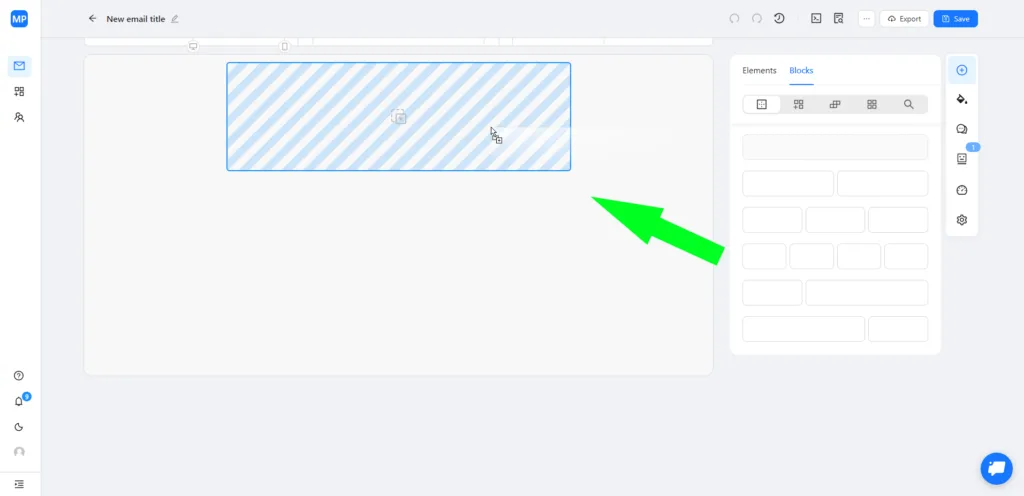
Étape 3. Ajoutez un compte à rebours à votre e-mail
Ouvrez d’abord l’onglet « Éléments » à droite.
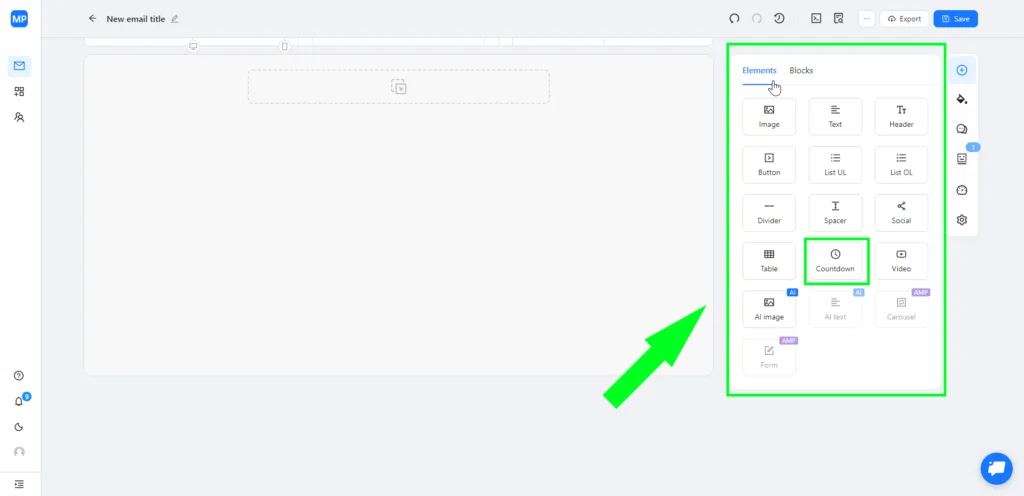
Choisissez l’icône « Compte à rebours » pour utiliser le générateur de GIF de compte à rebours et faites-la glisser dans l’une des cellules du bloc vide.
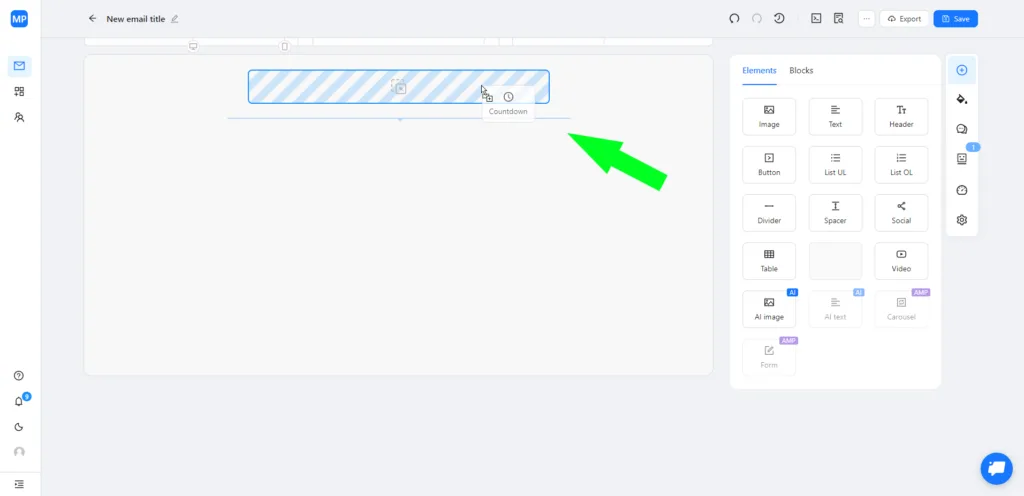
Étape 4. Personnalisez votre compte à rebours
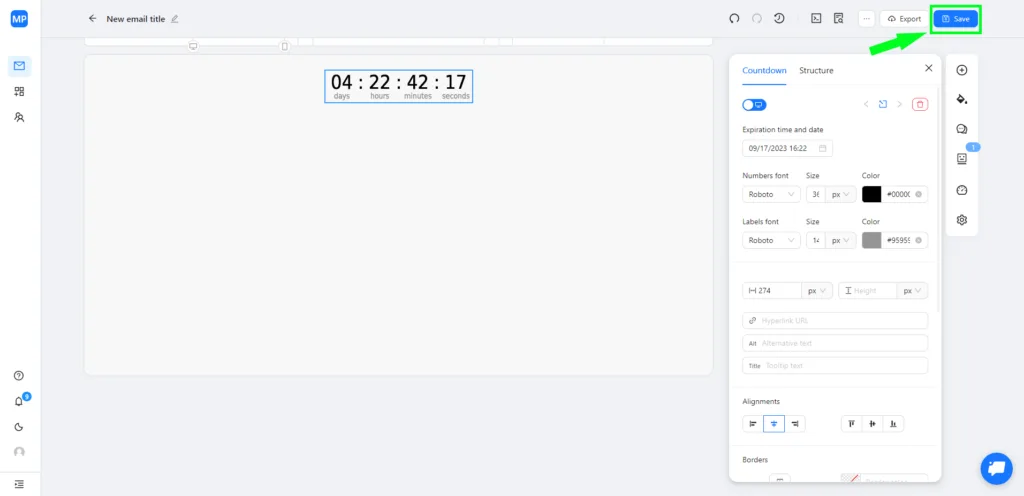
Vous pouvez modifier le compte à rebours : changer le style, la taille et la couleur de la police, définir la date de fin, les espacements, etc. Le panneau de personnalisation se trouve à droite.
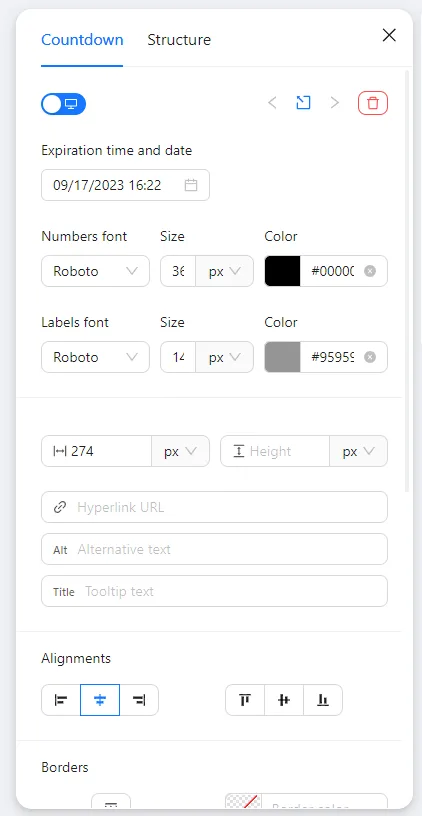
N’oubliez pas d’enregistrer vos modifications en cliquant sur le bouton « Enregistrer » en haut à droite ou en appuyant sur Ctrl+S. Et voilà, c’est prêt !
Ne perdez pas de temps : essayez vous-même notre générateur de GIF de compte à rebours dans Blocks !