
E-Mail-Signatur für CEOs: So fällt Ihre E-Mail auf
E-Mail-Signaturen sind ein wichtiger Bestandteil professioneller Kommunikation – und als CEO prägt Ihre Signatur das Image Ihrer Marke spürbar mit. In diesem Artikel erklären wir, warum sich eine auffällige CEO-Signatur lohnt, und geben Tipps, wie Sie eine Signatur gestalten, die das Wesen Ihrer Marke auf den Punkt bringt.
Was in Ihre CEO-Signatur gehört
Diese Elemente sollten Sie berücksichtigen, wenn Sie eine professionelle E-Mail-Signatur als CEO erstellen:
- Vollständiger Name und Position. Zeigen Sie Ihren vollen Namen und Ihre Position (CEO oder Chief Executive Officer) gut sichtbar an – das schafft Autorität und Glaubwürdigkeit.
- Firmenlogo oder Porträtfoto. Binden Sie Ihr Firmenlogo ein, um die Markenidentität und den Wiedererkennungswert zu stärken, oder fügen Sie ein eigenes Foto hinzu, damit die E-Mail auffällt und eine persönliche Note bekommt. Achten Sie nur darauf, ein professionelles Porträt zu verwenden – und kein Foto vom Grillabend oder vom Spaziergang mit dem Hund.
- Kontaktdaten. Geben Sie Ihre Telefonnummer, Ihre E-Mail-Adresse und Links zu Ihren beruflichen Social-Media-Profilen an, damit man Sie leicht erreicht. Lassen Sie Profile weg, über die Sie nicht erreichbar sind.
- Unternehmenswebsite. Verlinken Sie die Website Ihres Unternehmens, um Traffic zu generieren und Empfänger dazu anzuregen, mehr über Ihr Geschäft zu erfahren.
- Call-to-Action. Fordern Sie die Empfänger mit einem klaren, knappen Call-to-Action zu einer bestimmten Handlung auf, etwa einen Termin zu vereinbaren.
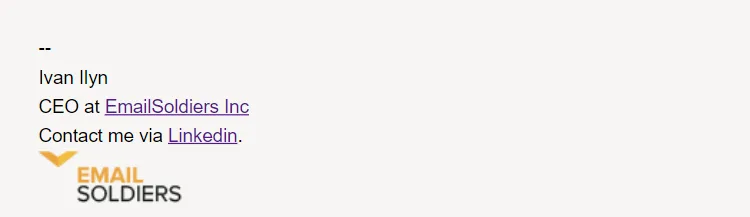
Natürlich müssen nicht alle Punkte in Ihre Signatur, sonst wird sie ziemlich wuchtig. Wenn Sie Ihre CEO-Signatur möglichst schlank halten möchten, könnte sie etwa so aussehen:
9 Fehler, die Sie in CEO-Signaturen vermeiden sollten
Wenn Sie eine CEO-Signatur einsetzen und dabei keinen falschen Eindruck erwecken möchten, achten Sie auf folgende Details:
- Zu viele Informationen. Packen Sie zu viel in Ihre Signatur, wirkt sie überladen und verwirrend. Beschränken Sie sich auf das Wichtigste: Ihren Namen, Ihre Position, das Firmenlogo und Ihre Kontaktdaten.
- Unprofessionelle Schriften und Farben. Verspielte Schriften oder grelle Farben lenken von Ihrer Botschaft ab und lassen die Signatur unprofessionell wirken. Bleiben Sie bei klassischen, gut lesbaren Schriften und dezenten Farben, die zu Ihrer Marke passen.
- Große Bilder. Verzichten Sie auf zu große oder sehr hochauflösende Bilder: Sie verlangsamen das Laden der Signatur und werden auf manchen Geräten verzerrt dargestellt. Setzen Sie lieber auf kleinere, optimierte Bilder, die scharf bleiben und schnell laden.
- Irrelevante Links. Links ohne Bezug oder zu viele davon lenken die Empfänger von Ihrer Botschaft ab und verwässern die Signatur. Nehmen Sie nur die wichtigsten Links auf, etwa zur Unternehmenswebsite und zu Ihren beruflichen Social-Media-Profilen.
- Persönliche Zitate oder Lebensweisheiten. Auch wenn Ihnen bestimmte Überzeugungen oder Zitate viel bedeuten: Konzentrieren Sie die Signatur besser auf Ihre berufliche Rolle und lassen Sie Persönliches weg.
- Mehrere E-Mail-Adressen. Stehen mehrere E-Mail-Adressen in Ihrer Signatur, wissen die Empfänger nicht, welche sie nutzen sollen. Geben Sie der Einfachheit halber nur Ihre wichtigste geschäftliche Adresse an.
- Zu viele Social-Media-Icons. Damit Ihre Signatur übersichtlich bleibt, beschränken Sie sich auf Icons von zwei oder drei Plattformen, auf denen Sie beruflich am aktivsten sind.
- Defekte Links oder Bilder. Solche Details kosten Glaubwürdigkeit und hinterlassen einen schlechten Eindruck. Prüfen Sie Ihre Signatur regelmäßig, ob alle Elemente funktionieren, und aktualisieren Sie veraltete Links oder Bilder.
- Zu aufwendiges Design. Ein komplexes Design macht Ihre Signatur schwer lesbar und unübersichtlich. Setzen Sie auf ein klares, schlichtes Layout, in dem Empfänger die gesuchten Informationen schnell finden und erfassen. Ein verspieltes Design kann in Ordnung sein, wenn Sie für einen besonderen Anlass eine eigene Feiertagssignatur erstellen.
Wenn Sie bereits eine CEO-Signatur haben, prüfen Sie sie anhand dieser Tipps – so hinterlassen Sie den richtigen Eindruck und holen das Beste aus Ihrer Geschäftskommunikation heraus.
Die perfekte CEO-Signatur in 5 Schritten
Mit Blocks, einem Drag-and-drop-E-Mail-Builder ohne Code, war es noch nie so einfach, eine beeindruckende CEO-Signatur zu erstellen. So gestalten Sie eine Signatur, die Ihnen gefällt:
- Melden Sie sich in Ihrem Konto an, erstellen Sie eine neue Vorlage oder wählen Sie eine fertige Vorlage aus unserer Galerie und passen Sie sie an Ihre Bedürfnisse an.
- Gestalten Sie die gewählte Vorlage im Drag-and-drop-Builder. Fügen Sie mit wenigen Klicks Ihren Namen, Ihre Position, das Firmenlogo, Ihre Kontaktdaten und alle weiteren Elemente hinzu.
- Passen Sie Schriften, Farben und Layout an das Branding Ihres Unternehmens an. Klicken Sie dazu auf ein Element und ändern Sie seine Einstellungen im Bereich rechts; um ein Element zu verschieben, ziehen Sie es einfach an die gewünschte Stelle in der Vorlage.
- Wenn Ihnen das Design gefällt, sehen Sie sich Ihre E-Mail-Vorlage in der Vorschau an und nehmen Sie bei Bedarf Anpassungen vor.
- Klicken Sie zum Schluss auf „Speichern“ – und Ihre E-Mail ist fertig!
Wenn Sie tiefer in die Erstellung von E-Mail-Signaturen mit Blocks einsteigen möchten, lesen Sie unseren ausführlichen Leitfaden!
Echte Beispiele für CEO-Signaturen zur Inspiration
Sie wissen nicht, was in Ihre CEO-Signatur gehört? Dann ist dieser Abschnitt für Sie. Wir haben einige Beispiele gesammelt, die Sie inspirieren.
1. Am einfachsten ist eine CEO-Signatur, die aus Ihrem Namen, Ihrer Position und dem Firmennamen in reinem Text besteht. Diese Variante ist in Sekunden erstellt, denn Sie brauchen weder Bilder noch Social-Media-Icons.

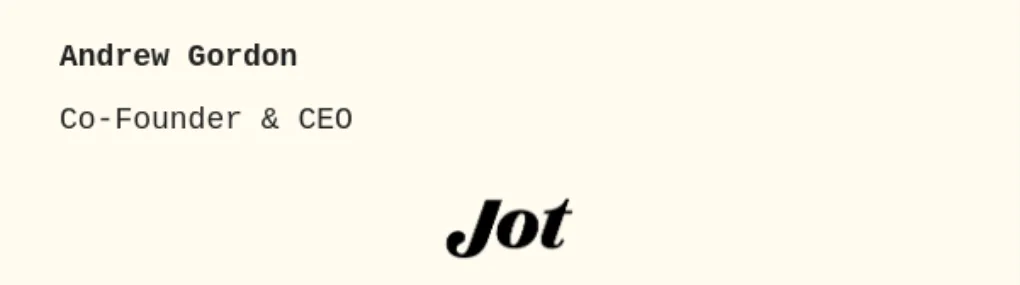
2. Wenn Sie einen Schritt weiter gehen möchten, ergänzen Sie Ihren Namen, Ihre Position und das Firmenlogo. So fällt Ihre Signatur stärker auf. Außerdem schadet es nie, das Logo für mehr Markenpräsenz zu zeigen.
3. Eine weitere Möglichkeit: Ihr Name, Ihre Position und Ihr Foto. Achten Sie nur darauf, ein professionelles Porträt zu verwenden.


4. Wenn Sie die ganze E-Mail in Ihrem eigenen Namen schreiben und Ihren Namen, Ihre Position und Ihr Unternehmen bereits im Text nennen, genügt etwas Schlichtes – zum Beispiel eine handschriftliche Unterschrift oder eine Unterschrift mit Ihrem Namen.


5. Etwas eleganter wird die CEO-Signatur mit einer Grußformel, einer handschriftlichen Unterschrift, Ihrem Namen und Ihrer Position. Eine solche Signatur ist schnell erstellt, verleiht Ihrer E-Mail aber einen deutlich geschäftsmäßigeren Auftritt.

6. Die letzte Variante ist wohl die aufwendigste (und trotzdem schnell gemacht, wenn Sie Blocks nutzen). Damit Ihre CEO-Signatur heraussticht, fügen Sie eine handschriftliche Unterschrift, Ihre Position und etwas hinzu, das mit Ihrer Marke zu tun hat – etwa Produkte Ihres Unternehmens mit dem Firmennamen darauf. So wissen Ihre Leser sofort, was Ihr Unternehmen macht. Und für die Markenpräsenz ist das obendrein gut.

Fazit
Eine ansprechende und professionelle CEO-Signatur ist ein fester Bestandteil erfolgreicher Geschäftskommunikation. Wenn Sie diese Tipps befolgen und den Drag-and-drop-E-Mail-Builder von Blocks nutzen, erstellen Sie eine Signatur, die das Wesen Ihrer Marke einfängt und bei den Empfängern einen bleibenden Eindruck hinterlässt. Legen Sie also los mit der perfekten CEO-Signatur und heben Sie Ihre digitale Korrespondenz auf ein neues Niveau!