
Святковий підпис листа: короткий посібник
Наближається святковий сезон — ідеальний час, щоб додати шаблонам листів трохи святкового настрою. Добре продуманий святковий підпис у листі — простий і дієвий спосіб подарувати радість клієнтам, колегам і діловим партнерам.
У цій статті ми розповімо, як створити святковий підпис для листів, і покажемо вдалі приклади, щоб вам було звідки черпати натхнення.
Головні складники вдалого святкового підпису в листі
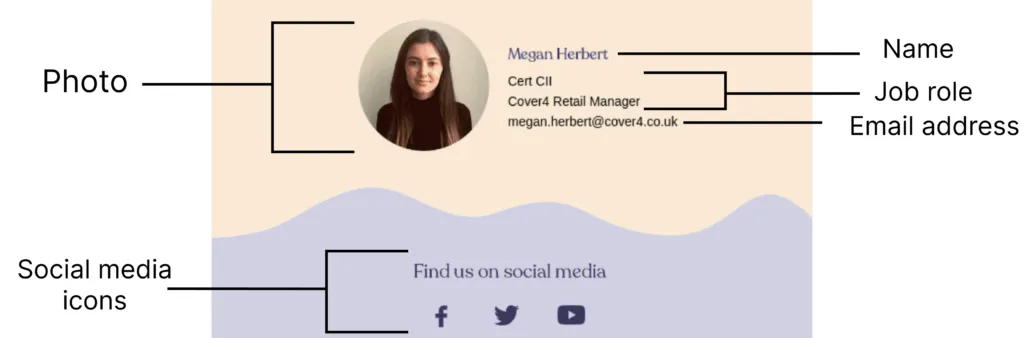
Спершу розберімося, що варто додати до святкового підпису. Зазвичай він складається з таких елементів:
- професійний святковий дизайн зі святковими кольорами, іконками чи візерунками;
- назва компанії та/або ваше ім’я й посада;
- ваше фото, якщо хочете зробити святковий підпис особистішим;
- контактні дані: адреса пошти, номер телефону та сайт;
- іконки соцмереж або посилання на ваші професійні профілі;
- радісне побажання чи зображення зі святковим привітанням.
Додавати до підпису всі ці елементи не обов’язково. Проте без перших двох підпис листа важко й уявити.
Як створити гарний святковий підпис для листа? Покрокова інструкція
Якщо хочете створити святковий підпис у кілька кліків, спробуйте редактор листів Blocks: у ньому легко редагувати будь-які елементи шаблону листа. Ось покрокова інструкція, як створити святковий підпис у Blocks:
Крок 1. Створіть шаблон або виберіть готовий лист у нашій галереї шаблонів і відредагуйте його.
Крок 2. Додайте до підпису такі елементи: текст, іконки соцмереж, зображення (за бажанням) тощо.
Натисніть на будь-який елемент підпису, щоб змінити вміст, шрифт, колір, розмір чи вирівнювання. Не забудьте вказати ім’я, посаду, назву компанії та контактні дані.
Крок 3 (за бажанням). Завантажте святкові зображення й ілюстрації та додайте їх до підпису. Також можна додати логотип компанії чи своє фото.
Крок 4. Вставте посилання на соцмережі: у Blocks є готові іконки соцмереж, тож вам лишається тільки вставити свої посилання.
Щоб дізнатися більше про створення підпису листа в Blocks, читайте наш докладний посібник!
Як створити підпис у популярних поштових клієнтах (Gmail, Outlook, Apple)
Якщо вам потрібен простий підпис без особливого святкового дизайну, його можна створити просто в поштовому клієнті. Ось як налаштувати святковий підпис у популярних поштових клієнтах:
- У Gmail: відкрийте «Налаштування» > «Переглянути всі налаштування» > «Загальні» > «Підпис» і створіть святковий підпис у редакторі форматованого тексту
- В Outlook: відкрийте «Файл» > «Параметри» > «Пошта» > «Підписи» і створіть підпис у вбудованому редакторі
- В Apple Mail: відкрийте «Пошта» > «Параметри» > «Підписи» і створіть підпис за допомогою наявних інструментів редагування
Приклади та ідеї святкових підписів для листів
Погляньте на приклади професійних святкових підписів, надихніться й створіть свій підпис у редакторі без коду Blocks!
Просте текстове привітання
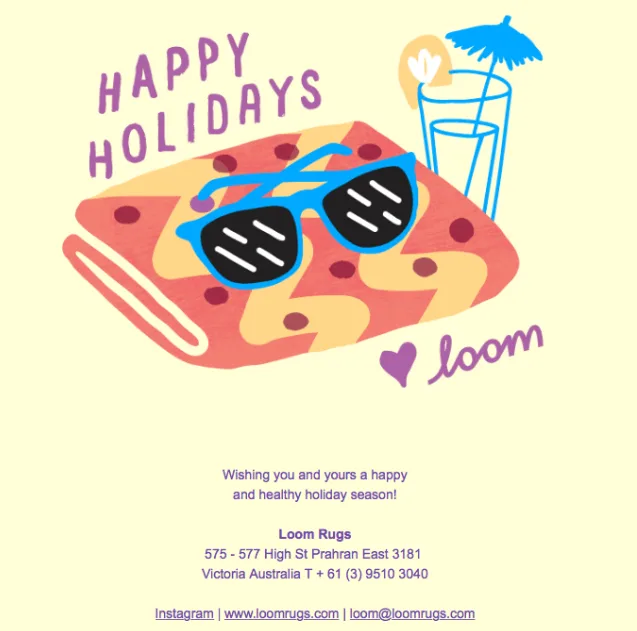
Щоб зробити підпис святковішим, часом досить просто додати текстове привітання. Це найлегший спосіб перетворити звичайний підпис на святковий. Погляньте на приклад нижче — ось як це може виглядати.
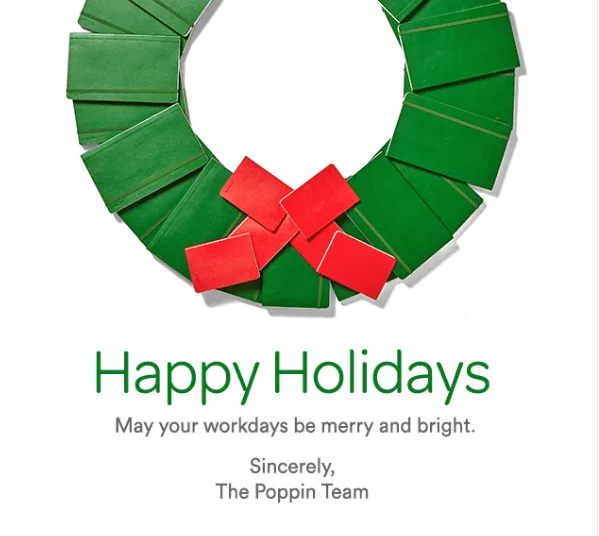
Якщо хочете лишитися в текстовому форматі, але зробити щось складніше, оберіть святкові кольори й незвичні шрифти, як у прикладі нижче.
Шукаєте більше прикладів різдвяних листів? Читайте наш посібник із різдвяних шаблонів листів.
Святкова іконка чи ілюстрація в підписі листа
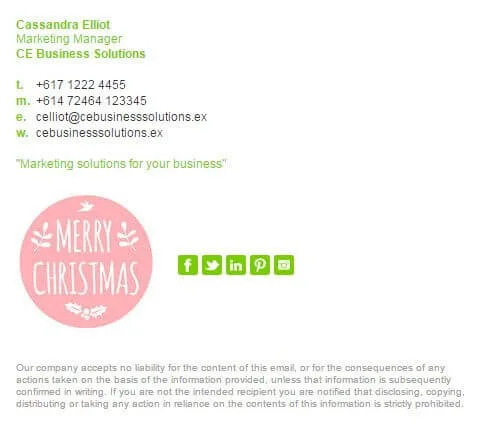
Якщо текстовий формат здається вам надто простим, додайте до святкового підпису більше святкових елементів дизайну: іконку, своє святкове фото чи навіть ілюстрацію, як у підписі нижче.

Можна також зробити просту святкову іконку й лише змінювати її колір і підпис до кожного свята. Це вдале рішення для всіх, хто хоче швидко створювати святкові підписи.
Дизайн святкового підпису: загальні поради
Щоб створити гарний підпис листа, не потрібно бути експертом з email-маркетингу. Дотримуйтеся наших порад — і ваш святковий підпис виглядатиме привабливо.
- Подбайте про макет листа. Оберіть макет, у якому інформація подана чітко й упорядковано. Найпоширеніші варіанти — одна колонка (уся інформація вирівняна ліворуч або по центру) чи кілька колонок (інформація розподілена на дві чи більше колонок). Лише вам вирішувати, який макет пасуватиме вашому святковому підпису.
- Тримайтеся єдиного форматування. Оберіть легкий для читання шрифт, що має професійний вигляд. Використовуйте щонайбільше два кольори шрифту, бажано фірмові кольори компанії, — так підпис виглядатиме охайно й цілісно.
- Додайте елементи бренду. Добра ідея — додати до святкового підпису логотип компанії чи портретне фото. Переконайтеся, що зображення має правильний розмір і не розпадається на пікселі. Можна також додати ненав’язливі елементи дизайну, як-от розділювачі чи іконки у фірмовому стилі компанії.
- Оптимізуйте для мобільних пристроїв. Переконайтеся, що підпис добре виглядає і на десктопі, і на мобільних пристроях: використовуйте адаптивний дизайн і веббезпечні шрифти. Якщо ви працюєте в редакторі листів Blocks, можете бути певні, що ваші шаблони листів і підписи чудово виглядатимуть на будь-якому пристрої!
- Використовуйте формати зображень, які підтримуються всюди, щоб вони правильно відображалися в усіх поштових клієнтах. Стандартні формати зображень — PNG і JPEG.
- Подумайте про планування: заздалегідь налаштуйте або автоматизуйте ввімкнення й вимкнення святкових підписів, щоб непомітно переходити від свят до звичайних робочих днів.
Висновок
Святковий підпис у листі — чудовий спосіб дарувати радість і позитив у святковий сезон. З цими порадами й прикладами ви готові створити власний неповторний святковий підпис.
Пам’ятайте, що гарний підпис листа — це не лише естетика: він має передавати професійність і допомагати одержувачам легко знайти потрібну інформацію.
Створіть підпис листа в Blocks і отримайте дизайн, який підсилить ваш бренд і залишить приємне враження!